- commencer
- Console de sauvegarde
- Console de gestion
- Sauvegarde Windows
- Sauvegarde Mac
- Sauvegarde Linux
- Sauvegarde mobile
- Sauvegarde des applications cloud
- Sauvegarde sur le cloud du serveur
- Distribution en vrac
- Sauvegarde de la machine entière
- Sauvegarde Google Drive
- IDrive® 360 Express
- Authentification unique
- Configuration système requise
- Gestion des comptes
- Sécurité
- Guide du pare-feu
Linux
Si votre question n'est pas répertoriée ci-dessous Contactez-nous via. formulaire de soutien et nous vous répondrons sous peu.
- Comment ajouter des machines Linux pour la sauvegarde ?
- Pourquoi ne puis-je pas transférer certains paramètres sur mes machines Linux ?
- Comment puis-je configurer les paramètres proxy pour utiliser IDrive® Application 360 ?
- Puis-je arrêter toutes les sauvegardes en même temps ?
- Qu'est-ce qu'idrivemonitor dans IDrive® Application 360 ?
- Comment désinstaller IDrive® Application 360 depuis Linux ?
Comment ajouter des machines Linux pour la sauvegarde ?
Suivez les étapes ci-dessous pour ajouter des machines Linux.
- Connectez-vous à votre IDrive® 360 comptes.
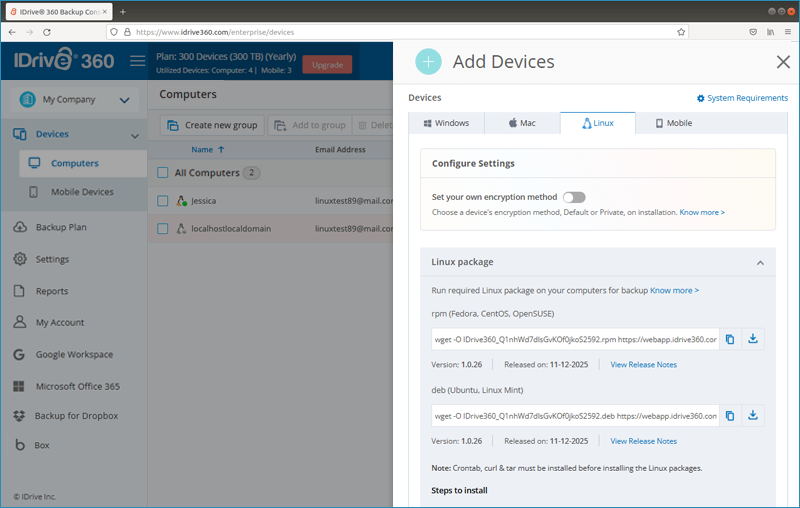
- Cliquez sur « Ajouter un appareil ».
- Sur l'écran « Ajouter un périphérique », accédez à l'onglet « Linux ».
- Error 500 (Server Error)!!1500.That’s an error.There was an error. Please try again later.That’s all we know.
Pas: Crontab, curl & tar doivent être installés avant d'installer les packages Linux.
CentOS/Fedora/openSUSE
- Téléchargez le package .rpm.
- Ouvrez le terminal.
- sudo rpm -ivh IDrive360_<Code de distribution>.rpm
exécutez la commande Remarque : Si la commande ci-dessus échoue sur certains systèmes d'exploitation (par exemple, Fedora 43), exécutez plutôt la commande suivante :
sudo rpm -ivh --no-digest IDrive360_<Code de distribution>.rpm
Personnalité / Linux Quatre
- Téléchargez le package .deb.
- Ouvrez le terminal.
- sudo dpkg -i IDrive360_<Code de distribution>.deb
Exécutez la commande La machine Linux apparaîtra dans l'onglet 'Périphériques'.
Pourquoi ne puis-je pas transférer certains paramètres sur mes machines Linux ?
Les paramètres suivants ne peuvent pas être appliqués aux points de terminaison Linux :
- Masquer IDrive® 360 plateaux
- Arrêtez les notifications par e-mail d'IDrive® application de bureau
- Arrêtez la sauvegarde planifiée lorsque la batterie tombe à 20 %
- Arrêt automatique après l'achèvement des travaux prévus
- Réveillez l'ordinateur du mode Hibernation/Veille
- Ouvrir la sauvegarde du fichier
- Mettre à jour/réinstaller IDrive® Application à 360 degrés pour tous les utilisateurs ou groupes spécifiques
- Pause automatique de limitation de la bande passante
- Gaz CPU
Pas: La distribution de masse n'est pas prise en charge pour Linux.
Comment puis-je configurer les paramètres proxy pour utiliser IDrive® Application 360 ?
Pour configurer les paramètres du proxy, exécutez l'utilitaire de ligne de commande idrivemonitor, sélectionnez « Paramètres du proxy », puis suivez les instructions à l'écran pour configurer le proxy.
Puis-je arrêter toutes les sauvegardes en même temps ?
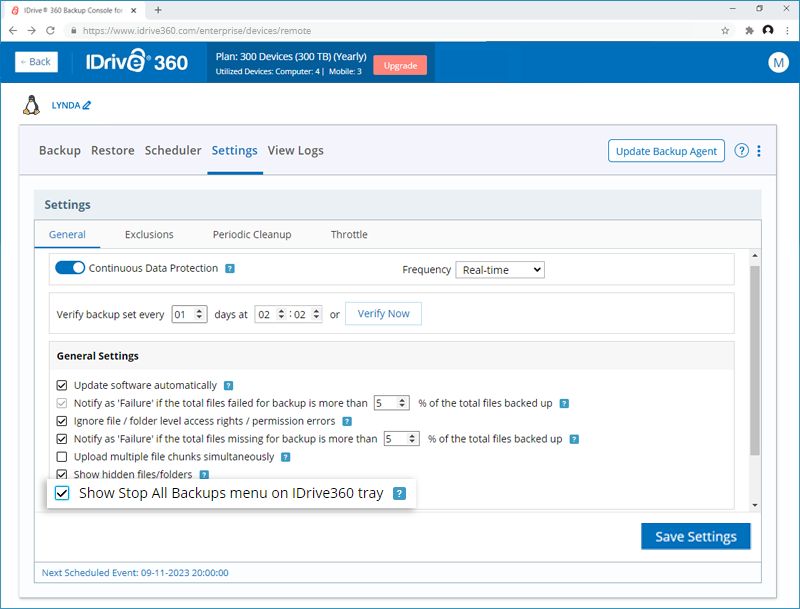
Oui, vous pouvez mettre fin simultanément à toutes les sauvegardes en cours d'une machine Linux. Exécutez l'utilitaire de ligne de commande idrivemonitor dans le terminal et sélectionnez « Arrêter toutes les sauvegardes ».
Pas: Activez « Afficher le menu Arrêter toutes les sauvegardes » dans IDrive® Sélectionnez l'option « Plateau 360 » dans les paramètres IDrive 360 pour afficher l'option dans l'utilitaire de ligne de commande.
Qu'est-ce qu'idrivemonitor dans IDrive® Application 360 ?
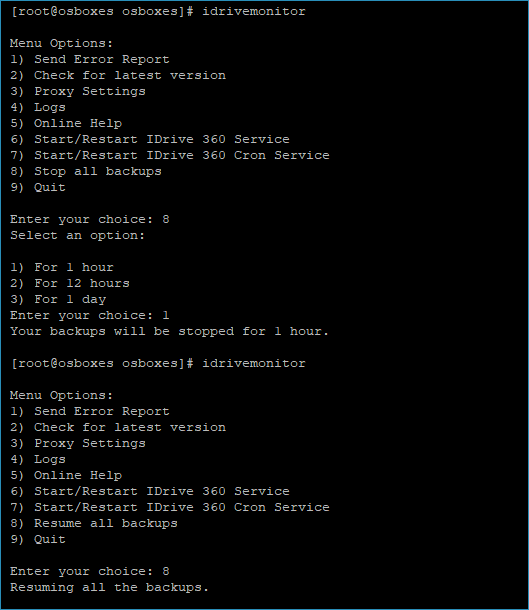
idrivemonitor est un utilitaire de ligne de commande qui affiche les options du menu IDrive 360 comme suit :
Soumettre le rapport d'erreur: Contactez l'équipe d'assistance pour toute question, suggestion ou commentaire.
Vérifiez la dernière version: Pour vérifier et mettre à jour la nouvelle version de l'application IDrive 360.
Paramètres du proxy: Configurez les paramètres de proxy pour utiliser l'application IDrive 360 .
journaux: Vérifiez les rapports du journal d'activité de vos opérations.
Aide en ligne: Découvrez les caractéristiques et fonctions d'IDrive® Application 360°.
Démarrer/Redémarrer IDrive 360® Service: Démarrer ou redémarrer IDrive® Service à 360 degrés.
Démarrer/Redémarrer IDrive 360® Service Cron: Démarrer ou redémarrer IDrive® Service 360 cron.
Arrêtez toutes les sauvegardes: arrête toutes les sauvegardes pour la période sélectionnée.
Reprendre toutes les sauvegardes: reprend toutes les sauvegardes suspendues.
Quitter: Sortie du menu idrivemonitor (Lors de la sortie du menu, les opérations de sauvegarde/restauration en cours continueront et pourront continuer à être gérées depuis la console de sauvegarde)
Comment désinstaller IDrive® Application 360 depuis Linux ?
Pour désinstaller l'application du système d'exploitation Linux basé sur Debian (Ubuntu et LinuxMint), exécutez la commande suivante dans le terminal :
dpkg --supprimer idrive360

Pour désinstaller l'application du système d'exploitation Linux basé sur RPM (Centos, Fedora et Opensuse), exécutez la commande suivante dans le terminal :
tr/min -e idrive360
