Authentification unique
Si votre question ne trouve pas de réponse ci-dessous, contactez-nous via le formulaire d'assistance ; nous vous répondrons dans les meilleurs délais.
- Qu'est-ce que l'authentification unique ?
- Comment configurer l'authentification unique (SSO) avec IDrive® 360 ?
- Comment configurer mon compte IDrive® 360 pour le SSO ?
- Est-il possible de désactiver et de supprimer un profil SSO ?
- Puis-je configurer mon propre fournisseur d'identité pour le SSO ?
Qu'est-ce que l'authentification unique ?
L'authentification unique (SSO) est un processus d'authentification des utilisateurs en une seule étape. Si vous êtes administrateur d'un compte IDrive® 360 ou administrateur d'entreprise/propriétaire de compte, vous pouvez permettre à vos utilisateurs d'accéder à IDrive® 360 en se connectant à un fournisseur d'identité centralisé.
Avec l'authentification unique, vous pouvez confier la responsabilité de l'authentification au fournisseur d'identité en lequel vous avez déjà confiance ; vos utilisateurs peuvent accéder à IDrive® 360 sans avoir à gérer un autre mot de passe.
Cliquez ici pour les étapes détaillées de configuration du SSO via Okta et Azure
Comment configurer l'authentification unique (SSO) avec IDrive® 360 ?
L'administrateur d'un compte IDrive® 360 ou l'administrateur d'entreprise/propriétaire du compte peut configurer le SSO en se connectant à un fournisseur d'identité centralisé. Pour configurer le SSO, vous devez d'abord configurer votre fournisseur d'identité, puis votre compte IDrive® 360.
Comment configurer mon compte IDrive® 360 pour le SSO ?
Pour configurer le SSO,
- Connectez-vous à votre compte IDrive® 360.
- Cliquez sur le bouton 'Accéder à la console d'administration'.
- Accédez à la section 'Authentification unique (SSO)' dans l'onglet 'Paramètres'.
- Saisissez le 'Nom SSO', l''URL de l'éditeur' et l'URL du 'Point de terminaison SSO'.
- Chargez le certificat X.509 obtenu auprès de votre IdP.
Remarque : Le certificat X.509 doit être uniquement au format .pem ou .cer. - Cliquez sur 'Configurer l'authentification unique'.
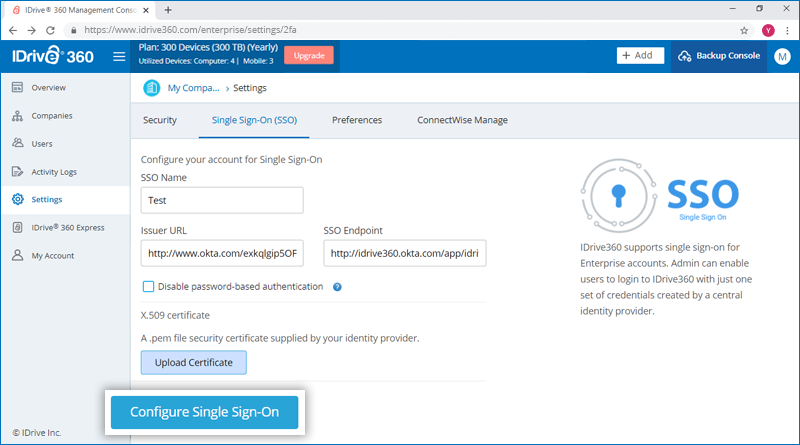
Vous recevrez un e-mail une fois le SSO activé.
Est-il possible de désactiver et de supprimer un profil SSO ?
Oui, les administrateurs peuvent désactiver et supprimer un profil SSO depuis leurs comptes.
Pour désactiver et supprimer un profil SSO,
- Connectez-vous à votre compte IDrive® 360.
- Cliquez sur le bouton 'Accéder à la console d'administration'.
- Accédez à la section 'Authentification unique (SSO)' dans l'onglet 'Paramètres'.
- Cliquez sur l'icône
 correspondant au profil SSO que vous souhaitez désactiver.
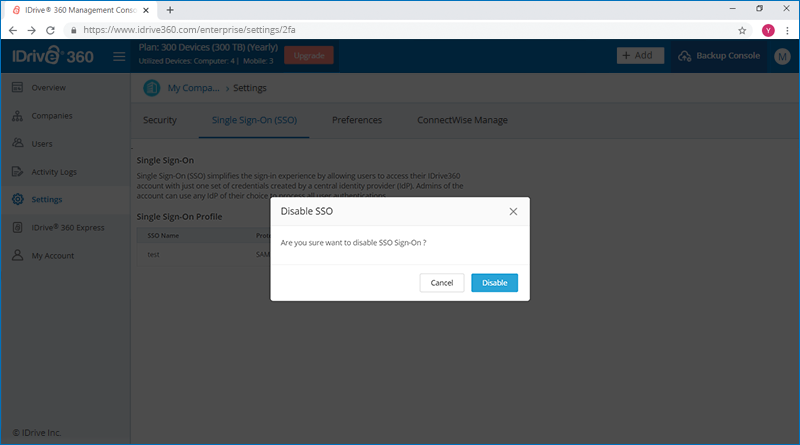
- Cliquez sur 'Désactiver' dans la fenêtre contextuelle de confirmation pour désactiver le profil SSO.
Une fois désactivé, vous pouvez supprimer un profil SSO.
- Accédez à la section 'Authentification unique (SSO)' dans l'onglet 'Paramètres'.
- Cliquez sur l'icône
 correspondant au profil SSO que vous souhaitez supprimer.
 - Acceptez les conditions en cochant la case dans la fenêtre qui s'ouvre, puis cliquez sur 'Supprimer' pour supprimer le profil SSO.
Une fois le profil SSO supprimé, la fonctionnalité d'authentification unique est retirée pour tous les utilisateurs associés à ce profil, et ils devront utiliser leur adresse e-mail et leur mot de passe enregistrés pour se connecter.
Puis-je configurer mon propre fournisseur d'identité pour le SSO ?
Oui, vous pouvez configurer votre propre fournisseur d'identité pour le SSO avec un ensemble de paramètres décrits ci-dessous :
- IDrive® 360 utilise SAML 2.0 avec la liaison HTTP Redirect pour la redirection de IDrive® 360 vers l'IdP, et attend la liaison HTTP Post de l'IdP vers IDrive® 360.
- Lors de la configuration avec SAML, utilisez les URL suivantes et enregistrez les modifications.
- URL d'authentification unique :
https://webapp.idrive360.com/api/sso/process - URL de l'audience (ID d'entité SP) :
https://webapp.idrive360.com/api/sso/metadata
- URL d'authentification unique :
- Votre fournisseur d'identité peut vous demander si vous souhaitez signer l'assertion SAML, la réponse SAML ou les deux.