VMware
Si votre question n'est pas traitée ci-dessous, contactez-nous via notre formulaire d'assistance et nous vous répondrons dans les plus brefs délais.
- IDrive® 360 prend-il en charge les sauvegardes incrémentielles pour les machines virtuelles VMware ?
- Comment désactiver le suivi des blocs modifiés (CBT) pour la sauvegarde VMware ?
- Quels ports sont requis par l'application de bureau IDrive® 360 pour effectuer des opérations de sauvegarde et de restauration ?
- Comment tester la connectivité VMware au port 902 ?
- Comment sauvegarder mes machines virtuelles VMware ?
- Comment afficher et sauvegarder des machines virtuelles depuis vCenter ?
- Puis-je sauvegarder des machines virtuelles VMware sur un lecteur réseau mappé ou NAS ?
- Comment sauvegarder des machines virtuelles VMware sur un ordinateur du réseau ?
- Comment effectuer une sauvegarde des machines virtuelles VMware vers un emplacement réseau ou un stockage en réseau (NAS) ?
- Quelles sont les configurations requises pour la sauvegarde VMware IDrive® 360 ?
- Dois-je éteindre ou arrêter les machines virtuelles dans VMware Manager pour effectuer une sauvegarde ?
- Quelle est la sécurité du transfert de données lors de la sauvegarde/restauration avec IDrive® 360 VMware backup ?
- Comment restaurer une machine virtuelle sur le serveur VMware ?
- Comment restaurer des machines virtuelles depuis un serveur vCenter ?
- Comment restaurer des machines virtuelles VMware depuis un emplacement réseau ?
- Puis-je restaurer des machines virtuelles VMware depuis un lecteur réseau mappé ou NAS ?
- Un volume de stockage supplémentaire ou externe est-il requis pour la sauvegarde VMware ?
- Puis-je attacher un fichier VMDK de la sauvegarde VMware IDrive® 360 à un serveur VMware différent ?
- Puis-je télécharger le fichier VMDK sauvegardé via Sphere Client ou l'interface Web pour l'attacher à VMware ESXi ?
- VMware ESXi nécessite-t-il une version sous licence pour effectuer des sauvegardes ?
- Quelle est la taille maximale du disque dur d'une VM que je peux sauvegarder ?
IDrive® 360 prend-il en charge les sauvegardes incrémentielles pour les machines virtuelles VMware ?
Oui. Après la première sauvegarde complète, toutes les sauvegardes suivantes avec IDrive 360 sont incrémentielles. Pour activer les sauvegardes incrémentielles, le suivi des blocs modifiés (CBT) doit être activé pour la machine virtuelle.
Pour activer CBT,
- Éteindre la machine virtuelle.
- Cliquer avec le bouton droit sur la machine virtuelle et sélectionner 'Modifier les paramètres'.
- Cliquer sur 'Options'.
- Dans la section 'Avancé', cliquer sur 'Général', puis sur 'Paramètres de configuration'. La boîte de dialogue 'Paramètres de configuration' s'affiche.
- Cliquer sur 'Ajouter une ligne'.
- Ajouter le paramètre ctkEnabled, puis définir sa valeur sur true.
- Cliquer à nouveau sur 'Ajouter une ligne', ajouter scsi0:0.ctkEnabled et définir sa valeur sur true.
Remarque :
- scsi0:0 dans scsi0:0.ctkEnabled fait référence au périphérique SCSI attribué au disque virtuel. Chaque disque ajouté à la machine virtuelle reçoit un périphérique SCSI unique, tel que scsi0:0, scsi0:1 ou scsi1:1.
- CBT doit être activé individuellement pour chaque disque virtuel ; il ne peut pas être appliqué globalement à la VM.
Comment désactiver le suivi des blocs modifiés (CBT) pour la sauvegarde VMware ?
Pour désactiver CBT pour la sauvegarde VMware,
- Éteindre la machine virtuelle.
- Cliquer avec le bouton droit sur la machine virtuelle et sélectionner 'Modifier les paramètres'.
- Cliquer sur 'Options'.
- Dans la section 'Avancé', cliquer sur 'Général', puis sur 'Paramètres de configuration'. La boîte de dialogue 'Paramètres de configuration' s'ouvre.
- Définir le paramètre 'ctkEnabled' sur false pour les disques SCSI souhaités.
- Démarrer la machine virtuelle.
Quels ports sont requis par l'application de bureau IDrive® 360 pour effectuer des opérations de sauvegarde et de restauration ?
Les ports 443 et 902 doivent être ouverts et accessibles sur l'hôte source pour permettre les opérations de sauvegarde et de restauration.
Comment tester la connectivité VMware au port 902 ?
Pour tester la connectivité au port 902 sur un hôte ESXi, exécutez la commande suivante depuis une invite de commandes :
C:\>telnet server 902
Comment sauvegarder mes machines virtuelles VMware ?
Pour sauvegarder vos machines virtuelles VMware,
- Connectez-vous à l'application de bureau IDrive 360 et cliquez sur 'Sauvegarde serveur'. Un menu coulissant apparaîtra.
- Cliquez sur 'VMware'. L'écran de connexion VMware apparaît, avec 'Sauvegarde VMware' sélectionnée par défaut.
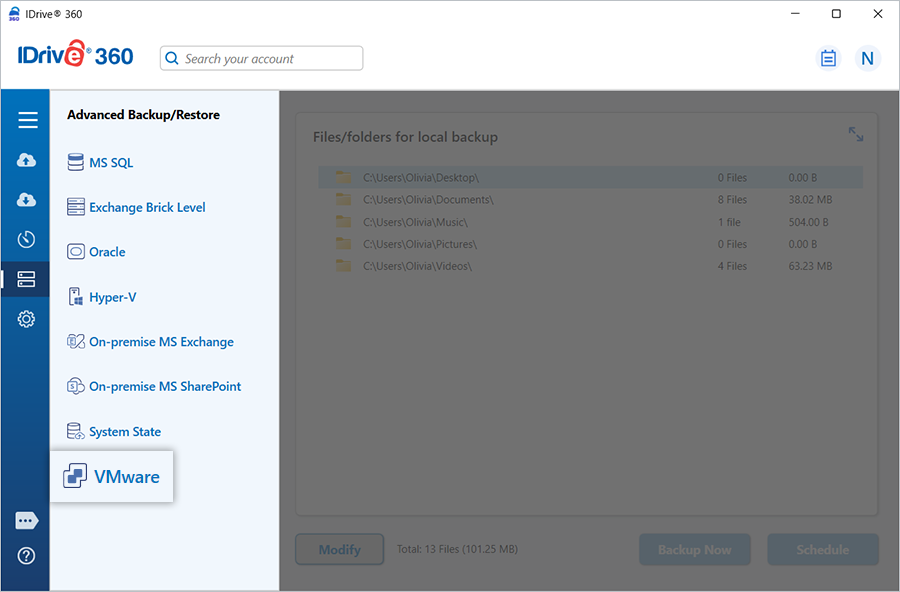
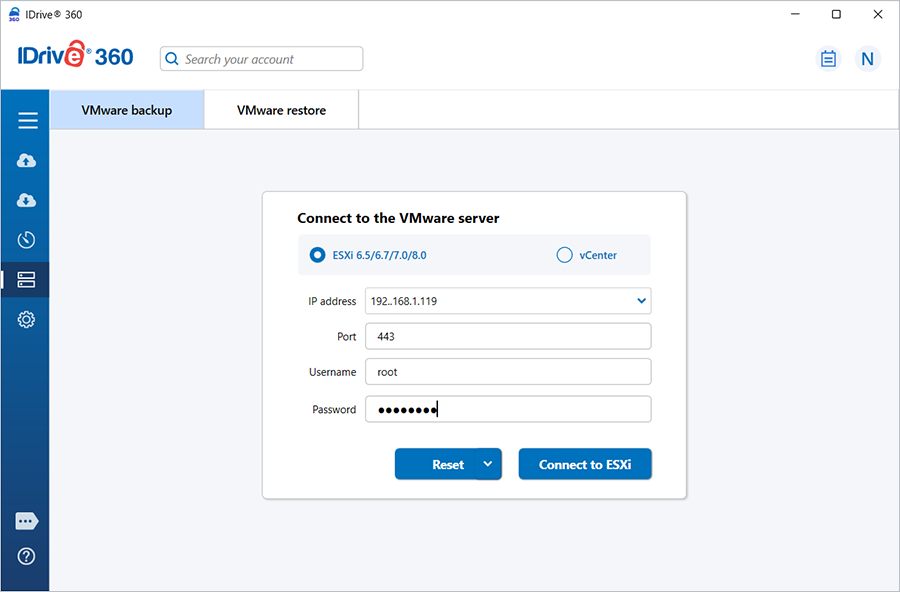
- Sélectionnez 'ESXi 6.5/6.7/7.0/8.0'.
- Entrez des informations d'identification valides et cliquez sur 'Se connecter à ESXi'.
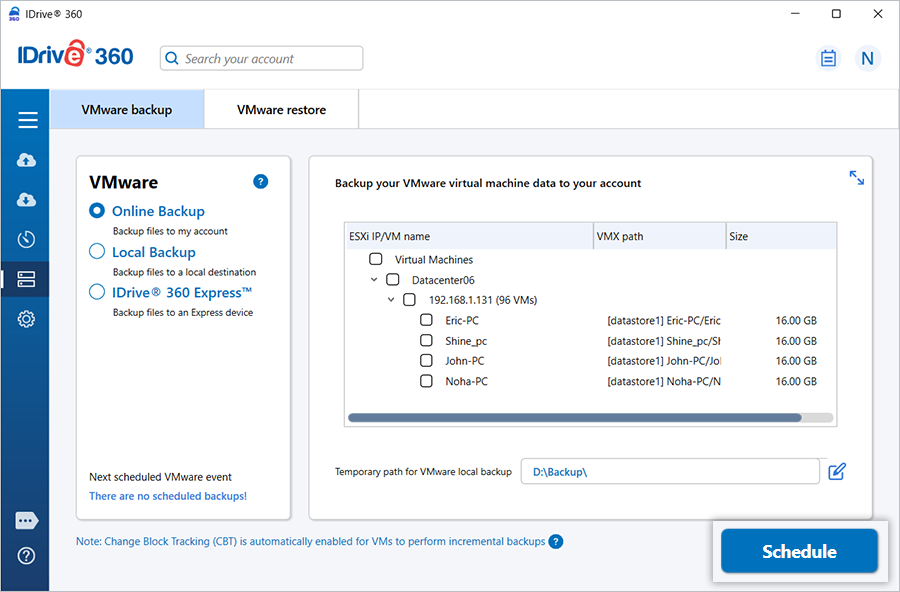
- Sélectionnez 'Sauvegarde en ligne', 'Sauvegarde locale', ou 'IDrive® 360 Express™'.
Remarque : 'Sauvegarde en ligne' stocke les données sur le cloud IDrive 360. 'Sauvegarde locale' et 'Sauvegarde IDrive® 360 Express™' stockent les données sur le lecteur local.
- Sélectionnez les machines virtuelles dans la liste et spécifiez un chemin temporaire pour la sauvegarde locale.
- Cliquez sur 'Planifier maintenant'.
- Le 'Planificateur' apparaît, où vous pouvez planifier la sauvegarde pour une date et une heure futures ou effectuer une sauvegarde immédiate des machines virtuelles sélectionnées.
Comment afficher et sauvegarder des machines virtuelles depuis vCenter ?
Pour sauvegarder plusieurs machines virtuelles ESXi via vCenter,
- Connectez-vous à l'application de bureau IDrive 360 et cliquez sur 'Sauvegarde serveur'. Un menu coulissant apparaîtra.
- Cliquez sur 'VMware'. L'écran de connexion VMware apparaît, avec 'Sauvegarde VMware' sélectionnée par défaut.
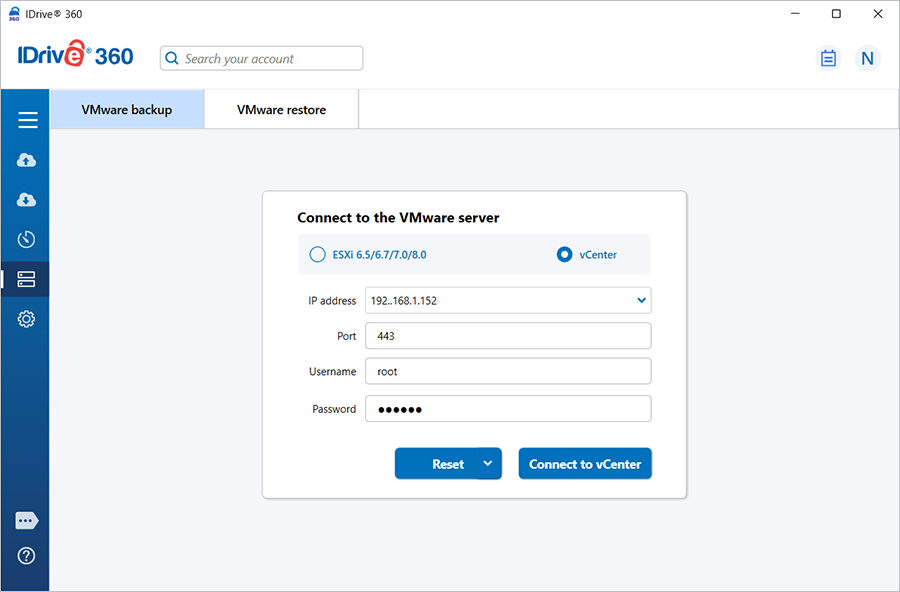
- Sélectionnez 'vCenter'.
- Entrez l'adresse IP, le port, le nom d'utilisateur, le mot de passe, puis cliquez sur 'Se connecter à vCenter'.
- Sélectionnez 'Sauvegarde en ligne', 'Sauvegarde locale', ou 'Sauvegarde IDrive® Express™'.
- Sélectionnez la ou les machines virtuelles dans la liste et spécifiez un chemin temporaire pour la sauvegarde locale.
- Cliquez sur 'Planifier maintenant'.
- Le 'Planificateur' apparaît, vous permettant de planifier la sauvegarde pour une date et une heure futures ou d'effectuer une sauvegarde immédiate des machines virtuelles sélectionnées.
Puis-je sauvegarder des machines virtuelles VMware sur un lecteur réseau mappé ou NAS ?
Oui, vous pouvez sauvegarder des machines virtuelles VMware sur un lecteur réseau mappé ou un lecteur NAS. Lors de la sélection du chemin de sauvegarde locale, choisissez le lecteur réseau mappé ou NAS et fournissez l'authentification nécessaire.
Pour sauvegarder des machines virtuelles VMware sur un lecteur réseau mappé ou NAS,
- Connectez-vous à l'application de bureau IDrive 360 et cliquez sur 'Sauvegarde serveur'. Un menu coulissant apparaîtra.
- Cliquez sur 'VMware'. L'écran de connexion VMware apparaît, avec 'Sauvegarde VMware' sélectionnée par défaut.
- Sélectionnez 'ESXi 6.5/6.7/7.0/8.0' ou 'vCenter'.
- Entrez des informations d'identification valides et cliquez sur 'Se connecter à ESXi'/'Se connecter à vCenter'.
- Sélectionnez 'Sauvegarde en ligne', 'Sauvegarde locale', ou 'IDrive® 360 Express™'.
- Sélectionnez les machines virtuelles dans la liste.
- Sélectionnez le lecteur réseau mappé ou NAS comme emplacement de sauvegarde.
- Cliquez sur 'Planifier maintenant'.
- Entrez votre nom d'utilisateur et votre mot de passe pour authentifier le lecteur réseau mappé ou NAS, puis cliquez sur 'Authentifier'.
- Le 'Planificateur' apparaît, vous permettant de planifier la sauvegarde pour une date et une heure futures ou d'effectuer une sauvegarde immédiate des machines virtuelles sélectionnées.
Comment sauvegarder des machines virtuelles VMware sur un ordinateur du réseau ?
Pour sauvegarder des machines virtuelles VMware sur un ordinateur du réseau local,
- Accédez à 'Sauvegarde serveur'. Un menu coulissant apparaîtra.
- Cliquez sur 'VMware'. L'écran de connexion VMware apparaît, avec 'Sauvegarde VMware' sélectionnée par défaut.
- Sélectionnez 'ESXi 6.5/6.7/7.0/8.0' ou 'vCenter', selon les besoins.
- Entrez l'adresse IP du serveur, le port, le nom d'utilisateur et le mot de passe, puis cliquez sur 'Se connecter à ESXi' ou 'Se connecter à vCenter'.
- Sélectionnez 'Sauvegarde en ligne', 'Sauvegarde locale', ou 'Sauvegarde IDrive® 360 Express™'.
- Sélectionnez les machines virtuelles à sauvegarder dans la liste.
- Cliquez sur 'Chemin temporaire pour la sauvegarde locale VMware'.
- Dans la fenêtre contextuelle, cliquez sur 'Réseau', puis double-cliquez et sélectionnez l'ordinateur requis dans la liste des ordinateurs du réseau.
- Si vous y êtes invité, entrez le nom d'utilisateur et le mot de passe pour autoriser l'accès.
- Cliquez sur 'Planifier maintenant'.
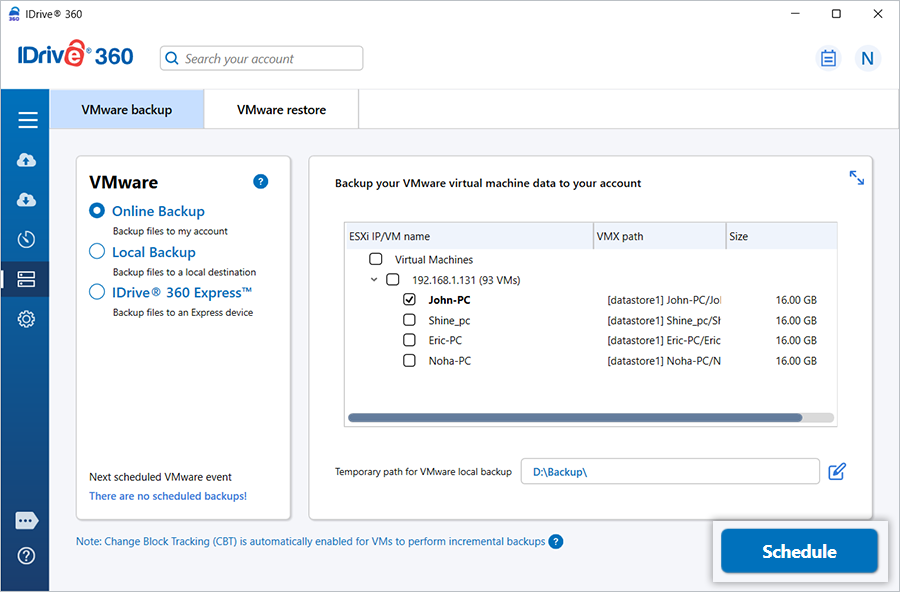
- Le 'Planificateur' apparaît, vous permettant de planifier la sauvegarde pour une date et une heure futures ou d'effectuer une sauvegarde immédiate des machines virtuelles sélectionnées.
Comment effectuer une sauvegarde des machines virtuelles VMware vers un emplacement réseau ou un stockage en réseau (NAS) ?
Pour sauvegarder des machines virtuelles VMware vers un emplacement réseau ou NAS,
- Accédez à 'Sauvegarde serveur'. Un menu coulissant apparaîtra.
- Cliquez sur 'VMware'. L'écran de connexion VMware apparaît, avec 'Sauvegarde VMware' sélectionnée par défaut.
- Sélectionnez 'ESXi 6.5/6.7/7.0/8.0' ou 'vCenter', selon les besoins.
- Entrez l'adresse IP, le port, le nom d'utilisateur et le mot de passe du serveur, puis cliquez sur 'Se connecter à ESXi' ou 'Se connecter à vCenter'.
- Sélectionnez 'Sauvegarde en ligne', 'Sauvegarde locale', ou 'Sauvegarde IDrive® 360 Express™'.
- Sélectionnez les machines virtuelles à sauvegarder dans la liste.
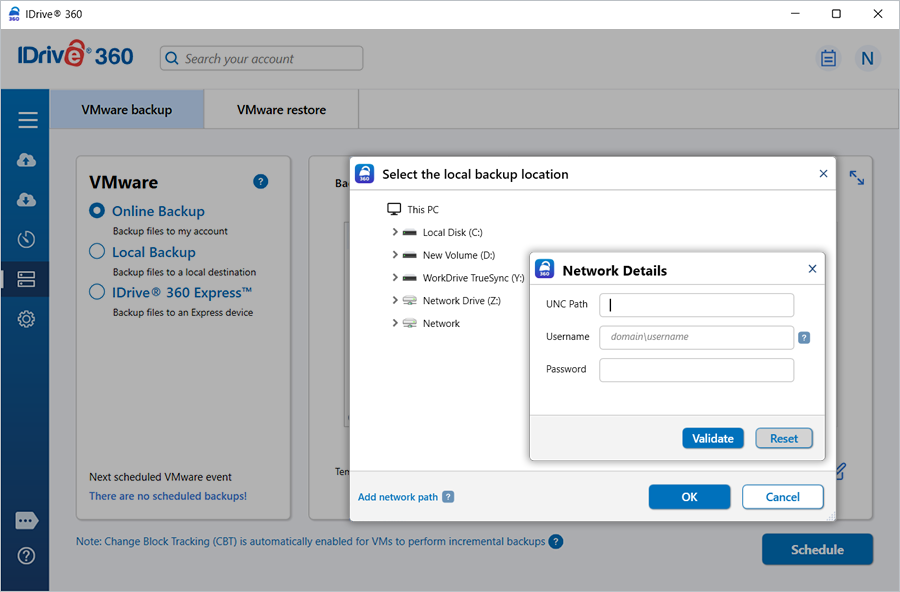
- Cliquez sur 'Vérifier l'accès à l'emplacement réseau pour la sauvegarde'. La fenêtre contextuelle 'Détails réseau' s'affichera.
- Entrez le chemin UNC NAS ou réseau (\\Adresse IP ou nom d'ordinateur\répertoire), ainsi que le nom d'utilisateur et le mot de passe, puis validez la connexion.
- Cliquez sur 'Planifier maintenant'.
- Le 'Planificateur' apparaît, vous permettant de planifier la sauvegarde pour une date et une heure futures ou d'effectuer une sauvegarde immédiate des machines virtuelles sélectionnées.
Quelles sont les configurations requises pour la sauvegarde VMware IDrive® 360 ?
Les configurations requises pour la sauvegarde VMware IDrive 360 sont :
- ESXi : 6.5, 6.7, 7.0, 8.0
- vCenter : 6.5, 6.7, 7.0, 8.0
- Système d'exploitation : Windows 64 bits
- RAM : 2 Go
- Stockage : Espace disque suffisant pour stocker les fichiers de machines virtuelles pour la sauvegarde et la restauration temporaires
Dois-je éteindre ou arrêter les machines virtuelles dans VMware Manager pour effectuer une sauvegarde ?
Non. Vous n'avez pas besoin d'arrêter votre ou vos machines virtuelles actives pour effectuer une sauvegarde. IDrive 360 vous permet de sauvegarder la ou les machines virtuelles pendant qu'elles sont en cours d'exécution.
Quelle est la sécurité du transfert de données lors de la sauvegarde/restauration avec IDrive® 360 VMware backup ?
IDrive 360 utilise un chiffrement AES 256 bits de niveau militaire pour sécuriser toutes les données transférées lors des opérations de sauvegarde et de restauration avec IDrive 360 VMware backup.
Comment restaurer une machine virtuelle sur le serveur VMware ?
Pour restaurer des machines virtuelles sur un hôte ESXi,
- Connectez-vous à l'application de bureau IDrive 360 et cliquez sur 'Restaurer'.
- Sélectionnez 'Restauration en ligne', 'Restauration locale', ou 'Restauration IDrive® 360 Express™'.
- Localisez et sélectionnez le dossier 'IDVMwareBackup' dans votre compte IDrive 360 ou votre lecteur local.
Remarque : Si 'Restauration locale' est sélectionnée, vous pouvez choisir la version requise dans la liste 'Version'.
- Cliquez sur 'Restaurer maintenant' pour restaurer le dossier 'IDVMwareBackup' sur l'ordinateur local.
- Une fois restauré, cliquez sur 'Sauvegarde serveur'. Un menu coulissant apparaîtra.
- Cliquez sur 'VMware'. L'écran de connexion VMware apparaît.
- Cliquez sur 'Restauration VMware', entrez des informations d'identification valides et cliquez sur 'Se connecter à ESXi'.
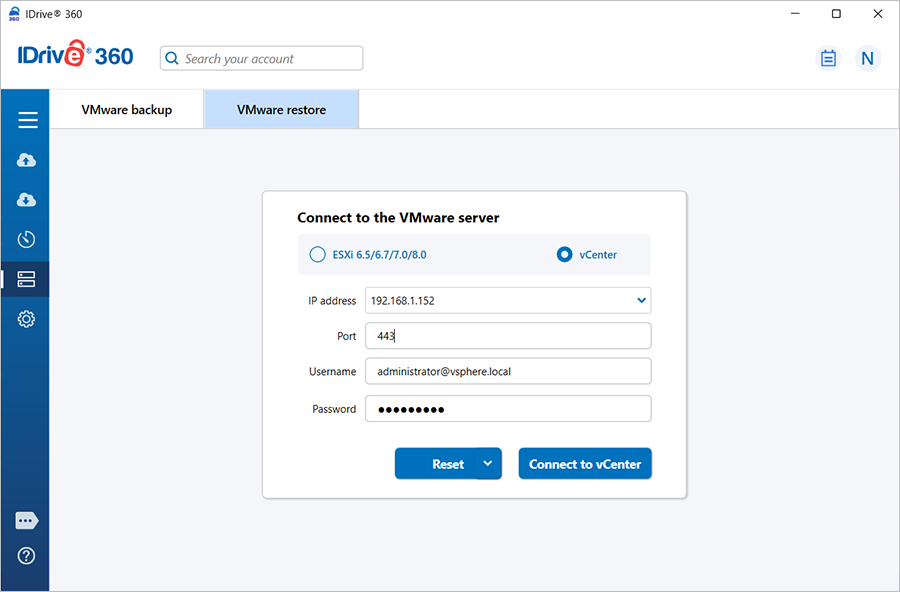
- Parcourez et sélectionnez le dossier 'IDVMwareBackup' restauré précédemment.
- Sélectionnez les machines virtuelles à restaurer.
- Cliquez sur 'Restaurer maintenant'. La fenêtre contextuelle des paramètres de restauration apparaîtra.
- Par défaut, 'Machine existante' est sélectionnée comme emplacement de restauration.
- Pour créer une nouvelle machine virtuelle au même emplacement, sélectionnez 'Nouvelle machine' et entrez un nom.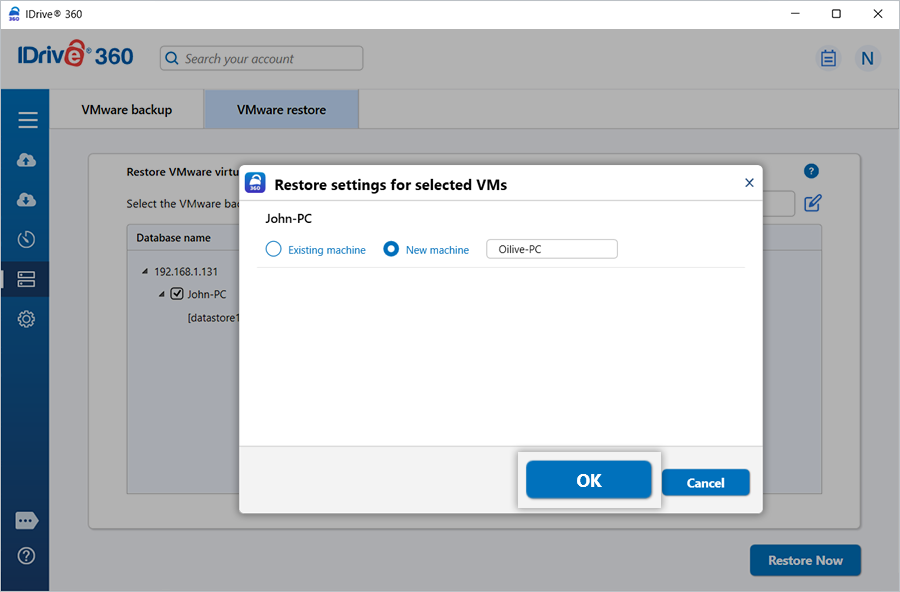
- Une fenêtre contextuelle de confirmation apparaît indiquant que le fichier VMDK sera écrasé et que la machine virtuelle restera éteinte. Cliquez sur 'Oui' pour continuer.
Une fois l'opération réussie, un résumé de restauration s'affichera.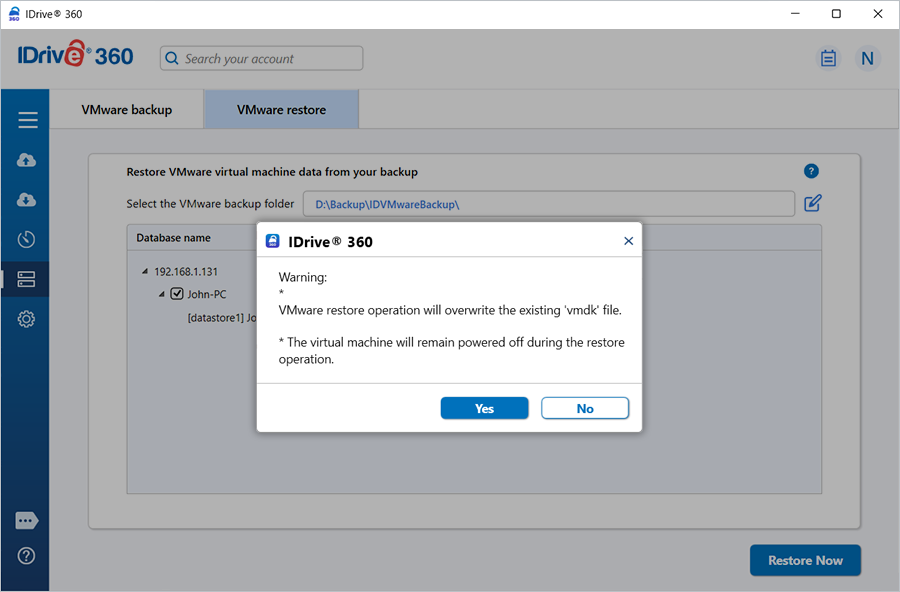
Pour restaurer des machines virtuelles depuis vCenter,
- Connectez-vous à l'application de bureau IDrive 360 et cliquez sur 'Restaurer'.
- Sélectionnez 'Restauration en ligne', 'Restauration locale', ou 'Restauration IDrive® 360 Express™'.
- Localisez et sélectionnez le dossier 'IDVMwareBackup' dans votre compte IDrive 360 ou votre lecteur local.
Remarque : Si 'Restauration locale' est sélectionnée, vous pouvez choisir la version requise dans la liste 'Version'.
- Cliquez sur 'Restaurer maintenant' pour restaurer le dossier sur votre ordinateur local.
- Une fois restauré, cliquez sur 'Sauvegarde serveur'. Un menu coulissant apparaîtra.
- Cliquez sur 'VMware', puis sur 'Restauration VMware'.
- Sélectionnez 'vCenter' comme type de connexion.
- Entrez l'adresse IP vCenter, le port, le nom d'utilisateur et le mot de passe.
- Cliquez sur 'Se connecter à vCenter'.
- Localisez et sélectionnez le dossier 'IDVMwareBackup' restauré.
- Choisissez les machines virtuelles à restaurer.
- Dans la liste déroulante 'Sélectionner l'hôte ESXi pour la restauration', sélectionnez l'hôte ESXi requis.
- Cette liste déroulante répertorie tous les hôtes ESXi connectés au serveur vCenter sélectionné au moment de la restauration.
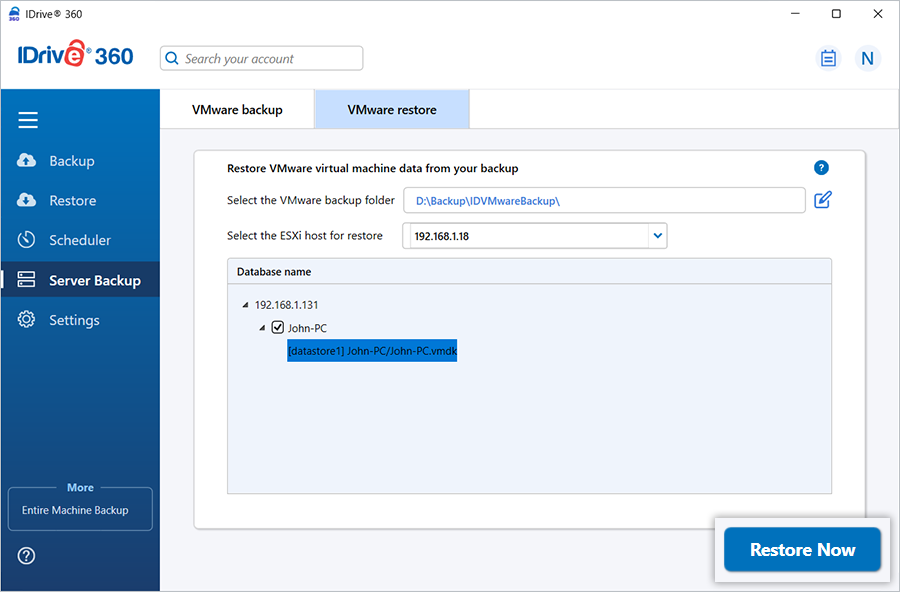
- Par défaut, 'Machine existante' est sélectionnée comme emplacement de restauration. Pour créer une nouvelle VM, sélectionnez 'Nouvelle machine' et entrez un nom.
- Une fenêtre contextuelle de confirmation apparaît indiquant que le fichier VMDK sera écrasé et que la VM restera éteinte.
- Cliquez sur 'Oui' pour continuer.
Une fois l'opération réussie, un résumé de restauration s'affichera.
Comment restaurer des machines virtuelles depuis un serveur vCenter ?
IDrive 360 prend en charge la restauration des machines virtuelles depuis un serveur vCenter.
Pour restaurer des machines virtuelles depuis vCenter,
- Connectez-vous à l'application de bureau IDrive 360 et cliquez sur 'Restaurer'.
- Sélectionnez 'Restauration en ligne', 'Restauration locale' ou 'Restauration IDrive® 360 Express™'.
- Localisez et sélectionnez le dossier 'IDVMwareBackup' dans votre compte IDrive 360 ou votre lecteur local.
Remarque : Si 'Restauration locale' est sélectionnée, vous pouvez choisir la version requise dans la liste 'Version'.
- Cliquez sur 'Restaurer maintenant' pour restaurer le dossier 'IDVMwareBackup' sur l'ordinateur local.
- Après la restauration du dossier, cliquez sur 'Sauvegarde serveur'. Un menu coulissant apparaîtra.
- Cliquez sur 'VMware'. L'écran de connexion VMware apparaît.
- Cliquez sur 'Restauration VMware'.
- Sélectionnez 'vCenter' comme type de connexion.
- Entrez l'adresse IP vCenter, le numéro de port, le nom d'utilisateur et le mot de passe.
- Cliquez sur 'Se connecter à vCenter'.
- Localisez et sélectionnez le dossier 'IDVMwareBackup' restauré précédemment.
- Choisissez les machines virtuelles que vous souhaitez restaurer sur le serveur vCenter.
- Dans la liste déroulante 'Sélectionner l'hôte ESXi pour la restauration', choisissez l'hôte ESXi requis.
Remarque : Cette liste déroulante répertorie tous les hôtes ESXi connectés au serveur vCenter sélectionné au moment de la restauration.
- Cliquez sur 'Restaurer maintenant' pour lancer le processus de restauration.
La fenêtre contextuelle des paramètres de restauration apparaîtra. - Par défaut, 'Machine existante' est sélectionnée comme emplacement de restauration. Pour créer une nouvelle VM au même emplacement avec les données restaurées, choisissez 'Nouvelle machine' et indiquez un nom.
- Cliquez sur 'OK' pour continuer.
- Une fenêtre contextuelle de confirmation apparaîtra indiquant que le fichier VMDK sera écrasé et que la machine virtuelle restera éteinte pendant l'opération de restauration. Cliquez sur 'Oui' pour continuer.Une fois l'opération réussie, un résumé de restauration s'affichera.
Comment restaurer des machines virtuelles VMware depuis un emplacement réseau ?
IDrive 360 prend en charge la restauration des machines virtuelles VMware depuis vCenter, les hôtes ESXi et les emplacements réseau/NAS. Suivez les étapes en fonction de votre scénario de restauration.
Pour restaurer une machine virtuelle depuis un ordinateur du réseau vers un hôte ESXi,
- Connectez-vous à l'application de bureau IDrive 360.
- Accédez à 'Sauvegarde serveur' > 'VMware' > 'Restauration VMware'.
- Entrez des informations d'identification valides et cliquez sur 'Se connecter à ESXi'.

- Parcourez le dossier 'IDVMwareBackup' depuis l'ordinateur du réseau (téléchargez le dossier 'IDVMwareBackup' depuis votre compte IDrive 360 ou votre lecteur local vers un ordinateur du réseau).
Remarque : Si 'Restauration locale' est sélectionnée, vous pouvez choisir la version requise dans la liste 'Version'.
- Cliquez. La fenêtre contextuelle 'Parcourir mon ordinateur' apparaîtra.
- Cliquez sur 'Réseau' et double-cliquez sur l'ordinateur requis.
- Entrez votre nom d'utilisateur et votre mot de passe pour l'authentification réseau.
- Sélectionnez le dossier 'IDVMwareBackup' depuis l'emplacement réseau.
- Sélectionnez les machines virtuelles à restaurer et cliquez sur 'Restaurer maintenant'.
La fenêtre contextuelle des paramètres de restauration apparaîtra. - Par défaut, 'Machine existante' est sélectionnée comme emplacement de restauration. Pour créer une nouvelle VM, sélectionnez 'Nouvelle machine' et entrez un nom.
- Confirmez l'écrasement des fichiers VMDK et notez que les VM restent éteintes. Cliquez sur 'Oui'.
Une fois l'opération terminée, un résumé de restauration s'affiche.
Pour restaurer des machines virtuelles depuis vCenter,
- Connectez-vous à l'application de bureau IDrive 360 et cliquez sur 'Restaurer'.
- Sélectionnez 'Restauration en ligne', 'Restauration locale', ou 'Restauration IDrive® 360 Express™'.
- Localisez et sélectionnez le dossier 'IDVMwareBackup' dans votre compte IDrive 360 ou votre lecteur local.
Remarque : Si 'Restauration locale' est sélectionnée, vous pouvez choisir la version requise dans la liste 'Version'.
- Cliquez sur 'Restaurer maintenant' pour restaurer le dossier IDVMwareBackup sur votre ordinateur local.
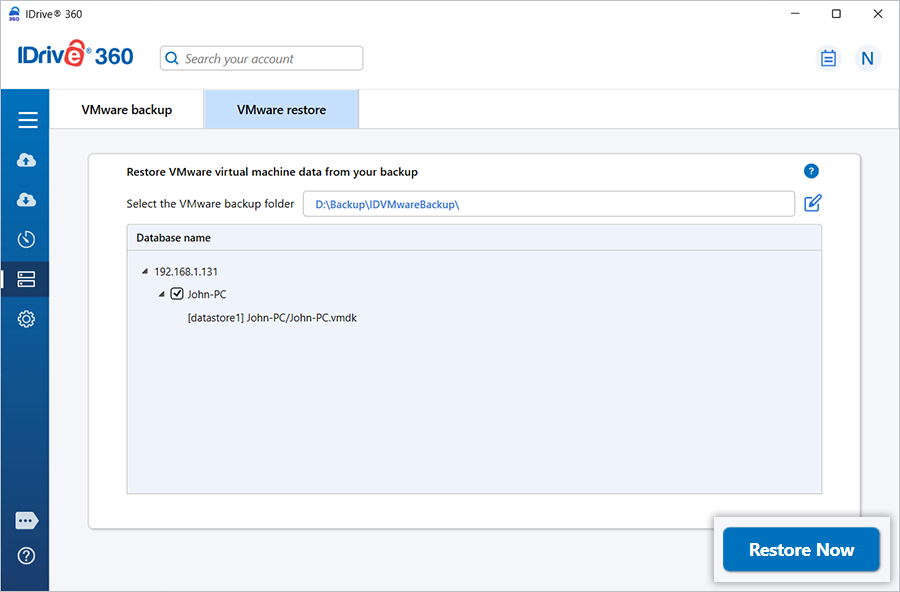
- Une fois le dossier 'IDVMwareBackup' restauré, cliquez sur 'Sauvegarde serveur'. Un menu coulissant apparaît.
- Cliquez sur 'VMware' > 'Restauration VMware'.
- Sélectionnez 'vCenter' comme type de connexion.
- Entrez l'adresse IP vCenter, le port, le nom d'utilisateur et le mot de passe.
- Cliquez sur 'Se connecter à vCenter'.
- Localisez et sélectionnez le dossier 'IDVMwareBackup' restauré.
- Choisissez les machines virtuelles à restaurer.
- Dans la liste déroulante 'Sélectionner l'hôte ESXi pour la restauration', choisissez l'hôte ESXi requis.
Remarque : Cette liste déroulante répertorie tous les hôtes ESXi connectés au serveur vCenter sélectionné au moment de la restauration.
- Par défaut, 'Machine existante' est sélectionnée comme emplacement de restauration. Pour créer une nouvelle VM, sélectionnez 'Nouvelle machine' et entrez un nom.
- Confirmez l'écrasement des fichiers VMDK (les VM restent éteintes) et cliquez sur 'Oui'.
Une fois l'opération terminée, un résumé de restauration s'affiche.
Pour restaurer une machine virtuelle depuis un emplacement réseau/NAS vers un hôte ESXi,
- Accédez à 'Sauvegarde serveur'. Un menu coulissant apparaîtra.
- Cliquez sur 'VMware' > 'Restauration VMware'.
- Entrez 'Adresse IP', 'Port', 'Nom d'utilisateur', 'Mot de passe' et cliquez sur 'Se connecter à ESXi'.
- Sélectionnez 'Sauvegarde en ligne', 'Sauvegarde locale' ou 'Sauvegarde IDrive® 360 Express™'.
- Parcourez le dossier 'IDVMwareBackup' depuis l'ordinateur du réseau (téléchargez le dossier 'IDVMwareBackup' depuis votre compte IDrive 360 ou votre lecteur local vers un emplacement réseau/NAS.
Remarque : Si 'Restauration locale' est sélectionnée, vous pouvez choisir la version requise parmi les 30 dernières versions à l'aide de la liste 'Version'.
- Cliquez sur 'Vérifier l'accès à l'emplacement réseau pour la restauration'. La fenêtre contextuelle 'Détails réseau' apparaîtra.
- Entrez le chemin UNC ("\\Adresse IP ou nom d'ordinateur\répertoire") de l'emplacement réseau/NAS, votre nom d'utilisateur et votre mot de passe pour l'authentification réseau.
- Sélectionnez le dossier 'IDVMwareBackup' depuis l'emplacement réseau.
- Sélectionnez les machines virtuelles que vous souhaitez restaurer et cliquez sur 'Restaurer maintenant'.
La fenêtre contextuelle des paramètres de restauration apparaîtra. - Par défaut, 'Machine existante' est sélectionnée comme emplacement de restauration. Pour créer une nouvelle VM au même emplacement avec les données sélectionnées, choisissez 'Nouvelle machine' et entrez un nom.
- Cliquez sur 'OK' pour continuer.
- Une fenêtre contextuelle de confirmation apparaîtra indiquant que le fichier VMDK sera écrasé et que la machine virtuelle restera éteinte pendant l'opération de restauration. Cliquez sur 'Oui' pour continuer.
Une fois l'opération réussie, un résumé de restauration s'affichera.
Pour restaurer des machines virtuelles depuis vCenter,
- Connectez-vous à l'application de bureau IDrive 360 et cliquez sur 'Restaurer'.
- Sélectionnez 'Restauration en ligne', 'Restauration locale', ou 'Restauration IDrive® 360 Express™'.
- Localisez et sélectionnez le dossier 'IDVMwareBackup' dans votre compte IDrive 360 ou votre lecteur local.
Remarque : Si 'Restauration locale' est sélectionnée, vous pouvez choisir la version requise dans la liste 'Version'.
- Cliquez sur 'Restaurer maintenant' pour restaurer le dossier IDVMwareBackup sur votre ordinateur local.
- Une fois le dossier 'IDVMwareBackup' restauré, cliquez sur 'Sauvegarde serveur'. Un menu coulissant apparaîtra.
- Cliquez sur 'VMware' > 'Restauration VMware'.
- Sélectionnez 'vCenter' comme type de connexion.
- Entrez l'adresse IP vCenter, le port, le nom d'utilisateur et le mot de passe.
- Cliquez sur 'Se connecter à vCenter'.
- Localisez et sélectionnez le dossier 'IDVMwareBackup' restauré.
- Choisissez les machines virtuelles que vous souhaitez restaurer sur le serveur vCenter.
- Dans la liste déroulante 'Sélectionner l'hôte ESXi pour la restauration', choisissez l'hôte ESXi requis.
Remarque : Cette liste déroulante répertorie tous les hôtes ESXi connectés au serveur vCenter sélectionné au moment de la restauration.
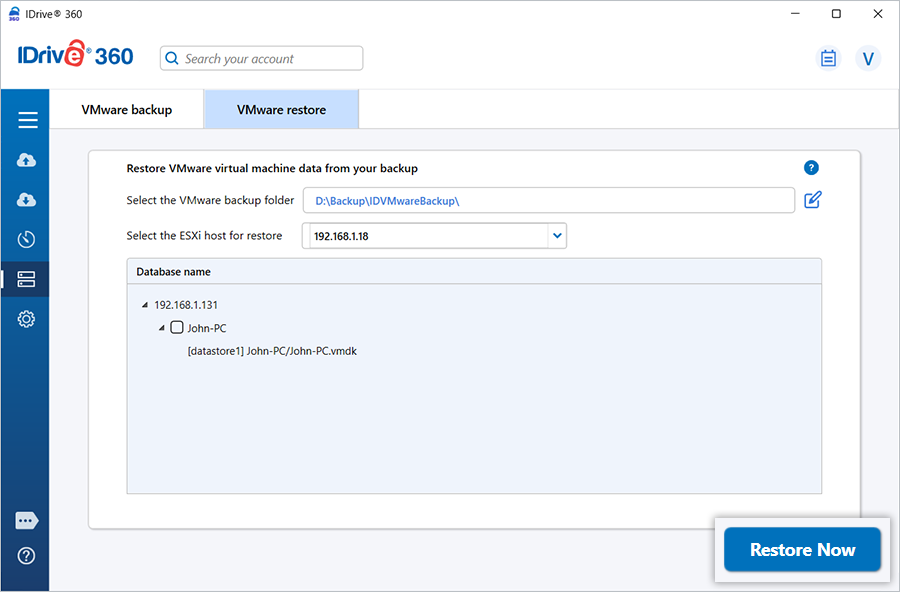
- Par défaut, 'Machine existante' est sélectionnée comme emplacement de restauration. Pour créer une nouvelle VM au même emplacement avec les données sélectionnées, choisissez 'Nouvelle machine' et entrez un nom pour la machine virtuelle.
- Cliquez sur 'OK' pour continuer.
Une fenêtre contextuelle de confirmation apparaîtra indiquant que le fichier VMDK sera écrasé et que la machine virtuelle restera éteinte pendant l'opération de restauration. - Cliquez sur 'Oui' pour continuer.
Une fois l'opération réussie, un résumé de restauration s'affichera.
Puis-je restaurer des machines virtuelles VMware depuis un lecteur réseau mappé ou NAS ?
Oui. IDrive 360 permet de restaurer des machines virtuelles VMware depuis un chemin local, y compris les lecteurs réseau mappés et les périphériques NAS.
Pour restaurer vers un serveur VMware ou un hôte ESXi depuis un lecteur réseau mappé ou NAS,
- Accédez à 'Sauvegarde serveur' dans l'application de bureau IDrive 360. Un menu coulissant apparaîtra.
- Cliquez sur 'VMware' > 'Restauration VMware'.
- Entrez des informations d'identification valides et cliquez sur 'Se connecter à ESXi'.
- Accédez au dossier 'IDVMwareBackup' situé sur votre lecteur réseau mappé ou NAS.
- Sélectionnez les machines virtuelles que vous souhaitez restaurer.
- Cliquez sur 'Restaurer maintenant'.
- Dans la fenêtre contextuelle des paramètres de restauration :
- Par défaut, 'Machine existante' est sélectionnée.
- Pour créer une nouvelle machine virtuelle, sélectionnez 'Nouvelle machine'. - Cliquez sur 'OK'.
- Confirmez l'invite indiquant que le fichier VMDK sera écrasé et que la machine virtuelle restera éteinte pendant la restauration. Cliquez sur Oui.
Une fois la restauration terminée, un résumé de restauration s'affiche.
Pour restaurer des machines virtuelles depuis vCenter,
- Connectez-vous à l'application de bureau IDrive 360 et cliquez sur 'Restaurer'.
- Sélectionnez 'Restauration en ligne', 'Restauration locale', ou 'Restauration IDrive® 360 Express™'.
- Localisez et sélectionnez le dossier 'IDVMwareBackup' dans votre compte IDrive 360 ou votre lecteur local.
Remarque : Si vous utilisez 'Restauration locale', choisissez la version requise dans la liste 'Version'.
- Cliquez sur 'Restaurer maintenant' pour restaurer le dossier IDVMwareBackup sur votre ordinateur local.
- Une fois le dossier 'IDVMwareBackup' restauré, cliquez sur 'Sauvegarde serveur'. Un menu coulissant apparaîtra.
- Cliquez sur 'VMware'. L'écran de connexion VMware apparaît.
- Cliquez sur 'Restauration VMware'.
- Sélectionnez 'vCenter' comme type de connexion.
- Entrez l'adresse IP vCenter, le port, le nom d'utilisateur et le mot de passe.
- Cliquez sur 'Se connecter à vCenter'.
- Localisez et sélectionnez le dossier 'IDVMwareBackup' restauré.
- Choisissez les machines virtuelles à restaurer.
- Dans la liste déroulante 'Sélectionner l'hôte ESXi pour la restauration', choisissez l'hôte ESXi requis.
Remarque : Cette liste déroulante répertorie tous les hôtes ESXi connectés au serveur vCenter sélectionné au moment de la restauration.
- Par défaut, 'Machine existante' est sélectionnée comme emplacement de restauration. Pour créer une nouvelle VM, choisissez 'Nouvelle machine' et entrez un nom pour la machine virtuelle.
- Cliquez sur 'OK'.
- Une fenêtre contextuelle de confirmation apparaît, indiquant que le fichier VMDK sera écrasé et que la machine virtuelle restera éteinte pendant le processus de restauration.
- Cliquez sur 'Oui' pour continuer.
Une fois l'opération réussie, un résumé de restauration s'affichera.
Un volume de stockage supplémentaire ou externe est-il requis pour la sauvegarde VMware ?
Non. Un volume de stockage supplémentaire ou externe n'est pas requis. Cependant, assurez-vous que l'emplacement temporaire que vous sélectionnez lors de la planification de la sauvegarde VMware dispose d'un espace disque suffisant pour accueillir les données sélectionnées pendant le processus de sauvegarde.
Puis-je attacher un fichier VMDK de la sauvegarde VMware IDrive® 360 à un serveur VMware différent ?
Oui, vous pouvez attacher un fichier VMDK de la sauvegarde VMware IDrive 360 à un serveur VMware différent.
Puis-je télécharger le fichier VMDK sauvegardé via Sphere Client ou l'interface Web pour l'attacher à VMware ESXi ?
Oui. Vous pouvez télécharger le fichier VMDK sauvegardé vers un datastore ESXi à l'aide du client vSphere ou de l'interface Web. Cependant, les fichiers VMDK créés à partir de la sauvegarde VMware IDrive 360 sont généralement au format sparse monolithique, qui ne peut pas être directement attaché à une machine virtuelle sur ESXi.
Pour le rendre attachable, vous devez convertir le fichier VMDK téléchargé au format thin-provisioned ou compatible ESXi à l'aide de la commande vmkfstools.
Exécutez la commande suivante pour convertir le fichier vmdk sparse monolithique :
vmkfstools - i "Chemin vmdk source" "chemin vmdk de destination après conversion"
Par exemple : vmkfstools -i /vmfs/volumes/datastore1/centos/centos.vmdk" "/vmfs/volumes/datastore1/centos/centosafterconvert.vmdk"
Après la conversion, vous pouvez attacher le fichier VMDK converti à une machine virtuelle nouvelle ou existante depuis l'hôte ESXi.