Console de sauvegarde
Si votre question n'est pas traitée ci-dessous, contactez-nous via notre formulaire d'assistance et nous vous répondrons sous peu.
Appareils
- Comment puis-je ajouter des ordinateurs à mon IDrive ® Compte 360 ?
- Puis-je configurer le cryptage pour la sauvegarde de mon appareil ?
- Comment supprimer des ordinateurs de mon compte ?
- Comment les ordinateurs archivés affectent-ils mon compte et ma licence ?
- Comment supprimer les appareils mobiles de mon compte ?
- Qu'est-ce qu'un groupe ?
- Comment puis-je créer un groupe et y ajouter des ordinateurs ?
- Puis-je renommer et supprimer un groupe ?
- Comment déplacer un ordinateur d’un groupe à un autre ?
- Comment déplacer un ordinateur vers une autre entreprise ?
- Comment renommer un ordinateur configuré sur mon compte ?
- Puis-je voir tous les appareils associés à mon compte ?
- Puis-je afficher tous les appareils associés à une entreprise particulière ?
- Comment puis-je gérer à distance mes ordinateurs ajoutés ?
- Comment sauvegarder des fichiers et des dossiers de mes ordinateurs ?
- Est-ce qu'IDrive ® 360 prend-il en charge la sauvegarde des lecteurs compatibles BitLocker ?
- Comment restaurer mes données sauvegardées sur un nouvel ordinateur en cas de panne de mon système ?
- Comment supprimer les fichiers restaurés et vider la corbeille ?
- Combien d’ordinateurs puis-je ajouter dans une entreprise ?
- Puis-je arrêter les sauvegardes en cours de tous mes appareils en un clic ?
- Comment arrêter une sauvegarde en cours de mon ordinateur ?
- Puis-je supprimer l'agent de sauvegarde d'un ordinateur ?
- Puis-je activer ou désactiver l'application complète sur plusieurs ordinateurs à la fois ?
- Est-il possible de bloquer un ordinateur ?
- Comment mettre à jour l'agent de sauvegarde sur mes ordinateurs ?
Plan de sauvegarde
- Qu'est-ce qu'un plan de sauvegarde ?
- Puis-je définir une règle de sauvegarde pour sélectionner les fichiers dans mon plan de sauvegarde ?
- Comment appliquer un plan de sauvegarde sur mon ordinateur ?
- Comment propager les plans de sauvegarde aux appareils et aux groupes ?
- Comment puis-je visualiser l'état de propagation d'un plan de sauvegarde ?
- Qu'est-ce que la protection continue des données (CDP) ? Comment activer CDP ?
- Quels sont les avantages de la protection continue des données ?
- La protection continue des données fonctionne-t-elle si une tâche de sauvegarde immédiate ou planifiée est en cours d'exécution ?
- J'ai reçu une alerte de conflit lors de la création d'un plan de sauvegarde. Que dois-je faire?
- Puis-je désactiver le plan de sauvegarde ?
- Comment puis-je supprimer un plan de sauvegarde ?
- Comment modifier un plan de sauvegarde existant ?
- Comment puis-je exclure certains fichiers/dossiers de la sauvegarde ?
- Puis-je sauvegarder mes disques mappés/externes avec IDrive ® 360?
Instantanés
- Que sont les instantanés dans IDrive ® 360?
- Comment effectuer une restauration basée sur un instantané dans IDrive ® 360?
- Comment fonctionne le contrôle de version dans Snapshots ?
- Qu'est-ce que le stockage immuable et comment fonctionne-t-il avec IDrive ® 360?
- Qu'est-ce que la conservation légale et comment est-elle prise en charge par IDrive ® 360?
Paramètres
- D'où puis-je gérer les alertes et notifications pour mes paramètres de sauvegarde ?
- D'où puis-je définir les paramètres de sauvegarde ?
- Puis-je mettre à jour IDrive ® Application 360 pour tous mes utilisateurs ?
- Qu’est-ce que la limitation de bande passante ?
- Qu’est-ce que le nettoyage périodique ?
- Puis-je consulter les rapports de mes opérations de sauvegarde/restauration ?
Comment puis-je ajouter des ordinateurs à mon IDrive ® Compte 360 ?
Pour ajouter des ordinateurs,
- Connectez-vous à votre IDrive ® Compte 360 .
- Cliquez sur le bouton « Ajouter des appareils ».
- Dans l'écran « Ajouter des appareils », accédez à l'onglet du système d'exploitation requis.
- Activez « Définir votre propre méthode de cryptage » pour sélectionner un type de cryptage pour l'appareil, que vous pouvez configurer une fois l'application installée.
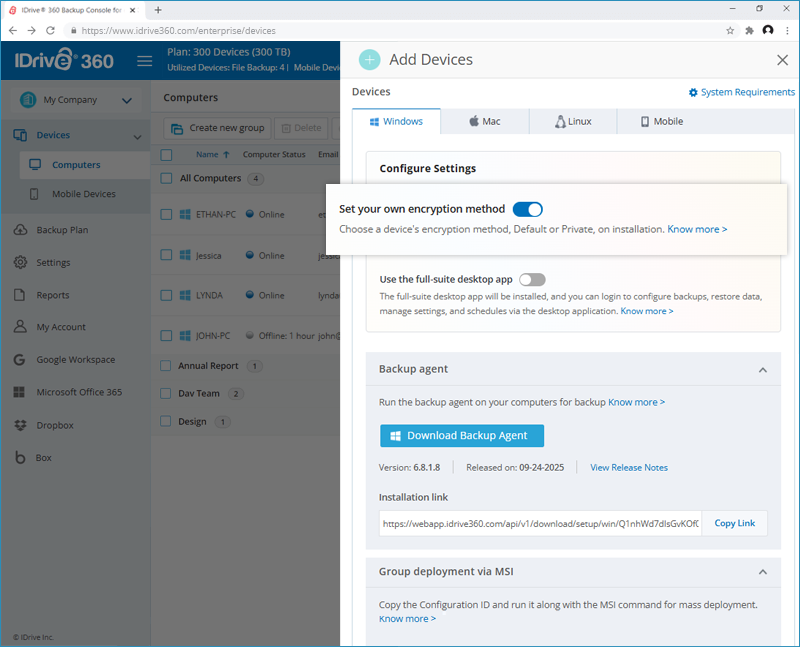
- Vous pouvez choisir d'installer l'application client léger sur l'ordinateur sur lequel l'agent de sauvegarde s'exécutera silencieusement en arrière-plan après l'installation.
Or
Activez « Utiliser l'application de bureau complète » pour installer l'application complète. Vous pouvez vous connecter à l'application de bureau, configurer des sauvegardes, restaurer les données sauvegardées, gérer les paramètres et les planifications.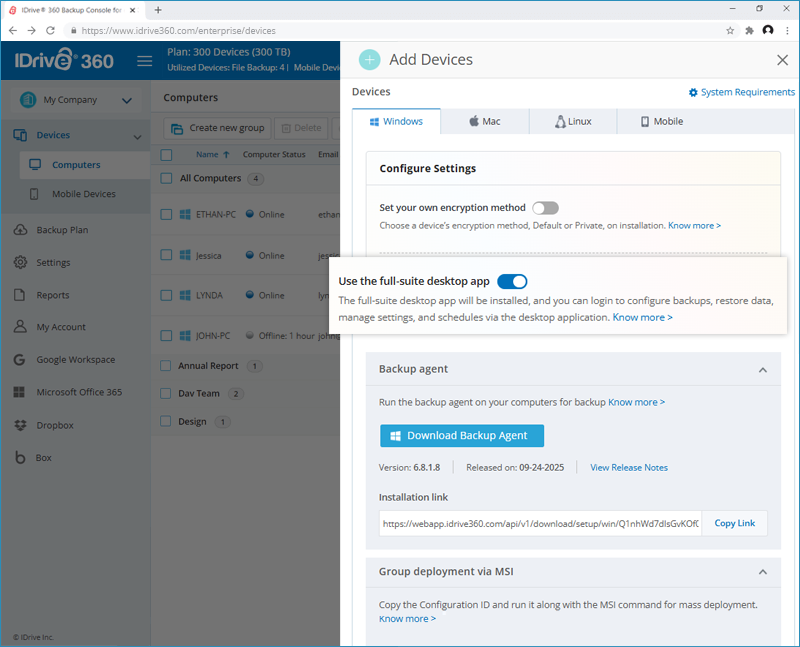
- Cliquez sur « Télécharger l'agent de sauvegarde ». En fonction de la sélection, la suite complète ou l'application client léger sera téléchargée.
Vous pouvez également ajouter des ordinateurs à votre compte via un lien d'installation d'application.
- Dans l'écran « Ajouter des appareils », choisissez le type d'application - suite complète ou client léger - que vous souhaitez installer sur les ordinateurs.
- Copiez le lien d'installation apparaissant en regard du système d'exploitation de votre choix.
- Partagez le lien d'installation avec le destinataire.
- Dès réception du message, le destinataire peut utiliser le lien pour télécharger la configuration.
Pour ajouter des ordinateurs via un déploiement de masse, copiez l'ID de configuration applicable à votre compte et cliquez sur le bouton « Télécharger MSI » pour télécharger le fichier IDrive 360 MSI pour Windows ou cliquez sur le bouton « Télécharger le package » pour télécharger le fichier du package de déploiement de masse IDrive 360 pour Mac. Lisez les étapes suivantes pour en savoir plus sur :
- Comment déployer le package IDrive 360 MSI pour Windows via des objets de stratégie de groupe (GPO)
- Comment déployer le package de déploiement de masse IDrive 360 pour MAC via Apple Remote Desktop
- Comment déployer le package de déploiement de masse IDrive 360 pour MAC via Jamf Pro
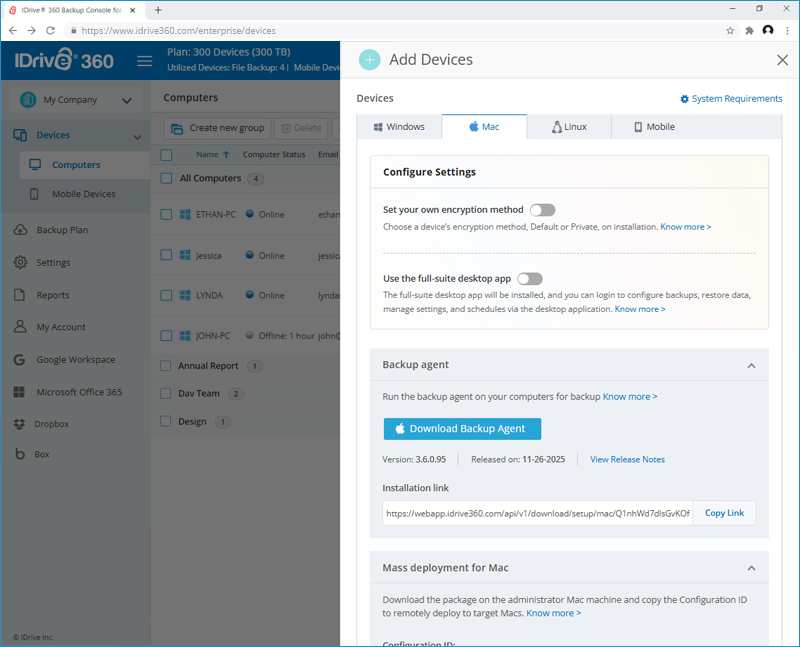
Pour ajouter des machines Linux, voir les étapes ici .
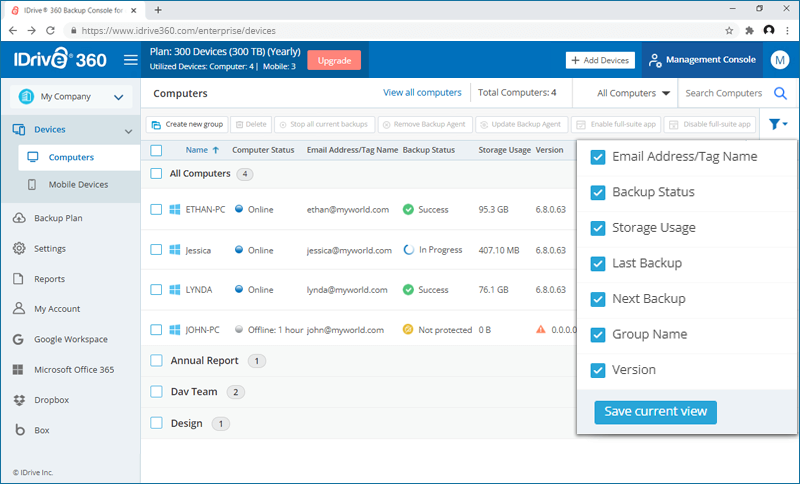
Tous les ordinateurs ajoutés apparaissent dans l'onglet « Périphériques ». Pour filtrer la vue, cliquez sur  , sélectionnez les paramètres requis et cliquez sur « Enregistrer la vue actuelle ».
Puis-je configurer le cryptage pour la sauvegarde de mon appareil ?
Oui, vous pouvez configurer le cryptage pour la sauvegarde de votre appareil lors de l'installation de l'application.
Pour définir votre propre méthode de cryptage,
- Connectez-vous à votre IDrive ® Compte 360.
- Cliquez sur le bouton « Ajouter des appareils ».
- Dans l'écran « Ajouter des appareils », accédez à l'onglet du système d'exploitation requis.
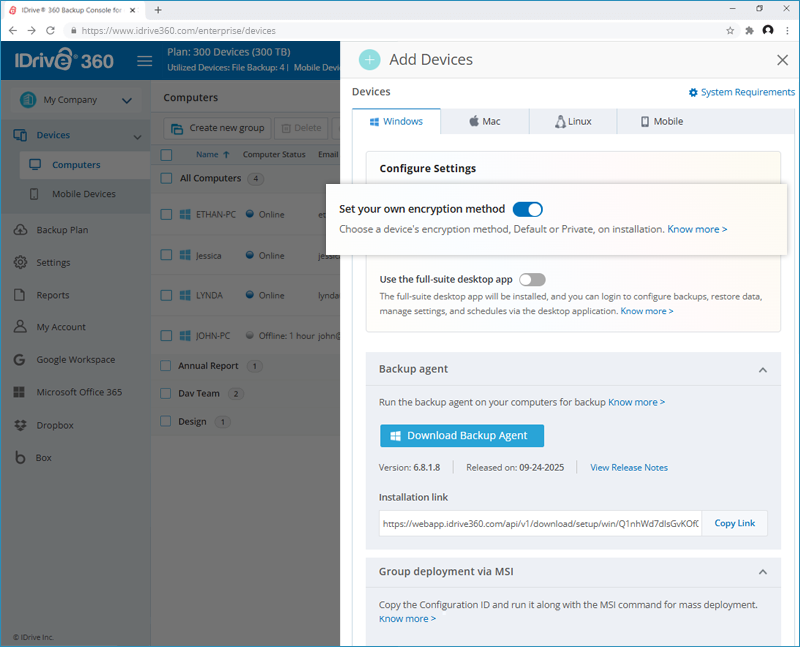
- Activez « Définissez votre propre méthode de cryptage ».
- Exécutez et installez l'application sur votre ordinateur.
- Vous serez invité à définir une clé de cryptage privée.
Cliquez sur « Continuer » pour procéder au cryptage par défaut.
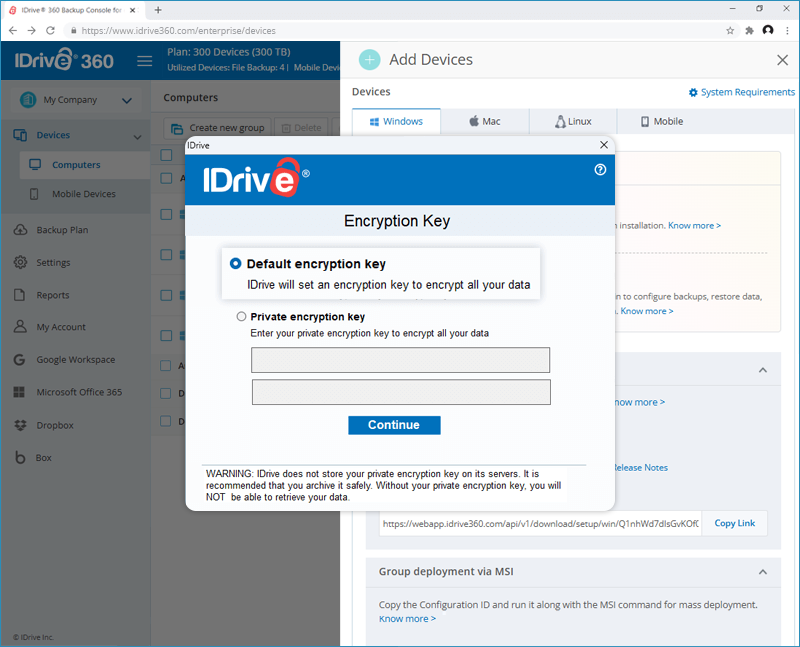
Vous pouvez également sélectionner « Clé de cryptage privée », définir une clé de cryptage et cliquer sur « Continuer ».

Remarque : Notez la clé privée car IDrive ne stocke pas votre clé de cryptage privée sur ses serveurs. Sans votre clé de cryptage privée, vous ne pourrez pas récupérer vos données. - Une fois l'installation terminée, votre ordinateur sera ajouté au compte pour la sauvegarde et l'agent de sauvegarde s'exécutera silencieusement en arrière-plan.
Comment supprimer des ordinateurs de mon compte ?
Pour supprimer des ordinateurs de votre IDrive ® Compte 360 :
- Connectez-vous à votre IDrive ® Compte 360 .
- Accédez à l'onglet « Console de sauvegarde » > « Périphériques » > « Ordinateurs ».
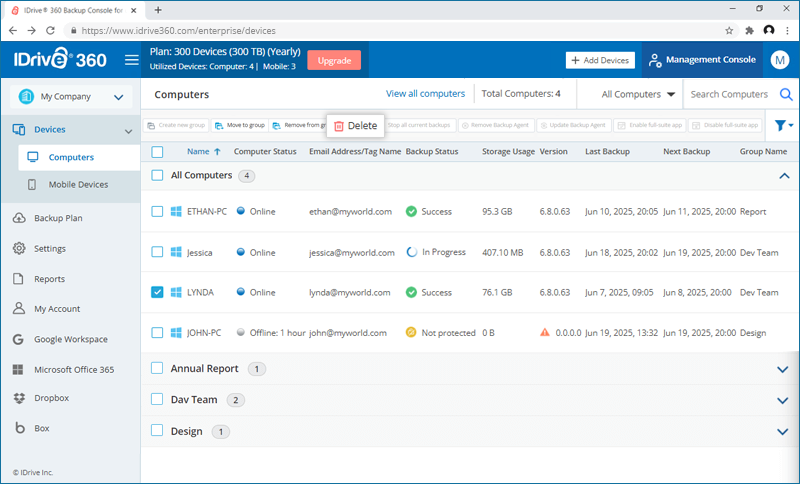
- Sélectionnez les ordinateurs que vous souhaitez supprimer et cliquez sur « Supprimer ».
- Dans la fenêtre contextuelle « Supprimer des ordinateurs », choisissez l'une des options suivantes :
- Supprimer l'ordinateur uniquement
Les ordinateurs sélectionnés seront archivés et l'agent de sauvegarde en sera désinstallé. Ces ordinateurs apparaîtront dans la section « Ordinateurs archivés ».
Remarque : Vous pouvez désarchiver les ordinateurs de la section « Ordinateurs archivés » et restaurer leurs données de sauvegarde après avoir réinstallé l'agent de sauvegarde. - Supprimer uniquement les données sauvegardées
Supprime uniquement les données de sauvegarde associées aux ordinateurs sélectionnés et les place dans la corbeille. Les ordinateurs resteront actifs. - Supprimer l'ordinateur et les données sauvegardées
Supprime définitivement les ordinateurs sélectionnés et toutes leurs données de sauvegarde associées. Cette action est irréversible et peut prendre plusieurs jours.
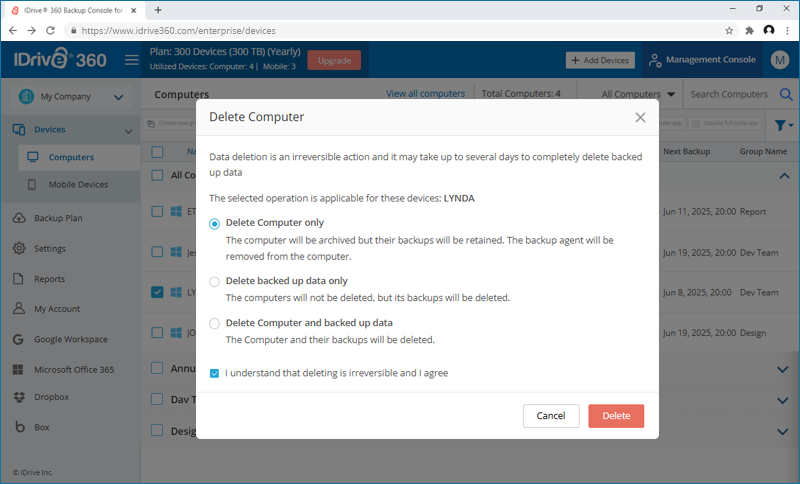
- Supprimer l'ordinateur uniquement
- Cliquez sur « Supprimer » pour continuer.
Comment les ordinateurs archivés affectent-ils mon compte et ma licence ?
Lorsqu'un ordinateur est supprimé à l'aide de l'option « Supprimer l'ordinateur uniquement », il est déplacé vers la liste « Ordinateurs archivés ». Ses données de sauvegarde restent disponibles pour la restauration et la licence associée à l'ordinateur reste active. Archiver un ordinateur ne libère pas la licence. Les utilisateurs peuvent continuer à accéder et à utiliser les données de sauvegarde des ordinateurs archivés.
Remarque : Si l'appareil est déjà enregistré sous votre compte, il ne peut pas être replacé vers un groupe actif.
Pour désarchiver un appareil archivé qui n'est pas actuellement enregistré dans le compte,
- Cliquez sur
 à côté de l'ordinateur requis.
- Cliquez sur « Désarchiver ». L'ordinateur reviendra à son groupe d'origine, ou à « Tous les ordinateurs » si le groupe d'origine n'existe plus.
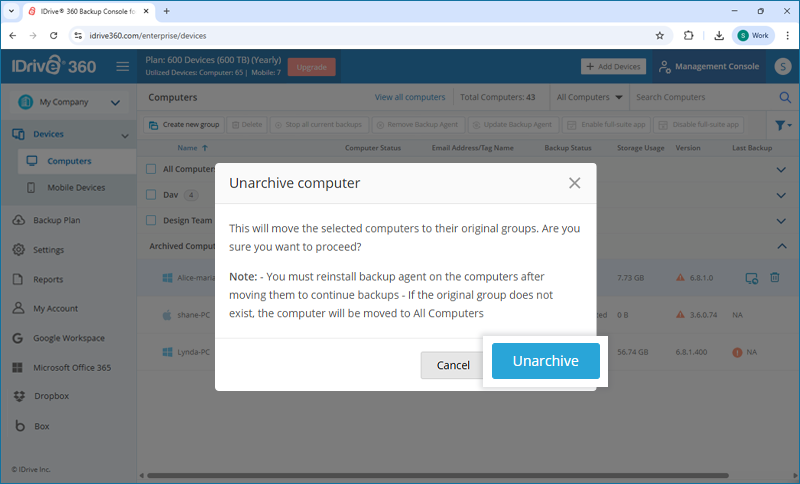
- Réinstallez l'agent de sauvegarde pour reprendre les sauvegardes.
Comment supprimer les appareils mobiles de mon compte ?
Pour supprimer des appareils mobiles de votre compte,
- Connectez-vous à votre IDrive ® Compte 360 .
- Accédez à l'onglet « Console de sauvegarde » > « Appareils » > « Appareils mobiles ».
- Sélectionnez les appareils que vous souhaitez supprimer et cliquez sur « Supprimer ».
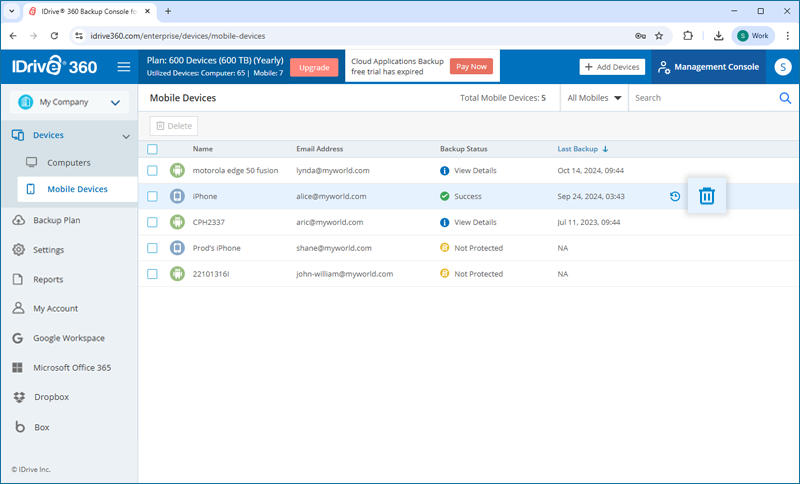
- Dans la fenêtre contextuelle de confirmation qui apparaît, cliquez sur « Supprimer ».
Toutes les sauvegardes en cours pour les appareils sélectionnés seront arrêtées et les appareils n'apparaîtront plus dans votre compte.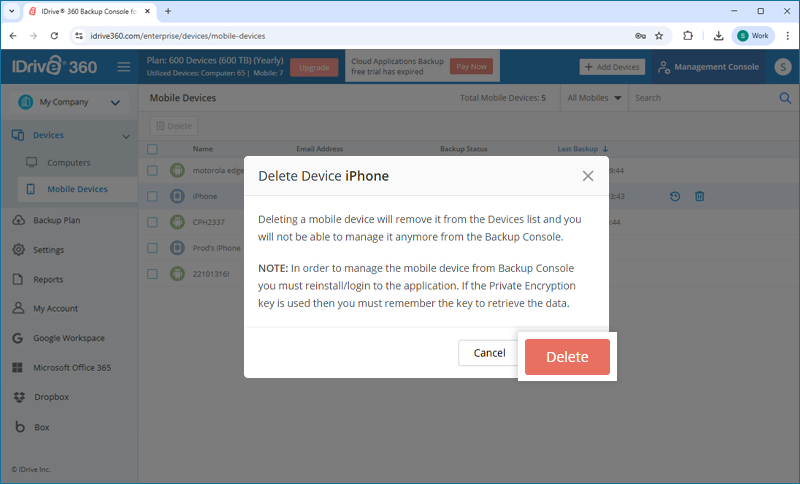
Un groupe est une collection d'ordinateurs sélectionnés. Vous pouvez créer n'importe quel nombre de groupes et y ajouter des ordinateurs. Vous pouvez également créer et pousser un plan de sauvegarde à un groupe et la même chose serait applicable à tous les ordinateurs du groupe.
Comment puis-je créer un groupe et y ajouter des ordinateurs ?
Pour créer un groupe,
- Connectez-vous à votre IDrive ® Compte 360 .
- Dans l'onglet « Console de sauvegarde » -> « Périphériques », cliquez sur « Créer un nouveau groupe ».
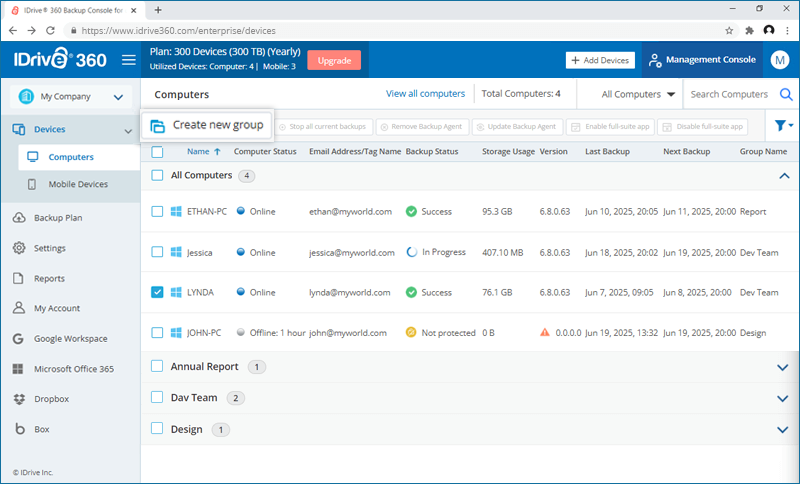
- Dans la fenêtre contextuelle qui apparaît, saisissez un nom pour le nouveau groupe et cliquez sur « Créer ».
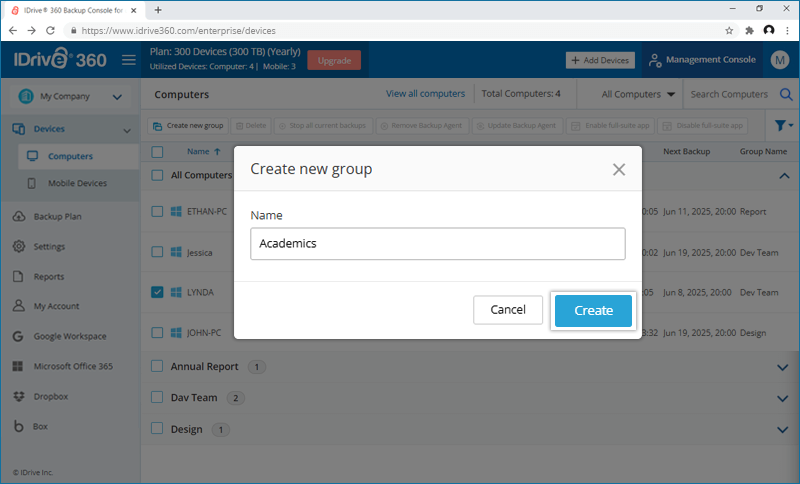
Pour ajouter des ordinateurs à un groupe,
- Dans l'onglet « Console de sauvegarde » -> « Périphériques », sélectionnez les ordinateurs que vous souhaitez ajouter à un groupe et cliquez sur « Ajouter au groupe ».
- Dans la liste qui apparaît, sélectionnez le groupe auquel vous souhaitez ajouter les ordinateurs et cliquez sur « Ajouter ».
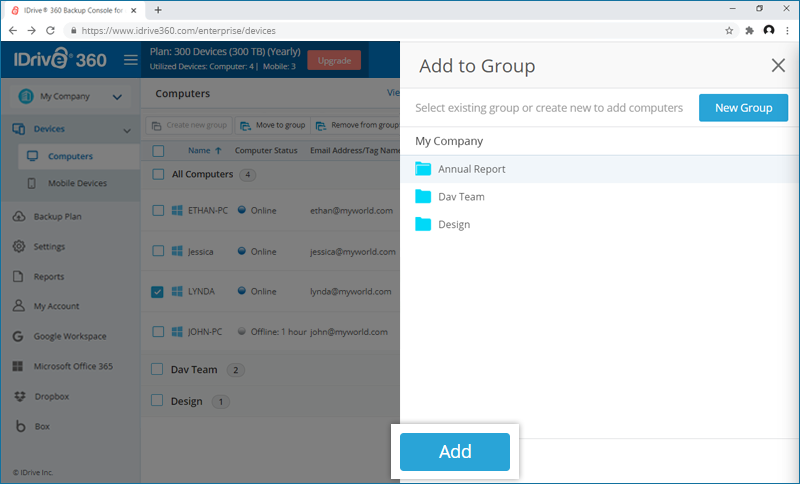
Remarque : Cliquez sur « Nouveau groupe » pour créer un nouveau groupe et y ajouter des ordinateurs.
Les ordinateurs seront ajoutés au groupe sélectionné.
Pour supprimer des ordinateurs d'un groupe,
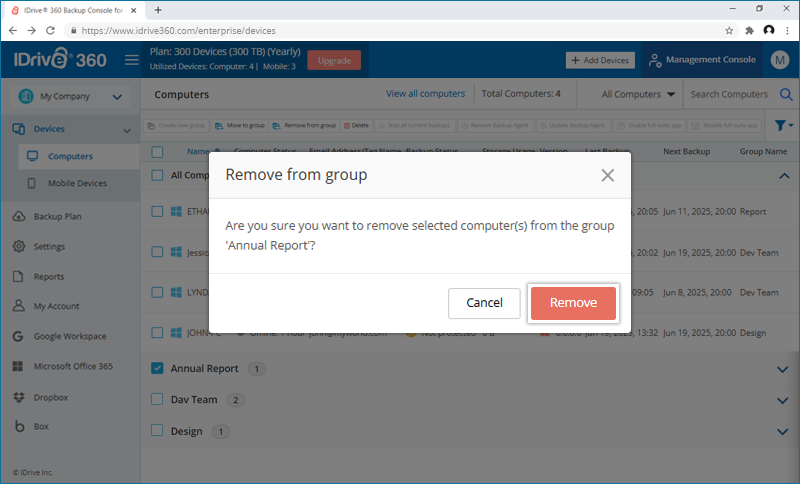
- Dans l'onglet « Périphériques », cliquez sur le nom d'un groupe et tous les ordinateurs du groupe particulier seront affichés.
- Sélectionnez le ou les ordinateurs que vous souhaitez supprimer et cliquez sur « Supprimer du groupe ».
- Dans la fenêtre contextuelle qui apparaît, cliquez sur « Supprimer ».
Puis-je renommer et supprimer un groupe ?
Oui, vous pouvez renommer et supprimer un groupe à tout moment.
Pour renommer un groupe,
- Connectez-vous à votre IDrive ® Compte 360 .
- Dans l'onglet 'Console de sauvegarde' -> 'Périphériques', tous les groupes seront répertoriés.
- Passez la souris sur le groupe que vous souhaitez renommer et cliquez sur
 .
. - Cliquez sur « Renommer ».
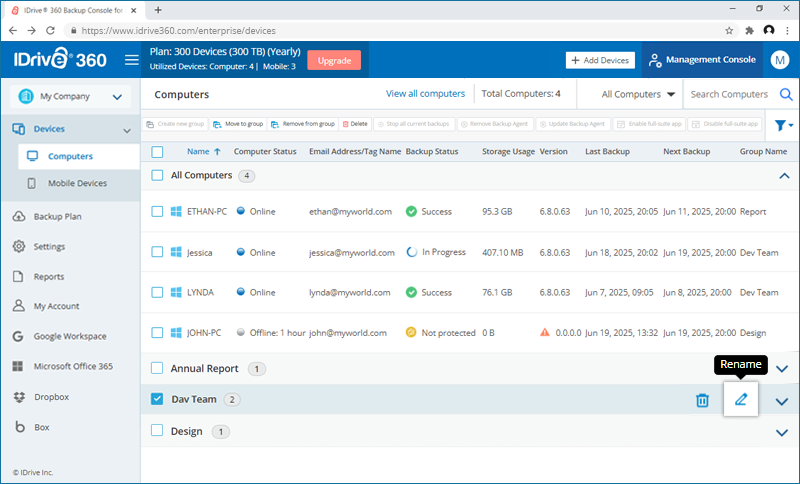
- Entrez un nouveau nom dans la fenêtre contextuelle qui apparaît et cliquez sur « Enregistrer ».

Pour supprimer un groupe,
- Dans l'onglet 'Console de sauvegarde' -> 'Périphériques', tous les groupes seront répertoriés.
- Passez la souris sur le groupe que vous souhaitez supprimer et cliquez sur
 .
.
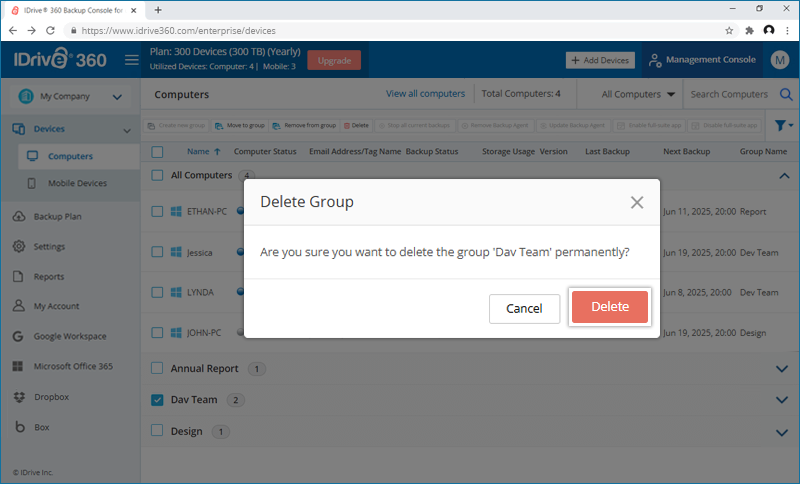
- Cliquez sur « Supprimer ».
- Dans la fenêtre contextuelle qui apparaît, cliquez sur « Supprimer ».
Comment déplacer un ordinateur d’un groupe à un autre ?
Pour déplacer un ordinateur,
- Connectez-vous à votre IDrive ® Compte 360 .
- Accédez à « Console de sauvegarde ».
- Accédez à « Appareil » -> « Ordinateurs ».
- Passez la souris sur l'ordinateur que vous souhaitez déplacer et cliquez sur
 .
. - Sélectionnez « Déplacer vers le groupe ».
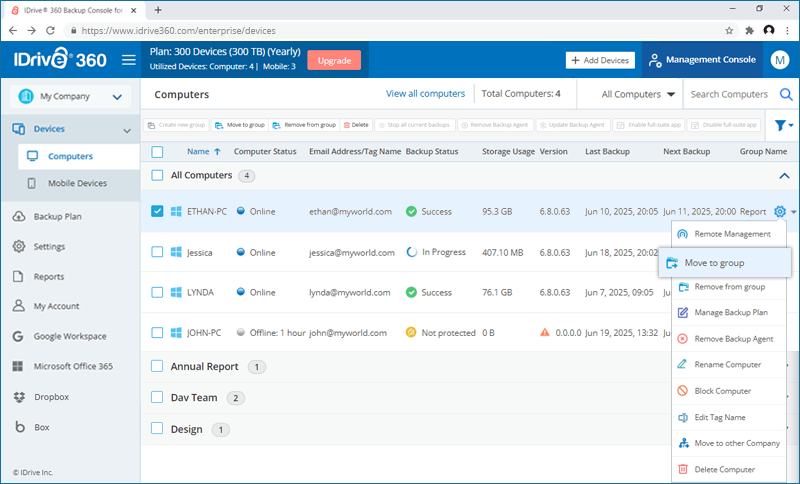
- Sélectionnez un groupe existant dans la liste dans lequel vous souhaitez déplacer l'ordinateur.
- Vous pouvez également cliquer sur « Nouveau groupe » pour créer un groupe.
- Cliquez sur « Déplacer ».
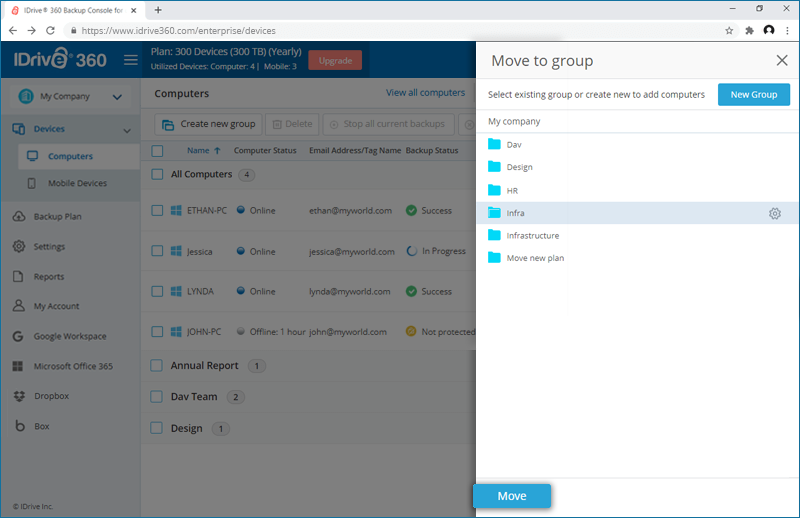
L'ordinateur sera déplacé vers le groupe sélectionné.
Comment déplacer un ordinateur vers une autre entreprise ?
Pour déplacer un ordinateur,
- Connectez-vous à votre IDrive ® Compte 360 .
- Accédez à « Appareils » > « Ordinateurs ».
- Passez la souris sur l'ordinateur que vous souhaitez déplacer et cliquez sur .
- Sélectionnez « Déplacer vers une autre entreprise ».
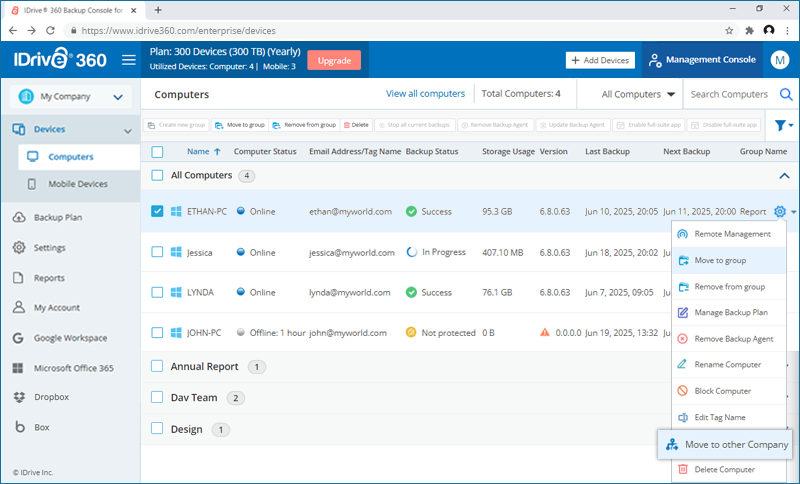
- Sélectionnez une entreprise dans la liste dans laquelle vous souhaitez déplacer l'ordinateur.
- Cliquez sur « Déplacer ».
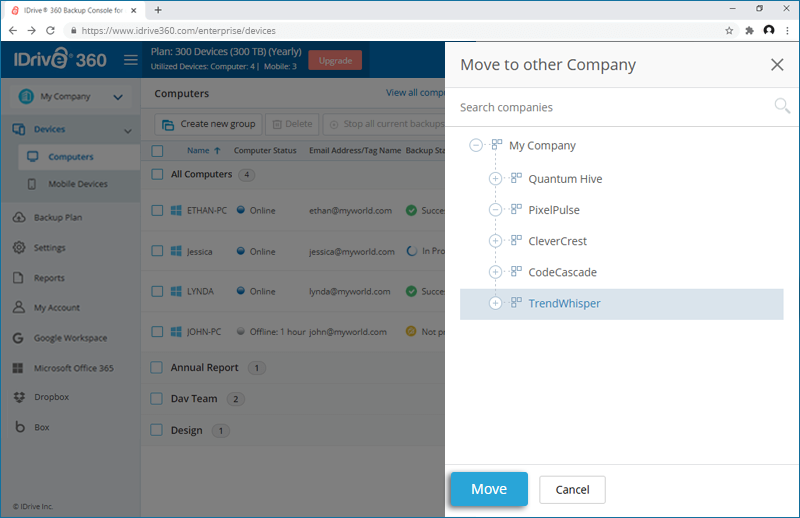
L'ordinateur sera déplacé vers l'entreprise sélectionnée.
Comment renommer un ordinateur configuré sur mon compte ?
Pour renommer un ordinateur,
- Connectez-vous à votre IDrive ® Compte 360 .
- Dans l'onglet 'Console de sauvegarde' -> 'Périphériques', survolez l'ordinateur que vous souhaitez renommer et cliquez sur .
- Sélectionnez « Renommer l'ordinateur ». Une fenêtre contextuelle apparaîtra.
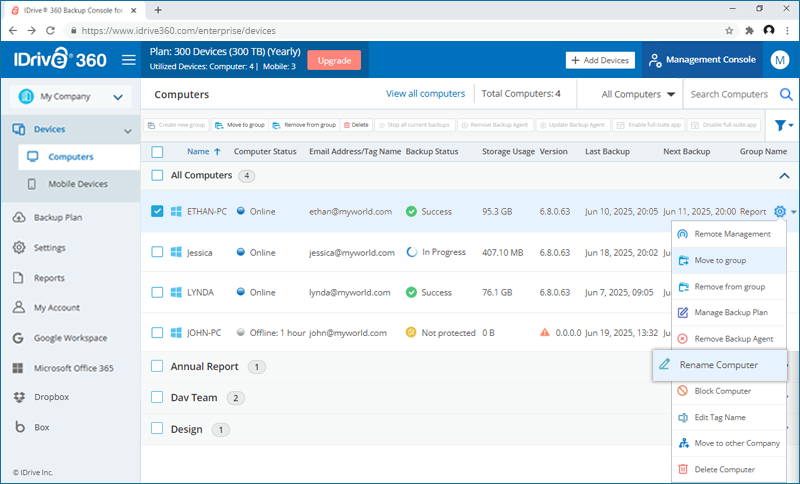
- Entrez le nouveau nom.
- Cliquez sur « Enregistrer ».
Vous pouvez également suivre ces étapes pour renommer un ordinateur :
- Dans l'onglet 'Console de sauvegarde' -> 'Périphériques', cliquez sur l'ordinateur souhaité. Vous pouvez également survoler le nom d'un ordinateur, cliquer sur , puis sélectionnez « Gestion à distance ».
- Dans la console de gestion à distance, cliquez sur
 à côté du nom de l'ordinateur. La fenêtre contextuelle « Renommer l'ordinateur » apparaîtra.
 - Entrez le nouveau nom.
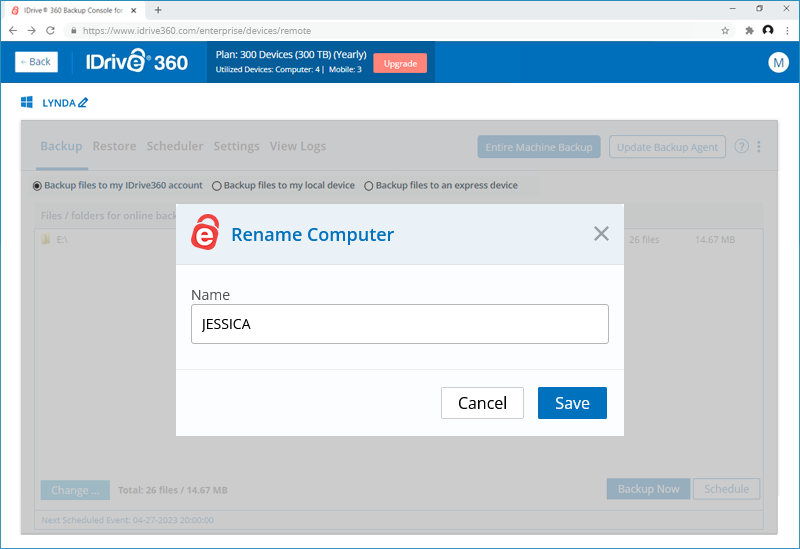
- Cliquez sur « Enregistrer ».
Puis-je voir tous les appareils associés à mon compte ?
Oui, vous pouvez afficher tous les appareils associés à votre compte, à partir de la console de sauvegarde.
Pour afficher tous les ordinateurs,
- Connectez-vous à votre IDrive ® Compte 360 .
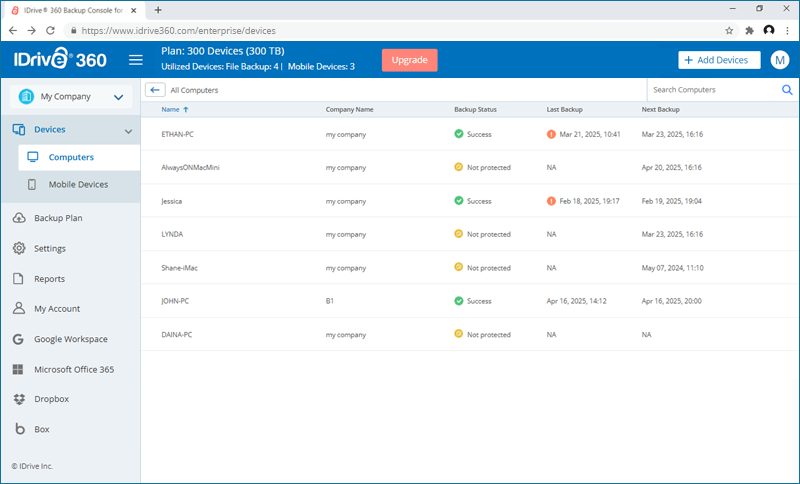
- Dans la « Console de sauvegarde », cliquez sur « Afficher tous les ordinateurs » dans l'onglet Ordinateurs.
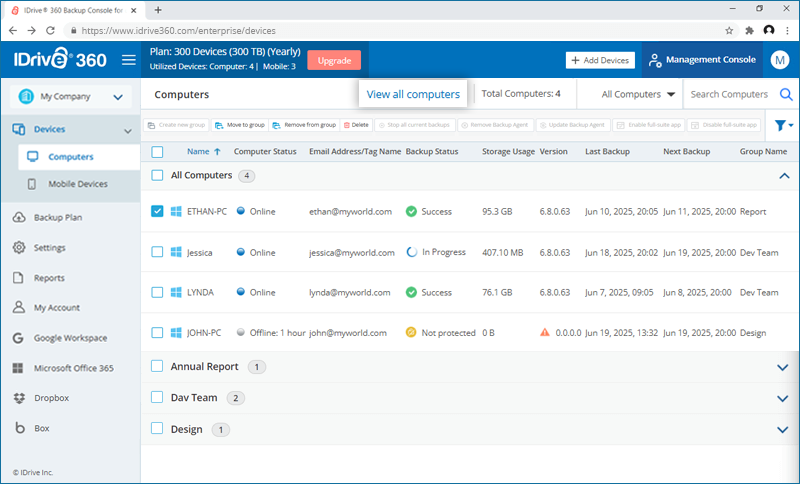
- La liste de toutes les entreprises classées par différentes entreprises apparaîtra.
Puis-je afficher tous les appareils associés à une entreprise particulière ?
Oui, vous pouvez afficher tous les appareils associés à une entreprise particulière à partir de la console de sauvegarde.
Pour afficher les appareils au niveau de l'entreprise,
- Connectez-vous à votre IDrive ® Compte 360 .
- Dans la « Console de sauvegarde », cliquez sur la liste déroulante du nom de l'entreprise. La liste complète des entreprises présentes apparaîtra.
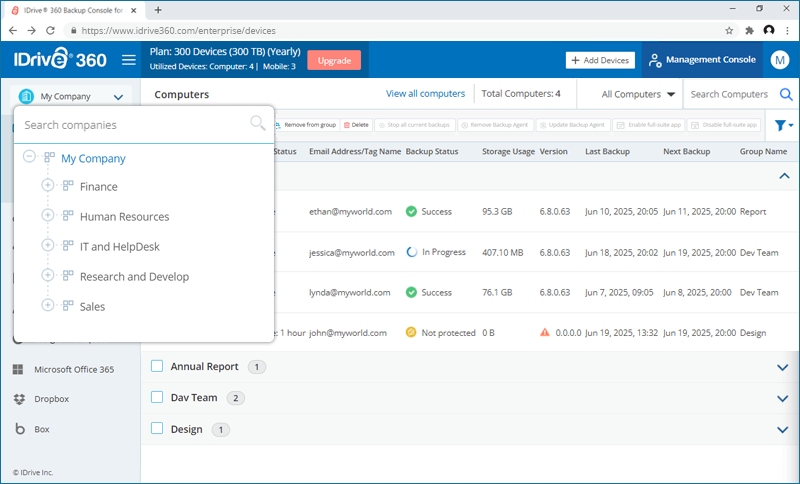
- Cliquez sur une entreprise particulière pour afficher tous les appareils connectés à l'entreprise.
Comment puis-je gérer à distance mes ordinateurs ajoutés ?
Pour gérer votre ordinateur à distance,
- Connectez-vous à votre IDrive ® Compte 360 .
- Dans l'onglet 'Console de sauvegarde' -> 'Périphériques', cliquez sur l'ordinateur souhaité. Ou passez la souris sur le nom d'un ordinateur, cliquez sur , puis sélectionnez « Gestion à distance ».
- La console de gestion à distance apparaît. Sélectionnez les onglets en fonction des fonctions à réaliser :
- Sauvegarde - Le jeu de sauvegarde par défaut avec certains dossiers présélectionnés pour la sauvegarde apparaîtra. Effectuez une sauvegarde immédiate ou une sauvegarde planifiée de vos données sur votre IDrive ® Compte cloud 360 ou un appareil local.
- Restaurer - Restaurez vos fichiers/dossiers sauvegardés depuis votre IDrive ® Compte cloud 360 ou depuis un appareil local, vers n'importe quel emplacement sur votre ordinateur ou un autre ordinateur.
- Planificateur - Planifiez vos sauvegardes, avec des jours, des heures, etc. spécifiés. Vous pouvez même planifier des notifications par e-mail.
- Paramètres - Configurez la fréquence de protection continue des données (CDP), choisissez les préférences de sauvegarde générales telles que le masquage des notifications de la barre d'état IDrive 360 et définissez les options de bande passante et de limitation du processeur.
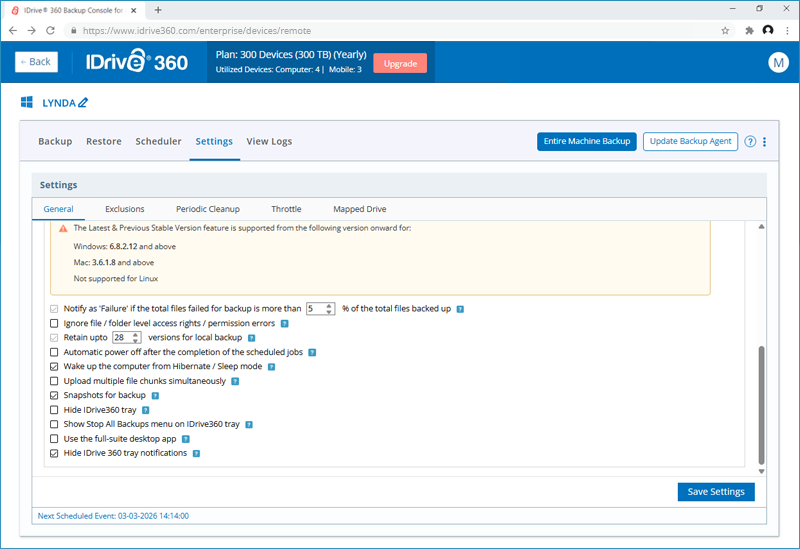
- Exécutez d'autres fonctions à partir de cet écran, telles que :
- Mettre à jour le logiciel - Mettre à jour ou réinstaller la dernière version ou la version stable précédente d'IDrive ® Application 360°.
- Afficher les journaux - Consultez et téléchargez les journaux d'activité détaillés de vos opérations de sauvegarde/restauration.
- Envoyer le rapport d'erreur - Envoyez un rapport détaillé de vos préoccupations à notre équipe d'assistance en remplissant un formulaire simple.
Comment sauvegarder des fichiers et des dossiers de mes ordinateurs ?
Vous pouvez gérer la sauvegarde des fichiers à partir de l'interface de gestion à distance.
- Connectez-vous à votre IDrive ® Compte 360 .
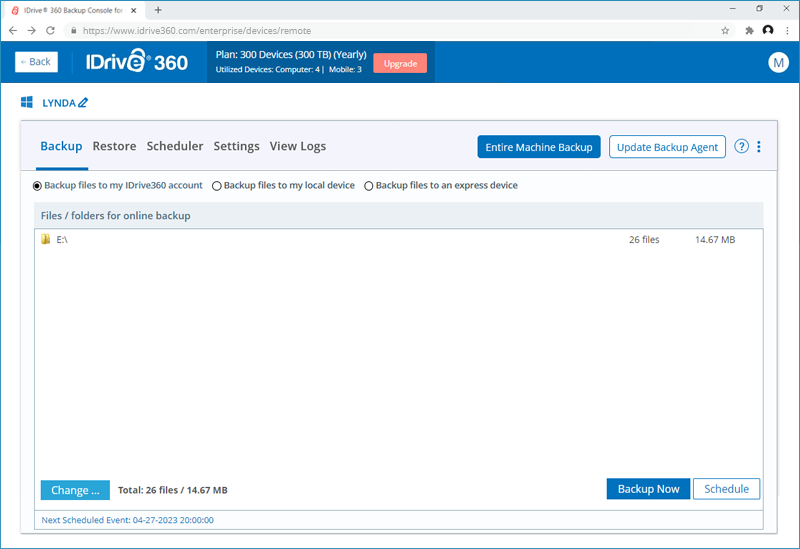
- Dans l'onglet 'Console de sauvegarde' -> 'Périphériques', cliquez sur l'ordinateur souhaité. La console de gestion à distance apparaît.
Vous pouvez également survoler le nom d'un ordinateur et cliquer sur , puis sélectionnez « Gestion à distance ». - Dans l'onglet « Sauvegarde », le jeu de sauvegarde par défaut avec les dossiers présélectionnés apparaîtra.
- Cliquez sur « Modifier... » et sélectionnez les fichiers et dossiers requis.
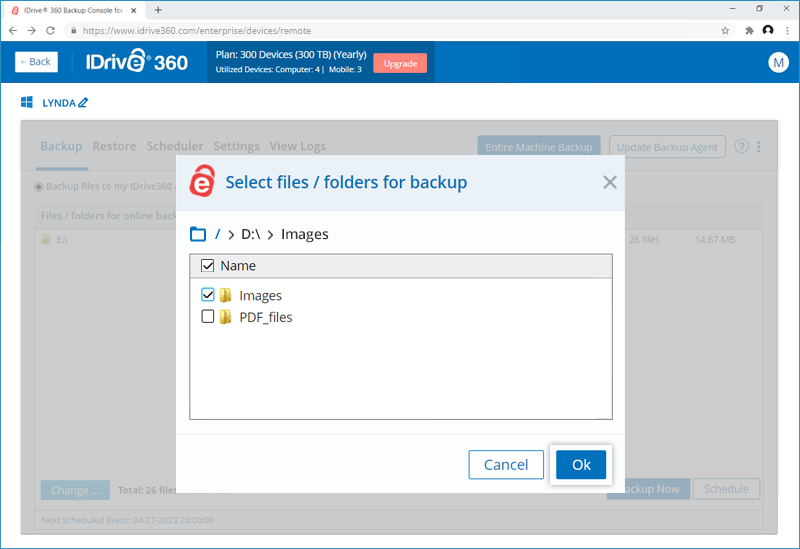
- Cliquez sur « Sauvegarder maintenant » pour effectuer une sauvegarde immédiate de vos fichiers.
- Vous pouvez également cliquer sur « Planifier » et définir les paramètres de planification pour exécuter une sauvegarde planifiée.
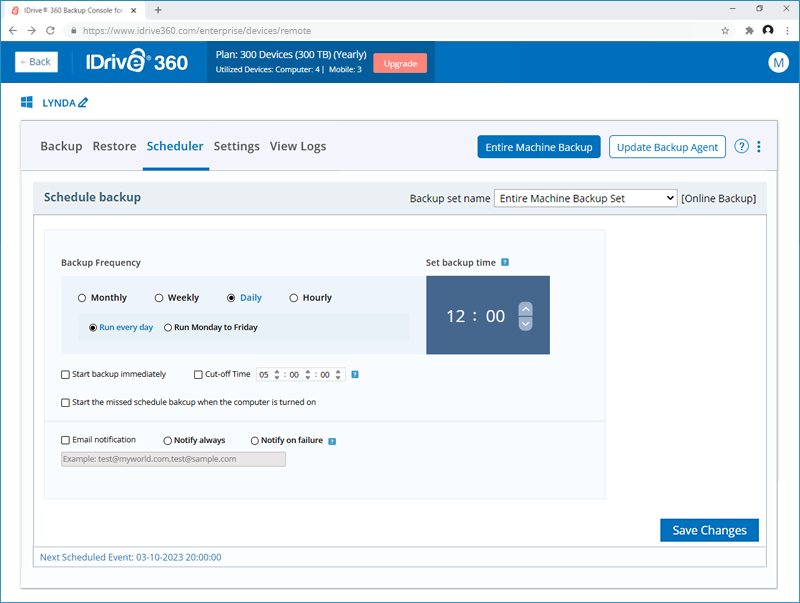
Est-ce qu'IDrive ® 360 prend-il en charge la sauvegarde des lecteurs compatibles BitLocker ?
Oui, IDrive ® 360 prend en charge la sauvegarde des lecteurs compatibles BitLocker. Pour sauvegarder un lecteur compatible BitLocker, nous devons d’abord déverrouiller le lecteur à l’aide du mot de passe. Une fois déverrouillé, le lecteur sera disponible pour l'accès au système d'exploitation par les utilisateurs Windows autorisés.
Le cadenas doré sur l'icône du lecteur indique l'état verrouillé du lecteur. Pour déverrouiller le lecteur BitLocker,
- Faites un clic droit sur le lecteur BitLocker et sélectionnez « Déverrouiller le lecteur ».
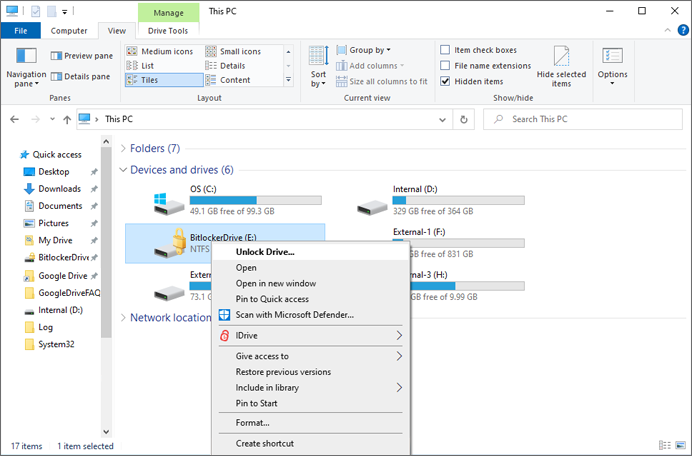
- Entrez le mot de passe.
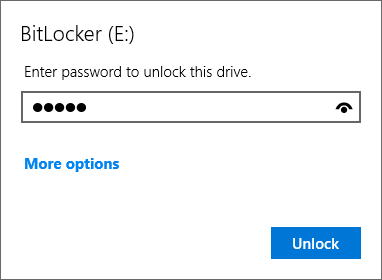
- Cliquez sur « Déverrouiller ».
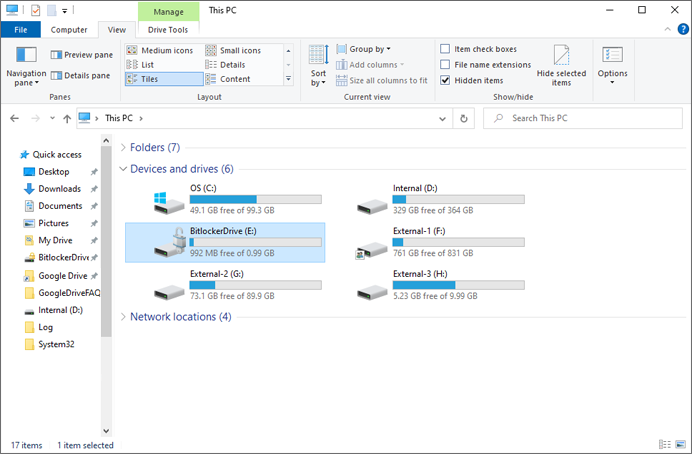
Le lecteur sera déverrouillé. Un cadenas ouvert de couleur argentée sur l'icône du lecteur indique que le lecteur est prêt pour l'accès au système d'exploitation Windows.
Une fois le lecteur déverrouillé et accessible, effectuez une sauvegarde interactive ou planifiez une sauvegarde selon les exigences.
Comment restaurer mes données sauvegardées sur un nouvel ordinateur en cas de panne de mon système ?
Pour restaurer vos données sauvegardées,
- Connectez-vous à votre IDrive ® Compte 360 .
- Dans l'onglet « Console de sauvegarde » -> « Périphériques », cliquez sur l'ordinateur que vous souhaitez restaurer.
- Allez dans l'onglet "Restaurer". Si vous avez défini une clé de cryptage privée lors de votre première connexion à l'application, fournissez-la.
- Choisissez « Restaurer les fichiers de mon compte IDrive360 » si vous souhaitez restaurer des fichiers depuis le cloud ou sélectionnez « Restaurer les fichiers depuis mon appareil local » si vous souhaitez restaurer des fichiers à partir d'un appareil local.
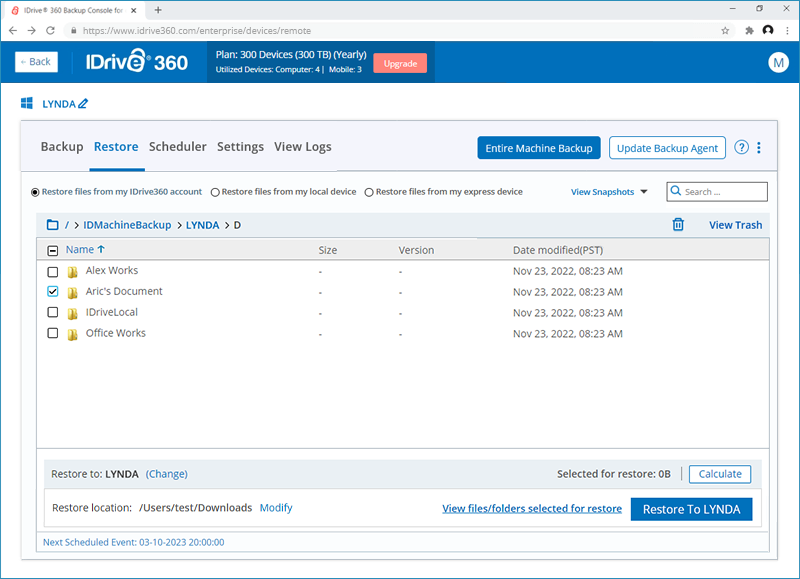
- Sélectionnez les fichiers ou dossiers à restaurer.
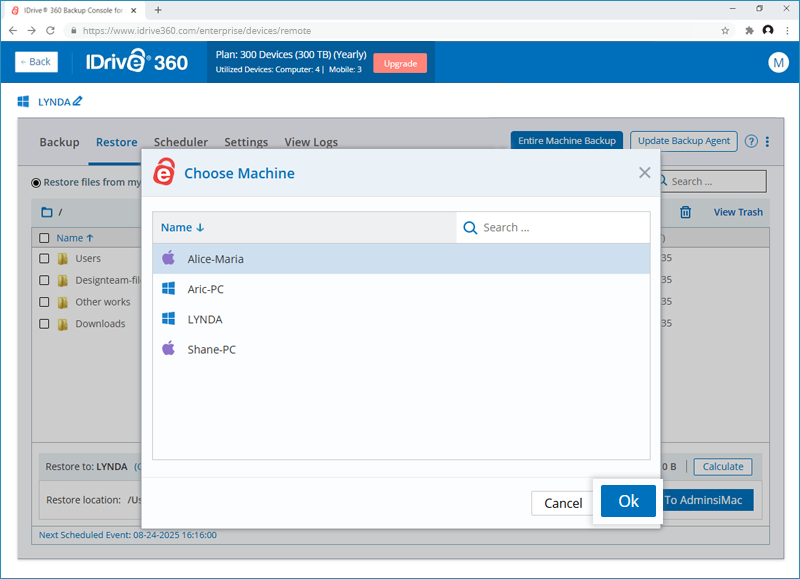
- Cliquez sur « Modifier » si vous souhaitez restaurer sur un autre ordinateur. Sélectionnez la machine souhaitée et cliquez sur « Ok ».
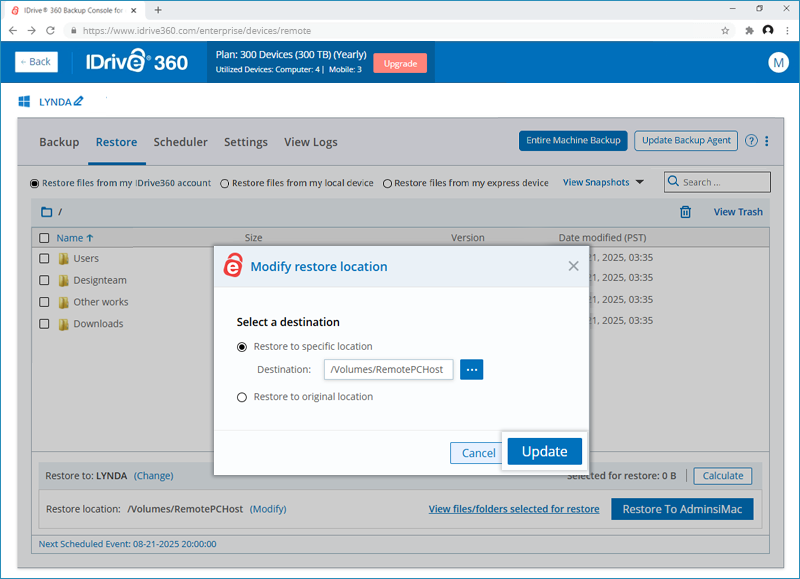
- Un emplacement de restauration sur le périphérique cible est sélectionné par défaut. Cliquez sur « Modifier » pour modifier l'emplacement de restauration.
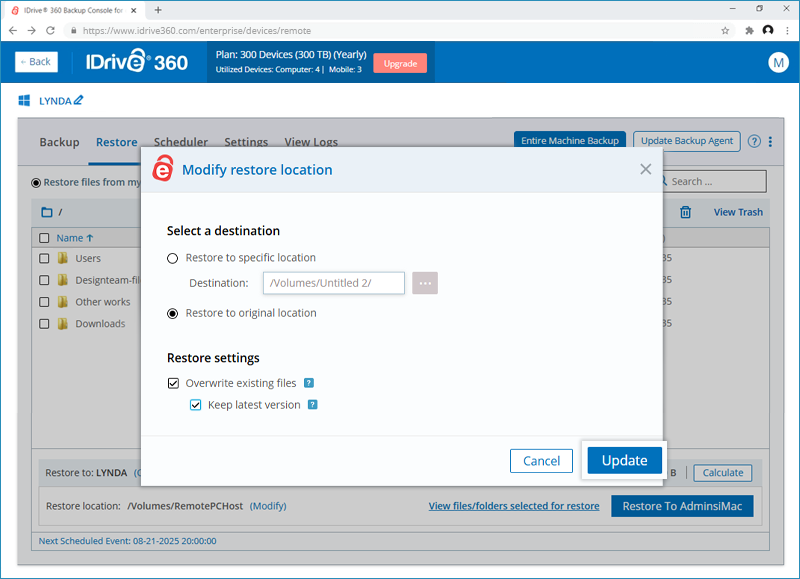
- Dans la fenêtre contextuelle « Modifier l'emplacement de restauration », choisissez l'une des options suivantes :
- Restaurer vers un emplacement spécifique - Sélectionnez un emplacement de restauration sur l'ordinateur local.
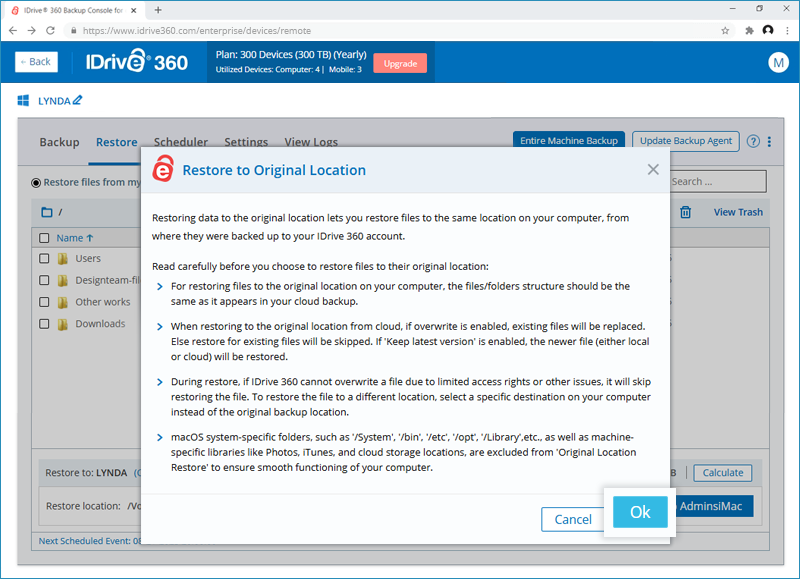
- Restaurer à l'emplacement d'origine - Restaurez les fichiers à leur chemin d'origine sur l'ordinateur cible.
- Lors de la restauration vers l'emplacement d'origine, vous pouvez choisir les paramètres de restauration à appliquer :
- Écraser les fichiers existants – remplace les fichiers de la destination par les versions de la sauvegarde.
- Conserver la dernière version – restaure les fichiers les plus récents du cloud ou local vers la destination.
- Cliquez sur « Mettre à jour ».
- Cliquez sur « Restaurer sur <nom de l'ordinateur> ».
Comment supprimer les fichiers restaurés et vider la corbeille ?
Pour supprimer les fichiers restaurés,
- Connectez-vous à votre IDrive ® Compte 360 .
- Dans l'onglet 'Console de sauvegarde' -> 'Périphériques', cliquez sur l'ordinateur sur lequel vous souhaitez supprimer les fichiers restaurés. La console de gestion à distance apparaît.
Vous pouvez également survoler l'ordinateur à partir duquel vous souhaitez supprimer les fichiers restaurés, cliquez sur , puis sélectionnez « Gestion à distance ». - Allez dans l'onglet "Restaurer". Si vous avez défini une clé de cryptage privée lors de votre première connexion à l'application, fournissez-la.
- Sélectionnez les fichiers/dossiers restaurés que vous souhaitez supprimer, puis cliquez sur
 .
.
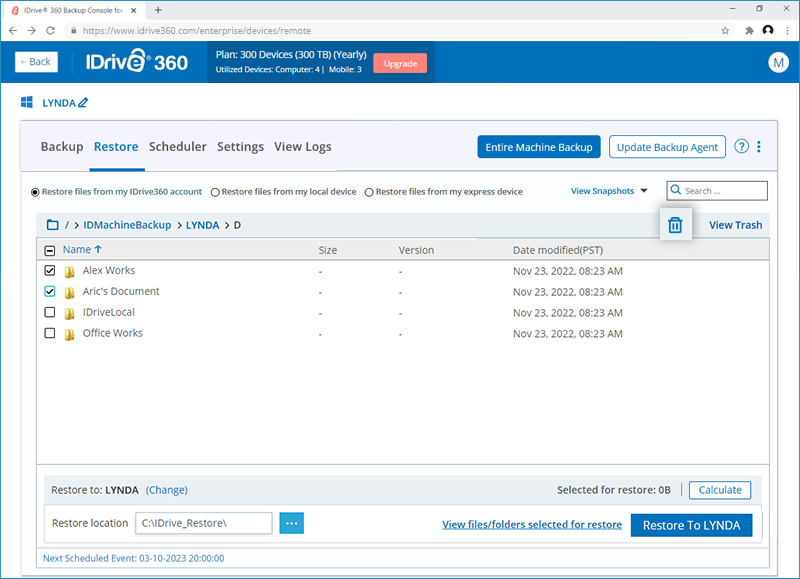
- Sélectionnez « Oui » dans la confirmation contextuelle qui apparaît.
Tous les fichiers/dossiers supprimés seront transférés dans la corbeille.
Pour récupérer les fichiers supprimés de la corbeille,
- Dans l'onglet "Restaurer", cliquez sur "Afficher la corbeille".

- Sélectionnez les fichiers/dossiers que vous souhaitez déplacer vers leur emplacement d'origine.
- Cliquez sur
 .
.
Les fichiers seront déplacés vers leur emplacement d'origine.
Pour vider complètement les éléments de la corbeille,
- Dans l'onglet "Restaurer", cliquez sur "Afficher la corbeille".
- Cliquez sur « Vider la corbeille » et sélectionnez « Oui » dans la confirmation contextuelle qui apparaît.
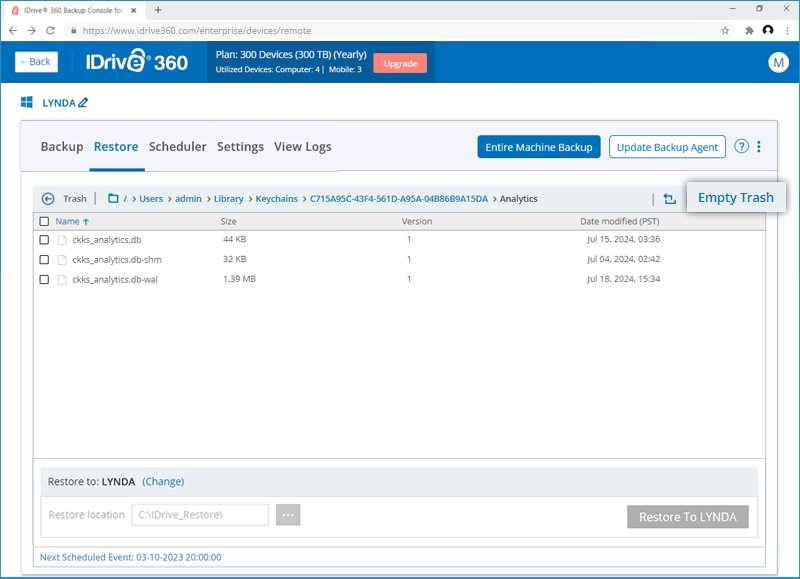
Remarque : Les fichiers/dossiers dans la corbeille seront automatiquement supprimés après une période de 30 jours.
Combien d’ordinateurs puis-je ajouter dans une entreprise ?
Vous pouvez ajouter un maximum de 5 000 ordinateurs dans une entreprise.
Puis-je arrêter les sauvegardes en cours de tous mes appareils en un clic ?
Oui, vous pouvez arrêter les sauvegardes en cours de tous vos appareils présents dans une entreprise, en un clic.
Pour arrêter les sauvegardes en cours,
- Connectez-vous à votre IDrive ® compte 360.
- Dans la « Console de sauvegarde », accédez à l'onglet « Périphériques ».
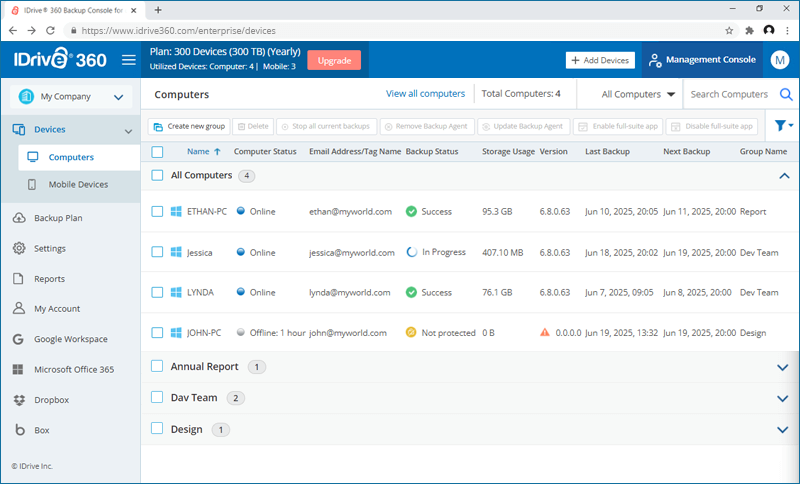
- Cliquez sur la liste déroulante du nom de l'entreprise. La liste complète des entreprises présentes apparaîtra.
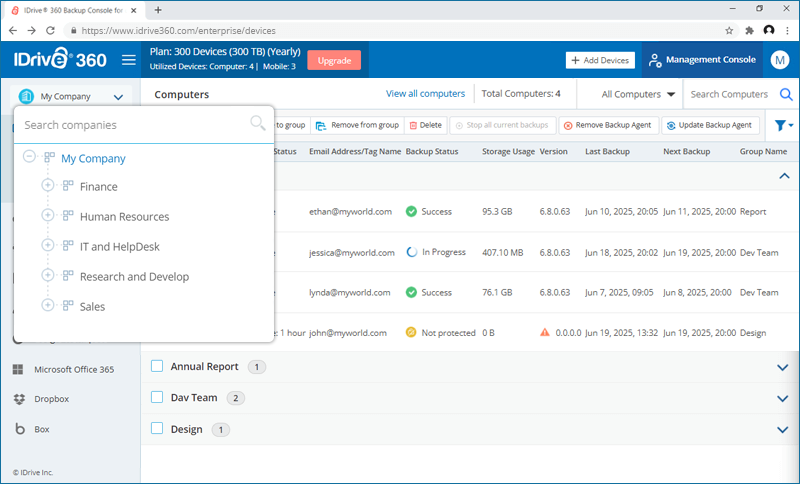
- Sélectionnez l'entreprise dans laquelle vous souhaitez arrêter les opérations de sauvegarde en cours.
- Cliquez sur le bouton « Arrêter toutes les sauvegardes en cours ».
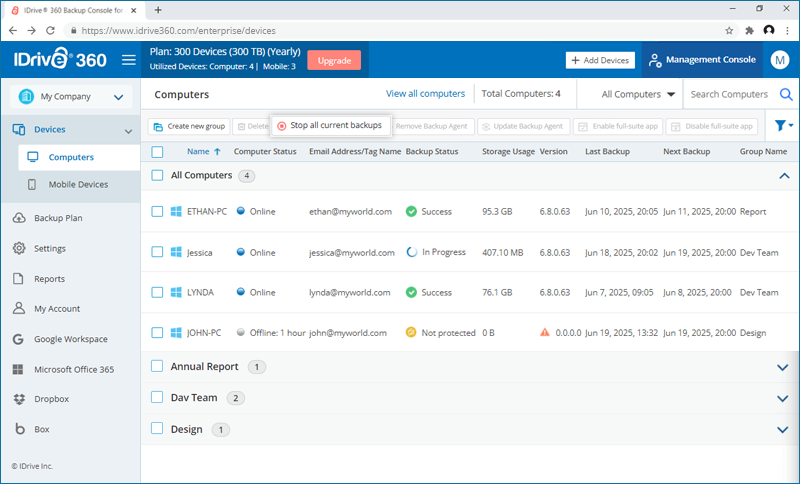
- Dans la fenêtre contextuelle de confirmation qui apparaît, cliquez sur « OK ».

Remarque : Toutes les sauvegardes en cours s'arrêteront et reprendront au prochain planning. Cette opération peut prendre un certain temps.
Comment arrêter une sauvegarde en cours de mon ordinateur ?
Pour arrêter une sauvegarde en cours,
- Connectez-vous à votre IDrive ® Compte 360 .
- Dans l'onglet 'Console de sauvegarde' -> 'Périphériques', cliquez sur l'ordinateur sur lequel vous souhaitez arrêter la sauvegarde. La console de gestion à distance apparaît.
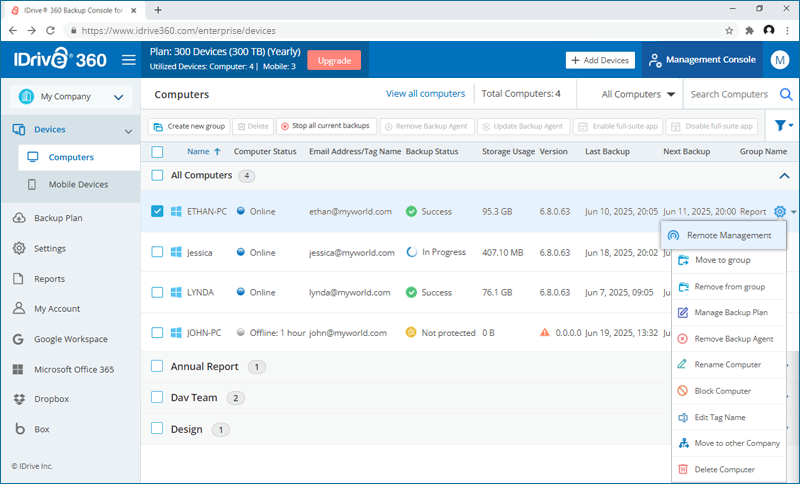
- Cliquez sur « Arrêter » à côté de la barre de progression de la sauvegarde.
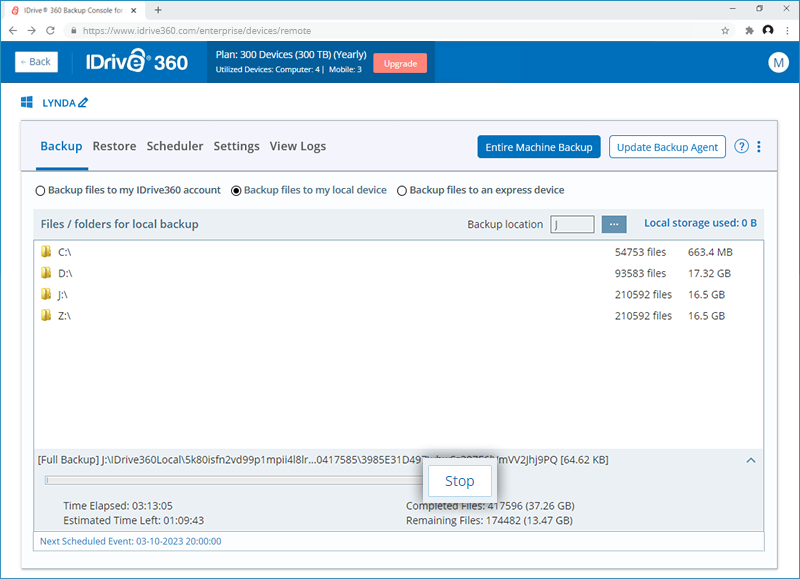
- Dans la fenêtre contextuelle de confirmation, cliquez sur « Oui ».
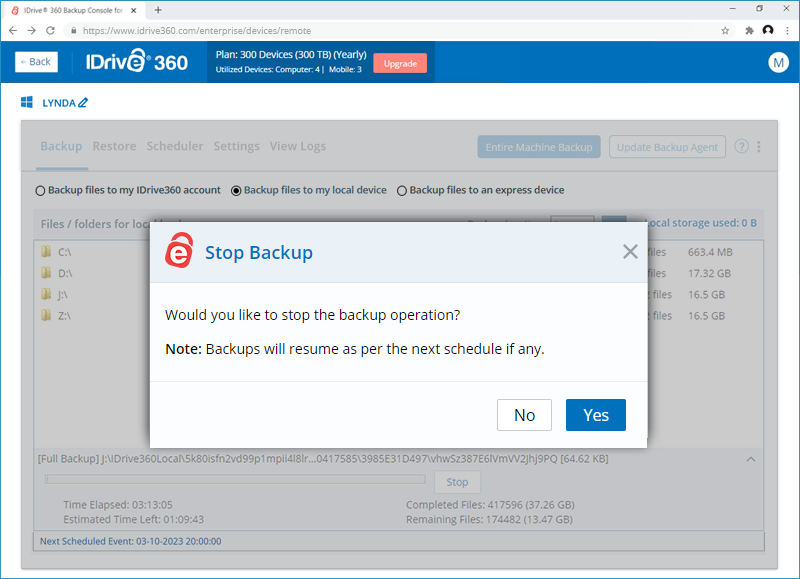
Puis-je supprimer l'agent de sauvegarde d'un ordinateur ?
Oui, vous pouvez supprimer l'agent de sauvegarde d'un ordinateur.
Pour supprimer l'agent de sauvegarde,
- Connectez-vous à votre IDrive ® Compte 360 .
- Dans l'onglet « Console de sauvegarde » -> « Périphériques », sélectionnez les ordinateurs sur lesquels vous souhaitez supprimer l'agent et cliquez sur « Supprimer l'agent de sauvegarde ».
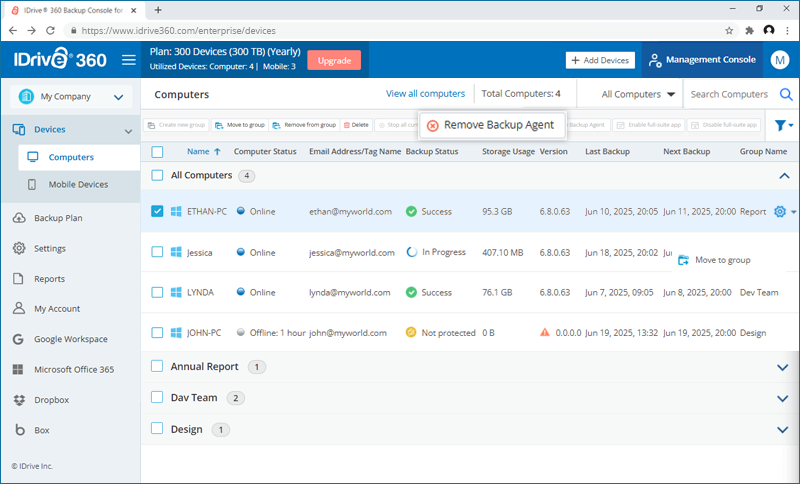
- Dans la fenêtre contextuelle « Supprimer l'agent de sauvegarde » qui apparaît, cliquez sur « Supprimer ».
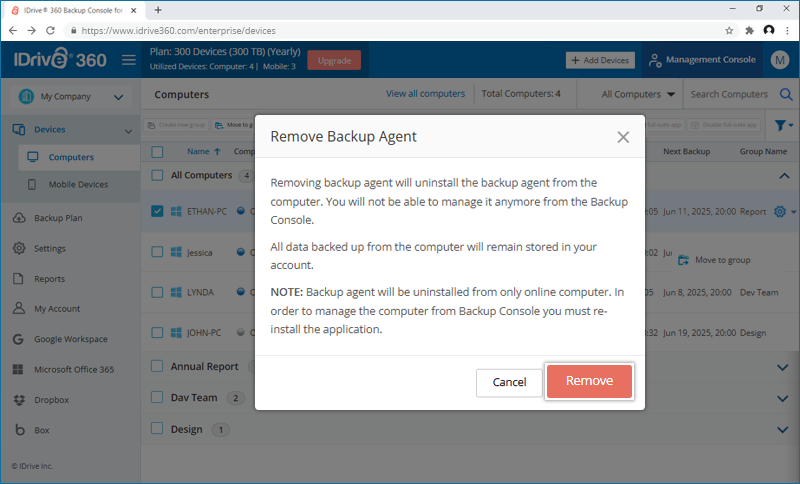
Toutes les sauvegardes en cours de l'ordinateur s'arrêteront et vous ne pourrez pas gérer l'ordinateur depuis la console de sauvegarde.
Puis-je activer ou désactiver l'application complète sur plusieurs ordinateurs à la fois ?
Oui. Vous pouvez activer ou désactiver l'application complète sur plusieurs ordinateurs en une seule action.
Pour activer ou désactiver l'application complète,
- Connectez-vous à votre IDrive ® Compte 360 .
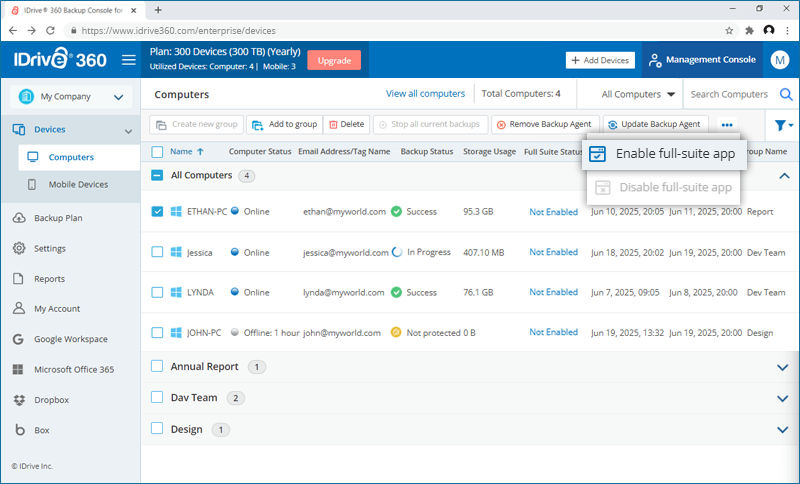
- Dans la console de sauvegarde > onglet « Périphériques », sélectionnez les ordinateurs que vous souhaitez mettre à jour.
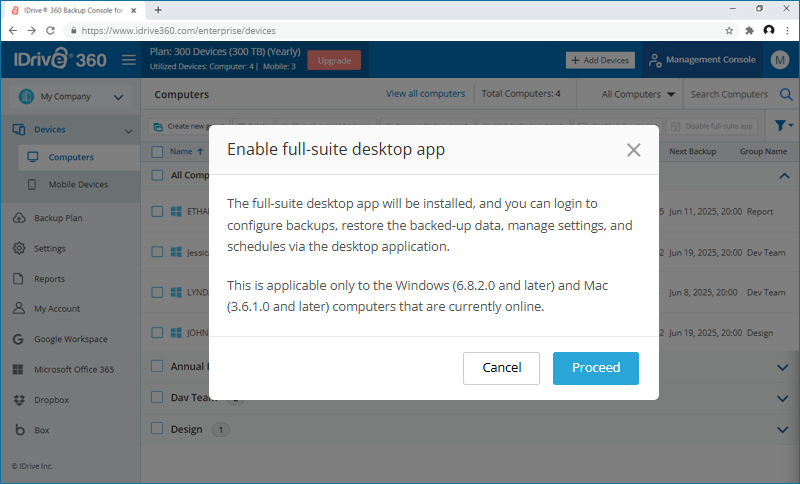
- Cliquez sur « Activer l'application complète » pour utiliser l'application complète sur les ordinateurs sélectionnés.
- Cliquez sur « Continuer ».
- Cliquez sur « Désactiver l'application de la suite complète » pour arrêter d'utiliser l'application de la suite complète sur les ordinateurs sélectionnés. Ces ordinateurs utiliseront l'application client léger.
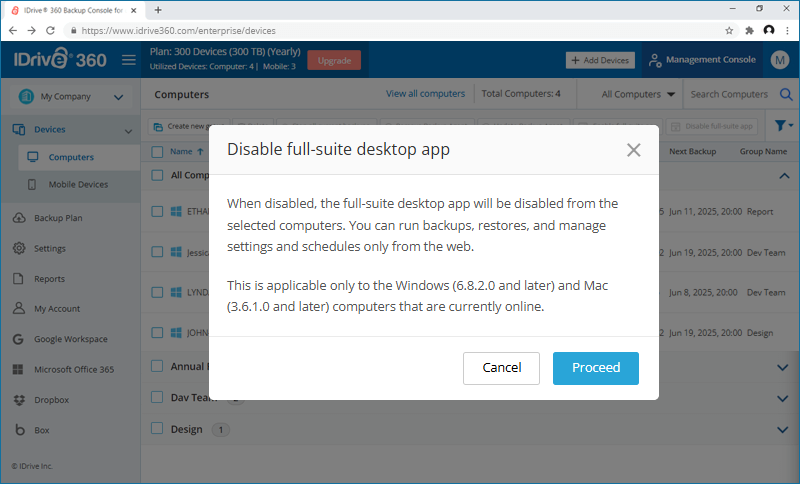
Remarque : Les mises à jour s'appliquent uniquement aux machines en ligne ; les machines hors ligne sont exclues.
Est-il possible de bloquer un ordinateur ?
Oui, le blocage d'un ordinateur arrête toute sauvegarde en cours ou planifiée jusqu'à ce qu'elle soit débloquée.
Pour bloquer un ordinateur,
- Connectez-vous à votre IDrive ® Compte 360 .
- Dans l'onglet « Console de sauvegarde » -> « Périphériques », survolez l'ordinateur que vous souhaitez renommer et cliquez sur .
- Cliquez sur « Bloquer » dans la fenêtre contextuelle de confirmation.
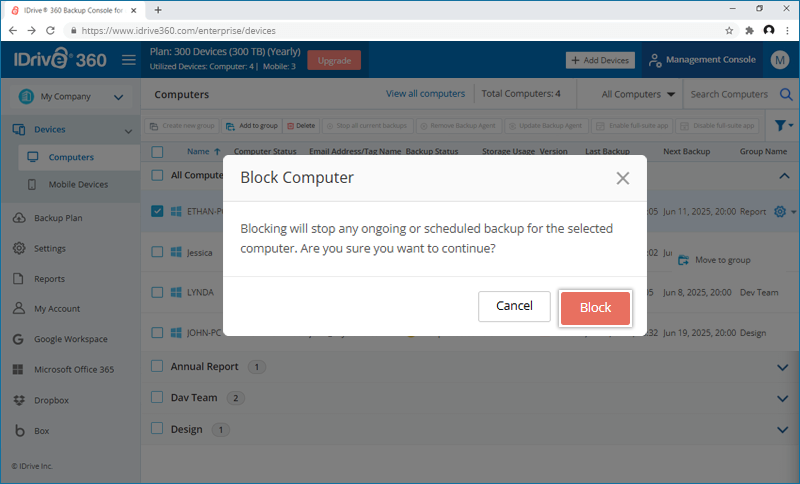
Pour débloquer un ordinateur, survolez et cliquez sur , sélectionnez « Débloquer l'ordinateur » et cliquez sur « Débloquer ».
Comment mettre à jour l'agent de sauvegarde sur mes ordinateurs ?
Vous pouvez mettre à jour l'agent de sauvegarde sur un ou plusieurs ordinateurs depuis votre IDrive ® Compte 360.
Pour mettre à jour IDrive ® Application de sauvegarde 360 sur un ordinateur,
- Connectez-vous à votre IDrive ® Compte 360 .
- Dans la console de sauvegarde > onglet « Périphériques », sélectionnez les ordinateurs que vous souhaitez mettre à jour.
- Cliquez sur « Mettre à jour l'agent de sauvegarde ».
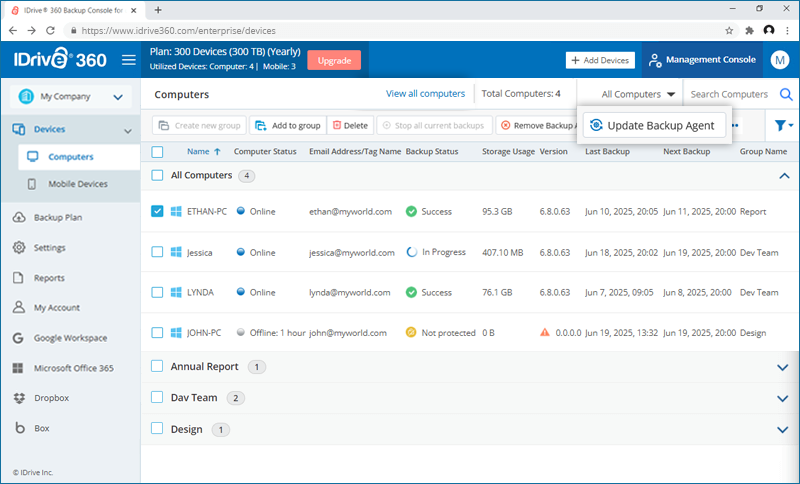
- Choisissez la version à installer :
- Dernier : Installe la dernière version disponible de l'agent de sauvegarde.
-Étable précédente : Installe la version stable la plus récente des versions précédentes.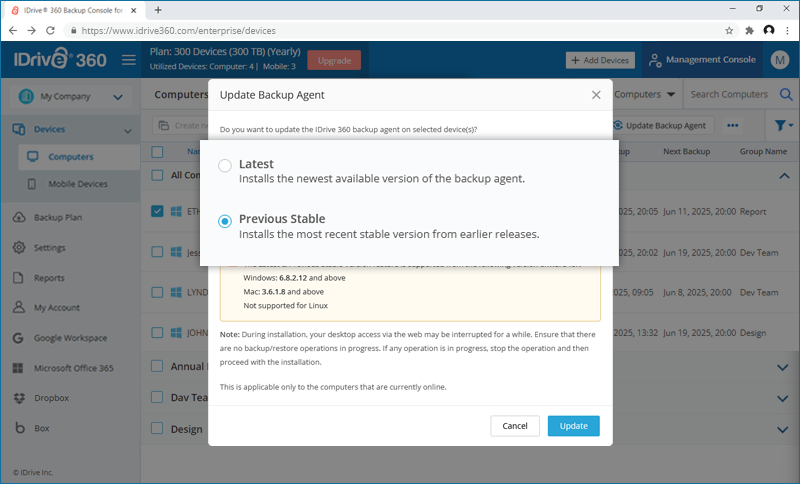
- Cliquez sur « Mettre à jour » pour continuer.
Remarque :
- L'accès au bureau via le Web peut être temporairement indisponible pendant l'installation.
- Assurez-vous qu'aucune opération de sauvegarde ou de restauration n'est en cours avant de lancer la mise à jour.
- La mise à jour s'applique uniquement aux ordinateurs actuellement en ligne.
Qu'est-ce qu'un plan de sauvegarde ?
Un plan de sauvegarde est un ensemble de règles qui précisent comment les données seront protégées sur un ordinateur particulier.
Sur la création de votre IDrive ® Compte 360, un plan de sauvegarde est créé par défaut avec des dossiers prédéfinis et appliqué à l'ordinateur ajouté. La même chose peut être consultée à partir de l'onglet « Plan de sauvegarde ». Vous pouvez modifier les règles de sauvegarde, renommer le nom du plan, le désactiver, mais vous ne pouvez pas supprimer le plan de sauvegarde par défaut.
Vous pouvez également créer un plan de sauvegarde avec des configurations de sauvegarde spécifiques et le transmettre simultanément aux ordinateurs/groupes sélectionnés.
Pour créer un plan de sauvegarde,
- Connectez-vous à votre IDrive ® Compte 360 .
- Dans la « Console de sauvegarde », accédez à l'onglet « Plan de sauvegarde » et cliquez sur « Créer un plan ».
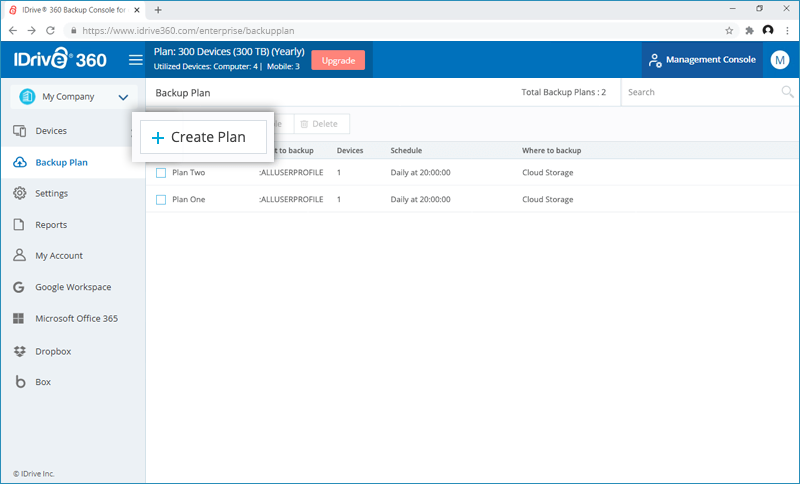
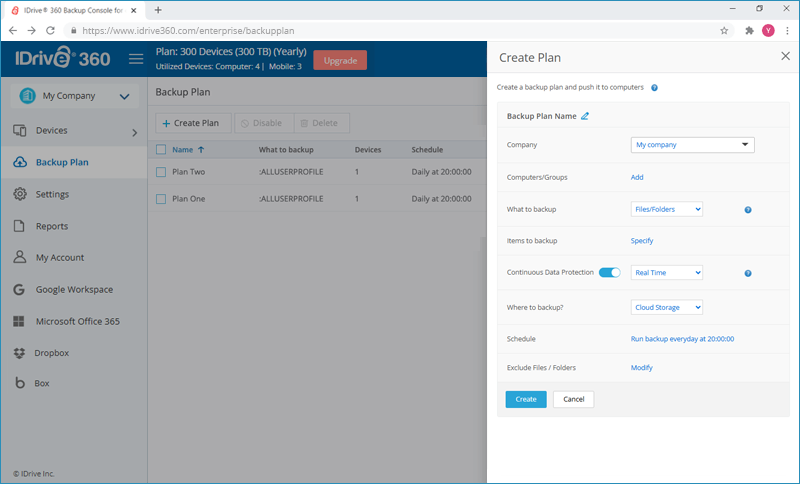
- Passez la souris sur le nom du plan par défaut, cliquez sur
 et la fenêtre contextuelle « Renommer le plan de sauvegarde » apparaît. Entrez le nom souhaité et cliquez sur « Enregistrer ».

- Modifier les options du menu :
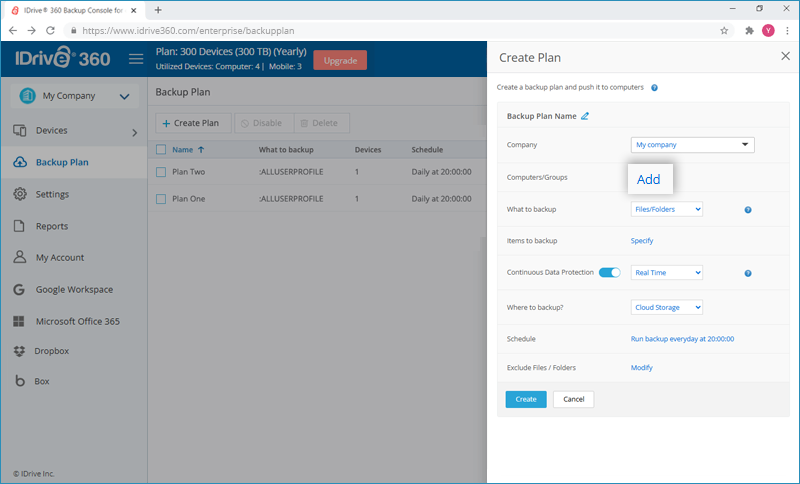
Ordinateurs/Groupes : Cliquez sur 'Ajouter'. Sélectionnez les ordinateurs ou les groupes d'ordinateurs entiers à ajouter respectivement dans l'onglet « Tous les ordinateurs » ou « Groupes ». Cliquez sur « Terminé ».
Que sauvegarder ? : Les fichiers/dossiers sont sélectionnés par défaut. Vous pouvez sélectionner « Machine entière » si nécessaire.
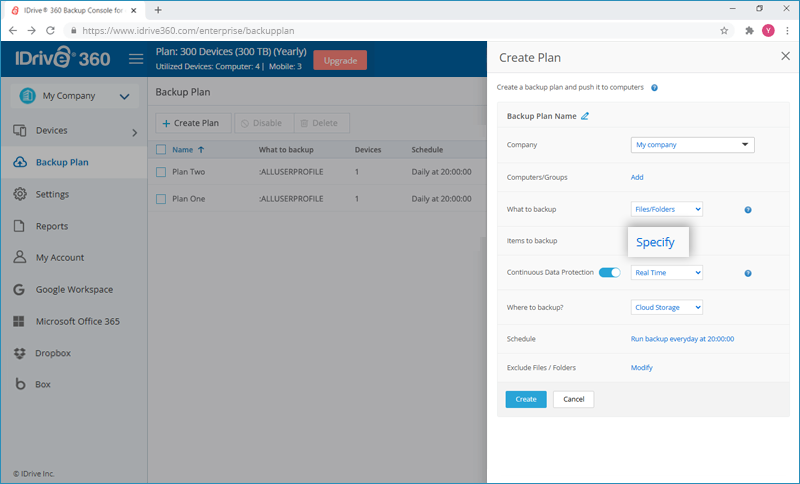
Éléments à sauvegarder : Cliquez sur « Spécifier ». Dans la liste déroulante « Utilisation des règles de stratégie », choisissez les éléments à sauvegarder. Cliquez sur « Personnaliser » pour ajouter des éléments au jeu de sauvegarde. Cliquez sur « Terminé ».
Protection continue des données: Dans la section 'Protection continue des données (CDP), cochez l'option 'Activer la protection continue des données' et définissez la fréquence dans la liste déroulante.
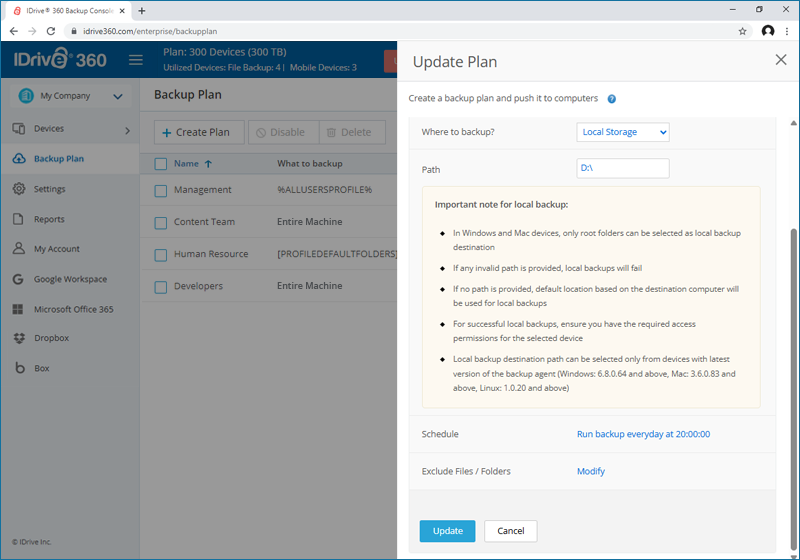
Où sauvegarder ? : Choisissez « Cloud Storage » ou « Local Storage » comme destination de sauvegarde.

Remarque : Si vous sélectionnez « Stockage local », le champ « Chemin » apparaîtra. Entrez un chemin valide où la sauvegarde doit être enregistrée.
Horaire : Vous pouvez définir votre calendrier de sauvegarde ici et cliquer sur « Terminé ».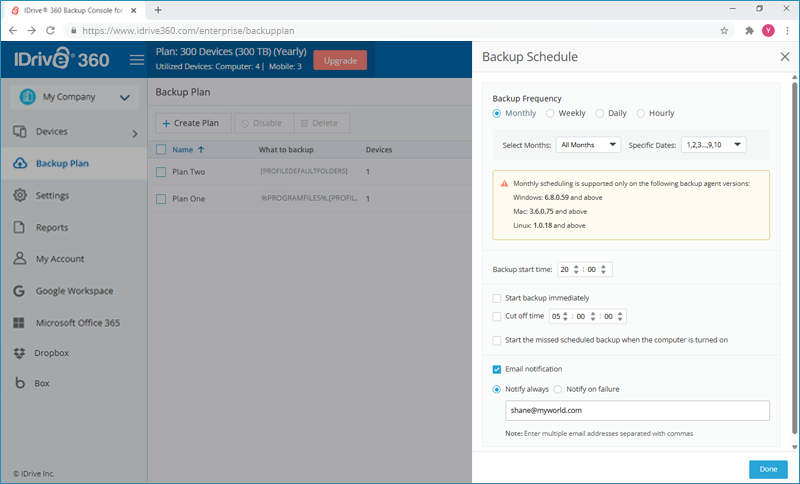
- Heure de début de la sauvegarde : définissez l'heure à laquelle votre sauvegarde planifiée doit démarrer.
- Horaire quotidien : Sélectionnez cette option pour exécuter vos tâches de sauvegarde quotidiennement.
- Jour(s) de la semaine : Sélectionnez les jours de la semaine où vous souhaitez exécuter vos tâches de sauvegarde.
- Démarrer la sauvegarde immédiatement : sélectionnez cette option pour exécuter un travail de sauvegarde immédiatement.
- Heure limite : définissez l'heure à laquelle votre sauvegarde planifiée doit s'arrêter.
- Notification par courrier électronique : sélectionnez cette option pour recevoir des notifications par e-mail sur l'état de la tâche de sauvegarde planifiée. Saisissez l'adresse email sur laquelle vous souhaitez recevoir les notifications.
- Avertir toujours - Sélectionnez cette option pour toujours recevoir des notifications.
- Notifier en cas d'échec - Sélectionnez cette option pour recevoir les notifications uniquement en cas d'échec.
- Démarrez la sauvegarde planifiée manquée lorsque l'ordinateur est allumé : sélectionnez cette option pour reprendre une tâche de sauvegarde planifiée manquée en raison de la mise hors tension de l'ordinateur.
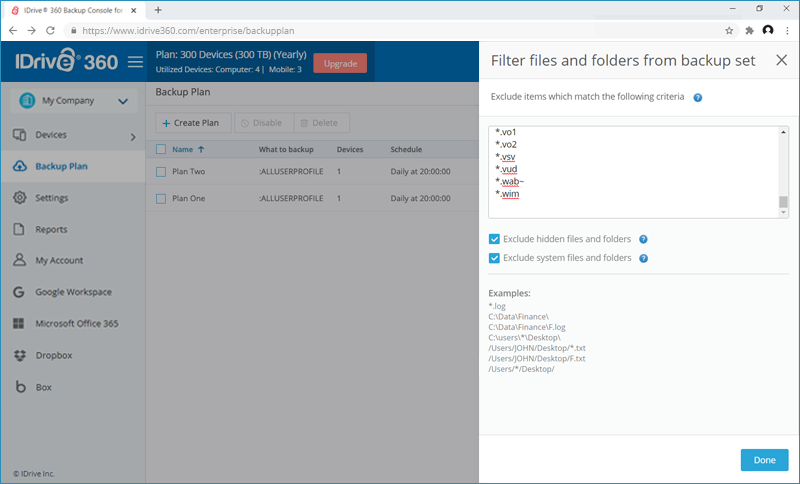
Exclure des fichiers/dossiers : Cliquez sur 'Modifier'. Excluez les fichiers cachés ou système du jeu de sauvegarde. Ajoutez des noms de fichiers/dossiers complets ou partiels pour les exclure de la sauvegarde. Cliquez sur « Terminé ».
- Cliquez sur « Créer ».
Une fois créé, le plan de sauvegarde sera appliqué automatiquement aux ordinateurs/groupes sélectionnés et la sauvegarde démarrera immédiatement ou à l'heure planifiée, selon l'option choisie.
Puis-je définir une règle de sauvegarde pour sélectionner les fichiers dans mon plan de sauvegarde ?
Oui, vous pouvez définir une règle de sauvegarde pour sélectionner des fichiers ou des dossiers dans tous vos plans de sauvegarde.
Il existe deux manières de procéder : en utilisant des règles de politique ou via une méthode de sélection personnalisée.
Pour sélectionner des fichiers/dossiers à l'aide de règles de stratégie,
- Connectez-vous à votre IDrive ® Compte 360 .
- Dans la « Console de sauvegarde », accédez à l'onglet « Plan de sauvegarde » et cliquez sur « Créer un plan ».
- Sous « Éléments à sauvegarder », cliquez sur « Spécifier » et sélectionnez « Utilisation des règles de stratégie ».
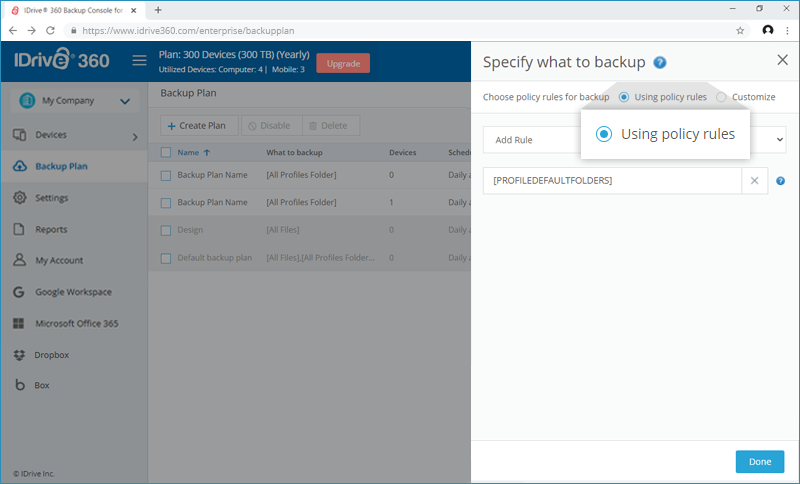
- Cliquez sur
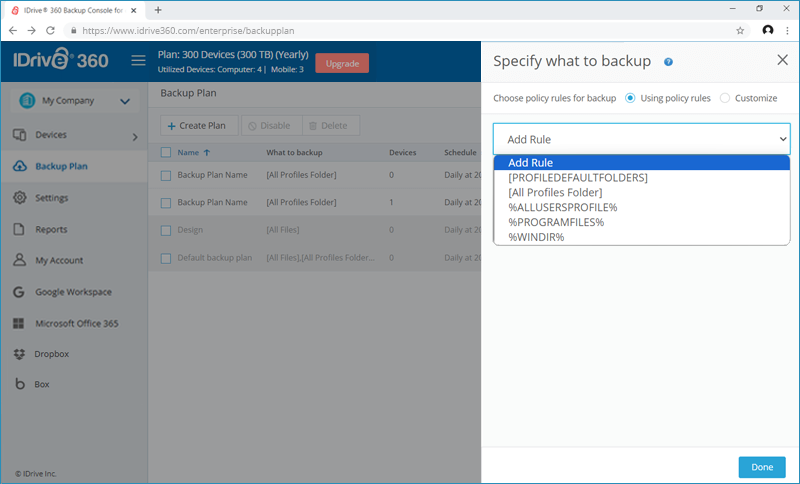
 et sélectionnez l’une des règles prédéfinies.
- Cliquez sur « Terminé ».
Les règles de politique sélectionnées s'appliqueront à toutes les machines incluses dans le plan de sauvegarde. Si une machine ne contient aucune donnée correspondant à au moins une des règles sélectionnées, la sauvegarde échouera pour cette machine.
Règles de sélection pour Windows :
- [DOSSIERS PAR DÉFAUT PROFILÉS] : Sélectionnez les dossiers de profil utilisateur par défaut (par exemple, C:\Users\Anna\Desktop\, C:\Users\Anna\Documents\, C:\Users\Anna\Music\, C:\Users\Anna\Pictures\ et C:\Users\Anna\Videos\).
- [Dossier Tous les profils] : Sélectionne le dossier où se trouvent tous les profils utilisateur (généralement C:\Users\).
- %TOUS LES PROFILS UTILISATEURS% : Sélectionne le dossier où se trouvent les données communes de tous les profils utilisateur (généralement, C:\ProgramData).
- %PROGRAMFILES% : Sélectionne le dossier Program Files (par exemple, C:\Program Files\).
- %WINDIR% : Sélectionne le dossier où se trouve Windows (par exemple, C:\Windows\).
Règles de sélection pour Mac :
- [DOSSIERS PAR DÉFAUT PROFILÉS] : Sélectionnez les dossiers de profil utilisateur par défaut (par exemple, /Users/JOHN/Desktop/.txt, /Users/JOHN/Desktop/F .txt, /Users/ /Desktop/.
- [Dossier Tous les profils] : Sélectionne le dossier dans lequel se trouvent tous les profils utilisateur par défaut. (généralement, /Users/).
Règles de sélection pour Linux :
- [Tous les fichiers] : Sélectionne le volume racine de la machine
- [Dossier Tous les profils] : Sélectionne /Home. Il s'agit du dossier dans lequel se trouvent par défaut tous les profils utilisateur
- : Sélectionnez les dossiers de profil utilisateur par défaut (par exemple, /Users/Anna/Desktop, /Users/Anna/Documents, /Users/Anna/Pictures). /Utilisateurs/Anna/Musique). Pour personnaliser et sélectionner des fichiers/dossiers :
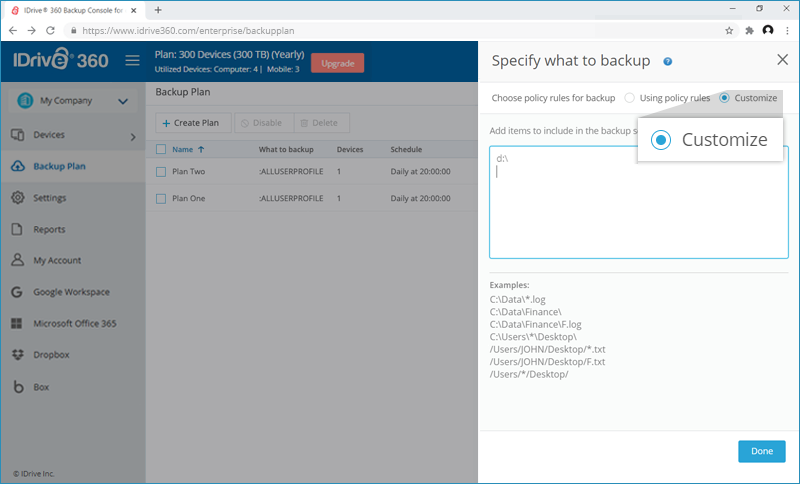
Dans la « Console de sauvegarde », accédez à l'onglet « Plan de sauvegarde » et cliquez sur « Créer un plan », cliquez sur « Spécifier » et sélectionnez « Personnaliser »
- . Exemples :
- C:\Data\*.log, C:\Data\Finance\, C:\Data\Finance\F.log, C:\users\*\Desktop\, /Users/JOHN/Desktop/*.txt, /User/JOHN/Desktop/F.txt, /Users/*/Desktop/, etc.
- Remarque
Vous pouvez utiliser %CurrentProfile% comme espace réservé pour le profil actif. sur les machines Windows ou Mac. Lors de l'exécution, celui-ci sera remplacé par le nom d'utilisateur réel sur la machine Par exemple,
Sous Windows : :
- C:\Users\%CurrentProfile%\Desktop\ apparaîtra sous la forme /Users/John/Desktop/. dans le jeu de sauvegarde
Vous pouvez également ajouter vos disques externes au jeu de sauvegarde. Les disques externes doivent être disponibles au moment de la sauvegarde.
On Windows: C:\Users\%CurrentProfile%\Desktop\ will appear as C:\Users\John\Desktop\ in the backup set.
On Mac: /Users/%CurrentProfile%/Desktop/ will appear as /Users/John/Desktop/ in the backup set. - You can also add your external drives to the backup set. The external drives must be available at the time of backup.
- C:\Users\%CurrentProfile%\Desktop\ apparaîtra sous la forme /Users/John/Desktop/. dans le jeu de sauvegarde
- Cliquez sur « Terminé »
Comment appliquer un plan de sauvegarde sur mon ordinateur ?
Pour appliquer un plan de sauvegarde à un ordinateur,
- Connectez-vous à votre IDrive ® Compte 360 .
- Accédez à « Appareils » > « Ordinateurs ».
- Passez la souris sur l'ordinateur pour lequel vous souhaitez attribuer un plan de sauvegarde. Cliquez sur
 et sélectionnez « Gérer le plan de sauvegarde ».
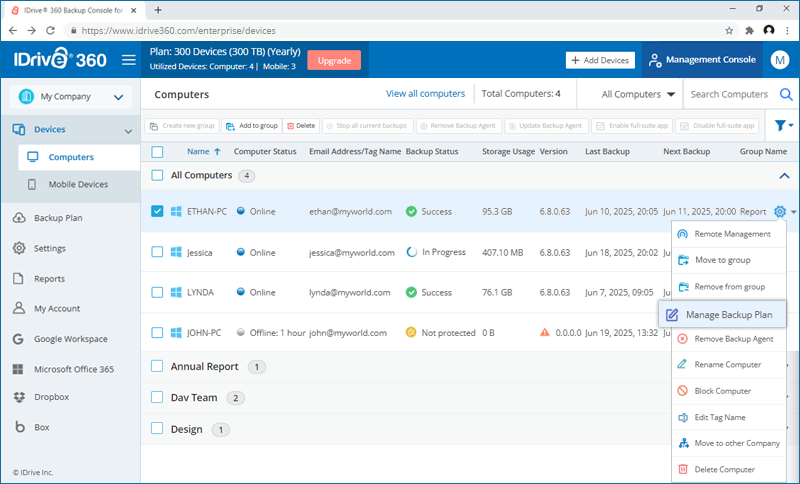
- Pour sélectionner un plan de sauvegarde existant, cliquez sur « Appliquer » à côté du plan de sauvegarde et le plan sera appliqué.
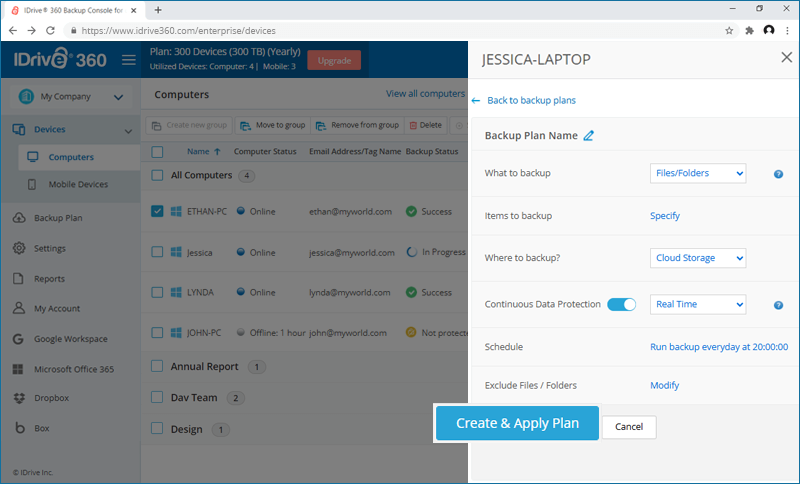
Vous pouvez également cliquer sur « Créer un plan » si vous souhaitez créer un nouveau plan. Sélectionnez les paramètres de sauvegarde et cliquez sur « Créer et appliquer un plan ».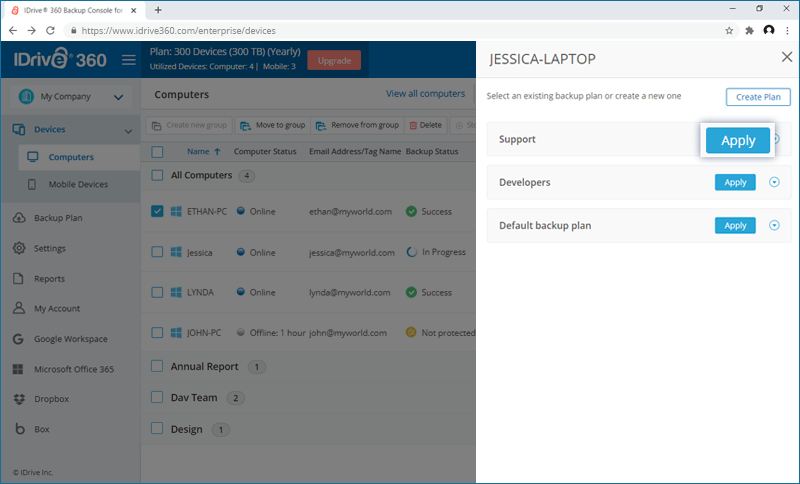
Comment propager les plans de sauvegarde aux appareils et aux groupes ?
Pour propager un plan de sauvegarde,
- Connectez-vous à votre IDrive ® Compte 360 .
- Dans la « Console de sauvegarde », accédez à l'onglet « Plan de sauvegarde ».
- Passez la souris sur le nom du plan de sauvegarde que vous souhaitez propager et cliquez sur
 .
.
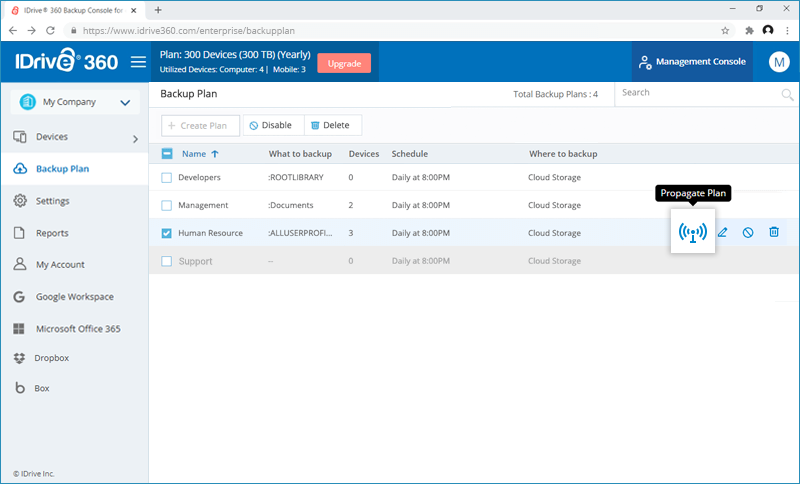
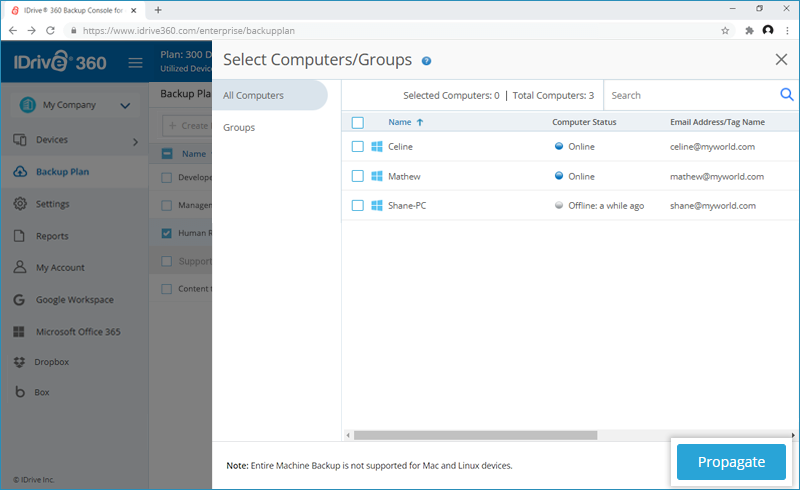
- Sélectionnez les périphériques ou groupes auxquels vous souhaitez propager le plan de sauvegarde dans l'onglet « Tous les ordinateurs » ou « Groupes », respectivement.
- Cliquez sur « Propager ».
Comment puis-je visualiser l'état de propagation d'un plan de sauvegarde ?
Pour afficher l'état de propagation,
- Connectez-vous à votre IDrive ® Compte 360 .
- Dans la console de sauvegarde, accédez à l'onglet « Plan de sauvegarde ».
- Cliquez sur
 correspondant au plan requis.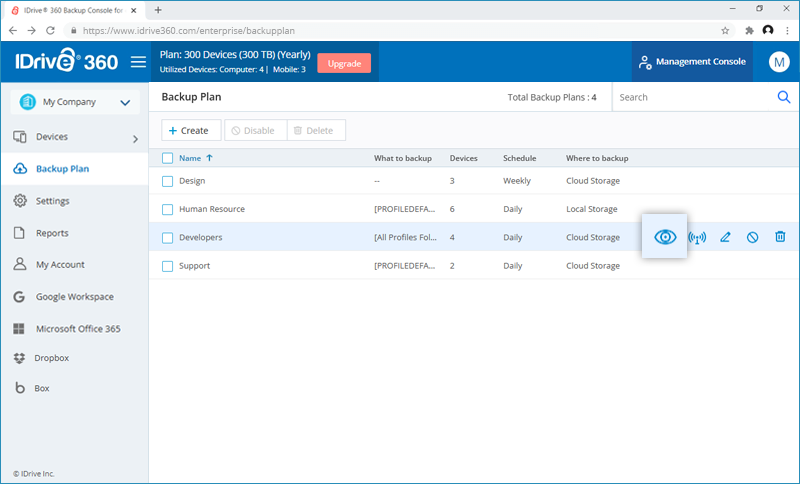
- Le curseur « Afficher la propagation du plan de sauvegarde » apparaît sur le côté droit.
Le curseur affiche le nombre d'appareils pour lesquels l'état du plan est « Appliqué », « En attente » ou « Échec ».
Cliquez sur « Afficher la liste » pour voir la liste détaillée des ordinateurs sous chaque statut.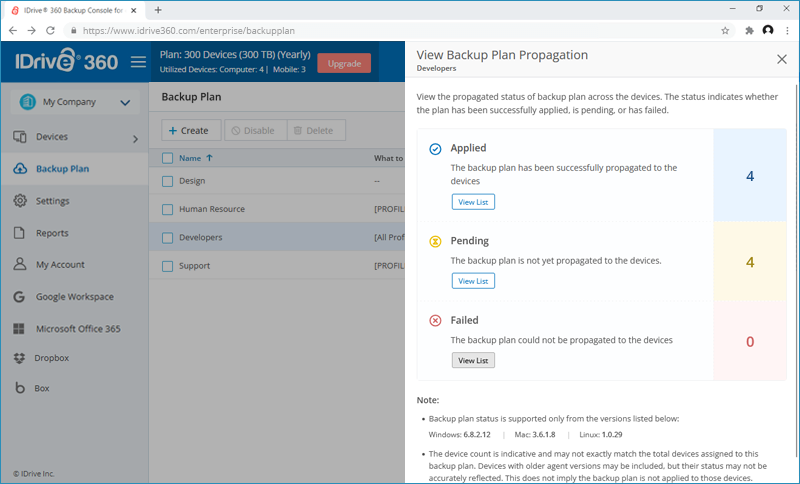
Qu'est-ce que la protection continue des données (CDP) ? Comment activer CDP ?
La fonction de protection continue des données (CDP) reconnaît automatiquement les modifications apportées aux fichiers de votre jeu de sauvegarde et démarre l'opération de sauvegarde en temps quasi réel. Les fichiers temporaires, les fichiers système, les lecteurs réseau/mappés/externes sont exclus de l'opération.
Pour activer CDP pour un plan de sauvegarde,
- Connectez-vous à votre IDrive ® Compte 360 .
- Dans la « Console de sauvegarde », accédez à l'onglet « Plan de sauvegarde » et accédez au plan de sauvegarde que vous souhaitez modifier. Passez la souris sur le nom du plan de sauvegarde et cliquez sur
- Activez « Protection continue des données » et définissez la fréquence dans la liste déroulante.
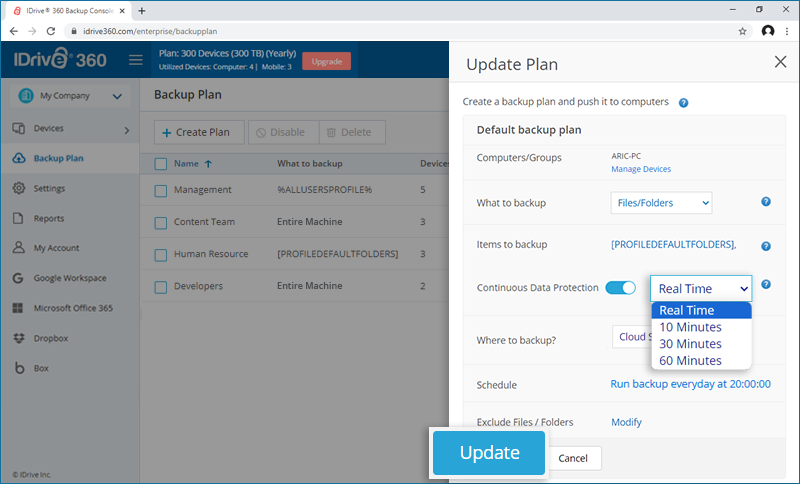
- Cliquez sur « Mettre à jour ».
Quels sont les avantages de la protection continue des données ?
Voici les avantages de la protection continue des données :
- Cela évite la perte de données car le contenu modifié des fichiers est automatiquement sauvegardé.
- Les données fréquemment modifiées commencent à être sauvegardées presque en temps réel. Ainsi, vous pouvez restaurer avec précision une version antérieure créée le même jour.
La protection continue des données fonctionne-t-elle si une tâche de sauvegarde immédiate ou planifiée est en cours d'exécution ?
Si une sauvegarde immédiate est lancée ou si une tâche de sauvegarde planifiée est en cours d'exécution, la protection continue des données (CDP) sera ignorée. Une fois la tâche de sauvegarde en cours terminée, CDP reprendra en temps quasi réel (si défini) pour les modifications apportées aux fichiers de votre jeu de sauvegarde.
Remarque : CDP ne remplace pas l’opération de sauvegarde planifiée. Les sauvegardes planifiées protègent tous les fichiers de votre jeu de sauvegarde et ont lieu même si vous avez activé la protection continue des données.
J'ai reçu une alerte de conflit lors de la création d'un plan de sauvegarde. Que dois-je faire?
Un conflit peut survenir lorsque vous essayez de créer un plan de sauvegarde pour un périphérique qui fait déjà partie d'un autre plan de sauvegarde.
Dans de tels cas, vous pouvez afficher les détails du conflit et choisir de supprimer le plan de sauvegarde existant pour le périphérique et d'appliquer le nouveau plan pour celui-ci. Les forfaits déjà appliqués seront alors désactivés pour les appareils.
Puis-je désactiver le plan de sauvegarde ?
Oui, vous avez la possibilité de désactiver un plan de sauvegarde.
Pour désactiver,
- Connectez-vous à votre IDrive ® Compte 360 .
- Dans la « Console de sauvegarde », allez dans l'onglet « Plan de sauvegarde » et sélectionnez le plan de sauvegarde que vous souhaitez désactiver.
- Cliquez sur le bouton « Désactiver ».
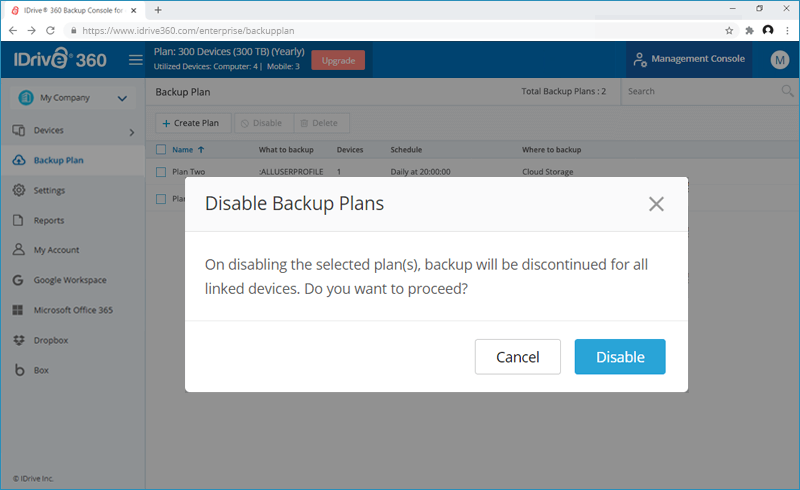
- Dans la fenêtre contextuelle qui apparaît, cliquez sur « Désactiver ».
Pour l'activer, sélectionnez le plan de sauvegarde et cliquez sur le bouton « Activer ». Cliquez sur « Oui » dans la fenêtre contextuelle qui apparaît.
Comment puis-je supprimer un plan de sauvegarde ?
Pour supprimer un plan de sauvegarde,
- Connectez-vous à votre IDrive ® Compte 360 .
- Dans la « Console de sauvegarde », allez dans l'onglet « Plan de sauvegarde » et sélectionnez le plan de sauvegarde que vous souhaitez supprimer.
- Cliquez sur le bouton « Supprimer ».
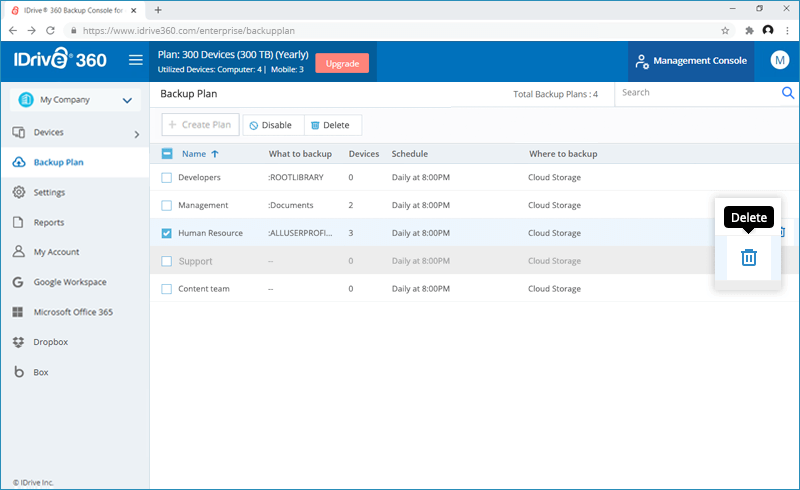
- Dans la fenêtre contextuelle qui apparaît, cochez la case de confirmation et cliquez sur « Supprimer ».
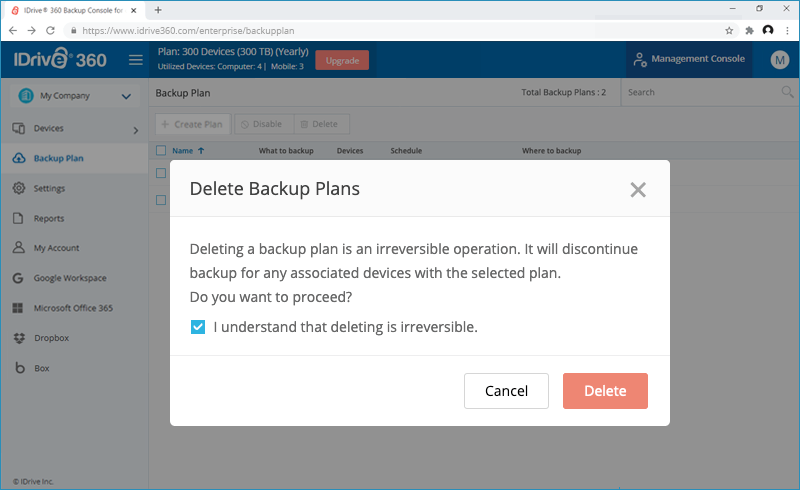
Lors de la suppression d'un plan de sauvegarde, toutes les sauvegardes avec les paramètres configurés seront interrompues pour les appareils associés.
Comment modifier un plan de sauvegarde existant ?
Pour modifier un plan de sauvegarde existant,
- Connectez-vous à votre IDrive ® Compte 360 .
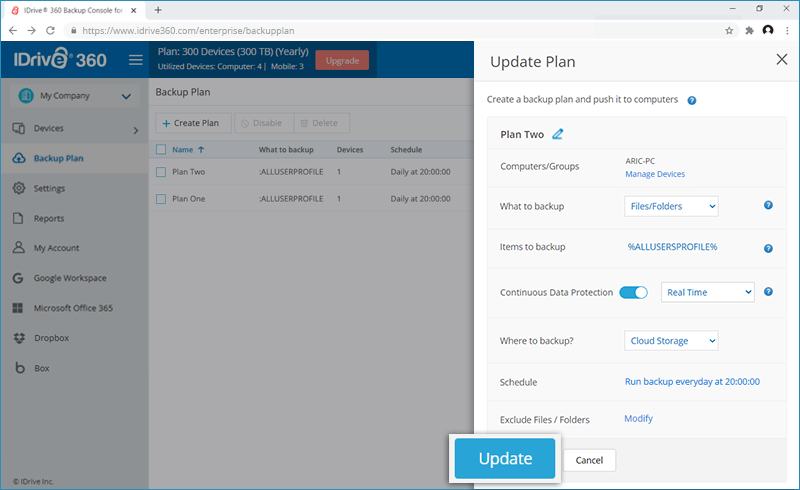
- Dans la « Console de sauvegarde », accédez à l'onglet « Plan de sauvegarde » et accédez au plan de sauvegarde que vous souhaitez modifier. Passez la souris sur le nom du plan de sauvegarde et cliquez sur .
- Dans l'écran « Mettre à jour le plan » qui apparaît, modifiez les détails de votre plan de sauvegarde et cliquez sur « Mettre à jour ».
Comment puis-je exclure certains fichiers/dossiers de la sauvegarde ?
Pour optimiser la bande passante, certains types de fichiers et dossiers système sont exclus de la sauvegarde par défaut. Vous pouvez choisir d'inclure ces éléments pour la sauvegarde. Vous pouvez également exclure d'autres fichiers/dossiers de la sauvegarde, en fonction des noms de chemin complets ou des noms partiels.
Pour modifier les fichiers/dossiers exclus de la sauvegarde,
- Connectez-vous à votre IDrive ® Compte 360 .
- Dans la « Console de sauvegarde », accédez à l'onglet « Plan de sauvegarde » et cliquez sur « Créer un plan ».
- Dans l'écran « Créer un plan » qui apparaît, cliquez sur « Modifier » en regard du champ « Exclure les fichiers/dossiers ».
- Ajoutez ou supprimez les fichiers et dossiers que vous souhaitez exclure de la sauvegarde, puis cliquez sur « Terminé ».
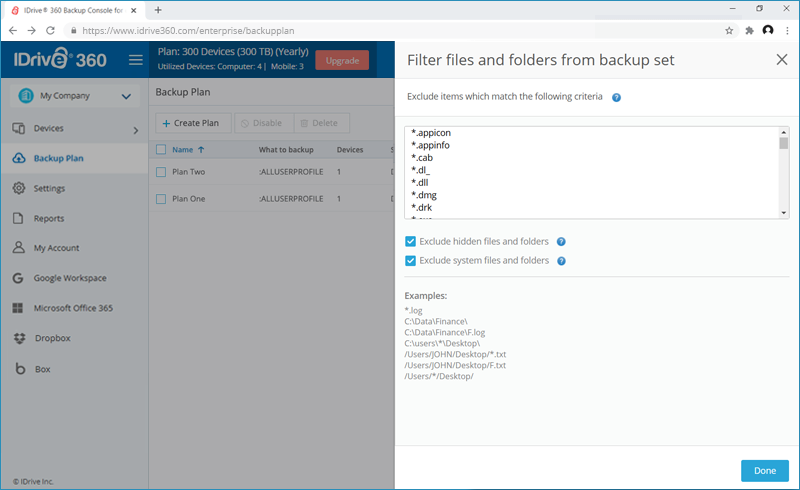
Pour modifier les fichiers/dossiers exclus de la sauvegarde à l'aide de la console de gestion à distance,
- Dans l'onglet « Périphériques », cliquez sur l'ordinateur requis. La console de gestion à distance apparaît.
- Allez dans « Paramètres » > « Exclure des fichiers ».
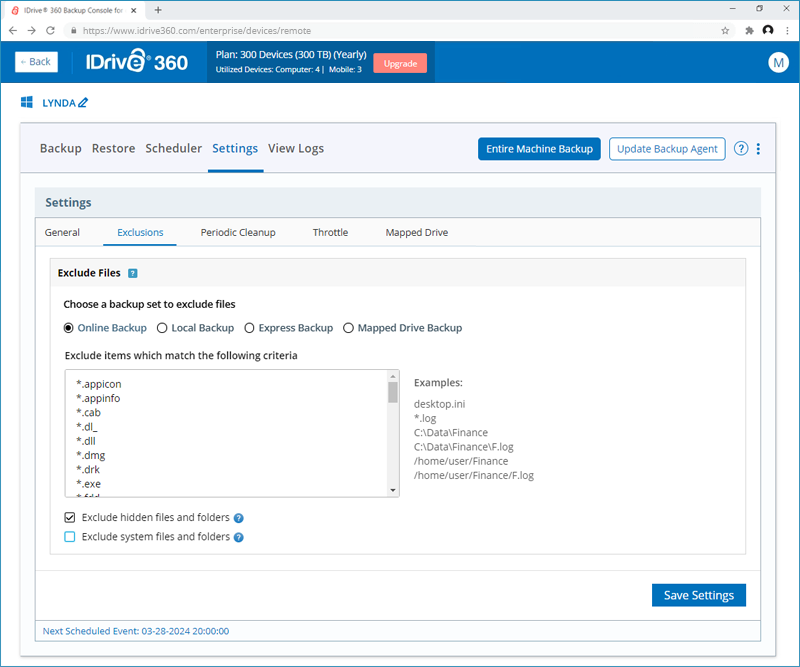
- Ajoutez ou supprimez les fichiers et dossiers que vous souhaitez exclure de la sauvegarde dans le champ « Exclure les éléments qui correspondent aux critères suivants ».
- Configurez-les pour les sauvegardes de lecteur en ligne, locales et mappées à l'aide des boutons radio respectifs.
- Les fichiers/dossiers système et les fichiers/dossiers cachés sont exclus par défaut. Vous pouvez utiliser les cases à cocher pour inclure ces éléments pour la sauvegarde.
- Cliquez sur « Enregistrer les paramètres ».
Liste d'exclusions par défaut
- Fichiers d'application et système
- Fichiers exécutables et d'installation : .exe, .msi, .cab, .dl_, .dll
- Fichiers système : .sys
- Machine virtuelle et fichiers image disque
- Fichiers de machine virtuelle : .vdi, .vhd, .vhdx, .vmc, .vmdk, .vmem, .vmsd, .vmsn, .vmss, .vmx, .vmxf, .vsv, .vud, .nvram
- Image disque et fichiers de sauvegarde : .iso, .sparseimage, .dmg, .hdd, .hds, .fdd, .wim
- Fichiers Parallels VM : .pva, .pvi, .pvm, .pvs
- Journaux et fichiers temporaires
- Fichiers journaux : .log
- Fichiers temporaires et de cache : .qtch, .menudata, .wab~
- Fichiers de stockage de courrier électronique et de données
- Fichiers de courrier électronique : .ost
- Fichiers divers
- Fichiers d'application et de configuration : .appicon, .appinfo
- Fichiers de vidage de mémoire et de débogage : .mem, .drk
- Fichiers iOS et miniatures : .ithmb
- Fichiers objets
- Fichiers objets compilés : .o (générés par les compilateurs en tant que code objet intermédiaire avant de créer un lien vers un exécutable)
- Fichiers et dossiers système :
- C:\Windows\
- C:\Programmes (x86)\
- C:\Programmes\
- C:\pagefile.sys
- C:\hiberfil.sys
- Fichiers et dossiers avec l'attribut système
- /Bibliothèque
- /Applications
- /Utilisateurs/tous les utilisateurs/Bibliothèque/Cookies
- /Utilisateurs/tous les utilisateurs/Bibliothèque/Journaux
- /Utilisateurs/tous les utilisateurs/Bibliothèque/Caches
- /Utilisateurs/tous les utilisateurs/Bibliothèque/État de l'application enregistré
- /Utilisateurs/tous les utilisateurs/Bibliothèque/Containers/com.apple.mail/Data/DataVaults
- /Utilisateurs/tous les utilisateurs/Bibliothèque/VoiceTrigger/SAT
- /dev/
- /exécuter/
- /perdu+trouvé/
- /cdrom/
- /fichier d'échange
- /proc/
- /sys/
Il s'agit de fichiers exécutables, de fichiers système et de fichiers liés au programme d'installation.
Ceux-ci sont liés aux machines virtuelles, aux images disque et aux instantanés.
Ceux-ci stockent les journaux, les données temporaires et la configuration.
Ceux-ci sont utilisés pour le stockage des e-mails et des données d’application.
Ces fichiers sont liés aux métadonnées, à la configuration de l'application et au débogage.
Pour Windows :
Pour Mac :
Pour Linux :
Puis-je sauvegarder mes disques mappés/externes avec IDrive ® 360?
Oui, vous pouvez sauvegarder tous vos disques mappés/externes avec IDrive ® 360.
Pour sauvegarder vos disques mappés/externes,
- Connectez-vous à votre IDrive ® Compte 360 .
- Accédez à l'onglet « Console de sauvegarde » > « Périphériques ».
- Cliquez sur l'ordinateur sur lequel les lecteurs mappés/externes sont connectés. La console de gestion à distance apparaît.
- Cliquez sur « Modifier » et sélectionnez le lecteur mappé/externe connecté à votre ordinateur pour la sauvegarde.
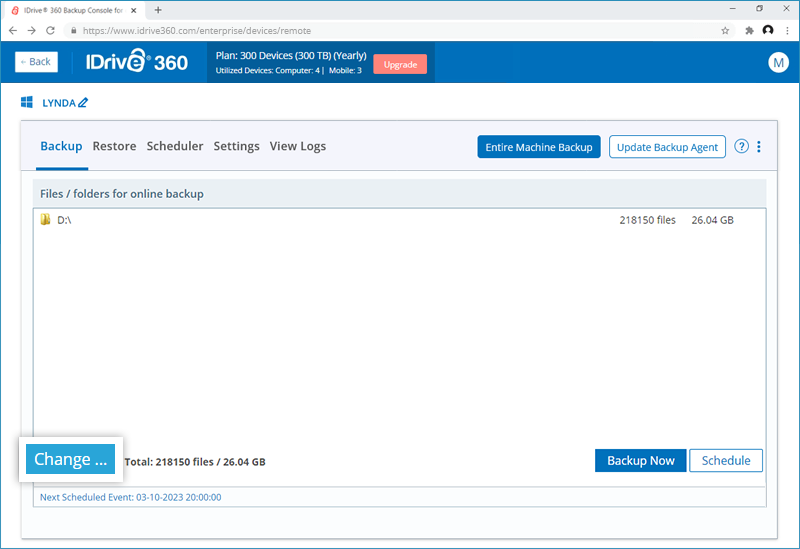
- Le lecteur sélectionné apparaît dans la section « Fichiers de lecteur mappés et externes pour la sauvegarde en ligne ».
- Cliquez sur « Sauvegarder maintenant ».
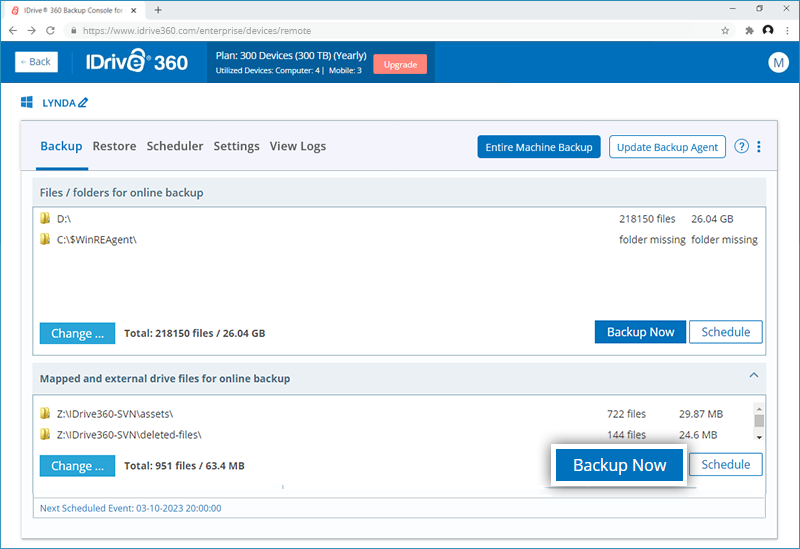
Remarque : Les lecteurs mappés/externes doivent être disponibles au moment de la sauvegarde.
Que sont les instantanés dans IDrive ® 360?
Les instantanés fournissent une vue historique de votre ensemble de données, stocké dans votre IDrive ® Compte 360, permettant une récupération à un moment précis. Ils sont particulièrement utiles si vos fichiers sont corrompus par des logiciels malveillants et que vous devez les restaurer à un point de récupération précédent.
Un instantané quotidien est automatiquement capturé pour toutes les données sauvegardées d'un ordinateur à ce moment précis. Cela garantit des points de récupération efficaces et cohérents.
Les instantanés quotidiens sont immuables et donc à l’abri de tout type d’altération due à une erreur humaine ou à un logiciel malveillant. Cela garantit que les sauvegardes sont totalement exactes et compatibles avec la conservation légale.
Remarque : La fonctionnalité basée sur les instantanés s'applique uniquement aux comptes créés/appareils ajoutés à compter du 03-05-2024.
Comment effectuer une restauration basée sur un instantané dans IDrive ® 360?
Pour effectuer une restauration basée sur un instantané,
- Connectez-vous à votre IDrive ® Compte 360 .
- Accédez à « Console de sauvegarde » -> « Périphériques » et sélectionnez l'ordinateur que vous souhaitez restaurer.
- Allez dans « Restaurer » et cliquez sur « Afficher les instantanés ».
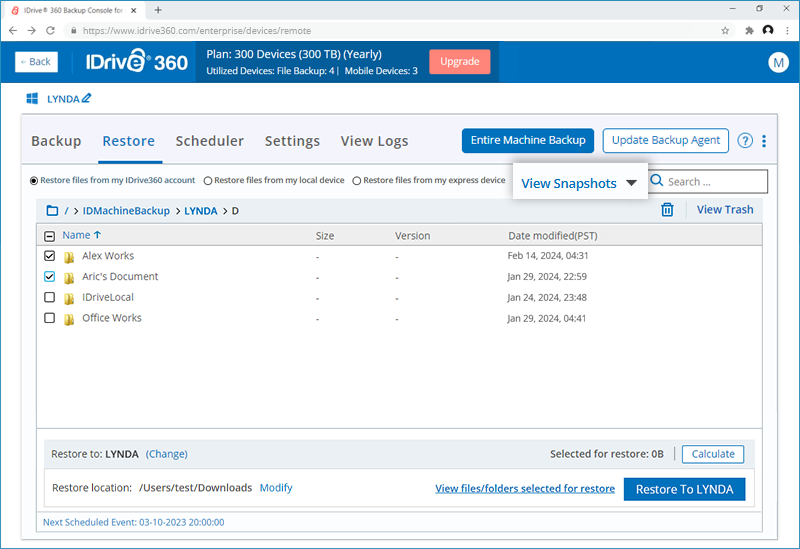
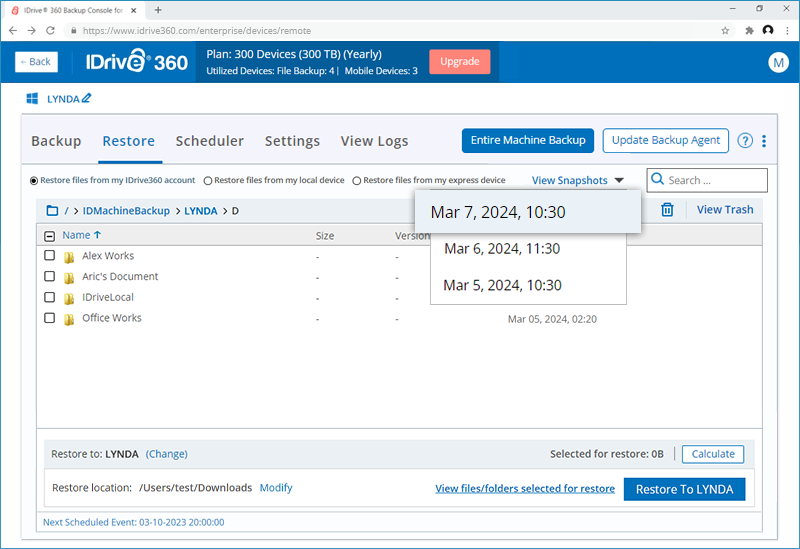
- Choisissez la date de l'instantané dans la liste déroulante pour afficher toutes les données sauvegardées à cette date ou avant.
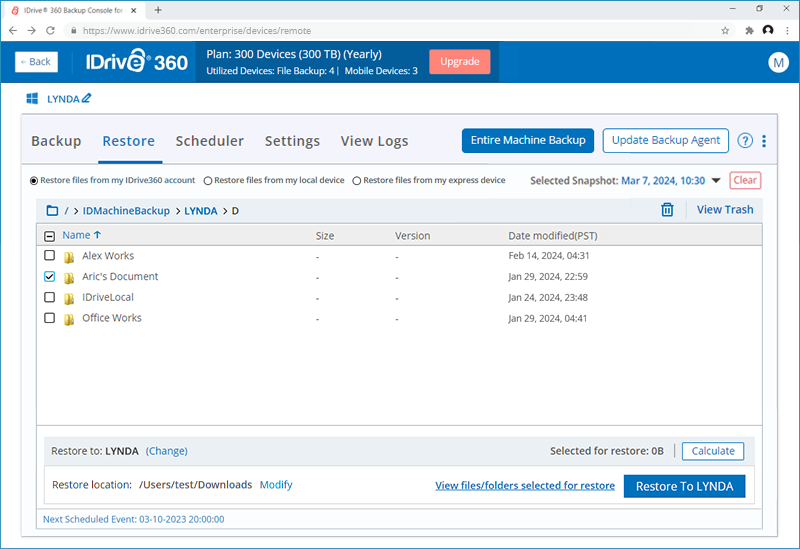
- Sélectionnez les fichiers ou dossiers que vous souhaitez restaurer.
- Choisissez l'ordinateur cible et l'emplacement de restauration.
- Cliquez sur « Restaurer sur <nom de l'ordinateur> » pour lancer le processus de restauration.
Pour restaurer une version spécifique du fichier,
- Faites un clic droit sur le fichier que vous souhaitez restaurer.
- Cliquez sur « Version » pour voir toutes les versions disponibles du fichier.
- Cliquez sur
 à côté de la version que vous souhaitez restaurer.
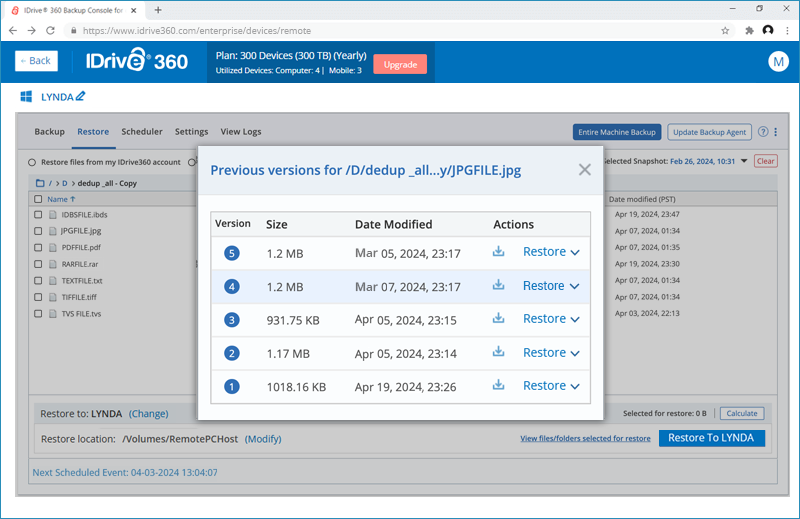
Remarque : La fonctionnalité de restauration basée sur un instantané s'applique uniquement aux comptes créés/appareils ajoutés à compter du 03-05-2024.
Comment fonctionne le contrôle de version dans Snapshots ?
Dans IDrive ® 360, toutes les modifications apportées à un fichier dans le jeu de sauvegarde sont sauvegardées de manière incrémentielle et enregistrées en tant que version. Jusqu'à 30 versions de chaque fichier sont stockées, seule la dernière version étant prise en compte dans le quota de stockage. Vous pouvez choisir de restaurer l'une des 30 versions précédentes d'un fichier.
Avec la restauration basée sur les instantanés, vous pouvez même restaurer une version antérieure à la 30e version. En effet, lorsque l'instantané quotidien est capturé pour un ordinateur, tous les fichiers et leurs versions à ce moment-là sont également capturés. Par conséquent, vous pouvez facilement sélectionner l'instantané requis et choisir la version que vous souhaitez restaurer.
Qu'est-ce que le stockage immuable et comment fonctionne-t-il avec IDrive ® 360?
Le stockage immuable vous permet d'accéder aux sauvegardes supprimées pendant une période de conservation spécifiée. Vous pouvez récupérer le contenu de ces sauvegardes, mais vous ne pouvez pas modifier les fichiers de sauvegarde ni les déplacer vers leur stockage d'origine. À la fin de la période de conservation, les sauvegardes dans le stockage immuable sont définitivement supprimées.
IDrive ® 360 active automatiquement les instantanés quotidiens pour vos sauvegardes, et chaque instantané est immuable par défaut et disponible en mode conformité. Ce mode empêche quiconque, y compris l'utilisateur root, de supprimer ou de modifier l'objet jusqu'à l'expiration de la période de rétention.
Qu'est-ce que la conservation légale et comment est-elle prise en charge par IDrive ® 360?
La conservation légale oblige une organisation à conserver les données qui peuvent être pertinentes pour une affaire juridique. La rétention légale exige non seulement que les données soient préservées, mais également qu'elles soient conservées dans leur état actuel jusqu'à ce que la rétention soit levée. Cela signifie que les modifications apportées à une base de données susceptibles de modifier ou de supprimer des données ne sont pas autorisées pendant que la suspension pour litige est en vigueur.
Dans IDrive ® 360, les administrateurs peuvent utiliser les instantanés et les utiliser à des fins légales à n'importe quelle date et heure données.
D'où puis-je gérer les alertes et notifications pour mes paramètres de sauvegarde ?
Vous pouvez définir et gérer vos paramètres de sauvegarde à partir de la « Console de sauvegarde » de votre IDrive ® Compte 360.
Pour gérer les paramètres d'alertes et de notifications,
- Connectez-vous à votre IDrive ® Compte 360 .
- Cliquez sur « Paramètres » dans l'onglet « Console de sauvegarde ».
- Sélectionnez l'entreprise ou le groupe dont vous souhaitez modifier les paramètres et accédez à l'onglet « Alertes/Notification ». Vous pouvez définir les options suivantes :
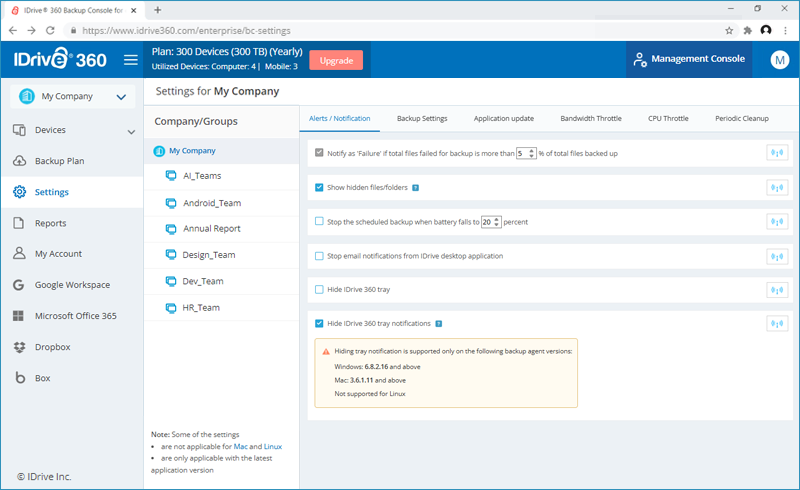
- Notifier comme « Échec » si le nombre total de fichiers ayant échoué à la sauvegarde est supérieur à « - % du total des fichiers sauvegardés : L'application notifiera la sauvegarde comme « Échec » si le nombre de fichiers dont la sauvegarde a échoué est supérieur à « - » % du total des fichiers sauvegardés.
- Notifier comme « Échec » si le nombre total de fichiers manquants pour la sauvegarde est supérieur à « - % du total des fichiers sauvegardés : En sélectionnant cette option, l'application notifiera la sauvegarde comme « Échec » si le nombre total de fichiers manquants pour la sauvegarde est supérieur à « - » % du total des fichiers sauvegardés.
- Démarrez IDrive Monitor au démarrage du système : IDrive ® L'interface de l'application 360 se lancera immédiatement après le démarrage de votre ordinateur.
- Afficher les fichiers/dossiers cachés : Vous pouvez choisir cette option pour créer IDrive ® 360 affiche les fichiers et dossiers cachés sur vos ordinateurs.
- Arrêtez la sauvegarde planifiée lorsque la batterie tombe en panne à « - » pourcent : Avec cette option, vous pouvez choisir d'arrêter la sauvegarde planifiée en cours chaque fois que la batterie de l'ordinateur portable tombe en dessous d'un certain pourcentage. Vous pouvez définir le pourcentage.
- Arrêtez les notifications par e-mail de l'application de bureau IDrive : Sélectionnez cette option pour ne plus recevoir de notifications par e-mail de la part d'IDrive ® Application de bureau 360.
- Masquer l'IDrvie ® Plateau 360 : Activez cette option pour masquer l'IDrive ® Icône de la barre d'état 360° de la barre d'état système sur les ordinateurs des utilisateurs.
- Masquer les notifications de la barre d'état IDrvie 360 : Activez cette option pour arrêter d'afficher les notifications du bureau depuis IDrive ® Application de plateau à 360°.
Pour pousser ces paramètres, cliquez sur  par rapport aux paramètres particuliers que vous souhaitez pousser. Les paramètres seront appliqués aux entreprises/groupes sélectionnés. Cliquez sur « Oui » dans la fenêtre contextuelle qui apparaît.
Remarque : Les paramètres de Démarrez IDrive Monitor au démarrage du système disponible pour Mac uniquement.
D'où puis-je définir les paramètres de sauvegarde ?
Pour définir et gérer les paramètres de sauvegarde,
- Connectez-vous à votre IDrive ® Compte 360 .
- Cliquez sur « Paramètres » dans l'onglet « Console de sauvegarde ».
- Sélectionnez l'entreprise ou le groupe dont vous souhaitez modifier les paramètres et accédez à l'onglet « Paramètres de sauvegarde ». Vous pouvez définir les options suivantes :
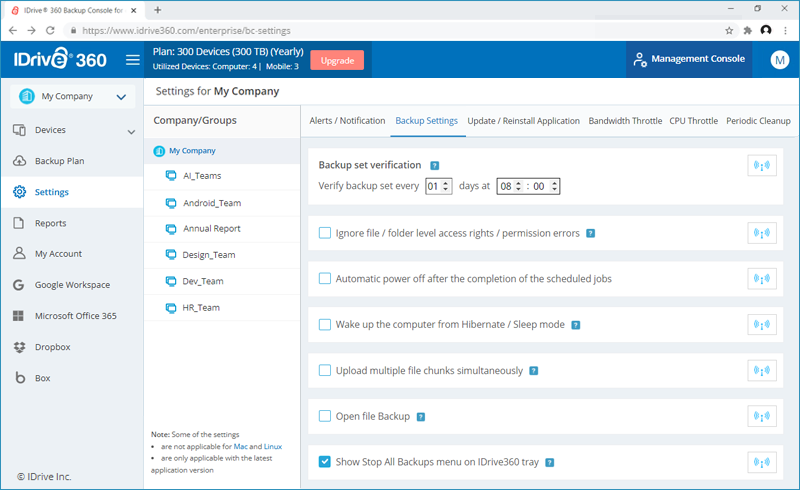
- Vérification du jeu de sauvegarde : définissez l'intervalle de vérification périodique de votre jeu de sauvegarde.
- Ignorer les droits d'accès/erreurs d'autorisation au niveau des fichiers/dossiers : IDrive ® 360 ne sauvegarde aucun fichier/dossier de votre jeu de sauvegarde dont les droits d'accès/autorisations sont insuffisants. Ainsi, dans un tel cas, par défaut, votre sauvegarde sera considérée comme un échec. Vous pouvez activer cette option pour ignorer les erreurs de droits d'accès/autorisation au niveau des fichiers/dossiers. IDrive ® 360 ne considérera pas cela comme une erreur et le statut de votre sauvegarde sera affiché comme Succès.
- Mise hors tension automatique une fois les tâches planifiées terminées : Votre ordinateur sera automatiquement mis hors tension une fois la tâche de sauvegarde planifiée terminée.
- Réveiller l'ordinateur du mode Hibernation/Veille : IDrive ® 360 sortira l'ordinateur du mode veille prolongée/veille, puis effectuera la tâche de sauvegarde planifiée.
- Télécharger plusieurs morceaux de fichiers simultanément : IDrive ® 360 optimisera la vitesse de transfert en téléchargeant plusieurs morceaux de fichiers simultanément.
- Ouvrir la sauvegarde du fichier : Vous pouvez sauvegarder des fichiers ouverts tels que les fichiers Outlook (.pst), QuickBooks, Quicken, ACT, MS Word, MS Excel, MS Money, MS Access et MS FoxPro.
- Afficher le menu Arrêter toutes les sauvegardes sur la barre d'état IDrive360 : En sélectionnant cette option, le menu Arrêter toutes les sauvegardes s'affichera sur le plateau IDrive 360.
Pour pousser ces paramètres, cliquez sur par rapport aux paramètres particuliers que vous souhaitez pousser. Les paramètres seront appliqués aux entreprises/groupes sélectionnés. Cliquez sur « Oui » dans la fenêtre contextuelle qui apparaît.
Remarque : Les options « Ignorer les droits d'accès au niveau du fichier/dossier/erreurs d'autorisation » et « Ouvrir la sauvegarde de fichier » ne sont pas applicables pour Mac.
Puis-je mettre à jour IDrive ® Application 360 pour tous mes utilisateurs ?
Oui. En tant qu'administrateur d'un IDrive ® 360, vous pouvez automatiquement mettre à jour ou réinstaller IDrive ® Application 360 pour tous les utilisateurs ou groupes sélectionnés. Vous pouvez choisir d'installer soit la dernière version, soit la version stable précédente.
Pour mettre à jour ou réinstaller l'application,
- Connectez-vous à votre IDrive ® Compte 360 .
- Cliquez sur « Paramètres » dans l'onglet « Console de sauvegarde ».
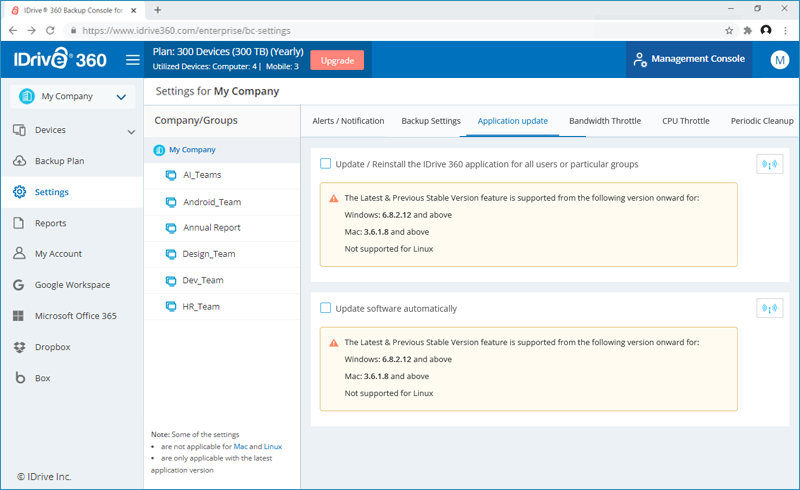
- Sélectionnez l'entreprise ou le groupe dont vous souhaitez modifier les paramètres et rendez-vous dans l'onglet « Mise à jour de l'application ».
- Choisissez l'option de mise à jour requise.
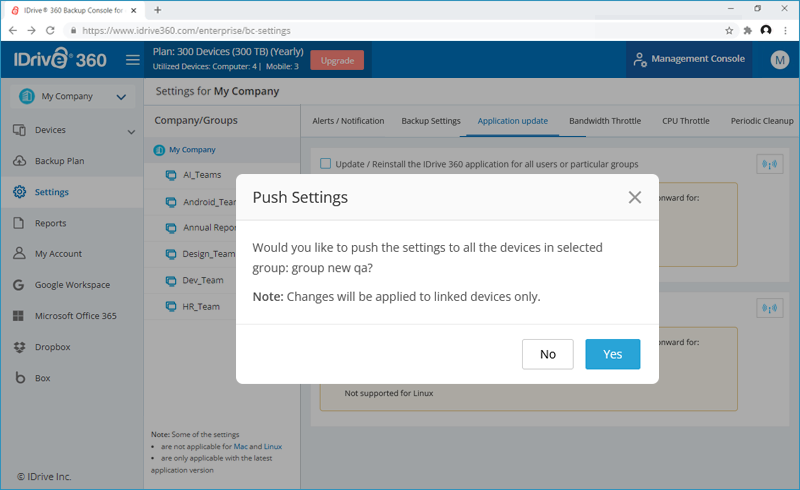
- Cliquez sur pour appliquer les paramètres de la société/du groupe que vous avez sélectionné. Cliquez sur « Oui » dans la fenêtre contextuelle qui apparaît.
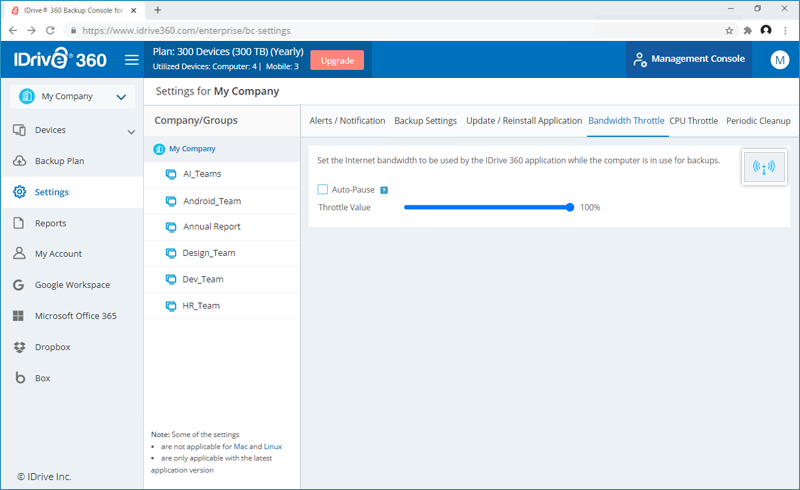
Qu’est-ce que la limitation de bande passante ?
La fonction « Bandwidth Throttle » vous permet de définir la bande passante Internet à utiliser par l'IDrive ® Application 360 pour les sauvegardes. Par défaut, la valeur de limitation de la bande passante est définie sur 100 %.
Pour activer la pause automatique et modifier les paramètres de bande passante,
- Connectez-vous à votre IDrive ® Compte 360 .
- Cliquez sur « Paramètres » dans l'onglet « Console de sauvegarde ».
- Sélectionnez l'entreprise ou le groupe dont vous souhaitez modifier les paramètres et accédez à l'onglet « Limitation de bande passante ». Vous pouvez définir les options suivantes :
- Pause automatique : activez "Pause automatique" pour définir les options "PC en cours d'utilisation" et "PC non utilisé".
- PC utilisé : Cette option vous permet de définir la bande passante à utiliser par IDrive 360 pour les sauvegardes, lorsqu'il est en cours d'utilisation. Par défaut, il est fixé à 25 %. Cela permet à d'autres applications de s'exécuter sans entrave.
- PC non utilisé : Cette option vous permet de définir la bande passante à utiliser par IDrive 360 pour les sauvegardes lorsqu'il n'est pas utilisé. Par défaut, il est réglé à 100 %.
Utilisez les curseurs pour définir la bande passante à utiliser, puis cliquez sur pour appliquer les modifications à la société ou au groupe sélectionné. Cliquez sur « Oui » dans la fenêtre contextuelle qui apparaît.
Qu’est-ce que le nettoyage périodique ?
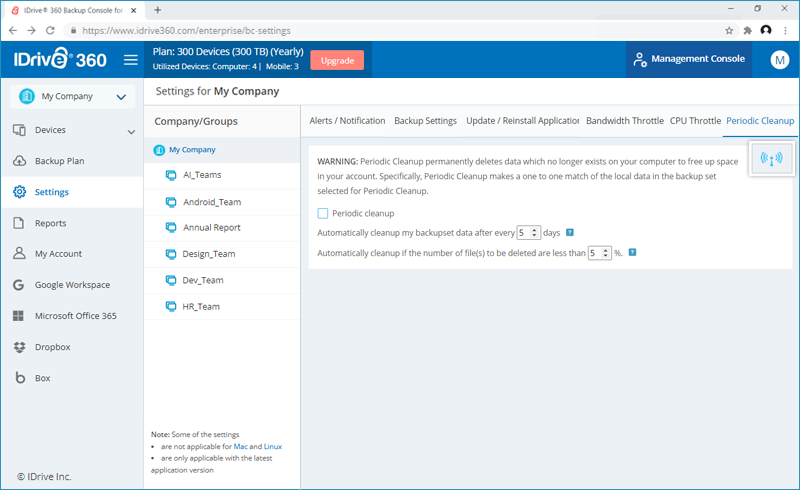
La fonctionnalité « Nettoyage périodique » vous permet de faire une correspondance un à un des données locales du jeu de sauvegarde avec celles de votre compte cloud. Si des données déjà sauvegardées de votre ordinateur sont supprimées, les données correspondantes dans votre IDrive ® Le compte 360 serait également définitivement supprimé.
Pour pousser le nettoyage périodique,
- Connectez-vous à votre IDrive ® Compte 360 .
- Cliquez sur « Paramètres » dans l'onglet « Console de sauvegarde ».
- Sélectionnez l'entreprise ou le groupe dont vous souhaitez modifier les paramètres et accédez à l'onglet « Nettoyage périodique ». Vous pouvez définir les options suivantes :
- Nettoyage périodique : activez « Nettoyage périodique » pour configurer un nettoyage automatisé.
- Définissez le nombre de jours et le pourcentage de fichiers à prendre en compte pour le nettoyage.
Cliquez sur pour appliquer les modifications pour l'entreprise ou le groupe sélectionné. Cliquez sur « Oui » dans la fenêtre contextuelle qui apparaît.
Remarque :
- Le nettoyage périodique supprime définitivement les données qui n'existent plus sur votre ordinateur pour libérer de l'espace sur votre compte. Les utilisateurs devront supprimer manuellement les dossiers vides afin de les supprimer du compte.
- Le nettoyage périodique peut entraîner la suppression automatique des données de votre IDrive ® Compte 360. Utilisez/définissez donc cette option avec précaution.
Puis-je consulter les rapports de mes opérations de sauvegarde/restauration ?
Oui, vous pouvez consulter, planifier et télécharger des rapports de vos opérations de sauvegarde/restauration.
Pour afficher les rapports,
- Connectez-vous à votre IDrive ® Compte 360 .
- Dans la « Console de sauvegarde », accédez à l'onglet « Rapports ».
- Vous pouvez afficher des alertes et des rapports en fonction de la durée :
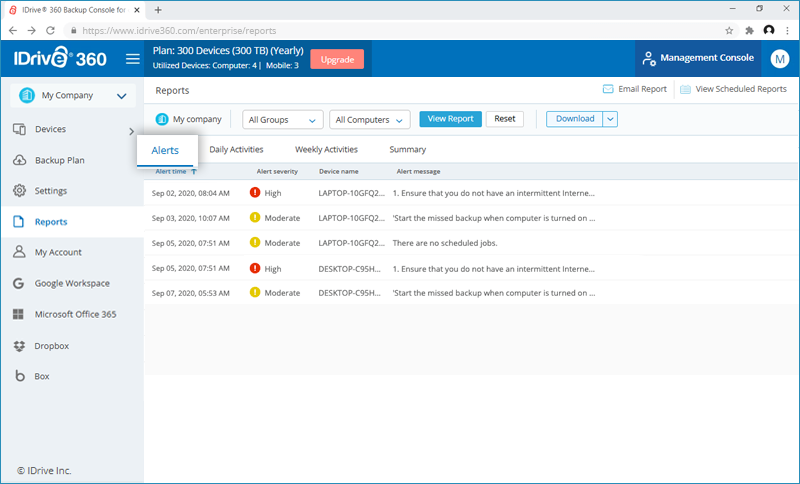
- Alertes - Choisissez l'onglet Alertes pour afficher les détails des alertes actives
- Activités quotidiennes - Voir les activités quotidiennes du compte
- Activités hebdomadaires - Afficher les activités du compte, par semaine
- Résumé - Choisissez l'onglet Résumé pour afficher le résumé global de l'activité
Pour télécharger des rapports, cliquez sur « Télécharger » et sélectionnez le format PDF ou Excel pour enregistrer le fichier.
Vous pouvez programmer et envoyer les rapports de vos opérations de sauvegarde/restauration sur une base quotidienne ou hebdomadaire.
Pour planifier et envoyer le rapport par courrier électronique,
- Cliquez sur « Rapport par courrier électronique ».
- Dans la fenêtre qui apparaît, saisissez le nom et les adresses e-mail du ou des destinataires et choisissez le type de rapport et le format de fichier du rapport.
- Cliquez sur « Envoyer ». or
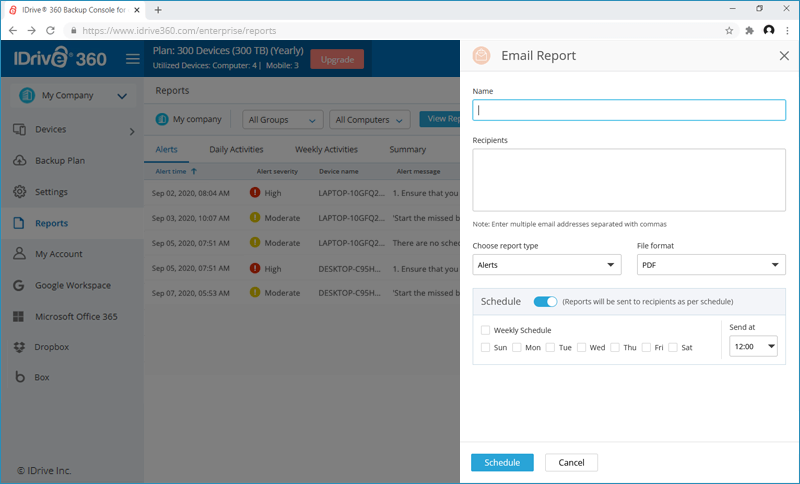
Activez le bouton « Planifier » pour sélectionner le jour et l'heure de planification des rapports. Cliquez sur « Planifier ».
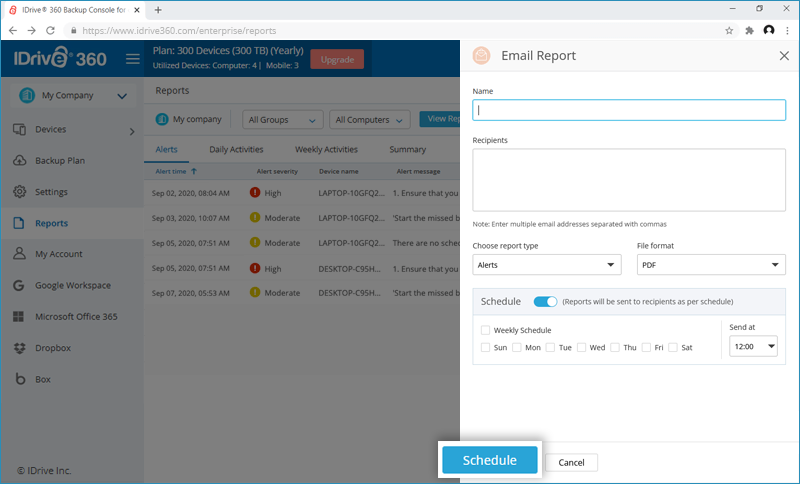
Vous pouvez afficher tous les rapports planifiés dans la section « Afficher les rapports planifiés ». Vous pouvez également modifier ou supprimer les rapports planifiés.
Pour afficher et modifier un rapport planifié,
- Cliquez sur « Afficher les rapports planifiés ». Tous les rapports programmés seront répertoriés.
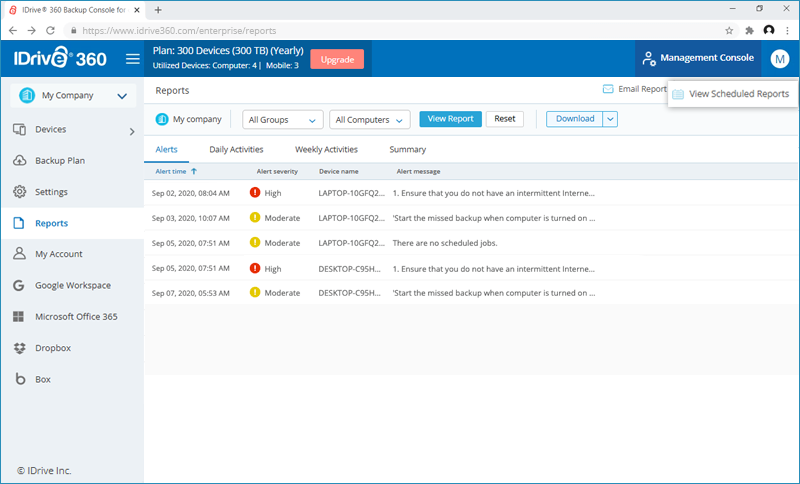
- Passez la souris sur le nom du rapport que vous souhaitez modifier et cliquez sur . Apportez les modifications requises et cliquez sur « Enregistrer » pour enregistrer les modifications.
- Pour supprimer un rapport particulier, passez la souris dessus et cliquez sur . Cliquez sur « Supprimer » dans la fenêtre contextuelle de confirmation qui apparaît.