Déployer IDrive® 360 via les objets de stratégie de groupe (GPO)
Installer à distance l'IDrive® 360 sur plusieurs ordinateurs d'un réseau à partir du serveur de domaine Windows, à l'aide de la stratégie de groupe Microsoft Active Directory. Pour y parvenir, créez un objet de stratégie de groupe, déplacez le IDrive® 360 MSI dans un dossier réseau partagé et publiez le GPO sur tous les ordinateurs du domaine. Lisez les étapes détaillées ci-dessous pour en savoir plus.
- Étapes pour créer un objet de stratégie de groupe (GPO) dans un environnement Active Directory
- Étapes pour attribuer et installer l'IDrive® Application 360 sur les ordinateurs du domaine
- Étapes pour enregistrer un ensemble d'ordinateurs sous un groupe particulier via GPO
- Étapes pour enregistrer un ensemble d'ordinateurs sous un groupe particulier avec la méthode de cryptage par clé privée via GPO
- Étapes pour enregistrer un ensemble d'ordinateurs avec un nom de balise
Conditions préalables au déploiement MSI à distance :
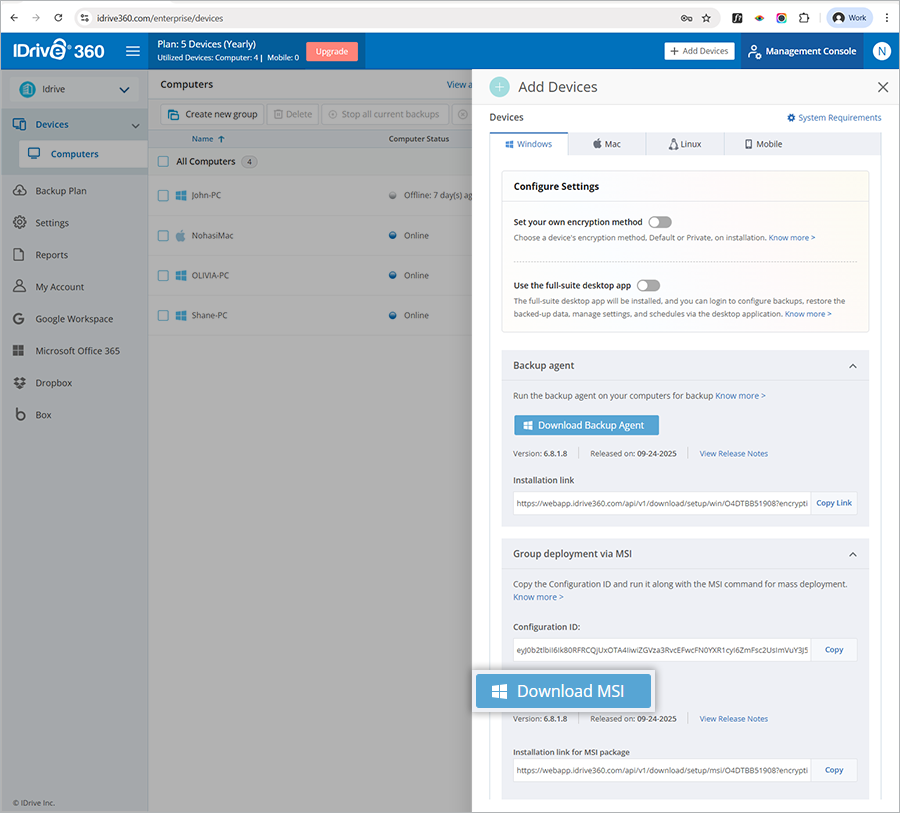
- Connectez-vous à votre compte IDrive 360, choisissez le type d'application que vous souhaitez installer - suite complète ou client léger, puis téléchargez le package d'installation MSI. Vous pouvez également cliquer sur le bouton « Copier le lien » pour copier le lien d'installation.
- ID de configuration copié depuis la section « Ajouter des ordinateurs » dans la console de sauvegarde
- Dossier partagé accessible via tous les utilisateurs du domaine
- Environnement d'annuaire actif
Étapes pour créer un objet de stratégie de groupe (GPO) dans un environnement Active Directory
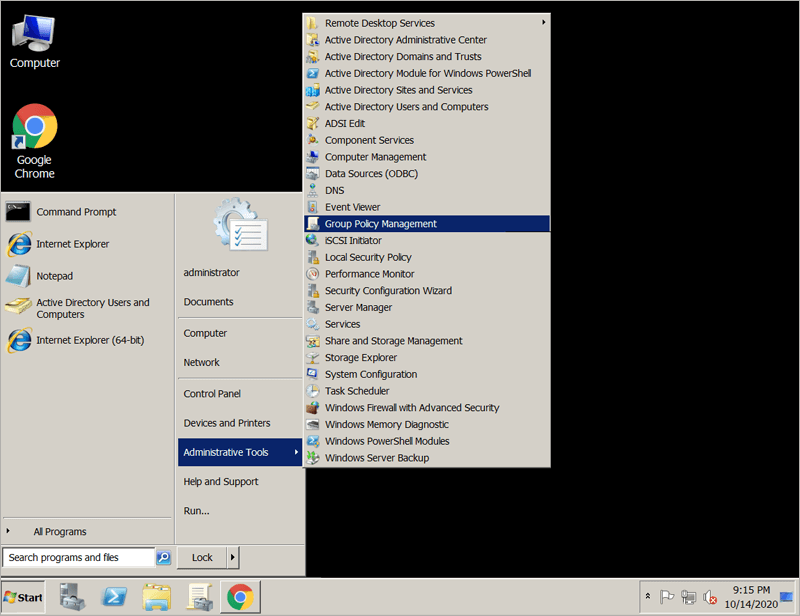
- Dans le menu « Démarrer », allez dans « Outils d'administration » et ouvrez « Gestion des stratégies de groupe ».
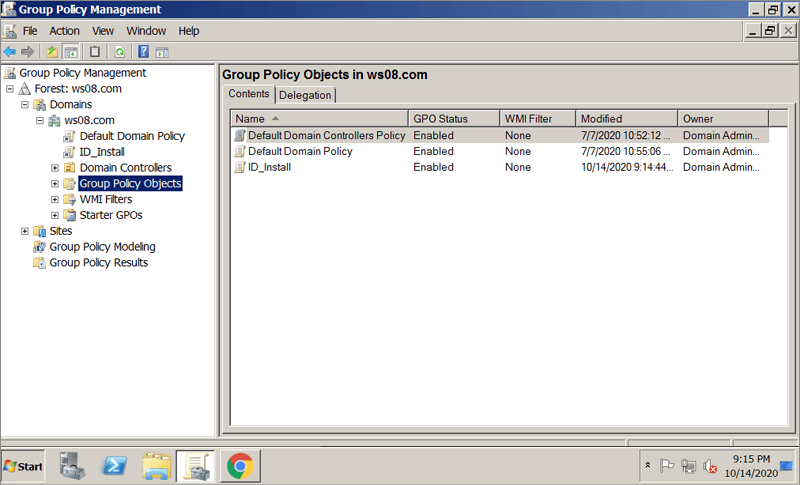
- Dans la console « Gestion des stratégies de groupe », accédez à « Forêt », le dossier de création de la stratégie de groupe.
- Double-cliquez sur « Domaines » et accédez à « Objet de stratégie de groupe ».
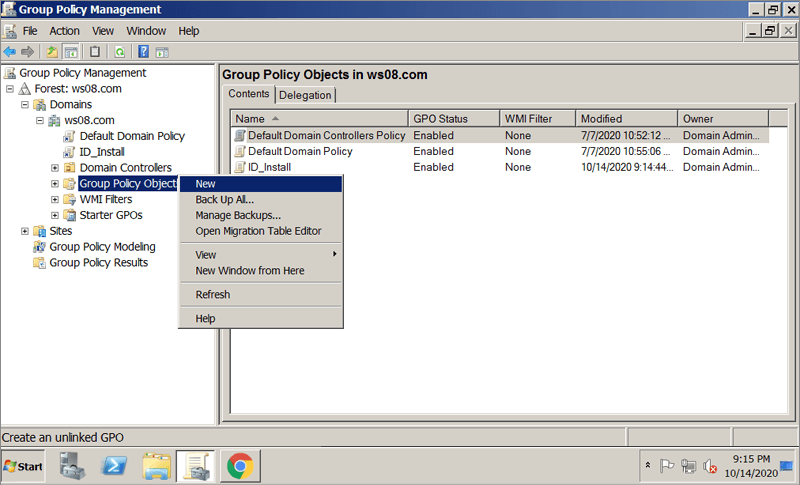
- Cliquez avec le bouton droit sur « Objet de stratégie de groupe » et sélectionnez « Nouveau » dans le menu déroulant.
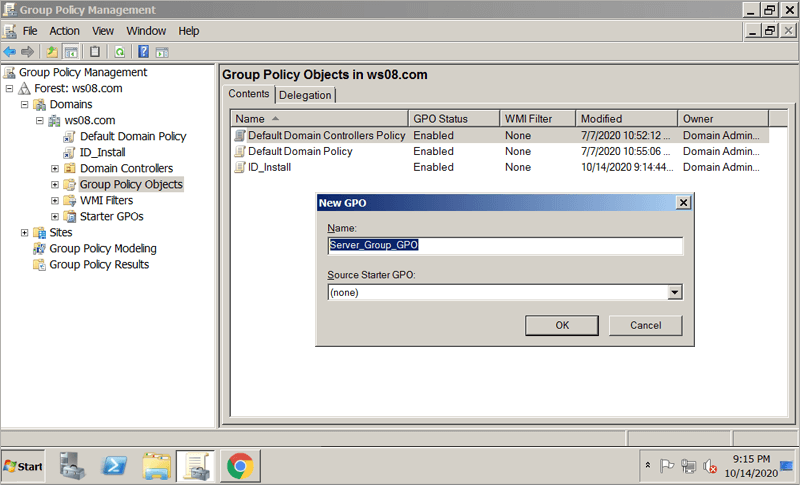
- Attribuez un nom au groupe GPO et cliquez sur « OK ».
Étapes pour attribuer et installer l'IDrive® Application 360 sur les ordinateurs du domaine
- Cliquez avec le bouton droit sur la nouvelle stratégie de groupe et sélectionnez « Modifier » dans le menu déroulant. Cela lancera « l'éditeur de gestion des stratégies de groupe ».
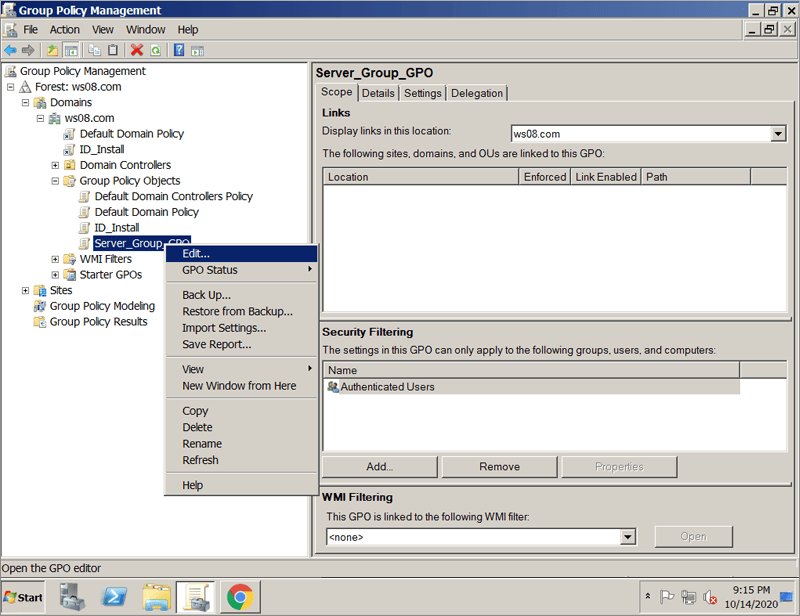
- Accédez à « Configuration de l'ordinateur » > « Politiques » > « Paramètres du logiciel » > « Installation du logiciel ».
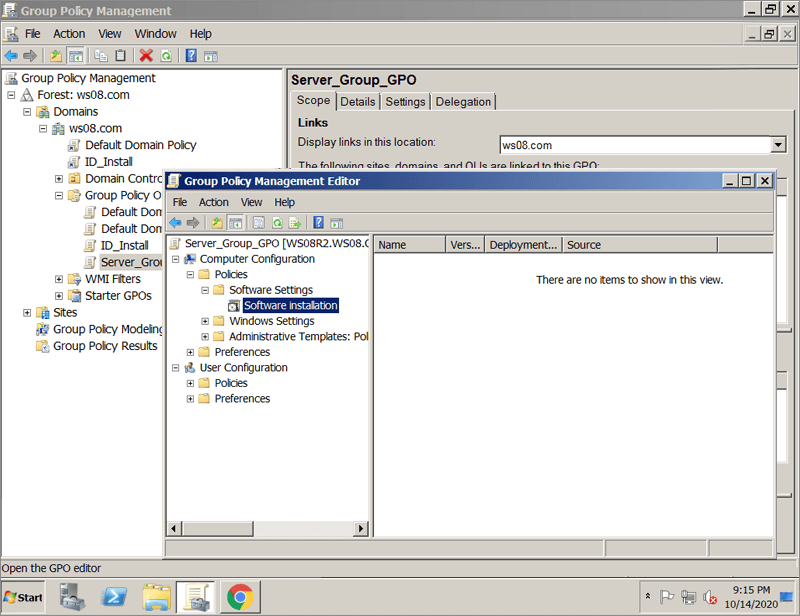
- Cliquez avec le bouton droit sur « Installation du logiciel » et accédez à « Nouveau » > « Package ».
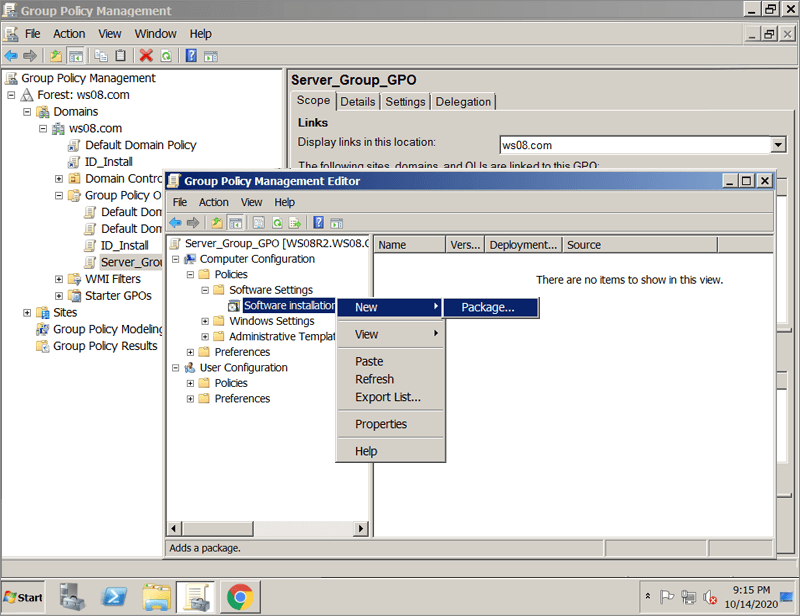
- Localisez le dossier réseau partagé avec l'IDrive® Package d'installation 360 MSI.
- Sélectionnez le package et cliquez sur « Ouvrir » pour l'ajouter au conteneur d'installation du logiciel.
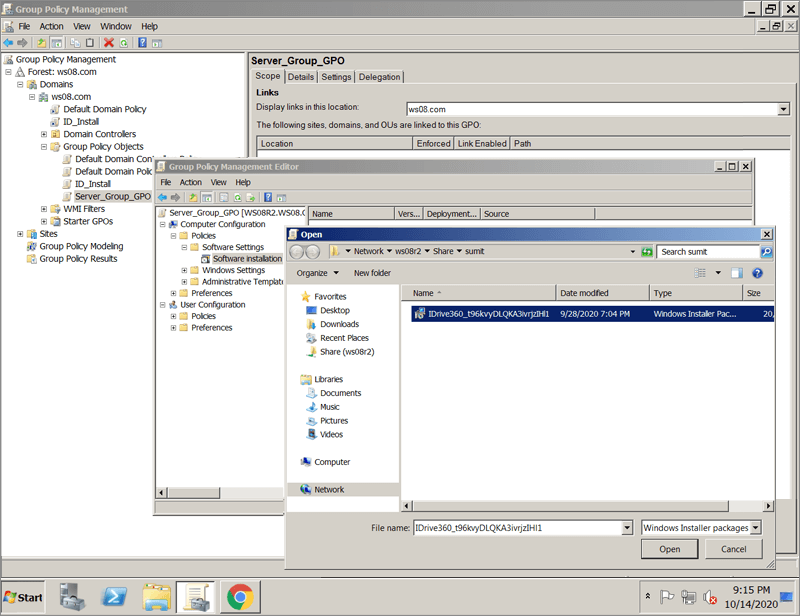
- Sélectionnez « Attribué » et cliquez sur « OK ». Ce processus peut prendre un certain temps en fonction de la taille du logiciel.
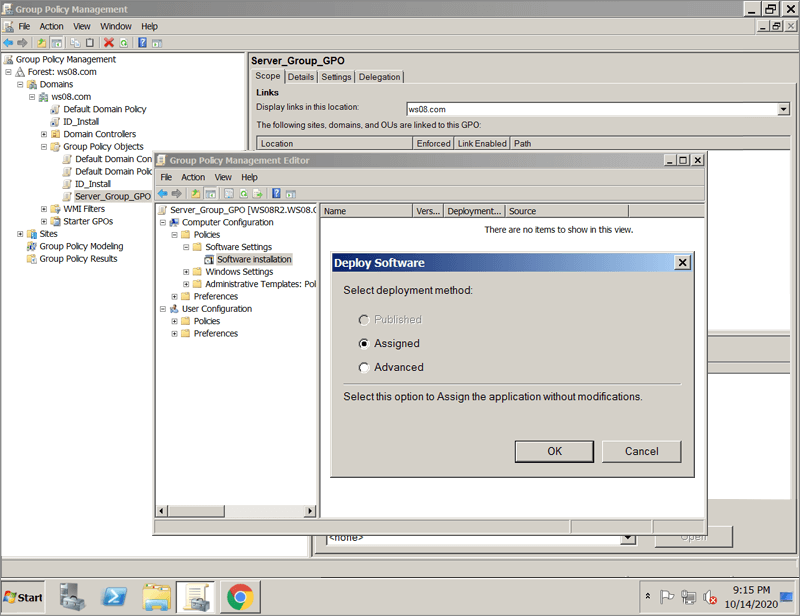
- Faites un clic droit sur le package MSI et sélectionnez « Propriétés ». Le 'IDrive® La fenêtre Propriétés 360 apparaît.
- Allez dans l'onglet "Déploiement". Sous « Type de déploiement », sélectionnez « Attribué » et sous « Options de déploiement », sélectionnez « Installer cette application à la connexion » pour le type « Configuration utilisateur », puis cliquez sur « OK ».
- Cliquez avec le bouton droit sur le domaine et sélectionnez « Lier un GPO existant ». L'écran « Sélectionner un GPO » apparaît.
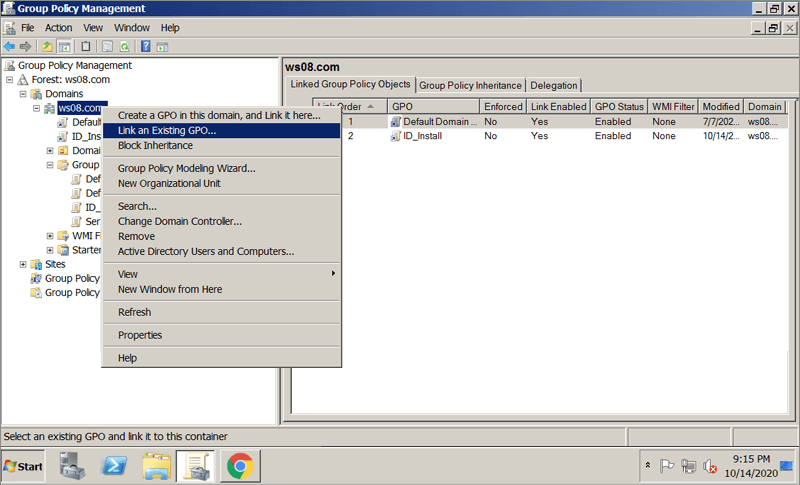
- Sélectionnez la stratégie de groupe nouvellement créée et cliquez sur « OK ».
Le IDrive® L'application 360 sera attribuée aux utilisateurs du domaine lors de la prochaine connexion et aux ordinateurs du domaine lors du prochain redémarrage.
Étapes pour enregistrer un ensemble d'ordinateurs sous un groupe particulier via GPO
- Choisissez le type d'application que vous souhaitez installer : suite complète ou client léger.
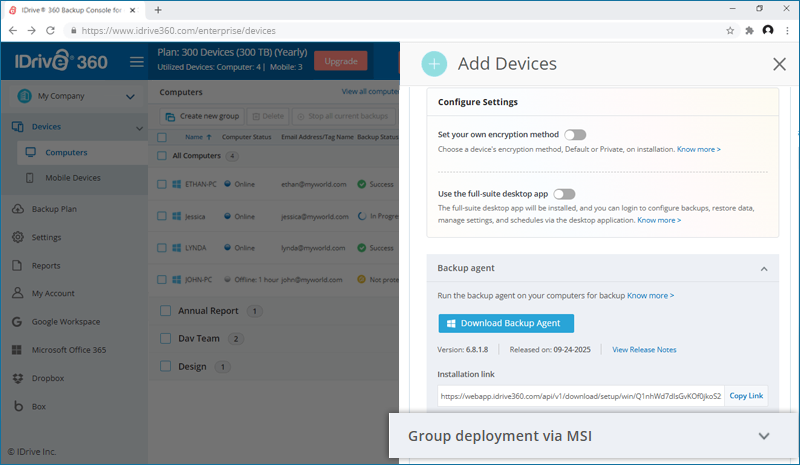
- Copiez l'ID de configuration de la section « Ajouter des ordinateurs » dans la console de sauvegarde.
- Créez un fichier batch (ex : IDrive360_Register_Group.bat) avec la commande suivante :
msiexec /i "D:\IDrive360
.msi" WRAPPED_ARGUMENTS="/GROUP_NAME=Group_Name /CONFIG_ID=Copied_Configuration ID"Exemple:
msiexec /i "\\ws08r2\Share\Org\IDrive360.msi" WRAPPED_ARGUMENTS="/GROUP_NAME=Managers /CONFIG_ID=iRBftnA4XfMLkF7z1NRF2157"où :
- IDrive360.msi : configuration téléchargée depuis la page "Ajouter des ordinateurs". Assurez-vous qu'il est placé dans un emplacement partagé accessible à tous les utilisateurs du domaine.
- WRAPPED_ARGUMENTS="/GROUP_NAME=Managers /CONFIG_ID=iRBftnA4XfMLkF7z1NRF2157" : Le nom du groupe est « Managers » et CONFIG_ID est l'ID de configuration copié à partir de la section « Ajouter des ordinateurs » dans la console de sauvegarde.
- /nodesktopicon : empêche la création de l'IDrive® Raccourci du bureau 360 lors de l'installation. Par défaut, l'icône du bureau est créée.
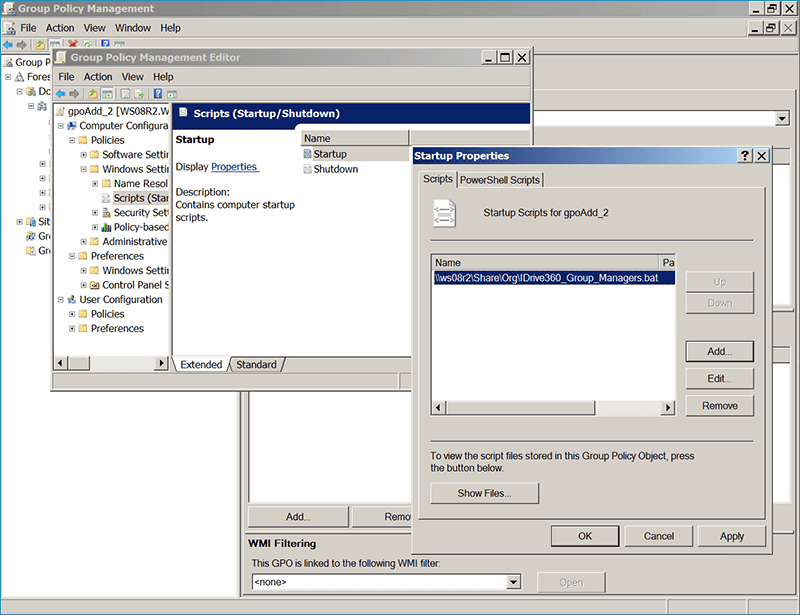
- Dans la politique de groupe, au lieu d'IDrive® 360, utilisez le fichier batch.
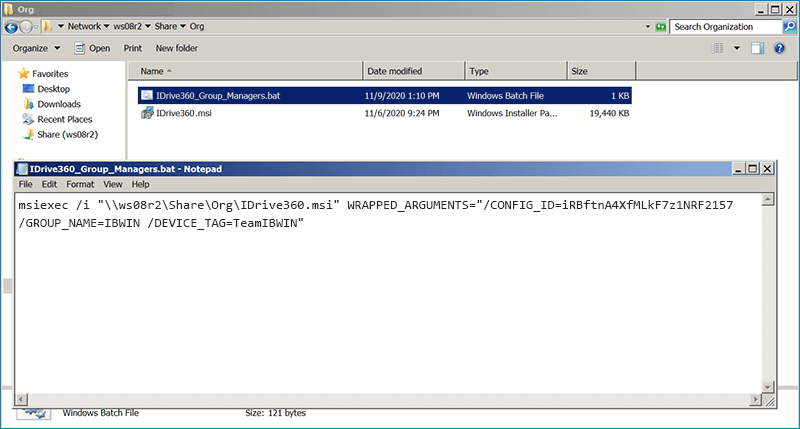
- Déployez le fichier batch via GPO pour ajouter les ordinateurs aux groupes respectifs.
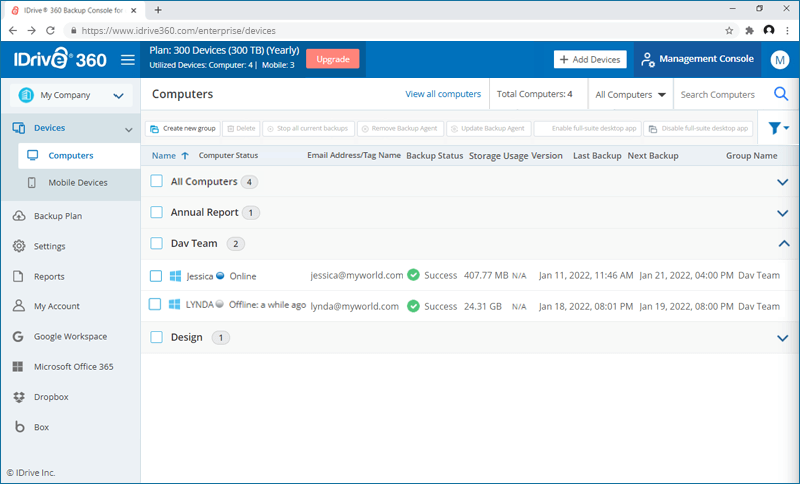
- Une fois le déploiement réussi, les ordinateurs seront répertoriés sous le nom de groupe spécifié.
Étapes pour enregistrer un ensemble d'ordinateurs sous un groupe particulier avec la méthode de cryptage par clé privée via GPO
- Connectez-vous à votre IDrive® Compte 360.
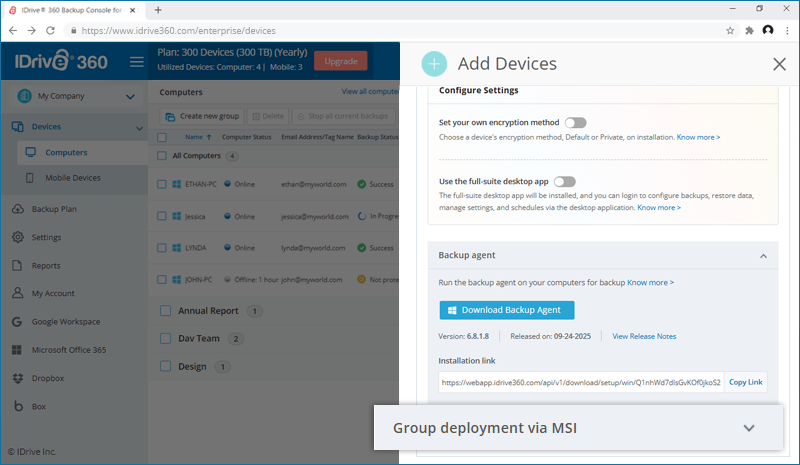
- Cliquez sur le bouton « Ajouter des ordinateurs » et activez l'option « Définir votre propre méthode de cryptage ».
- Choisissez le type d'application que vous souhaitez installer : suite complète ou client léger.
- Copiez l'ID de configuration et cliquez sur le bouton « Télécharger MSI » pour télécharger la configuration IDrive 360 MSI avec option de cryptage par clé privée.
- Créez un fichier batch avec (ex : IDrive360_Private_Key.bat) avec la commande suivante :
msiexec /i "D:\IDrive360.msi"
WRAPPED_ARGUMENTS="/GROUP_NAME=Group_Name /PVT_KEY=Pvt_Key /CONFIG_ID=Copied_Configuration ID"
Exemple:
msiexec /i "\\ws08r2\Share\Org\IDrive360.msi" WRAPPED_ARGUMENTS= "/GROUP_NAME=Managers /PVT_KEY=123456 /CONFIG_ID=iRBftnA4XfMLkF7z1NRF2157"où :
- IDrive360.msi : configuration avec option de clé de cryptage téléchargée à partir de la page "Ajouter des ordinateurs". Assurez-vous qu'il est placé dans un emplacement partagé accessible à tous les utilisateurs du domaine.
-
WRAPPED_ARGUMENTS="/GROUP_NAME=Managers /PVT_KEY=123456 /CONFIG_ID=iRBftnA4XfMLkF7z1NRF2157" : Le nom du groupe est "Managers", la clé privée est "123456" et l'ID de configuration obtenu à partir de la section "Ajouter des ordinateurs" dans la console de sauvegarde.
Remarque :
La clé de cryptage doit contenir un minimum de 6 caractères et un maximum de 250 caractères. - /nodesktopicon : empêche la création de l'IDrive® Raccourci du bureau 360 lors de l'installation. Par défaut, l'icône du bureau est créée.
- Dans la stratégie de groupe, utilisez le fichier batch créé pour déployer la configuration.
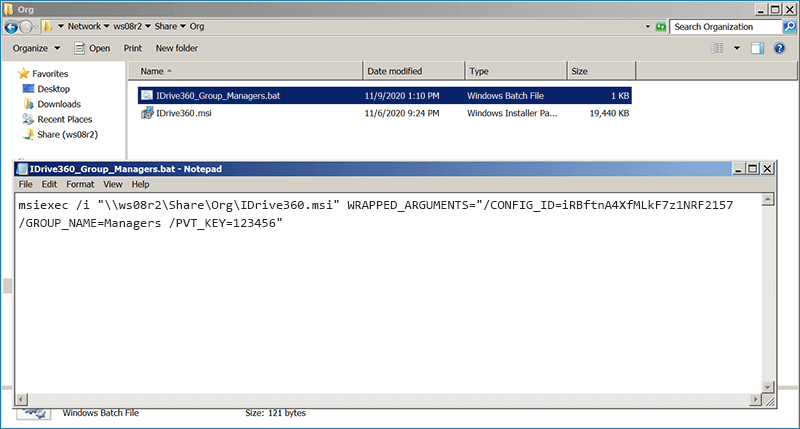
- Déployez le fichier batch via GPO pour ajouter les ordinateurs aux groupes respectifs avec l'option de cryptage privé.
- Une fois le déploiement réussi, les ordinateurs seront répertoriés sous le nom de groupe spécifié avec la clé de chiffrement privée spécifiée.
- Assurez-vous toujours d'utiliser la même clé de cryptage privée lors de toute réinstallation que celle utilisée lors de l'installation d'origine.
- IDrive® 360 ne stocke pas votre clé de cryptage privée sur ses serveurs. Il est recommandé de l'archiver en toute sécurité pour sauvegarder et restaurer vos données. Cependant, si vous choisissez la clé de cryptage par défaut, vous n'avez pas besoin de vous en souvenir.
Remarque :
Étapes pour enregistrer un ensemble d'ordinateurs avec un nom de balise
- Copiez l'ID de configuration de la section « Ajouter des ordinateurs » dans la console de sauvegarde.
- Créez un fichier batch avec (ex : IDrive360_Register_Group.bat) avec la commande suivante :
msiexec /i "sharepath of the MSI setup file" WRAPPED_ARGUMENTS="/GROUP_NAME=groupname /DEVICE_TAG=Tag/Email address"
Exemple:
 msiexec /i "\\ws08r2\Share\Org\IDrive360.msi" WRAPPED_ARGUMENTS= "/GROUP_NAME=IBWIN /DEVICE_TAG=TeamIBWIN"
où :
- IDrive360.msi : La configuration téléchargée depuis la page « Ajouter des ordinateurs ». Assurez-vous qu'il est placé dans un emplacement partagé accessible à tous les utilisateurs du domaine.
- WRAPPED_ARGUMENTS="/GROUP_NAME=IBWIN : Le nom du groupe est 'IBWIN'.
- /nodesktopicon : empêche la création de l'IDrive® Raccourci du bureau 360 lors de l'installation. Par défaut, l'icône du bureau est créée.
- /DEVICE_TAG=TeamIBWIN est le paramètre permettant à l'utilisateur de définir le nom du TAG ou l'adresse e-mail.
-
Dans la politique de groupe, au lieu d'IDrive® 360, utilisez le fichier batch.
- Déployez le fichier batch via GPO pour ajouter les ordinateurs aux groupes respectifs.
- Une fois le déploiement réussi, les ordinateurs seront répertoriés sous le nom de groupe spécifié.