Fenêtres
Si votre question n'est pas traitee ci-dessous, contactez-nous via notreformulaire d'assistanceet nous vous repondrons dans les plus brefs delais.
Sauvegarde via le client complet
- Comment puis-je me connecter à IDrive®Application de bureau 360 ?
- Quelle est la différence entre le client léger et l'application de bureau complète dans IDrive® 360?
- Lorsque je me connecte à mon IDrive®360 pour la première fois sur une machine, je remarque que certains dossiers ont déjà été programmés en sauvegarde. Pourquoi?
- Je vois que certains fichiers/dossiers sont exclus de la sauvegarde. Comment puis-je les inclure dans le jeu de sauvegarde ?
- Comment puis-je effectuer une sauvegarde immédiate de mes données ?
- Puis-je sauvegarder immédiatement des fichiers et des dossiers sur mon ordinateur sans lancer l'application de bureau ?
- Comment planifier une sauvegarde en ligne ?
- Est-il possible de planifier une sauvegarde sur un disque local et de continuer la sauvegarde sur mon IDrive®Compte 360 ?
- Existe-t-il un moyen de recevoir une alerte si ma sauvegarde échoue ?
- Que se passe-t-il si mon jeu de sauvegarde contient des fichiers/dossiers dont les droits d'accès sont insuffisants ?
- Puis-je contrôler les options de la barre d'état pour IDrive®360 sur mon ordinateur ?
- Comment gérer mes tâches de sauvegarde planifiées ?
- Puis-je afficher l'état de mes sauvegardes planifiées ?
- Comment fonctionne l'IDrive®Une application de bureau 360 optimise les transferts de données ?
- Comment puis-je exclure certains fichiers/dossiers de la sauvegarde ?
- Qu’est-ce que la limitation de bande passante ?
- Puis-je modifier l'utilisation du processeur pour mes sauvegardes à l'aide de l'application complète ?
- Puis-je sauvegarder des lecteurs mappés/USB/externes ?
- Comment sauvegarder des données sur un lecteur mappé à l'aide d'IDrive®Application de bureau 360 ?
- Comment mettre à jour les informations d'authentification pour un lecteur mappé ?
- Comment ajouter un chemin réseau à mon jeu de sauvegarde ?
- Comment puis-je ajouter un lecteur mappé ?
Restauration via le client complet
- Comment restaurer mes données après une panne du système ou sur un nouvel ordinateur ?
- En quoi la « Restauration vers l'emplacement d'origine » diffère-t-elle d'une restauration de fichier standard ?
- Puis-je restaurer des fichiers sauvegardés à partir de disques externes ou de disques mappés à l'aide de l'option « Restaurer vers l'emplacement d'origine » ?
- Puis-je utiliser le glisser-déposer pour restaurer des fichiers depuis IDrive®Application de bureau 360 ?
- Qu’est-ce que le contrôle de version ? Cela a-t-il un impact sur le quota disponible (espace de stockage dans mon compte) ?
- Comment consulter les versions d'un fichier stocké dans mon compte ?
- Comment restaurer la dernière version d'un fichier dans mon compte ?
- Comment supprimer les données sauvegardées ?
- J'ai sauvegardé les données de plusieurs ordinateurs. Comment puis-je le restaurer ?
- Puis-je rechercher et restaurer un fichier particulier depuis mon IDrive®Compte 360 ?
- Je peux voir un bouton « Instantanés » dans le menu Restaurer. Qu'est-ce que c'est?
- Comment restaurer les données sauvegardées sur un disque local ou un périphérique Express ?
Général
- Puis-je conduire®L'application de bureau 360 sauvegarde-t-elle mon dossier OneDrive ?
- Est-ce qu'IDrive®L'application de bureau 360 prend-elle en charge la sauvegarde des lecteurs compatibles BitLocker ?
- Est-ce que l'IDrive®L'application de bureau 360 effectue-t-elle des sauvegardes planifiées en mode « Veille » ?
- Est-ce que l'IDrive®L'application de bureau 360 sauvegarde-t-elle mes données même si l'ordinateur est déconnecté ?
- Je ne parviens pas à ouvrir mon client de messagerie Outlook lors de la sauvegarde de mes fichiers Outlook PST. J'obtiens une erreur indiquant que le fichier est peut-être en cours d'utilisation. Pourquoi?
- Une sauvegarde planifiée manquée s'exécutera-t-elle lorsque l'ordinateur sera redémarré après l'heure planifiée ?
- Dois-je redémarrer mon ordinateur après avoir installé IDrive®Application de bureau 360 ?
- L'IDrive peut-il®L'application de bureau 360 fonctionne-t-elle avec des machines virtuelles ?
- Qu’est-ce que le nettoyage des archives ?
- J'ai reçu un e-mail d'avertissement concernant le dépassement de la limite de quota. Comment puis-je ajuster l'utilisation du stockage de mon compte ?
- J'ai reçu un message Windows SmartScreen lors de la tentative d'installation d'IDrive®Application de bureau 360.
- Est-ce que l'IDrive®L'application de bureau 360 supprime-t-elle les fichiers de mon compte lorsqu'ils sont supprimés de mon ordinateur ?
- J'ai supprimé des fichiers de mon IDrive®Compte 360. Puis-je restaurer les fichiers ou dossiers qui ont été accidentellement supprimés ?
- Si je continue à effectuer des sauvegardes, vais-je utiliser mon quota rapidement ?
- Puis-je arrêter mes sauvegardes à un moment donné ?
- Est-ce qu'IDrive®360 prend en charge la sauvegarde et la restauration de fichiers volumineux ?
- Comment visualiser mes activités de sauvegarde/restauration via l'application ?
- J'ai besoin d'une présentation d'IDrive®Interface d'application de bureau 360.
- Quelles options sont disponibles dans IDrive®Plateau d'applications de bureau 360 ?
- Je reçois une notification de sauvegarde indiquant « Succès » même si les détails du journal contiennent une erreur « Autorisation refusée » sur les fichiers et les dossiers. Pourquoi?
- Si j'écrase l'IDrive®Application de bureau 360 avec la dernière version, les sauvegardes et restaurations en cours seront-elles conservées ?
- Comment désinstaller IDrive®Application de bureau 360 depuis mon ordinateur ?
Client léger
- Puis-je sauvegarder mes fichiers ouverts/verrouillés ?
- Qu’est-ce que la limitation du processeur ?
- Quels fichiers système sont exclus de la sauvegarde sur les ordinateurs Windows ?
Comment puis-je me connecter à IDrive®Application de bureau 360 ?
- Connectez-vous à votre compte IDrive 360.
- Cliquez sur « Ajouter des appareils »
 en haut à droite.
 - Dans l'écran « Ajouter des appareils »,
- Sélectionnez le système d'exploitation Windows pour télécharger le fichier d'installation.
- Sélectionnez la bascule pour choisir la méthode de cryptage pour l'installation (par défaut ou privé).
- Activez « Utiliser l'application de bureau complète ».
- Cliquez sur « Télécharger l'agent de sauvegarde » pour télécharger le programme d'installation.
- Vous pouvez également partager le lien d'installation avec d'autres. Ils peuvent télécharger et installer la configuration de leur système d'exploitation.
Après l'installation, connectez-vous à l'application de bureau à l'aide des informations d'identification de votre compte IDrive 360. Une fois connecté, vous pouvez configurer des sauvegardes, restaurer les données sauvegardées, gérer les paramètres et les planifications.
Quelle est la différence entre le client léger et l'application de bureau complète dans IDrive® 360?
IDrive 360 propose un client léger et une suite d'applications de bureau complète pour configurer vos ordinateurs pour la sauvegarde. Vous pouvez choisir l'application à installer des manières suivantes :
- Activez l'option « Utiliser l'application de bureau complète » sous Paramètres dans la gestion à distance.
- Lors de l'installation, vous pouvez activer l'option « Utiliser l'application de bureau complète » dans l'écran « Ajouter des appareils ».
- Vous pouvez également choisir d'activer ou de désactiver l'application de bureau complète à partir de l'onglet Ordinateurs.
Voici un aperçu du fonctionnement des deux agents de sauvegarde :
Application client léger
- Installe uniquement l'agent de sauvegarde.
- S'exécute silencieusement en arrière-plan après l'installation.
- Aucune interface de bureau n'est disponible pour gérer les sauvegardes.
- Les activités de sauvegarde, de restauration et de configuration doivent être effectuées via la console Web.
- Gardez l'option « Utiliser l'application de bureau complète » désactivée pour installer le client léger.
Application de bureau complète
- Installe l'interface de bureau complète sur l'ordinateur.
- Vous permet de vous connecter et de configurer des sauvegardes, de restaurer des données, de gérer les paramètres, les planifications et d'afficher des rapports directement depuis l'ordinateur.
- L'agent de sauvegarde continue de s'exécuter en arrière-plan.
- Activez le bouton « Utiliser l'application de bureau complète » pour installer l'application de bureau complète.
Lorsque je me connecte à mon IDrive®360 pour la première fois sur une machine, je remarque que certains dossiers ont déjà été programmés en sauvegarde. Pourquoi?
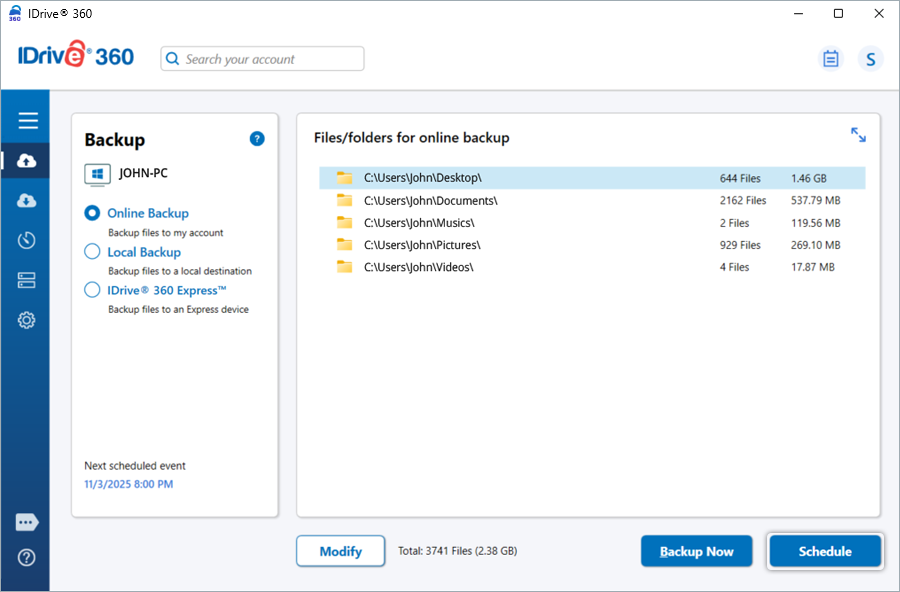
L'application IDrive 360 Desktop est une solution de sauvegarde en ligne automatisée. Par conséquent, les dossiers critiques, tels que Bureau, Documents, Images, Vidéos et Musique, sont présélectionnés pour la sauvegarde. Si OneDrive est activé sur votre ordinateur, le dossier OneDrive sera ajouté par défaut à votre jeu de sauvegarde. Si les paramètres prédéfinis ne sont pas modifiés, l'application démarre la sauvegarde du jeu de sauvegarde par défaut une fois l'heure de sauvegarde planifiée atteinte.
Pour sauvegarder les fichiers/dossiers sur votre compte IDrive 360, sélectionnez le bouton radio « Sauvegarde en ligne ». Vous pouvez également sélectionner « Sauvegarde locale » pour sauvegarder le(s) fichier(s)/dossier(s) sur votre ordinateur et « IDrive®360 Express™' pour sauvegarder des fichiers/dossiers sur un périphérique Express. Pour modifier les fichiers/dossiers/lecteurs dans un jeu de sauvegarde, cliquez sur le bouton « Modifier » sur l'écran correspondant.
Cliquez sur le bouton « Sauvegarder maintenant » pour démarrer une sauvegarde immédiate.
Pour modifier le jour, l'heure et la fréquence de la tâche de sauvegarde planifiée, cliquez sur le bouton « Planifier ».
Je vois que certains fichiers/dossiers sont exclus de la sauvegarde. Comment puis-je les inclure dans le jeu de sauvegarde ?
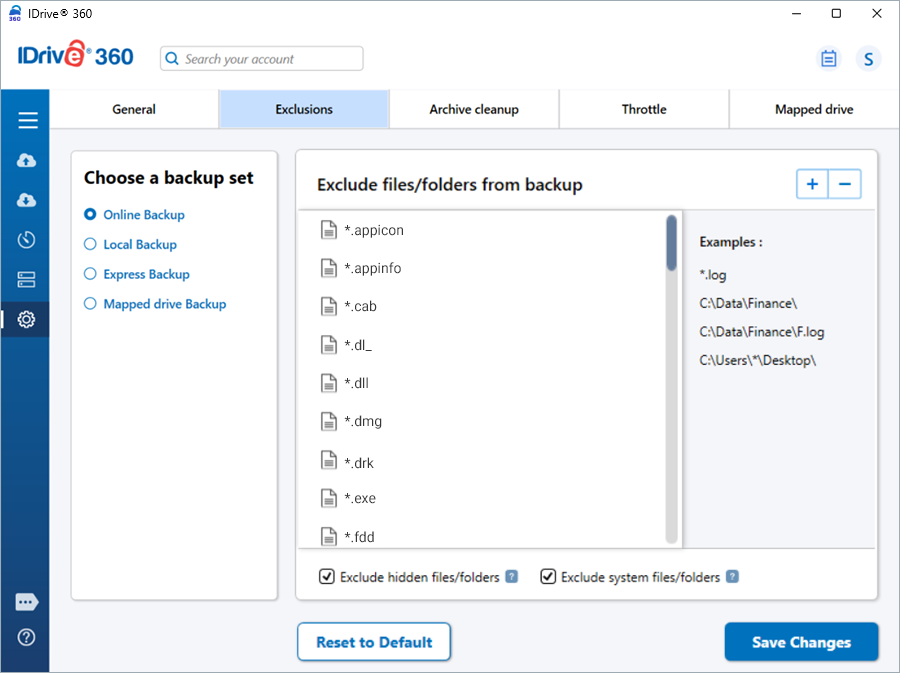
Les fichiers/dossiers marqués en rouge sous la boîte de dialogue « Sélectionner les fichiers/dossiers à sauvegarder » sont exclus de la sauvegarde.
Pour les inclure dans le jeu de sauvegarde,
- Allez dans « Paramètres » et cliquez sur « Exclusions ».
- Sélectionnez les fichiers/dossiers que vous souhaitez sauvegarder et cliquez sur
 .
. - Cliquez sur « Enregistrer les modifications ».
Comment puis-je effectuer une sauvegarde immédiate de mes données ?
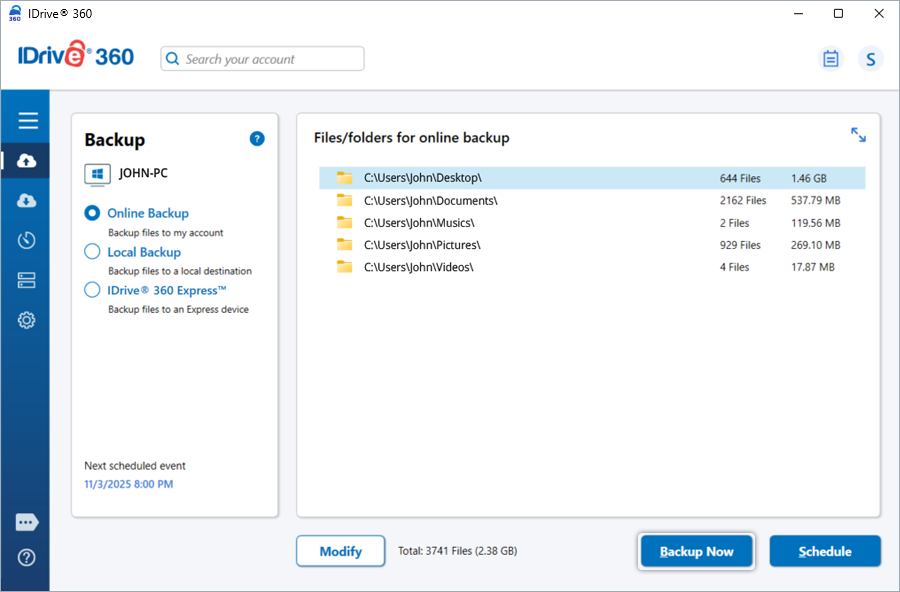
Sélectionnez les fichiers/dossiers/lecteurs souhaités que vous souhaitez sauvegarder immédiatement en utilisant le bouton « Modifier ». Une fois les modifications effectuées, cliquez sur le bouton « Sauvegarder maintenant ».
Puis-je sauvegarder immédiatement des fichiers et des dossiers sur mon ordinateur sans lancer l'application de bureau ?
Oui, vous pouvez sauvegarder des fichiers/dossiers sans lancer IDrive®Application de bureau 360. Sélectionnez les fichiers/dossiers que vous souhaitez sauvegarder immédiatement à l'aide de l'Explorateur de fichiers, faites un clic droit, choisissez IDrive®360, et sélectionnez 'Sauvegarder maintenant'. L'application effectue une sauvegarde immédiate des fichiers et dossiers sélectionnés.
Comment planifier une sauvegarde en ligne ?
Pour planifier une sauvegarde, connectez-vous à votre application de bureau IDrive 360 et cliquez sur « Planificateur ».
Vous pouvez configurer le calendrier de sauvegarde en définissant l'heure de début et en sélectionnant la fréquence de sauvegarde souhaitée. Modifiez les paramètres suivants et cliquez sur 'Enregistrer les modifications'.
- Nom du jeu de sauvegarde :Sélectionnez le jeu de sauvegarde que vous souhaitez planifier.
- Heure de début de la sauvegarde :Définissez l'heure à laquelle la sauvegarde planifiée doit commencer.
- Fréquence de sauvegarde
Choisissez la fréquence à laquelle la sauvegarde doit être exécutée :
- Mensuel
- Hebdomadaire
- Tous les jours
- Horaire
- Démarrez immédiatement la sauvegarde :Exécutez immédiatement une tâche de sauvegarde.
- Heure limite :Définissez l'heure à laquelle la sauvegarde planifiée doit s'arrêter.
- Notification par courrier électronique :Activez les alertes par e-mail pour l'état de la sauvegarde et saisissez l'adresse e-mail pour les notifications.
- Avertissez toujours :Recevez toutes les notifications de sauvegarde.
- M'avertir sur le bureau :Activez les notifications de bureau pour les mises à jour de sauvegarde.
- Démarrez la sauvegarde planifiée manquée lorsque l'ordinateur est allumé :Reprenez une sauvegarde planifiée qui a été manquée parce que la machine était hors tension.
Est-il possible de planifier une sauvegarde sur un disque local et de continuer la sauvegarde sur mon IDrive®Compte 360 ?
Oui, vous pouvez planifier une sauvegarde locale sur un lecteur et une sauvegarde en ligne sur votre IDrive®360 compte comme deux tâches distinctes. Cependant, il n'est pas possible de combiner des sauvegardes locales et en ligne dans une seule tâche planifiée.
Existe-t-il un moyen de recevoir une alerte si ma sauvegarde échoue ?
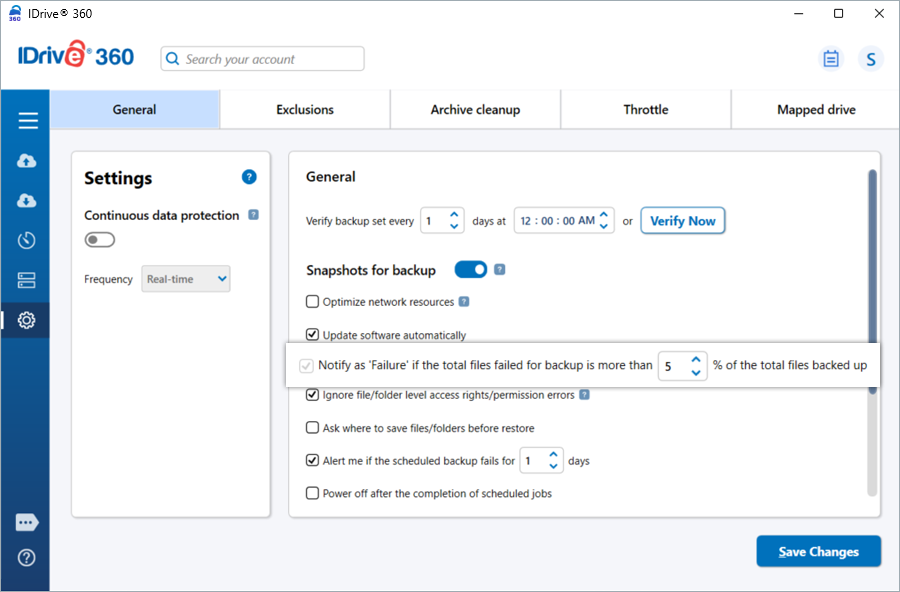
Oui, pour recevoir une alerte en cas d'échec de sauvegarde, sélectionnez les paramètres requis pour les options suivantes dans 'Paramètres' > 'Général'.
- Sélectionnez le nombre de jours dans l'option « M'alerter si la sauvegarde planifiée échoue pendant 1 jour » pour recevoir une alerte sur le bureau, au cas où votre sauvegarde n'aurait pas eu lieu.
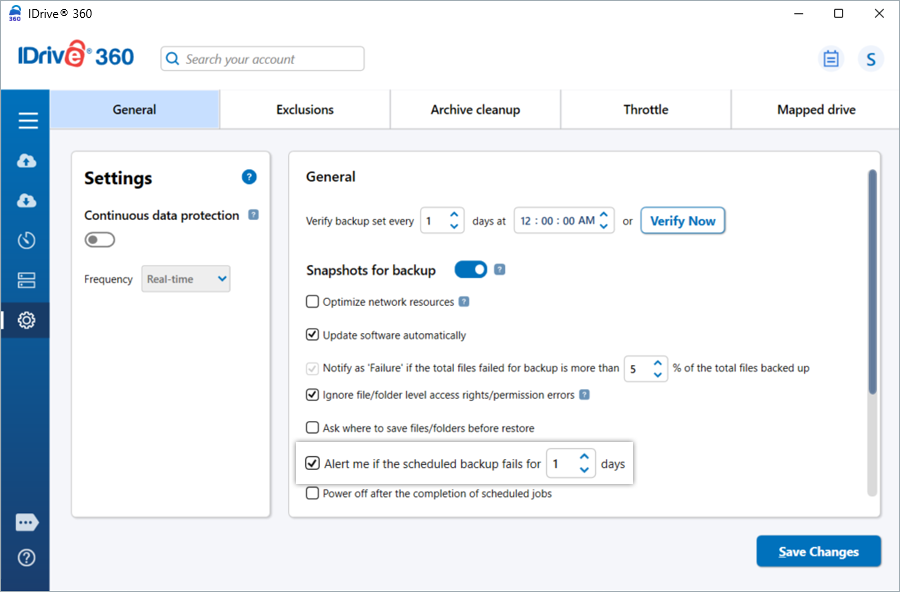
- Sélectionnez le pourcentage dans l'option « Notifier comme « Échec » si le nombre total de fichiers ayant échoué à la sauvegarde est supérieur à 5 % du total des fichiers sauvegardés », pour recevoir une alerte sur le bureau en cas d'échec de sauvegarde.
Que se passe-t-il si mon jeu de sauvegarde contient des fichiers/dossiers dont les droits d'accès sont insuffisants ?
Même si les fichiers ou dossiers de votre jeu de sauvegarde ont des droits d'accès insuffisants, IDrive®360 les sauvegardera toujours.
Cependant, dans le cas de fichiers/dossiers dans des lecteurs mappés qui ont des droits d'accès insuffisants, IDrive®360 ne les sauvegardera pas par défaut. Dans un tel cas, votre résumé de sauvegarde indiquera « Échec ».
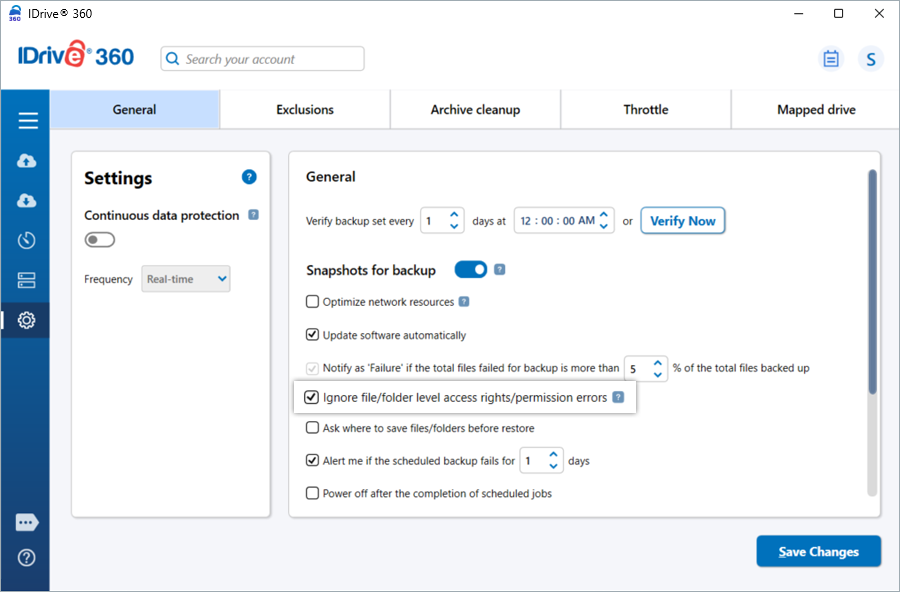
Pour ignorer les erreurs de droits d'accès/autorisation au niveau des fichiers/dossiers pour les lecteurs mappés,
- Allez dans « Paramètres » > « Général ».
- Sélectionnez l'option « Ignorer les droits d'accès/erreurs d'autorisation au niveau du fichier/dossier ».
Cela ignorera toutes les erreurs de droits d'accès/autorisation sur tous les fichiers ou dossiers de lecteur mappés qui font partie de votre jeu de sauvegarde.
Puis-je contrôler les options de la barre d'état pour IDrive®360 sur mon ordinateur ?
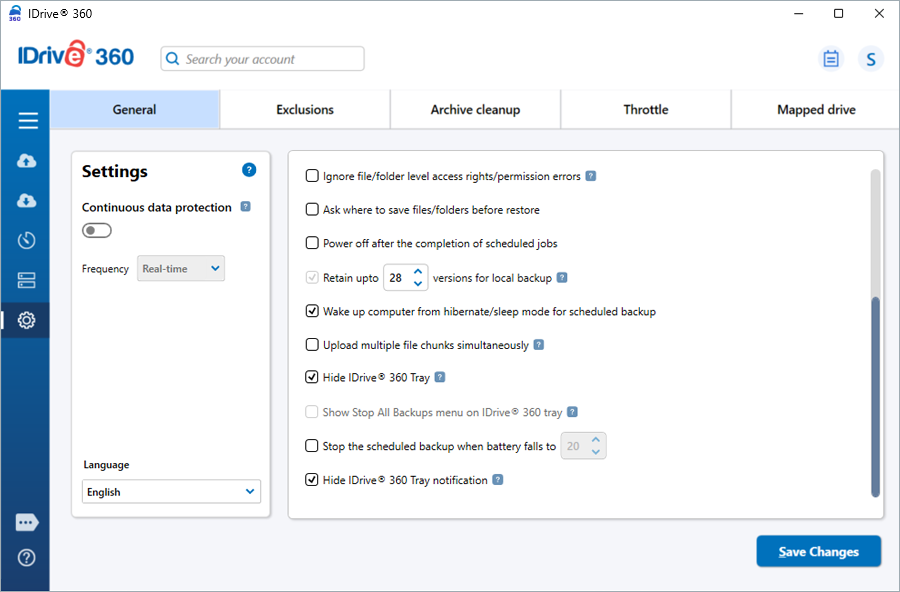
Oui, vous pouvez contrôler le comportement de la barre d'état d'IDrive®360 depuis 'Paramètres' > 'Général'.
Les options suivantes sont disponibles :
- Masquer IDrive®Plateau 360 :Sélectionnez cette option pour masquer l'IDrive®Icône de la barre d'état 360 de la barre d'état système.
- Afficher le menu Arrêter toutes les sauvegardes sur IDrive®Plateau 360 :Sélectionnez cette option pour afficher l'option « Arrêter toutes les sauvegardes » dans le menu de la barre d'état système de votre ordinateur. Cette option est applicable uniquement lorsque l'icône de la barre d'état est visible.
- Masquer IDrive®Notification de la barre d'état 360 :Sélectionnez cette option pour empêcher l'affichage des notifications dans la barre d'état système sur votre ordinateur.
Comment gérer mes tâches de sauvegarde planifiées ?
Vous pouvez gérer toutes les tâches de sauvegarde planifiées à partir du « Planificateur » au sein de l'application.
- Cliquez sur « Afficher et gérer toutes les tâches planifiées ».
- Pour modifier une tâche, sélectionnez-la, mettez à jour l'heure, le jour ou d'autres paramètres, puis cliquez sur « Enregistrer les modifications ».
- Pour supprimer un travail, sélectionnez-le, cliquez sur
 , et confirmez en cliquant sur 'Oui'.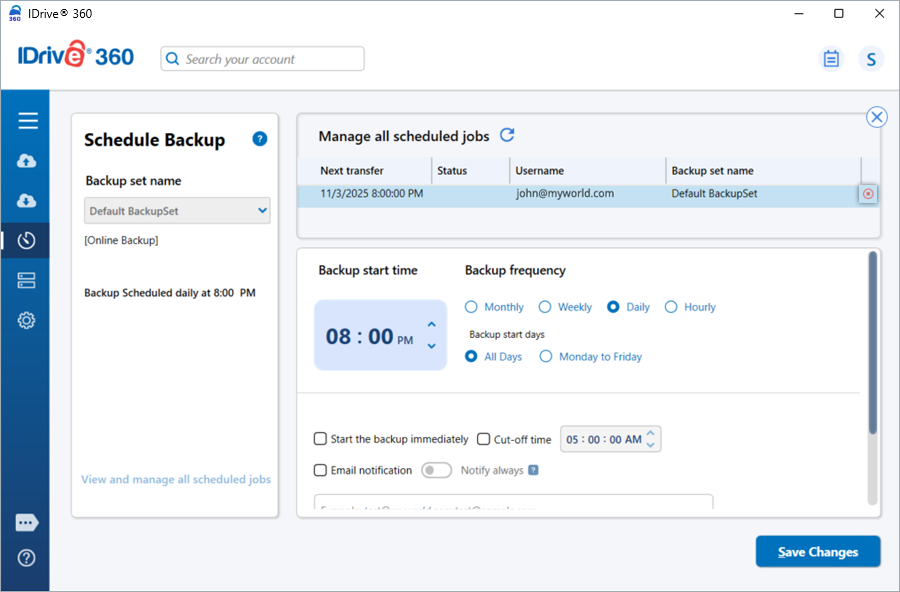
Puis-je afficher l'état de mes sauvegardes planifiées ?
Oui, vous pouvez vérifier vos activités de sauvegarde planifiées en utilisant les méthodes suivantes :
Journaux :Cliquez avec le bouton droit sur l'icône de la barre d'application du bureau IDrive 360 et sélectionnez « Afficher les journaux ». Cela vous donne accès à des fichiers journaux détaillés par session de vos activités de sauvegarde, y compris les fichiers terminés et ayant échoué, ainsi que des informations sur la dernière sauvegarde et la prochaine exécution planifiée.
Écran d'état :Cliquez sur « Statut » dans l'icône de la barre d'état des applications du bureau IDrive 360 pour afficher l'état de vos prochaines tâches de sauvegarde planifiées.
Comment fonctionne l'IDrive®Une application de bureau 360 optimise les transferts de données ?
Le IDrive®L'application de bureau 360 transfère uniquement les parties modifiées des fichiers après la sauvegarde complète initiale, réduisant ainsi l'utilisation de la bande passante et accélérant les transferts. Cette optimisation s'applique aux opérations de sauvegarde, de restauration et de synchronisation, rendant le transfert de données efficace et plus rapide.
Comment puis-je exclure certains fichiers/dossiers de la sauvegarde ?
Pour exclure des fichiers/dossiers de la sauvegarde,
- Allez dans « Paramètres » > « Exclusions ».
- Cliquez
 sous « Exclure les fichiers/dossiers de la sauvegarde ».
 - Cliquez
 pour parcourir les fichiers/dossiers de la liste.
 - Sélectionnez les fichiers/dossiers souhaités à ajouter et cliquez sur « OK ». Les fichiers/dossiers seront ajoutés à la liste d'exclusion.
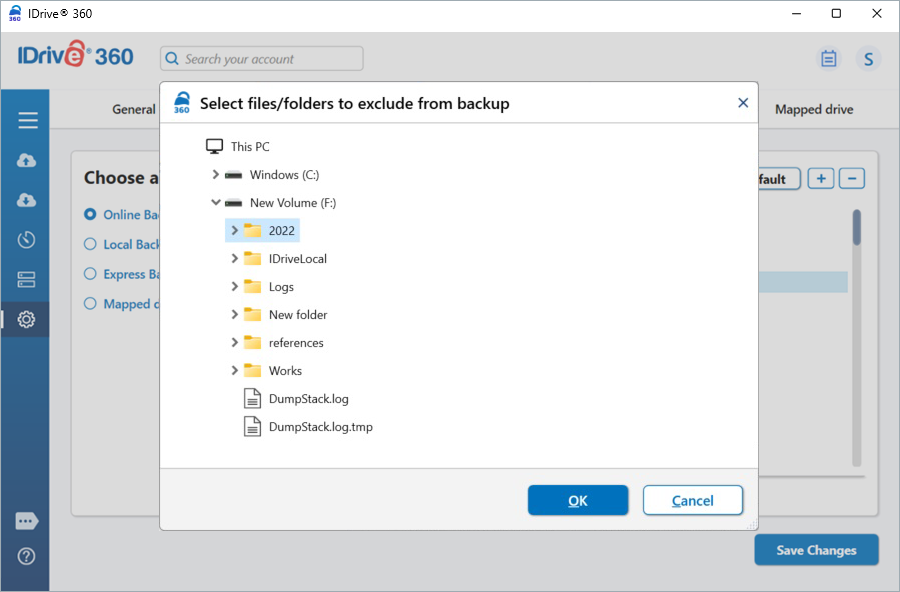
- Cliquez sur « Enregistrer les modifications ».
Les fichiers/dossiers sélectionnés seront exclus de la sauvegarde.
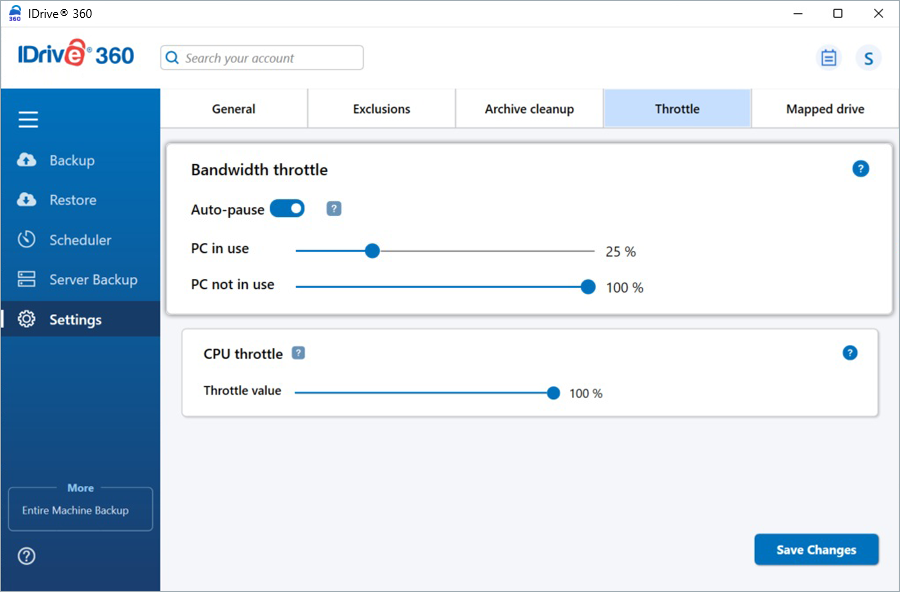
Qu’est-ce que la limitation de bande passante ?
Le régulateur de bande passante vous permet de contrôler la bande passante Internet utilisée par l'IDrive.®Application de bureau 360 pour les sauvegardes. Par défaut, il est fixé à 100 %.
Vous pouvez activer la « Pause automatique » sous « Paramètres » > « Légende » > « Limitation de bande passante », qui ajuste intelligemment la bande passante pendant les opérations de sauvegarde pour garantir des performances fluides du PC.
- PC en cours d'utilisation : limite la bande passante lorsque l'ordinateur est en cours d'utilisation (25 % par défaut), permettant à d'autres applications de s'exécuter sans entrave.
- PC non utilisé : autorise une bande passante maximale lorsque l'ordinateur est inactif (100 % par défaut).
Puis-je modifier l'utilisation du processeur pour mes sauvegardes à l'aide de l'application complète ?
La limitation du processeur vous permet de définir l’utilisation du processeur pour les sauvegardes. Vous pouvez modifier l'utilisation du processeur en fonction de la charge de travail de votre ordinateur. Par défaut, la valeur de limitation du processeur est définie sur 100 %.
Pour modifier les paramètres de limitation du processeur,
- Allez dans « Paramètres » > « Throttle » > « CPU throttle ».
- Utilisez le curseur pour définir le CPU à utiliser, puis cliquez sur « Enregistrer les modifications ».
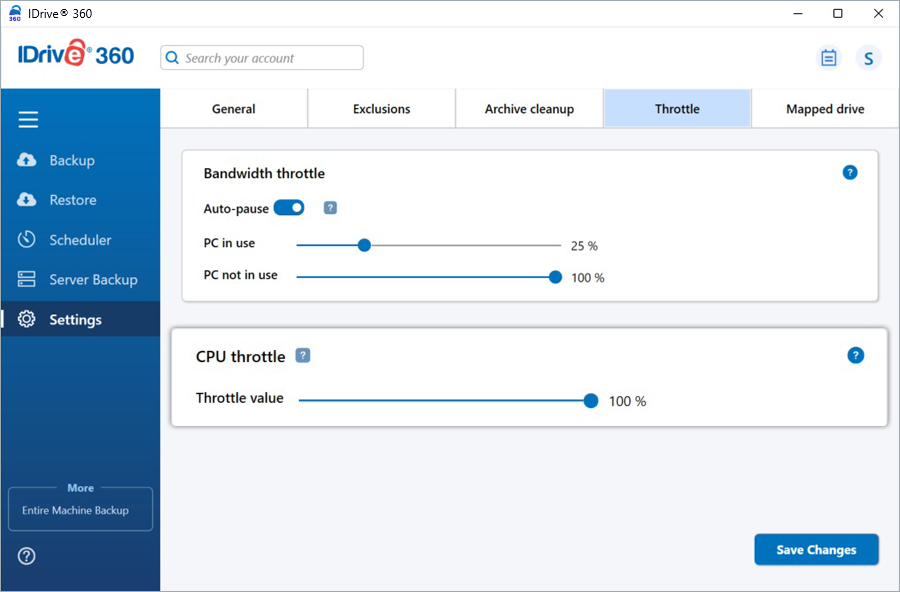
Remarque :La fonction de limitation du processeur sera disponible uniquement pour les systèmes d'exploitation « Windows 8/Windows Server 2012 » et versions ultérieures.
Puis-je sauvegarder des lecteurs mappés/USB/externes ?
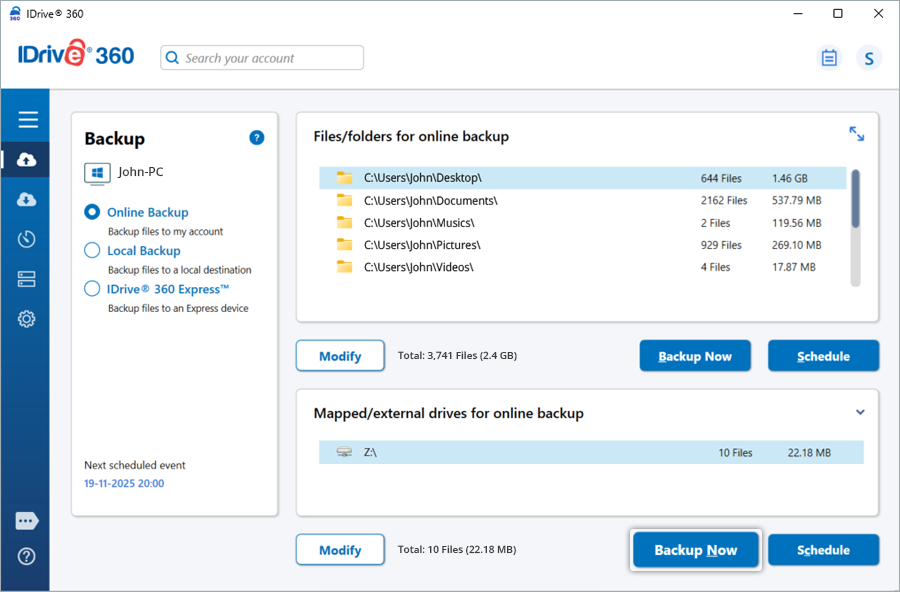
Oui, vous pouvez sauvegarder des disques mappés, USB et externes à l'aide d'IDrive.®Application de bureau 360. Pour garantir que ces lecteurs sont inclus dans la sauvegarde, leur contenu doit faire partie du « jeu de sauvegarde » et être accessible au moment de la sauvegarde.
Pour sauvegarder un lecteur mappé,
- Connectez-vous à IDrive®Application de bureau 360.
- Sélectionnez le bouton radio « Sauvegarde en ligne ».
- Cliquez sur « Modifier » et sélectionnez le lecteur mappé dans le répertoire.
- Sélectionnez les fichiers et dossiers spécifiques que vous souhaitez inclure dans la sauvegarde.
- Fournissez les détails d'authentification et cliquez sur « Authentifier » pour valider l'accès.
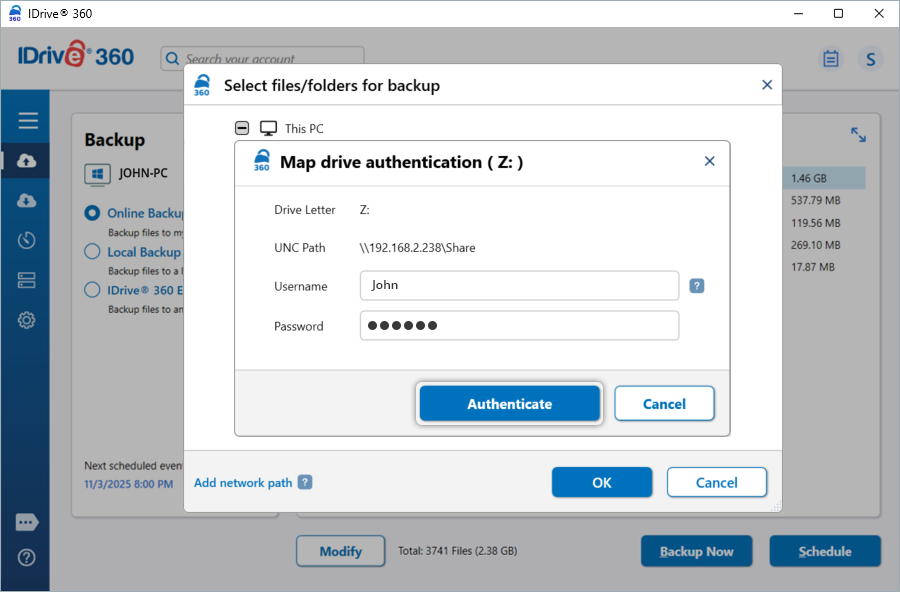
Remarque :L'invite d'authentification apparaîtra uniquement si l'authentification a été configurée pour le lecteur mappé, et uniquement lors du premier accès à celui-ci.
- Cliquez sur « Sauvegarder maintenant ».
Comment sauvegarder des données sur un lecteur mappé à l'aide d'IDrive®Application de bureau 360 ?
Le IDrive®L'application de bureau 360 prend en charge les sauvegardes locales sur des lecteurs externes, USB ou mappés.
Pour sauvegarder vos données sur un lecteur mappé,
- Connectez-vous à IDrive®Application de bureau 360.
- Allez dans l'onglet 'Sauvegarde'.
- Sélectionnez le bouton radio « Sauvegarde locale ».
- Cliquez
 et sélectionnez le lecteur mappé comme destination.
 - Fournissez les détails d'authentification et cliquez sur « Authentifier » pour valider l'accès.
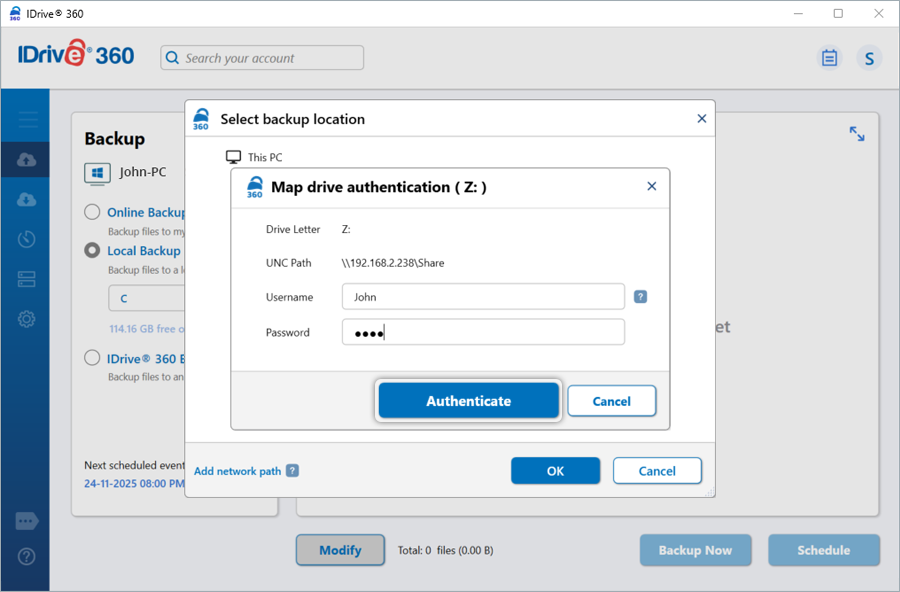
Remarque :L'invite d'authentification apparaîtra uniquement si l'authentification a été configurée pour le lecteur mappé, et uniquement lors du premier accès à celui-ci.
- Cliquez sur « Modifier » pour choisir les fichiers et dossiers que vous souhaitez sauvegarder.
- Cliquez sur « Sauvegarder maintenant ».
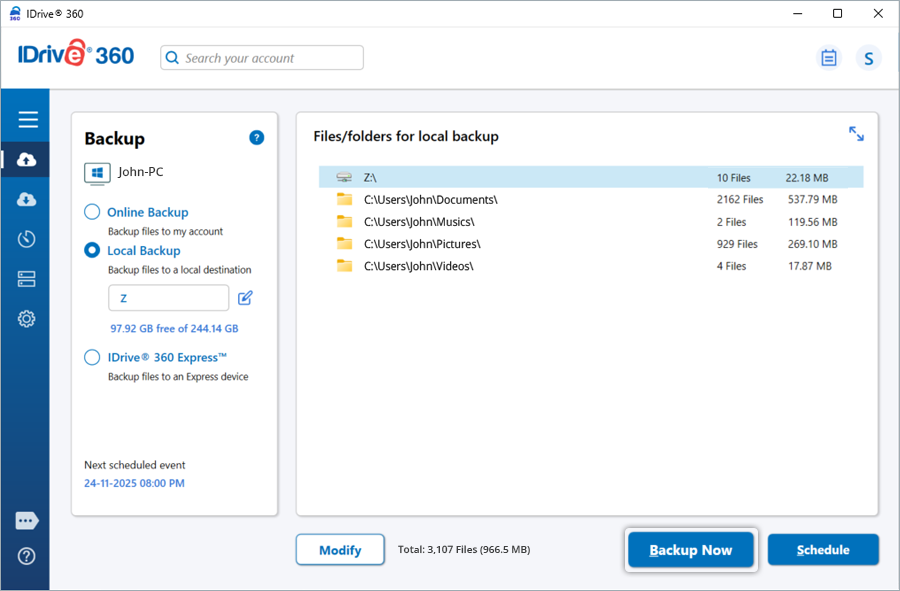
Ce processus crée une sauvegarde locale de vos données sélectionnées sur le lecteur mappé.
Comment mettre à jour les informations d'authentification pour un lecteur mappé ?
Si les détails d'authentification de votre lecteur mappé changent, mettez à jour les informations d'identification dans IDrive.®Application de bureau 360 pour garantir un accès continu.
Pour mettre à jour les informations d'identification,
- Connectez-vous à IDrive®Application de bureau 360.
- Allez dans « Paramètres » > « Lecteur mappé ».
- Recherchez le lecteur mappé que vous souhaitez mettre à jour.
- Mettez à jour le nom d'utilisateur et le mot de passe (ou d'autres détails requis).
- Cliquez sur « Vérifier la connexion » pour tester la connexion au lecteur mappé.
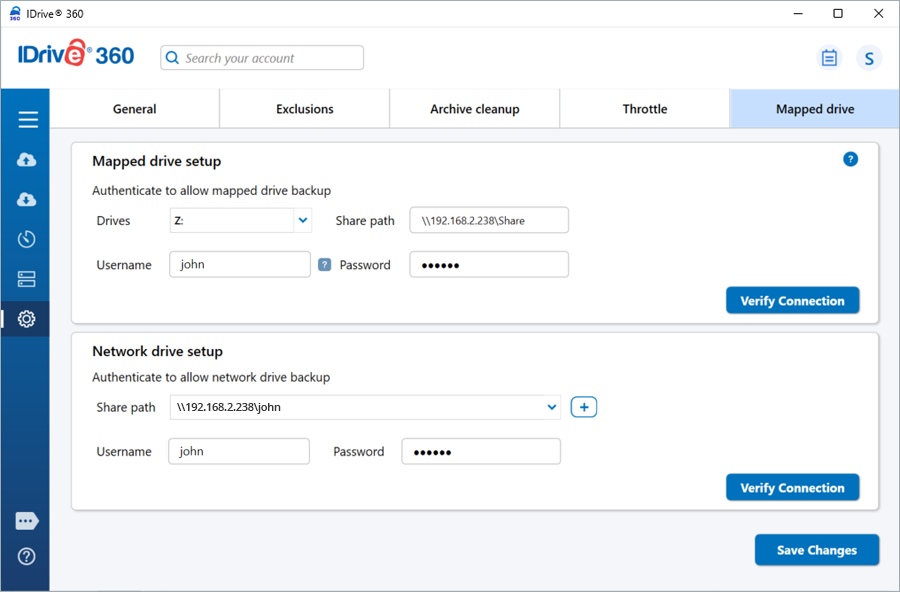
- Cliquez sur 'Enregistrer les modifications' pour appliquer les mises à jour.
Comment ajouter un chemin réseau à mon jeu de sauvegarde ?
Pour ajouter un chemin réseau à votre jeu de sauvegarde,
- Connectez-vous à IDrive®Application de bureau 360.
- Cliquez sur le bouton « Modifier » pour ouvrir le jeu de sauvegarde.
- Cliquez sur « Ajouter un chemin réseau ».
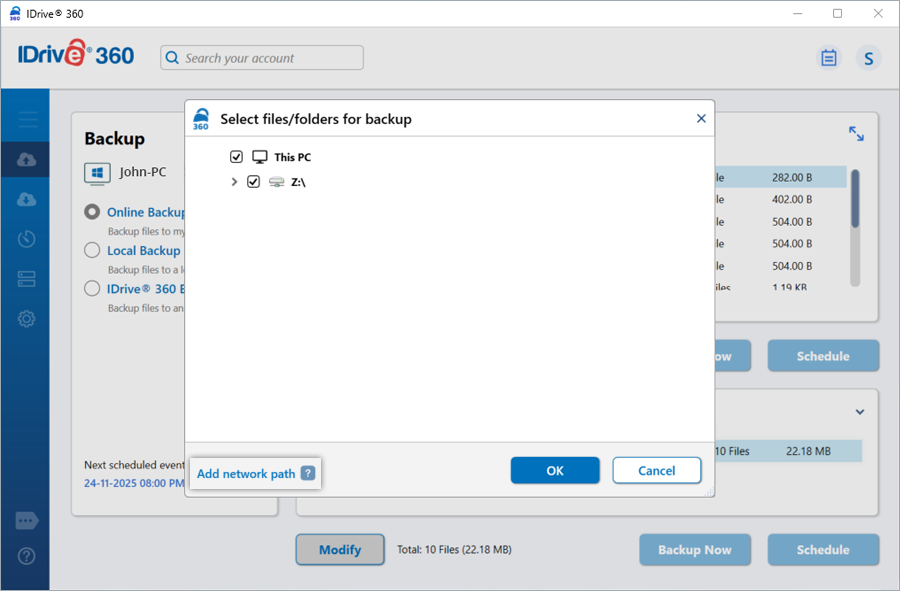
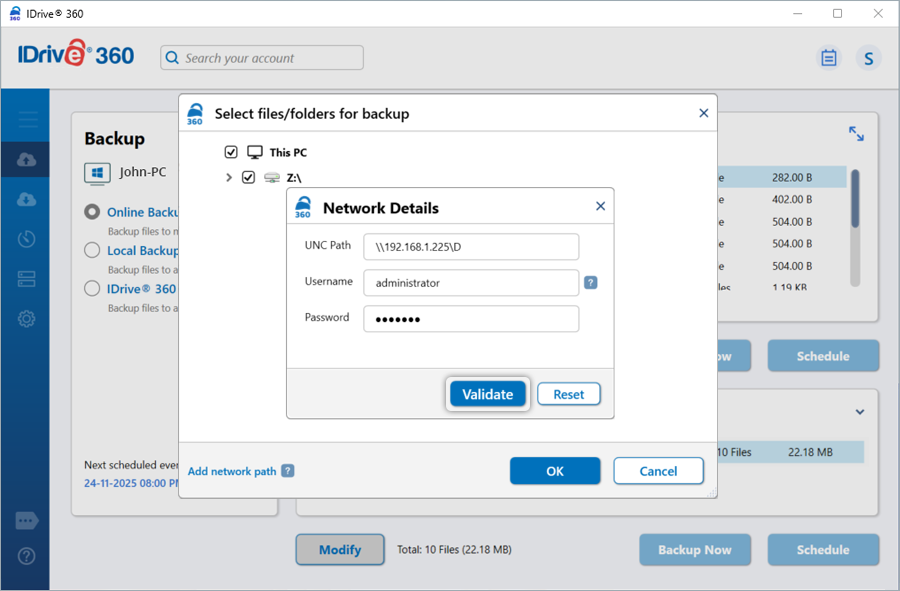
- La fenêtre contextuelle « Détails du réseau » apparaît.
- Entrez le chemin UNC et les informations d'identification requises.
- Cliquez sur 'Valider'.
- Sélectionnez les fichiers ou dossiers requis dans le chemin réseau ajouté pour les inclure dans votre jeu de sauvegarde.
- Cliquez sur « Sauvegarder maintenant » pour lancer la sauvegarde.
Remarque :Un emplacement de lecteur réseau peut être sélectionné comme destination de sauvegarde pour la sauvegarde locale ou express uniquement.
Si les détails d'authentification de votre lecteur réseau changent, vous devez mettre à jour les informations d'identification dans IDrive.®Application de bureau 360 pour garantir un accès continu.
Pour mettre à jour les informations d'identification,
- Connectez-vous à IDrive®Application de bureau 360.
- Allez dans « Paramètres » > « Lecteur mappé ».
- Dans la section « Configuration du lecteur réseau », ajoutez ou localisez le chemin de partage que vous souhaitez mettre à jour.
- Mettez à jour le nom d'utilisateur et le mot de passe.
- Cliquez sur « Vérifier la connexion » pour vous assurer que le lecteur est accessible avec les informations d'identification mises à jour.
- Cliquez sur 'Enregistrer les modifications' pour appliquer les mises à jour.
Comment puis-je ajouter un lecteur mappé ?
Pour ajouter un périphérique réseau, tel qu'un NAS, en tant que lecteur mappé sur votre ordinateur Windows 11,
Pour mettre à jour les informations d'identification,
- Ouvrez l'Explorateur de fichiers (Win + E).
- Cliquez sur « Ce PC » dans le volet de gauche.
- Cliquez sur « Mapper le lecteur réseau » dans le menu du ruban.
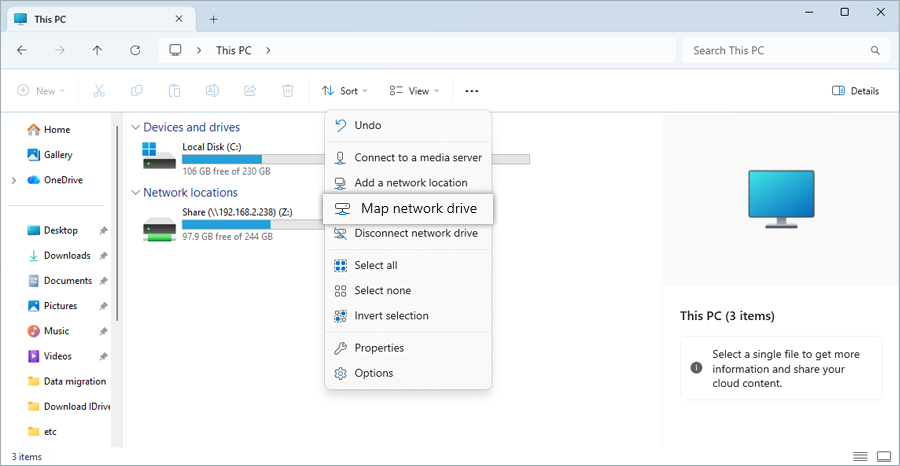
- Dans la fenêtre contextuelle, choisissez une lettre de lecteur (par exemple, Z :).
- Dans le champ « Dossier », cliquez sur « Parcourir » et sélectionnez le chemin réseau (par exemple, \\Server\SharedFolder).
- Cochez « Se reconnecter à la connexion » (si vous souhaitez que cela persiste après le redémarrage).
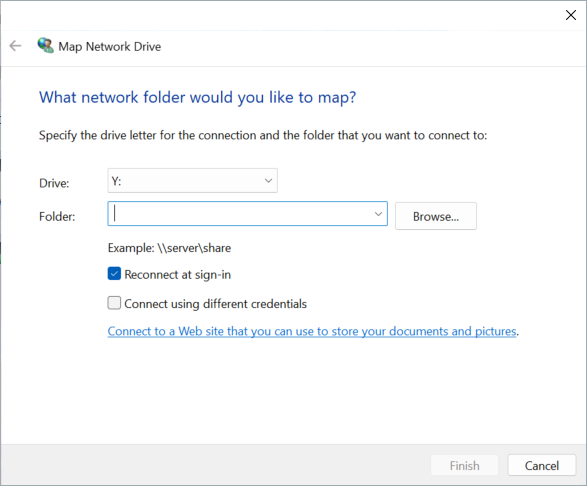
- Entrez votre nom d'utilisateur et votre mot de passe NAS.
- Cliquez sur « Terminer » pour terminer le mappage.
Comment restaurer mes données après une panne du système ou sur un nouvel ordinateur ?
Pour restaurer les données de votre IDrive®360 sur la machine locale, suivez les étapes ci-dessous :
- Téléchargez et installez IDrive®Application de bureau 360.
- Connectez-vous avec votre nom d'utilisateur et votre mot de passe. Si vous avez défini une clé de cryptage privée lors de votre première connexion à l'application, fournissez-la.
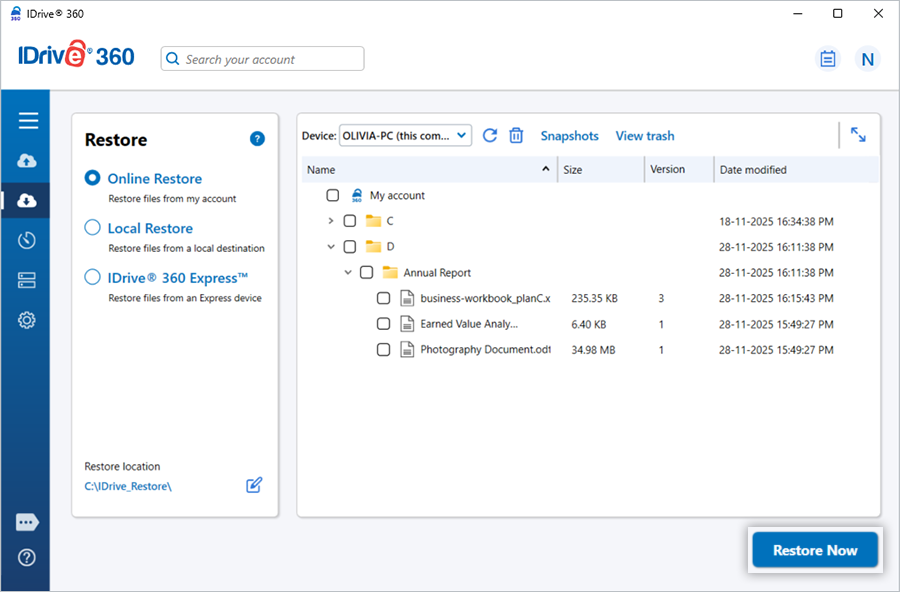
- Allez dans « Restauration ».
- Sélectionnez le bouton radio « Restauration en ligne », « Restauration locale » ou « IDrive® 360 Express™ ».
- Sélectionnez les fichiers/dossiers à restaurer et cliquez surpour choisir « l'emplacement de restauration » souhaité.
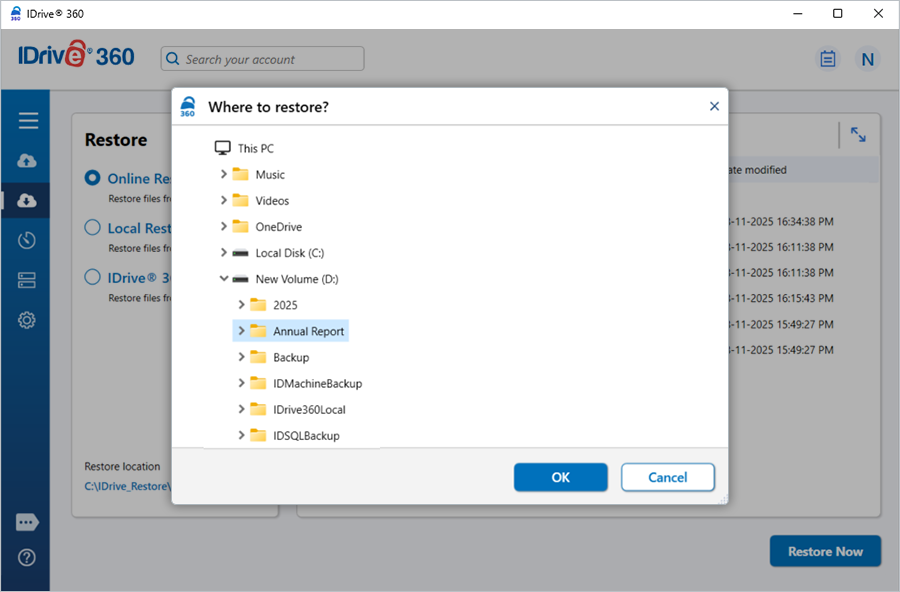
- Cliquez sur « Restaurer maintenant ».
En quoi la « Restauration vers l'emplacement d'origine » diffère-t-elle d'une restauration de fichier standard ?
La restauration de fichiers standard vous permet de télécharger des fichiers vers un emplacement que vous sélectionnez. En revanche, « Restaurer à l'emplacement d'origine » restaure les fichiers dans leur structure de dossiers d'origine, en plaçant chaque fichier au même emplacement sur votre ordinateur que dans votre cloud ou dans votre sauvegarde locale.
Par exemple, si vous choisissez de restaurer le fichier « /John-PC/D/Examples/ABC.txt » à son emplacement d'origine, le fichier « ABC.txt » sera téléchargé dans un dossier appelé « Exemples » dans le lecteur « D » de votre ordinateur.
Remarque :Les données sauvegardées à partir de lecteurs mappés et de lecteurs externes ne peuvent pas être restaurées à l'aide de l'option « Restaurer à l'emplacement d'origine ».
Pour restaurer les fichiers à leur emplacement d'origine, allez dans « Restauration » et sélectionnez « Restauration en ligne », « Restauration locale » ou « IDrive ».®Bouton radio 360 Express™. Cochez la case « Restaurer à l'emplacement d'origine » et, dans la fenêtre contextuelle qui apparaît, cliquez sur « Restauration ». Ensuite, pour revenir à la restauration de fichiers vers un emplacement sélectionné par vous, décochez la case, définissez votre « Emplacement de restauration » préféré et cliquez sur « Restaurer maintenant ».
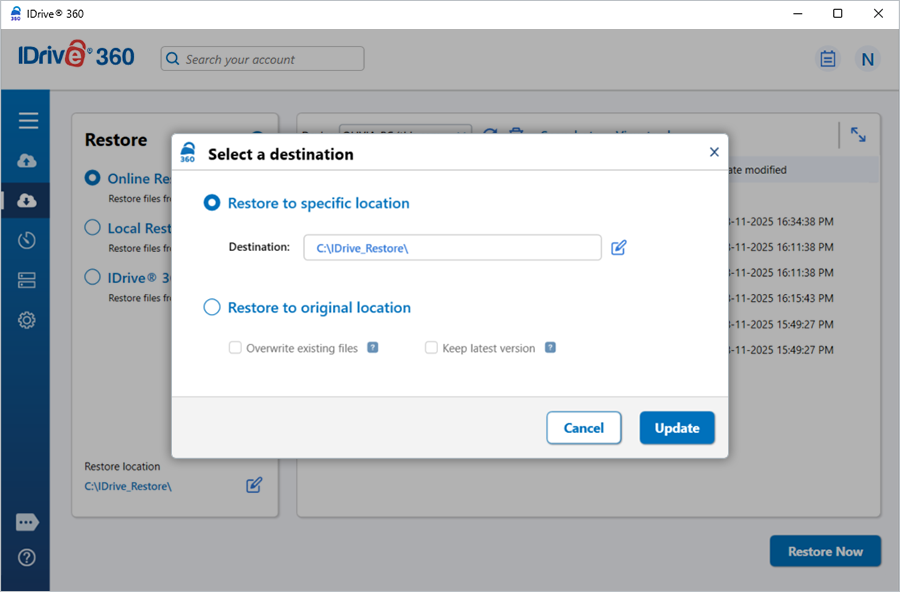
Remarque :La restauration vers l'emplacement d'origine écrase les fichiers existants par la dernière version de fichier disponible dans votre sauvegarde cloud ou votre sauvegarde locale. Avant de poursuivre l'opération de restauration, vous devrez saisir le code de vérification unique envoyé à votre adresse e-mail enregistrée pour autoriser votre appareil en tant qu'appareil de confiance.
Puis-je restaurer des fichiers sauvegardés à partir de disques externes ou de disques mappés à l'aide de l'option « Restaurer vers l'emplacement d'origine » ?
Non, les fichiers sauvegardés à partir de disques mappés ou externes ne peuvent pas être restaurés à l'aide de l'option « Restaurer à l'emplacement d'origine ». Pour restaurer ces fichiers, sélectionnez « Restauration locale » sous Restaurer, choisissez l'emplacement souhaité et cliquez sur « Restaurer maintenant ».
Puis-je utiliser le glisser-déposer pour restaurer des fichiers depuis IDrive®Application de bureau 360 ?
Oui.
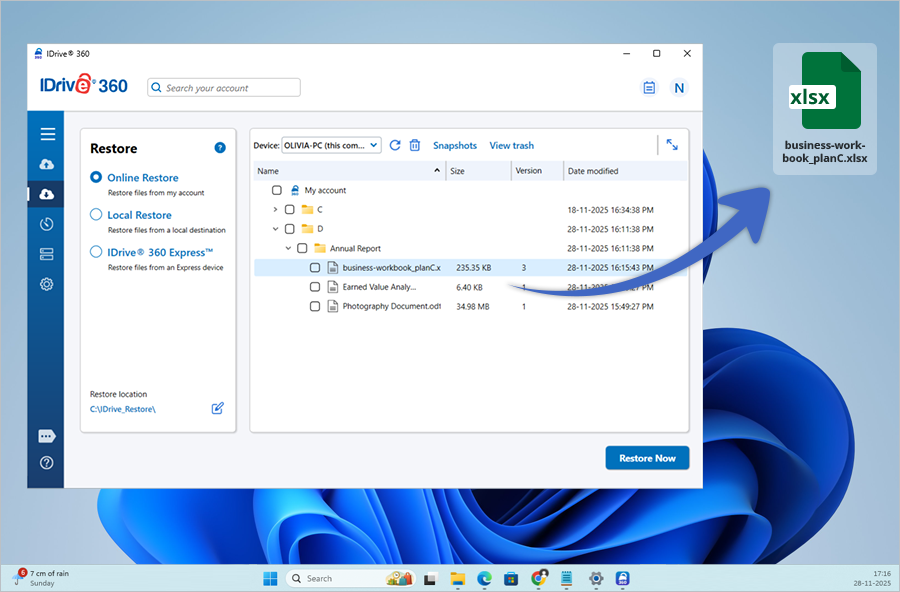
Pour glisser-déposer des fichiers, sélectionnez le bouton radio « Restauration en ligne » sous « Restauration ». Faites ensuite glisser le fichier ou le dossier que vous souhaitez restaurer et déposez-le à l'emplacement souhaité sur votre ordinateur.
Qu’est-ce que le contrôle de version ? Cela a-t-il un impact sur le quota disponible (espace de stockage dans mon compte) ?
IDrive®Le compte 360 conserve les versions précédentes de tous les fichiers sauvegardés sur votre compte. Vous pouvez restaurer jusqu'à 30 versions d'un fichier et les récupérer n'importe où sur votre ordinateur local.
Le stockage supplémentaire pour les versions précédentes n'a aucun impact sur le quota de votre compte, puisque votre stockage est calculé uniquement pour la version la plus récente.
Comment consulter les versions d'un fichier stocké dans mon compte ?
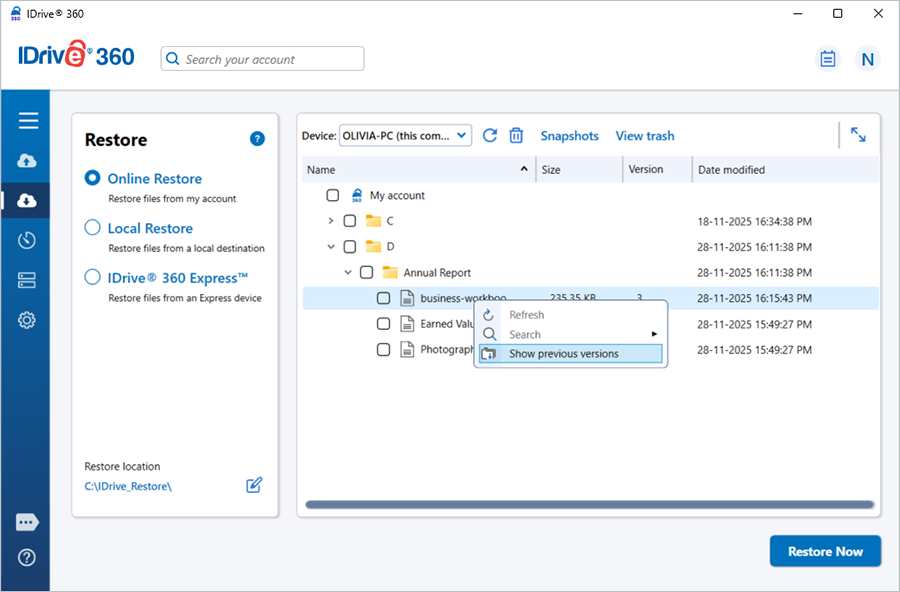
Pour afficher les versions d'un fichier stocké dans votre compte, allez dans « Restauration », cliquez avec le bouton droit sur le fichier requis et sélectionnez l'option « Afficher les versions précédentes » dans la liste. Vous pouvez également rechercher la version de fichier souhaitée.
Pour restaurer une version particulière, sélectionnez-la dans la liste affichée, choisissez l'emplacement de restauration souhaité et cliquez sur « Restaurer maintenant ».
Comment restaurer la dernière version d'un fichier dans mon compte ?
Sous « Restauration », sélectionnez le bouton radio « Restauration en ligne ». Les fichiers sauvegardés les plus récemment seront répertoriés.
Pour restaurer la dernière version, sélectionnez le(s) fichier(s) ou dossier(s) souhaité(s), choisissez l'emplacement de restauration et cliquez sur « Restaurer maintenant ». Vous pouvez également rechercher des fichiers/dossiers spécifiques et les restaurer sur votre système local.
Comment supprimer les données sauvegardées ?
Pour supprimer des fichiers ou des dossiers de votre sauvegarde, sélectionnez « Restauration en ligne », « Restauration locale » ou « IDrive ».®Bouton radio 360 Express™. Les fichiers sauvegardés les plus récents seront affichés.
Sélectionnez le(s) fichier(s)/dossier(s) à supprimer et cliquez sur . Cliquez sur « Oui » dans la fenêtre contextuelle de confirmation pour continuer.
Les fichiers/dossiers supprimés de votre IDrive®Les comptes 360 sont déplacés vers la « Corbeille ».
J'ai sauvegardé les données de plusieurs ordinateurs. Comment puis-je le restaurer ?
Pour restaurer des données sauvegardées à partir de plusieurs ordinateurs :
- Connectez-vous à votre IDrive®Compte 360 avec votre nom d'utilisateur et votre mot de passe.
- Allez dans « Restauration » et sélectionnez le bouton radio « Restauration en ligne » ou « Restauration locale ».
- Sélectionnez le nom de l'ordinateur que vous souhaitez restaurer. Une liste des fichiers/dossiers sauvegardés à partir de l'ordinateur s'affiche.
- Sélectionnez le(s) fichier(s)/dossier(s) que vous souhaitez restaurer.
- Choisissez l'emplacement souhaité sur l'ordinateur local et cliquez sur « Restaurer maintenant ».
Puis-je rechercher et restaurer un fichier particulier depuis mon IDrive®Compte 360 ?
Oui, vous pouvez rechercher et restaurer des fichiers spécifiques depuis votre IDrive®Compte 360.
Pour rechercher et restaurer des fichiers,
- Allez dans « Restauration » et sélectionnez le bouton radio « Restauration en ligne ».
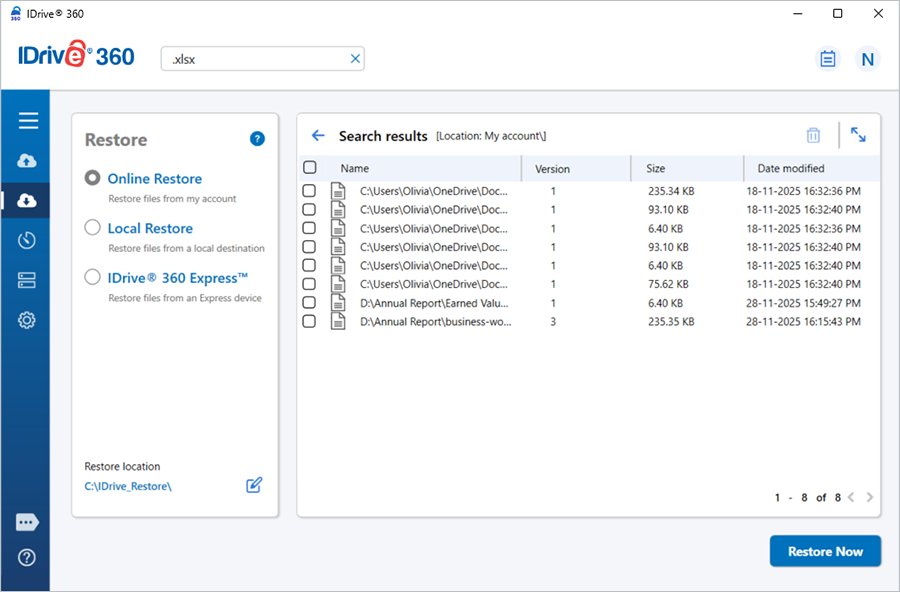
- Tapez le nom du fichier ou une chaîne associée dans le champ « Rechercher votre compte » et appuyez sur « Entrée ».
- Dans les résultats de la recherche, sélectionnez le fichier souhaité et cliquez sur « Restaurer maintenant ».
Vous pouvez rechercher et restaurer des fichiers à partir de votre appareil local, Wi-Fi et Express en sélectionnant « Restauration locale » ou « IDrive ».®Bouton radio 360 Express™.
Vous pouvez supprimer les fichiers ou dossiers qui apparaissent dans les résultats de recherche en cliquant sur.
Pour rechercher et restaurer des fichiers à partir d'un dossier spécifique, cliquez avec le bouton droit sur le dossier souhaité et sélectionnez l'option « Rechercher ». Tapez le nom du fichier ou une chaîne associée dans le champ de recherche et appuyez sur « Entrée ». Dans les résultats de la recherche, sélectionnez le fichier souhaité et cliquez sur « Restaurer maintenant ».
Je peux voir un bouton « Instantanés » dans le menu Restaurer. Qu'est-ce que c'est?
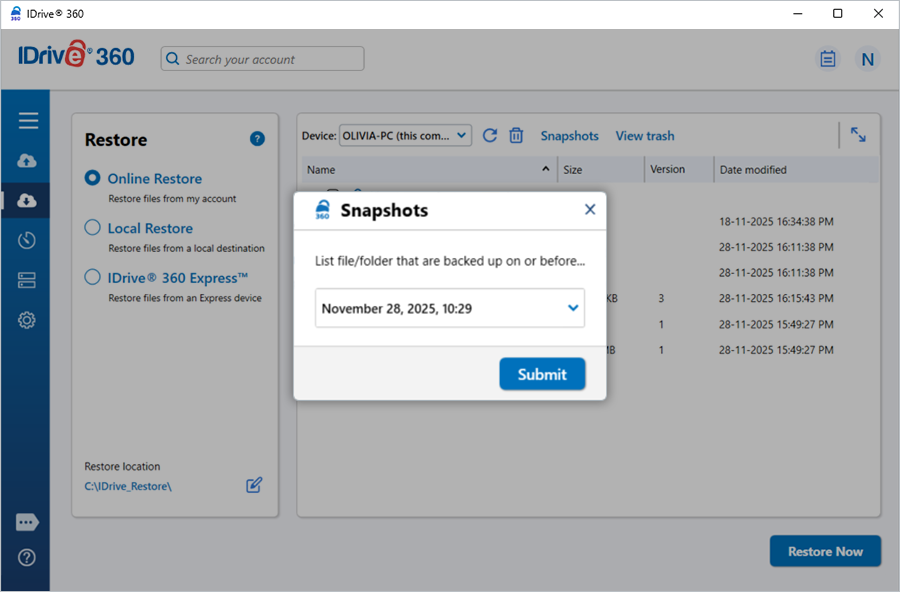
Certains comptes peuvent voir la fonctionnalité « Instantanés » dans l'application. Un instantané est une capture ponctuelle d'un fichier ou d'un dossier, qui vous permet d'effectuer une récupération ponctuelle dans le futur. Avec l'IDrive®Fonction d'instantané à 360°, vous pouvez prendre une image en temps réel d'un fichier/dossier avec tout son contenu et la stocker dans votre IDrive®Compte 360. Ils sont utiles si vos fichiers sont corrompus par un logiciel malveillant et que vous souhaitez restaurer une version précédente des fichiers.
Pour effectuer une restauration basée sur un instantané,
- Allez dans « Restauration » et sélectionnez le bouton radio « Restauration en ligne ».
- Cliquez sur « Instantanés ».
- Sélectionnez la date et l'heure et cliquez sur 'Soumettre'. Une liste de toutes les données sauvegardées au plus tard à la date sélectionnée apparaît.
- Sélectionnez les fichiers/dossiers requis et choisissez l'emplacement de restauration souhaité sur l'ordinateur local.
- Cliquez sur « Restaurer maintenant ».
Comment restaurer les données sauvegardées sur un disque local ou un périphérique Express ?
Pour restaurer les données à partir d'un disque local ou d'un périphérique Express,
- Connectez-vous à IDrive®Application de bureau 360.
- Allez dans « Restauration » et sélectionnez « Restauration locale »/« IDrive »®Bouton radio 360 Express™.
- Sélectionnez le lecteur local ou le périphérique Express requis pour afficher tous les fichiers et dossiers sauvegardés.
- Si 'Restauration locale' est sélectionné, vous pouvez choisir la version requise dans la liste 'Version'.
- Sélectionnez le(s) fichier(s)/dossier(s) à restaurer.
- Choisissez l'emplacement de restauration souhaité.
- Cliquez sur « Restaurer maintenant ».
Puis-je conduire®L'application de bureau 360 sauvegarde-t-elle mon dossier OneDrive ?
Oui. IDrive®360 peut sauvegarder les fichiers stockés localement sur votre ordinateur. Pour inclure votre dossier OneDrive dans la sauvegarde, assurez-vous que la fonctionnalité « Fichiers à la demande » de OneDrive est désactivée afin que tous les fichiers soient disponibles localement.
Pour désactiver la fonctionnalité Fichiers à la demande de OneDrive,
- Cliquez sur « OneDrive » dans votre barre d'état système et sélectionnez « Paramètres ».
- Allez dans « Paramètres avancés » > « Fichiers à la demande ».
- Cliquez sur « Télécharger tous les fichiers ».
- Accédez à « Continuer » dans la fenêtre contextuelle pour synchroniser toutes les données OneDrive sur votre ordinateur.
Une fois les fichiers téléchargés, ajoutez le dossier OneDrive à votre jeu de sauvegarde. La prochaine opération de sauvegarde sauvegardera le dossier OneDrive.
De plus, pour les ordinateurs Windows, vous pouvez choisir les fichiers et dossiers à sauvegarder à partir de votre dossier OneDrive.
Pour sauvegarder les fichiers/dossiers sélectionnés dans le dossier OneDrive,
- Accédez à l'icône « OneDrive » dans votre barre d'état système et sélectionnez « Ouvrir votre dossier OneDrive ».
- Sélectionnez les dossiers/fichiers souhaités que vous souhaitez sauvegarder.
- Faites un clic droit et sélectionnez « Toujours rester sur cet appareil ».
La prochaine opération de sauvegarde sauvegardera ces fichiers et dossiers OneDrive.
Est-ce qu'IDrive®L'application de bureau 360 prend-elle en charge la sauvegarde des lecteurs compatibles BitLocker ?
Oui, l'IDrive®L'application de bureau 360 prend en charge la sauvegarde des lecteurs compatibles BitLocker. Pour sauvegarder un lecteur compatible BitLocker, déverrouillez-le d'abord à l'aide de son mot de passe. Une fois déverrouillé, le lecteur devient accessible au système d'exploitation pour les utilisateurs Windows autorisés.
Un cadenas doré sur l'icône du lecteur indique que le lecteur est verrouillé.
Pour déverrouiller le lecteur BitLocker,
- Faites un clic droit sur le lecteur BitLocker et sélectionnez « Déverrouiller le lecteur ».
- Entrez le mot de passe.
- Cliquez sur « Déverrouiller ».
Le lecteur sera déverrouillé. Un cadenas ouvert de couleur argentée sur l'icône du lecteur indique que le lecteur est prêt pour l'accès au système d'exploitation Windows. - Une fois le lecteur déverrouillé et accessible, effectuez une sauvegarde immédiate ou planifiez une sauvegarde selon les exigences.
Pour désactiver Bitlocker (Windows 10 et supérieur),
- Connectez-vous en tant qu'administrateur.
- Allez dans Démarrer et entrez BitLocker.
- Cliquez sur « Gérer BitLocker ».
- Dans le menu Chiffrement de lecteur BitLocker, sélectionnez « Désactiver BitLocker » pour les lecteurs requis afin de poursuivre le processus de décryptage.
Est-ce que l'IDrive®L'application de bureau 360 effectue-t-elle des sauvegardes planifiées en mode « Veille » ?
Non. Les connexions d'accès à distance sont automatiquement déconnectées lorsque l'ordinateur passe en mode veille, sans invite à se déconnecter manuellement. Cela s'applique à toutes les connexions d'accès à distance, y compris celles aux FAI et aux réseaux privés. Ce comportement est la conception par défaut de Windows.
Est-ce que l'IDrive®L'application de bureau 360 sauvegarde-t-elle mes données même si l'ordinateur est déconnecté ?
Oui, l'IDrive®L'application de bureau 360 continue d'effectuer des sauvegardes planifiées même lorsque l'ordinateur est déconnecté.
Je ne parviens pas à ouvrir mon client de messagerie Outlook lors de la sauvegarde de mes fichiers Outlook PST. J'obtiens une erreur indiquant que le fichier est peut-être en cours d'utilisation. Pourquoi?
Sous Windows 2003 Server, Windows Vista, Windows 7 et Windows 8, ce problème ne devrait pas se produire.
Cependant, sur d'autres systèmes d'exploitation Windows, IDrive®L'application de bureau 360 peut verrouiller le client Outlook pour garantir une sauvegarde réussie des fichiers PST. Pour résoudre le problème, fermez Microsoft Outlook avant de démarrer la sauvegarde.
Une sauvegarde planifiée manquée s'exécutera-t-elle lorsque l'ordinateur sera redémarré après l'heure planifiée ?
Oui. La sauvegarde démarrera dès que vous redémarrerez votre ordinateur si l'option « Démarrer la sauvegarde planifiée manquée lorsque l'ordinateur est allumé » est activée dans le planificateur.
- Si cette option n'est pas sélectionnée, la sauvegarde ne s'exécutera que si l'ordinateur est redémarré dans les 30 minutes suivant l'heure planifiée.
- En cas de redémarrage après 30 minutes, la sauvegarde aura lieu à la prochaine heure programmée selon la fréquence précédemment définie.
Dois-je redémarrer mon ordinateur après avoir installé IDrive®Application de bureau 360 ?
Non, il n'est pas nécessaire de redémarrer votre ordinateur après l'installation.
L'IDrive peut-il®L'application de bureau 360 fonctionne-t-elle avec des machines virtuelles ?
Oui, l'application de bureau IDrive 360 fonctionne avec les machines virtuelles. Pour cela, installez l'application sur les machines virtuelles et effectuez la sauvegarde comme d'habitude.
Qu’est-ce que le nettoyage des archives ?
La fonctionnalité de nettoyage des archives supprime définitivement les données de votre compte qui n'existent plus dans votre jeu de sauvegarde actuel. Cette correspondance individuelle permet de libérer de l'espace sur votre compte en supprimant les fichiers obsolètes.
Pour exécuter le nettoyage des archives,
- Allez dans « Paramètres » > « Nettoyage des archives ».
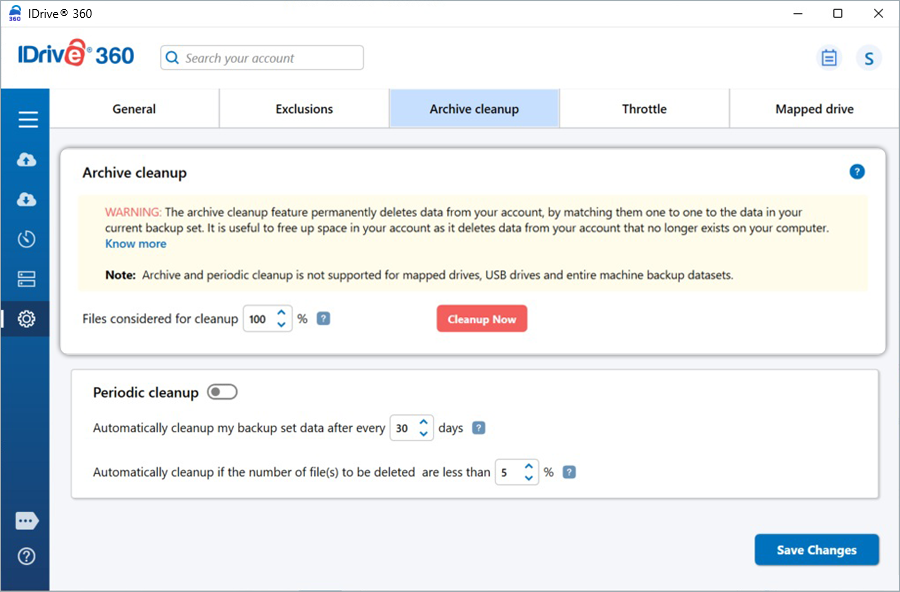
- Cliquez sur « Nettoyer maintenant ». IDrive générera une liste des éléments à supprimer de votre compte.
- Cliquez sur « Supprimer » pour supprimer définitivement les données de votre compte.
Remarque :
- Archive Cleanup supprime définitivement les données de votre compte qui n'existent plus sur votre ordinateur, contribuant ainsi à libérer de l'espace de stockage.
- Vous pouvez ajuster le pourcentage selon vos préférences. Ce pourcentage représente la part de fichiers dont la suppression est envisagée de votre compte par rapport au nombre total de fichiers. L'utilisation de ce contrôle permet d'éviter les suppressions à grande échelle dues à des modifications imprévues sur votre ordinateur. Pour le nettoyage le plus agressif, définissez le pourcentage sur 100 %.
- Le nettoyage des archives n'est pas pris en charge pour les lecteurs mappés et USB.
- Les dossiers vides doivent être supprimés manuellement pour les supprimer de votre compte.
- Le nettoyage des archives n'est pas pris en charge pour la sauvegarde du serveur et les ensembles de données de sauvegarde de machine entière.
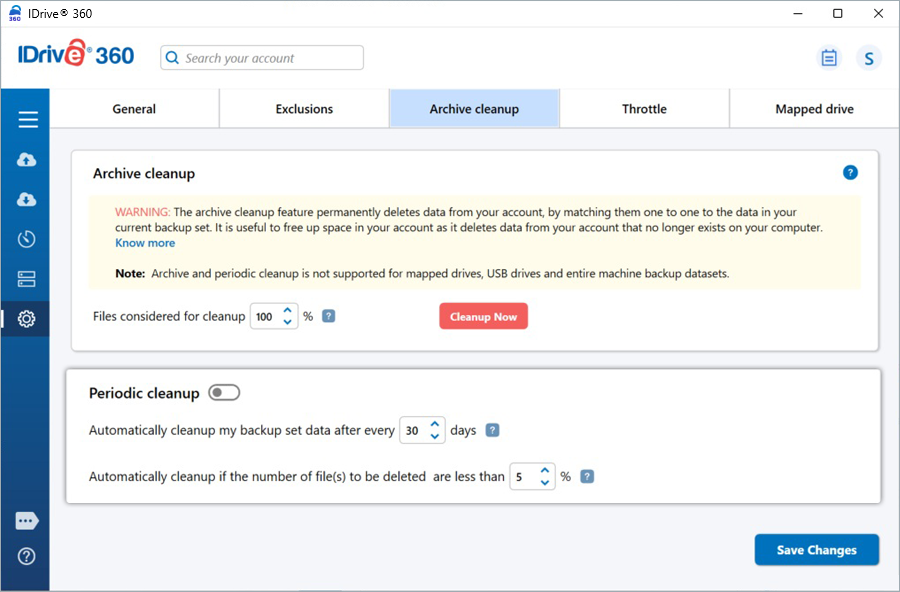
Qu’est-ce que le nettoyage périodique ?
Activez le « Nettoyage périodique » pour automatiser le nettoyage du compte à intervalles réguliers. Le nettoyage périodique vous permet de définir la fréquence ainsi que le pourcentage de fichiers à prendre en compte. La fréquence peut être réglée entre 5 et 30 jours ; le pourcentage entre 5 % et 50 %. Un nettoyage périodique permet de maintenir une quantité contrôlée de données dans votre compte au fil du temps.
Pour activer le nettoyage périodique,
- Allez dans « Paramètres » > « Nettoyage des archives ».
- Activez le « Nettoyage périodique » en allumant l'interrupteur à bascule.
- Définissez le nombre de jours et le pourcentage de données à prendre en compte pour le nettoyage.
Remarque :
- Un nettoyage périodique peut entraîner la suppression automatique des données de votre IDrive®compte 360 ; utilisez/définissez cette option avec précaution.
- Le pourcentage mentionné fait référence aux fichiers considérés pour suppression dans votre compte en pourcentage du nombre total de fichiers. Le but de ce contrôle basé sur un pourcentage est d'éviter la suppression massive de fichiers de votre compte en raison d'un événement imprévu sur votre ordinateur.
- Le nettoyage périodique n'est pas pris en charge pour les lecteurs mappés et USB.
J'ai reçu un e-mail d'avertissement concernant le dépassement de la limite de quota. Comment puis-je ajuster l'utilisation du stockage de mon compte ?
IDrive®360 permet une utilisation au-delà du quota alloué pour garantir la poursuite des sauvegardes sans interruption. Si l'utilisation dépasse votre quota, vous recevrez des avertissements périodiques par e-mail. Pour réduire votre utilisation du stockage dans les limites du quota, vous pouvez :
- Nettoyage des archives
- Nettoyage périodique
- Supprimer les fichiers manuellement
Exécutez une opération de nettoyage des archives sous « Paramètres ». Cela supprime immédiatement de votre compte les fichiers qui n'existent plus sur votre ordinateur. Réglez le pourcentage de nettoyage à 100 % pour un effet maximal.
Planifiez un nettoyage périodique sous Paramètres. Cela supprime automatiquement les fichiers au fil du temps en fonction des options sélectionnées. Notez que les modifications peuvent ne pas être immédiates en raison de limites conçues pour empêcher une suppression excessive.
Supprimez des fichiers ou des dossiers directement de votre compte. Allez dans « Restauration » > « Restauration en ligne », sélectionnez les fichiers/dossiers et supprimez-les. Après la suppression, mettez à jour votre jeu de sauvegarde pour empêcher que ces fichiers soient à nouveau sauvegardés.
Après la mise à niveau de mon système d'exploitation vers Windows 10, j'obtiens une erreur indiquant que IDrive®Le moteur de sauvegarde 360 s'est arrêté. Que dois-je faire?
Si le IDrive®Le moteur de sauvegarde 360 s'arrête, vous devez le redémarrer pour reprendre les sauvegardes et les restaurations.
Pour redémarrer le moteur de sauvegarde,
- Tapez « services.msc » dans la boîte de dialogue Exécuter.
- Localisez 'IDrive®Service 360' dans la liste.
- Faites un clic droit dessus et sélectionnez « Démarrer ».
J'ai reçu un message Windows SmartScreen lors de la tentative d'installation d'IDrive®Application de bureau 360.
Le filtre SmartScreen sur Microsoft Edge ne reconnaît pas les applications téléchargées et invite les utilisateurs à les vérifier lors des installations.
Pour désactiver l'invite du filtre SmartScreen sur le navigateur,
- Lancez Microsoft Edge.
- Accédez à « Paramètres » > « Confidentialité, recherche et services » > « Sécurité » > « Microsoft Defender SmartScreen ».
- Déplacez le curseur pour désactiver le mode. Vous pouvez maintenant télécharger et installer IDrive®Application de bureau 360.
Est-ce que l'IDrive®L'application de bureau 360 supprime-t-elle les fichiers de mon compte lorsqu'ils sont supprimés de mon ordinateur ?
Non. Une fois les fichiers sauvegardés, ils restent dans votre IDrive.®Compte 360 indéfiniment. Même si vous les supprimez de votre ordinateur, ils ne seront pas supprimés des serveurs IDrive, sauf si vous les supprimez manuellement ou si vous utilisez le processus automatisé de nettoyage des archives.
J'ai supprimé des fichiers de mon IDrive®Compte 360. Puis-je restaurer les fichiers ou dossiers qui ont été accidentellement supprimés ?
Les fichiers/dossiers supprimés de votre IDrive®Les comptes 360 sont déplacés vers la « Corbeille ». Ces fichiers/dossiers seront automatiquement supprimés après 30 jours. Vous pouvez soit déplacer vos fichiers/dossiers vers l'emplacement d'origine dans votre IDrive®360 ou restaurez-les sur votre ordinateur local. Pour l'ancien IDrive®Comptes 360, les fichiers/dossiers supprimés sont définitivement supprimés de la corbeille après 10 jours.
Pour déplacer/restaurer vos fichiers de la corbeille,
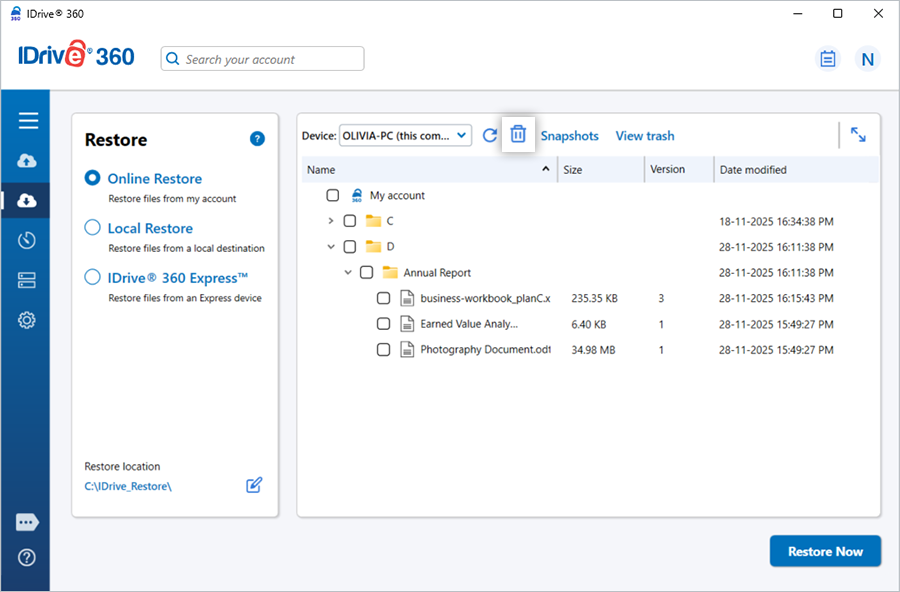
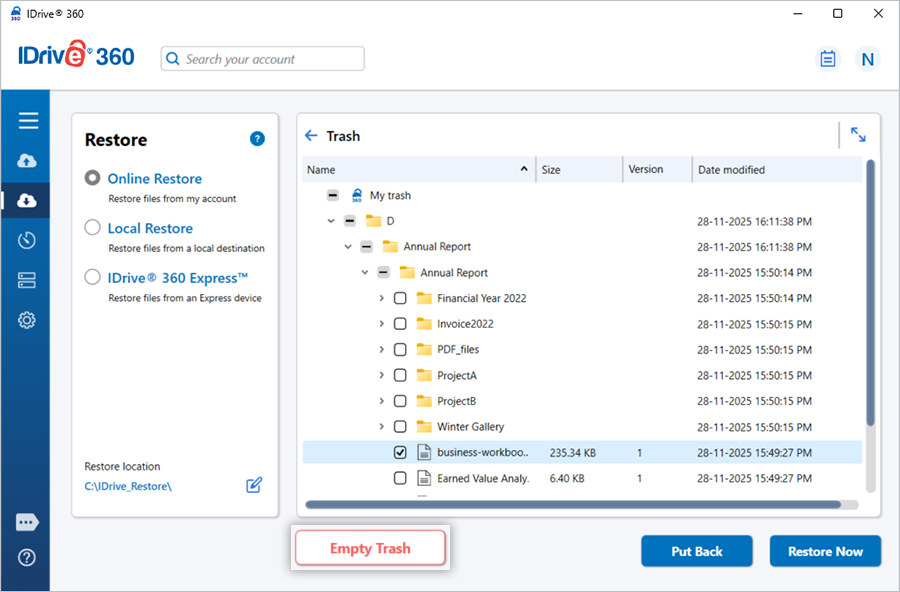
- Sous « Restauration », sélectionnez le bouton radio « Restauration en ligne ».
- Cliquez sur le bouton « Afficher la corbeille ». Les fichiers/dossiers supprimés y sont répertoriés avec leur dernière version.
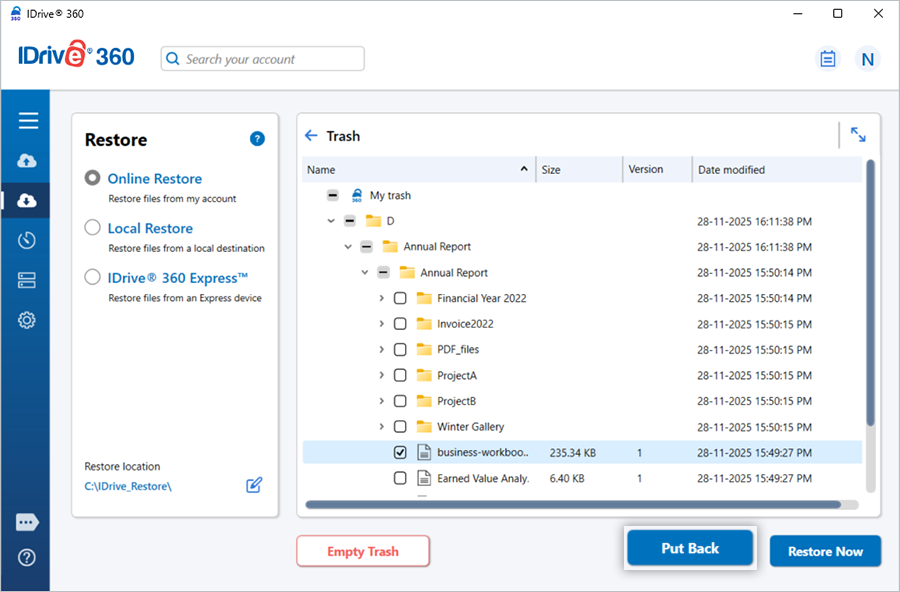
- Choisissez les fichiers que vous souhaitez déplacer et cliquez sur « Remettre » pour déplacer les fichiers/dossiers vers l'emplacement d'origine dans votre IDrive.®Compte 360.
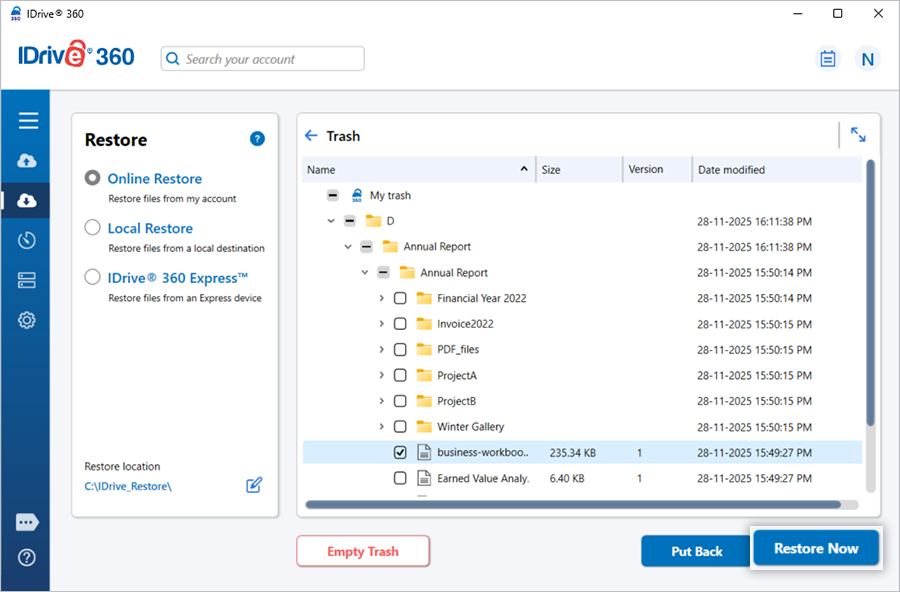
- Cliquez sur « Restaurer maintenant » pour restaurer vos fichiers/dossiers à l'emplacement souhaité sur votre ordinateur local.
- Cliquez sur « Vider la corbeille » pour supprimer définitivement les fichiers supprimés.
Si je continue à effectuer des sauvegardes, vais-je utiliser mon quota rapidement ?
IDrive®360 effectue une sauvegarde incrémentielle (seule la partie modifiée de vos fichiers/dossiers est envoyée aux serveurs IDrive). Votre quota dépend de la copie de fichier/dossier la plus récente sauvegardée sur votre compte en ligne. Les versions précédentes des fichiers sont stockées gratuitement.
Puis-je arrêter mes sauvegardes à un moment donné ?
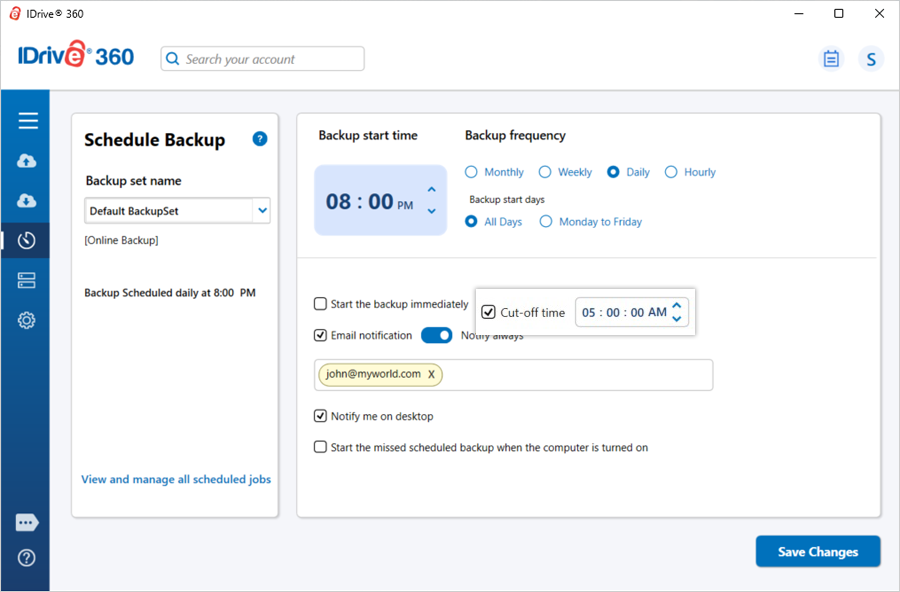
Oui. Pour activer cette option, allez dans « Planificateur » > sélectionnez « Nom du jeu de sauvegarde » (DefaultBackupset / LocalBackupset/ ExpressBackupset ) > cochez la case « Heure limite » et définissez l'« Heure limite » souhaitée. Cliquez sur 'Enregistrer les modifications'. La sauvegarde reprendra à la prochaine heure planifiée à partir du point où elle a été arrêtée.
Est-ce qu'IDrive®360 prend en charge la sauvegarde et la restauration de fichiers volumineux ?
Oui. IDrive®360 prend en charge la sauvegarde et la restauration de fichiers volumineux sans aucune limite de taille de fichier. L'application de bureau et l'interface Web peuvent être utilisées, mais nous recommandons l'application de bureau pour des performances optimales.
Comment visualiser mes activités de sauvegarde/restauration via l'application ?
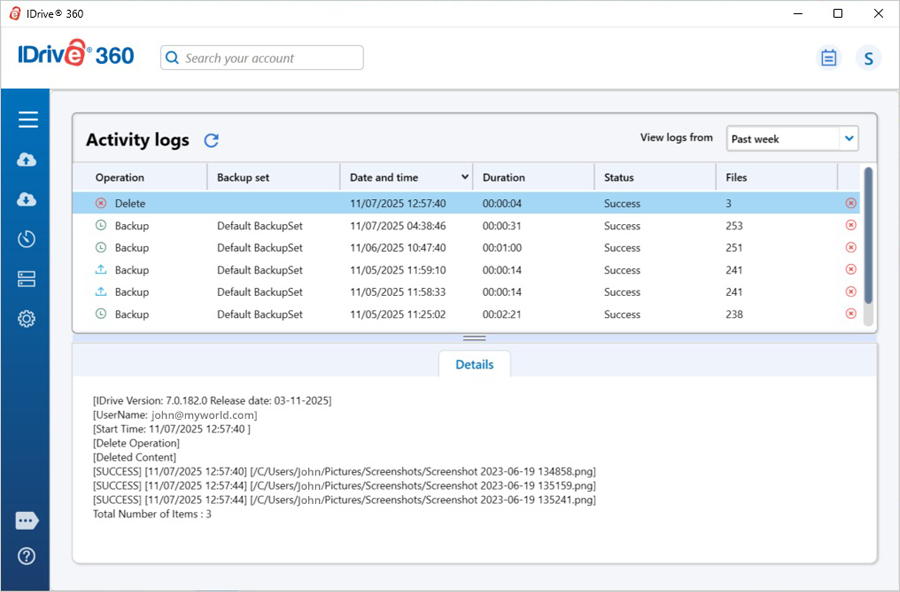
Cliquez sur le icône sur l'IDrive®Fenêtre principale de l'application de bureau 360 pour afficher toutes les activités de sauvegarde/restauration de votre compte.
J'ai besoin d'une présentation d'IDrive®Interface d'application de bureau 360.
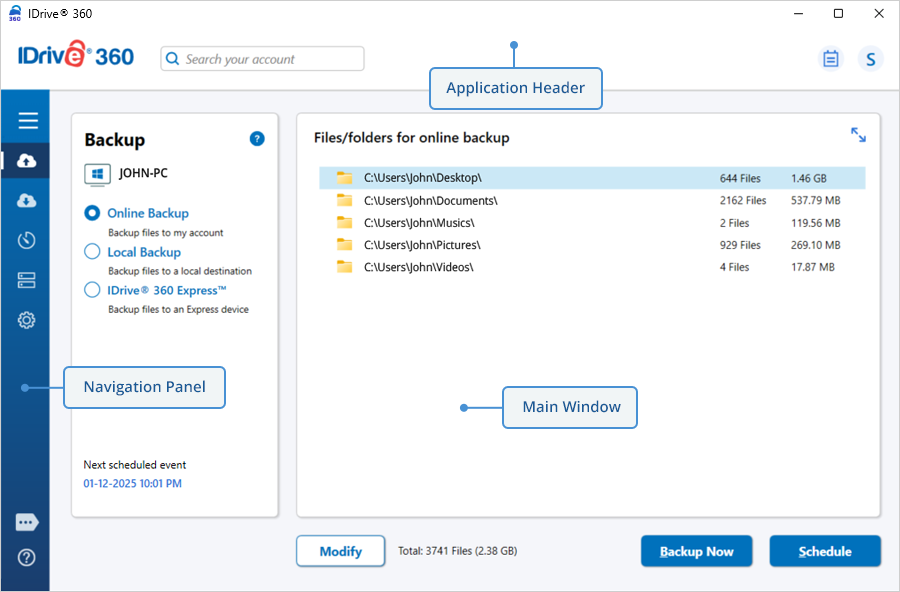
Le IDrive®L'interface de l'application de bureau 360 se compose de trois sections : l'en-tête de l'application, le volet de navigation et la fenêtre principale.
En-tête de l'application
L'en-tête de l'application comprend la barre de recherche, les informations sur les quotas de compte, le bouton de mise à niveau, les journaux d'activité et un menu de nom d'utilisateur avec accès à la console Web.
Volet de navigation
Le volet de navigation comprend six sections fonctionnelles :
- Sauvegarde-Afficher et sélectionner les fichiers et dossiers à sauvegarder sur votre IDrive®Compte 360.
- Restaurer-Affiche tous les fichiers et dossiers sauvegardés, vous permettant de restaurer et de rechercher des éléments spécifiques.
- Planificateur–Planifiez vos sauvegardes
- Sauvegarde du serveur-Sauvegardez toutes vos bases de données et serveurs.
- Paramètres-Configurez votre IDrive®Paramètres du compte 360.
Fenêtre principale
La fenêtre principale affiche le contenu correspondant à la section sélectionnée dans le volet de navigation.
Quelles options sont disponibles dans IDrive®Plateau d'applications de bureau 360 ?
Une fois installé, le IDrive®L'application de bureau 360 ajoute une icône dans la barre d'état système.
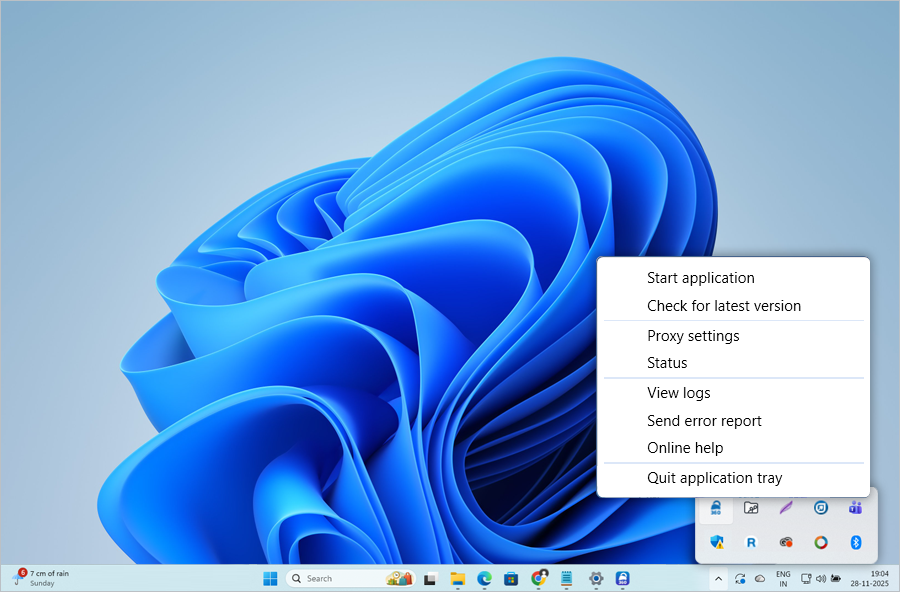
Clic droit sur IDrive®L'icône de la barre d'état du bureau 360 permet d'accéder aux options suivantes :
Options des menus
- Démarrer l'application :Démarrez IDrive®Application de bureau 360.
- Vérifiez la dernière version :Cette option fournit des mises à jour pour la dernière version d'IDrive®Application de bureau 360.
- Paramètres du proxy :Configurez les paramètres du proxy pour utiliser IDrive®Application de bureau 360.
- Statut:Affiche l'état de la prochaine opération de sauvegarde planifiée.
Remarque :L'option « Statut » est disponible dans la barre d'état système uniquement après avoir activé « Utiliser l'application de bureau complète » dans « Paramètres » sur l'interface Web.
- Afficher les journaux :Vérifiez les rapports du journal d'activité de vos opérations.
- Envoyer un rapport d'erreur :Contactez IDrive®Équipe d'assistance 360 pour les requêtes, les suggestions ou les commentaires.
- Aide en ligne :Fournit toutes les informations sur l’IDrive®Application de bureau 360.
- Quitter la barre d'applications :Ferme IDrive®Plateau de bureau 360.
Je reçois une notification de sauvegarde indiquant « Succès » même si les détails du journal contiennent une erreur « Autorisation refusée » sur les fichiers et les dossiers. Pourquoi?
Si votre jeu de sauvegarde contient des fichiers ou des dossiers avec des erreurs d'autorisation refusée, IDrive®360 sauvegardera tous les autres fichiers/dossiers accessibles. L'opération de sauvegarde est marquée comme « Succès », tandis que les journaux indiquent quels fichiers/dossiers ont été ignorés en raison de problèmes d'autorisation.
Si j'écrase l'IDrive®Application de bureau 360 avec la dernière version, les sauvegardes et restaurations en cours seront-elles conservées ?
Les opérations de sauvegarde et de restauration en cours seront annulées si vous écrasez l'IDrive®Application de bureau 360 avec une version plus récente. Assurez-vous que toutes les opérations sont terminées avant d'installer la dernière version.
Comment désinstaller IDrive®Application de bureau 360 depuis mon ordinateur ?
Pour désinstaller sous Windows :
- Cliquez avec le bouton droit sur « Démarrer » > « Applications installées ».
- Dans la liste, cliquez sur
 à côté de « IDrive 360 », puis sélectionnez « Désinstaller ».
 - Lorsque l'avertissement apparaît, cliquez sur « Désinstaller », puis cliquez sur « Oui » pour commencer le processus.
- Dans l'assistant de désinstallation, cochez la case « Supprimer les journaux et les paramètres de configuration » pour supprimer toutes les données associées ; si cette case n'est pas cochée, seule l'application sera supprimée.
Puis-je sauvegarder mes fichiers ouverts/verrouillés ?
Oui, l'IDrive®L'application 360 peut sauvegarder par défaut les fichiers ouverts sur les plates-formes prises en charge. Les plates-formes prises en charge incluent : Windows 11, Windows 10, Windows 8.1, Windows 8, Windows 7, Windows 2019 Server, Windows 2016 Server, Windows 2012 Server, Windows 2008 Server, Windows Home Server, Windows 2003 Server (Service Pack 2).
Même si Microsoft Outlook, QuickBooks, Quicken ou d'autres applications sont ouvertes, l'application sauvegarde de manière fiable les fichiers associés.
Remarque :La fonctionnalité Open File Backup ne prend pas en charge les fichiers sur des lecteurs mappés ou réseau.
Qu’est-ce que la limitation du processeur ?
La limitation du processeur vous permet de définir l’utilisation du processeur pour les sauvegardes. Vous pouvez modifier l'utilisation du processeur en fonction de la charge de travail de votre ordinateur.
Pour définir la valeur de limitation du processeur pour tous les PC liés,
- Connectez-vous à votre IDrive®compte 360.
- Dans la « Console de sauvegarde », allez dans l'onglet « Paramètres » et cliquez sur « CPU Throttle ».
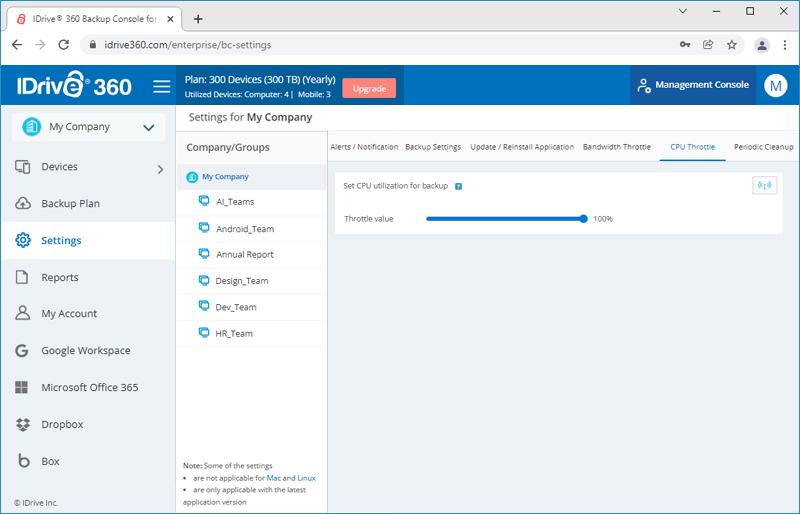
- Utilisez le curseur pour définir la limite d'utilisation du processeur et cliquez sur
 .
. 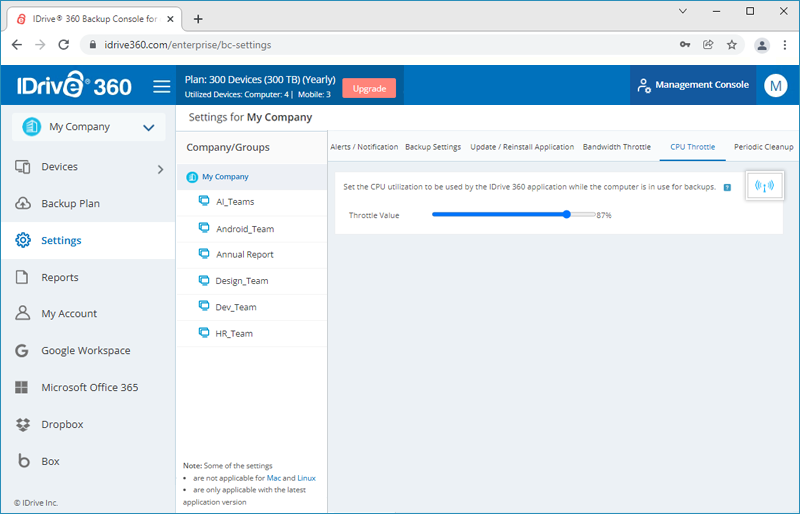
- Sélectionnez le nom de votre entreprise ou choisissez « Groupe spécifique » pour modifier les paramètres en conséquence.
- Cliquez sur « Push » et cliquez sur « Oui » dans la fenêtre contextuelle qui apparaît.
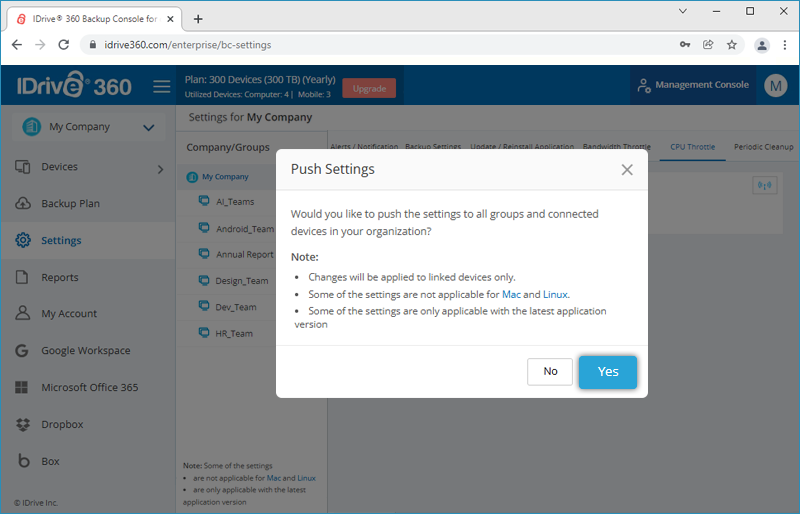
Pour définir la valeur de limitation du processeur pour un PC individuel,
- Connectez-vous à votre IDrive®compte 360.
- Dans l'onglet 'Console de sauvegarde' -> 'Appareils', cliquez sur l'ordinateur souhaité. Ou passez la souris sur le nom d'un ordinateur, cliquez sur
 , puis sélectionnez « Gestion à distance ».
 - Accédez à l'onglet « Paramètres » et accédez à « CPU Throttle ». Par défaut, la limitation du processeur est définie sur 100 %.
- Utilisez le curseur pour définir la limite d'utilisation du processeur pour les sauvegardes.
- Cliquez sur « Enregistrer les paramètres ».
Remarque :La fonctionnalité CPU Throttle est disponible uniquement sur Windows 8 et versions ultérieures, ainsi que sur Windows Server 2012 et éditions ultérieures.