Déployer IDrive® 360 via Jamf Pro
En utilisant le package de déploiement en masse IDrive® 360, déployez à distance l'application sur plusieurs Mac ou groupes via Jamf Pro.
Déployer le package IDrive® 360
Conditions préalables au déploiement à distance :
- Login and download the IDrive® 360 mass deployment package. Alternatively, click the ‘Copy Link’ button to copy the installation link.
- Logiciel Jamf Pro
Pour déployer le package IDrive® 360 sur Mac,
Préparer le PKG déployable IDrive® 360 personnalisé
Le dossier IDrive360 par défaut doit être mis en forme dans un format déployable par Jamf Pro. Cela peut être fait à l'aide de l'outil Jamf Composer.
Connectez-vous et téléchargez le package de déploiement en masse IDrive® 360
Étapes pour enregistrer un ensemble d'ordinateurs dans un groupe particulier ou avec une méthode de chiffrement par clé privée
L'administrateur peut choisir d'enregistrer un ensemble d'ordinateurs dans un groupe particulier ou avec une méthode de chiffrement par clé privée lors du déploiement en masse.
L'installation nécessite la configuration d'un fichier .plist et son installation avec le package de déploiement en masse IDrive® 360.
Le fichier com.idrive360.packageinstaller.plist peut contenir les clés suivantes :
Clé Valeur Description Par défautgroupName String Spécifier le nom du groupe auquel cet ordinateur sera attribué Aucun groupeencryptionKey String La machine s'enregistre avec cette clé de chiffrement privée Aucune clé de chiffrementconfigurationID String Il s'agit de l'ID de configuration unique qui peut être copié depuis la section « Ajouter des ordinateurs » dans la console de sauvegarde ID de configuration copié depuis la console de sauvegardetrayHidden Number 1 - L'activation de cette option empêchera les utilisateurs d'accéder aux options de la barre d'état sur leurs ordinateurs
0 - Afficher la barre d'état et permettre aux utilisateurs d'accéder aux options 0deviceTag String Si votre installation utilise des balises de périphérique, fournissez le nom de balise correspondant. Cela garantira qu'il apparaît dans la colonne « Adresse e-mail/Nom de balise » du tableau de bord IDrive® 360 Aucune balise- Cliquez ici pour télécharger un exemple de fichier com.idrive360.packageinstaller.plist.
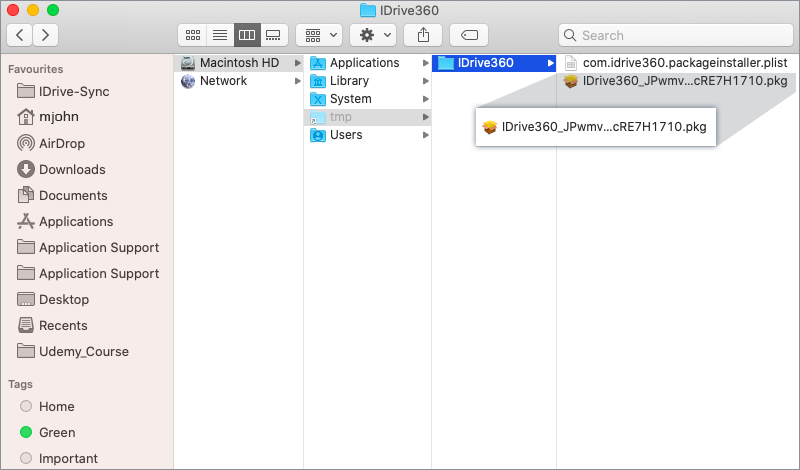
- Go to /tmp directory and create one folder called IDrive360, place “com.idrive360.packageinstaller.plist” and IDrive360 package(IDrive360_<token>.pkg) into it.
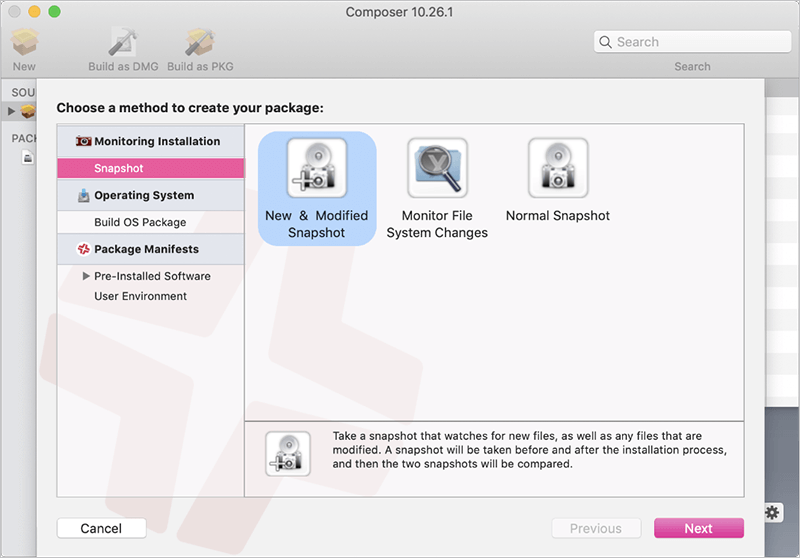
- Ouvrez Jamf Composer sur votre machine et connectez-vous si vous y êtes invité. (Si vous recevez une invite pour choisir la méthode de création de votre package, cliquez sur « Annuler ».)
- Faites glisser et déposez le dossier IDrive360 du répertoire /tmp dans la barre latérale du Composer sous « Sources » ; il doit apparaître comme une source.
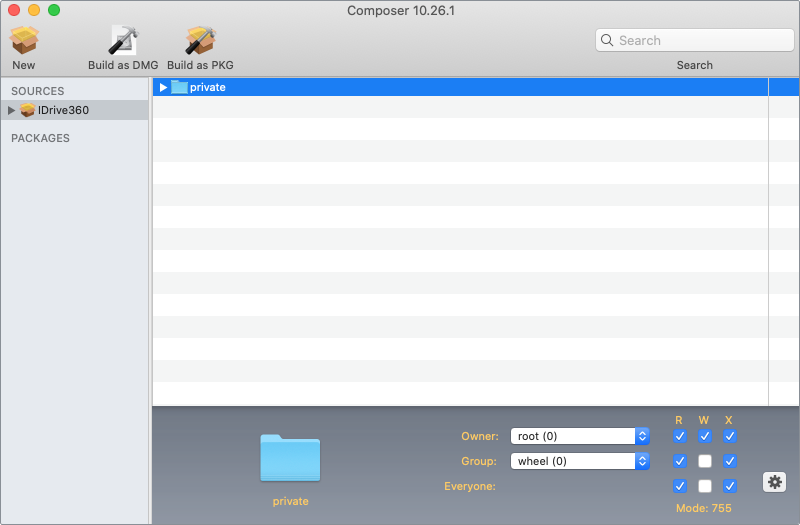
- Ensuite, ajustez la propriété et les autorisations d'IDrive® 360 pour correspondre au dossier privé en sélectionnant le dossier privé dans la fenêtre centrale et en utilisant l'icône d'engrenage et en sélectionnant « Appliquer les autorisations au dossier privé et à tous les éléments inclus ».
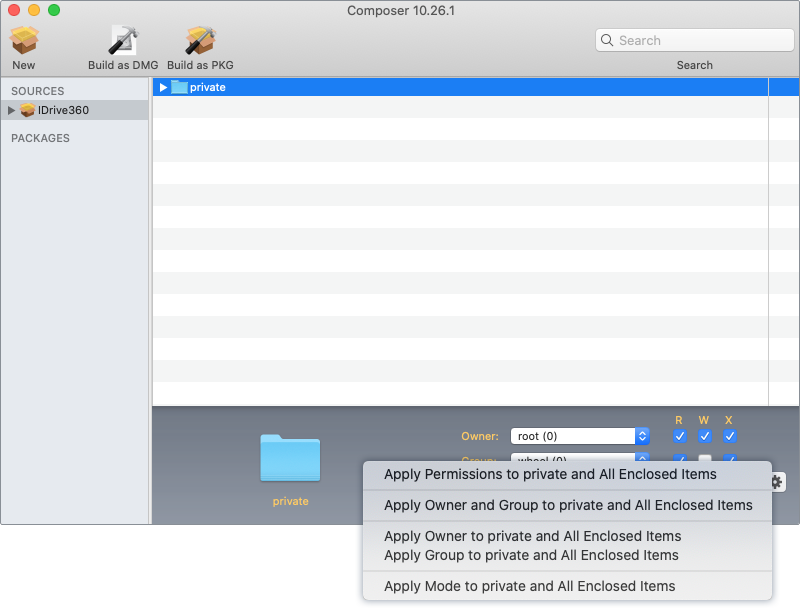
- Cliquez sur « Créer en tant que PKG » et choisissez « Bureau » pour enregistrer IDrive360.pkg sur le bureau.
Télécharger le PKG vers le tableau de bord Jamf Pro
- Connectez-vous à Jamf Pro dans le navigateur.
- Ajoutez les ordinateurs cibles à Jamf Pro en installant le profil Jamf sur tous les ordinateurs cibles à l'aide du lien d'inscription Jamf Pro fourni.
- Dans le coin supérieur droit de la page web, cliquez sur « Paramètres ».
- Dans la section « Gestion des ordinateurs », cliquez sur « Packages ».
- Cliquez sur « Nouveau ».
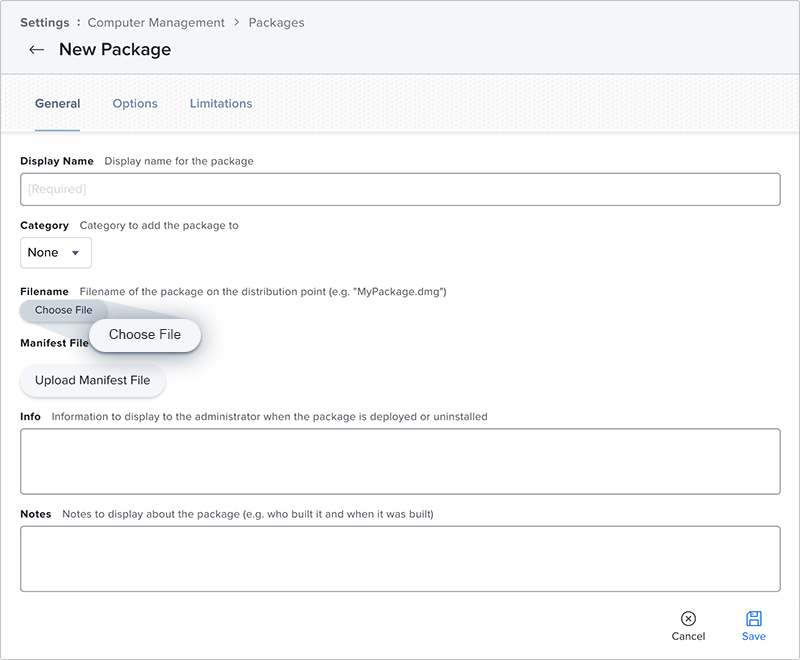
- Dans le panneau « Général », dans la section Nom de fichier, cliquez sur « Choisir un fichier » et sélectionnez IDrive360.pkg depuis le bureau, créé précédemment avec Jamf Composer.
- Cliquez sur « Enregistrer » pour télécharger le package.
Remarque : Il est recommandé d'utiliser un nom de package unique pour éviter toute erreur lors du téléchargement.
Ajouter le script d'installation
- Dans la section « Gestion des ordinateurs », cliquez sur « Scripts ».
- Cliquez sur « Nouveau ».
- Entrez le nom d'affichage « IDrive360InstallerScript » dans le panneau « Général ».
- Accédez à l'onglet « Script » et copiez-collez le code ci-dessous :
							#!/bin/bash

						   PACKAGE_NAME=$4

						   PACKAGEPATH=/tmp/IDrive360/$PACKAGE_NAME

						   if [[ "$PACKAGE_NAME" == "" ]]; then

						   echo echo "Enter the complete package path"

						   fi

						   sudo installer -pkg $PACKAGEPATH -target /

						   if [ -d "/tmp/IDrive360" ] ; then

						   rm -rf "/tmp/IDrive360"

						   echo "Deleted IDrive360 from tmp folder"

						   fi

						   exit 0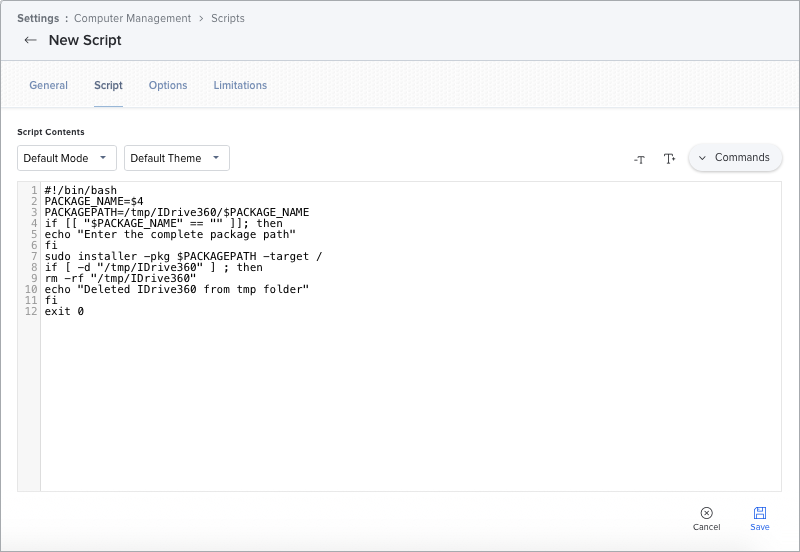
- Accédez à l'onglet « Options » et placez « Nom du package IDrive360 » comme étiquette dans « Paramètre 4 ».
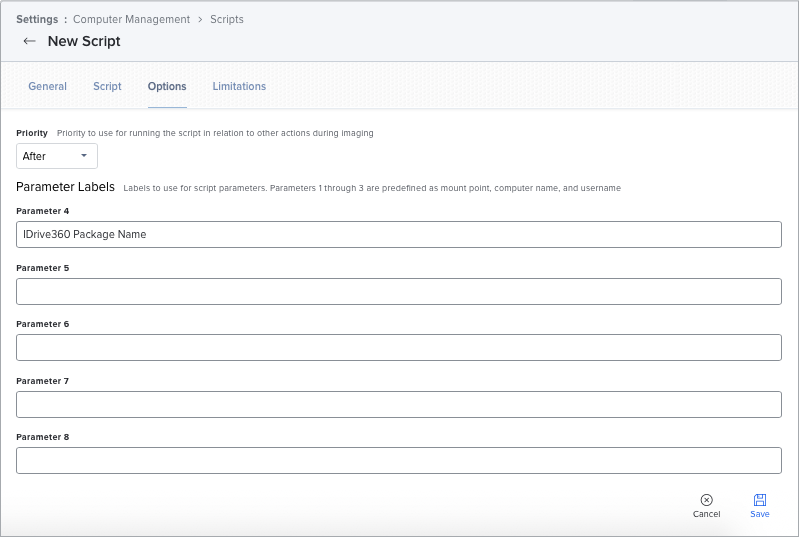
- Cliquez sur « Enregistrer ».
Activer l'accès complet au disque et les événements Apple via le profil de configuration Jamf.
Suivez les étapes ci-dessous pour activer l'accès complet au disque pour IDrive® 360 et les événements Apple depuis le tableau de bord Jamf Pro :
- Connectez-vous à Jamf Pro et accédez à « Profils de configuration » sous l'onglet « Ordinateurs ».
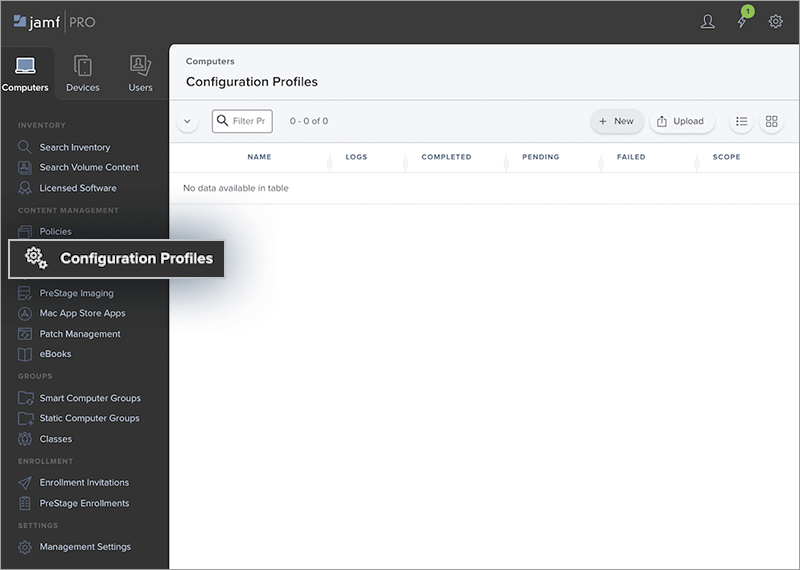
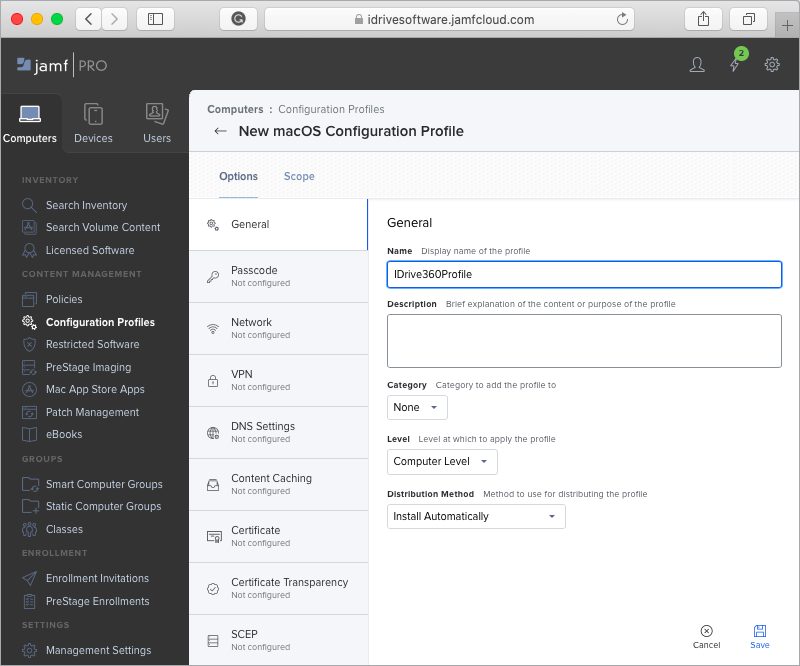
- Cliquez sur le bouton « + Nouveau » et entrez un nom de profil (par exemple IDrive360Profile).
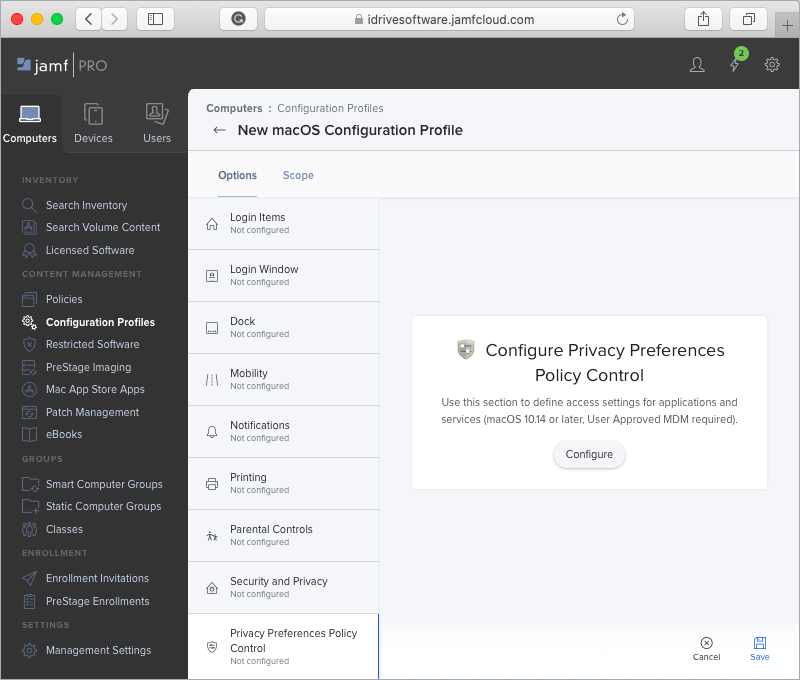
- Accédez à l'onglet « Contrôle des préférences de confidentialité » et cliquez sur « Configurer ».
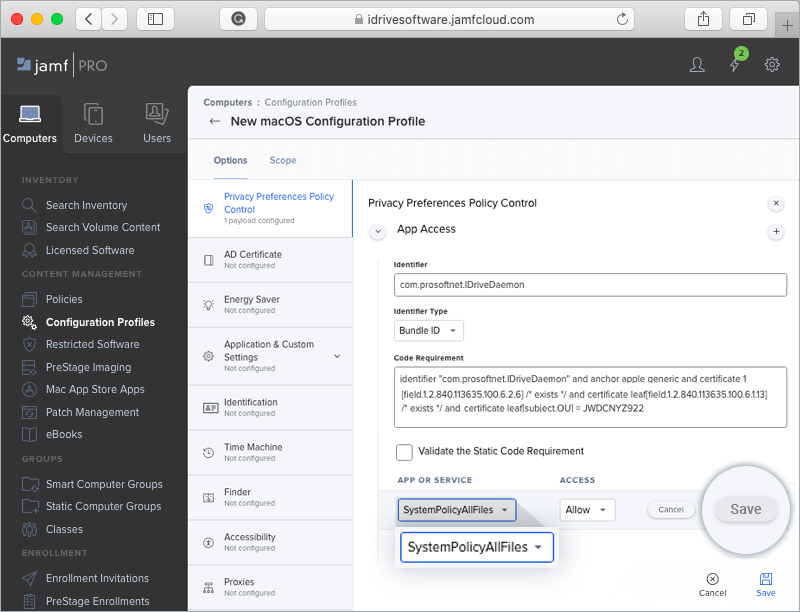
- Dans la section « Accès à l'application », ajoutez les valeurs ci-dessous :
Identifiant : com.prosoftnet.IDriveDaemon
Type d'identifiant : Bundle ID
Exigence de code : identifier "com.prosoftnet.IDriveDaemon" and anchor apple generic and certificate 1[field.1.2.840.113635.100.6.2.6] /* exists */ and certificate leaf[field.1.2.840.113635.100.6.1.13] /* exists */ and certificate leaf[subject.OU] = JWDCNYZ922
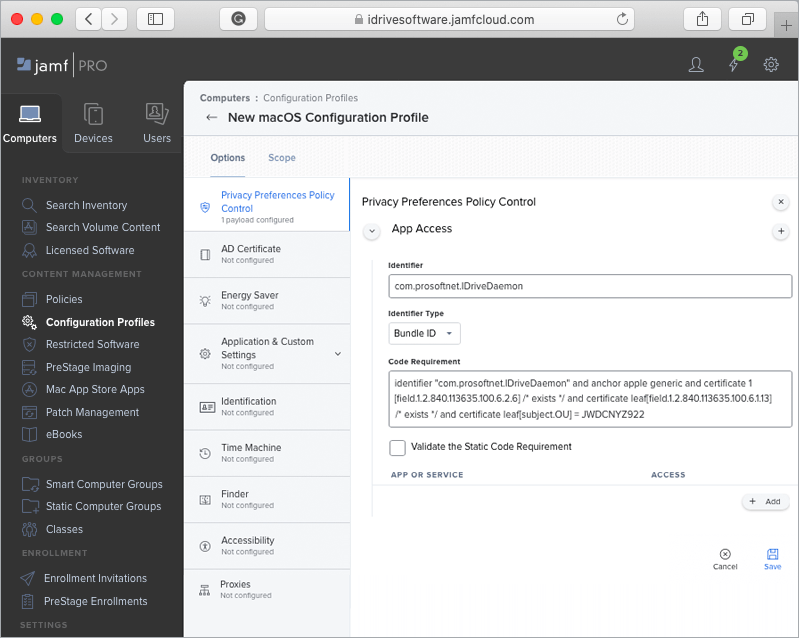
- Cliquez sur le bouton « + Ajouter » et sélectionnez « SystemPolicyAllFiles » dans la liste déroulante.
- Cliquez sur « Enregistrer ».
- Cliquez sur le bouton « + » dans le coin supérieur droit pour ajouter un nouvel accès d'application.
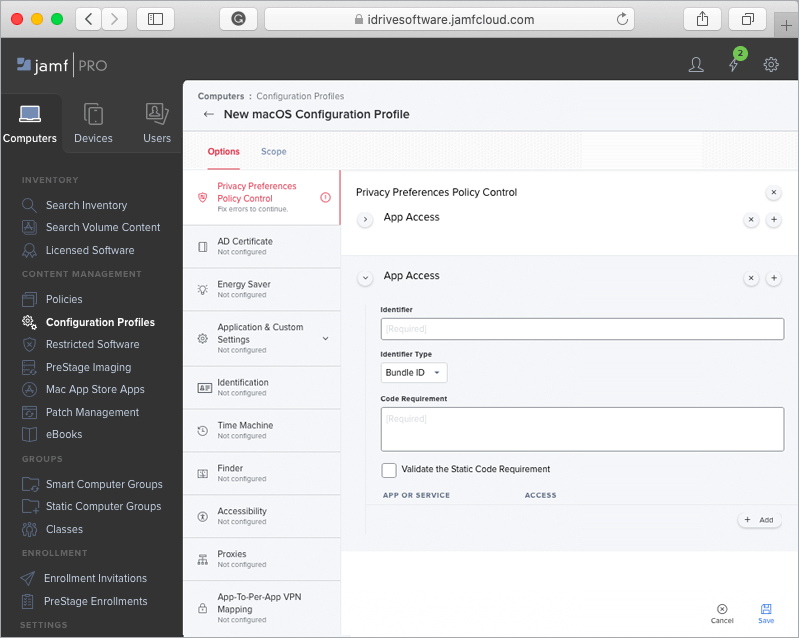
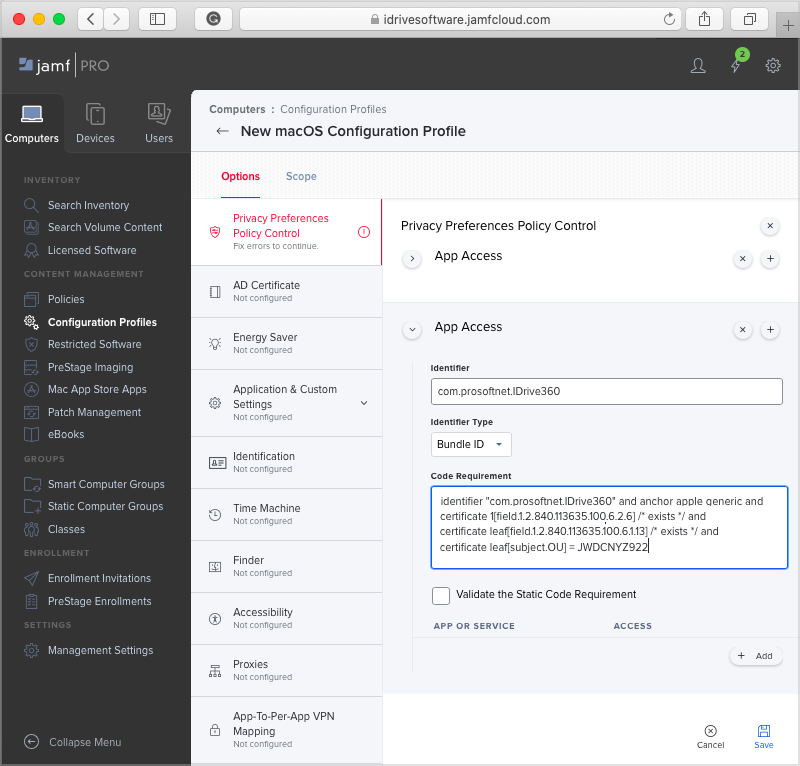
- Dans la section « Accès à l'application », ajoutez les valeurs ci-dessous :
Identifiant : com.prosoftnet.IDrive360
Type d'identifiant : Bundle ID
Exigence de code : identifier "com.prosoftnet.IDrive360" and anchor apple generic and certificate 1[field.1.2.840.113635.100.6.2.6] /* exists */ and certificate leaf[field.1.2.840.113635.100.6.1.13] /* exists */ and certificate leaf[subject.OU] = JWDCNYZ922
- Cliquez sur le bouton « + Ajouter » et sélectionnez « AppleEvents » dans la liste déroulante. Ajoutez les valeurs ci-dessous :
Identifiant du récepteur : com.apple.systemevents
Type d'identifiant du récepteur : Bundle ID
Exigence de code du récepteur : identifier "com.apple.systemevents" and anchor apple
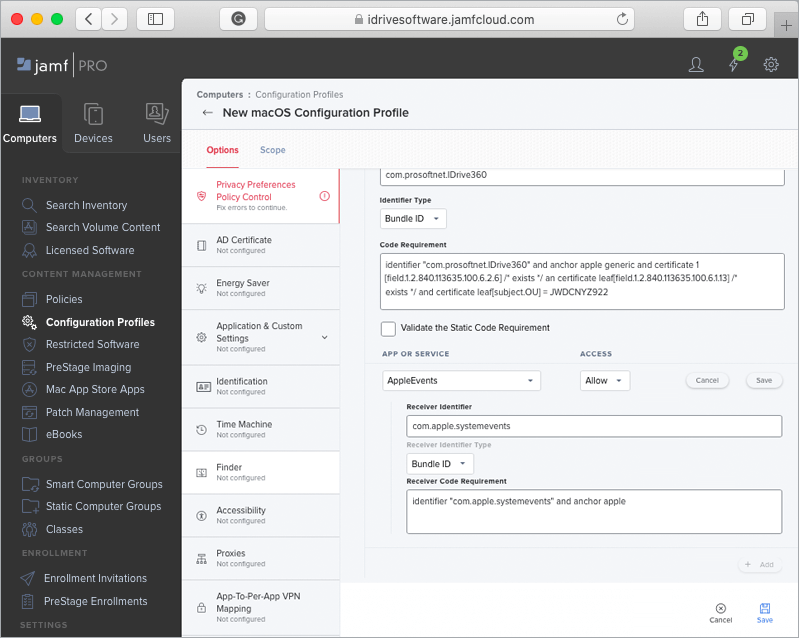
- Cliquez sur « Enregistrer ».
- Accédez à l'onglet « Portée ». Dans les listes déroulantes « Ordinateurs cibles » et « Utilisateurs cibles », sélectionnez respectivement « Tous les ordinateurs » et « Tous les utilisateurs ».
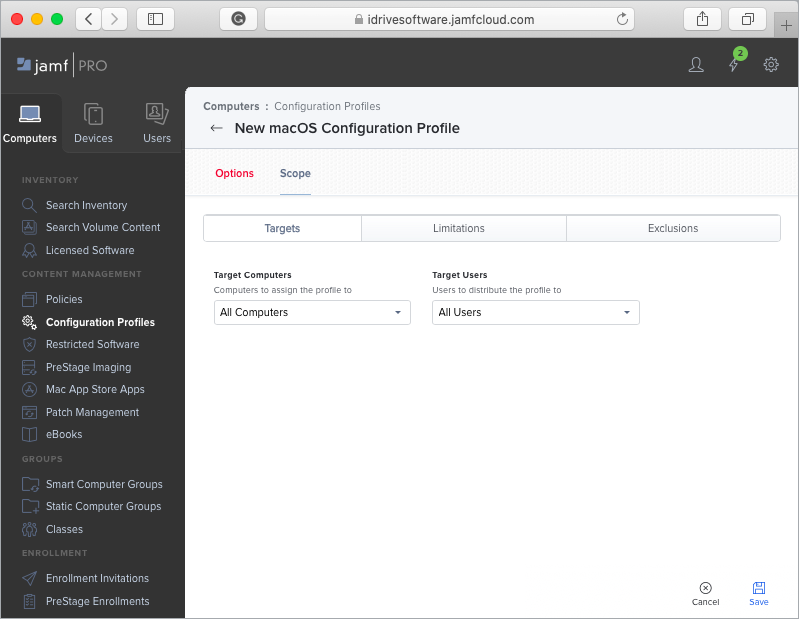
- Cliquez sur « Enregistrer ».
- Cliquez sur le bouton « Journaux » pour afficher l'état d'installation du profil de configuration sur tous les ordinateurs.
- Connectez-vous à Jamf Pro et accédez à « Profils de configuration » sous l'onglet « Ordinateurs ».
Autoriser en arrière-plan
- Connectez-vous à Jamf Pro et accédez à « Profils de configuration » sous l'onglet « Ordinateurs ».
- If you have an existing configuration profile, click ‘Edit’ to add the ‘Managed Login Items’ option to the profile.
Si vous n'avez pas de profil de configuration existant, cliquez sur « +Nouveau » et entrez un nom de profil (par exemple, IDrive360Profile)
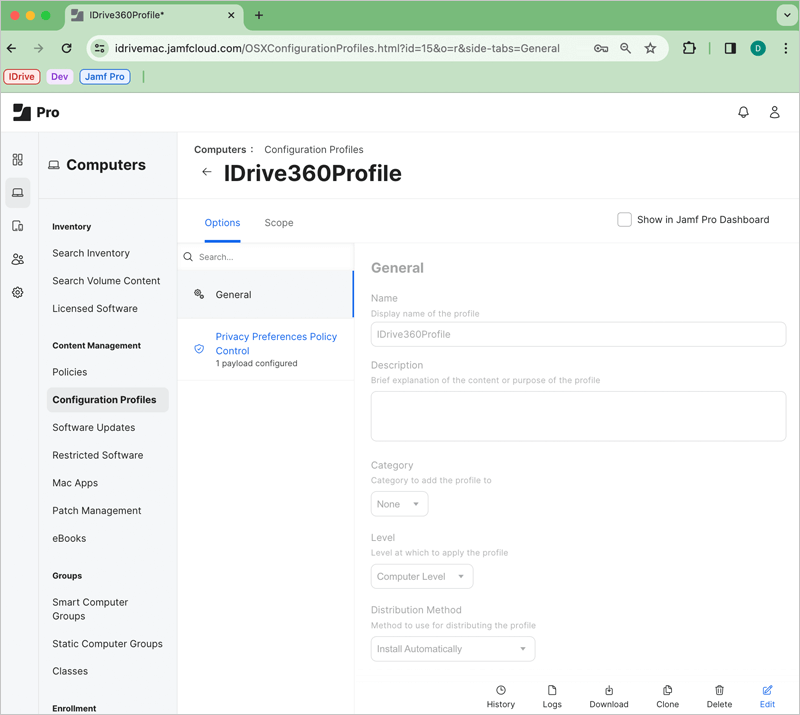
- Cliquez sur « Éléments de connexion gérés »
- Under 'Settings', specify these rules for managing login items:
Type de règle : Identifiant de bundle
Valeur de règle : com.prosoftnet.IDriveDaemon
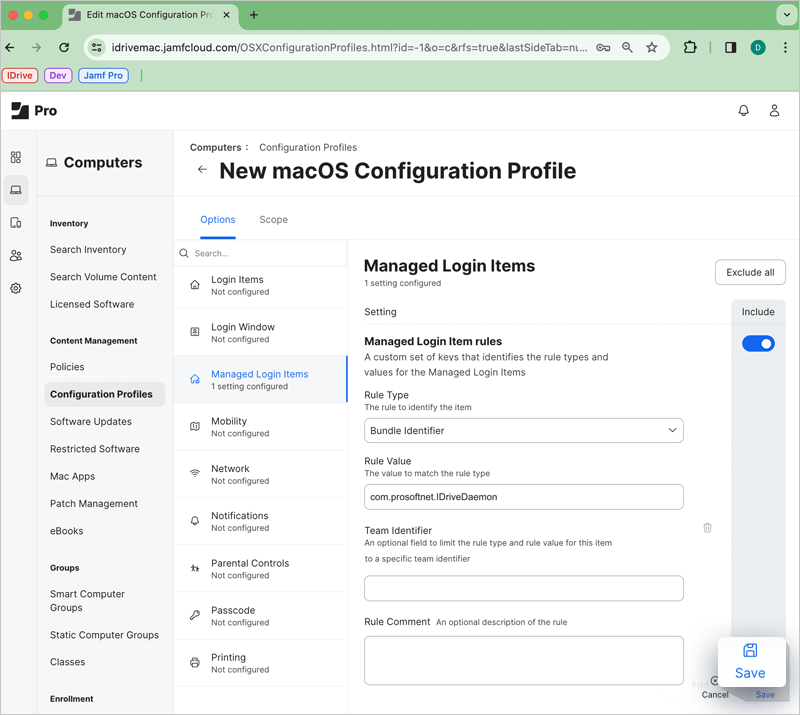
- Ajoutez tous les détails de configuration.
- Définir « Tous les ordinateurs » et « Toutes les cibles » sous « Portée »
- Click 'Save'
Créer une politique d'ordinateur
- Cliquez sur « Ordinateurs » en haut à gauche de la page.
- Cliquez sur « Politiques ».
- Cliquez sur « Nouveau ».
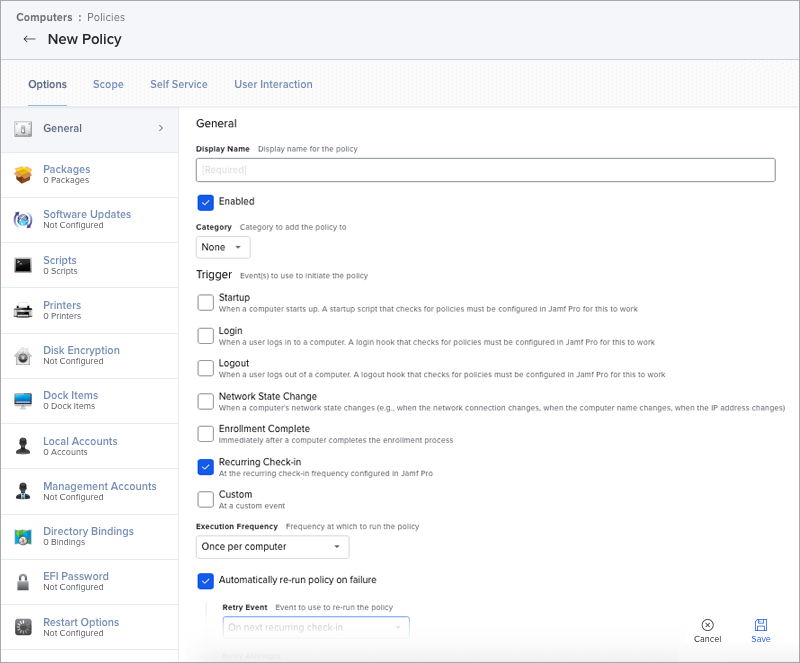
- Utilisez le « Payload général » pour configurer les paramètres de base de la politique, y compris le déclencheur et la fréquence d'exécution.
Exemple :
- Nom d'affichage : IDrive360 Deploy
- Déclencheur : Enregistrement récurrent
- Fréquence d'exécution : Une fois par ordinateur
- Réexécuter automatiquement la politique en cas d'échec
- Réexécuter automatiquement la politique en cas d'échec.
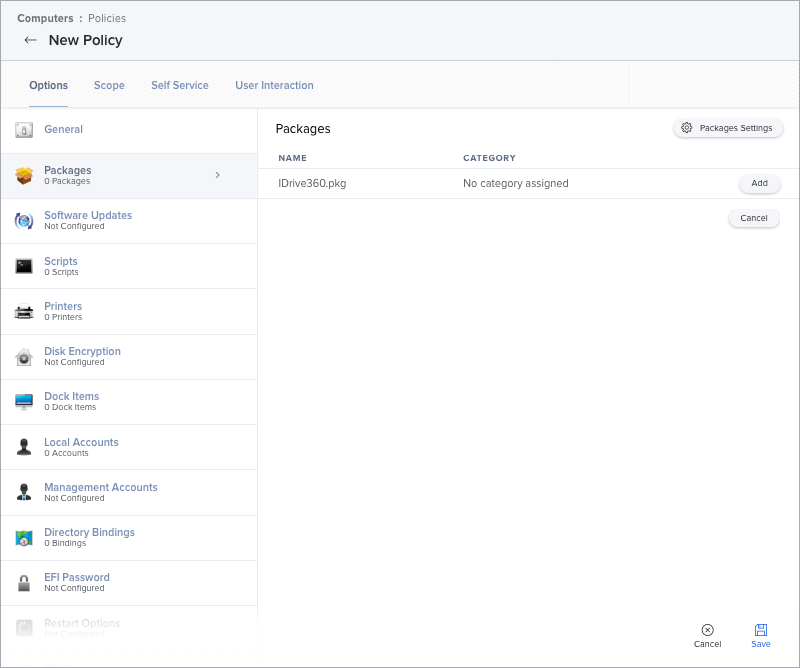
- Cliquez sur l'onglet « Packages » et sélectionnez le IDrive360.pkg déployable téléchargé précédemment.
- Cliquez sur « Configurer ».
- Trouvez votre IDrive360.pkg et cliquez sur « Ajouter ».
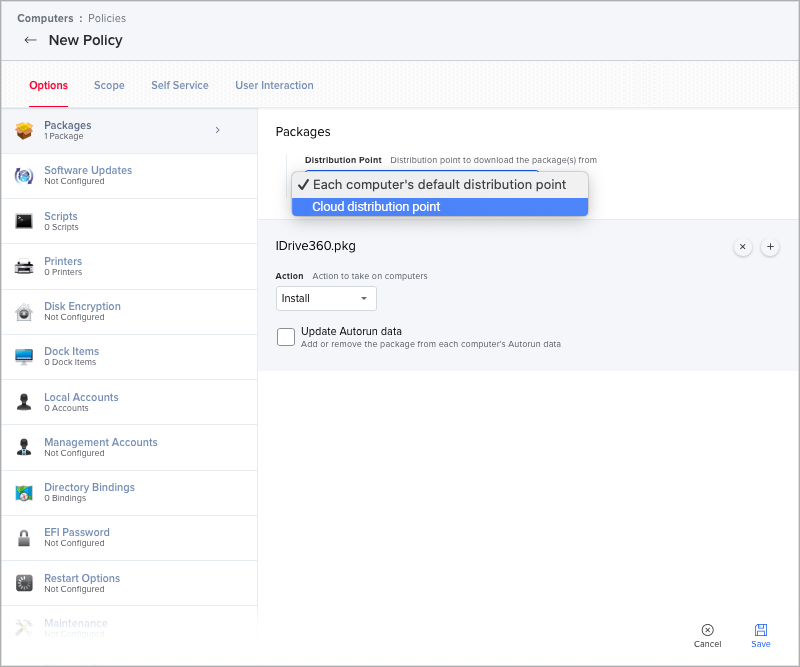
- Sélectionnez l'option « Point de distribution cloud » dans la liste déroulante « Point de distribution ».
- Assurez-vous que « Installer » est sélectionné.
- Cliquez sur « Enregistrer ».
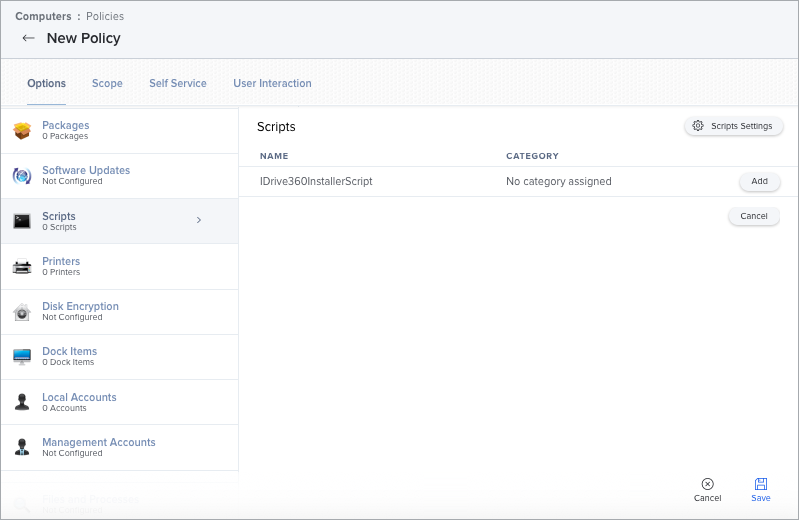
- Cliquez sur l'onglet « Scripts » et sélectionnez le script téléchargé précédemment.
- Cliquez sur « Configurer ».
- Trouvez votre « IDrive360InstallerScript » et cliquez sur « Ajouter ».
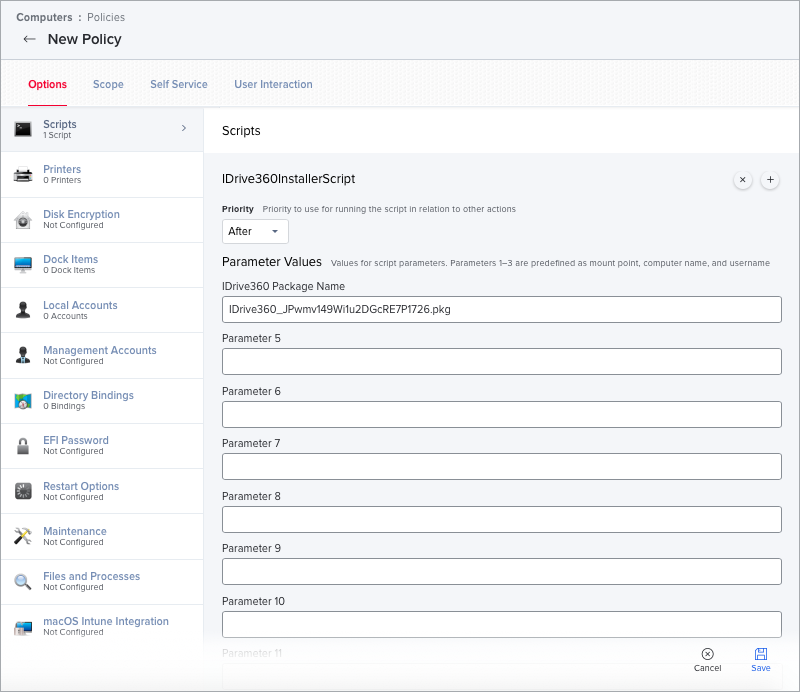
- Entrez la valeur du paramètre nom complet IDrive360 (par exemple IDrive360_JPwmv149Wi1u2DGcRE7P1726.pkg) sous « Nom du package IDrive360 ».
- Cliquez sur « Enregistrer ».
- Cliquez sur l'onglet « Portée » et configurez la portée de la politique pour choisir les ordinateurs sur lesquels elle doit être installée. Si vous souhaitez l'installer sur tous les ordinateurs, vous pouvez choisir « Tous les ordinateurs » dans la liste déroulante. Les administrateurs Jamf doivent comprendre leurs propres normes de portée.
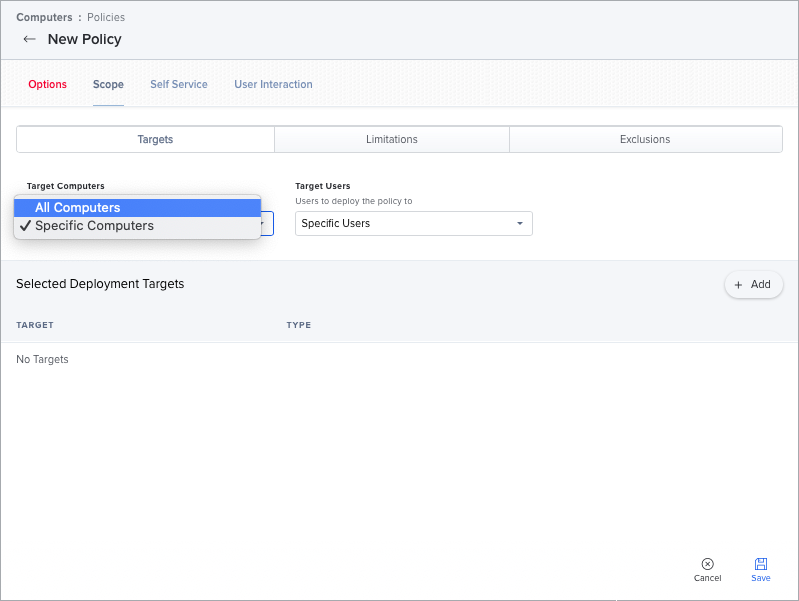
- Cliquez sur « Enregistrer ».
- Under the 'Computers' section, click on 'Policies' and select IDrive360_Deploy’ Policy.
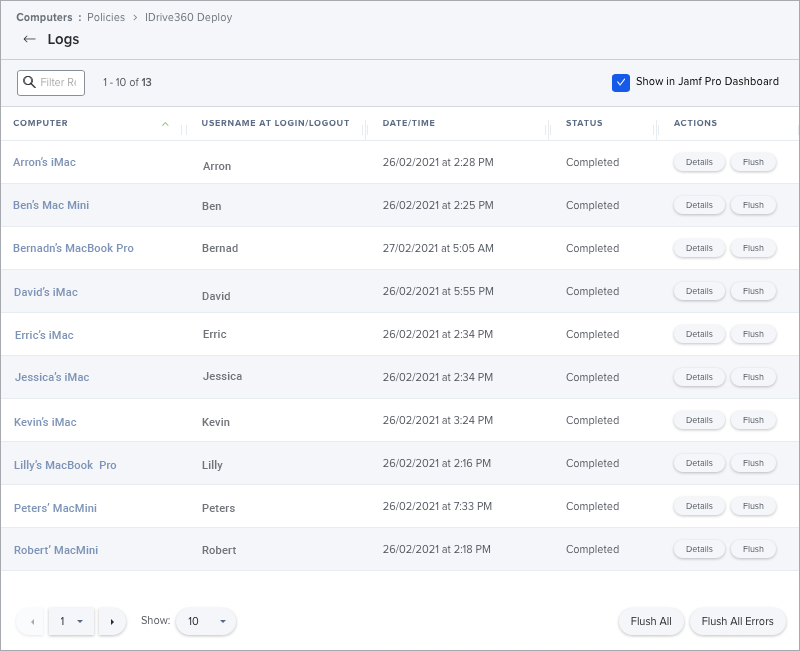
- Cliquez sur « Journaux » pour voir l'état de déploiement de chaque machine.