Déployer IDrive® 360 via Apple Remote Desktop
Installez à distance l'application IDrive® 360 sur plusieurs ordinateurs Mac via Apple Remote Desktop configuré sur l'ordinateur de l'administrateur.
Pour utiliser Apple Remote Desktop, vous avez besoin d'Apple Remote Desktop Admin et du client Apple Remote Desktop installés respectivement sur votre Mac administrateur et les Macs clients. Le client Apple Remote Desktop sera installé automatiquement lors de l'installation standard de macOS. Cependant, Apple Remote Desktop Admin ne fait pas partie de l'installation standard. Vous devrez obtenir le logiciel depuis l'App Store d'Apple et l'installer sur le Mac à partir duquel vous déployez l'application IDrive® 360.
Lisez les étapes détaillées ci-dessous pour en savoir plus sur le déploiement du package IDrive® 360 avec Apple Remote Desktop.
Prérequis pour le déploiement à distance :
- Connectez-vous et téléchargez le package de déploiement massif IDrive® 360. Vous pouvez également cliquer sur le bouton 'Copier le lien' pour copier le lien d'installation.
- Logiciel Apple Remote Desktop Admin installé sur le Mac administrateur
Configurer les services de gestion à distance sur les Macs cibles
Pour qu'un outil de gestion à distance comme Apple Remote Desktop fonctionne, les services de gestion à distance doivent être configurés dans Mac OS sur chaque Mac individuel. Pour ce faire, vous devez vous connecter à chaque Mac et effectuer les étapes suivantes :
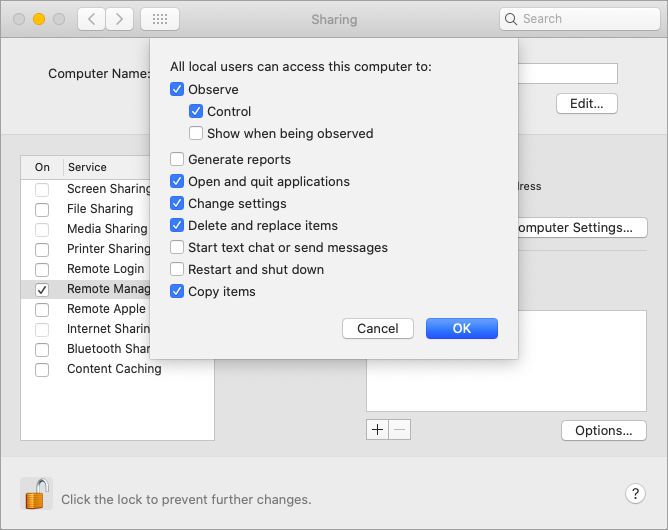
- Dans Mac OS, ouvrez 'Préférences Système' > 'Partage' et sélectionnez 'Gestion à distance' dans la liste des services.
- Cliquez sur 'Options' et sélectionnez les options suivantes :
- Observer
- Contrôler
- Ouvrir et quitter des applications
- Modifier les paramètres
- Supprimer et remplacer des éléments
- Copier des éléments
- Cliquez sur 'OK' et fermez la fenêtre 'Préférences Système'.
Configurer le serveur de tâches sur le Mac administrateur
Pour configurer un serveur de tâches,
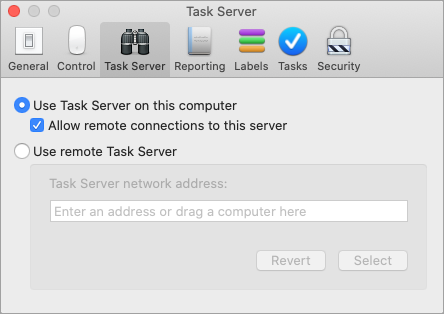
- Ouvrez le logiciel Apple Remote Desktop Admin installé sur votre Mac administrateur et accédez à 'Bureau à distance' > 'Préférences'.
- Cliquez sur l'onglet 'Serveur de tâches' et sélectionnez 'Autoriser les connexions distantes à ce serveur'.
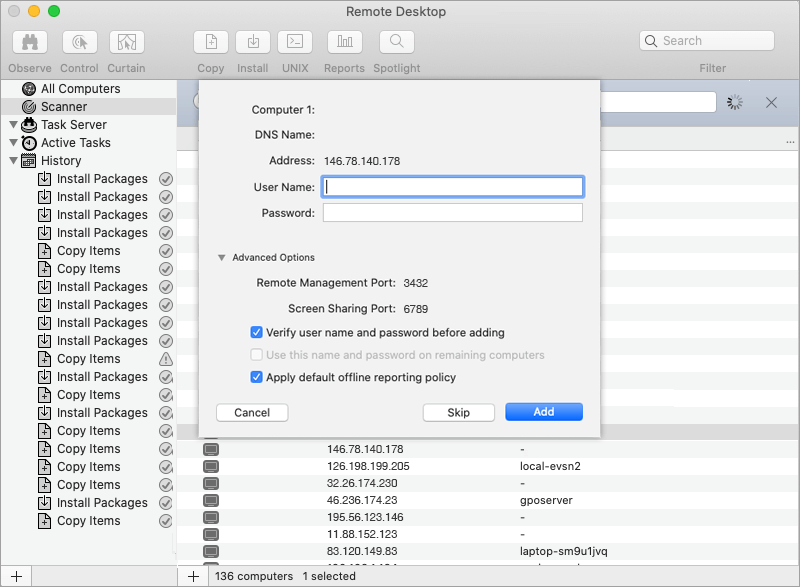
- Accédez à l'onglet 'Scanner' et sélectionnez 'Réseau local' dans le menu déroulant.
- Dans la liste d'ordinateurs qui apparaît, double-cliquez sur l'ordinateur que vous souhaitez ajouter à Apple Remote Desktop.
- Entrez des identifiants système valides et cliquez sur 'Ajouter'.
Étapes pour enregistrer un ensemble d'ordinateurs sous un groupe particulier ou avec une méthode de chiffrement par clé privée
L'administrateur peut choisir d'enregistrer un ensemble d'ordinateurs sous un groupe particulier ou avec une méthode de chiffrement par clé privée lors du déploiement massif.
L'installation nécessite la configuration d'un fichier .plist et son installation avec le package de déploiement massif IDrive® 360.
Le fichier com.idrive360.packageinstaller.plist peut contenir les clés suivantes :
0 - Afficher la barre d'état et permettre aux utilisateurs d'accéder aux options 0
Cliquez ici pour télécharger un exemple de fichier com.idrive360.packageinstaller.plist.
- La clé de chiffrement peut contenir un minimum de 6 caractères et un maximum de 250 caractères.
- Assurez-vous toujours d'utiliser la même clé de chiffrement privée lors de toute réinstallation que celle utilisée lors de l'installation originale.
- IDrive® 360 ne stocke pas votre clé de chiffrement privée sur ses serveurs. Il est recommandé de l'archiver en toute sécurité pour sauvegarder et restaurer vos données. Cependant, si vous choisissez la clé de chiffrement par défaut, vous n'avez pas besoin de vous en souvenir.
Remarque :
Pour copier le fichier com.idrive360.packageinstaller.plist sur les machines Mac,
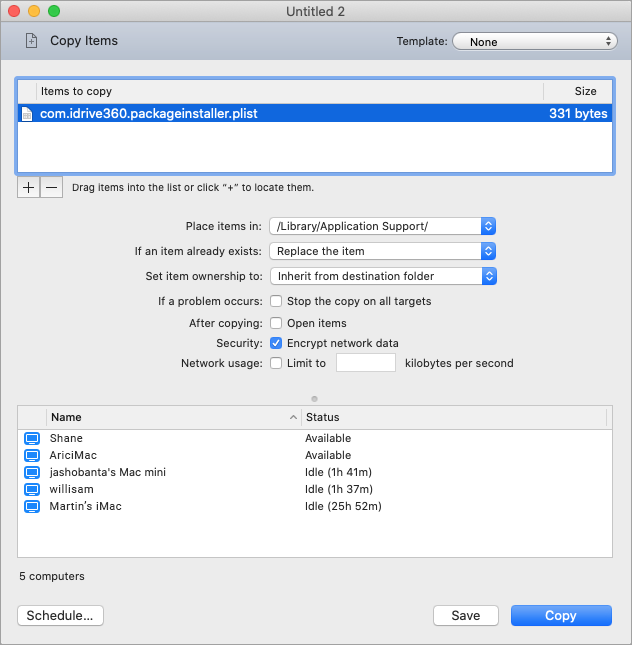
- Ouvrez le logiciel Apple Remote Desktop Admin installé sur votre Mac administrateur et cliquez sur l'onglet 'Tous les ordinateurs'.
- Sélectionnez les Macs de destination souhaités et cliquez sur le bouton 'Copier' dans la barre d'outils Apple Remote Desktop.
- Dans la fenêtre 'Copier des éléments' qui apparaît, ajoutez le fichier com.idrive360.packageinstaller.plist à la liste des éléments à copier soit en le faisant glisser avec la souris, soit en localisant le fichier avec le bouton
 .
. - Dans le menu déroulant 'Placer les éléments dans', sélectionnez 'Spécifier le chemin complet' et entrez le chemin comme /Library/Application Support/.
- Dans le menu déroulant 'Si un élément existe déjà', sélectionnez 'Remplacer l'élément'.
- Cliquez sur 'Copier'.
L'administrateur peut ignorer les étapes ci-dessus s'il ne souhaite pas configurer de fichier .plist. L'application IDrive® 360 sera alors déployée avec la configuration par défaut.
Déployer le package IDrive® 360
Pour déployer le package IDrive® 360 sur Mac,
- Connectez-vous à votre compte IDrive® 360.
- Cliquez sur le bouton 'Ajouter des ordinateurs' et cliquez sur 'Télécharger le package' dans la section 'Déploiement massif pour Mac' pour télécharger le package de déploiement massif IDrive® 360.
Remarque : Si le fichier com.idrive360.packageinstaller.plist est configuré avec une clé de chiffrement privée, assurez-vous de cocher la case 'Définir votre propre méthode de chiffrement' sur la page 'Ajouter des ordinateurs', puis cliquez sur le bouton 'Télécharger le package'.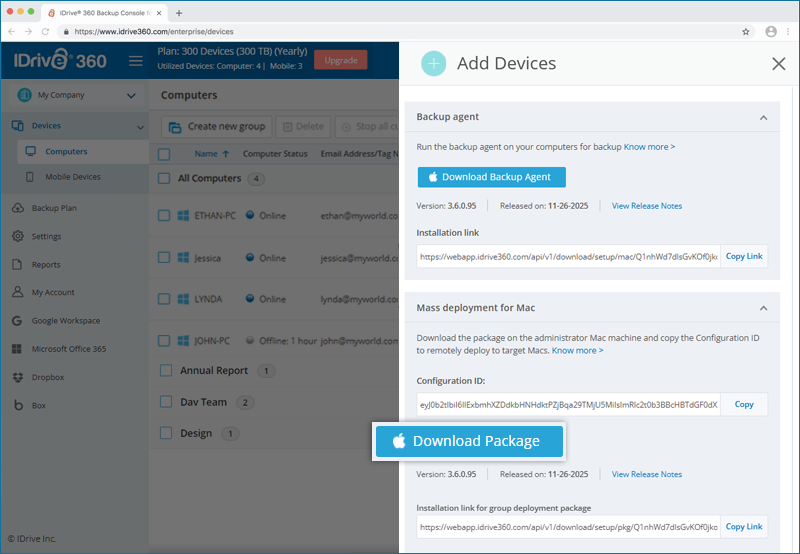
- Ouvrez le logiciel Apple Remote Desktop Admin installé sur votre Mac administrateur et cliquez sur l'onglet 'Tous les ordinateurs'.
- Sélectionnez les Macs de destination sur lesquels vous souhaitez installer l'application IDrive® 360 et cliquez sur le bouton 'Installer' dans la barre d'outils Apple Remote Desktop.
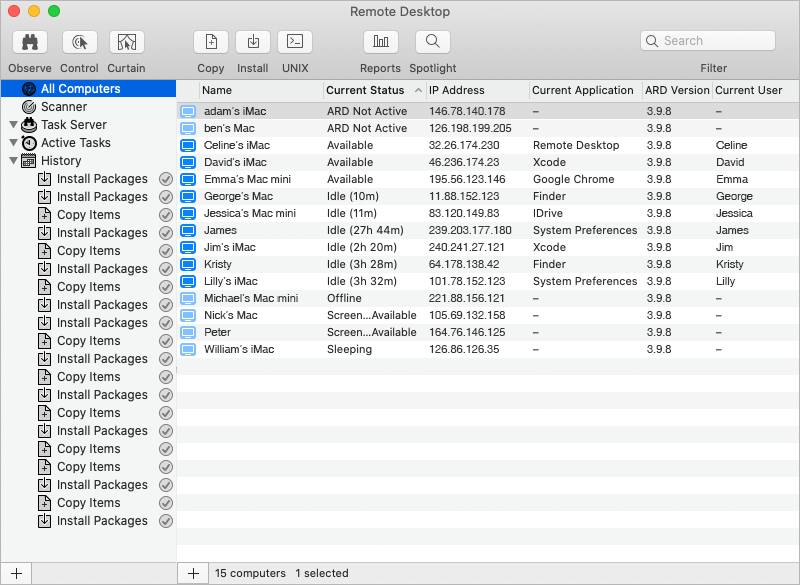
- Dans la fenêtre 'Installer des packages' qui apparaît, ajoutez le fichier de package IDrive® 360 à la 'Liste de packages' soit en le faisant glisser avec la souris, soit en localisant le package avec le bouton .
- Cliquez sur 'Installer'.
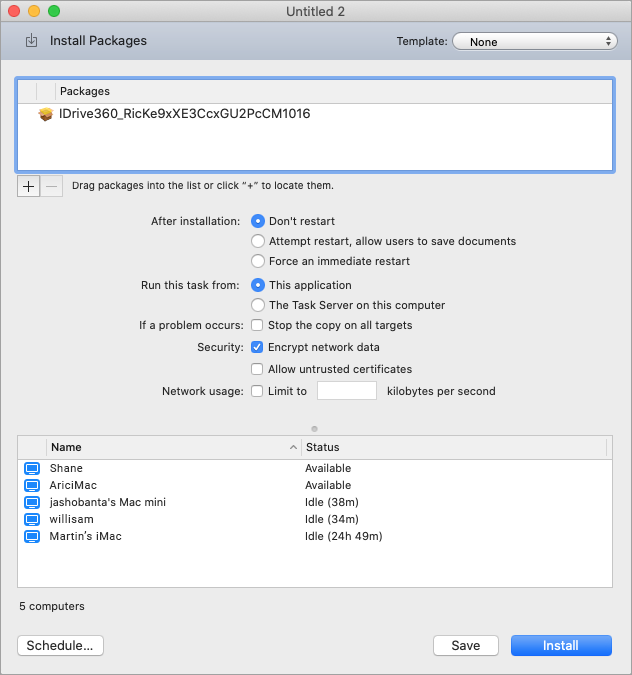
Une fois le package distribué aux Macs en ligne, il s'exécute et installe l'application IDrive360 sur les Macs clients.
Mac OS Mojave ou version ultérieure nécessite le consentement de l'utilisateur pour que les applications accèdent aux données sensibles à la confidentialité. Par conséquent, l'utilisateur doit accorder un accès complet au disque à IDriveDaemon après une installation réussie sur les machines Mac clientes, afin de sauvegarder les données sensibles à la confidentialité. Cliquez ici pour en savoir plus.