Mac
Si votre question n'est pas traitee ci-dessous, contactez-nous via notreformulaire d'assistanceet nous vous repondrons dans les plus brefs delais.
Sauvegarde via le client complet
- Comment me connecter à l'application de bureau IDrive® 360 ?
- Quelle est la différence entre le client léger et l'application de bureau complète dans IDrive® 360 ?
- Lors de ma première connexion à mon compte IDrive®360 sur un appareil, je constate que certains dossiers ont déjà été planifiés pour la sauvegarde. Pourquoi ?
- Comment planifier des sauvegardes ?
- Est-il possible de recevoir des notifications par e-mail sur le statut de mes tâches de sauvegarde ?
- Je ne reçois pas de notification par e-mail pour mes sauvegardes planifiées. Pourquoi ?
- Comment effectuer une sauvegarde immédiate ?
- L'application de bureau IDrive®360 prend-elle en charge la sauvegarde de fichiers et de dossiers depuis des lecteurs réseau ou externes ?
- Mes sauvegardes auront-elles lieu même lorsque mon Mac est en mode veille ?
- Puis-je contrôler les options du moniteur IDrive®360 sur mon Mac ?
- Dois-je saisir mon mot de passe pour sortir l'ordinateur du mode veille afin d'exécuter la sauvegarde planifiée ?
- Quand l'application de bureau IDrive®360 reprendra-t-elle une session si elle a été manquée ou interrompue (par exemple, en raison d'un arrêt brusque de l'ordinateur) ?
- Une sauvegarde planifiée manquée aura-t-elle lieu lors du redémarrage de l'ordinateur après l'heure planifiée ?
- Puis-je arrêter automatiquement la sauvegarde planifiée dans l'application de bureau IDrive®360 si la batterie de mon ordinateur portable est faible ?
- Comment voir le statut de mes sauvegardes planifiées ?
- Puis-je arrêter mes sauvegardes à un moment précis ?
- Puis-je exclure des données de la sauvegarde ?
- L'application de bureau IDrive®360 sauvegarde-t-elle des fichiers contenant des attributs étendus (données de fork de ressources) ?
Restauration via le client complet
- Comment restaurer des fichiers/dossiers de mon compte IDrive®360 vers la machine locale ?
- En quoi 'Restaurer à l'emplacement d'origine' diffère-t-il d'une restauration de fichiers standard ?
- Comment afficher/sélectionner les fichiers cachés pour la sauvegarde ?
- L'application de bureau IDrive®360 peut-elle fonctionner avec des machines virtuelles ?
- Puis-je rechercher et restaurer un fichier particulier depuis mon compte IDrive® 360 ?
- Je vois un bouton 'Instantanés' dans le menu Restauration. De quoi s'agit-il ?
- Comment restaurer les données sauvegardées sur un appareil local ou Express ?
Versionnage
- Qu'est-ce que le versionnage ? Cela affecte-t-il le quota disponible (espace de stockage dans mon compte) ?
- Comment restaurer une version particulière d'un fichier ?
Général
- IDrive®360 prend-il en charge la sauvegarde des dossiers Time Machine ?
- Comment accorder l'accès complet au disque à IDrive®360 sur macOS Mojave (10.14) ou une version ultérieure ?
- Lors de ma première connexion à mon compte IDrive®360 sur un appareil, je constate que certaines données ont déjà été planifiées pour la sauvegarde. Pourquoi ?
- Si j'effectue des sauvegardes fréquentes, épuiserai-je rapidement mon quota ?
- J'ai supprimé certains fichiers/dossiers indésirables de mon compte IDrive®360, mais l'espace de stockage utilisé reste inchangé. Pourquoi ?
- Commentaire®360 sécurise-t-il mes données ?
- Que signifie sauvegarde incrémentielle ?
- Comment réguler mon utilisation de la bande passante Internet pour l'application de bureau IDrive® 360 ?
- Comment localiser des fichiers/dossiers dans mon compte IDrive® 360 ?
- Qu'est-ce que la fonctionnalité de nettoyage d'archive et comment fonctionne-t-elle ?
- Qu'est-ce que la fonctionnalité de nettoyage périodique ?
- L'utilisation du stockage de mon compte dépasse la limite du quota. Comment puis-je la réduire ?
- Que sont les rapports de journaux ?
- Comment supprimer des données de mon compte IDrive® 360 ?
- Comment désinstaller l'application de bureau IDrive® 360 ?
- Est-il possible de restaurer des fichiers accidentellement supprimés de mon compte IDrive® 360 ?
- J'ai besoin d'une présentation de l'interface de l'application de bureau IDrive® 360.
- J'ai sauvegardé certains dossiers (p. ex., multimédia) qui ne changeront pas. Puis-je les supprimer de mon ensemble de sauvegarde sans affecter les données déjà sauvegardées ?
- Puis-je sauvegarder le dossier iCloud Drive de mon ordinateur vers IDrive® 360 ?
- Quelles sont les options disponibles dans l'élément de statut IDrive® 360 ?
- Je vois l'option 'Charger plusieurs morceaux de fichiers simultanément' dans 'Paramètres'. À quoi sert-elle ?
- Qu'est-ce que l'authentification à deux facteurs ?
- Comment me connecter à mon compte IDrive®360 une fois l'authentification à deux facteurs activée ?
Client léger
- Comment afficher et sélectionner les fichiers cachés pour la sauvegarde ?
- Comment configurer IDrive®360 pour qu'il démarre au démarrage du système ?
- Quels répertoires du système d'exploitation sont exclus de la sauvegarde sur les ordinateurs Mac ?
- IDrive®360 peut-il sauvegarder mon dossier OneDrive ?
- Puis-je arrêter automatiquement la sauvegarde planifiée dans IDrive®360 si la batterie de mon ordinateur portable est faible ?
Comment puis-je me connecter à IDrive®Application de bureau 360 ?
- Connectez-vous à votre compte IDrive 360.
- Cliquez sur « Ajouter des appareils »
 en haut à droite.
 - Dans l'écran « Ajouter des appareils »,
- Sélectionnez macOS pour télécharger le fichier d'installation.
- Sélectionnez la bascule pour choisir la méthode de cryptage pour l'installation (par défaut ou privé).
- Activez « Utiliser l'application de bureau complète ».
- Cliquez sur « Télécharger l'agent de sauvegarde » pour télécharger le programme d'installation.
- Vous pouvez également partager le lien d'installation avec d'autres. Ils peuvent télécharger et installer la configuration de leur système d'exploitation.
Après l'installation, connectez-vous à l'application de bureau à l'aide des informations d'identification de votre compte IDrive 360. Une fois connecté, vous pouvez configurer des sauvegardes, restaurer les données sauvegardées, gérer les paramètres et les planifications.
Quelle est la différence entre le client léger et l'application de bureau complète dans IDrive® 360?
IDrive 360 propose un client léger et une suite d'applications de bureau complète pour configurer vos ordinateurs pour la sauvegarde. Vous pouvez choisir l'application à installer des manières suivantes :
- Activez l'option « Utiliser l'application de bureau complète » sous Paramètres dans la gestion à distance.
- Lors de l'installation, vous pouvez activer l'option « Utiliser l'application de bureau complète » dans l'écran « Ajouter des appareils ».
- Vous pouvez également choisir d'activer ou de désactiver l'application de bureau complète à partir de l'onglet « Ordinateurs ».
Voici un aperçu du fonctionnement des deux agents de sauvegarde :
Application client léger
- Installe uniquement l'agent de sauvegarde.
- S'exécute silencieusement en arrière-plan après l'installation.
- Aucune interface de bureau n'est disponible pour gérer les sauvegardes.
- Les activités de sauvegarde, de restauration et de configuration doivent être effectuées via la console Web.
- Gardez l'option « Utiliser l'application de bureau complète » désactivée pour installer le client léger.
Application de bureau complète
- Installe l'interface de bureau complète sur l'ordinateur.
- Vous permet de vous connecter et de configurer des sauvegardes, de restaurer des données, de gérer les paramètres, les planifications et d'afficher des rapports directement depuis l'ordinateur.
- L'agent de sauvegarde continue de s'exécuter en arrière-plan.
- Activez le bouton « Utiliser l'application de bureau complète » pour installer l'application de bureau complète.
Lorsque je me connecte à mon IDrive®360 pour la première fois sur une machine, je remarque que certains dossiers ont déjà été programmés en sauvegarde. Pourquoi?
IDrive®360 est une application de sauvegarde en ligne automatisée. Par conséquent, les dossiers critiques, tels que Bureau, Documents, Images, Bibliothèque/Mail et Musique, sont présélectionnés pour la sauvegarde. Si les paramètres prédéfinis ne sont pas modifiés, l'application démarre la sauvegarde du jeu de sauvegarde par défaut une fois l'heure de sauvegarde planifiée atteinte.
Pour sauvegarder les fichiers/dossiers sur votre IDrive®Compte 360, sélectionnez le bouton radio 'Sauvegarde en ligne'. Vous pouvez également sélectionner « Sauvegarde locale » pour sauvegarder le(s) fichier(s)/dossier(s) sur votre ordinateur et « IDrive®360 Express™' pour sauvegarder des fichiers/dossiers sur un appareil IDrive Express. Pour une sauvegarde locale et express, cliquez sur et sélectionnez un emplacement pour sauvegarder vos données sur le disque local ou le périphérique Express. Pour modifier les fichiers/dossiers/lecteurs dans un jeu de sauvegarde, cliquez sur le bouton « Modifier » sur l'écran correspondant.
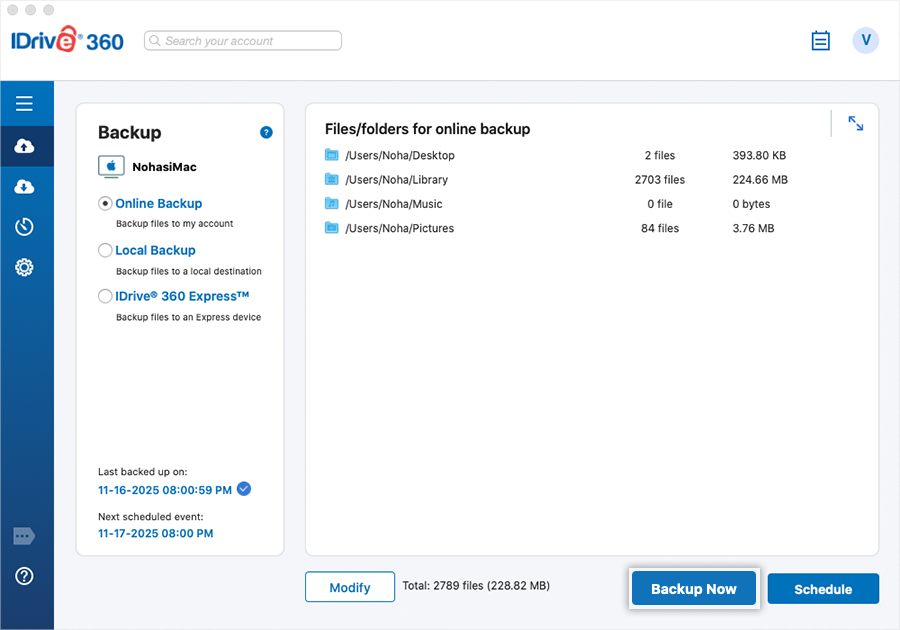
Cliquez sur le bouton « Sauvegarder maintenant » pour démarrer une sauvegarde immédiate.
Pour modifier le jour, l'heure et la fréquence de la tâche de sauvegarde planifiée, cliquez sur le bouton « Planifier ».
Comment planifier des sauvegardes ?
Pour planifier des sauvegardes à l'aide d'IDrive®Application de bureau 360,
- Sous « Sauvegarde », accédez à « Sauvegarde en ligne », « Sauvegarde locale » ou IDrive® 360 Express™.
- Cliquez sur « Modifier » et sélectionnez les fichiers/dossiers à sauvegarder.
- Cliquez sur le bouton « Planifier » pour planifier les tâches de sauvegarde.
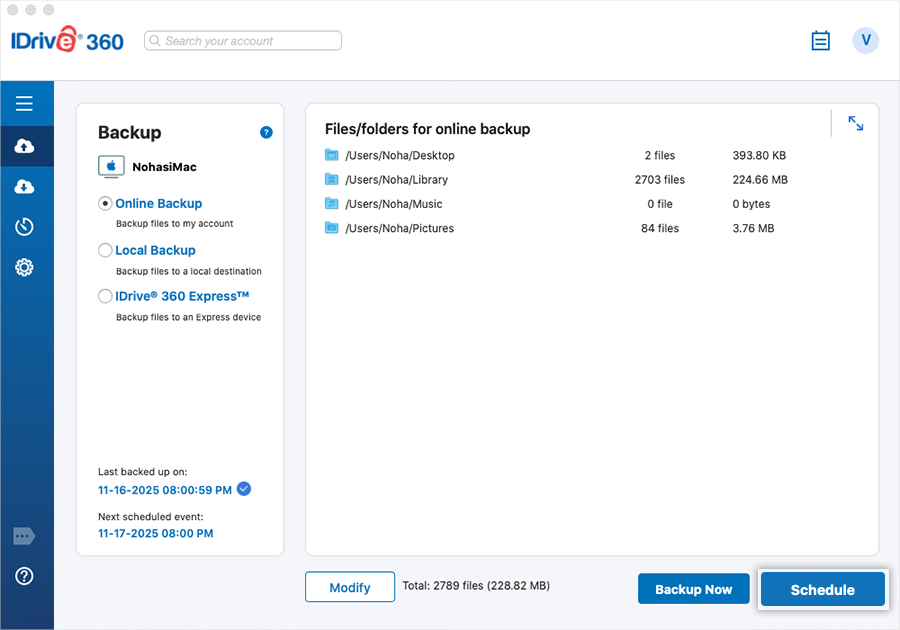
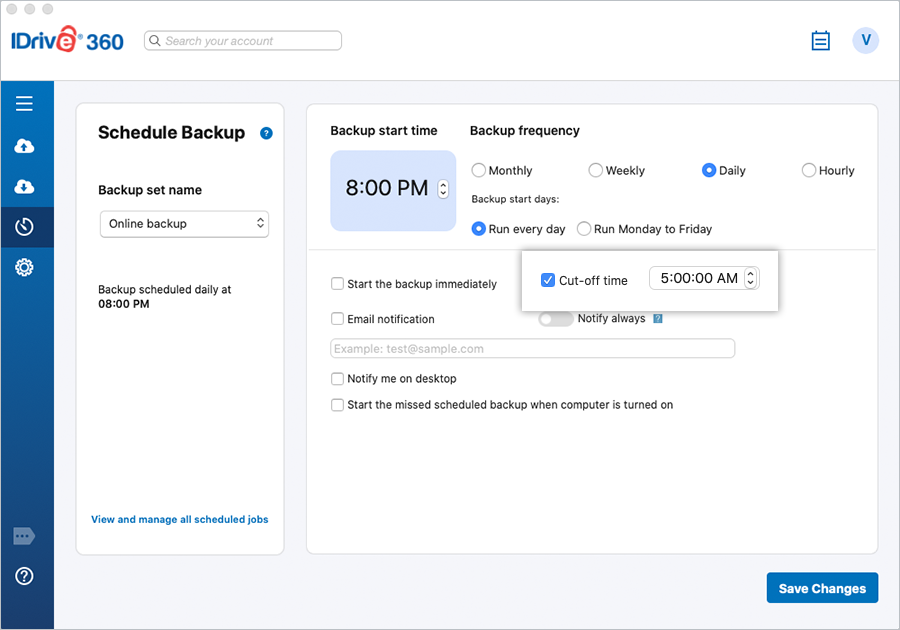
Vous pouvez configurer le calendrier de sauvegarde en définissant l'heure de début et en sélectionnant la fréquence de sauvegarde souhaitée. Modifiez les paramètres suivants et cliquez sur 'Enregistrer les modifications'.
- Nom du jeu de sauvegarde :Sélectionnez le jeu de sauvegarde que vous souhaitez planifier. ("Sauvegarde en ligne", "Sauvegarde locale", "Sauvegarde réseau/externe", "Sauvegarde express")
- Heure de début de la sauvegarde :Définissez l'heure à laquelle la sauvegarde planifiée doit commencer.
- Fréquence de sauvegarde
Choisissez la fréquence à laquelle la sauvegarde doit être exécutée :
- Mensuel
- Hebdomadaire
- Tous les jours
- Horaire
- Démarrez immédiatement la sauvegarde :Exécutez immédiatement une tâche de sauvegarde.
- Heure limite :Définissez l'heure à laquelle la sauvegarde planifiée doit s'arrêter.
- Notification par courrier électronique :Activez les alertes par e-mail pour l'état de la sauvegarde et saisissez l'adresse e-mail pour les notifications.
- Avertissez toujours :Recevez toutes les notifications de sauvegarde.
- M'avertir sur le bureau :Activez les notifications de bureau pour les mises à jour de sauvegarde.
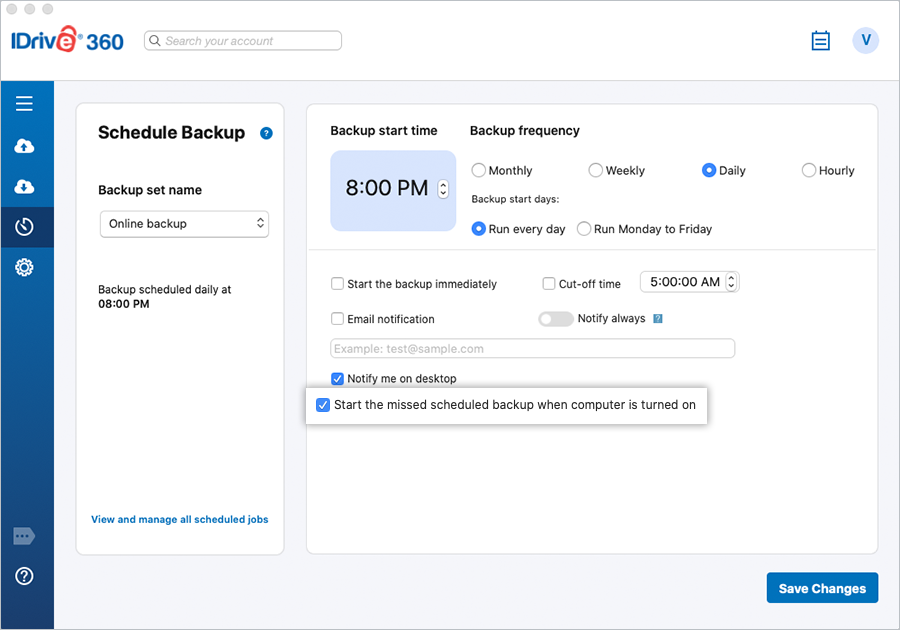
- Démarrez la sauvegarde planifiée manquée lorsque l'ordinateur est allumé :Reprenez une sauvegarde planifiée qui a été manquée parce que la machine était hors tension.
Est-il possible de recevoir des notifications par e-mail sur l'état de mes tâches de sauvegarde ?
Oui, vous pouvez configurer des notifications de sauvegarde par e-mail.
Pour gérer vos notifications de sauvegarde,
- Connectez-vous à IDrive®Application de bureau 360.
- Allez dans « Planificateur ».
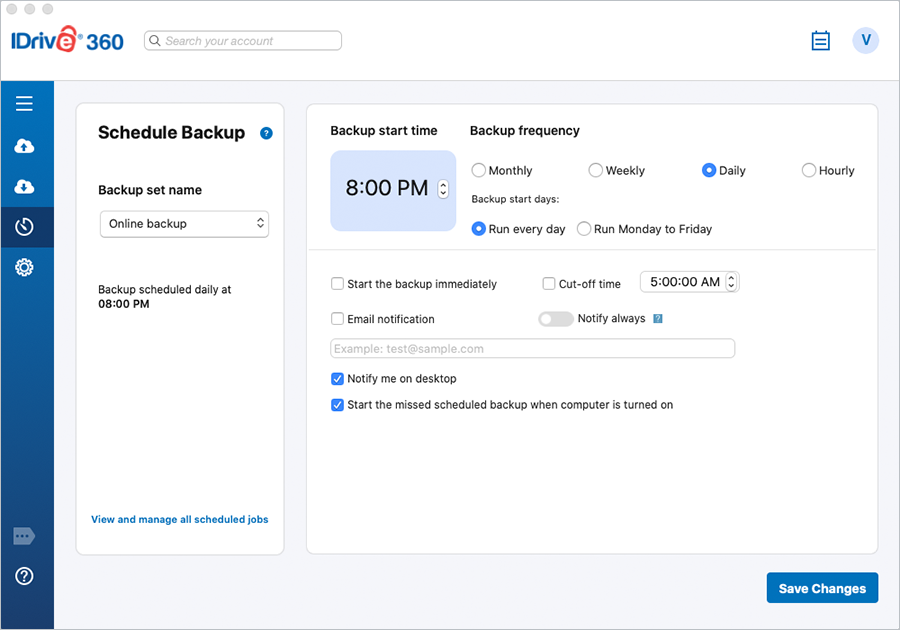
- Cochez la case « Notification par e-mail » pour recevoir des notifications de sauvegarde critiques par e-mail. Activez le bouton bascule « Toujours notifier » pour recevoir toutes les notifications liées à la sauvegarde.
Je ne reçois pas de notification par e-mail pour ma ou mes sauvegardes planifiées. Pourquoi?
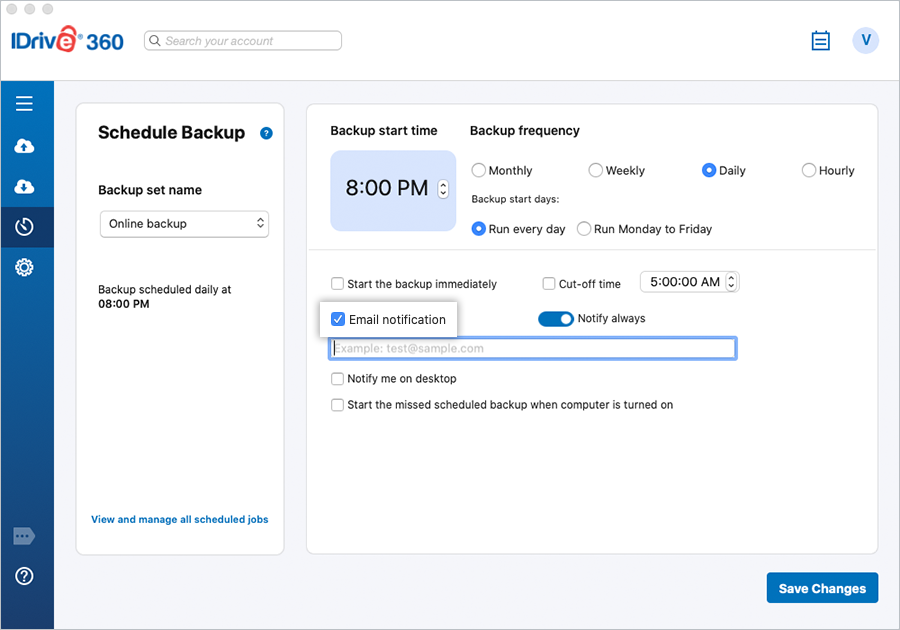
Assurez-vous d'avoir coché la case « Notification par e-mail » dans le « Planificateur », d'avoir saisi une adresse e-mail valide et d'avoir activé le bouton « Notifier toujours ».
E-mails de l'IDrive®L'application de bureau 360 peut être filtrée par erreur comme spam et envoyée dans votre dossier Spam ou Courrier en masse.
Pour confirmer l'état du travail de sauvegarde, vous pouvez également consulter les journaux.
Comment effectuer une sauvegarde immédiate ?
Vous pouvez effectuer une sauvegarde interactive des données en sélectionnant les fichiers/dossiers sous « Sauvegarde » et en cliquant sur le bouton « Sauvegarder maintenant ».
Est-ce que l'IDrive®L'application de bureau 360 prend-elle en charge la sauvegarde de fichiers et de dossiers à partir du réseau ou de disques externes ?
Oui. Le contenu à sauvegarder doit faire partie du jeu de sauvegarde et être disponible au moment de la sauvegarde.
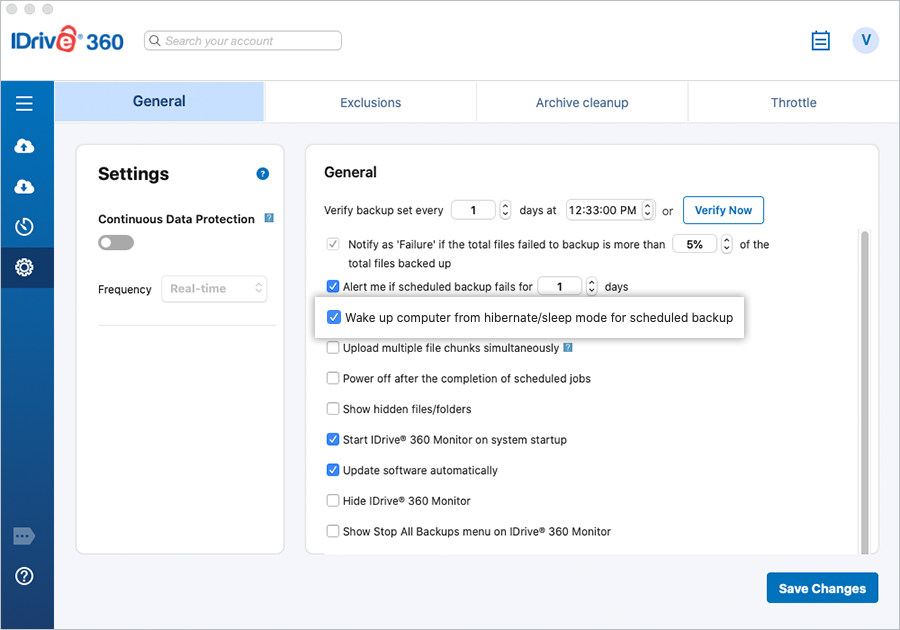
Mes sauvegardes auront-elles lieu même lorsque mon Mac est en mode veille ?
Oui, les sauvegardes planifiées s'exécuteront en mode veille si vous activez l'option « Réveiller l'ordinateur du mode veille prolongée/veille pour une sauvegarde planifiée » sous « Paramètres » > « Général ».
Puis-je contrôler l'IDrive®Options du moniteur 360 sur mon Mac ?
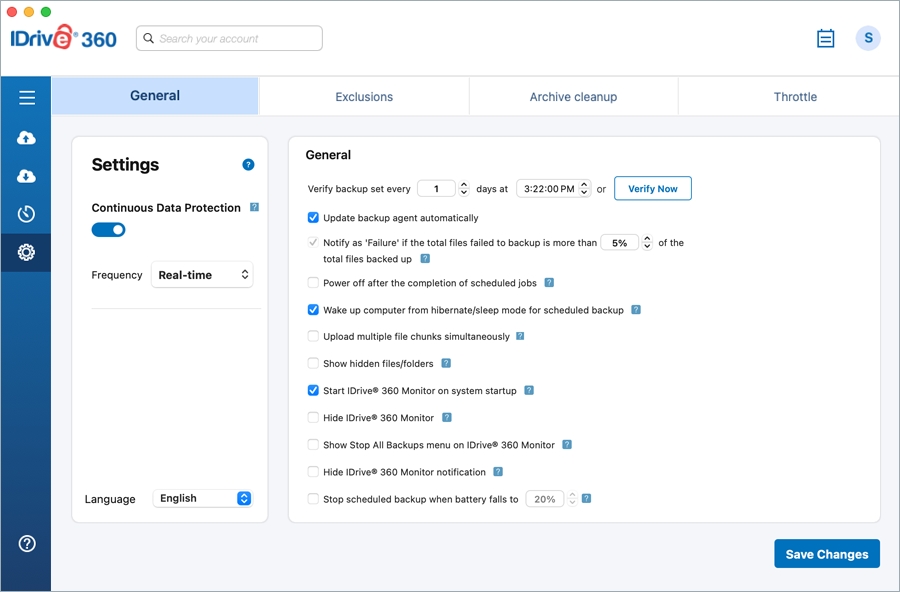
Oui, vous pouvez contrôler l'IDrive®Comportement du moniteur 360 depuis « Paramètres > Général ».
Les options suivantes sont disponibles :
- Masquer IDrive®Moniteur 360 :Sélectionnez cette option pour masquer l'IDrive®Icône du moniteur 360 dans la barre de menu.
- Afficher le menu Arrêter toutes les sauvegardes sur IDrive®Moniteur 360 :Sélectionnez cette option pour afficher l'option « Arrêter toutes les sauvegardes » dans IDrive.®Menu du moniteur 360. Cette option est applicable uniquement lorsque l'icône Moniteur est visible dans la barre de menu.
- Masquer IDrive®Notification du moniteur 360 :Sélectionnez cette option pour arrêter IDrive®Les notifications de 360 Monitor ne s'affichent pas sur votre ordinateur.
Dois-je saisir mon mot de passe pour sortir l'ordinateur du mode veille afin d'exécuter la sauvegarde planifiée ?
Non, les sauvegardes planifiées s'exécuteront indépendamment du fait que vous saisissiez ou non votre nom d'utilisateur et votre mot de passe au réveil du système.
Quand le IDrive®L'application de bureau 360 reprend-elle une session si elle a été manquée ou interrompue (par exemple, en raison d'un arrêt brusque de l'ordinateur) ?
Le IDrive®L'application de bureau 360 effectue une tâche de sauvegarde planifiée à la prochaine heure de transfert planifiée.
Une sauvegarde planifiée manquée aura-t-elle lieu lorsque l'ordinateur sera redémarré après l'heure planifiée ?
Oui. La sauvegarde planifiée commencera dès que vous redémarrerez l'ordinateur, même si c'est après l'heure planifiée. Cependant, ceci n'est applicable que si vous avez sélectionné l'option 'Démarrer la sauvegarde planifiée manquée lorsque l'ordinateur est allumé' dans le 'Planificateur'.
Si l'option n'est pas sélectionnée, la sauvegarde planifiée ne s'exécutera que si l'ordinateur est redémarré dans les 30 minutes suivant l'heure planifiée.
Si l'ordinateur est redémarré plus de 30 minutes après l'heure planifiée, la sauvegarde s'exécutera à la prochaine fréquence planifiée, en fonction de la date et de l'heure précédemment définies.
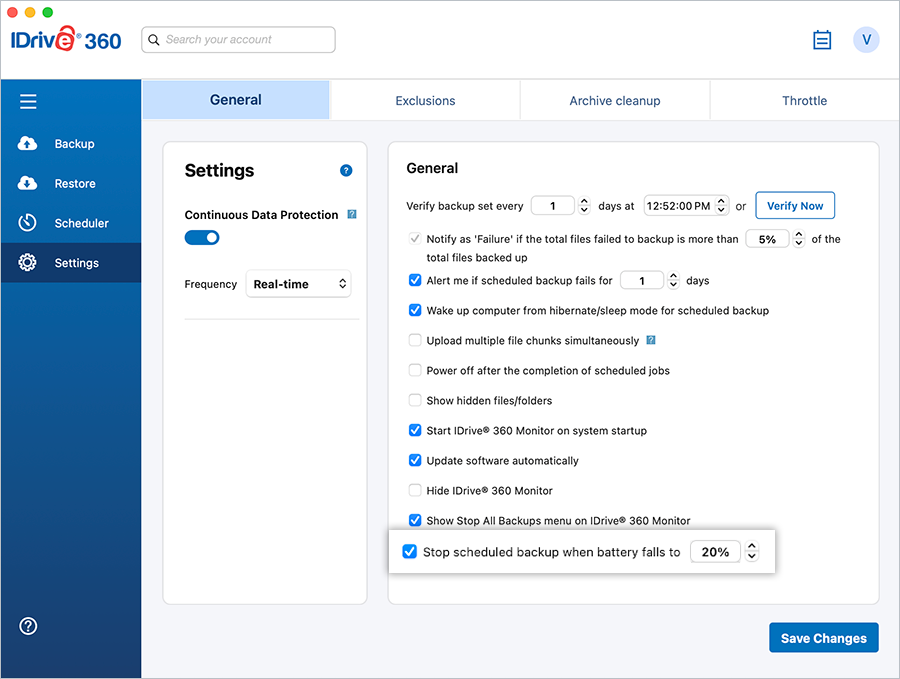
Puis-je arrêter automatiquement la sauvegarde planifiée dans IDrive®Application de bureau 360 si la batterie de mon ordinateur portable est faible ?
Oui, vous pouvez choisir d'arrêter votre sauvegarde planifiée en cours chaque fois que la batterie de votre ordinateur portable tombe en dessous d'une valeur prédéfinie. Pour activer cette option, cochez simplement la case correspondante pour définir le pourcentage de batterie entre 20 et 50 dans « Général » sous l'écran « Paramètres ».
Comment puis-je afficher l'état de mes sauvegardes planifiées ?
L'état de vos sauvegardes planifiées peut être consulté à l'aide d'IDrive®360 de l’application de bureau dans la barre de menus du système.
Cliquez sur « Afficher les journaux » sur l'élément d'état ou cliquez sur le bouton « Afficher les journaux » sur l'écran de l'application. L'écran « Journal d'activité » apparaîtra. Cliquez sur « Détails » pour voir l'état complet des sauvegardes planifiées.
Puis-je arrêter mes sauvegardes à un moment donné ?
Oui. En utilisant l'option « Planificateur » > « Heure limite », vous pouvez arrêter la sauvegarde planifiée à une heure précise. La sauvegarde reprend à la prochaine heure planifiée depuis l'endroit où elle s'était arrêtée.
Puis-je exclure des données de la sauvegarde ?
Oui. L'application de bureau IDrive 360 vous permet d'exclure des fichiers, dossiers ou types de fichiers spécifiques de la sauvegarde à l'aide de la fonctionnalité « Exclusions ». Vous pouvez désormais configurer des exclusions séparément pour chaque jeu de sauvegarde (sauvegarde en ligne, locale, express et réseau/externe) et appliquer des exclusions basées sur le chemin d'accès complètes et partielles.
Pour exclure des données d'un jeu de sauvegarde spécifique,
- Allez dans « Paramètres » > « Exclusions ».
- Sélectionnez le jeu de sauvegarde : Sauvegarde en ligne, locale, express ou réseau/externe.
- Sous « Exclure les fichiers/dossiers de la sauvegarde », cliquez sur
 .
. - Choisissez l'une des options suivantes :
- Parcourez pour sélectionner des fichiers ou des dossiers spécifiques, ou
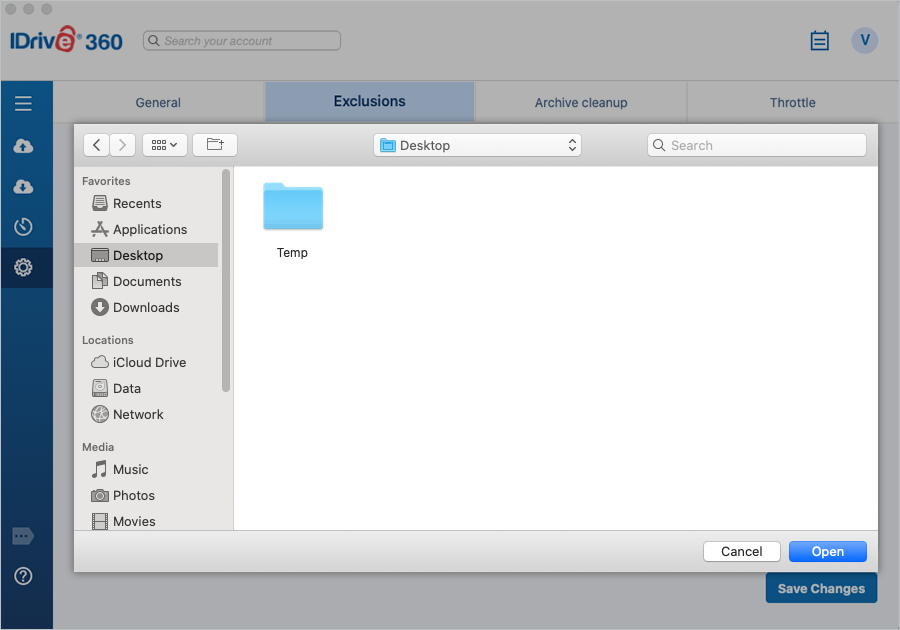
- Entrez un chemin partiel ou un modèle de caractère générique (par exemple, *.mp4, /Temp/, *.pst) pour exclure les éléments correspondants pour le jeu de sauvegarde sélectionné. - Lors de la sélection de fichiers et de dossiers spécifiques, cliquez sur « Ouvrir » pour choisir les éléments requis et les ajouter à la liste d'exclusion.
- Cliquez sur « Enregistrer les modifications ».
Les éléments spécifiés seront exclus uniquement du jeu de sauvegarde sélectionné.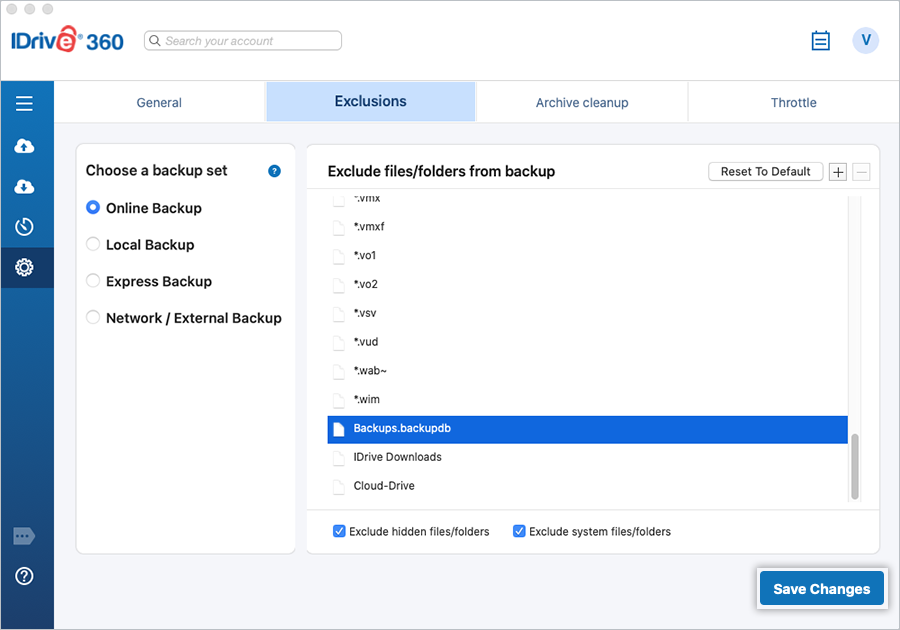
Exemples d'exclusion partielle :
Vous pouvez exclure des fichiers ou des dossiers en fonction de chemins ou de modèles partiels sans sélectionner d'emplacements exacts :
*.zip – Exclut tous les fichiers ZIP.
/Téléchargements/ – Exclut tout le contenu de tout dossier Téléchargements.
*.tmp – Exclut les fichiers temporaires de tous les emplacements de sauvegarde.
Est-ce que l'IDrive®L'application de bureau 360 sauvegarde-t-elle les fichiers contenant des attributs étendus (données de branche de ressources) ?
Non. IDrive®360 ne sauvegarde pas les fichiers contenant des attributs étendus (données de branche de ressources).
Comment restaurer des fichiers/dossiers depuis mon IDrive®Compte 360 sur la machine locale ?
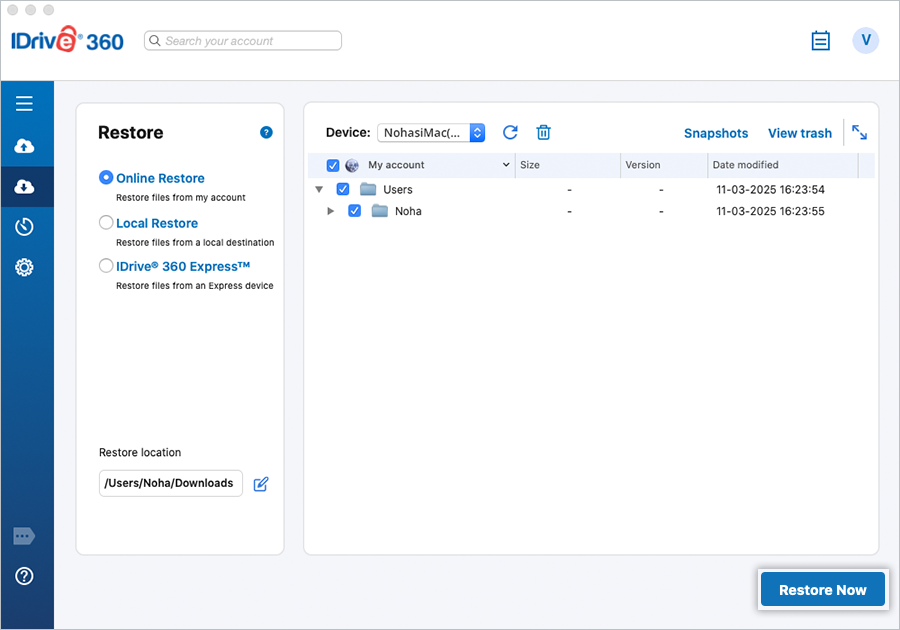
Sous « Restauration », sélectionnez le bouton radio « Restauration en ligne ». Sélectionnez les fichiers ou dossiers que vous souhaitez restaurer et choisissez l'emplacement de restauration local souhaité. Cliquez sur le bouton « Restaurant maintenant ». Les fichiers choisis seront restaurés à l'emplacement sélectionné.
En quoi la « Restauration vers l'emplacement d'origine » diffère-t-elle d'une restauration de fichier standard ?
La restauration de fichiers standard vous permet de télécharger des fichiers depuis le cloud vers un emplacement de votre choix. En revanche, « Restaurer à l'emplacement d'origine » replace les fichiers dans leur structure de répertoires d'origine, restaurant chaque fichier au même chemin sur votre Mac où il existait au moment de la sauvegarde.
Par exemple, si vous restaurez le fichier :
/John-Mac/Macintosh HD/Utilisateurs/John/Documents/Examples/ABC.txt
en utilisant 'Restaurer à l'emplacement d'origine', le fichierABC.txtsera restitué auExemplesdossier à l'intérieurDocumentsdans leDisque dur MacintoshdeJohn Macmachine.
Comportement de restauration lors de la restauration à l'emplacement d'origine
Lors de la restauration de fichiers vers leur emplacement d'origine à partir du cloud, le résultat dépend des options de restauration que vous sélectionnez :
- Écraser les fichiers existants :Si cette option est activée, tous les fichiers existants sur la destination sont remplacés par les versions sauvegardées. S'ils sont désactivés, les fichiers qui existent déjà sur la destination sont ignorés et ne sont pas restaurés.
- Conserver la dernière version :Cette option est disponible uniquement lorsque « Écraser les fichiers existants » est activé. Lorsque cette option est sélectionnée, le processus de restauration compare les horodatages et conserve la version la plus récente du fichier, qu'il existe localement ou dans le cloud.
- Si le fichier local est plus récent, il est conservé.
- Si la version sauvegardée est plus récente, elle remplace le fichier local.
Pour restaurer les fichiers à leur emplacement d'origine,
- Allez dans « Restauration ».
- Sélectionnez « Restauration en ligne » ou « Restauration locale ».
- Dans la section « Restaurer l'emplacement », cliquez sur
 .
.
La fenêtre contextuelle « Modifier l'emplacement de restauration » apparaît. - Sélectionnez « Restaurer à l'emplacement d'origine ».
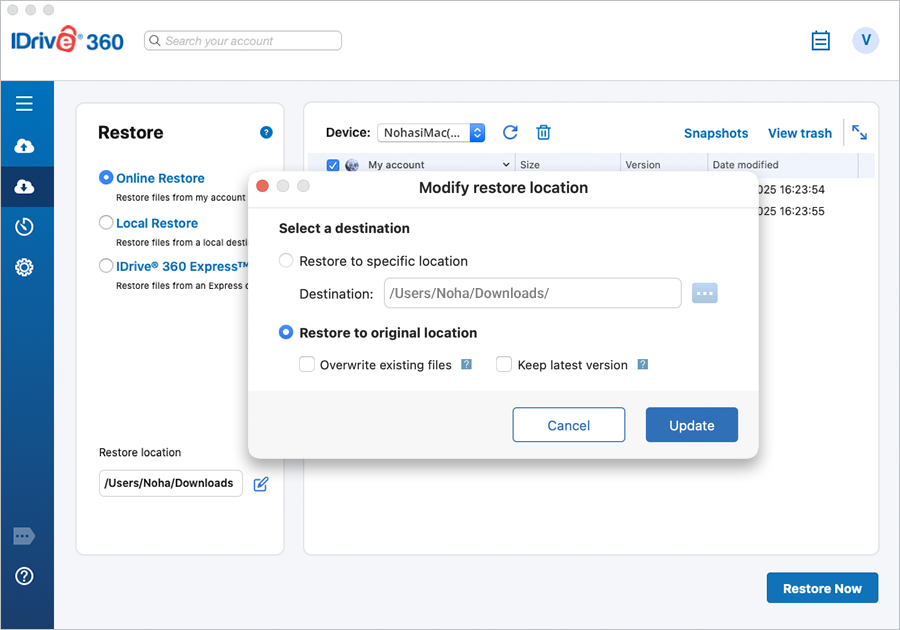
- Cliquez sur « Mettre à jour ».
- Cliquez sur « Restaurer maintenant ».
Une fenêtre contextuelle de confirmation apparaît avec les informations relatives à « Restaurer à l'emplacement d'origine ». - Cliquez sur « Continuer » pour procéder à la restauration.
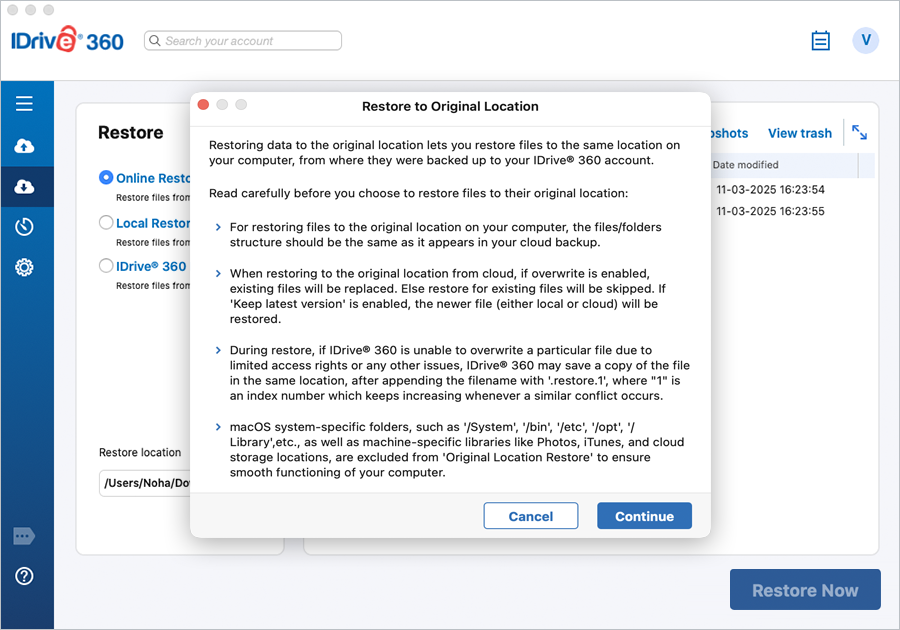
Pour effectuer une restauration de fichier standard (restauration vers un emplacement que vous sélectionnez manuellement), dans la fenêtre contextuelle « Modifier l'emplacement de restauration », choisissez « Restaurer vers un emplacement spécifique ».
Remarque :
- Lors de la restauration, si IDrive 360 ne peut pas écraser un fichier en raison d'autorisations d'accès limitées ou d'autres problèmes, il enregistre une copie du fichier au même emplacement en ajoutant « restore.1 » au nom du fichier. Le nombre s'incrémente automatiquement si des conflits similaires se produisent (par exemple, « restore.2 », « restore.3 »).
- Les dossiers spécifiques au système macOS (tels que /System, /bin, /opt, /Library) et les bibliothèques spécifiques à la machine (telles que Photos, iTunes et les emplacements de stockage cloud) sont exclus de la « Restauration vers l'emplacement d'origine » pour garantir le bon fonctionnement du système.
Comment puis-je afficher/sélectionner les fichiers cachés pour la sauvegarde ?
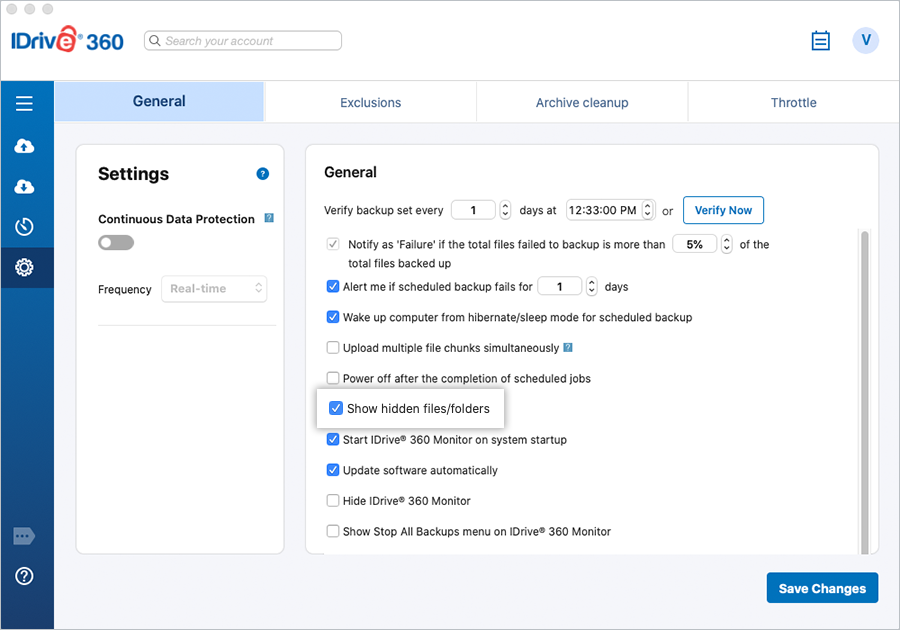
Utilisez l'option « Afficher les fichiers/dossiers cachés » dans « Général » sous l'écran « Paramètres » pour afficher/sélectionner les fichiers cachés à sauvegarder.
L'IDrive peut-il®L'application de bureau 360 fonctionne-t-elle avec des machines virtuelles ?
Oui, l'IDrive®L'application de bureau 360 fonctionne avec les machines virtuelles. Pour cela, installez l'application sur les machines virtuelles et effectuez la sauvegarde comme d'habitude.
Puis-je rechercher et restaurer un fichier particulier depuis mon IDrive®Compte 360 ?
Vous pouvez utiliser la fonction de recherche pour restaurer des fichiers spécifiques à partir de votre IDrive®Compte 360.
Pour rechercher et restaurer des fichiers,
- Sous « Restauration », cliquez sur « Restauration en ligne ».
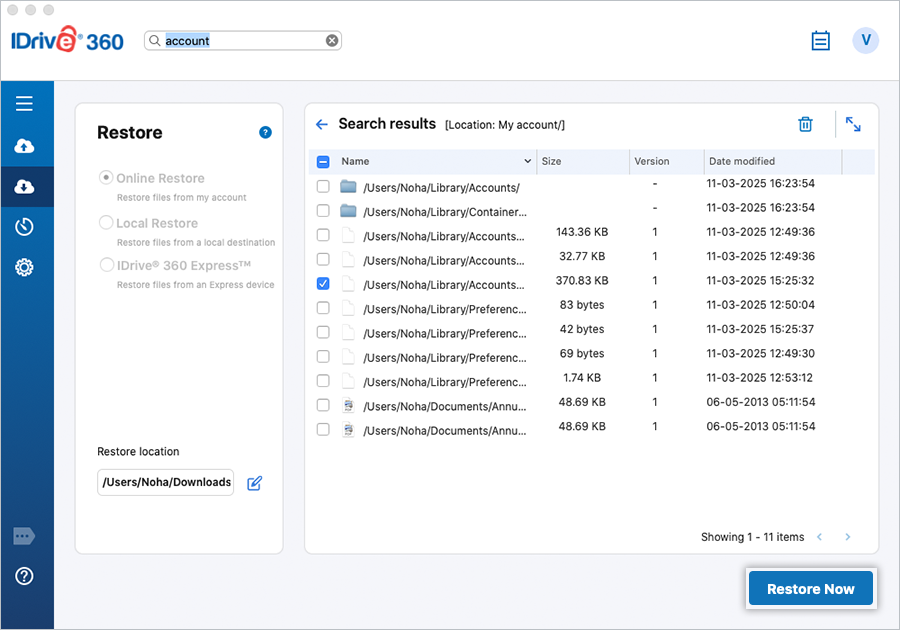
- Tapez le nom du fichier ou une chaîne associée dans le champ « Rechercher votre compte » et appuyez sur « Entrée ».
- Dans les résultats de la recherche, sélectionnez le fichier souhaité et cliquez sur « Restaurer maintenant ».
Vous pouvez rechercher et restaurer des fichiers à partir de votre appareil local et Express en sélectionnant « Restauration locale » ou « IDrive ».®Bouton radio 360 Express™.
Vous pouvez également supprimer les fichiers/dossiers qui apparaissent dans les résultats de recherche de votre sauvegarde en ligne en cliquant sur .
.
Pour rechercher et restaurer des fichiers à partir d'un dossier spécifique, cliquez avec le bouton droit sur le dossier souhaité et sélectionnez l'option « Rechercher ». Tapez le nom du fichier ou une chaîne associée dans le champ de recherche et appuyez sur « Entrée ». Dans les résultats de la recherche, sélectionnez le fichier souhaité et cliquez sur « Restaurer maintenant ».
Je peux voir un bouton « Instantanés » dans le menu Restaurer. Qu'est-ce que c'est?
Les instantanés fournissent une vue historique de votre ensemble de données, stocké dans votre IDrive®Compte 360, permettant une récupération à un moment précis. Ils sont particulièrement utiles si vos fichiers sont corrompus par des logiciels malveillants et que vous devez les restaurer à un point de récupération précédent.
Un instantané quotidien est automatiquement capturé pour toutes les données sauvegardées d'un ordinateur à ce moment précis. Cela garantit des points de récupération efficaces et cohérents.
Les instantanés quotidiens sont immuables et donc à l’abri de tout type d’altération due à une erreur humaine ou à un logiciel malveillant. Cela garantit que les sauvegardes sont totalement exactes et compatibles avec la conservation légale.
Remarque :La fonctionnalité basée sur les instantanés s'applique uniquement aux comptes créés/appareils ajoutés à compter du 03-05-2024.
- Allez dans « Restauration » et cliquez sur « Restauration en ligne ».
- Cliquez sur « Instantanés ».
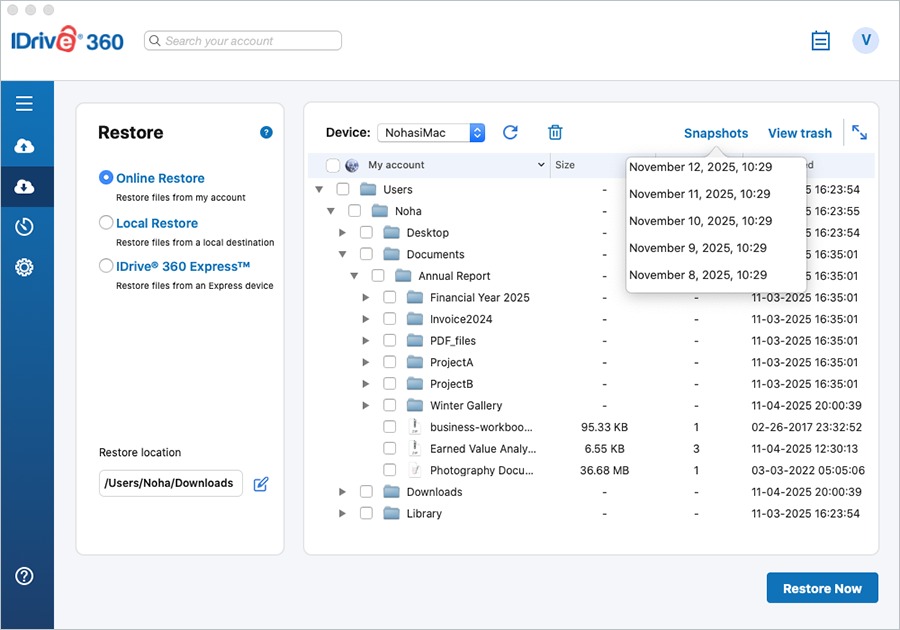
- Sélectionnez la date et l'heure et cliquez sur 'Soumettre'. Une liste de toutes les données sauvegardées au plus tard à la date sélectionnée apparaît.
- Sélectionnez les fichiers/dossiers requis et cliquez sur « Restaurer maintenant ».
Comment restaurer les données sauvegardées sur un appareil local ou Express ?
Pour restaurer les données d'un appareil local,
- Connectez-vous à IDrive®Application de bureau 360 avec votre « Nom d'utilisateur » et votre « Mot de passe ».
- Sous « Restauration », sélectionnez le bouton radio « Restauration locale ».
- Sélectionnez le lecteur local requis. Vous pourrez voir tous les fichiers/dossiers sauvegardés sur ce disque local.
- Sélectionnez le(s) fichier(s)/dossier(s) à restaurer.
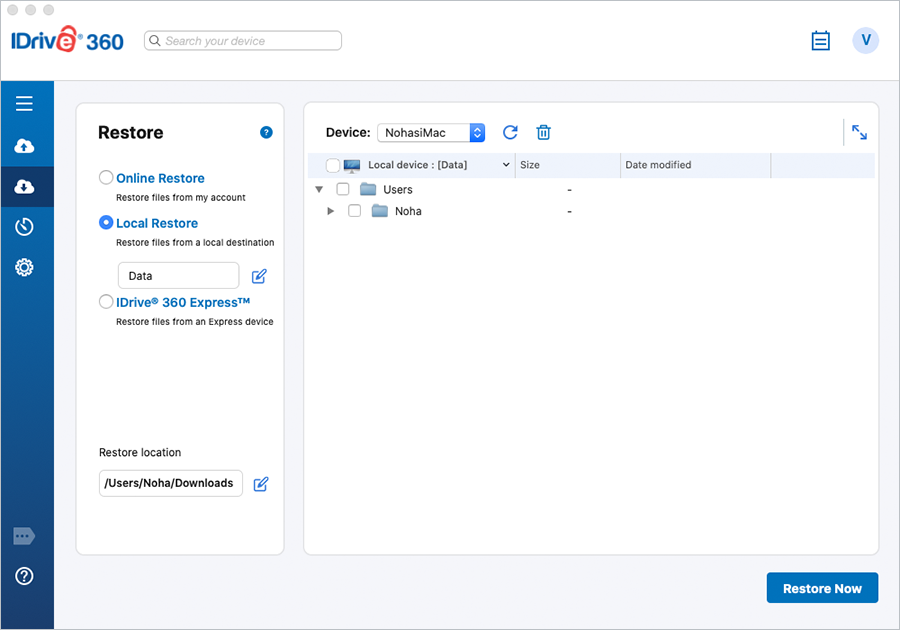
- Choisissez l'emplacement de restauration souhaité sur l'ordinateur local.
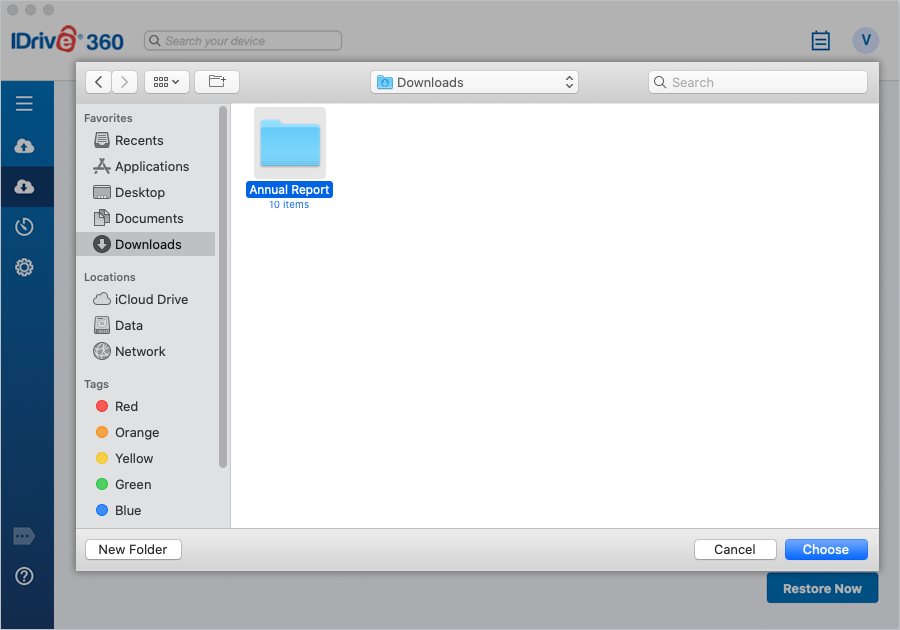
- Cliquez sur « Restaurer maintenant ».
Remarque :Les sauvegardes locales Mac ne peuvent être restaurées que sur des ordinateurs Mac.
Pour restaurer les données d'un appareil Express,
- Connectez-vous à IDrive®Application de bureau 360 avec votre « Nom d'utilisateur » et votre « Mot de passe ».
- Sous « Restauration », sélectionnez « IDrive®Bouton radio 360 Express™.
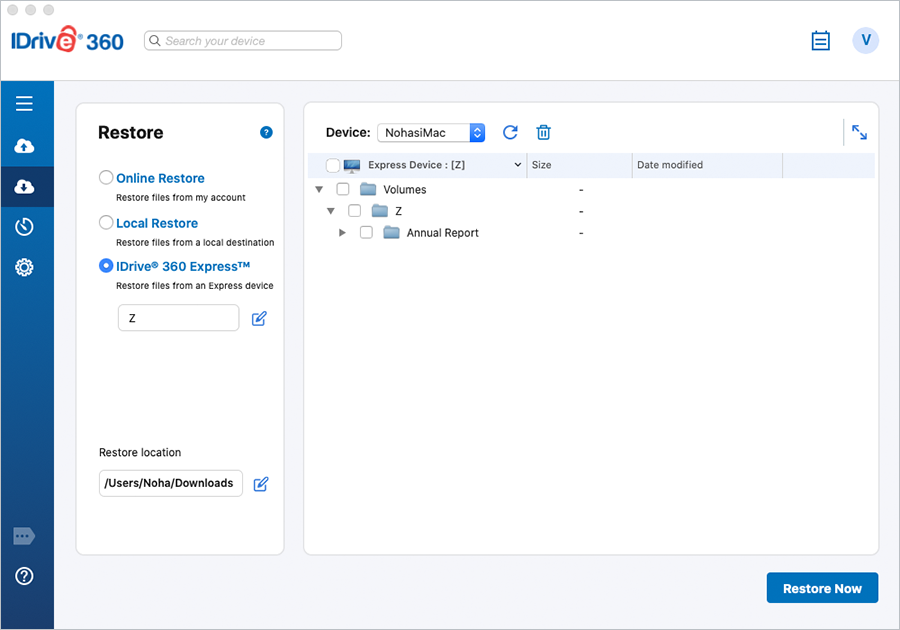
- Sélectionnez le périphérique Express requis. Vous pourrez voir tous les fichiers/dossiers sauvegardés sur cet appareil.
- Sélectionnez le(s) fichier(s)/dossier(s) à restaurer et choisissez « Emplacement de restauration » souhaité.
- Cliquez sur « Restaurer maintenant ».
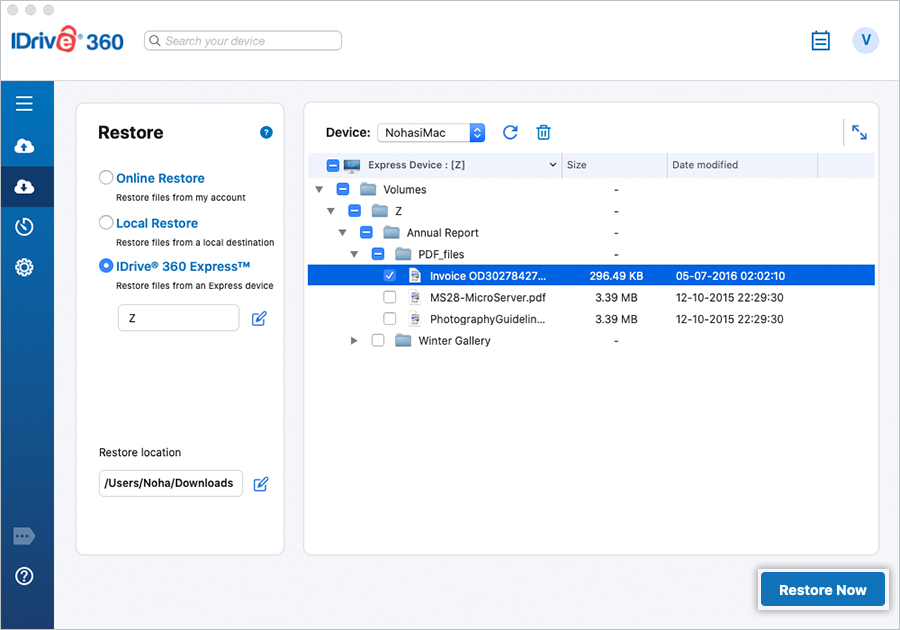
Qu’est-ce que le contrôle de version ? Cela a-t-il un impact sur le quota disponible (espace de stockage dans mon compte) ?
Le compte IDrive 360 conserve les versions précédentes de tous les fichiers sauvegardés sur votre compte. Vous pouvez restaurer jusqu'à 30 versions d'un fichier et les récupérer n'importe où sur votre ordinateur local.
Le stockage supplémentaire pour les versions précédentes n'a aucun impact sur le quota de votre compte, puisque votre stockage est calculé uniquement pour la version la plus récente.
Comment restaurer une version particulière d’un fichier ?
Pour restaurer une version particulière d'un fichier, suivez les étapes ci-dessous :
- Dans « Restauration », sélectionnez le bouton radio « Restauration en ligne ».
- Cliquez avec le bouton droit sur le fichier requis et choisissez l'option « Afficher les versions précédentes ».
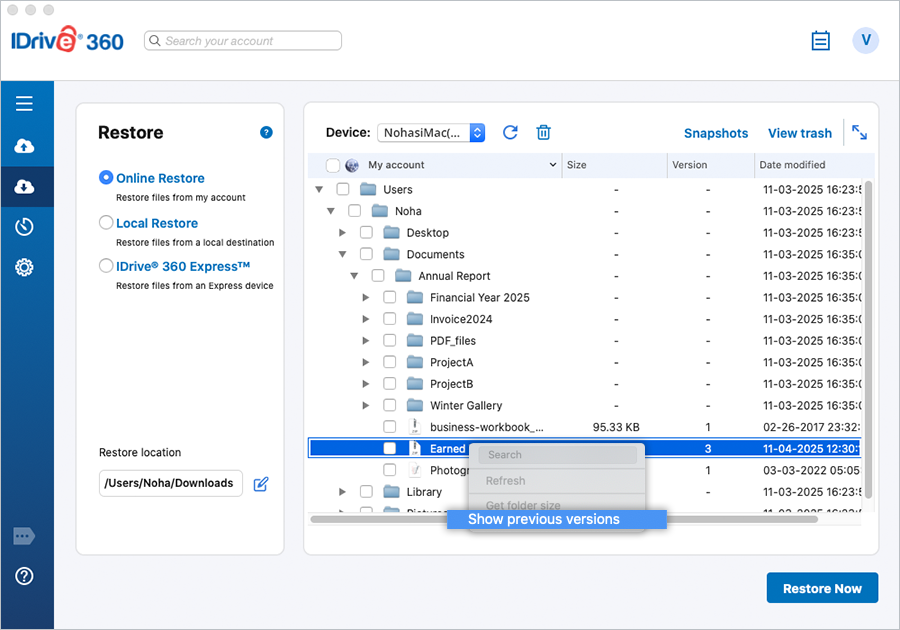
- Sélectionnez une version particulière dans la liste affichée à l'écran et cliquez sur « Restaurer maintenant ».
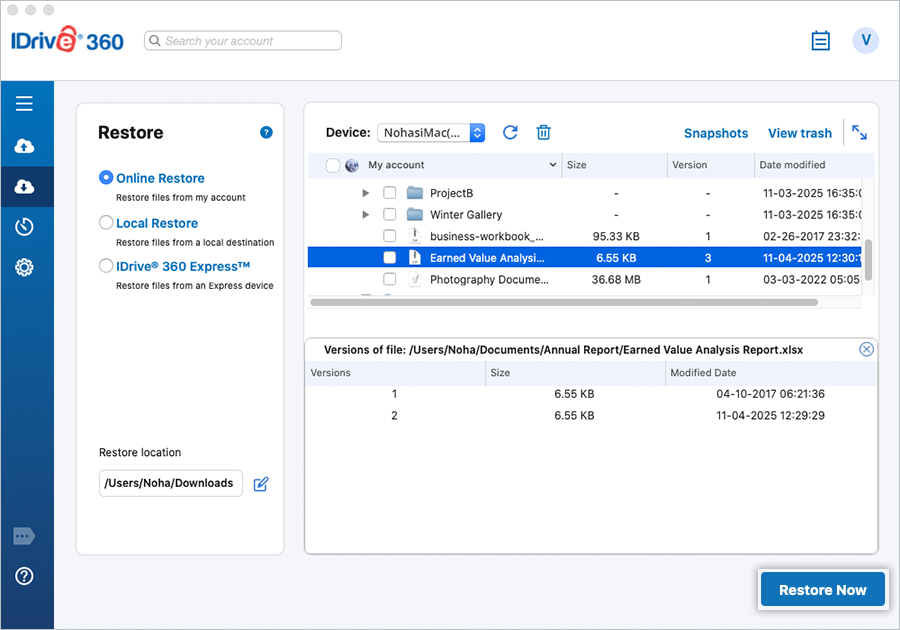
Remarque :La restauration locale et express pour Mac ne prend pas en charge la gestion des versions.
Est-ce qu'IDrive®360 prend en charge la sauvegarde des dossiers Time Machine ?
Non, IDrive®360 ne prend pas en charge la sauvegarde des dossiers Time Machine.
Comment accorder un accès complet au disque à IDrive®360 sur macOS Mojave (10.14) ou version ultérieure ?
macOS Mojave (10.14) et versions ultérieures nécessitent le consentement explicite de l'utilisateur pour que les applications puissent accéder à des données protégées ou sensibles à la confidentialité telles que la messagerie, les messages, les photos et les fichiers système. Pour garantir des sauvegardes réussies et éviter l'erreur « Opération non autorisée », vous devez accorder l'accès complet au disque aux deux IDrive®360 et IDriveDaemon.
Pour accorder l'accès complet au disque,
- Ouvrez le IDrive®Application de bureau 360.
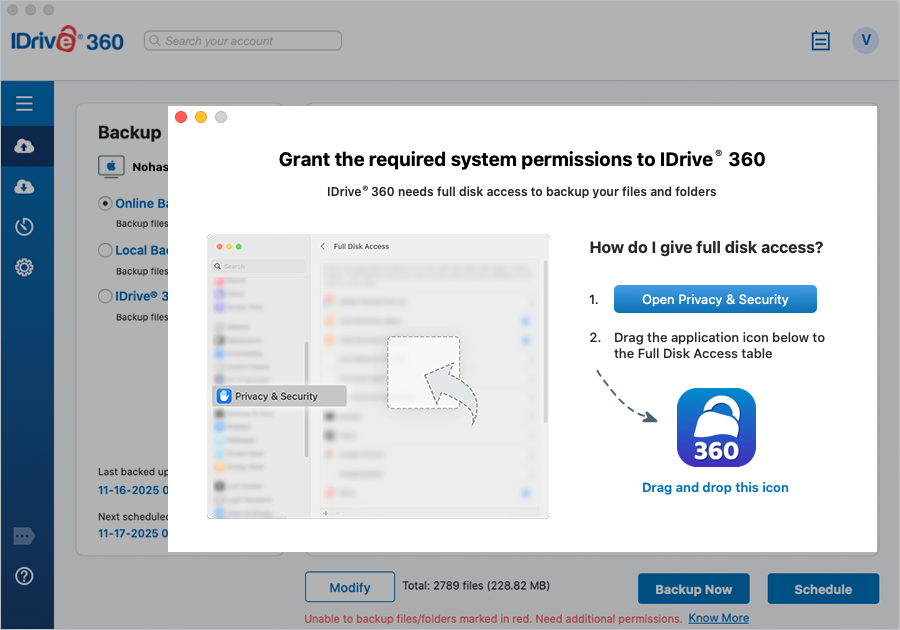
- Si la fenêtre contextuelle « Accorder les autorisations système requises » vous est demandée, cliquez sur « Ouvrir la confidentialité et la sécurité ».
Si vous ne voyez pas la fenêtre contextuelle, déconnectez-vous et reconnectez-vous à IDrive.®Application de bureau 360.
Alternativement,
- Ouvrez le Finder > « Applications » > « Utilitaires ».
- Lancez « Assistant IDrive360 ».
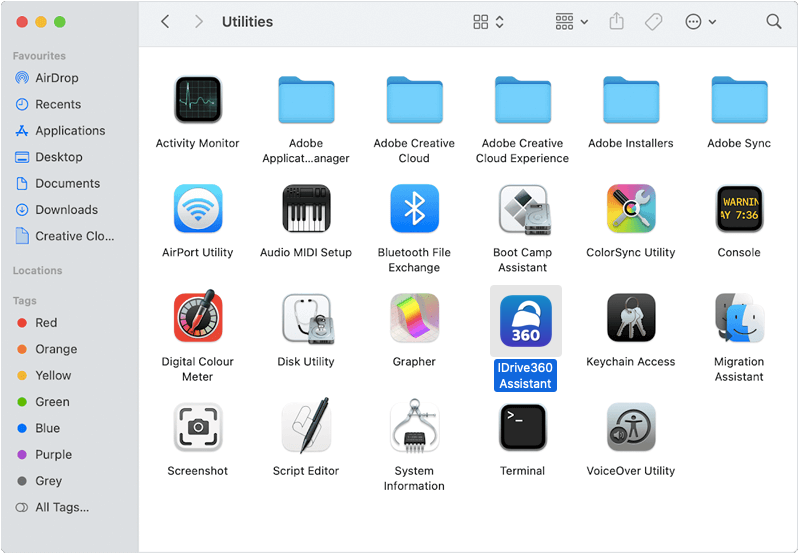
- Cliquez sur « Ouvrir Confidentialité et sécurité ».
- Dans la fenêtre Confidentialité et sécurité, sélectionnez « Accès complet au disque ».
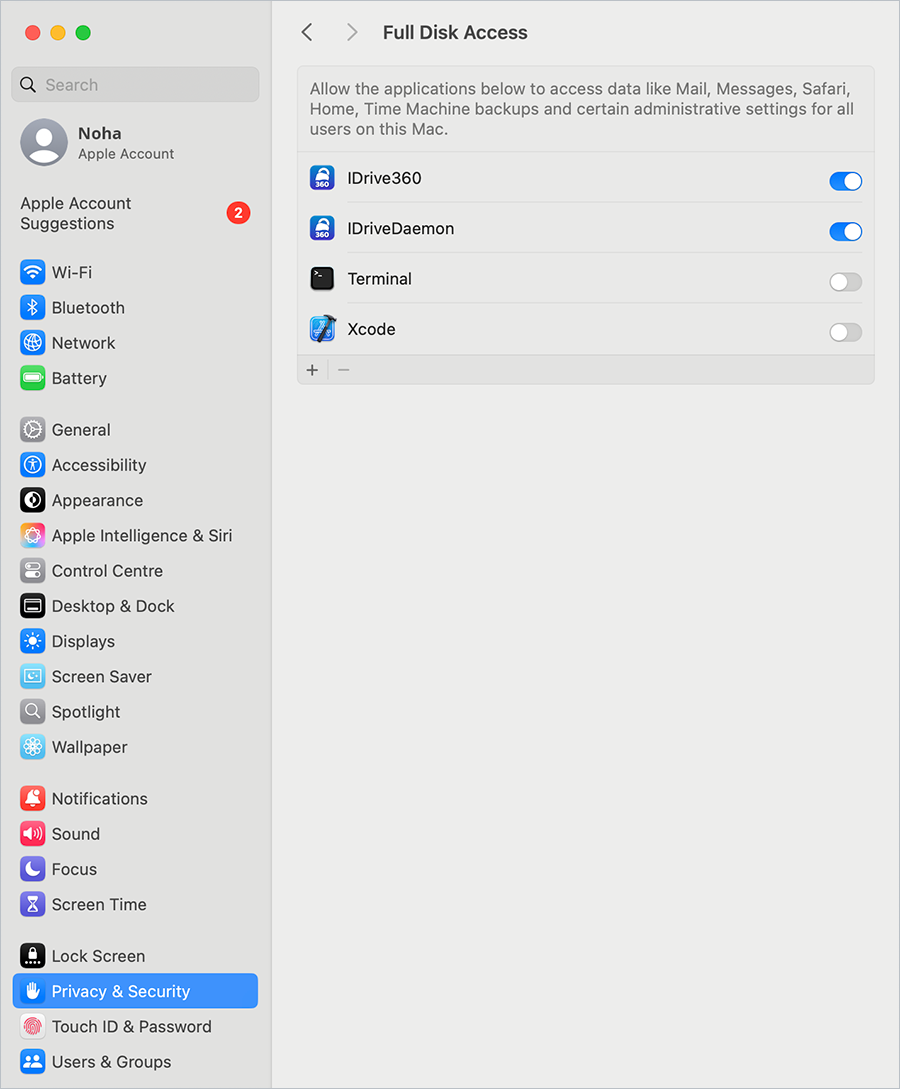
- Cliquez
 et faites glisser le IDrive®Icônes des applications 360 et IDriveDaemon dans la liste « Accès complet au disque ».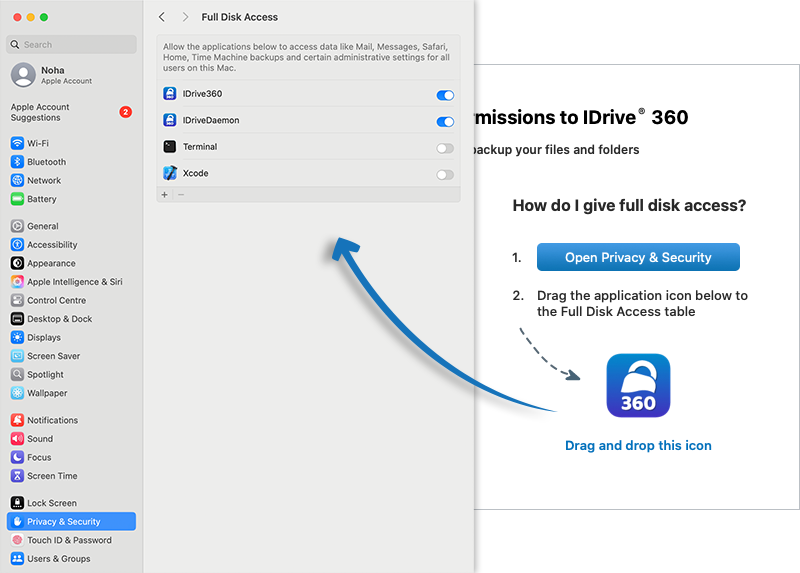
- Réinstallez l'application ou redémarrez votre ordinateur pour appliquer les modifications.
Une fois les autorisations accordées, la notification n'apparaîtra pas lorsque vous lancerez IDrive®Application de bureau 360.
Lorsque je me connecte à mon IDrive®360 pour la première fois sur une machine, je remarque que certaines données ont déjà été programmées en sauvegarde. Pourquoi?
IDrive®360 est une application de sauvegarde en ligne automatisée. Pour protéger vos données critiques, les dossiers Bureau, Téléchargements, Documents, Bibliothèque/Courrier, Musique et Images sont sélectionnés pour la sauvegarde par défaut, avec l'heure programmée définie sur les heures creuses. Si ces paramètres ne sont pas modifiés, l'application démarre la sauvegarde du jeu de sauvegarde par défaut une fois l'heure de sauvegarde planifiée atteinte. Cependant, vous pouvez modifier les paramètres.
Lors de votre première connexion, un écran s'affiche dans lequel vous pouvez modifier le jeu de sauvegarde en cliquant sur le bouton « Modifier » et ajuster les paramètres de planification à l'aide du bouton « Planifier ».
Si j’effectue des sauvegardes fréquentes, vais-je utiliser mon quota rapidement ?
IDrive®360 utilise un système de sauvegarde incrémentielle intelligent. Seules les modifications apportées au jeu de sauvegarde sont envoyées aux serveurs. Si les données sont supprimées ou réduites, l'espace utilisé de votre compte diminue. La dernière copie du fichier est utilisée pour calculer votre quota, tandis que les versions précédentes du fichier sont stockées sans frais supplémentaires.
J'ai supprimé certains fichiers/dossiers indésirables de mon IDrive®360, mais l'espace de stockage utilisé reste inchangé. Pourquoi?
L'espace de stockage utilisé n'est pas affiché en temps réel ; il est calculé périodiquement. Pour afficher les dernières informations de stockage, cliquez sur l'icône du nom d'utilisateur et elles s'afficheront à l'écran. Pour les comptes comportant un grand nombre de fichiers, le processus peut prendre un certain temps.
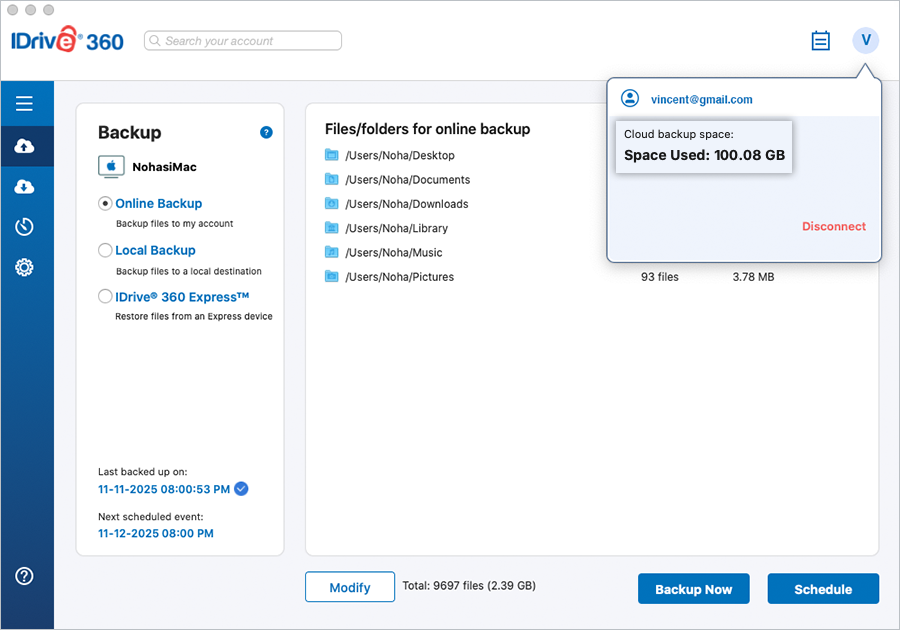
Comment IDrive®360 sécuriser mes données ?
IDrive utilise un cryptage AES 256 bits pour le transfert et le stockage des données, avec une clé définie par l'utilisateur qui n'est pas stockée sur nos serveurs. Cela garantit que vos données restent sûres et sécurisées.
Qu’entend-on par sauvegarde incrémentielle ?
Par défaut, le IDrive®L'application de bureau 360 transfère uniquement les parties modifiées des fichiers après la sauvegarde complète initiale. Cela optimise l'utilisation de la bande passante et garantit des sauvegardes plus rapides.
Comment puis-je réguler mon utilisation de la bande passante Internet pour l'IDrive®Application de bureau 360 ?
Le régulateur de bande passante vous permet de limiter la bande passante Internet utilisée par l'IDrive.®Application 360 pour les sauvegardes. Par défaut, il est réglé à 100 %.
Vous pouvez activer l'option « Pause automatique », qui effectue des estimations intelligentes de la limitation de la bande passante pendant l'opération de sauvegarde afin de garantir une expérience de bureau optimale pendant les activités des utilisateurs, avec les options suivantes :
Mac utilisé :Cette option définit la bande passante IDrive®360 utilise pour les sauvegardes pendant que votre Mac est utilisé. Par défaut, il est réglé à 25 %, permettant aux autres applications de s'exécuter sans interférence.
Mac non utilisé :Cette option définit la bande passante IDrive®360 utilise pour les sauvegardes lorsque votre Mac est inactif. Par défaut, il est réglé à 100 %.
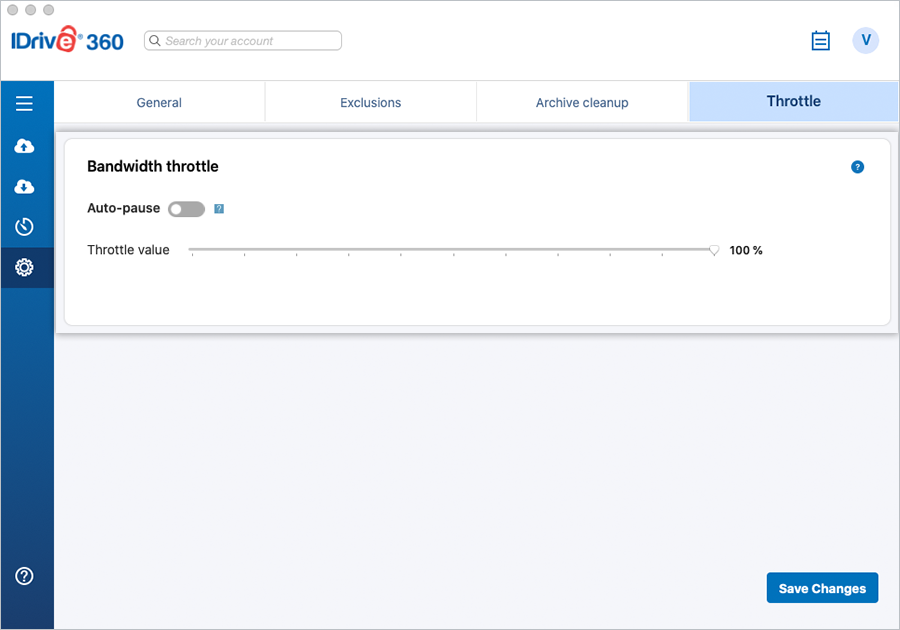
Remarque :Le pourcentage de limitation de bande passante s'applique aux sauvegardes planifiées et interactives.
Comment localiser les fichiers/dossiers dans mon IDrive®Compte 360 ?
Pour localiser les fichiers/dossiers sauvegardés sur votre IDrive®compte 360,
- Allez dans « Restauration ».
- Sélectionnez le bouton radio « Restauration en ligne ».
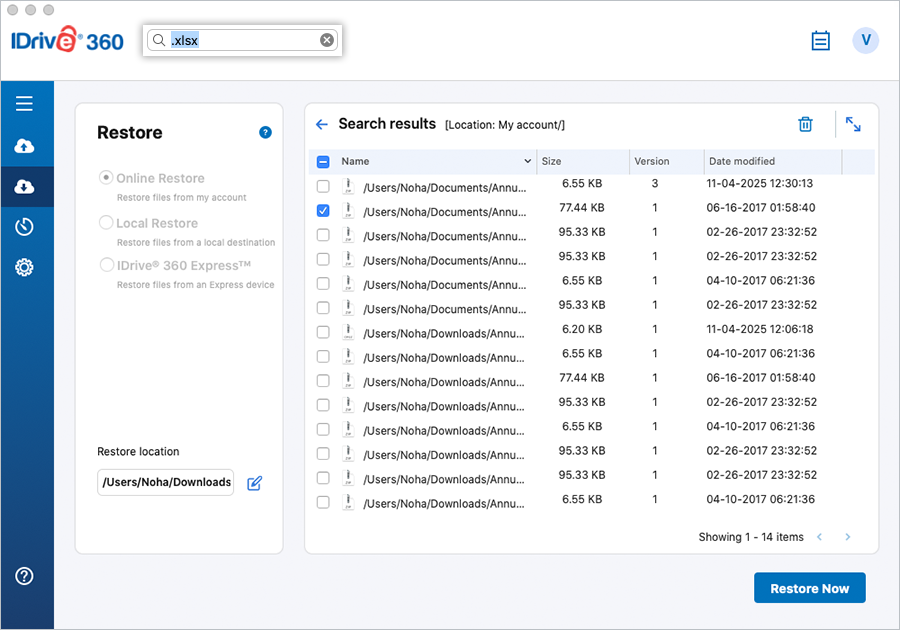
- Entrez le terme de recherche (nom de fichier/dossier complet ou partiel) dans la barre de recherche et appuyez sur la touche « Entrée ». Les entrées correspondant aux critères de recherche sont affichées et peuvent être restaurées.
Qu'est-ce que la fonctionnalité de nettoyage des archives et comment fonctionne-t-elle ?
La fonction de nettoyage des archives vous permet de supprimer définitivement les données de votre compte en faisant correspondre le contenu de votre IDrive®Compte 360 avec les données du jeu de sauvegarde actuel sur votre Mac. Il est utile de libérer de l'espace sur votre compte, car cela supprime les données de votre compte qui n'existent plus sur votre ordinateur.
Pour utiliser cette fonctionnalité,
- Accédez à « Paramètres » > « Nettoyage des archives ».
- Spécifiez le pourcentage de fichiers à prendre en compte pour la sauvegarde et cliquez sur « Nettoyer maintenant ».
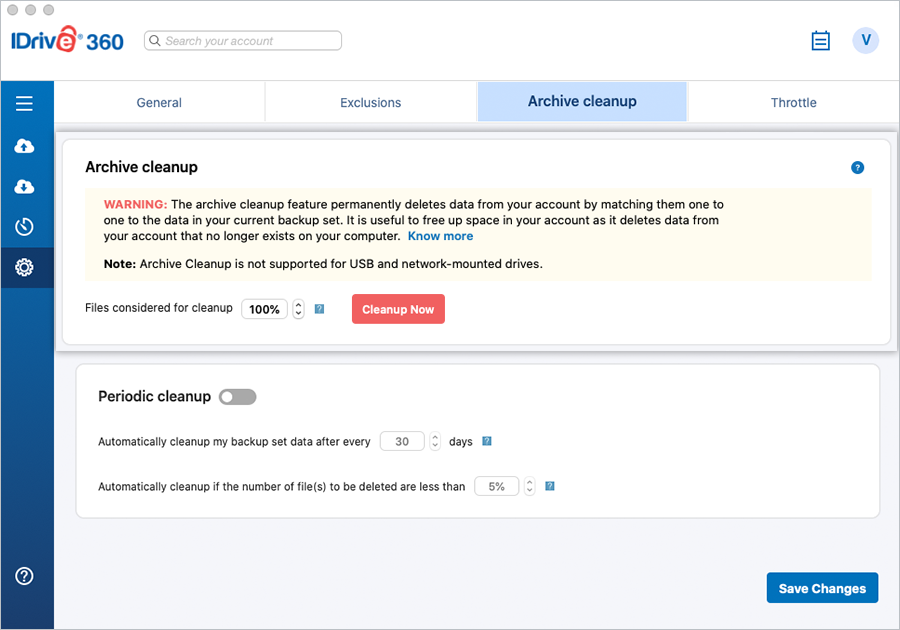
- IDrive®360 générera une liste d'éléments à supprimer de votre compte.
- Cliquez sur « Supprimer » pour les supprimer définitivement de votre compte.
Remarque :
- Archive Cleanup supprime définitivement les données de votre IDrive®Compte 360 qui n'existe plus sur votre ordinateur, libérant ainsi de l'espace de stockage.
- Vous pouvez régler le pourcentage selon vos préférences. Le pourcentage mentionné ici fait référence aux fichiers considérés pour suppression dans votre compte en pourcentage du nombre total de fichiers. Le but de ce contrôle basé sur un pourcentage est d'éviter la suppression à grande échelle de fichiers de votre compte en raison d'un événement imprévu sur votre ordinateur. Pour le nettoyage le plus agressif, définissez le pourcentage sur 100 %.
- Le nettoyage des archives n'est pas pris en charge pour les lecteurs USB et montés en réseau.
Qu'est-ce que la fonctionnalité de nettoyage périodique ?
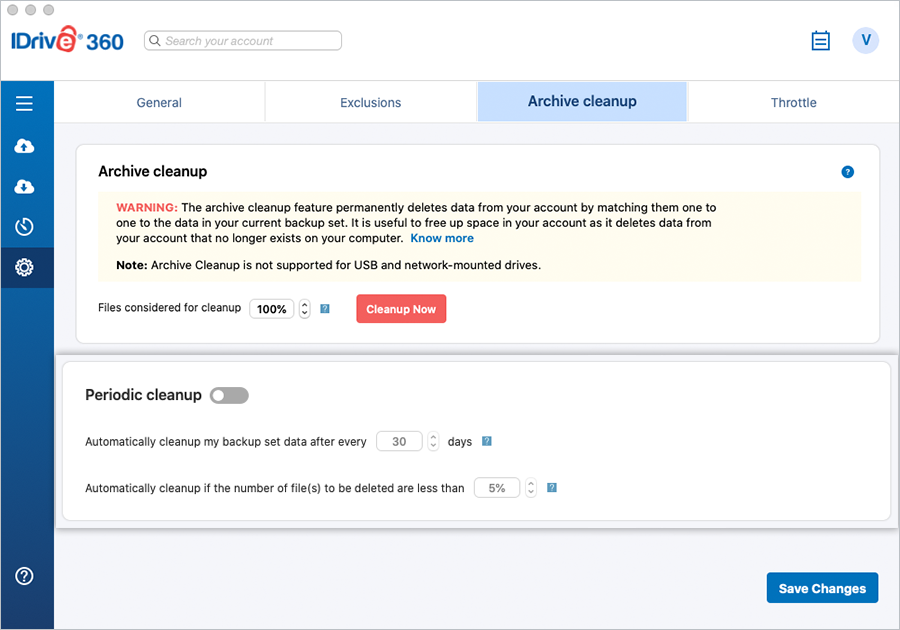
Activez le « Nettoyage périodique » pour supprimer automatiquement les fichiers de votre compte à intervalles réguliers.
Le nettoyage périodique vous permet de définir la fréquence ainsi que le pourcentage de fichiers à prendre en compte. La fréquence peut être réglée entre 5 et 30 jours ; le pourcentage entre 5 % et 25 %. Un nettoyage périodique permet de maintenir un contrôle durable sur la quantité de données stockées dans votre compte au fil du temps.
Pour accéder à cette option, activez l'interrupteur à bascule pour « Nettoyage périodique » sous « Nettoyage des archives ».
Remarque :
- Cela peut entraîner la suppression automatique des données de votre IDrive®Compte 360. Définissez cette option avec soin.
- Le pourcentage mentionné fait référence aux fichiers considérés pour suppression dans votre compte en pourcentage du nombre total de fichiers. Le but de ce contrôle basé sur un pourcentage est d'éviter la suppression massive de fichiers de votre compte en raison d'un événement imprévu sur votre ordinateur.
- Le nettoyage périodique n'est pas pris en charge pour les lecteurs USB et montés en réseau.
L'utilisation du stockage de mon compte dépasse la limite de quota. Comment puis-je le réduire ?
Pour garantir la continuité des sauvegardes sans interruption, IDrive®360 permet une utilisation au-delà de votre quota de stockage alloué.
Vous pouvez mettre à niveau votre compte vers un forfait supérieur avec plus de stockage ou utiliser l'une des méthodes suivantes pour ramener l'utilisation du stockage dans les limites allouées.
- Nettoyage des archives
Exécutez une opération de nettoyage des archives à partir de « Paramètres » dans votre IDrive®Application de bureau 360. Cela peut aider à réduire rapidement l'utilisation de votre compte, surtout si vous avez supprimé une quantité importante de données de votre ordinateur et souhaitez que cela soit reflété dans votre compte. Pour un impact maximal, définissez le pourcentage de nettoyage sur 100 %. - Nettoyage périodique
Vous pouvez planifier un nettoyage périodique à partir des « Paramètres » dans l'application de bureau. Notez que les modifications peuvent ne pas prendre effet immédiatement, car la suppression des données a lieu ultérieurement en fonction des options sélectionnées et des limites sont appliquées pour éviter une suppression excessive. - Supprimer des fichiers
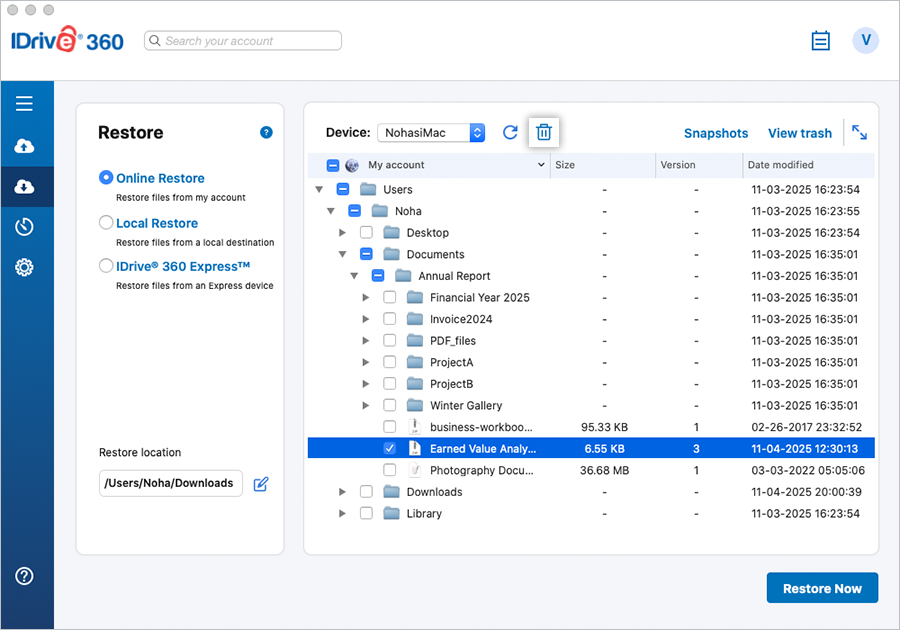
Supprimez les fichiers/dossiers de votre compte via l'application de bureau. Allez dans « Restauration », choisissez le(s) fichier(s)/dossier(s), puis cliquez sur. Après avoir supprimé les fichiers, mettez à jour le jeu de sauvegarde pour vous assurer que les fichiers supprimés ne sont plus sauvegardés.
Que sont les rapports de journaux ?
IDrive®360 conserve des journaux détaillés des opérations telles que la sauvegarde, la restauration et la suppression effectuées dans votre compte.
Pour afficher les journaux d'activité, cliquez sur .
.
Alternativement, vous pouvez cliquer sur l'élément de statut IDrive 360 et sélectionner l'option « Afficher les journaux ».
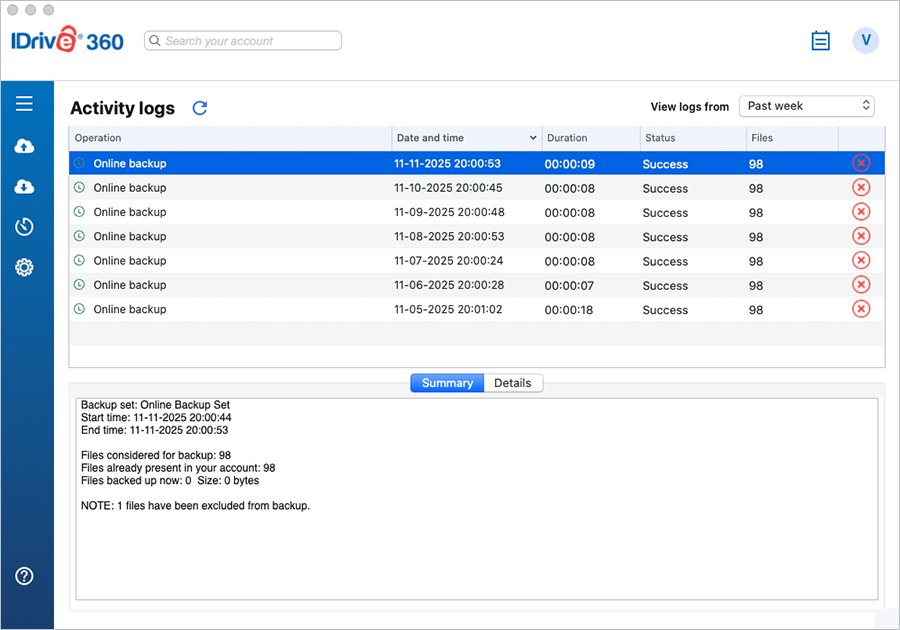
Remarque :Pour supprimer les journaux et les détails des catégories de journaux, cliquez sur contre le journal spécifique et cliquez sur « Oui » dans la fenêtre contextuelle de confirmation.
Comment supprimer des données de mon IDrive®Compte 360 ?
Allez dans 'Restauration en ligne', 'Restauration locale' ou 'IDrive®Bouton radio 360 Express™ sous « Restauration ». Sélectionnez les fichiers/dossiers que vous souhaitez supprimer et cliquez sur.
Comment désinstaller IDrive®Application de bureau 360 ?
Désinstallation d'IDrive®L'application de bureau 360° de votre Mac laisse vos données vulnérables aux accidents numériques.
Pour désinstaller,
- Quittez IDrive360.app.
- Allez dans « Nouvelle fenêtre du Finder » > « Applications » > « IDrive360.app ».
- Faites un clic droit sur « IDrive360.app » et sélectionnez « Déplacer vers la corbeille ».
- Vous pouvez également glisser et déposer le fichier dans la corbeille.
- Vous serez invité à confirmer le processus de désinstallation.
- SélectionnerSupprimez les journaux et les paramètres de configurationpour effectuer une désinstallation propre.
- CliquezContinuerpour procéder à la désinstallation.
Est-il possible de restaurer des fichiers accidentellement supprimés de mon IDrive®Compte 360 ?
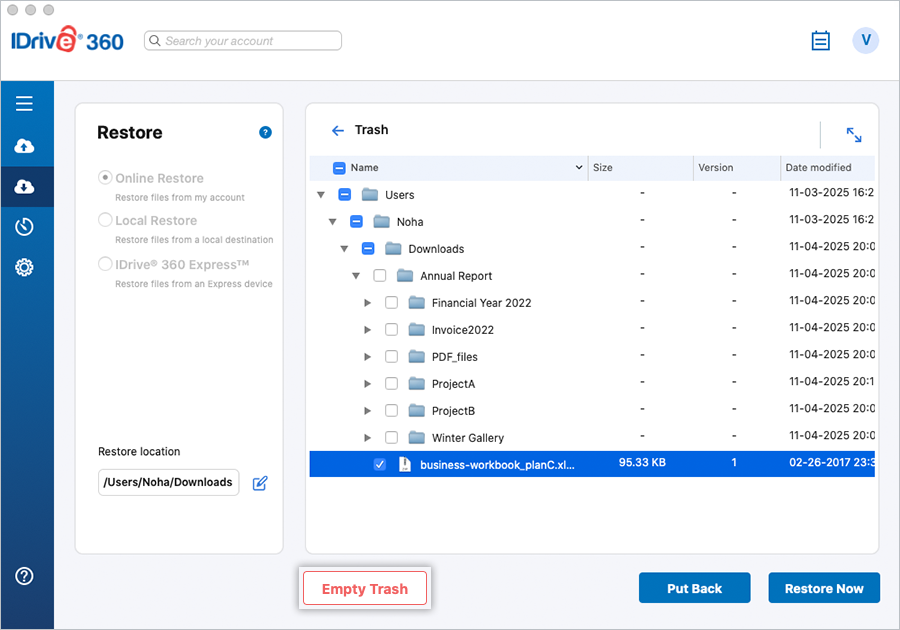
Tous les fichiers supprimés de votre compte seront déplacés vers la « Corbeille ». Vous pouvez soit déplacer vos fichiers vers l'emplacement d'origine dans votre IDrive®360 ou restaurez-les sur votre ordinateur local. Notez que les fichiers dans la « Corbeille » sont automatiquement supprimés après 30 jours.
Pour déplacer/restaurer vos fichiers de la corbeille, procédez comme suit :
- Sélectionnez « Restauration en ligne » sous « Restauration ».
- Cliquez sur « Afficher la corbeille ».
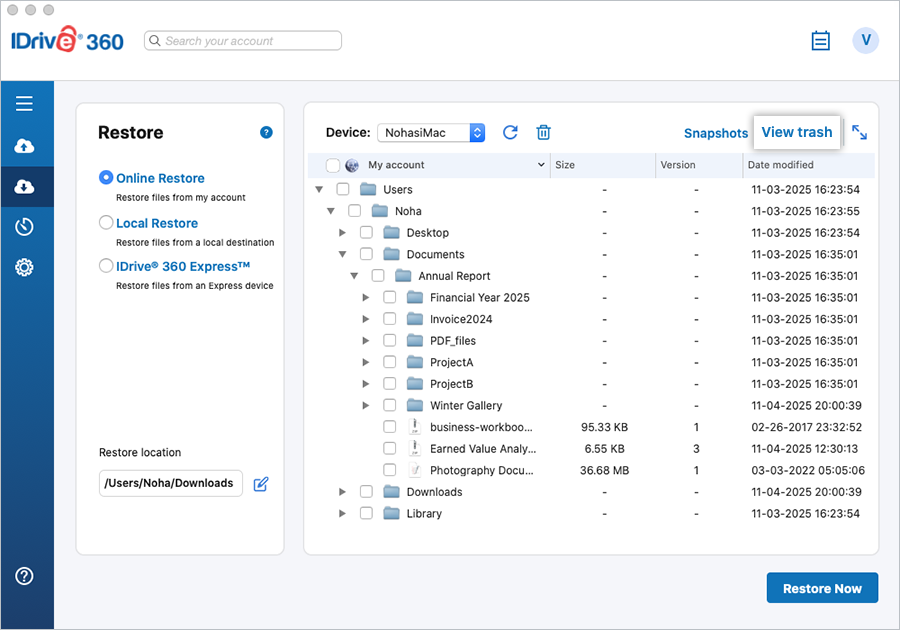
- Cochez la case correspondant aux fichiers que vous souhaitez déplacer/restaurer.
- Cliquez sur « Remettre » pour déplacer les fichiers vers l'emplacement d'origine dans votre IDrive.®Compte 360.
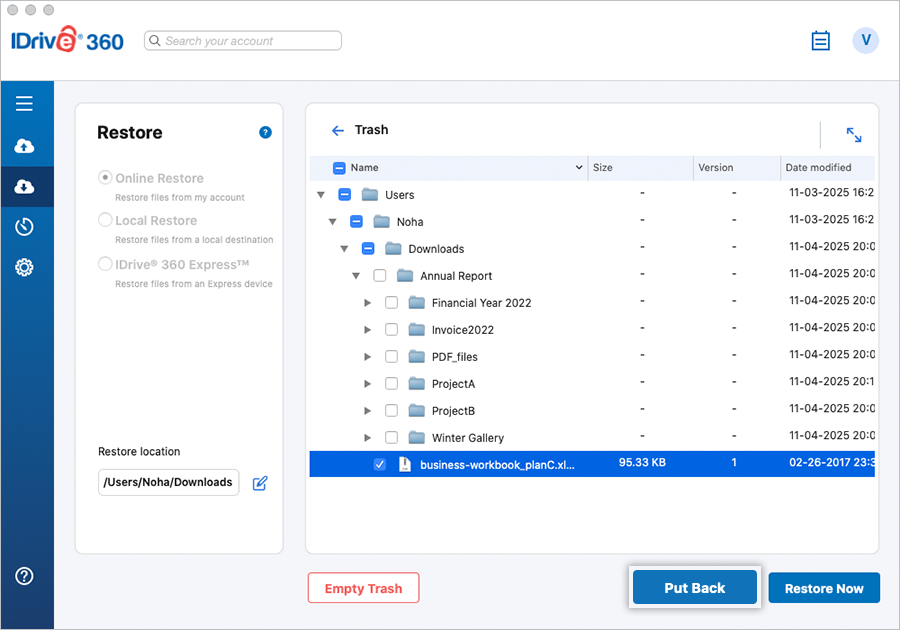
- Cliquez sur « Restaurer maintenant » pour restaurer vos fichiers à l'emplacement souhaité sur votre ordinateur local.
- Cliquez sur « Vider la corbeille » pour supprimer définitivement les fichiers supprimés.
J'ai besoin d'une présentation d'IDrive®Interface d'application de bureau 360.
Le IDrive®L'interface de l'application de bureau 360 est divisée en trois sections : l'en-tête de l'application, le volet de navigation et la fenêtre principale.
En-tête de l'application
L'en-tête de l'application contient la barre de recherche, les journaux d'activité et votre nom d'utilisateur, sous lesquels les détails du quota du compte sont affichés.
Volet de navigation
Le volet de navigation comprend cinq sections fonctionnelles :
- Sauvegarde -Afficher et sélectionner les fichiers et dossiers à sauvegarder sur votre IDrive®compte 360
- Restaurer -Affiche tous les fichiers et dossiers sauvegardés sur votre compte, vous permettant de les restaurer ou de les rechercher.
- Planificateur -Planifiez vos sauvegardes
- Paramètres -Configurez votre IDrive®Paramètres du compte 360
Fenêtre principale
La fenêtre principale affiche le contenu correspondant à la section fonctionnelle sélectionnée dans le volet de navigation.
J'ai sauvegardé certains dossiers (par exemple multimédia) qui ne changeront pas. Puis-je les supprimer de mon jeu de sauvegarde sans affecter les données déjà sauvegardées ?
Après avoir sauvegardé les fichiers que vous ne mettrez pas à jour, vous pouvez les supprimer de votre jeu de sauvegarde. Tous les fichiers, une fois sauvegardés, ne sont pas affectés dans votre IDrive®Compte 360 même si vous supprimez leur référence de votre jeu de sauvegarde.
Puis-je sauvegarder le dossier iCloud Drive de mon ordinateur sur IDrive® 360?
Oui, IDrive®360 peut sauvegarder tous les fichiers présents localement dans les dossiers Bureau et Documents du dossier iCloud Drive sur votre ordinateur.
- Assurez-vous que les dossiers Bureau et documents sont activés dans les paramètres iCloud.
- Ouvrez iCloud Drive à partir du Finder.
- Cliquez avec le bouton droit sur le dossier Bureau et sélectionnez Télécharger maintenant.
- De même, cliquez avec le bouton droit sur le dossier « Documents » et sélectionnez « Télécharger maintenant ».
Une fois tous les fichiers téléchargés sur votre ordinateur, vous pouvez ajouter les dossiers Bureau et Documents à votre jeu de sauvegarde en accédant à Sauvegarde > Modifier. Il sera sauvegardé lors de la prochaine opération.
Remarque :Si de nouveaux fichiers ou dossiers sont ajoutés au Bureau et aux Documents, vous devez les télécharger sur votre ordinateur, puis effectuer une sauvegarde sur IDrive.® 360.
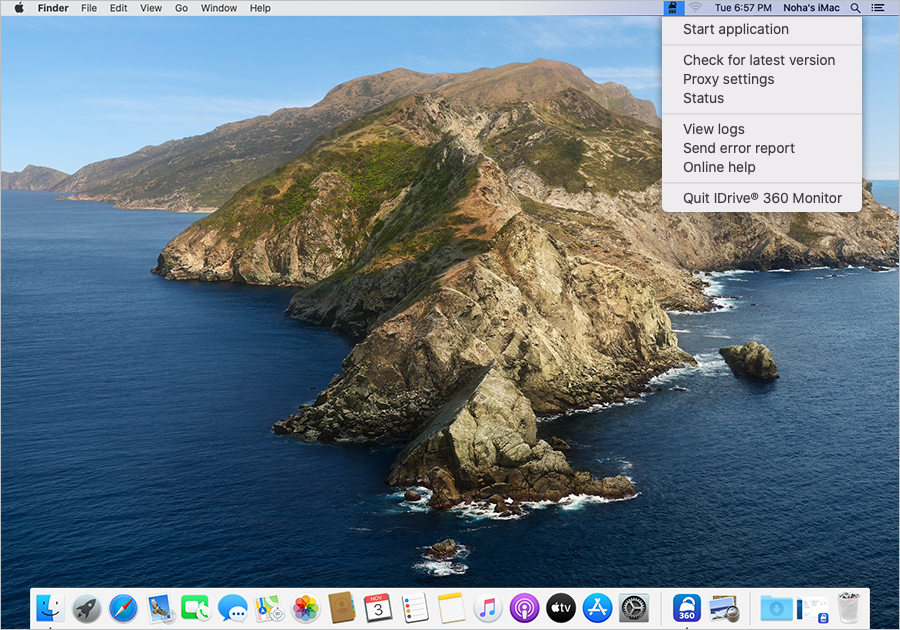
Quelles sont les options disponibles dans IDrive®Article de statut 360 ?
Lors de l'installation, IDrive 360 crée une icône d'élément d'état IDrive dans votre barre d'état système.
En cliquant sur l'icône de l'élément d'état IDrive 360, vous accédez aux options suivantes :
Options des menus
- Démarrer l'application :Démarrez IDrive®Application de bureau 360.
- Vérifiez la dernière version :Cette option vous donne les mises à jour de la dernière version d'IDrive®Application de bureau 360.
- Paramètres du proxy :Configurez les paramètres du proxy pour utiliser IDrive®Application de bureau 360.
- Statut:Affiche les détails de la prochaine tâche de sauvegarde planifiée.
- Afficher les journaux :Vérifiez les rapports du journal d'activité de vos opérations.
- Envoyer un rapport d'erreur :Contactez l'équipe d'assistance IDrive pour toute question, suggestion ou commentaire.
- Aide en ligne :Fournit toutes les informations sur l’IDrive®Application de bureau 360.
- Quitter IDrive®Moniteur 360 :Ferme l’élément d’état IDrive 360.
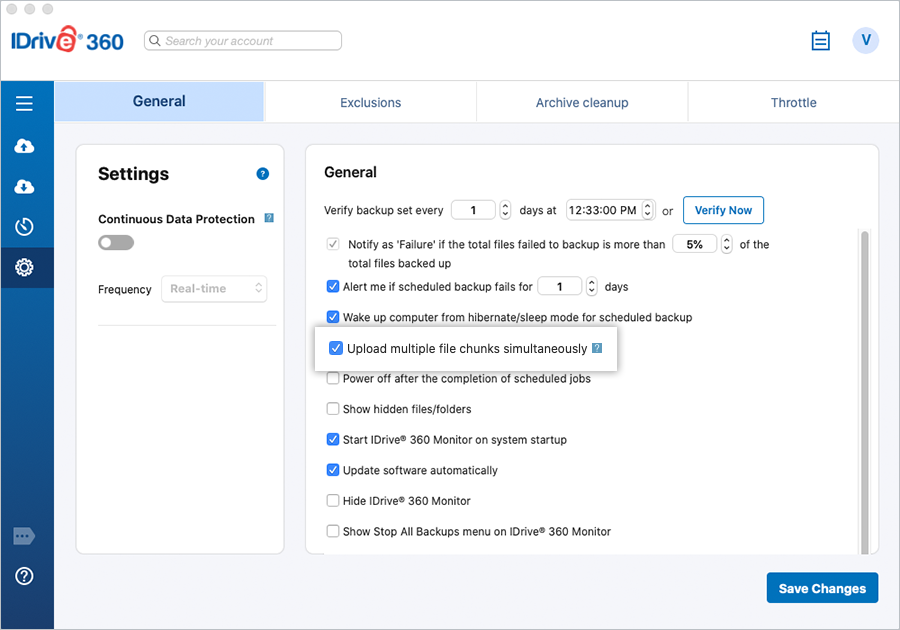
Je vois l'option « Télécharger plusieurs morceaux de fichiers simultanément » sous « Paramètres ». Qu'est-ce que ça fait ?
L'option « Télécharger plusieurs fragments de fichiers simultanément » améliore la vitesse de sauvegarde en téléchargeant des fragments de fichiers en parallèle. Vous pouvez activer cette option pour optimiser les performances de transfert de données, en particulier lorsque vous disposez d'une bande passante Internet élevée lors des sauvegardes.
Qu'est-ce que l'authentification à deux facteurs ?
L'authentification à deux facteurs offre une sécurité supplémentaire à votre compte et aide à empêcher tout accès non autorisé. Une fois l'authentification à deux facteurs activée via le Web, en plus de votre mot de passe, vous devrez saisir un code de vérification envoyé à votre adresse e-mail ou à votre numéro de téléphone ou à une application d'authentification OTP basée sur le temps lors de la connexion à votre IDrive.®Compte 360.
Comment puis-je me connecter à mon IDrive®Compte 360 une fois l'authentification à deux facteurs activée ?
Pour vous connecter à votre IDrive®Compte 360 après l'activation de l'authentification à deux facteurs,
- Sur IDrive®Écran de connexion à l'application de bureau 360, entrez votre nom d'utilisateur et votre mot de passe et cliquez sur « Se connecter ».
- Si vous avez sélectionné l'adresse e-mail ou le numéro de téléphone comme méthode préférée pour recevoir un code de vérification unique, saisissez-le et cliquez sur « Vérifier ».
- Si vous avez sélectionné l'authentification OTP basée sur le temps comme méthode préférée pour recevoir un code de vérification unique, saisissez le code unique généré par l'application OTP Authenticator basé sur le temps sur votre appareil mobile et cliquez sur « Soumettre le code ».
Comment puis-je afficher et sélectionner les fichiers cachés pour la sauvegarde ?
Utilisez l'option « Afficher les fichiers/dossiers cachés » de l'onglet « Paramètres » pour afficher/sélectionner les fichiers cachés à sauvegarder.
Pour afficher et sélectionner les fichiers cachés à sauvegarder,
- Connectez-vous à votre IDrive®Compte 360.
- Dans l'onglet 'Console de sauvegarde' -> 'Appareils', cliquez sur l'ordinateur souhaité. Ou passez la souris sur le nom d'un ordinateur, cliquez sur et sélectionnez « Gestion à distance ».
- Allez dans l'onglet « Paramètres » et accédez à « Paramètres généraux ».
- Cochez la case « Afficher les fichiers/dossiers cachés ».
Cliquez sur « Enregistrer les paramètres ».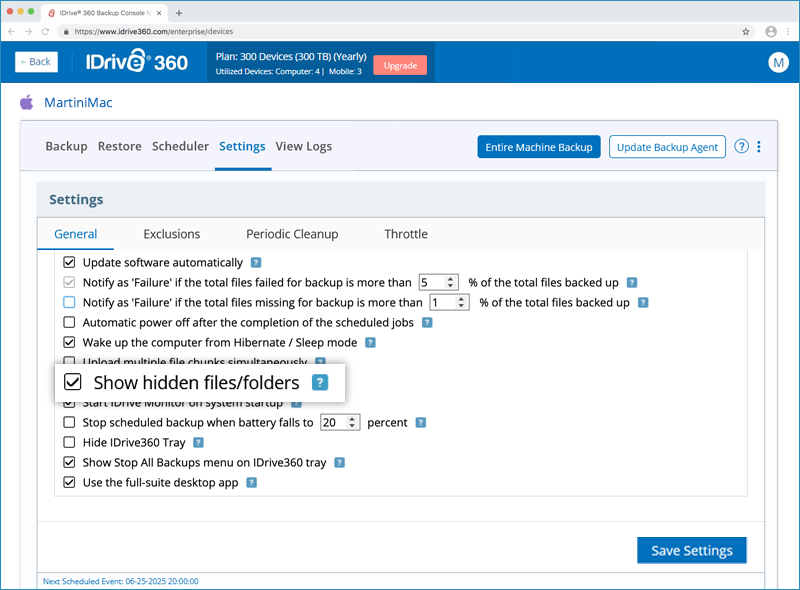
Comment configurer IDrive®360 pour démarrer au démarrage du système ?
Pour démarrer IDrive®360 au démarrage du système,
- Connectez-vous à votre IDrive®Compte 360.
- Dans l'onglet 'Console de sauvegarde' -> 'Appareils', cliquez sur l'ordinateur souhaité. Ou passez la souris sur le nom d'un ordinateur, cliquez sur et sélectionnez « Gestion à distance ».
- Allez dans « Paramètres » > « Paramètres généraux », cochez la case « Démarrer IDrive Monitor au démarrage du système ».
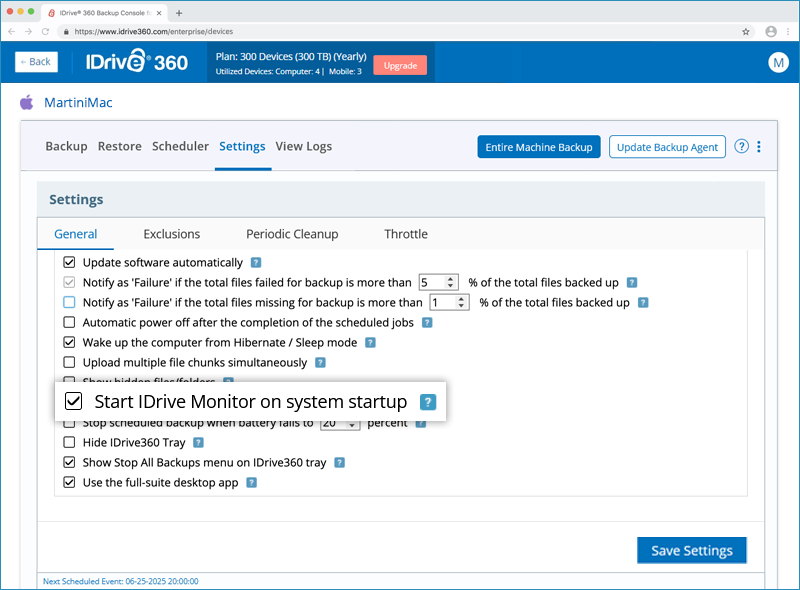
- Cliquez sur « Enregistrer les paramètres ».
Quels répertoires du système d'exploitation sont exclus de la sauvegarde sur les ordinateurs Mac ?
Pour un ordinateur Mac, les répertoires du système d'exploitation suivants sont exclus de la sauvegarde par défaut :
- /bin
- /cores
- /dev
- /etc
- /home
- /net
- /private
- /sbin
- /System
- /tmp
- /usr
- /var
- /Volumes
- /Network
- /.Objets temporaires
- /.Trashes
Puis-je conduire®360 sauvegarder mon dossier OneDrive ?
Si OneDrive est activé sur votre ordinateur, le dossier OneDrive peut être ajouté à votre jeu de sauvegarde. Pour sauvegarder votre dossier OneDrive,
- Accédez à l'icône « OneDrive » dans votre barre d'état système.
- Cliquez
 et sélectionnez « Préférences ».
Dans la section « Préférences », sélectionnez « Télécharger tous les fichiers OneDrive maintenant ». - Cliquez sur « OK » pour confirmer. Les données OneDrive seront synchronisées sur le disque local.
- Connectez-vous à votre IDrive®Console Web 360°.
- Dans la 'Console de sauvegarde', allez dans 'Appareils', cliquez sur l'ordinateur souhaité. La console de gestion à distance apparaît.
- Vous pouvez également survoler le nom d'un ordinateur, cliquer sur, puis sélectionnez « Gestion à distance ».
- Dans « Sauvegarde », cliquez sur « Modifier » et choisissez le dossier OneDrive à sauvegarder à partir du chemin ci-dessous sur votre ordinateur local :
/Utilisateurs/<nom_profil>/Bibliothèque/CloudStorage/OneDrive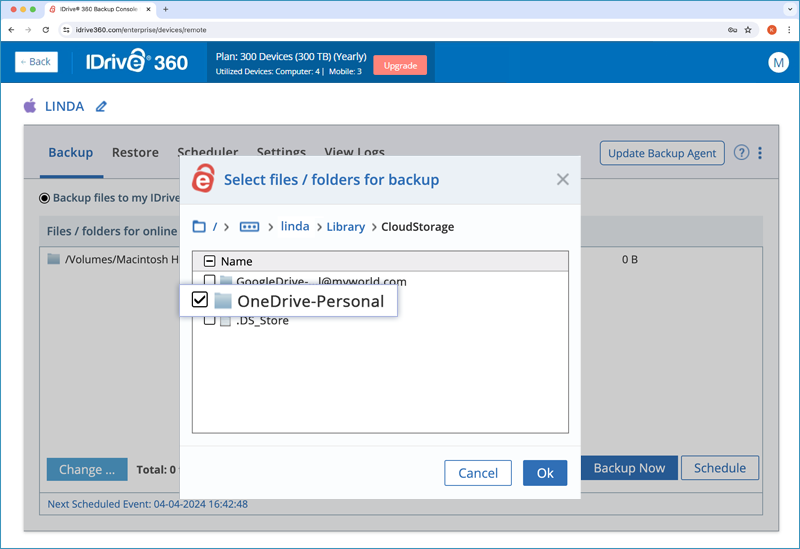
Puis-je arrêter automatiquement la sauvegarde planifiée dans IDrive®360 si la batterie de mon ordinateur portable est faible ?
Oui, vous pouvez choisir d'arrêter votre sauvegarde planifiée en cours chaque fois que la batterie de votre ordinateur portable tombe en dessous d'une valeur prédéfinie. Pour activer cette option,
- Connectez-vous à votre IDrive®Compte 360.
- Dans l'onglet 'Console de sauvegarde' -> 'Appareils', cliquez sur l'ordinateur souhaité. Ou passez la souris sur le nom d'un ordinateur, cliquez sur et sélectionnez « Gestion à distance ».
- Allez dans « Paramètres » > « Paramètres généraux », cochez la case correspondante.
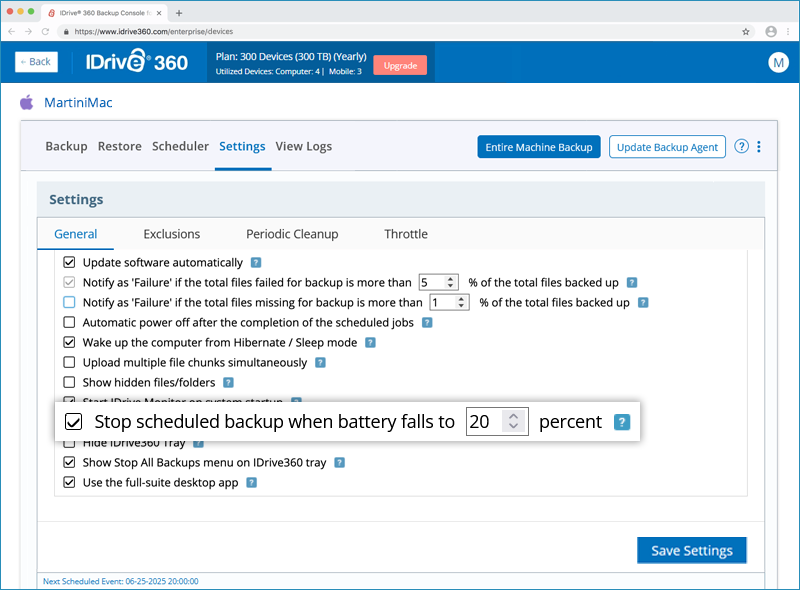
- Réglez le seuil de batterie entre 20 % et 50 %.
- Cliquez sur « Enregistrer les paramètres ».