Déploiement en masse
Si votre question n'est pas traitée ci-dessous, contactez-nous via notre formulaire d'assistance et nous vous répondrons dans les plus brefs délais.
Windows
- Comment installer simultanément l'application IDrive® 360 sur plusieurs ordinateurs Windows ?
- Comment enregistrer un ensemble d'ordinateurs Windows sous un groupe spécifique via une stratégie de groupe ?
- Est-il possible d'enregistrer un ensemble d'ordinateurs Windows sous un groupe spécifique avec le chiffrement par clé privée via une stratégie de groupe ?
- Comment enregistrer un ensemble d'ordinateurs Windows avec un nom d'étiquette ?
- Comment déployer IDrive® 360 avec un programme d'installation EXE ?
Mac
- Quelles sont les conditions préalables à l'installation de l'application IDrive® 360 sur plusieurs Mac via Apple Remote Desktop ?
- Comment déployer le package IDrive® 360 sur plusieurs Mac ?
Comment installer simultanément l'application IDrive® 360 sur plusieurs ordinateurs Windows ?
Vous pouvez utiliser le package MSI IDrive® 360 pour installer l'application à distance sur plusieurs ordinateurs.
Conditions préalables au déploiement à distance du package MSI IDrive® 360 :
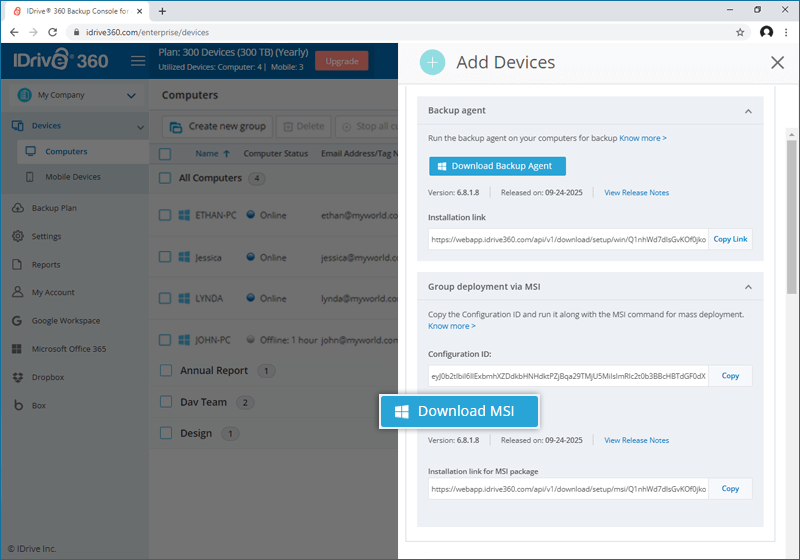
- Connectez-vous et téléchargez le package d'installation MSI IDrive® 360
- Dossier partagé accessible par tous les utilisateurs du domaine
- Environnement Active Directory
Pour créer un objet de stratégie de groupe (GPO) dans un environnement Active Directory,
- Dans le menu 'Démarrer', accédez à 'Outils d'administration' et ouvrez 'Gestion des stratégies de groupe'.
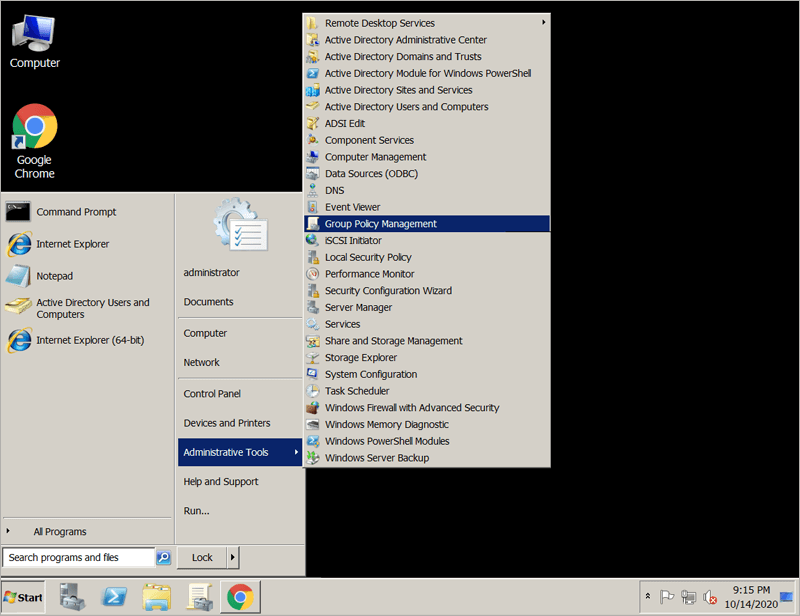
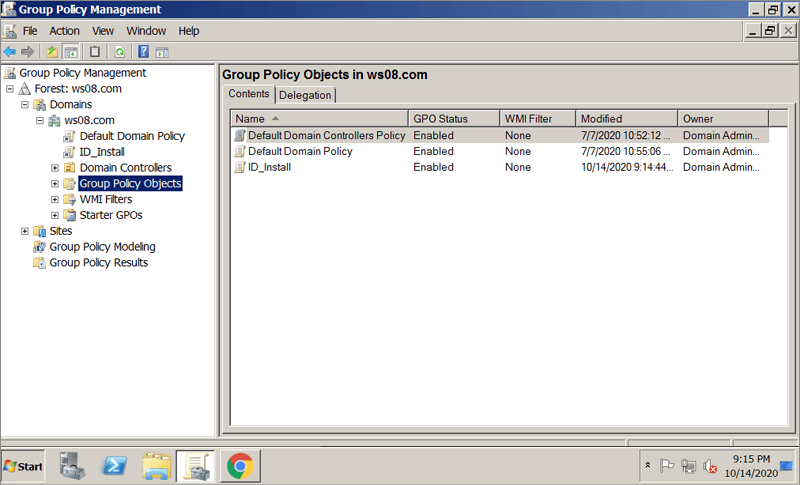
- Dans la console 'Gestion des stratégies de groupe', accédez au dossier 'Forêt' pour créer une stratégie de groupe.
- Double-cliquez sur 'Domaines' et accédez à 'Objet de stratégie de groupe'.
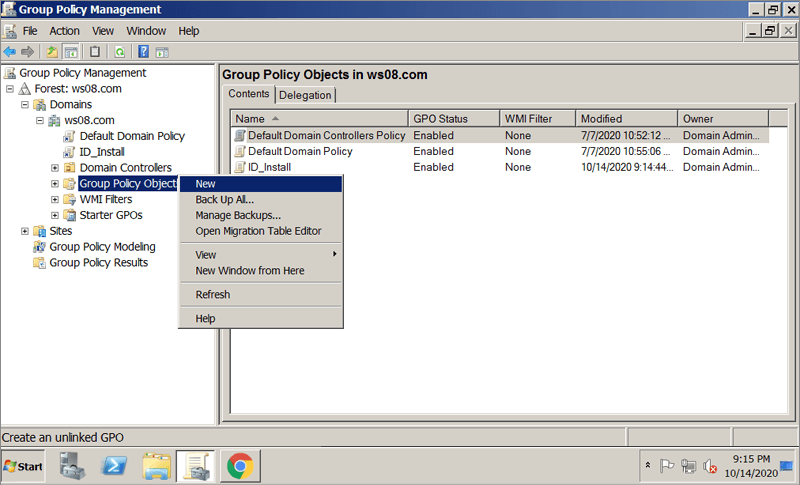
- Faites un clic droit sur 'Objet de stratégie de groupe' et sélectionnez 'Nouveau' dans le menu déroulant.
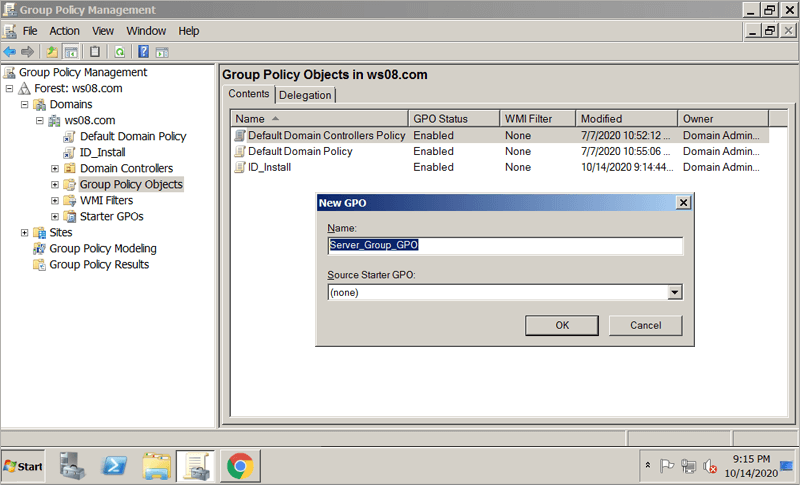
- Attribuez un nom au groupe GPO et cliquez sur 'OK'.
Pour attribuer et installer l'application IDrive® 360 sur les ordinateurs du domaine,
- Faites un clic droit sur la nouvelle stratégie de groupe et sélectionnez 'Modifier' dans le menu déroulant. Ceci lance l''Éditeur de gestion des stratégies de groupe'.
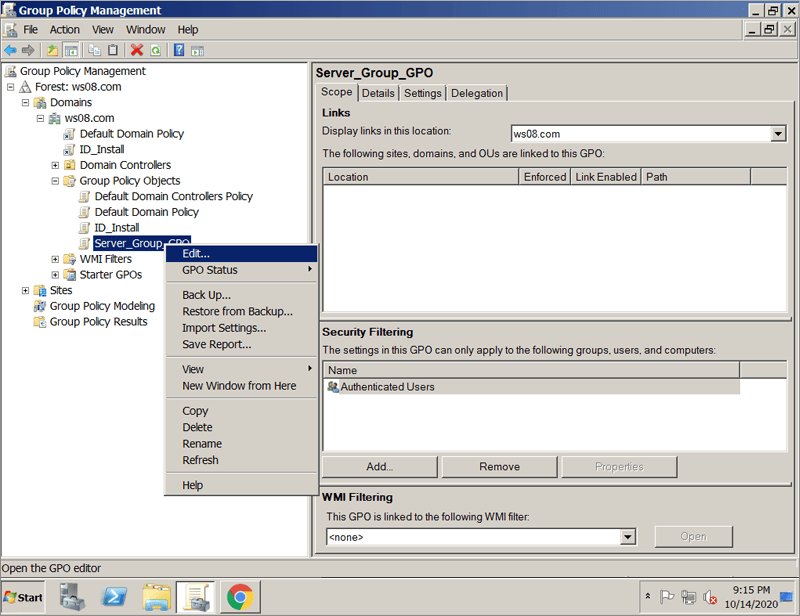
- Accédez à 'Configuration ordinateur' > 'Stratégies' > 'Paramètres logiciels' > 'Installation de logiciels'.
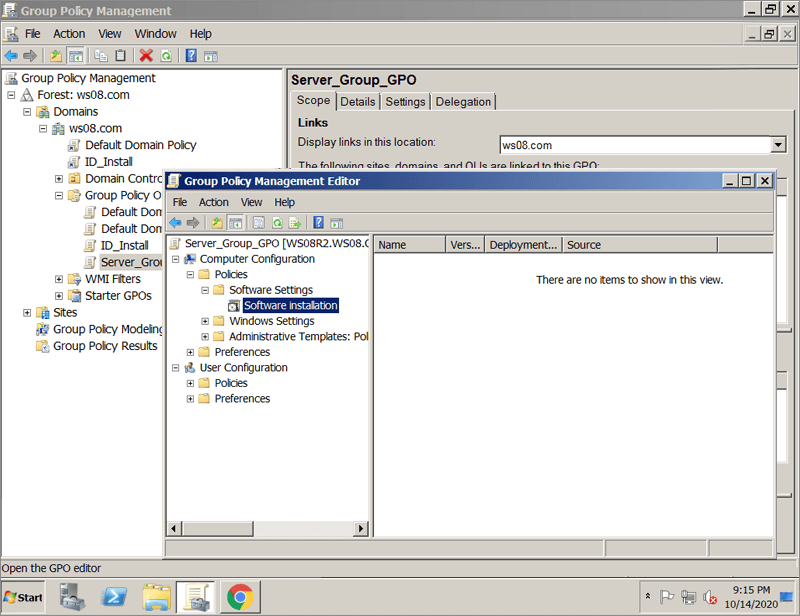
- Faites un clic droit sur 'Installation de logiciels' et accédez à 'Nouveau' > 'Package'.
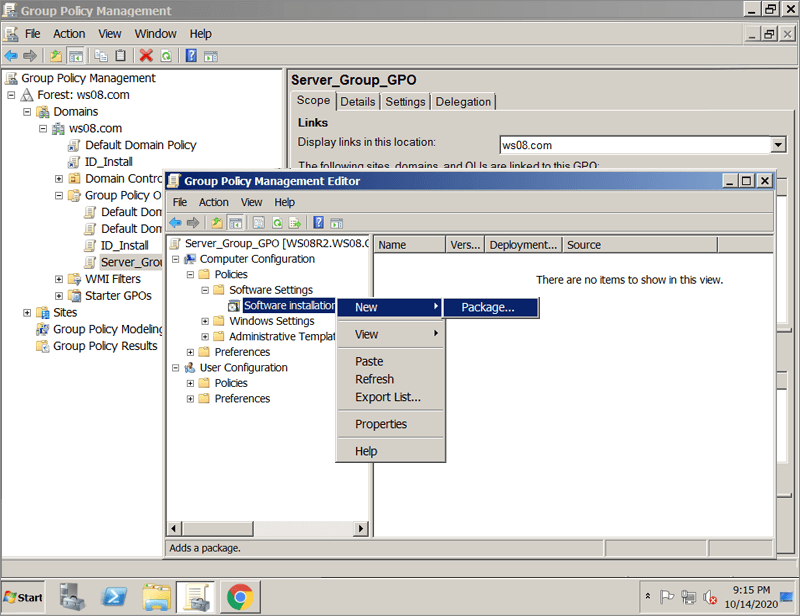
- Recherchez le dossier réseau partagé contenant le package d'installation MSI IDrive® 360.
- Sélectionnez le package et cliquez sur 'Ouvrir' pour l'ajouter au conteneur d'installation de logiciels.
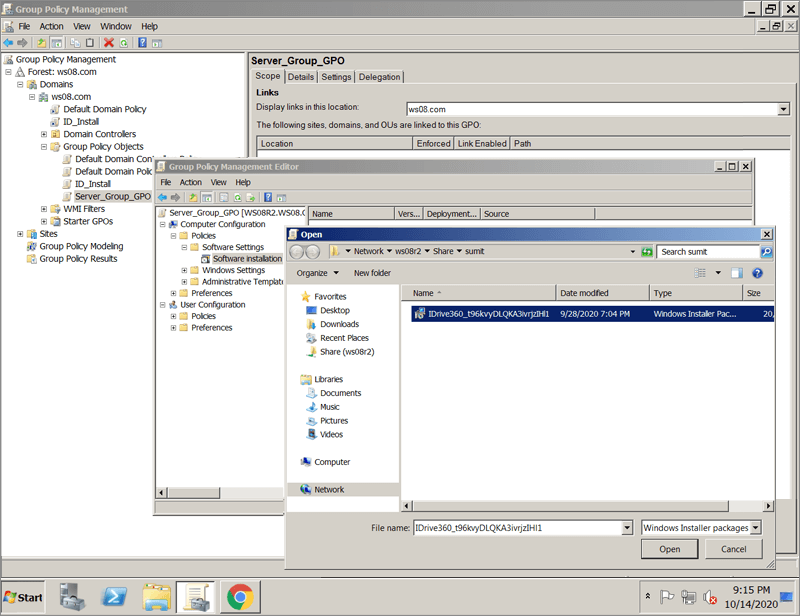
- Sélectionnez 'Attribué' et cliquez sur 'OK'. Cette opération peut prendre un certain temps selon la taille du logiciel.
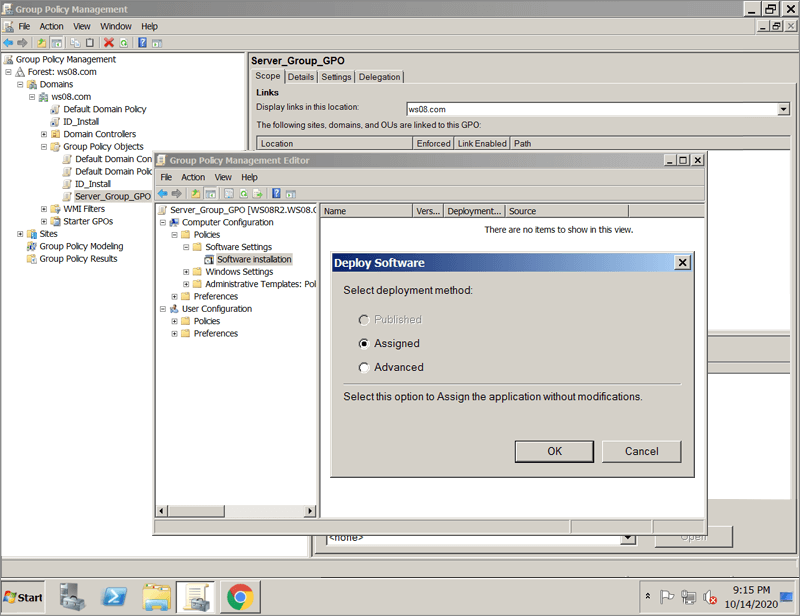
- Faites un clic droit sur le package MSI et sélectionnez 'Propriétés'. La fenêtre 'Propriétés de IDrive® 360' s'ouvre.
- Accédez à l'onglet 'Déploiement'. Sous 'Type de déploiement', sélectionnez 'Attribué', et sous 'Options de déploiement', sélectionnez 'Installer cette application à l'ouverture de session' pour le type 'Configuration utilisateur', puis cliquez sur 'OK'.
- Faites un clic droit sur le domaine et sélectionnez 'Lier un GPO existant'. L'écran 'Sélectionner un GPO' s'ouvre.
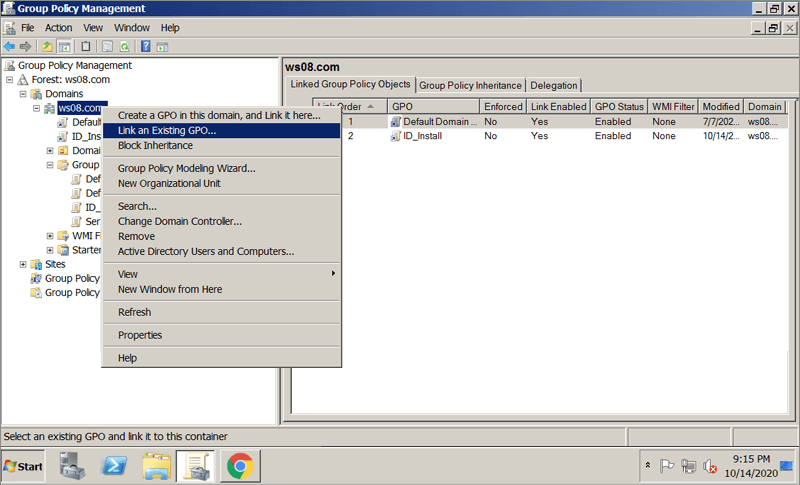
- Sélectionnez la stratégie de groupe nouvellement créée et cliquez sur 'OK'.
L'application IDrive® 360 sera attribuée aux utilisateurs du domaine lors de la prochaine ouverture de session et aux ordinateurs du domaine au prochain redémarrage.
Comment enregistrer un ensemble d'ordinateurs Windows sous un groupe spécifique via une stratégie de groupe ?
Pour enregistrer un ensemble d'ordinateurs sous un groupe spécifique via une stratégie de groupe,
- Créez un fichier batch avec la commande suivante (ex. : IDrive360_Register_Group.bat) :
- IDrive360.msi: Installation téléchargée depuis la page 'Ajouter un appareil'. Placez le fichier dans un emplacement partagé accessible par tous les utilisateurs du domaine.
- WRAPPED_ARGUMENTS="/CONFIG_ID=iRBftnA4XfMLkF7z1NRF2157 /GROUP_NAME=Managers" : Le nom du groupe est 'Managers'. Remplacez Config_ID par l'identifiant de configuration copié depuis la console avant de continuer.
- /nodesktopicon : Empêche la création du raccourci bureau IDrive® 360 lors de l'installation. Par défaut, l'icône du bureau est créée.
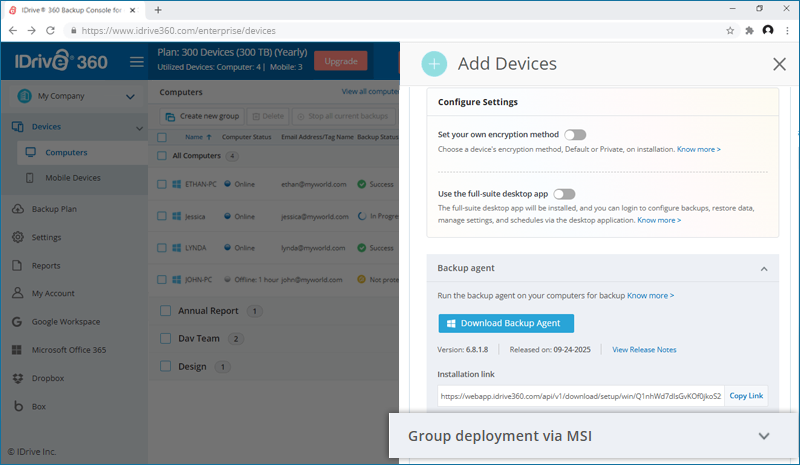
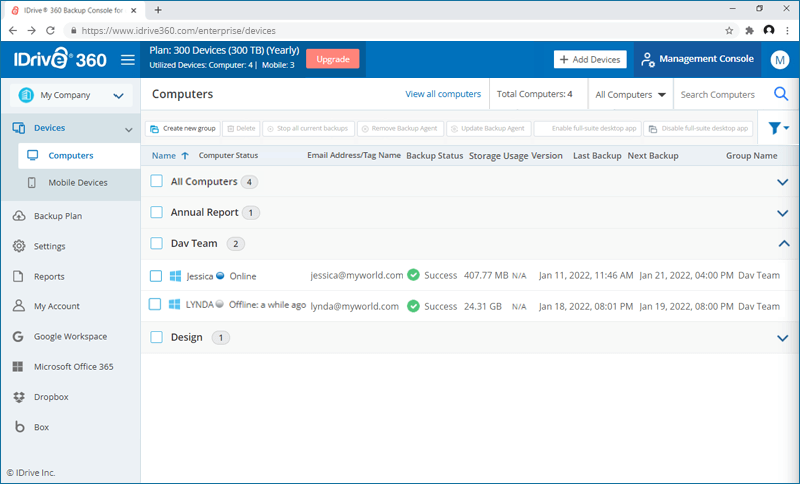
- Dans la stratégie de groupe, utilisez le fichier batch ci-dessus à la place du programme d'installation IDrive® 360.
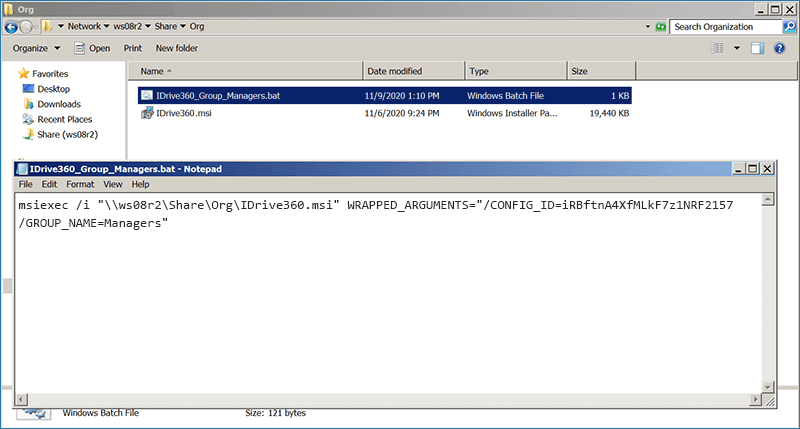
- Déployez le fichier batch via GPO pour ajouter les ordinateurs aux groupes correspondants.
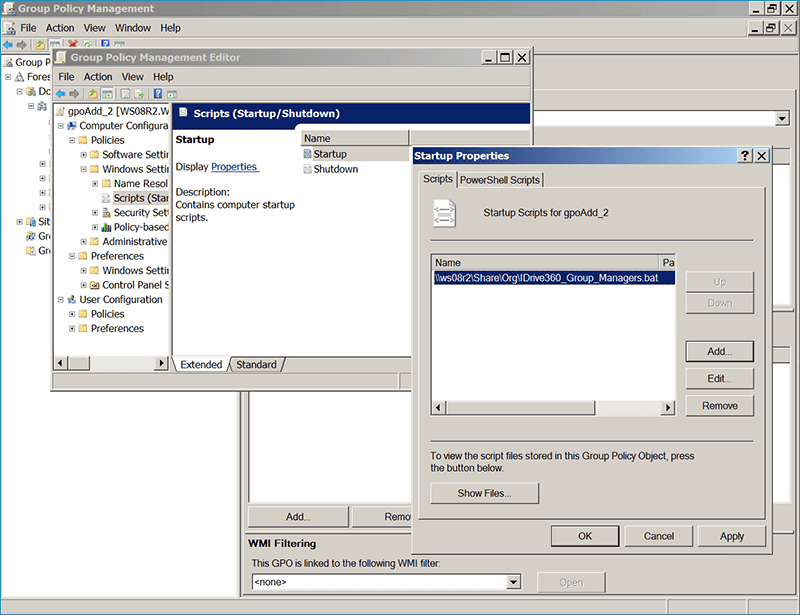
- Une fois le déploiement réussi, les ordinateurs seront répertoriés sous le nom de groupe spécifié.
msiexec /i "D:\IDrive360.msi" WRAPPED_ARGUMENTS="/CONFIG_ID=Config_ID /GROUP_NAME=Group_Name"
Example :
msiexec /i "\\ws08r2\Share\Org\IDrive360.msi" WRAPPED_ARGUMENTS="/CONFIG_ID=iRBftnA4XfMLkF7z1NRF2157 /GROUP_NAME=Managers"
burada:
Est-il possible d'enregistrer un ensemble d'ordinateurs Windows sous un groupe spécifique avec le chiffrement par clé privée via une stratégie de groupe ?
Oui, il est possible d'enregistrer un ensemble d'ordinateurs Windows sous un groupe spécifique avec le chiffrement par clé privée via une stratégie de groupe.
Pour ce faire,
- Connectez-vous à votre compte IDrive® 360.
- Cliquez sur le bouton 'Ajouter un appareil', cochez la case 'Définir votre propre méthode de chiffrement' et cliquez sur 'Télécharger MSI' pour télécharger l'installation MSI IDrive® 360 avec l'option de chiffrement par clé privée.
- Créez un fichier batch avec la commande suivante (ex. : IDrive360_Private_Key.bat)
msiexec /i "D:\IDrive360.msi" WRAPPED_ARGUMENTS="/CONFIG_ID=iRBftnA4XfMLkF7z1NRF2157 /GROUP_NAME=Group_Name /PVT_KEY=Pvt_Key"
Example:
msiexec /i "\\ws08r2\Share\Org\IDrive360.msi" WRAPPED_ARGUMENTS="/CONFIG_ID=iRBftnA4XfMLkF7z1NRF2157 /GROUP_NAME=Managers /PVT_KEY=123456"
burada:
- IDrive360.msi: Installation avec l'option de clé de chiffrement téléchargée depuis la page 'Ajouter un appareil'. Assurez-vous que le fichier est dans le partage et accessible à tous les utilisateurs du domaine.
- WRAPPED_ARGUMENTS="/CONFIG_ID=iRBftnA4XfMLkF7z1NRF2157 /GROUP_NAME=Managers /PVT_KEY=123456" : Le nom du groupe est 'Managers' et la clé privée est '123456'. Remplacez Config_ID par l'identifiant de configuration copié depuis la console avant de continuer.
- /nodesktopicon : Empêche la création du raccourci bureau IDrive® 360 lors de l'installation. Par défaut, l'icône du bureau est créée.
Remarque :
La clé de chiffrement doit contenir au moins 6 caractères et au plus 250 caractères.
- Dans la stratégie de groupe, utilisez le fichier batch créé pour déployer l'installation.
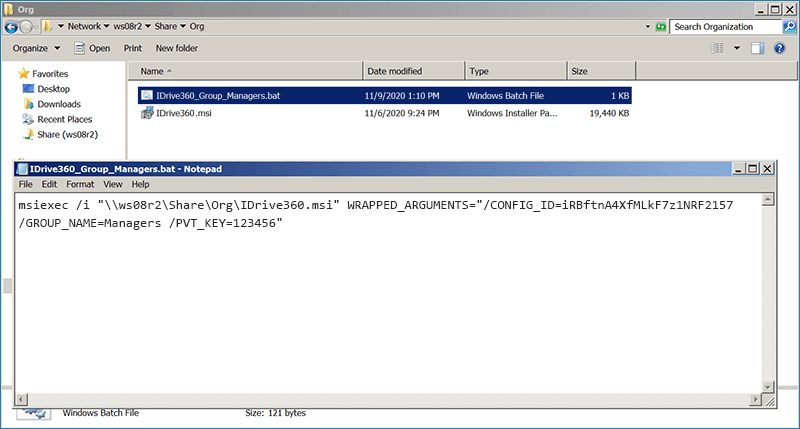
- Déployez le fichier batch via GPO pour ajouter les ordinateurs aux groupes correspondants avec l'option de chiffrement privé.
- Une fois le déploiement réussi, les ordinateurs seront répertoriés sous le nom de groupe spécifié avec la clé de chiffrement privée indiquée.
- Lors d'une réinstallation, assurez-vous toujours d'utiliser la même clé de chiffrement privée que celle utilisée lors de l'installation d'origine.
- IDrive® 360 ne stocke pas votre clé de chiffrement privée sur ses serveurs. Il est recommandé de l'archiver en toute sécurité pour sauvegarder et restaurer vos données. Toutefois, si vous choisissez la clé de chiffrement par défaut, vous n'avez pas besoin de la mémoriser.
Not:
Comment enregistrer un ensemble d'ordinateurs Windows avec un nom d'étiquette ?
Pour enregistrer un ensemble d'ordinateurs Windows avec un nom d'étiquette,
- Copiez l'identifiant de configuration depuis la section 'Ajouter un ordinateur' de la 'Console de sauvegarde'.
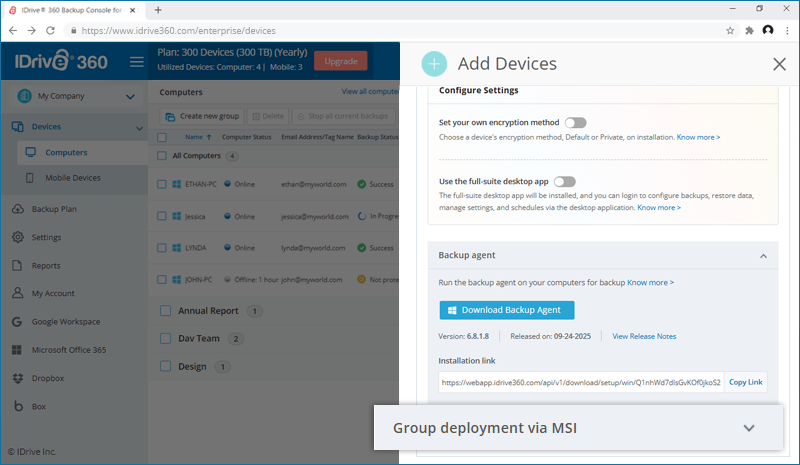
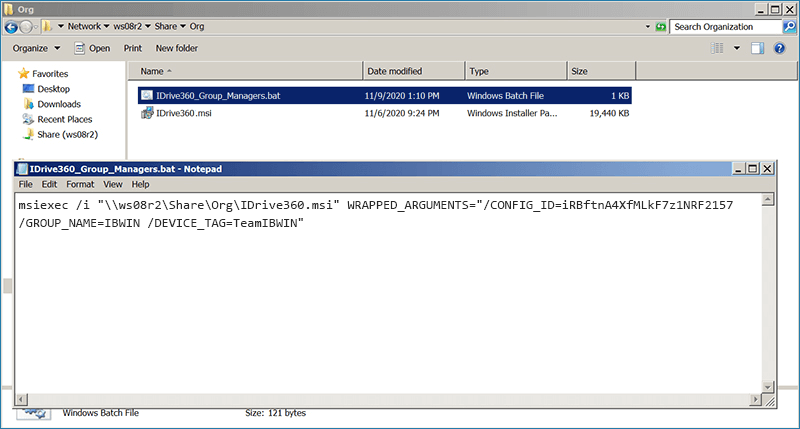
- Créez un fichier batch avec la commande suivante (ex. : IDrive360_Register_Group.bat)
msiexec /i "sharepath of the MSI setup file" WRAPPED_ARGUMENTS="/CONFIG_ID=iRBftnA4XfMLkF7z1NRF2157 /GROUP_NAME=groupname /DEVICE_TAG=Tag/Email address"
Example:
msiexec /i "\\ws08r2\Share\Org\IDrive360.msi" WRAPPED_ARGUMENTS="/CONFIG_ID=iRBftnA4XfMLkF7z1NRF2157  /GROUP_NAME=IBWIN /DEVICE_TAG=TeamIBWIN"
burada:
- IDrive360.msi : Installation téléchargée depuis la page 'Ajouter un ordinateur'. Assurez-vous que le fichier est dans le partage et accessible à tous les utilisateurs du domaine.
- /GROUP_NAME=IBWIN : Nom du groupe à attribuer.
- /DEVICE_TAG=TeamIBWIN est le paramètre utilisé pour identifier le nom TAG ou l'adresse e-mail de l'utilisateur.
- /nodesktopicon : Empêche la création du raccourci bureau IDrive® 360 lors de l'installation. Par défaut, l'icône du bureau est créée.
- Dans la stratégie de groupe, utilisez le fichier batch à la place du programme d'installation IDrive® 360.
- Déployez le fichier batch via GPO pour ajouter les ordinateurs aux groupes correspondants.
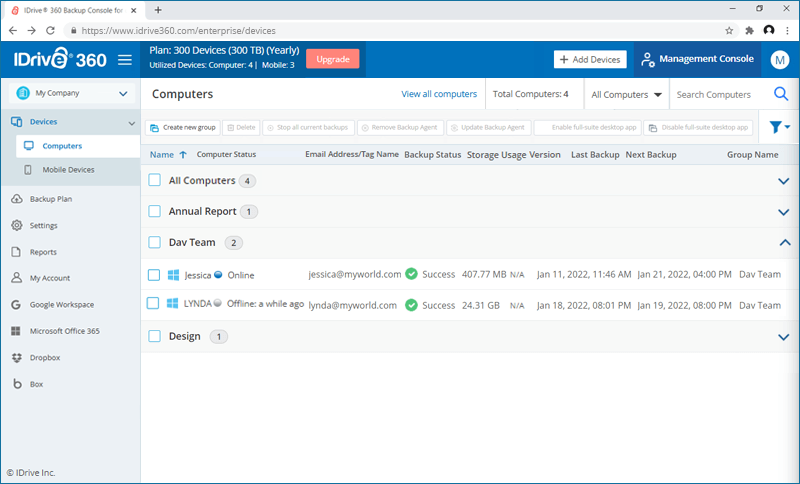
- Une fois le déploiement réussi, les ordinateurs seront répertoriés sous le nom de groupe spécifié.
Comment déployer IDrive® 360 avec un programme d'installation EXE ?
Vous pouvez déployer IDrive® 360 pour un déploiement en masse en utilisant le programme d'installation EXE en l'exécutant avec les paramètres de ligne de commande pris en charge.
Syntax

  "D:\IDrive360.exe" /remote /verysilent /GROUP_NAME=Group_Name /CONFIG_ID=Copied_Configuration_ID /DEVICE_TAG=Tag_Name
Example

IDrive360.exe /remote /verysilent /GROUP_NAME=Managers /CONFIG_ID=eyJ0b2tlbiI6ImxjcjgxaW1NyIsImRlc2t0b3BBcHBTdGFVuY3aXJlZCI6ZmFsc2V9 /DEVICE_TAG=Development_Default
| Parametreler | Açıklama |
| D:\IDrive360.exe | Chemin du programme d'installation EXE IDrive® 360 |
| verysilent | Installe IDrive® 360 silencieusement sans interface utilisateur |
| CONFIG_ID | Obligatoire. Il s'agit de l'identifiant de configuration unique copié depuis la section 'Ajouter un ordinateur' de la console de sauvegarde. |
| /nodesktopicon | Empêche la création du raccourci bureau IDrive® 360. Par défaut, l'icône du bureau est créée. |
| GROUP_NAME | Nom du groupe auquel l'ordinateur sera attribué. |
| PVT_KEY | Clé de chiffrement privée. Requise uniquement si le chiffrement privé est activé. La clé doit contenir entre 6 et 250 caractères. |
| DEVICE_TAG | Si l'installation est configurée avec une étiquette d'appareil, le nom d'étiquette correspondant doit être transmis pour qu'il apparaisse dans la colonne 'Adresse e-mail/Nom d'étiquette' du tableau de bord IDrive® 360. |
Exemples de commandes
Enregistrer des ordinateurs sous un groupe
IDrive360.exe /remote /verysilent /GROUP_NAME=Managers /CONFIG_ID=Copied_Configuration_ID
Enregistrer des ordinateurs sous un groupe avec une clé de chiffrement privée
IDrive360.exe /remote /verysilent /GROUP_NAME=Managers /PVT_KEY=123456 /CONFIG_ID=Copied_Configuration_ID
Enregistrer des ordinateurs avec une étiquette d'appareil
IDrive360.exe /remote /verysilent /GROUP_NAME=Managers /CONFIG_ID=Copied_Configuration_ID /DEVICE_TAG=TeamIBWIN
Une fois l'installation terminée, vérifiez l'appareil dans le tableau de bord IDrive® 360 sous 'Appareils' > 'Ordinateurs'.
- CONFIG_ID zorunludur
Not:
Quelles sont les conditions préalables à l'installation de l'application IDrive® 360 sur plusieurs Mac via Apple Remote Desktop ?
Grâce au package de déploiement de groupe IDrive® 360, l'application peut être déployée à distance sur plusieurs Mac ou groupes sur le même réseau à l'aide du logiciel Apple Remote Desktop installé sur l'ordinateur de l'administrateur.
Pour utiliser Apple Remote Desktop, Apple Remote Desktop Admin doit être installé sur votre Mac administrateur et le client Apple Remote Desktop doit être installé sur les Mac clients.
Le client Apple Remote Desktop sera installé automatiquement lors d'une installation standard de macOS. Cependant, Apple Remote Desktop Admin ne fait pas partie de l'installation standard. Vous devrez l'obtenir depuis l'Apple Store et l'installer sur le Mac depuis lequel vous déployez l'application IDrive® 360.
Pour en savoir plus sur le déploiement du package IDrive® 360 avec Apple Remote Desktop, lisez les étapes détaillées ci-dessous.
Conditions préalables au déploiement à distance :
- Connectez-vous et téléchargez le package de déploiement en masse IDrive® 360
- Apple Remote Desktop Admin installé sur le Mac administrateur
Hedef Mac'lerde Uzak Yönetim Hizmetlerini yapılandırmak için
Pour qu'un outil de gestion à distance comme Apple Remote Desktop fonctionne, les services de gestion à distance doivent être configurés dans Mac OS sur chaque Mac. Pour ce faire, vous devez vous connecter à chaque Mac et effectuer les étapes suivantes :
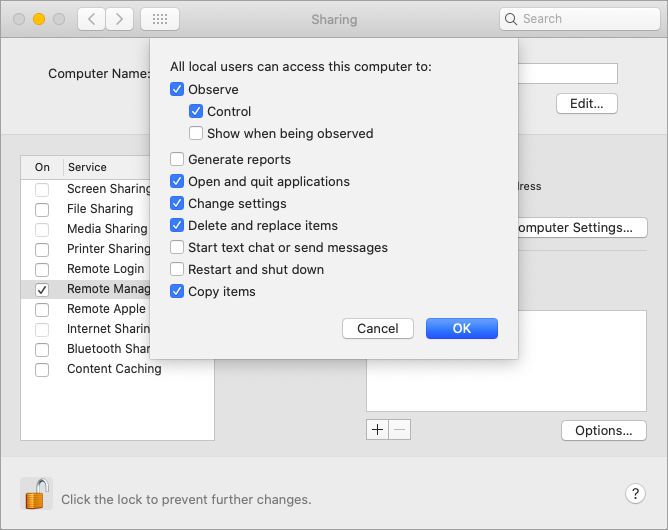
- Dans Mac OS, ouvrez 'Préférences Système' > 'Partage' et sélectionnez 'Gestion à distance' dans la liste des services.
- Cliquez sur 'Options' et sélectionnez les options suivantes :
- Observer
- Contrôler
- Ouvrir et fermer des applications
- Modifier les paramètres
- Supprimer et remplacer des éléments
- Copier des éléments
- Cliquez sur 'OK' et fermez la fenêtre 'Préférences Système'.
Configuration du serveur de tâches sur le Mac administrateur
Pour configurer un serveur de tâches,
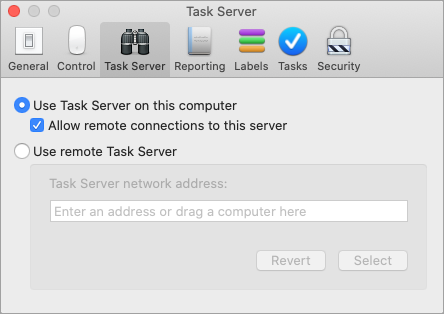
- Ouvrez le logiciel Apple Remote Desktop Admin installé sur votre Mac administrateur et accédez à 'Bureau à distance' > 'Préférences'.
- Cliquez sur l'onglet 'Serveur de tâches' et sélectionnez 'Autoriser les connexions distantes à ce serveur'.
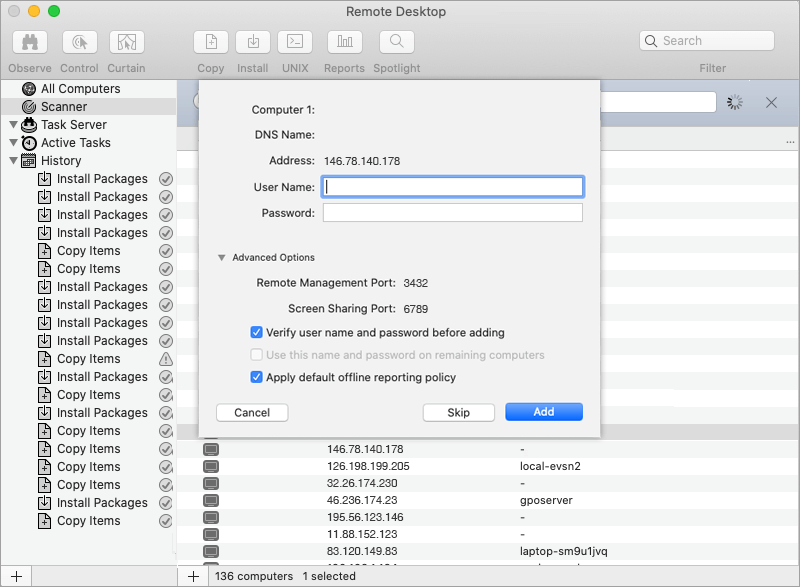
- Accédez à l'onglet 'Navigateur' et sélectionnez 'Réseau local' dans la liste déroulante.
- Double-cliquez sur l'ordinateur que vous souhaitez ajouter à Apple Remote Desktop dans la liste des ordinateurs qui s'affiche.
- Saisissez des informations d'identification système valides et cliquez sur 'Ajouter'.
Étapes pour enregistrer un ensemble d'ordinateurs sous un groupe spécifique ou avec la méthode de chiffrement par clé privée
L'administrateur peut choisir d'enregistrer un ensemble d'ordinateurs sous un groupe spécifique ou avec la méthode de chiffrement par clé privée lors du déploiement en masse.
L'installation nécessite la configuration d'un fichier .plist et son déploiement avec le package de déploiement en masse IDrive® 360.
Le fichier com.idrive360.packageinstaller.plist peut contenir les clés suivantes :
| Clé | Valeur | Description | Défaut |
| groupName | String | La machine est enregistrée sous ce groupe spécifique | Aucun groupe |
| encryptionKey | String | La machine est enregistrée avec cette clé de chiffrement privée | Aucune clé de chiffrement |
| configurationID | String | Vous pouvez trouver ce paramètre dans votre compte IDrive 360 | Aucun identifiant de configuration |
| trayHidden | Number | 1 - L'activation de cette option empêche les utilisateurs d'accéder aux options de la barre d'état système sur leurs ordinateurs 0 - Afficher la barre d'état et autoriser les utilisateurs à y accéder | 0 |
| deviceTag | String | La machine est enregistrée sous cette étiquette | Aucune étiquette |
Cliquez ici pour télécharger un exemple de fichier com.idrive360.packageinstaller.plist.
Not:
- La clé de chiffrement peut contenir au moins 6 caractères et au plus 250 caractères.
- Lors d'une réinstallation, assurez-vous toujours d'utiliser la même clé de chiffrement privée que celle utilisée lors de l'installation d'origine.
- IDrive® 360 ne stocke pas votre clé de chiffrement privée sur ses serveurs. Il est recommandé de l'archiver en toute sécurité pour sauvegarder et restaurer vos données. Toutefois, si vous choisissez la clé de chiffrement par défaut, vous n'avez pas besoin de la mémoriser.
Pour copier le fichier com.idrive360.packageinstaller.plist sur les Mac cibles,
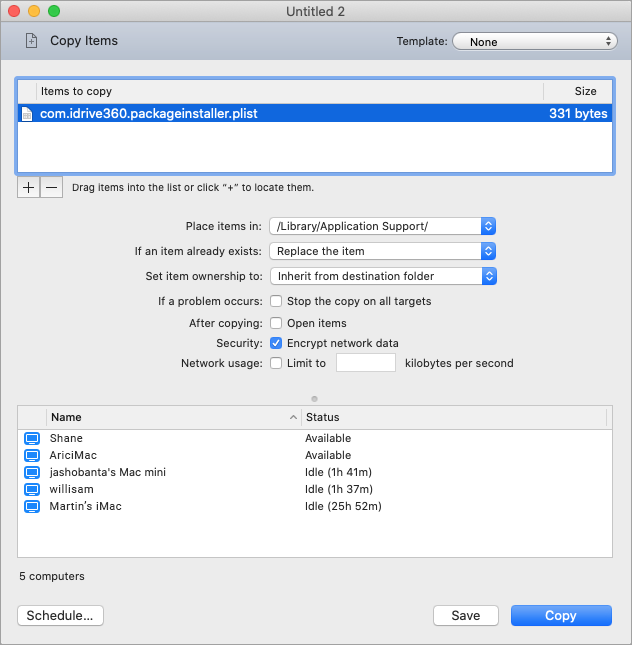
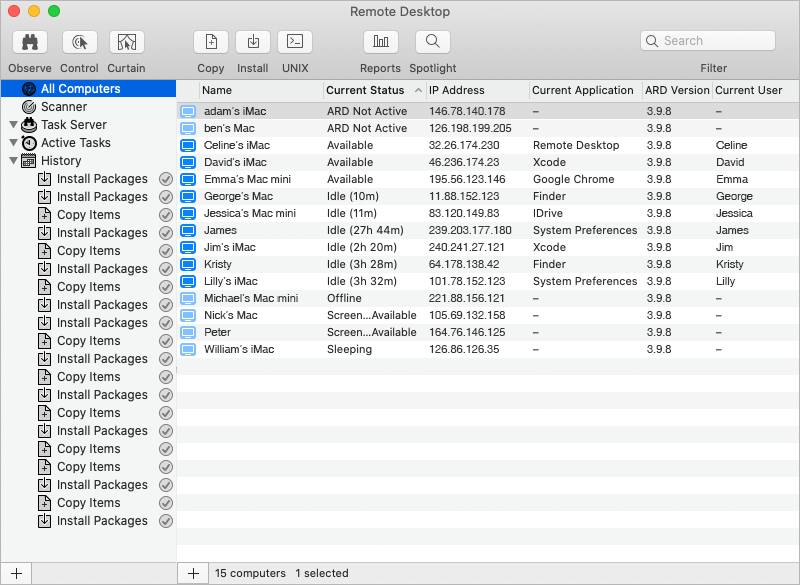
- Ouvrez le logiciel Apple Remote Desktop Admin installé sur votre Mac administrateur et cliquez sur l'onglet 'Tous les appareils'.
- Sélectionnez les Mac cibles souhaités et cliquez sur le bouton 'Copier' dans la barre d'outils Apple Remote Desktop.
- Dans la fenêtre 'Copier des éléments' qui s'affiche, ajoutez le fichier com.idrive360.packageinstaller.plist à la liste des éléments à copier en le faisant glisser ou en le recherchant à l'aide du bouton
 .
. - Dans la liste déroulante 'Placer les éléments dans', sélectionnez 'Spécifier le chemin complet' et saisissez le chemin /Library/Application Support/.
- Dans la liste déroulante 'Si un élément existe déjà', sélectionnez 'Remplacer l'élément'.
- Cliquez sur 'Copier'.
Si l'administrateur ne souhaite pas configurer de fichier .plist, il peut ignorer les étapes ci-dessus. L'application IDrive® 360 sera alors déployée avec la configuration par défaut.
Comment déployer le package IDrive® 360 sur plusieurs Mac ?
Pour déployer le package IDrive® 360 sur des Mac,
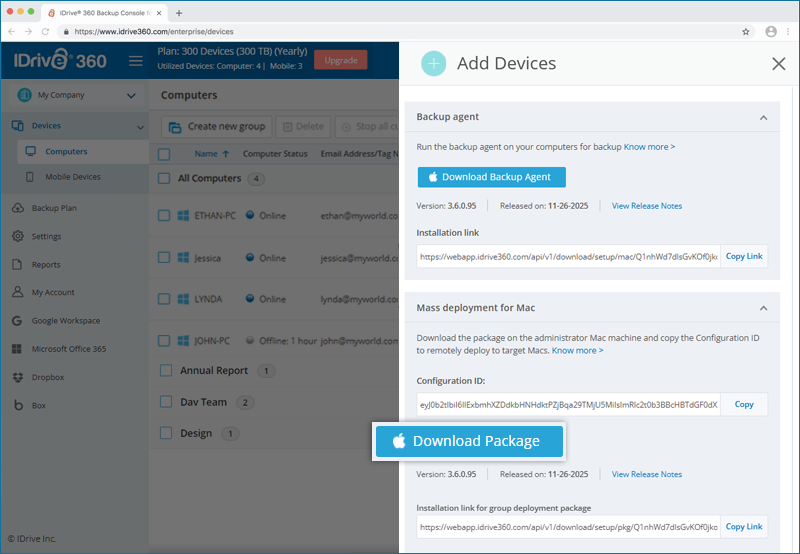
- Connectez-vous à votre compte IDrive® 360.
- Cliquez sur le bouton 'Ajouter un appareil' et cliquez sur 'Télécharger le package' dans la section 'Déploiement en masse pour Mac' pour télécharger le package de déploiement en masse IDrive® 360.
Remarque : Si le fichier com.idrive360.packageinstaller.plist est configuré avec une clé de chiffrement privée, assurez-vous de cocher la case 'Définir votre propre méthode de chiffrement' sur la page 'Ajouter un appareil' avant de cliquer sur le bouton 'Télécharger le package'.
- Ouvrez le logiciel Apple Remote Desktop Admin installé sur votre Mac administrateur et cliquez sur l'onglet 'Tous les appareils'.
- Sélectionnez les Mac cibles sur lesquels vous souhaitez installer l'application IDrive® 360 et cliquez sur le bouton 'Installer' dans la barre d'outils Apple Remote Desktop.
- Dans la fenêtre 'Installer des packages' qui s'affiche, ajoutez le fichier package IDrive® 360 à la 'Liste des packages' en le faisant glisser ou en le recherchant à l'aide du bouton .
- Cliquez sur 'Installer'.
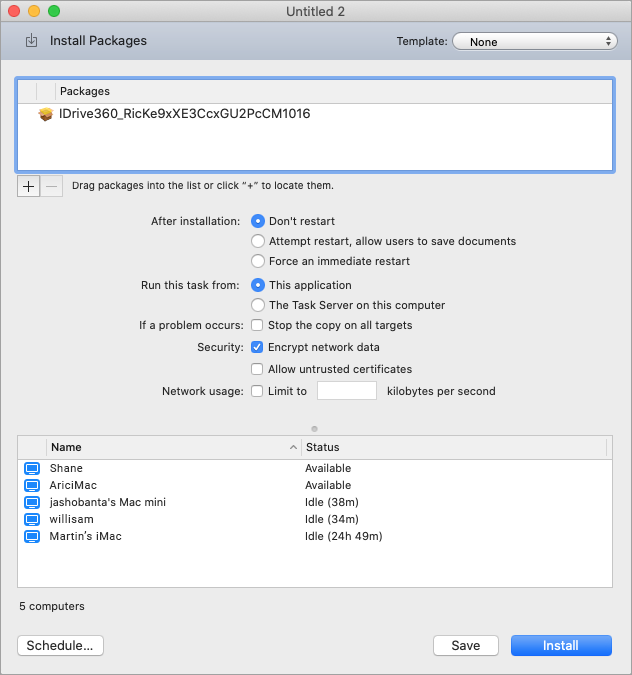
Lorsque le package est déployé sur les Mac en ligne, il s'exécute et l'application IDrive360 est installée sur les Mac clients.