- commencer
- Console de sauvegarde
- Console de gestion
- Sauvegarde Windows
- Sauvegarde Mac
- Sauvegarde Linux
- Sauvegarde mobile
- Sauvegarde des applications cloud
- Sauvegarde sur le cloud du serveur
- Distribution en vrac
- Sauvegarde de la machine entière
- Sauvegarde Google Drive
- IDrive® 360 Express
- Authentification unique
- Configuration système requise
- Gestion des comptes
- Sécurité
- Guide du pare-feu
Console de gestion
Si votre question ne figure pas ci-dessous, contactez-nous. formulaire de soutien et nous vous répondrons sous peu.
entreprises
- Qu'est-ce qu'une entreprise ? Comment puis-je ajouter une entreprise à mon compte ?
- Comment ajouter des utilisateurs à une entreprise ?
- Comment puis-je supprimer une entreprise de mon compte ?
- Combien d’ordinateurs puis-je ajouter à une entreprise ?
Utilisateurs
- Comment ajouter des utilisateurs à mon compte ?
- Puis-je ajouter plusieurs utilisateurs à mon compte à partir d'un fichier CSV ?
- Puis-je modifier les autorisations des utilisateurs ?
- Comment puis-je déplacer des utilisateurs entre entreprises ?
- Puis-je supprimer un utilisateur de mon compte ?
- Si je souhaite désactiver un compte utilisateur, puis-je le faire ?
- Que sont les utilisateurs actifs et inactifs ?
- Puis-je réinitialiser le mot de passe de n’importe lequel de mes utilisateurs ?
Paramètres
- Comment configurer le contrôle de connexion basé sur IP pour mon IDrive® Compte 360 ?
- Comment activer l'authentification à deux facteurs pour mon IDrive® Compte 360 ?
- Comment ajouter ou supprimer des appareils de confiance pour mon IDrive® Compte 360 ?
- Comment configurer l'authentification à deux facteurs pour mon IDrive ?® Compte 360 avec méthode d'authentification OTP basée sur le temps ?
- Quelles applications d'authentification OTP basée sur le temps sont prises en charge par IDrive ?® 360 ?
- Comment puis-je, en tant qu'administrateur, désactiver l'authentification à deux facteurs pour des utilisateurs spécifiques ?
- Puis-je désactiver l'authentification à deux facteurs pour mon IDrive® Compte 360 avec authentification OTP basée sur le temps au cas où je perdrais l'accès à mon appareil mobile ?
- Je ne peux pas recevoir de SMS avec OTP pour l'authentification à deux facteurs. Que dois-je faire?
- Comment configurer les notifications par e-mail de sauvegarde dans mon IDrive ?® Compte 360 ?
- Puis-je archiver automatiquement les ordinateurs inactifs dans mon IDrive ?® Compte 360 ?
Général
- Où puis-je obtenir un aperçu de mon compte ?
- Où puis-je voir les journaux d'activité de mon compte ?
Qu'est-ce qu'une entreprise ? Comment puis-je ajouter une entreprise à mon compte ?
Vous pouvez ajouter des entreprises appartenant à votre organisation à votre IDrive.® Compte 360 en tant que « Entreprise ». Créez un nombre illimité d'entreprises, déléguez la gestion de l'entreprise aux utilisateurs et contrôlez des entreprises entières à distance.
Pour ajouter une entreprise,
- Connectez-vous à votre IDrive® 360 comptes.
- Cliquez sur « Console d'administration ».
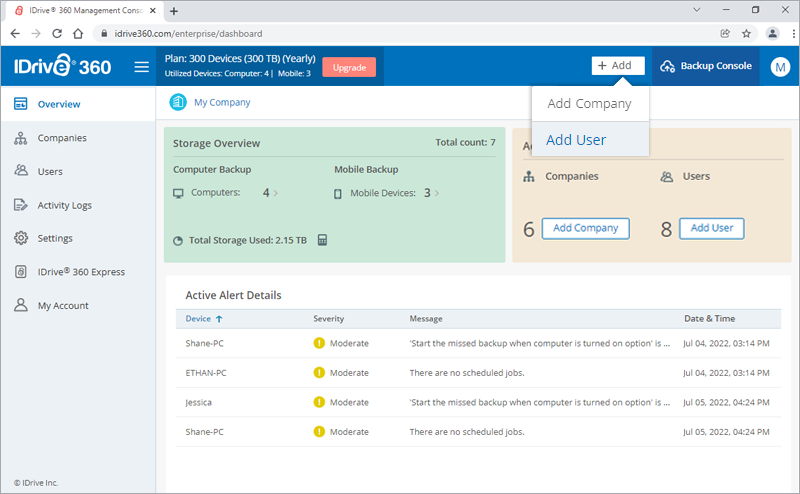
- Cliquez sur le bouton « Ajouter » et cliquez sur « Ajouter une société ». Vous pouvez également accéder à l'onglet « Entreprises » et cliquer sur « Ajouter une société ».

- Saisissez « Nom de l'entreprise ». Créez un administrateur en saisissant son « Email », son « Prénom » et son « Nom ».
- Cliquez sur « Créer ».
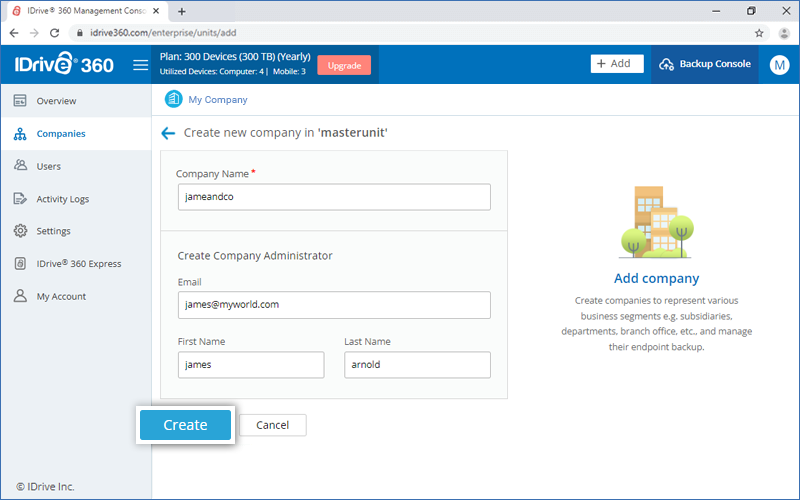
Toutes les entreprises ajoutées apparaissent dans l'onglet « Entreprises » avec des détails tels que le nom de l'entreprise, l'utilisation globale du stockage, le nombre total d'utilisateurs et d'ordinateurs dans l'entreprise.
Pour ajouter plus de filiales à une entreprise, cliquez sur le nom d'une entreprise -> « Ajouter une entreprise » dans l'onglet « Entreprises ».
Comment ajouter des utilisateurs à une entreprise ?
Pour ajouter des utilisateurs à une entreprise,
- Connectez-vous à votre IDrive® 360 comptes.
- Cliquez sur « Console d'administration ».
- Cliquez sur le bouton « Ajouter » et cliquez sur « Ajouter un utilisateur ».
- Dans la section « Créer de nouveaux utilisateurs », saisissez les adresses e-mail des utilisateurs, séparées par des virgules. Vous pouvez également ajouter plusieurs utilisateurs via un seul. Modèle CSV.
- Dans la section « Ajouter des utilisateurs à l'entreprise », sélectionnez l'entreprise à laquelle vous souhaitez ajouter l'utilisateur.
- Définissez un rôle en cochant la case requise.
- Chef d'entreprise: Effectuer toutes les opérations de gestion, de sauvegarde et de restauration pour l'ensemble de l'entreprise.
- Gestionnaire de sauvegarde: Ajoutez des appareils, gérez les sauvegardes, les paramètres et les restaurations pour toute l'entreprise.
- Utilisateurs:
Les niveaux d'autorisation suivants peuvent être attribués aux profils utilisateur :- Ajouter et gérer des appareils : Ajoutez des appareils, gérez les sauvegardes, les restaurations et les paramètres de l'entreprise attribuée.
- Utilisateur de sauvegarde : Effectuez des sauvegardes et gérez les paramètres des ordinateurs et des appareils mobiles attribués.
- Restaurer l'utilisateur : Restaurer à partir des ordinateurs et appareils mobiles attribués. Activez l'option « Télécharger des fichiers » pour permettre aux utilisateurs de télécharger des fichiers sauvegardés tout en gérant à distance les appareils attribués.
- Utilisateur de sauvegarde et de restauration : Effectuez à la fois des sauvegardes, des restaurations et gérez les paramètres des ordinateurs dédiés et des appareils mobiles. Activez l'option « Télécharger des fichiers » pour permettre aux utilisateurs de télécharger des fichiers sauvegardés tout en gérant à distance les appareils attribués.
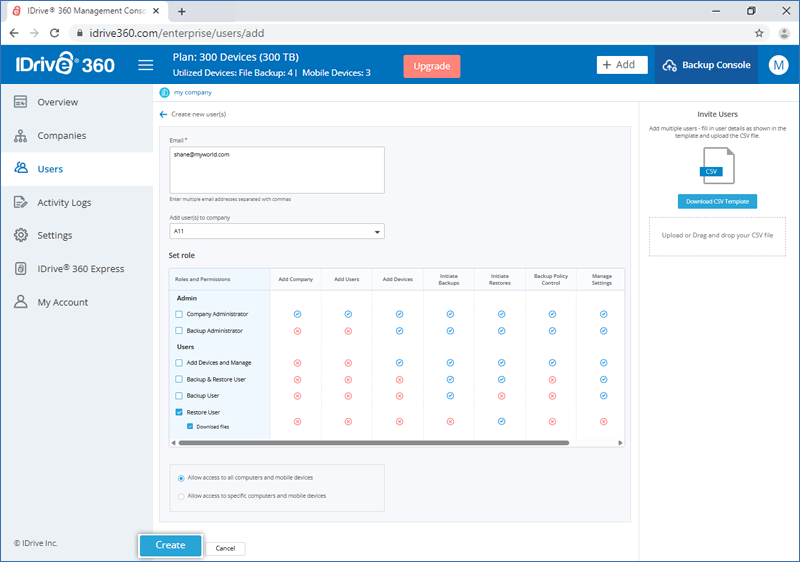
- Cliquez sur « Créer ».
Les utilisateurs invités recevront un e-mail avec un lien pour s'inscrire à IDrive.® 360. Une fois les utilisateurs inscrits, leurs comptes seront ajoutés à votre compte.
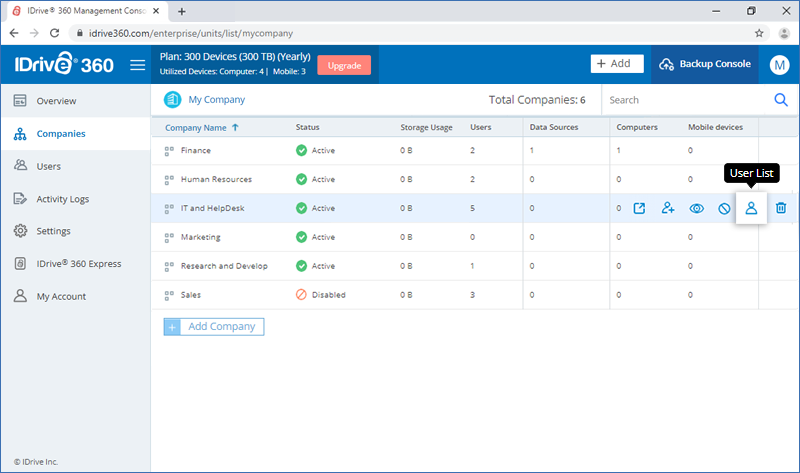
Pour afficher tous les utilisateurs d'une entreprise, passez la souris sur le nom de l'entreprise et  .
.
Comment puis-je supprimer une entreprise de mon compte ?
Pour supprimer une entreprise,
- Connectez-vous à votre IDrive® 360 comptes.
- Cliquez sur « Console d'administration ».
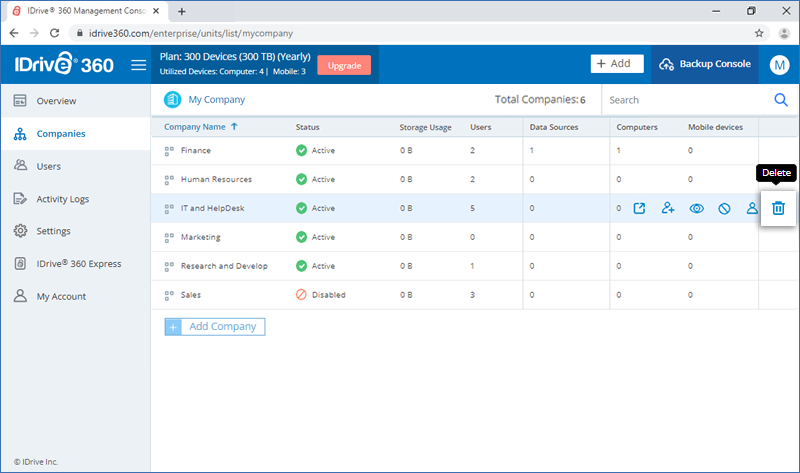
- Accédez à l'onglet « Entreprises » et accédez à l'entreprise que vous souhaitez supprimer. Passez la souris et cliquez sur l'entreprise

- Acceptez les conditions en cochant la case dans la fenêtre contextuelle qui s'ouvre.
- Cliquez sur « Supprimer ».
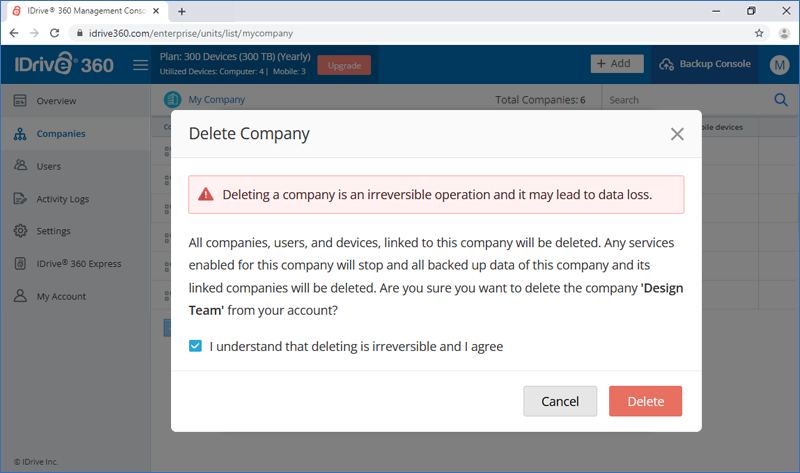
Lorsque vous supprimez une entreprise, toutes les entreprises et utilisateurs associés sont également supprimés.
Combien d’ordinateurs puis-je ajouter à une entreprise ?
Vous pouvez ajouter jusqu'à 5 000 ordinateurs à une entreprise.
Comment ajouter des utilisateurs à mon compte ?
Pour ajouter un utilisateur,
- Connectez-vous à votre IDrive® 360 comptes.
- Cliquez sur « Console d'administration ».
- Cliquez sur le bouton « Ajouter » et cliquez sur « Ajouter un utilisateur ». Vous pouvez également accéder à l'onglet « Utilisateurs » et cliquer sur le bouton « Ajouter un utilisateur ».
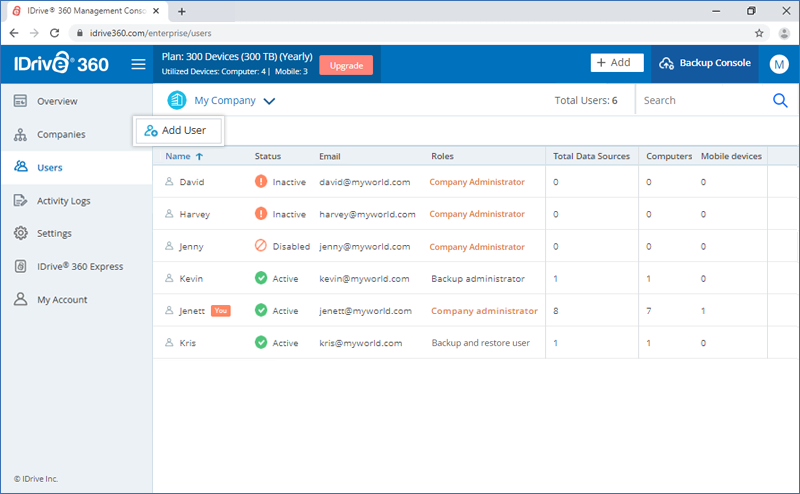
- Dans la section « Créer de nouveaux utilisateurs », saisissez les adresses e-mail des utilisateurs, séparées par des virgules. Vous pouvez également ajouter plusieurs utilisateurs via un seul. Modèle CSV.
- Ajoutez l'utilisateur à n'importe quelle entreprise ou filiale existante en sélectionnant dans la liste déroulante.
- Définissez un rôle en cochant la case requise.
- Chef d'entreprise: Effectuer toutes les opérations de gestion, de sauvegarde et de restauration pour l'ensemble de l'entreprise.
- Gestionnaire de sauvegarde: Ajoutez des appareils, gérez les sauvegardes, les paramètres et les restaurations pour toute l'entreprise.
- Utilisateurs:
Les niveaux d'autorisation suivants peuvent être attribués aux profils utilisateur :- Ajouter et gérer des appareils : Ajoutez des appareils, gérez les sauvegardes, les restaurations et les paramètres de l'entreprise attribuée.
- Utilisateur de sauvegarde : Effectuez des sauvegardes et gérez les paramètres des ordinateurs et des appareils mobiles attribués.
- Restaurer l'utilisateur : Restaurer à partir des ordinateurs et appareils mobiles attribués. Activez l'option « Télécharger des fichiers » pour permettre aux utilisateurs de télécharger des fichiers sauvegardés tout en gérant à distance les appareils attribués.
- Utilisateur de sauvegarde et de restauration : Effectuez à la fois des sauvegardes, des restaurations et gérez les paramètres des ordinateurs dédiés et des appareils mobiles. Activez l'option « Télécharger des fichiers » pour permettre aux utilisateurs de télécharger des fichiers sauvegardés tout en gérant à distance les appareils attribués.
- Cliquez sur « Créer ».
Les utilisateurs invités recevront un e-mail avec un lien pour s'inscrire à IDrive.® 360. Une fois les utilisateurs inscrits, leur compte sera ajouté à votre compte et apparaîtra dans l'onglet « Utilisateurs ».
Pas: Pour afficher une liste des utilisateurs ajoutés sous une société ou une filiale  et sélectionnez la société ou la filiale concernée dans le menu déroulant.
Puis-je ajouter plusieurs utilisateurs à mon compte à partir d'un fichier CSV ?
Oui, l'administrateur peut inviter et ajouter plusieurs utilisateurs à la fois en téléchargeant un fichier CSV.
Pour inviter plusieurs utilisateurs,
- Connectez-vous à votre IDrive® 360 comptes.
- Cliquez sur « Console d'administration ».
- Cliquez sur le bouton « Ajouter » et cliquez sur « Ajouter un utilisateur ». Vous pouvez également accéder à l'onglet « Utilisateurs » et cliquer sur le bouton « Ajouter un utilisateur ».
- Dans la section « Inviter des utilisateurs », cliquez sur le bouton « Télécharger le modèle CSV ».
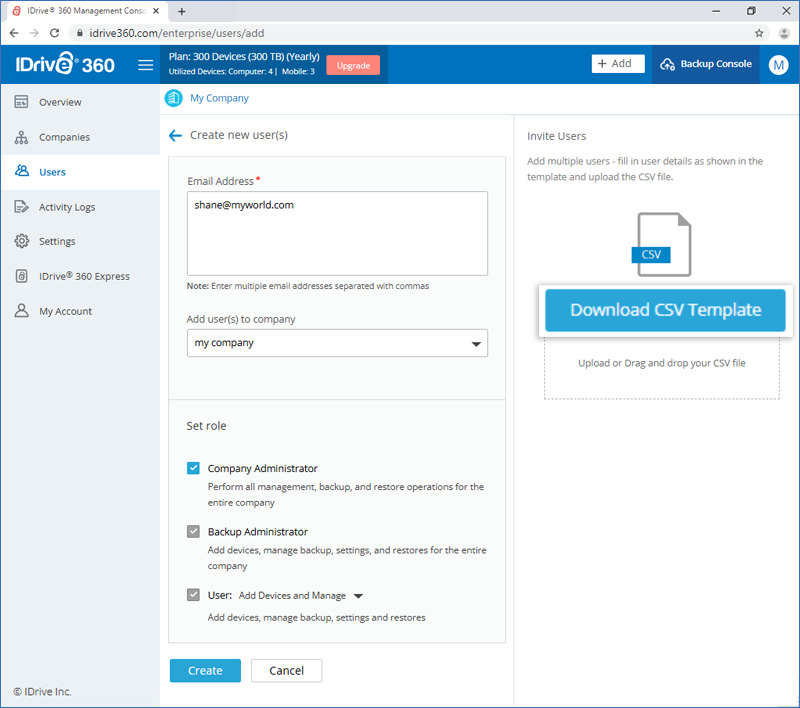
- Une fois le fichier téléchargé, ouvrez-le, supprimez l'exemple d'entrée et ajoutez les informations de vos utilisateurs. Enregistrez le fichier modifié.
- Faites glisser et déposez votre fichier CSV enregistré dans le champ « Télécharger ou glisser-déposer votre fichier CSV ». Vous pouvez également cliquer sur le champ pour parcourir et télécharger votre fichier CSV.
Cliquez sur « Ajouter un utilisateur » dans la fenêtre contextuelle qui apparaît.
Pas: Vous pouvez ajouter jusqu'à 500 utilisateurs à la fois à l'aide du fichier CSV.
Les utilisateurs invités recevront un e-mail avec un lien pour s'inscrire à IDrive.® 360. Une fois les utilisateurs inscrits, leur compte sera ajouté à votre compte et apparaîtra dans l'onglet « Utilisateurs ».
Puis-je modifier les autorisations des utilisateurs ?
Oui, vous pouvez modifier les autorisations utilisateur pour tous les utilisateurs existants.
Pour modifier
- Connectez-vous à votre IDrive® 360 comptes.
- Cliquez sur « Console d'administration ».
- Accédez à l'onglet « Utilisateurs » et accédez à l'utilisateur dont vous souhaitez modifier les autorisations. Pointez et cliquez sur l'utilisateur
 .
.
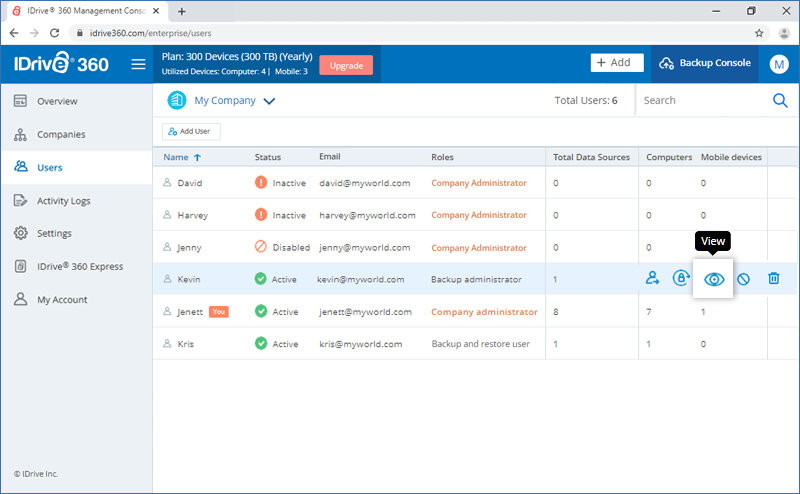
- Dans la pop-up qui apparaît,
 et délivrez les autorisations nécessaires.
Pour les rôles « Restaurer l'utilisateur » et « Sauvegarder et restaurer l'utilisateur », cochez ou décochez la case « Télécharger les fichiers » pour contrôler si les utilisateurs peuvent télécharger des fichiers sauvegardés lors de la gestion à distance des appareils attribués. L'activation de cette option permet les téléchargements à distance de fichiers sauvegardés, sa désactivation empêche les téléchargements à distance.
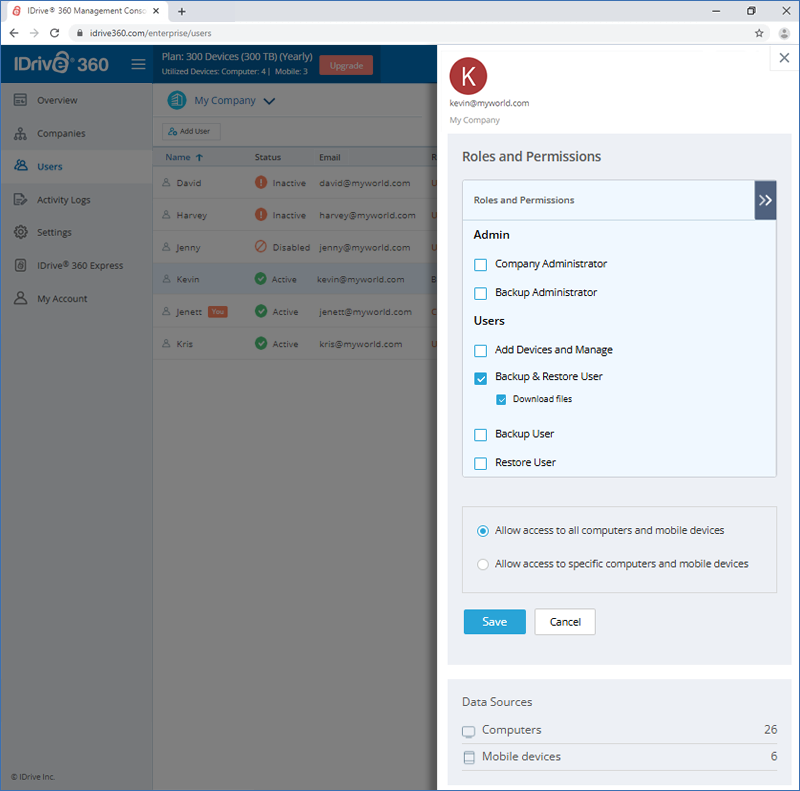
- Cliquez sur « Enregistrer ».
Comment puis-je déplacer des utilisateurs entre entreprises ?
Seuls les utilisateurs disposant du rôle Propriétaire du compte ou Administrateur de la société peuvent déplacer des utilisateurs entre les sociétés.
Pour migrer des utilisateurs,
- Connectez-vous à votre IDrive® 360 comptes.
- Cliquez sur « Console d'administration ».
- Allez dans « Utilisateurs ».
- cliquez
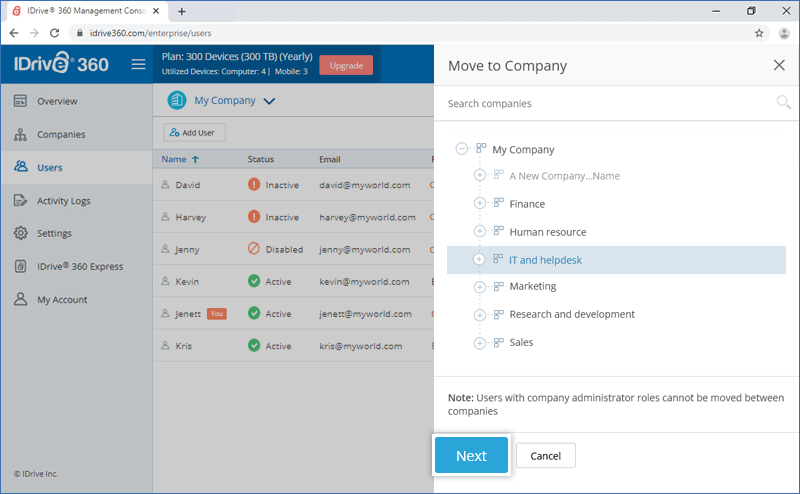
 correspond à l'utilisateur que vous souhaitez déplacer. Le curseur « Déplacer vers l'entreprise » apparaît.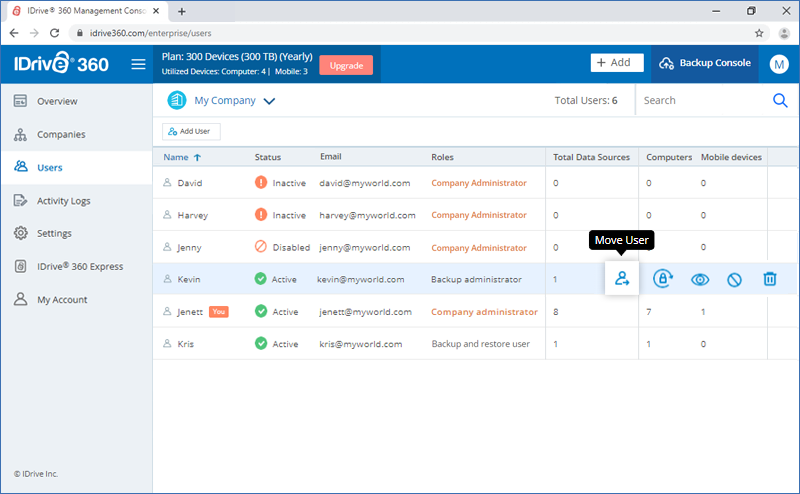
- Sélectionnez l'entreprise cible.
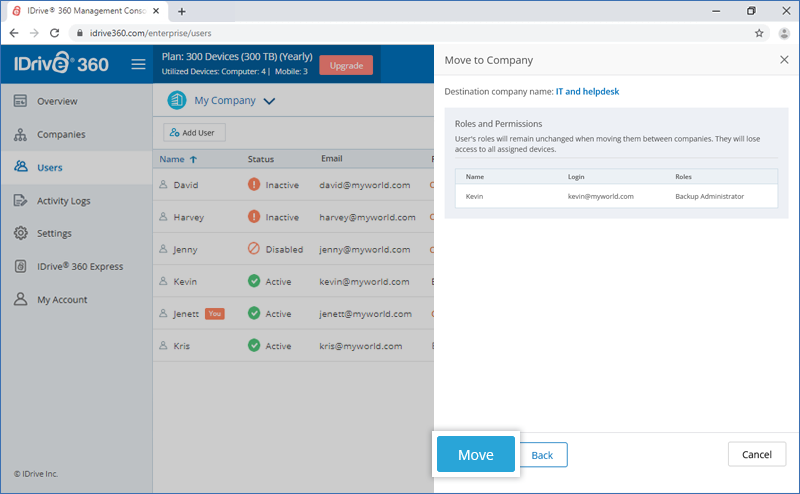
- Cliquez sur « Suivant », puis vérifiez les rôles et l'entreprise sélectionnée.
- Cliquez sur « Déplacer » pour confirmer.Les utilisateurs migrés apparaîtront dans l'onglet « Utilisateurs » sous la nouvelle société. Pour afficher les utilisateurs migrés, sélectionnez l'entreprise cible dans le menu déroulant en haut à gauche.
Pas:
- Le déplacement d'un utilisateur vers une autre entreprise ne modifie pas le rôle qui lui est attribué.
- Après la migration, tous les appareils actuellement attribués à l'utilisateur seront déconnectés.
- Seuls les utilisateurs dotés des rôles Administrateur de sauvegarde, Utilisateur de sauvegarde, Utilisateur de restauration ou Utilisateur de sauvegarde et de restauration peuvent être migrés.
Puis-je supprimer un utilisateur de mon compte ?
Oui, vous pouvez supprimer un utilisateur de votre compte.
Pour supprimer un utilisateur,
- Connectez-vous à votre IDrive® 360 comptes.
- Cliquez sur « Console d'administration ».
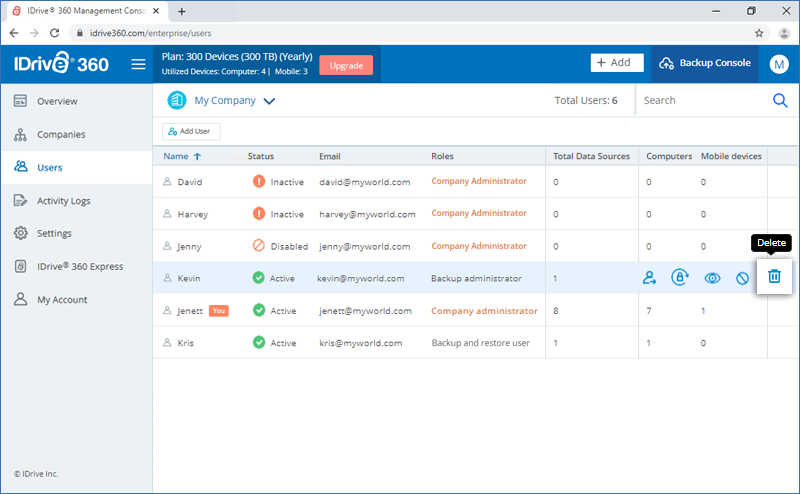
- Accédez à l'onglet « Utilisateurs » et accédez à l'utilisateur que vous souhaitez supprimer. Pointez et cliquez sur l'utilisateur

- Acceptez les conditions en cochant la case dans la fenêtre contextuelle qui s'ouvre.
- Cliquez sur « Supprimer ».
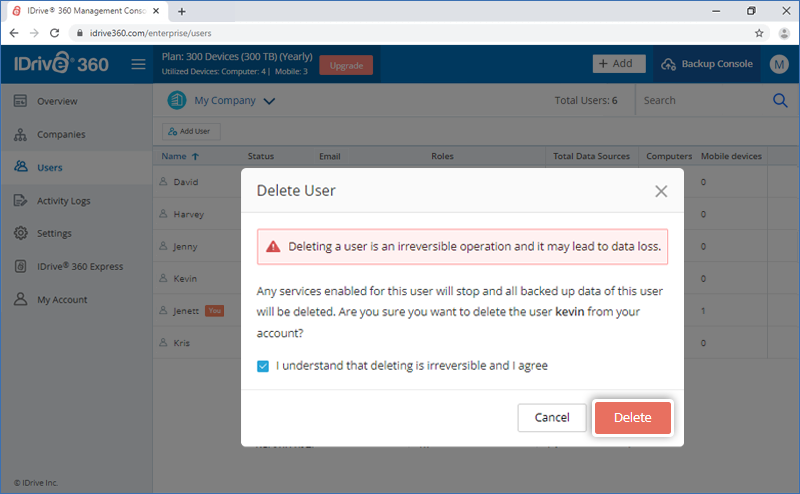
Après l'avoir supprimé, l'utilisateur ne pourra plus se connecter à son compte. Cependant, les ordinateurs configurés restent accessibles à l'administrateur.
Si je souhaite désactiver un compte utilisateur, puis-je le faire ?
Oui, en tant qu'administrateur, vous pouvez désactiver le compte des utilisateurs actifs depuis votre IDrive® 360 comptes.
Pour le désactiver,
- Connectez-vous à votre IDrive® 360 comptes.
- Cliquez sur « Console d'administration ».
- Allez dans l'onglet 'Utilisateurs', survolez le nom des utilisateurs actifs et
 .
.
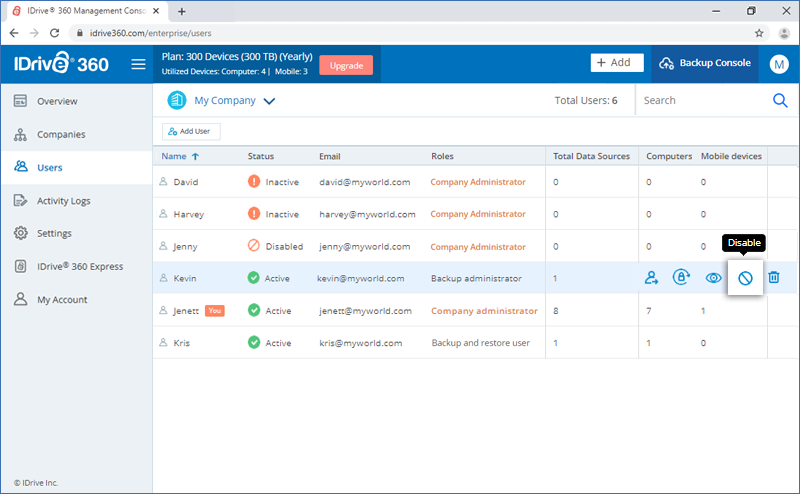
- Cliquez sur « Oui » dans la fenêtre contextuelle qui apparaît.
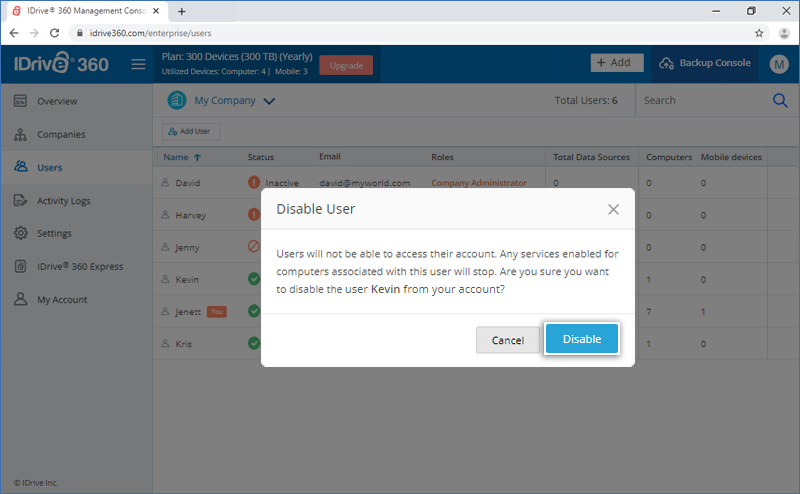
Lorsqu'il est désactivé, l'utilisateur ne pourra pas se connecter à son compte.
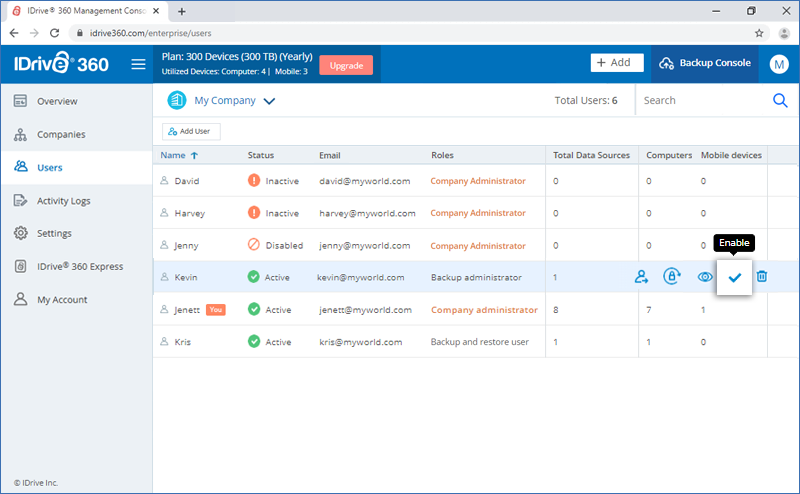
Passez la souris et cliquez pour activer le compte  contre le nom des utilisateurs handicapés. Cliquez sur « Oui » dans la fenêtre contextuelle qui apparaît.
Que sont les utilisateurs actifs et inactifs ?
Lorsque vous invitez et ajoutez un utilisateur à votre compte, il apparaîtra répertorié dans l'onglet « Utilisateurs ». Cependant, jusqu'à ce que l'utilisateur accepte l'invitation et s'inscrive à un IDrive, le statut en face du nom s'affichera comme inactif.® 360 comptes.
Cliquez pour renvoyer l'invitation  par rapport au nom de l'utilisateur inactif.
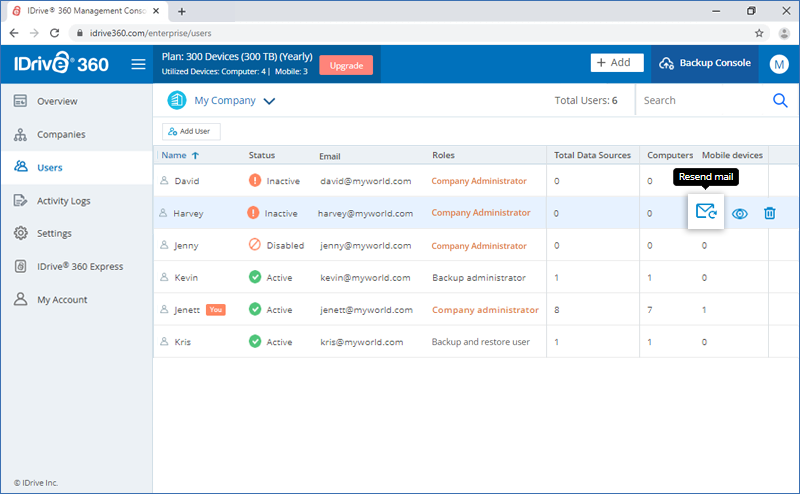
Une fois que l'utilisateur crée un compte, le statut passe à « Actif ».
Puis-je réinitialiser le mot de passe de n’importe lequel de mes utilisateurs ?
Un administrateur IDrive® Le compte 360 a la possibilité de lancer une demande de réinitialisation du mot de passe pour n'importe lequel des utilisateurs actifs.
Pour commencer,
- Connectez-vous à votre IDrive® 360 comptes.
- Cliquez sur « Console d'administration ».
- Allez dans l'onglet 'Utilisateurs', survolez le nom des utilisateurs actifs et
 .
.
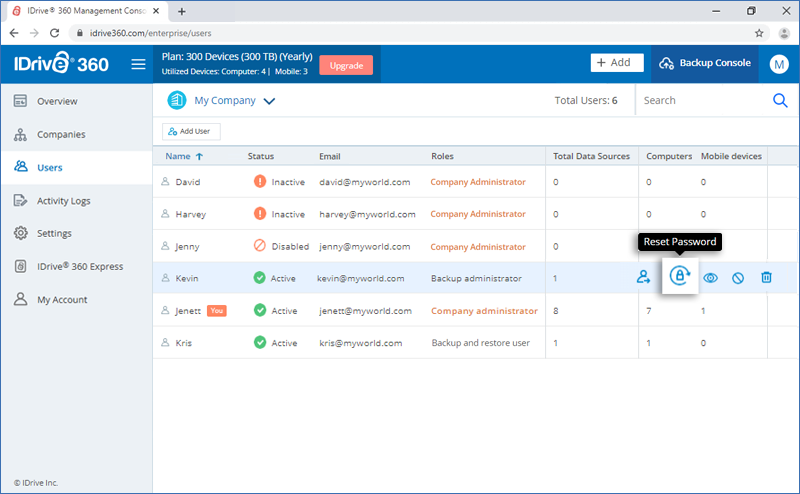
- Cliquez sur « Réinitialiser » dans la fenêtre contextuelle qui apparaît.
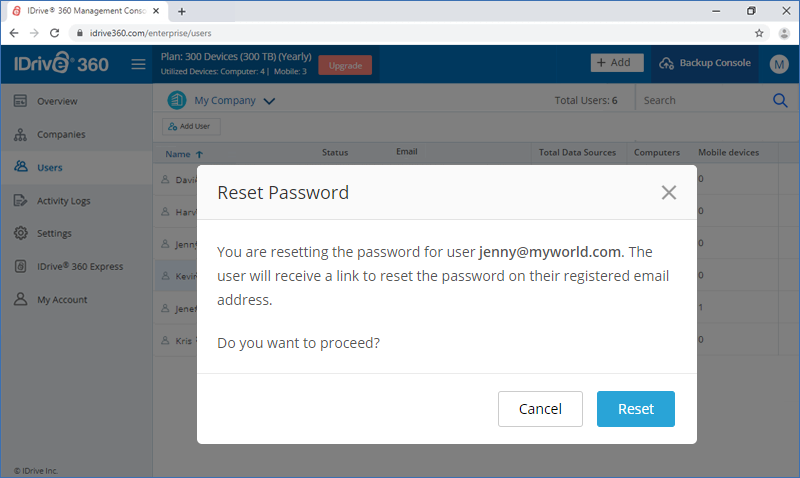
L'utilisateur recevra un e-mail avec un lien pour réinitialiser le mot de passe de son compte.
Comment configurer le contrôle de connexion basé sur IP pour mon IDrive® Compte 360 ?
Le « Contrôle de connexion basé sur IP » vous permet de contrôler votre IDrive® Accès au compte 360° à des adresses IP, des plages d'adresses IP ou des sous-réseaux spécifiques.
Pour activer le contrôle de connexion basé sur IP,
- Connectez-vous à votre IDrive® 360 comptes.
- Cliquez sur 'Console d'administration' et allez dans l'onglet 'Paramètres' -> 'Sécurité'.
- Dans la section « Contrôle de connexion basé sur IP », cliquez sur « Activer ».
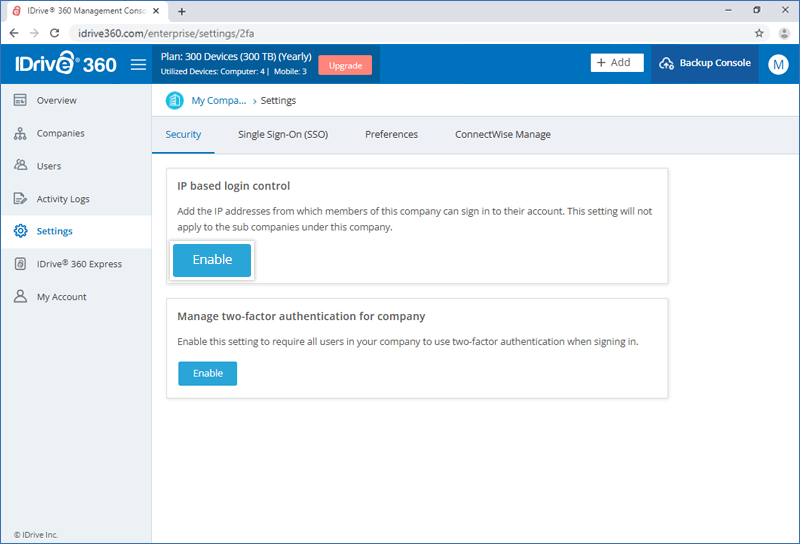
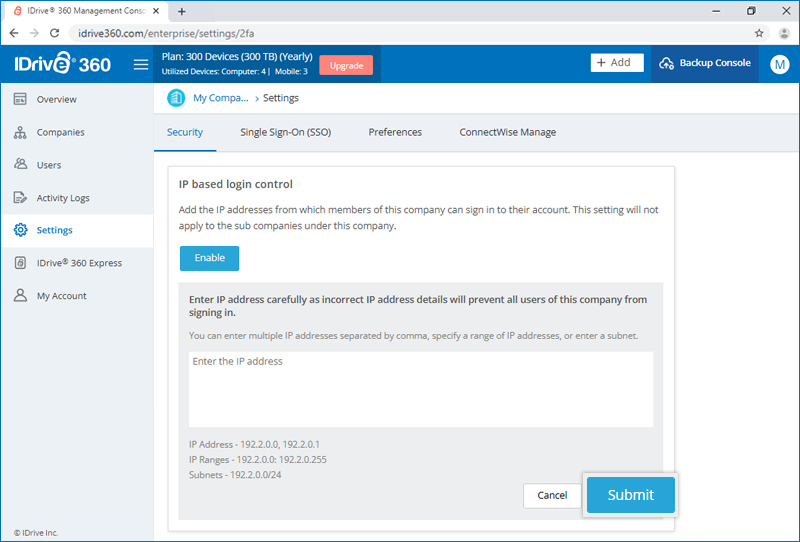
- Saisissez les adresses IP, la plage d'adresses IP ou les sous-réseaux à partir desquels les membres d'une entreprise peuvent se connecter à la console de sauvegarde ou de gestion.
Pas: Vous pouvez saisir plusieurs adresses IP séparées par des virgules, spécifier une plage d'adresses IP ou saisir un sous-réseau.
- Cliquez sur « Envoyer ».
Comment activer l'authentification à deux facteurs pour mon IDrive® Compte 360 ?
L'authentification à deux facteurs augmente la sécurité de votre compte et empêche l'accès de personnes non autorisées. Lorsque l'authentification à deux facteurs est activée, en plus de votre mot de passe lors de la connexion à votre IDrive, vous devrez également saisir le code de vérification envoyé à votre adresse e-mail enregistrée, votre numéro de téléphone ou votre application d'authentification OTP basée sur le temps.® 360 comptes.
Si vous souhaitez activer l'authentification à deux facteurs pour tous les utilisateurs de votre compte,
- Connectez-vous à votre IDrive® 360 comptes.
- Cliquez sur « Console d'administration » et allez dans « Paramètres » -> « Sécurité ».
- Dans la section « Authentification à deux facteurs », cliquez sur « Activer ».
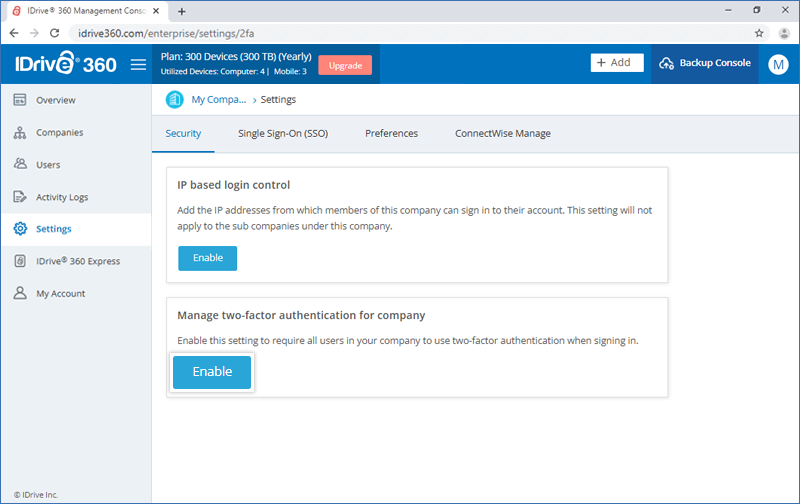
- Cliquez sur « Activer » dans la fenêtre contextuelle qui apparaît.
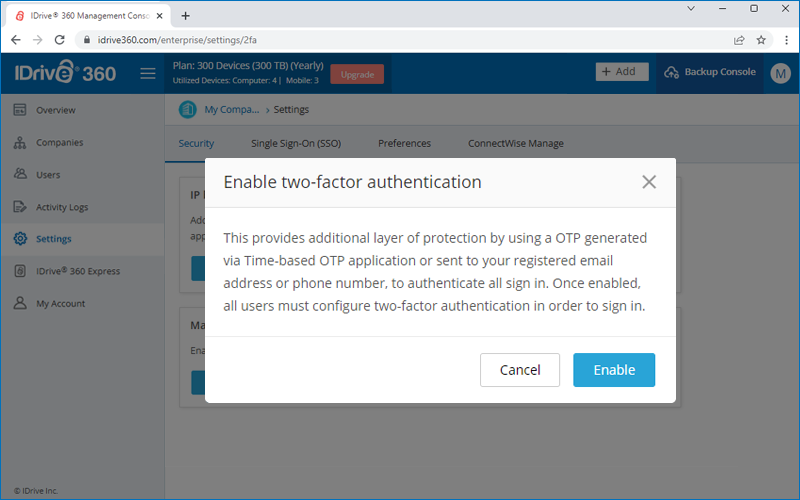
Pas: Lorsqu'elle est activée, tous les utilisateurs et l'administrateur doivent configurer l'authentification à deux facteurs pour se connecter. Si vous ne souhaitez pas la configurer pour tous les utilisateurs, vous pouvez la sélectionner et la désactiver pour des utilisateurs spécifiques. En savoir plus.
Pour vous connecter une fois l'authentification à deux facteurs activée,
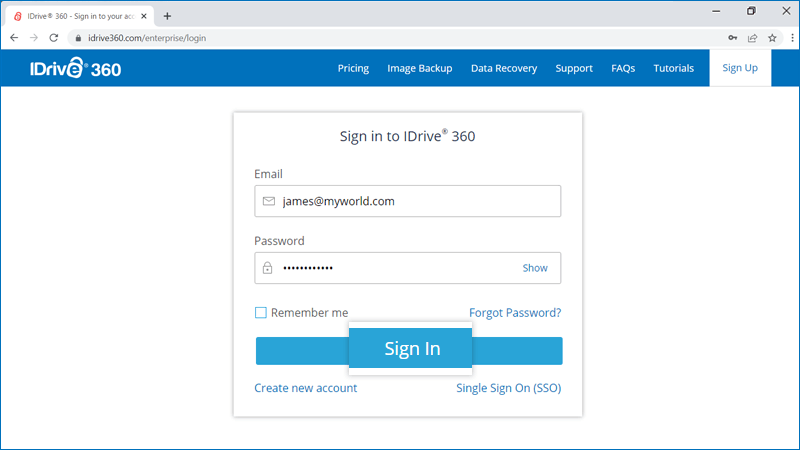
- Sur l'écran de connexion, entrez votre adresse e-mail et votre mot de passe et cliquez sur « Connexion ».
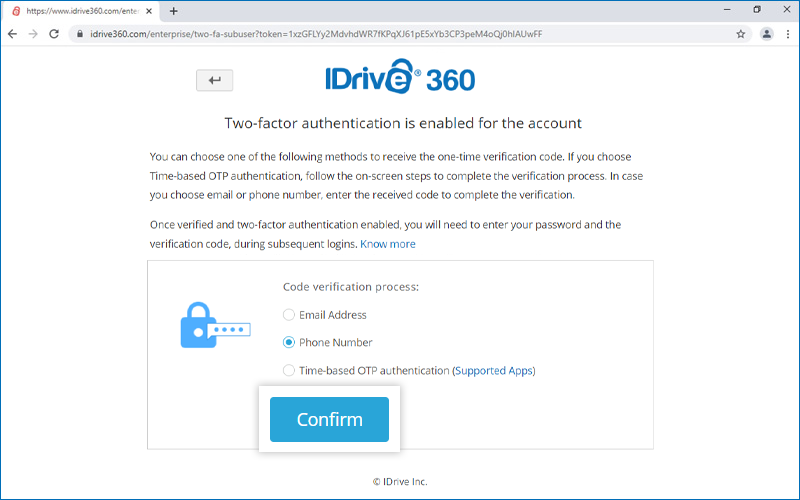
- Sélectionnez « Adresse e-mail » ou « Numéro de téléphone » ou « Authentification OTP basée sur le temps » comme méthode préférée pour recevoir le code de vérification unique et cliquez sur « Confirmer ». Si vous avez sélectionné un numéro de téléphone, saisissez-le et cliquez sur « Envoyer le code ». Cliquez ici pour savoir comment configurer l'authentification OTP basée sur le temps.
- Il vous sera demandé de saisir le code de vérification envoyé à votre adresse e-mail ou à votre numéro de téléphone.
- Entrez le code et cliquez sur « Vérifier et activer ».
Comment ajouter ou supprimer des appareils de confiance pour mon IDrive® Compte 360 ?
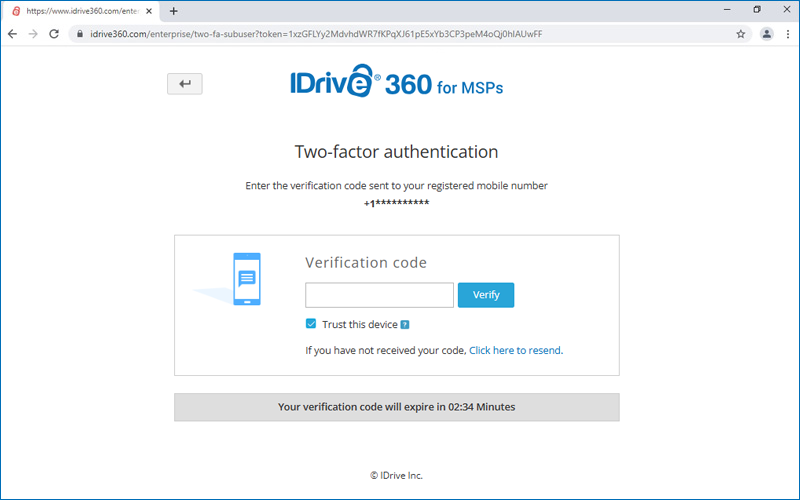
Lors de la connexion à votre IDrive® Sur un compte 360 avec l'authentification à deux facteurs activée, vous pouvez choisir de faire confiance au navigateur ou à l'appareil que vous utilisez. L'option « Faire confiance à cet appareil » vous permet de contourner le code de vérification secondaire lors de la connexion à partir d'un navigateur reconnu pendant les 30 prochains jours, réduisant ainsi les invites de vérification répétées tout en préservant la sécurité du compte.
Pour ajouter un appareil de confiance,
- Allez sur IDrive® Écran de connexion 360.
- Entrez votre adresse e-mail et votre mot de passe et cliquez sur « Connexion ».
- Entrez le code de vérification reçu via votre méthode d'authentification à deux facteurs configurée.
- Sélectionnez « Faire confiance à cet appareil ». Le navigateur sera ajouté à votre liste d'appareils de confiance.
Pour afficher ou supprimer des appareils de confiance,
- Connectez-vous à votre IDrive® Ouvrez votre compte 360 et allez dans « Mon compte » > « Sécurité ».
- Sous « Appareils de confiance », affichez la liste des navigateurs de confiance.
- Pour supprimer un seul appareil
 à côté de toi.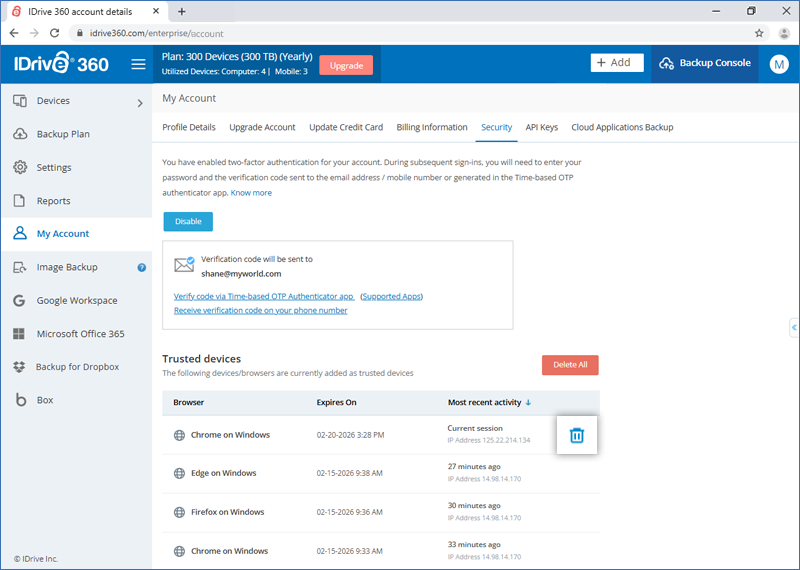
- Cliquez sur « OK » dans la fenêtre contextuelle de confirmation.
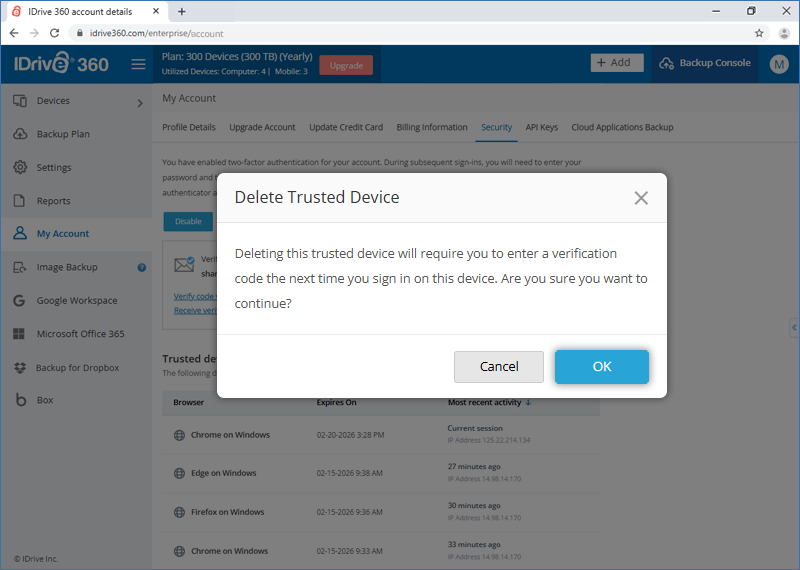
- L'appareil sera supprimé et une vérification secondaire sera requise lors de votre prochaine connexion.
Pour supprimer tous les appareils de confiance,
- Cliquez sur « Supprimer tout ».
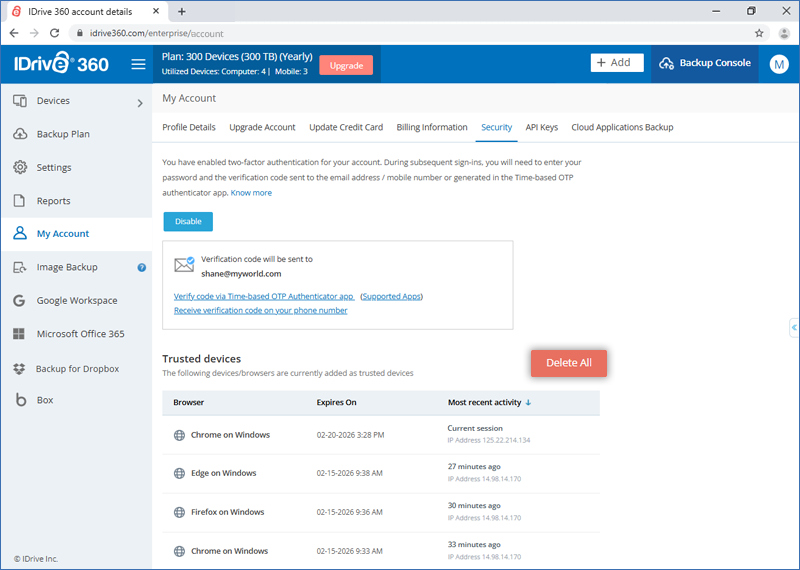
- Cliquez sur « OK » dans la fenêtre contextuelle de confirmation.
Tous les appareils seront supprimés et une vérification secondaire sera requise lors de la prochaine connexion.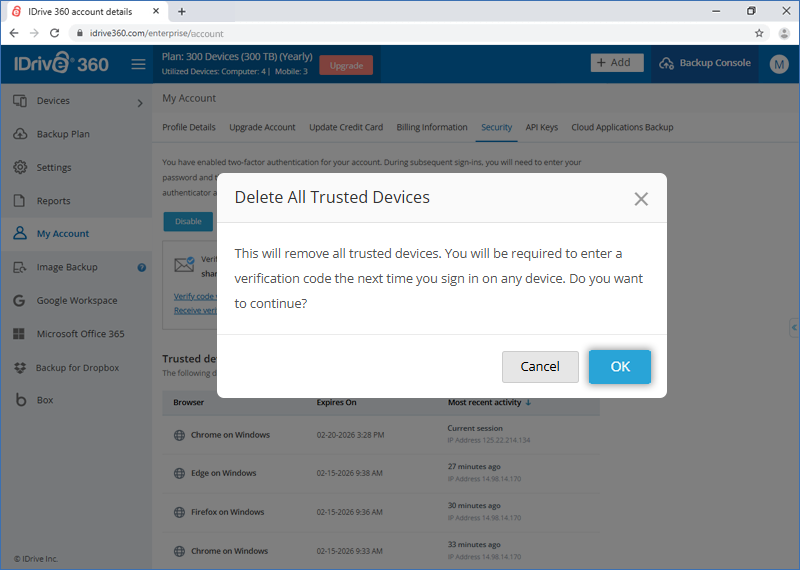
Pas: La suppression des appareils de confiance ne désactive pas l'authentification à deux facteurs. Toutes les méthodes d'authentification, y compris l'e-mail, le téléphone et l'OTP basé sur le temps, nécessiteront une vérification secondaire lors de la prochaine connexion.
Comment configurer l'authentification à deux facteurs pour mon IDrive ?® Compte 360 avec méthode d'authentification OTP basée sur le temps ?
Pour configurer l'authentification à deux facteurs pour votre IDrive® Si vous utilisez un compte 360 qui utilise la méthode d'authentification OTP basée sur le temps, vous devrez saisir un code de vérification généré par l'application d'authentification OTP basée sur le temps installée sur votre appareil mobile lors de votre connexion à IDrive.® 360.
Pour configurer l'authentification à deux facteurs avec une application d'authentification OTP basée sur le temps, procédez comme suit :
- Une fois l'authentification à deux facteurs activée pour votre IDrive® 360 comptes, entrez votre adresse e-mail et votre mot de passe sur l'écran de connexion et cliquez sur « Connexion ».
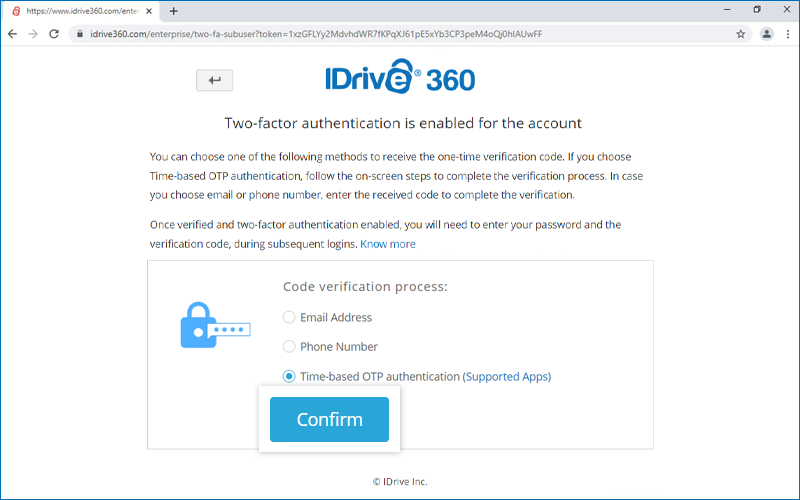
- Sélectionnez « Authentification OTP basée sur le temps » comme méthode préférée pour recevoir le code de vérification unique et cliquez sur « Confirmer ». Voir les applications TOTP prises en charge
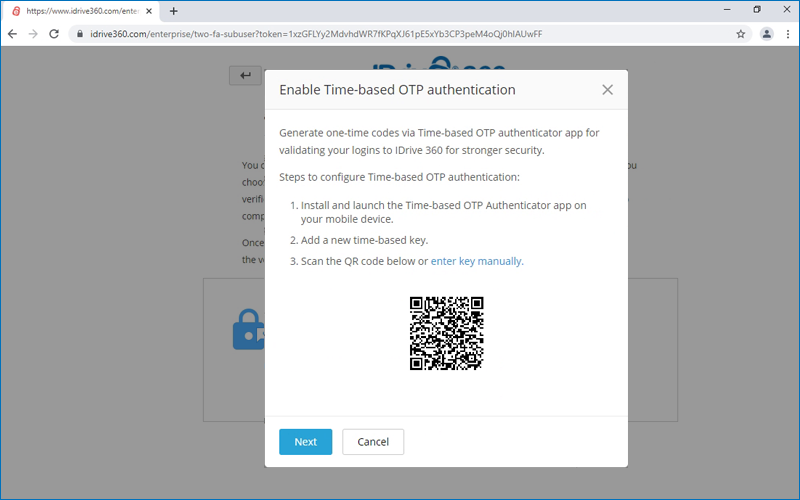
- Installez et lancez n'importe quelle application d'authentification OTP basée sur le temps sur votre appareil mobile et scannez le code QR affiché sur l'écran de votre ordinateur. Alternativement, vous pouvez afficher la clé en cliquant sur « Entrer la clé manuellement », la saisir manuellement sur votre appareil mobile et cliquer sur « Suivant ».
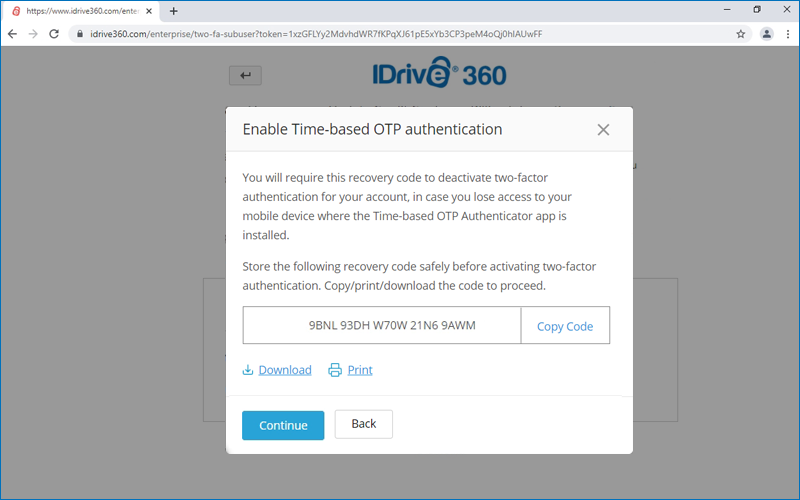
- Copiez et enregistrez en toute sécurité le code de récupération affiché sur l'écran de votre ordinateur, ou cliquez sur « Télécharger » pour télécharger et enregistrer sous forme de fichier .txt. Cliquez sur « Continuer ».
Pas: Si vous perdez l'accès à votre appareil mobile avec l'application Time-Based OTP Authenticator installée, vous aurez besoin du code de récupération pour désactiver l'authentification à deux facteurs pour votre compte.
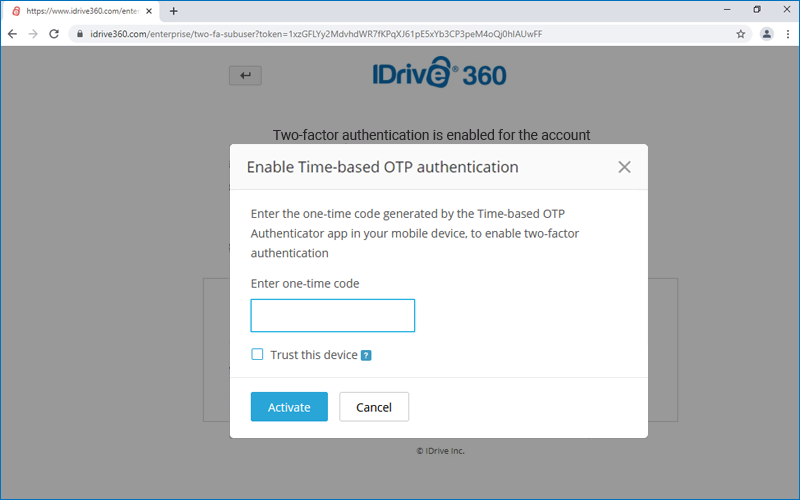
- Entrez le code à usage unique généré par l'application Time-Based OTP Authenticator sur votre appareil mobile et cliquez sur « Activer ».
Quelles applications d'authentification OTP basée sur le temps sont prises en charge par IDrive ?® 360 ?
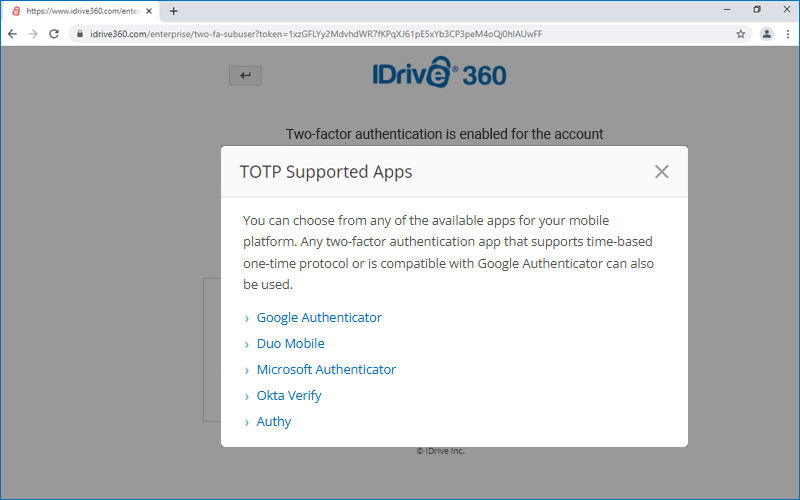
IDrive® 360 prend en charge les implémentations d'authentification OTP basées sur le temps suivantes :
- Google Authenticator (Android/iPhone/BlackBerry)
- Duo Mobil (Android/iPhone)
- Authentificateur Microsoft (Android/iPhone/Windows Phone 7)
- Vérification Okta (Android/iPhone)
- Autres applications d'authentification prenant en charge le protocole unique basé sur le temps ou compatibles avec Google Authenticator
Comment puis-je, en tant qu'administrateur, désactiver l'authentification à deux facteurs pour des utilisateurs spécifiques ?
Si vous souhaitez désactiver l'authentification à deux facteurs pour un utilisateur spécifique de votre compte,
- Connectez-vous à votre IDrive® 360 comptes.
- Cliquez sur « Console d'administration ».
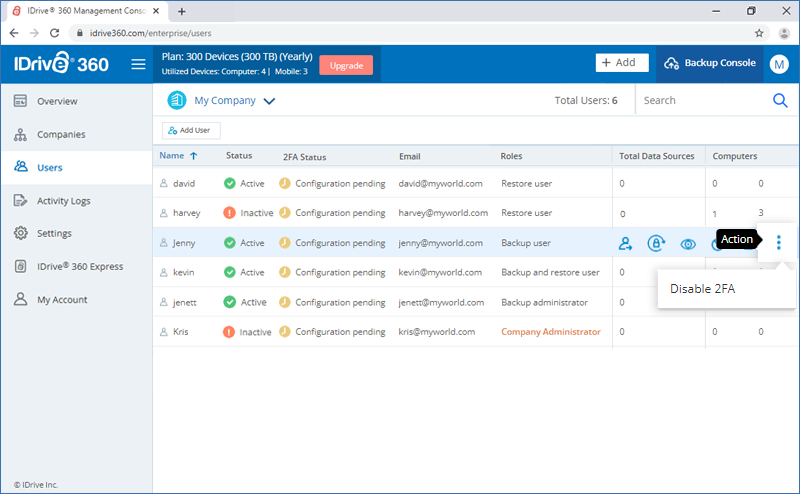
- Allez dans l'onglet "Utilisateurs". Passez la souris sur le nom d'un utilisateur, cliquez sur
 et sélectionnez « Désactiver 2FA ».
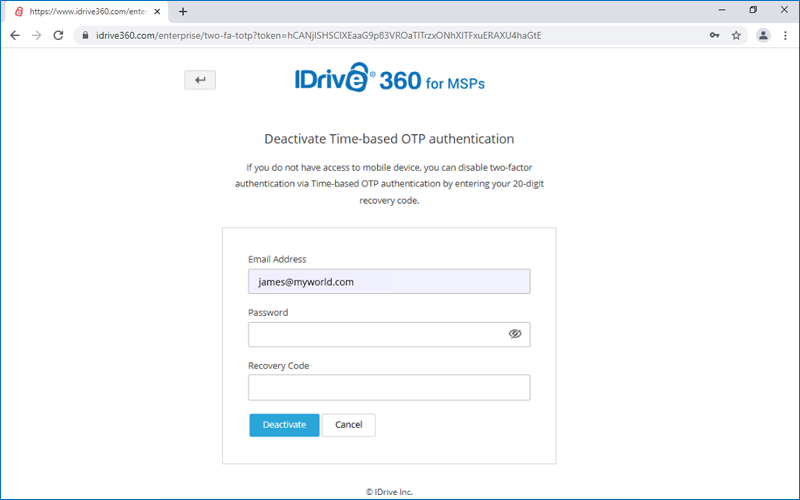
Puis-je désactiver l'authentification à deux facteurs pour mon IDrive® Compte 360 avec authentification OTP basée sur le temps au cas où je perdrais l'accès à mon appareil mobile ?
Oui, vous pouvez désactiver l'authentification à deux facteurs pour votre IDrive® Compte 360 avec authentification OTP basée sur le temps.
Pour le désactiver,
- Allez sur IDrive® Sur l'écran de connexion 360, entrez votre nom d'utilisateur et votre mot de passe et cliquez sur « Connexion ».
- Sur l'écran du code de vérification qui s'ouvre, cliquez sur le lien « Je ne peux pas accéder à mon code ».
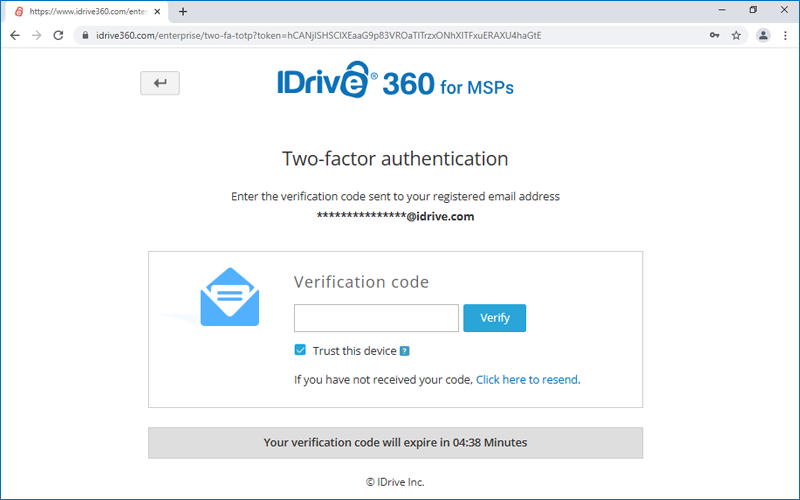
- Dans le champ « Code de récupération », saisissez le code de récupération reçu lors de la configuration de l'authentification à deux facteurs pour votre IDrive® 360 comptes.
- Cliquez sur « Désactiver ».
Je ne peux pas recevoir de SMS avec OTP pour l'authentification à deux facteurs. Que dois-je faire?
Si vous ne pouvez pas recevoir le SMS avec OTP pendant le processus d'authentification à deux facteurs, vous pouvez choisir de recevoir le code de vérification par adresse e-mail.
Sur la page d'authentification à deux facteurs, cliquez sur « Obtenir le code de vérification via une adresse e-mail ».
Un code sera envoyé à l'adresse e-mail enregistrée. Vous pouvez utiliser ce code pour terminer le processus de vérification.
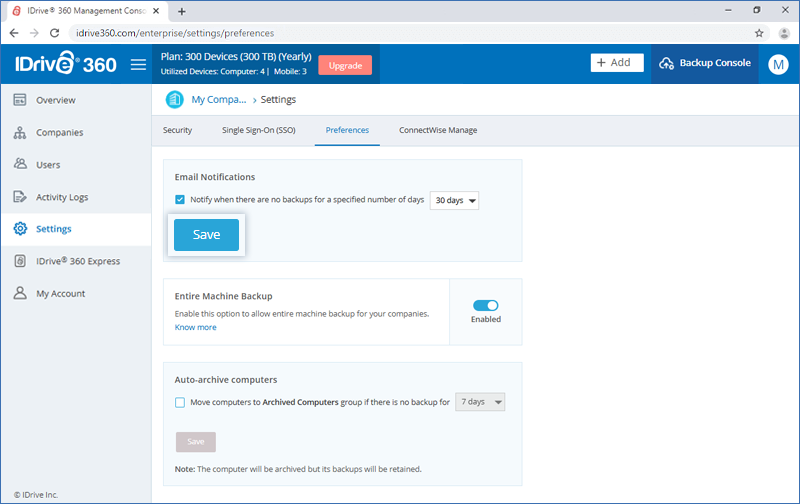
Comment configurer les notifications par e-mail de sauvegarde dans mon IDrive ?® Compte 360 ?
Pour être averti lorsque les sauvegardes n'ont pas été exécutées depuis un certain nombre de jours,
- Allez dans « Paramètres » > « Préférences » > « Notifications par e-mail ».
- Activez « M'avertir lorsqu'il n'y a pas de sauvegarde pendant un certain nombre de jours ».
- Définissez le nombre de jours sans sauvegarde après lesquels vous souhaitez être averti.
- Cliquez sur « Enregistrer ».
Puis-je archiver automatiquement les ordinateurs inactifs dans mon IDrive ?® Compte 360 ?
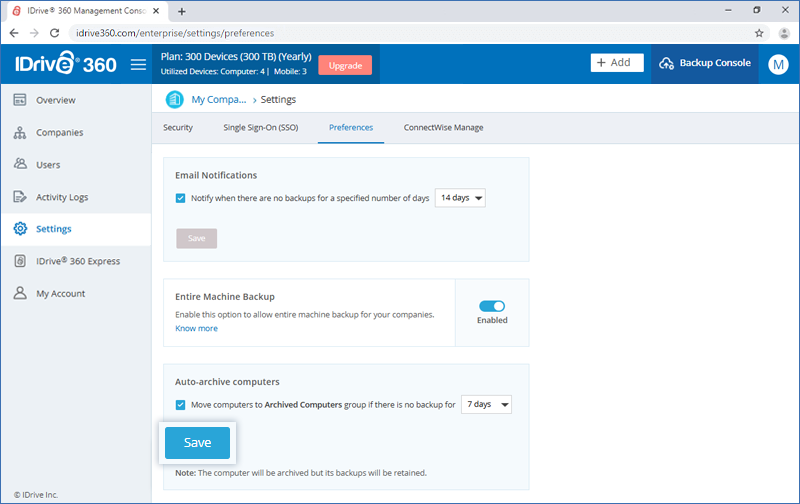
Oui, vous pouvez. Lorsque l'archivage automatique est activé, les ordinateurs inactifs sont déplacés vers la section « Ordinateurs archivés » et leurs sauvegardes restent intactes.
- Allez dans « Paramètres » > « Préférences » > « Archiver automatiquement les ordinateurs ».
- Activez « S'il n'y a pas de sauvegarde, déplacez les ordinateurs vers le groupe Ordinateurs archivés ».
- Définissez le nombre de jours d'inactivité et cliquez sur « Enregistrer ».
Où puis-je obtenir un aperçu de mon compte ?
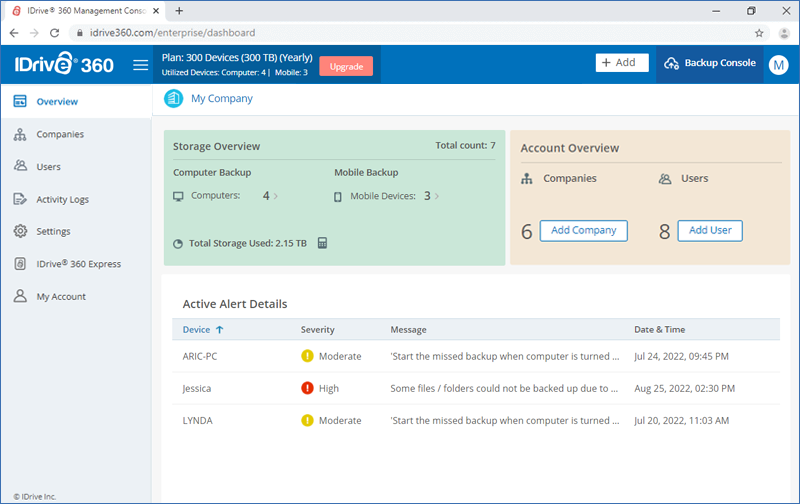
Pour un aperçu de votre IDrive® 360 comptes,
- Connectez-vous à votre IDrive® 360 comptes.
- Cliquez sur « Console d'administration ».
- Dans l'onglet « Aperçu », vous pouvez :
- Afficher l'utilisation du stockage de sauvegarde dans le cloud public
- Afficher le nombre d'appareils utilisés
- Accédez à la console de sauvegarde en cliquant sur le bouton « Aller à la console de sauvegarde »
- Afficher les sociétés publiques et les utilisateurs de la société exploitante
- Ajouter de nouvelles entreprises et utilisateurs
- Afficher les détails des alertes actives des appareils
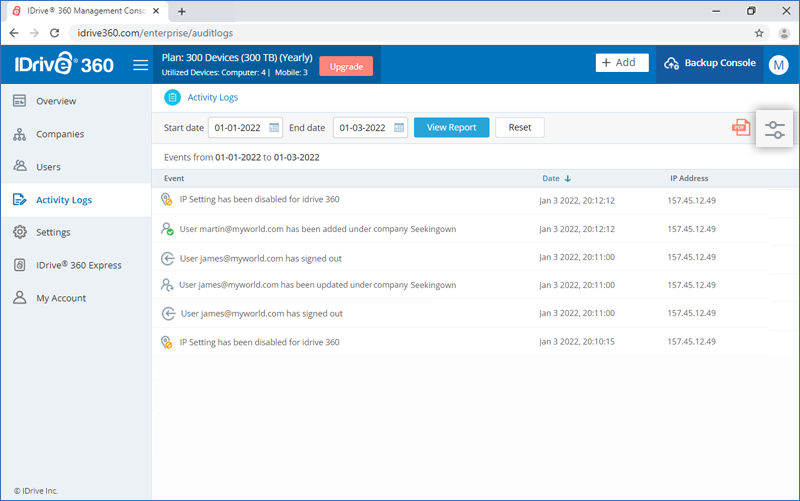
Où puis-je voir les journaux d'activité de mon compte ?
Pour afficher les journaux d'activité Web de votre compte,
- Connectez-vous à votre IDrive® 360 comptes.
- Cliquez sur « Console d'administration ».
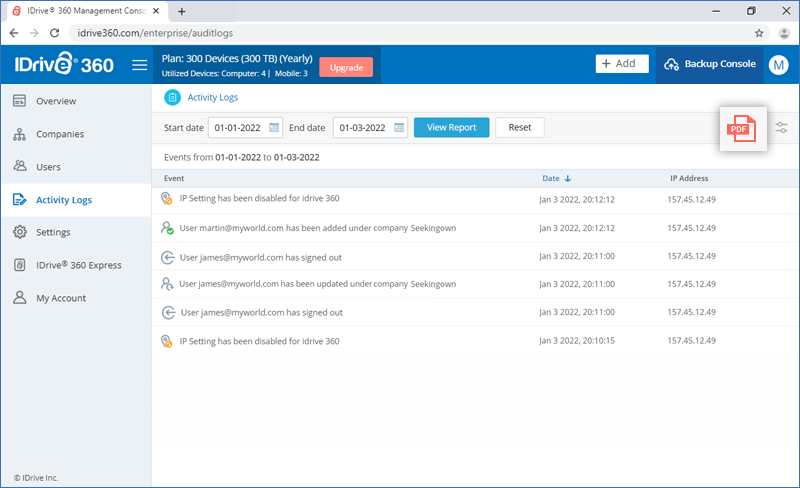
- Accédez à l'onglet « Journaux d'activité ».
- Une liste de toutes vos activités récentes sur le Web apparaîtra, avec des détails tels que la description de l'activité, la date et l'heure de l'activité et l'adresse IP utilisée.
- Vous pouvez également sélectionner une « Date de début » et une « Date de fin » spécifiques et cliquer sur « Afficher le rapport » pour afficher les événements dans la plage de dates sélectionnée.
- cliquez
 Appliquer des filtres selon le type d'événement et créer des rapports.
- cliquez
 Pour télécharger une copie du rapport de journal généré.