Client complet de sauvegarde de la machine entière
Si votre question n'est pas traitée ci-dessous, contactez-nous via notre formulaire de soutien et nous vous répondrons sous peu.
- Qu’est-ce que la sauvegarde complète de la machine ?
- Comment effectuer une sauvegarde complète de la machine ?
- Comment puis-je effectuer une sauvegarde complète de la machine sur un périphérique local ?
- Comment puis-je effectuer une sauvegarde complète de la machine sur un lecteur mappé en réseau/un lecteur NAS ?
- Comment puis-je effectuer une sauvegarde complète de la machine vers un emplacement réseau ou un emplacement de stockage connecté au réseau ?
- Quel est l’espace minimum requis pour créer un cliché instantané d’un volume ?
- Quelles versions matérielles RAID prennent en charge la sauvegarde de la machine entière ?
- Comment restaurer l'intégralité du dossier de sauvegarde de la machine depuis la sauvegarde locale vers un disque externe ?
- Comment puis-je effectuer une restauration complète de la machine à partir d'un emplacement réseau ?
- Comment créer une clé USB amorçable pour restaurer la sauvegarde complète de la machine ?
- Pourquoi suis-je invité à activer ma licence Windows après une restauration complète de la machine ?
- Puis-je effectuer une sauvegarde complète de la machine sur un ordinateur sur lequel le cryptage BitLocker est activé ?
- Puis-je effectuer une sauvegarde complète de la machine sur un ordinateur sur lequel le cryptage EFS (Encrypted File System) est activé ?
- Quels fichiers sont exclus de la sauvegarde complète de la machine ?
- La sauvegarde de la machine entière prend-elle en charge les disques dynamiques ?
- Quelles versions du logiciel RAID prennent en charge la sauvegarde de l'intégralité de la machine ?
- Est-ce qu'IDrive® 360 prend-il en charge la sauvegarde complète de la machine pour les utilisateurs MAC ?
- Je reçois le message "Aucune donnée bitmap disponible pour le lecteur". Exécutez la commande « chkdsk » sur les lecteurs logiques (NTFS) pour effectuer une analyse incrémentielle dans mes journaux de sauvegarde. Que dois-je faire?
- La sauvegarde complète de la machine effectue-t-elle une sauvegarde de Microsoft Onedrive ?
- Pourquoi le nombre de fichiers de l'ensemble du dossier de sauvegarde de la machine est-il supérieur au nombre de fichiers téléchargés sur le cloud ?
- Puis-je utiliser la fonctionnalité de nettoyage des archives pour des ensembles de données de sauvegarde de machine entière ?
- Existe-t-il des limitations pour la sauvegarde de l'intégralité de la machine ?
- Comment restaurer des fichiers et des dossiers à partir d’une sauvegarde complète de la machine ?
- Comment puis-je restaurer l'intégralité d'une sauvegarde de machine en tant que machine virtuelle (VM) sur un hôte VMware ESXi ?
- Comment puis-je restaurer l'intégralité d'une sauvegarde de machine en tant que machine virtuelle (VM) sur un serveur Hyper-V ?
- La sauvegarde de la machine entière prend-elle en charge les volumes Spaned\Striped\Mirrored ?
- Comment créer un support de restauration WinRE amorçable pour la restauration complète de la machine ?
- Comment puis-je créer un support WinRE amorçable incluant la prise en charge du Wi-Fi sans fil ?
- Comment obtenir ou copier l'IDrive® Dossier 360 de l'environnement WinRE ?
- Comment puis-je trouver le chemin du pilote Wi-Fi utilisé par mon ordinateur ?
- Comment puis-je restaurer le dossier IDMachineBackup qui est restauré à partir d'IDrive® 360 Cloud ou périphérique Express vers disque externe ?
- Quelles sont les différentes méthodes d'authentification Wi-Fi prises en charge par IDrive® 360 WinRe?
Restauration complète de la machine en 1 étape
Qu’est-ce que la sauvegarde complète de la machine ?
La sauvegarde complète de la machine est la sauvegarde complète d'un ordinateur (y compris le système d'exploitation, les fichiers système, les programmes et les fichiers de démarrage) permettant la restauration complète de la machine en cas de sinistre. En cas de panne du système d'exploitation, il vous suffit d'exécuter la récupération amorçable et de sélectionner le disque dur cible à restaurer. Cela créera une partition similaire aux partitions de l'ordinateur d'origine et restaurera le système d'exploitation à son état antérieur.
La sauvegarde de l'intégralité de la machine permet une restauration transparente du système d'exploitation en sauvegardant à la fois le système et le fichier de démarrage. La sauvegarde sur le cloud est directe et ne nécessite aucun stockage supplémentaire pour une copie locale.
Comment effectuer une sauvegarde complète de la machine ?
Pour effectuer une sauvegarde complète de la machine,
- Lancez l'application de bureau IDrive 360.
- Connectez-vous avec votre nom d'utilisateur et votre mot de passe IDrive 360. Si votre compte est configuré avec un cryptage privé, fournissez la clé privée.
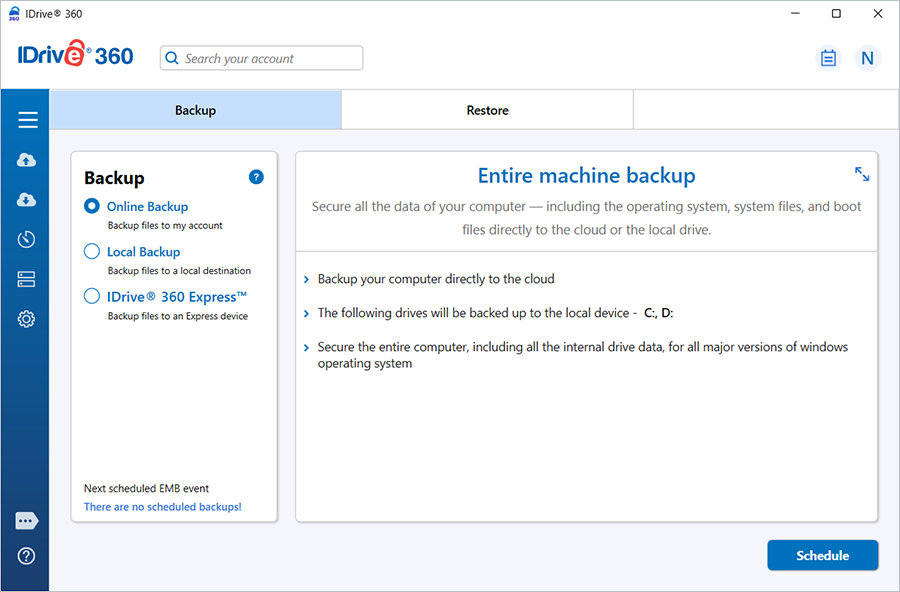
- Cliquez sur « Sauvegarde de la machine entière ».
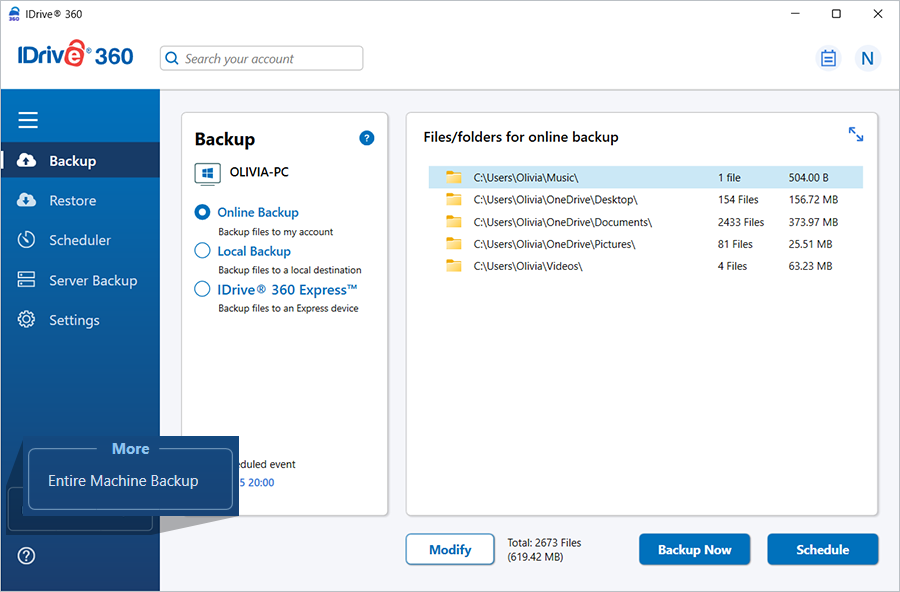
- Sous « Sauvegarde », sélectionnez « Sauvegarde en ligne », « Sauvegarde locale », ou « IDrive® 360 Express™', en fonction de l'emplacement cible souhaité.
Remarque :
un. La sauvegarde cloud est directe et ne crée pas de copie de sauvegarde locale.
b. Dans le cas d'une sauvegarde locale ou express, choisissez un lecteur cible pour la sauvegarde dans la liste déroulante.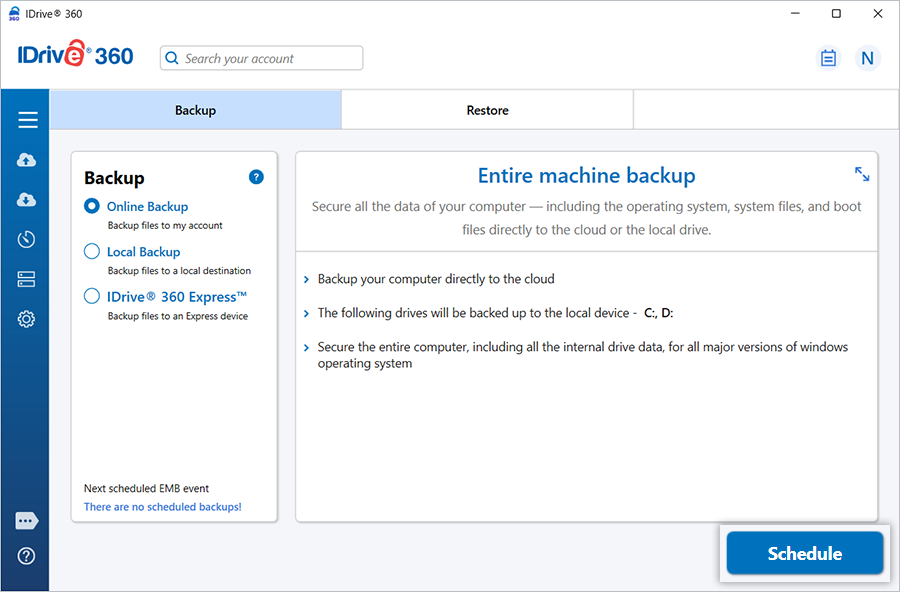
- Cliquez sur « Planifier maintenant ».
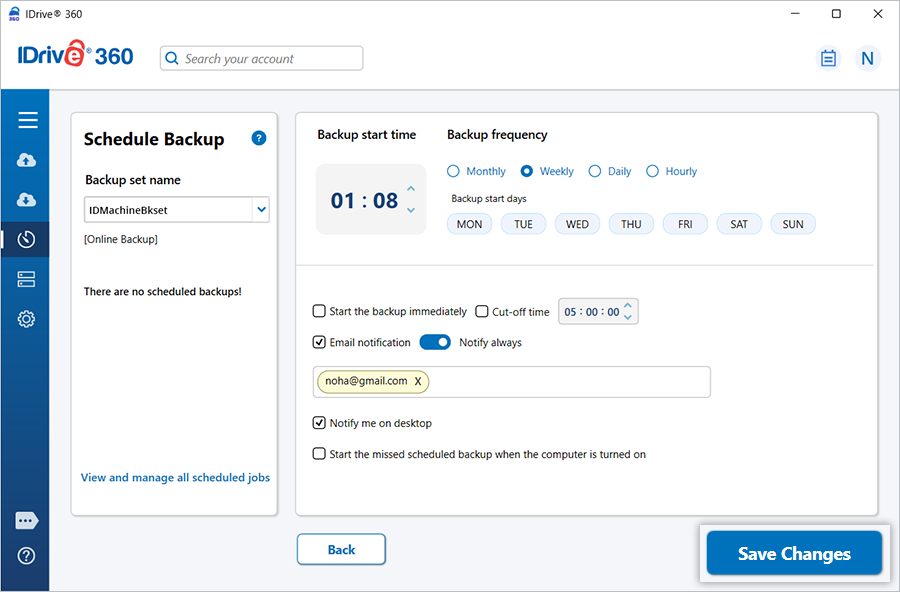
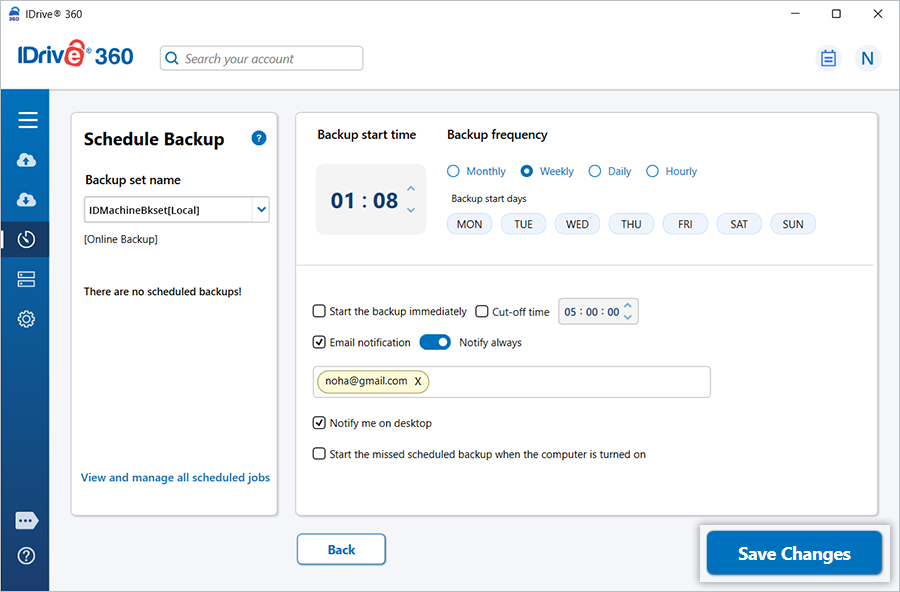
- L'écran « Planifier une sauvegarde » apparaît. Créez un calendrier pour effectuer une sauvegarde régulière de l'intégralité de la machine et cliquez sur « Enregistrer les modifications ».
Comment puis-je effectuer une sauvegarde complète de la machine sur un périphérique local ?
Pour effectuer une sauvegarde complète de la machine sur un périphérique local,
- Cliquez sur « Sauvegarde de la machine entière ».
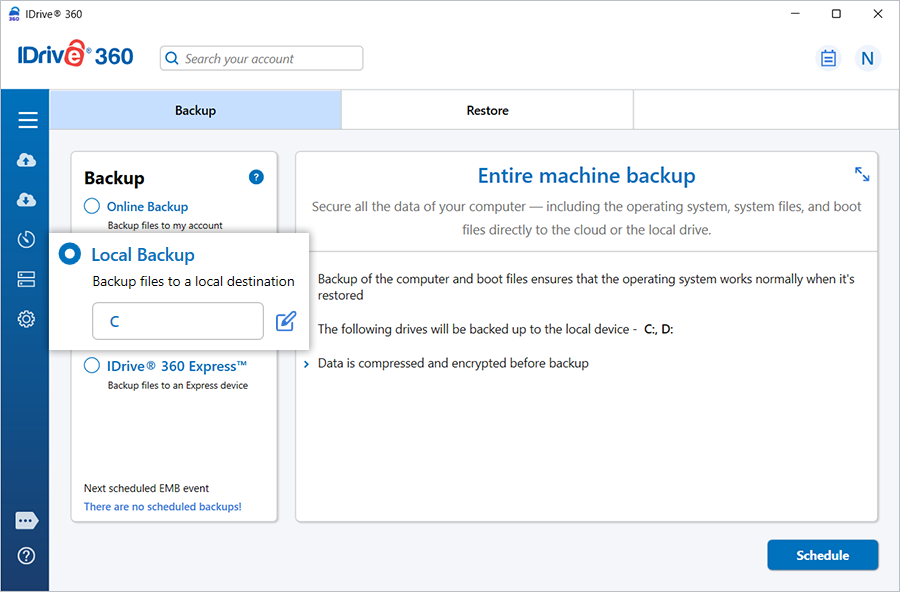
- Sous « Sauvegarde », sélectionnez le bouton radio « Sauvegarde locale ».
- Cliquez
 et choisissez l'emplacement de sauvegarde local souhaité. Cliquez sur « Planifier maintenant ».
- L'écran « Planifier une sauvegarde » apparaît. Créez un calendrier pour effectuer une sauvegarde régulière de l'intégralité de la machine et cliquez sur « Enregistrer les modifications ».
Comment puis-je effectuer une sauvegarde complète de la machine sur un lecteur mappé en réseau/un lecteur NAS ?
Afin d'effectuer une sauvegarde complète de la machine sur un lecteur/lecteur NAS mappé en réseau, vous devez mapper votre emplacement réseau sur votre système.
Pour effectuer l'opération de sauvegarde,
- Cliquez sur « Sauvegarde de la machine entière ».
- Sélectionnez le bouton radio « Sauvegarde locale ».
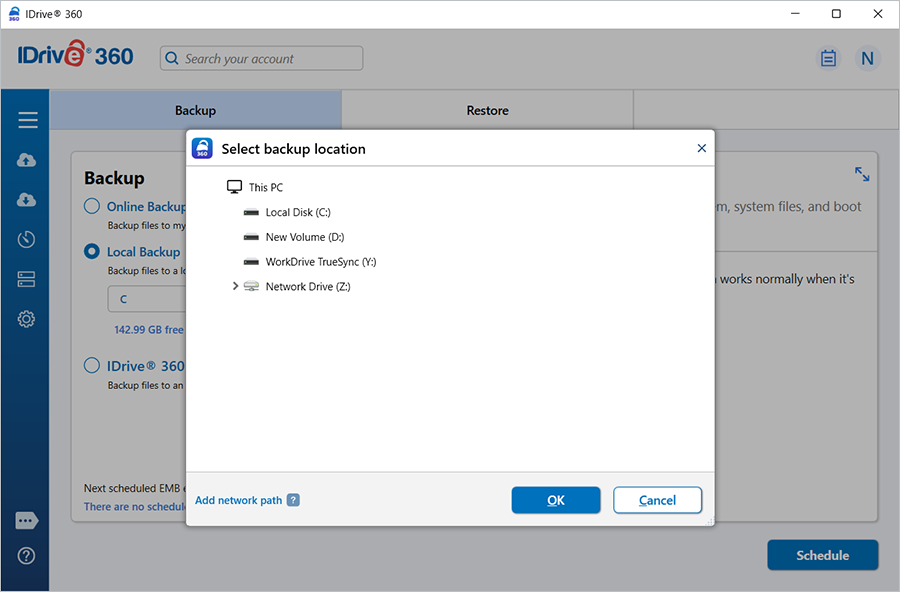
- Parcourez l'emplacement de sauvegarde pour sélectionner le lecteur mappé en réseau/lecteur NAS comme emplacement.
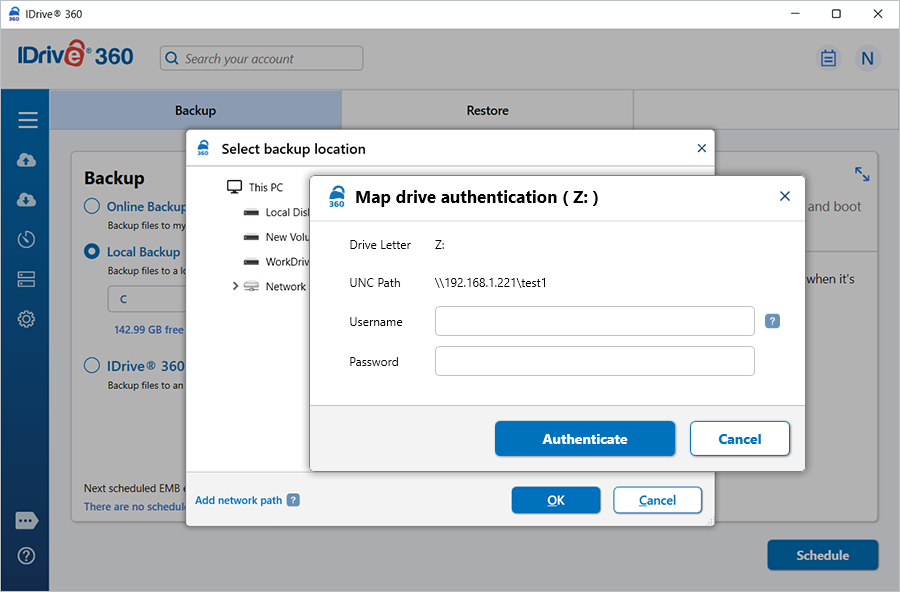
- Entrez votre nom d'utilisateur et votre mot de passe pour authentifier le lecteur mappé en réseau/lecteur NAS.
- Cliquez sur « Planifier maintenant ».
- Dans l'écran « Planifier la sauvegarde », créez un calendrier pour effectuer une sauvegarde régulière de l'intégralité de la machine et cliquez sur « Enregistrer les modifications ».
Comment puis-je effectuer une sauvegarde complète de la machine vers un emplacement réseau ou un emplacement de stockage connecté au réseau ?
Pour effectuer l'opération de sauvegarde,
- Cliquez sur « Sauvegarde de la machine entière ».
- Dans l'écran « Sauvegarde de la machine entière », sélectionnez « Sauvegarde locale ».
- Parcourez un emplacement de sauvegarde pour créer la sauvegarde complète de la machine.
- Cliquez sur « Vérifier l'accès à un emplacement réseau pour la sauvegarde ». La fenêtre contextuelle « Détails du réseau » apparaîtra.
- Saisissez le chemin UNC de votre NAS/réseau (« <\\Adresse IP ou Nom de l'ordinateur\dir »)>, votre nom d'utilisateur et votre mot de passe pour valider.
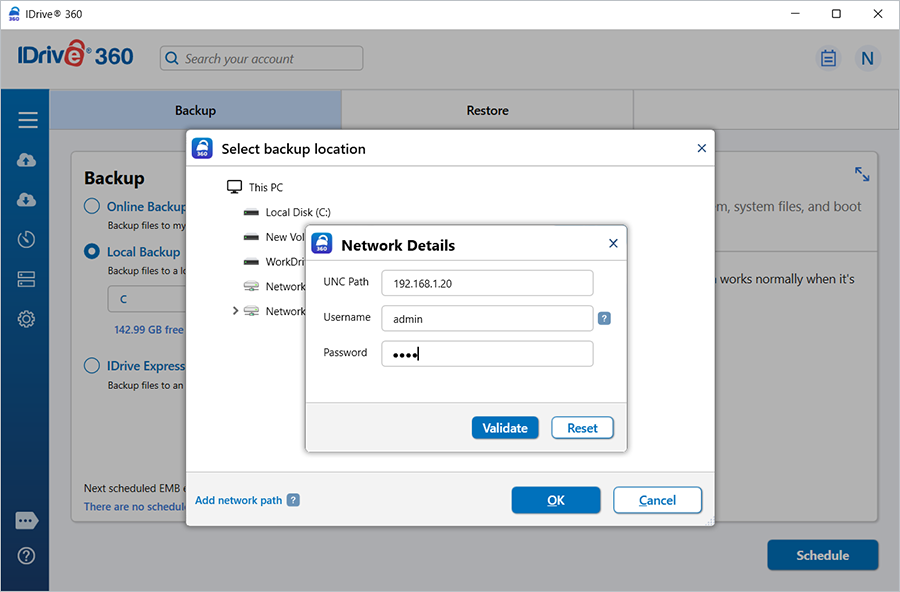
- Cliquez sur « Planifier maintenant ». Planifiez la sauvegarde pour effectuer l'opération de sauvegarde sur un emplacement d'ordinateur du réseau et cliquez sur « Enregistrer les modifications ».
Quel est l’espace minimum requis pour créer un cliché instantané d’un volume ?
IDrive 360 utilise le service VSS pour capturer les données ponctuelles du système. Il nécessite un espace minimum de 1 Go par volume pour la création de clichés instantanés.
Quelles versions matérielles RAID prennent en charge la sauvegarde de la machine entière ?
Les versions RAID suivantes prennent en charge la sauvegarde de la machine entière :
- RAID1
- RAID0
- RAID1+0
- RAID 0 + 1
- RAID5
Comment restaurer l'intégralité du dossier de sauvegarde de la machine depuis la sauvegarde locale vers un disque externe ?
Pour restaurer l'intégralité du dossier de sauvegarde de la machine sur un lecteur externe,
- Lancez l'application de bureau IDrive 360.
- Connectez-vous avec votre nom d'utilisateur et votre mot de passe IDrive 360.
- Allez dans « Restaurer », cliquez sur et sélectionnez l'emplacement où la sauvegarde a été effectuée et cliquez sur "OK".
- Sélectionnez le dossier « IDMachineBackup ».
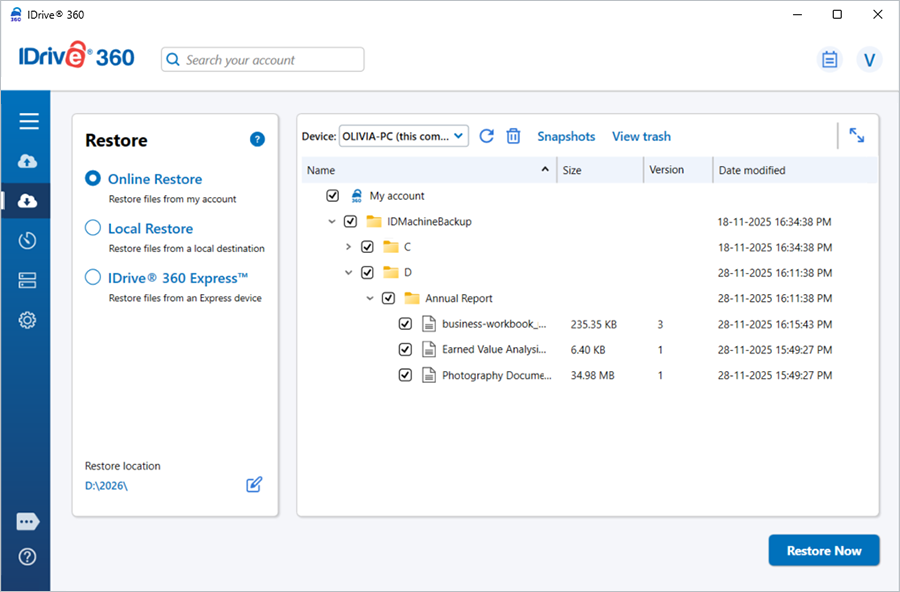
- Cliquez et sélectionnez le disque externe.
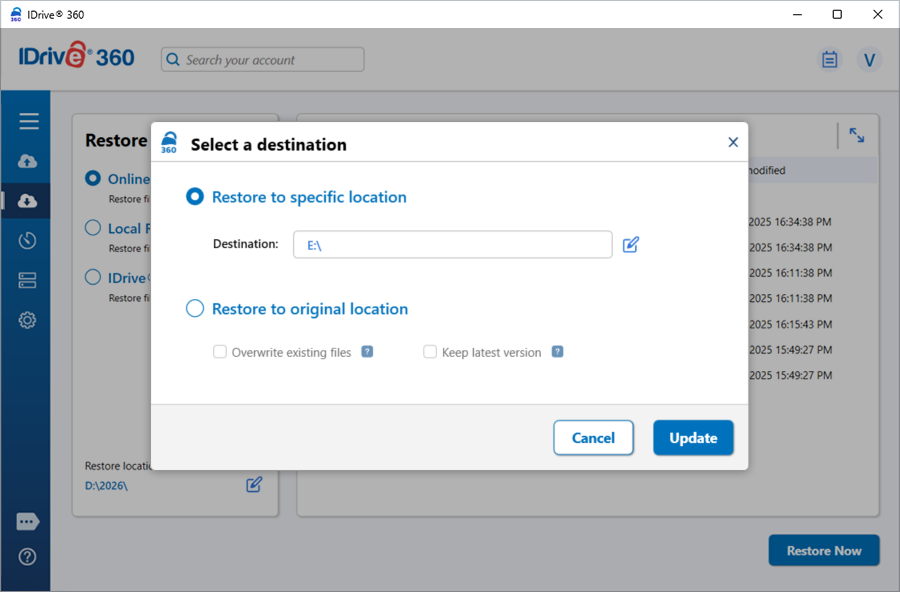
- Cliquez sur « Restaurer maintenant ».
Comment puis-je effectuer une restauration complète de la machine à partir d'un emplacement réseau ?
- Connectez le disque de démarrage WinRE (clé USB amorçable) à l'ordinateur.
- Lancez l'ordinateur à partir de la clé USB pour démarrer dans l'environnement de récupération Windows.
- L'assistant de restauration de l'intégralité de la machine s'affichera.
- Connectez-vous à votre IDrive® Compte de sauvegarde cloud 360.
- Si votre compte est configuré avec un cryptage privé, vous serez invité à saisir la clé privée. Fournissez la clé privée pour continuer.
- Sélectionnez « Restauration locale ».
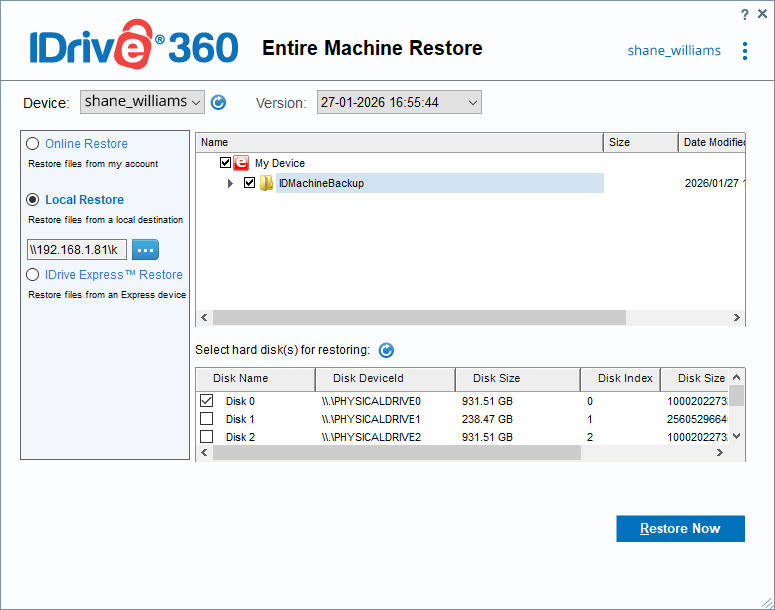
- Cliquez . La fenêtre contextuelle de sélection de l'emplacement apparaîtra.
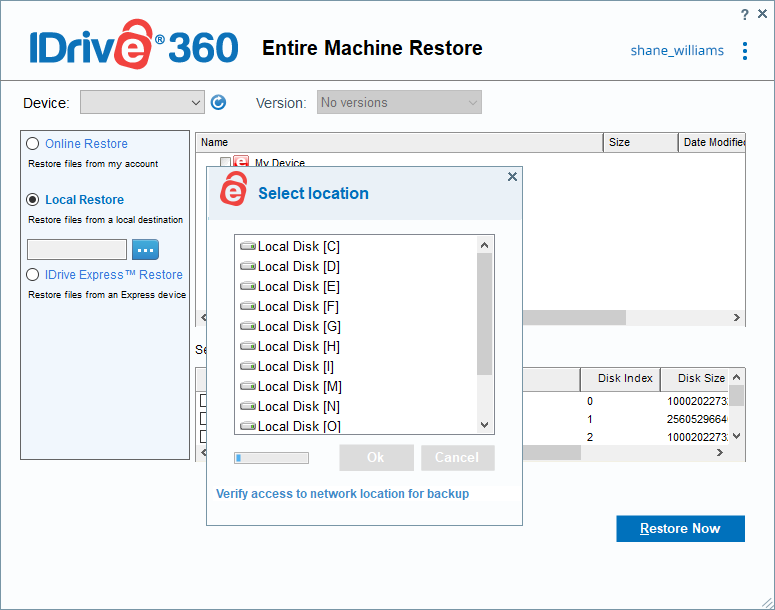
- Cliquez sur « Vérifier l'accès à un emplacement réseau pour la sauvegarde ». La fenêtre contextuelle « Détails du réseau » apparaîtra.
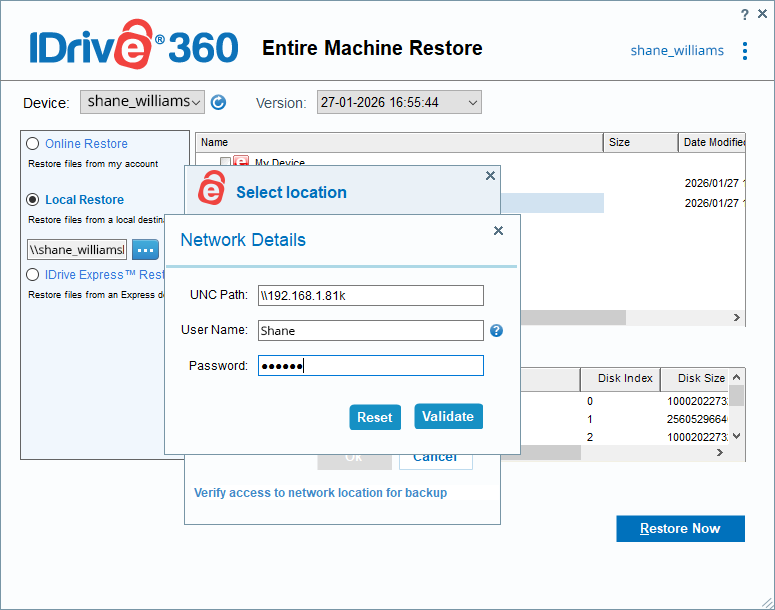
- Entrez le chemin UNC ("\\Adresse IP ou Nom de l'ordinateur\dir") de l'emplacement Réseau\NAS, votre nom d'utilisateur (domaine\nom d'utilisateur) et le mot de passe pour l'authentification réseau. Cliquez sur « Valider ».
- Sélectionnez le dossier de sauvegarde de la machine entière (IDMachineBackup) à partir de l'emplacement réseau.
- Sélectionnez le disque dur sur lequel vous souhaitez restaurer le dossier de sauvegarde de l'intégralité de la machine.
- Cliquez sur « Restaurer maintenant ». Un message contextuel demandera confirmation car la restauration d'une sauvegarde de la machine écrasera tout le contenu existant du lecteur. Cliquez sur « Oui » pour continuer.
- Vous pouvez afficher la progression de la restauration dans la fenêtre Restauration de la machine entière. Une fois la restauration terminée, sélectionnez votre disque dur dans le BIOS et démarrez votre ordinateur pour obtenir le système d'exploitation.
Comment créer une clé USB amorçable pour restaurer la sauvegarde complète de la machine ?
Pour créer une clé USB amorçable,
- Branchez une clé USB sur un ordinateur en marche.
- Exécutez la fenêtre « Invite de commandes » en tant qu'administrateur.
- Utilisez la commande suivante pour afficher la liste des disques :
DISKPART > liste des disques - Utilisez la commande ci-dessous pour sélectionner un lecteur :
DISKPART > sélectionnez le disque X
Ici, « X » est le numéro de lecteur ou la lettre de lecteur de la clé USB. - Utilisez la commande ci-dessous pour supprimer toutes les données de la clé USB :
PARTIE DISQUE > nettoyer - Entrez la commande ci-dessous pour créer la partition requise.
DISKPART > créer une partition principale - Utilisez la commande ci-dessous pour sélectionner la partition requise :
DISKPART > sélectionner la partition 1 - Utilisez les commandes ci-dessous pour restaurer la partition de sauvegarde de la machine MBR (héritée) :
DISKPART > formater fs=ntfs rapide
PARTIE DISQUE > actif - Utilisez les commandes ci-dessous pour restaurer la partition de sauvegarde de la machine GPT (UEFI) :
DISKPART > formater fs=fat32 rapide
PARTIE DISQUE > actif
Pourquoi suis-je invité à activer ma licence Windows après une restauration complète de la machine ?
Votre licence Windows relie votre clé de produit, qui stocke vos codes d'activation, aux configurations matérielles de votre machine. Ainsi, en cas de changement matériel, Windows peut vous proposer de réactiver votre licence.
Pour résoudre ce problème dans le cas d'une licence commerciale, entrez simplement la clé de produit sur la nouvelle machine et réactivez la licence Windows.
Remarque : Les licences commerciales ne peuvent être installées que sur une seule machine à la fois. Évitez d'activer Windows sur plusieurs ordinateurs avec la même clé de produit.
En revanche, dans le cas d'une licence OEM, votre clé produit est liée à la carte mère de votre machine et n'est pas transférable. Pour sécuriser l'activation de la licence OEM pour une machine restaurée, vous devrez contacter votre fournisseur de licence OEM. IDrive 360 ne peut pas vous aider en cas de problèmes de licence tierce.
Puis-je effectuer une sauvegarde complète de la machine sur un ordinateur sur lequel le cryptage BitLocker est activé ?
Oui, mais uniquement si les lecteurs chiffrés par BitLocker sont dans un état déverrouillé. Assurez-vous que tous les lecteurs chiffrés sont déverrouillés avant de démarrer la sauvegarde complète de la machine.
Puis-je effectuer une sauvegarde complète de la machine sur un ordinateur sur lequel le cryptage EFS (Encrypted File System) est activé ?
Non, la sauvegarde de l'intégralité de la machine n'est pas prise en charge sur les ordinateurs sur lesquels le cryptage EFS est activé. Pour procéder à la sauvegarde, vous devez d'abord désactiver le cryptage EFS.
Quels fichiers sont exclus de la sauvegarde complète de la machine ?
Pagefile.sys, hiberfil.sys et les fichiers de liens symboliques vers différents volumes ne sont pas pris en compte pour la sauvegarde de l'intégralité de la machine.
La sauvegarde de la machine entière prend-elle en charge les disques dynamiques ?
Oui, la sauvegarde de l'intégralité de la machine prend en charge les disques dynamiques avec des volumes simples.
Quelles versions du logiciel RAID prennent en charge la sauvegarde de l'intégralité de la machine ?
La version RAID du logiciel suivante Basée sur les espaces de stockage Windows, prend en charge la sauvegarde complète de la machine.
- RAID0
- RAID1
- RAID5
Est-ce qu'IDrive® 360 prend-il en charge la sauvegarde complète de la machine pour les utilisateurs MAC ?
Actuellement, la sauvegarde complète de la machine n'est disponible que pour les utilisateurs Windows.
Je reçois le message "Aucune donnée bitmap disponible pour le lecteur". Exécutez la commande « chkdsk » sur les lecteurs logiques (NTFS) pour effectuer une analyse incrémentielle dans mes journaux de sauvegarde. Que dois-je faire?
IDrive 360 peut effectuer une analyse complète du système en cas d'incohérence dans le système de fichiers de la machine sauvegardée. Pour résoudre ce problème et effectuer une analyse incrémentielle,
- Accédez à « Démarrer » > « Invite de commandes » et exécutez-le en tant qu'administrateur.
- Exécutez la commande suivante :
chkdsk <DISQUE> : /f /r
Où <DISK> spécifie la lettre de lecteur de la partition à vérifier. La vérification du lecteur C: peut nécessiter le redémarrage de la machine.
La sauvegarde complète de la machine effectue-t-elle une sauvegarde de Microsoft Onedrive ?
La sauvegarde de la machine entière sauvegardera OneDrive si le fichier \ dossier OneDrive est enregistré sur le lecteur local. Vous devrez désactiver la fonctionnalité « Fichiers à la demande » de OneDrive pour enregistrer les fichiers/dossiers localement.
Pour désactiver la fonctionnalité Fichiers à la demande de OneDrive,
- Cliquez avec le bouton droit sur l'icône « OneDrive » dans votre barre d'état système et sélectionnez « Paramètres ». Cela ouvrira les « Paramètres » de Microsoft OneDrive.

- Décochez la case sous « Fichiers à la demande ».
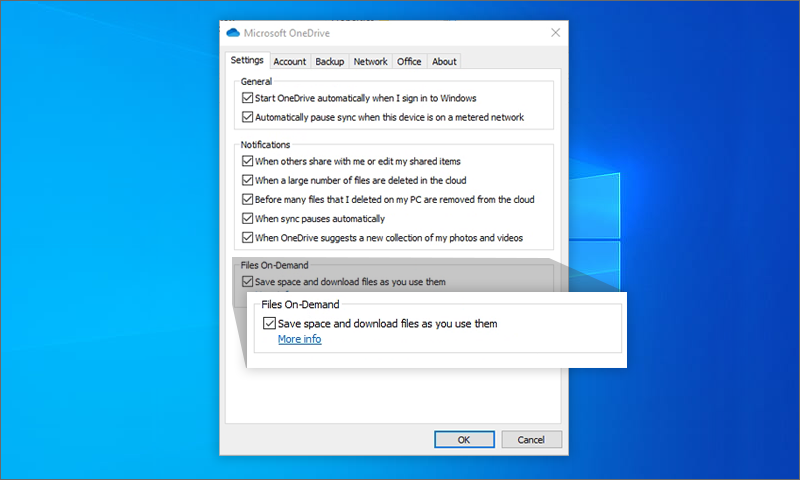
- Cliquez sur « OK » pour confirmer la désactivation de la fonctionnalité « Fichiers à la demande ».
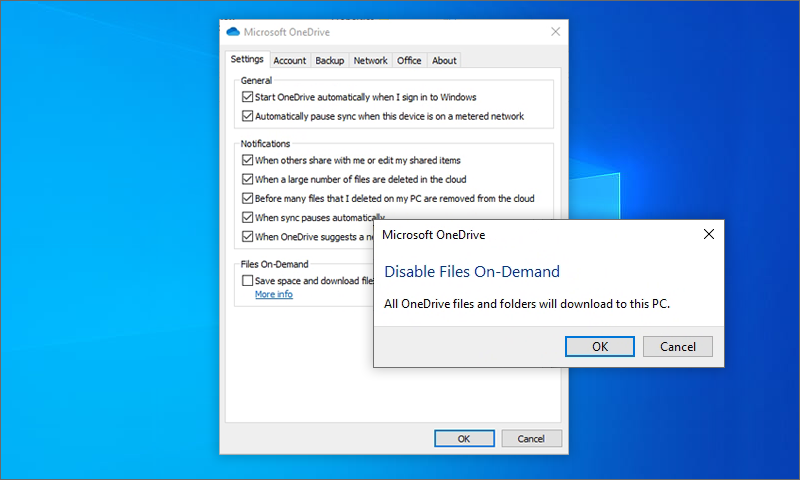
- Cliquez sur « OK » sous Paramètres OneDrive et enregistrez les modifications. Les fichiers et dossiers OneDrive seront désormais disponibles sur l'appareil local et seront sauvegardés lors de la prochaine sauvegarde complète de la machine.
De plus, vous pouvez choisir les fichiers et dossiers à sauvegarder à partir de votre dossier OneDrive.
Pour sélectionner les fichiers/dossiers OneDrive à sauvegarder,
- Cliquez avec le bouton droit sur l'icône « OneDrive » dans votre barre d'état système et sélectionnez « Ouvrir votre dossier OneDrive ».

- Sélectionnez les dossiers/fichiers que vous souhaitez sauvegarder.
- Faites un clic droit et sélectionnez « Toujours rester sur cet appareil ».
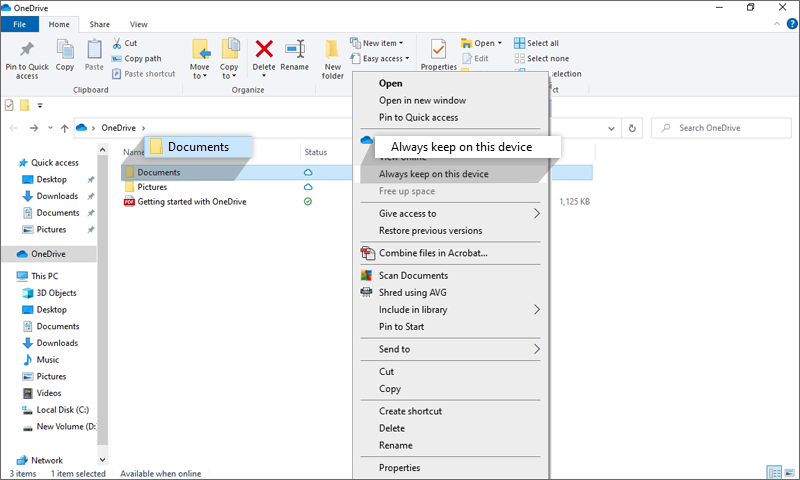
Ces fichiers et dossiers seront désormais disponibles sur l'appareil local. La prochaine opération de sauvegarde sauvegardera ces fichiers et dossiers OneDrive.
Pourquoi le nombre de fichiers de l'ensemble du dossier de sauvegarde de la machine est-il supérieur au nombre de fichiers téléchargés sur le cloud ?
En plus des fichiers téléchargés depuis la machine, nous téléchargeons des fichiers de support (ACL). Par conséquent, l'intégralité du dossier de sauvegarde de la machine (IDMachineBackup) affichera un nombre de fichiers plus élevé.
Puis-je utiliser la fonctionnalité de nettoyage des archives pour des ensembles de données de sauvegarde de machine entière ?
Non, la fonctionnalité de nettoyage des archives n'est pas prise en charge pour les ensembles de données de sauvegarde de machine entière.
Existe-t-il des limitations pour la sauvegarde de l'intégralité de la machine ?
IDrive 360 Whole Machine Backup offre une protection complète des données, sécurisant toutes les données de votre ordinateur avec la possibilité de les restaurer en cas de sinistre. Cependant, veuillez noter ce qui suit :
Limites de récupération: La restauration et le démarrage de votre ordinateur à partir d'une sauvegarde complète de l'ordinateur peuvent ne pas réussir dans tous les scénarios. Des facteurs tels qu'un matériel différent, des problèmes de fichiers de démarrage, des configurations RAID ou d'autres circonstances imprévues peuvent entraîner l'échec du processus de restauration. Il n'est pas garanti qu'une sauvegarde réussie restaurera le système à son état d'origine dans toutes les conditions.
Options de récupération alternatives: Si une restauration complète du système échoue, les utilisateurs peuvent toujours récupérer des fichiers et des dossiers individuels à partir de leurs sauvegardes, garantissant que les données critiques restent accessibles.
Il est conseillé aux utilisateurs de tester régulièrement leurs sauvegardes et de garantir la compatibilité avec le matériel de leur système afin d'atténuer les problèmes potentiels de récupération.
Comment restaurer des fichiers et des dossiers à partir d’une sauvegarde complète de la machine ?
Vous pouvez facilement restaurer vos fichiers et dossiers à partir d'une sauvegarde complète de la machine.
Pour restaurer,
- Allez dans « Restaurer » et sélectionnez « Restauration en ligne ».
- Sélectionnez le dossier « IDMachineBackup » et choisissez les fichiers/dossiers à restaurer.
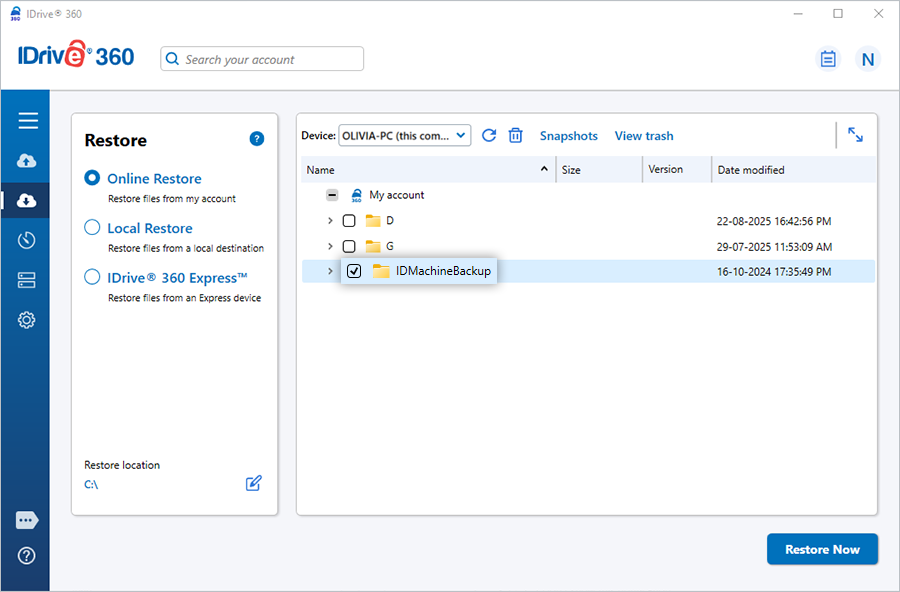
- Cliquez pour choisir « l'emplacement de restauration » souhaité.
- Cliquez sur « Restaurer maintenant ».
Comment puis-je restaurer l'intégralité d'une sauvegarde de machine en tant que machine virtuelle (VM) sur un hôte VMware ESXi ?
Pour restaurer une machine virtuelle (VM) sur un serveur VMware ESXi à l'aide d'une sauvegarde complète de la machine, vous devez d'abord créer et configurer une nouvelle VM qui s'aligne sur la configuration système d'origine. Cela inclut le téléchargement de l'ISO de récupération, la sélection du micrologiciel approprié (BIOS ou EFI) et le démarrage dans l'environnement de récupération IDrive 360. Une fois la VM exécutée, vous pouvez restaurer l'intégralité du système à partir de votre sauvegarde cloud IDrive 360 ou d'un disque externe connecté localement.
Assurer conditions préalables sont remplies avant de démarrer le processus de restauration.
Pour restaurer une machine physique en tant que nouvelle VM sur un serveur ESXi,
- Connectez-vous à votre hôte ESXi à l'aide du Client vSphere ou Client Web.

- Téléchargez l'ISO de récupération du système :
- Aller à Stockage > Navigateur de banque de données > Télécharger.

- Téléchargez le bon SystèmeWinRE.iso fichier (en fonction du type de partition dans état.xml).

- Aller à Stockage > Navigateur de banque de données > Télécharger.
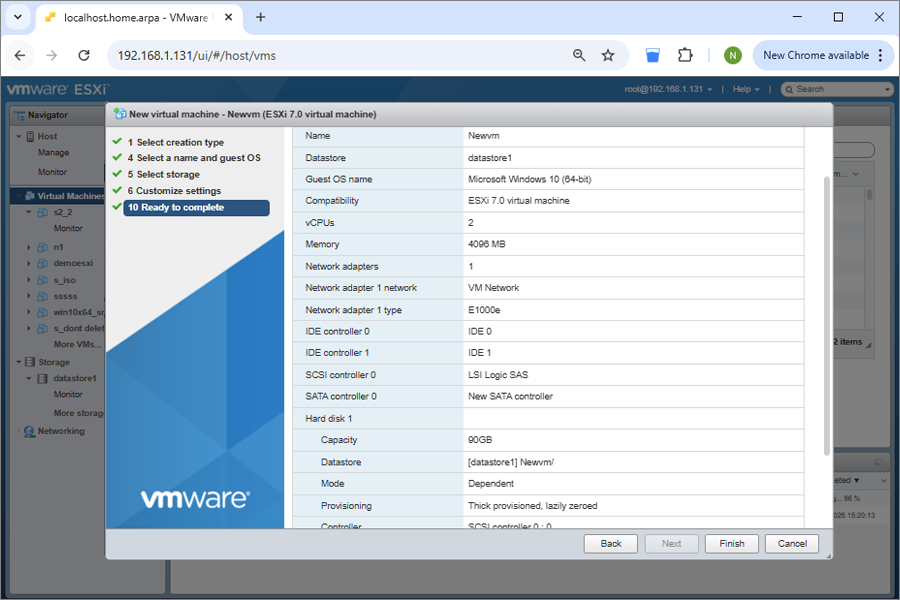
- Créez et configurez la machine virtuelle :
- Cliquez Créer/Enregistrer une VM.

- Entrez un nom et sélectionnez le Système d'exploitation invité (basé sur état.xml).

- Choisissez la banque de données cible et configurez le matériel virtuel.

- Cliquez Créer/Enregistrer une VM.
- Créez une taille de disque dur (égale ou supérieure à la taille dans état.xml).
- Sélectionnez Médias CD/DVD et sélectionnez Parcourir les fichiers téléchargés SystèmeWinRE.iso.

Réglez le firmware sous Options de machine virtuelle > Options de démarrage:
- BIOS pour MBR.
- EFI pour GPT.
Remarque : Décochez Activer le démarrage sécurisé UEFI

- Enregistrez les modifications et terminez la création de la VM.
- Démarrage la VM et démarrez la restauration :
- Allumez la VM. La VM démarrera dans le Environnement de récupération IDrive 360.
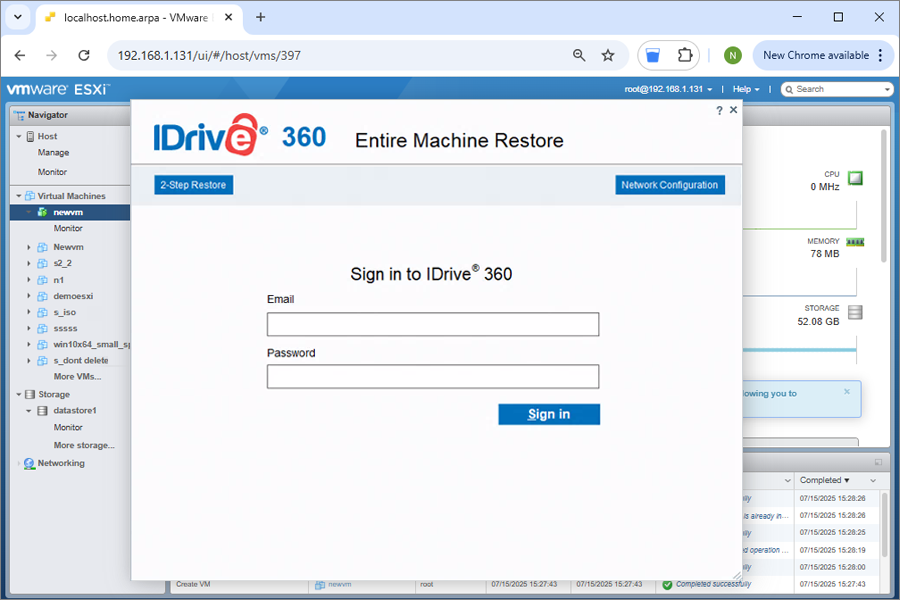
- Allumez la VM. La VM démarrera dans le Environnement de récupération IDrive 360.
- Connectez-vous à votre Compte IDrive 360, ou connectez un disque dur externe.
- Accédez au IDMachineSauvegarde dossier.
- Sélectionnez le(s) disque(s) requis et cliquez sur Restaurer maintenant.
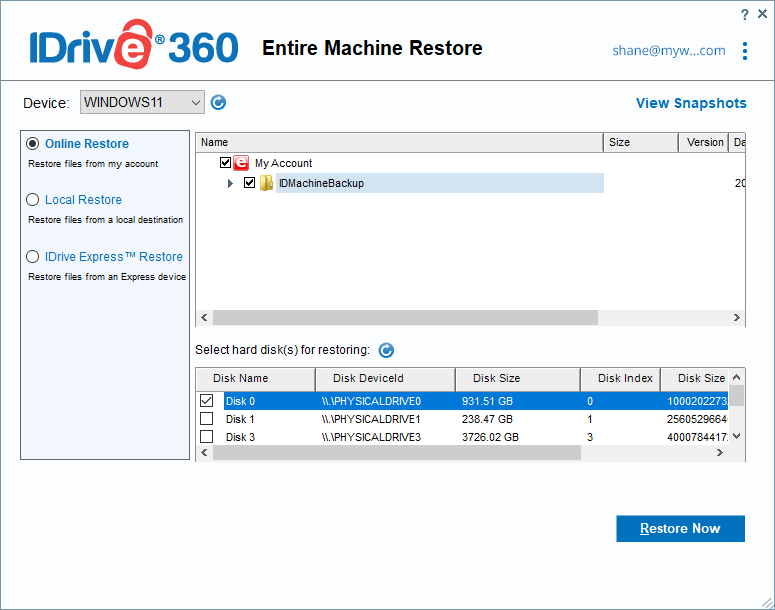
- Sélectionnez une méthode de restauration:
- Restauration en 1 étape – Restaurez rapidement l'intégralité de votre machine, y compris le système d'exploitation, les applications, les paramètres système et les partitions, directement à partir de votre application de bureau IDrive 360. La restauration en 1 étape récupère l'intégralité de votre machine en utilisant les fichiers de démarrage sauvegardés directement depuis le cloud. Cliquez ici pour en savoir plus.
- Restauration en 2 étapes – Restaurez l'intégralité de votre système, y compris le système d'exploitation et les fichiers, à l'aide de la sauvegarde de la machine créée via l'application de bureau IDrive 360. Il vous permet de restaurer l'intégralité de votre système sur un ordinateur local ou un périphérique externe. Cliquez ici pour en savoir plus.
- Voir remarques importantes et compatibilité exigences pour le processus de restauration.
Comment puis-je restaurer l'intégralité d'une sauvegarde de machine en tant que machine virtuelle (VM) sur un serveur Hyper-V ?
Pour restaurer une machine virtuelle (VM) sur un environnement Microsoft Hyper-V à l'aide d'une sauvegarde complète de la machine, vous devez d'abord créer et configurer une nouvelle VM basée sur la configuration d'origine de votre système. Cela implique d'attacher l'ISO de récupération, de sélectionner la génération de VM appropriée (Gen 1 ou Gen 2) et de démarrer dans l'environnement de récupération IDrive 360. Une fois la VM exécutée, vous pouvez restaurer votre système à partir de la sauvegarde cloud IDrive 360 ou d'un disque externe connecté.
Assurer conditions préalables sont remplies avant de démarrer le processus de restauration.
Pour restaurer une machine physique en tant que nouvelle VM dans Hyper-V :
- Ouvert Gestionnaire Hyper-V sur votre système Windows.
- Créez et configurez la machine virtuelle :
- Cliquez Nouveau > Machine Virtuelle et suivez l'assistant.
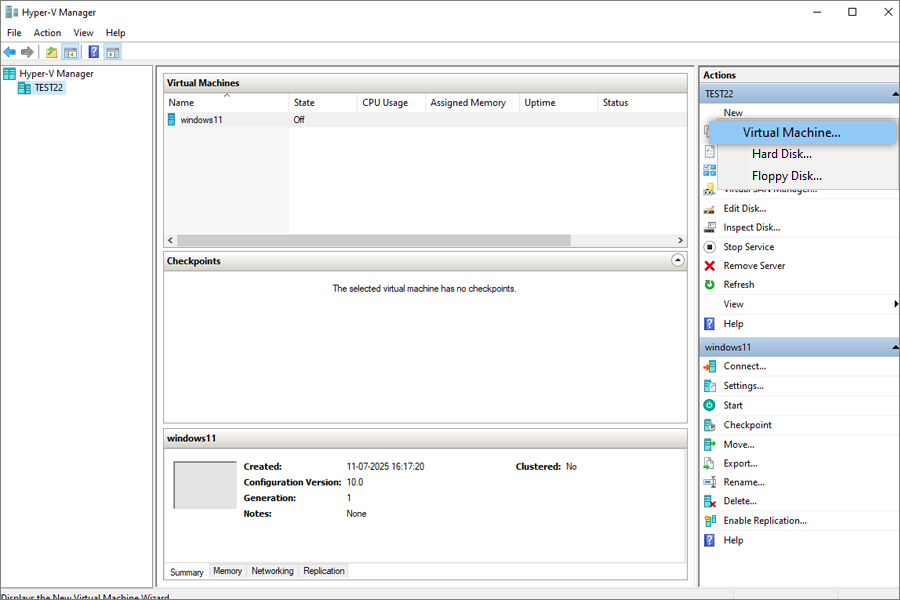
- Entrez un nom pour la VM.
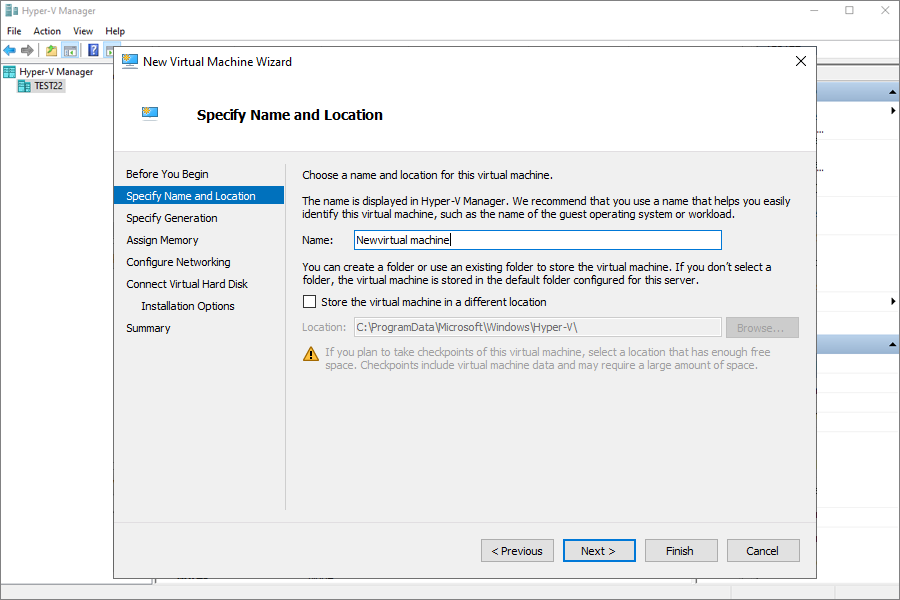
- Cliquez Nouveau > Machine Virtuelle et suivez l'assistant.
- Sélectionnez la bonne génération :
- Génération 1 pour MBR (selon état.xml)
- Génération 2 pour Google Tag
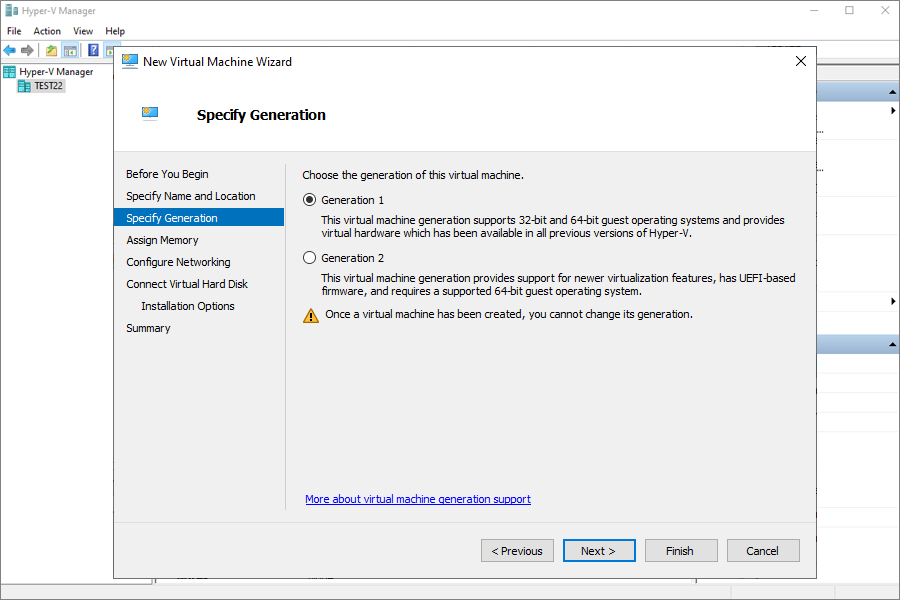
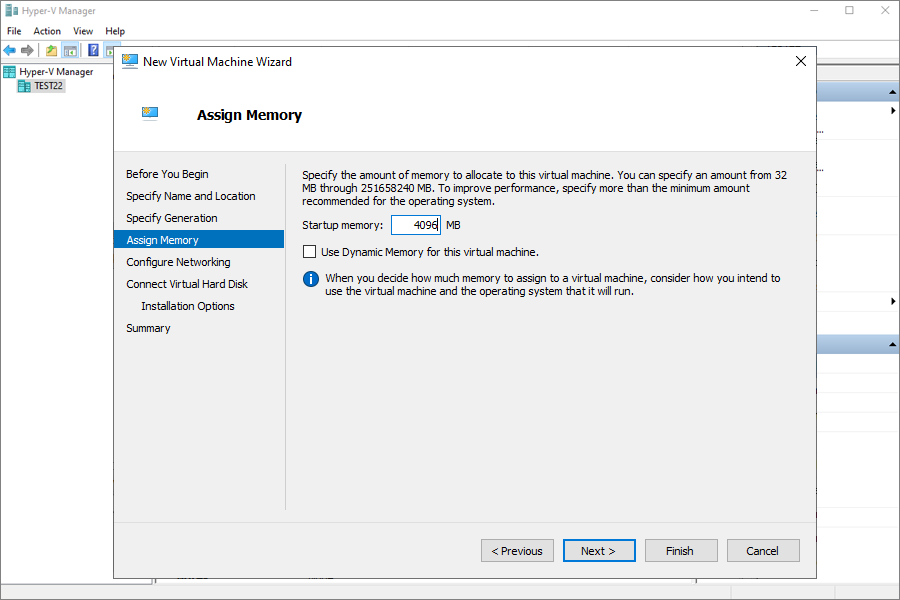
- Allouer au moins 4096 Mo de mémoire.
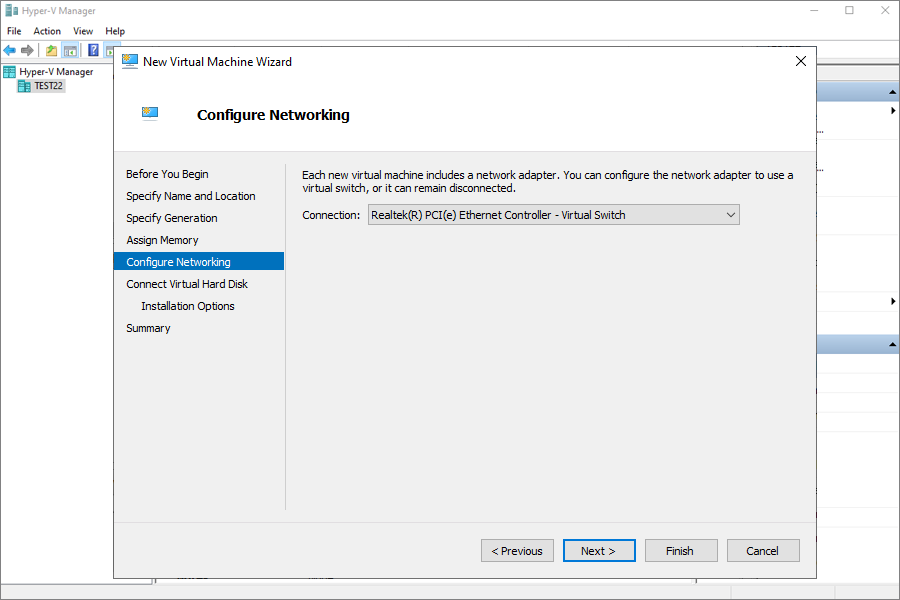
- Sélectionnez le Commutateur par défaut pour la configuration du réseau.
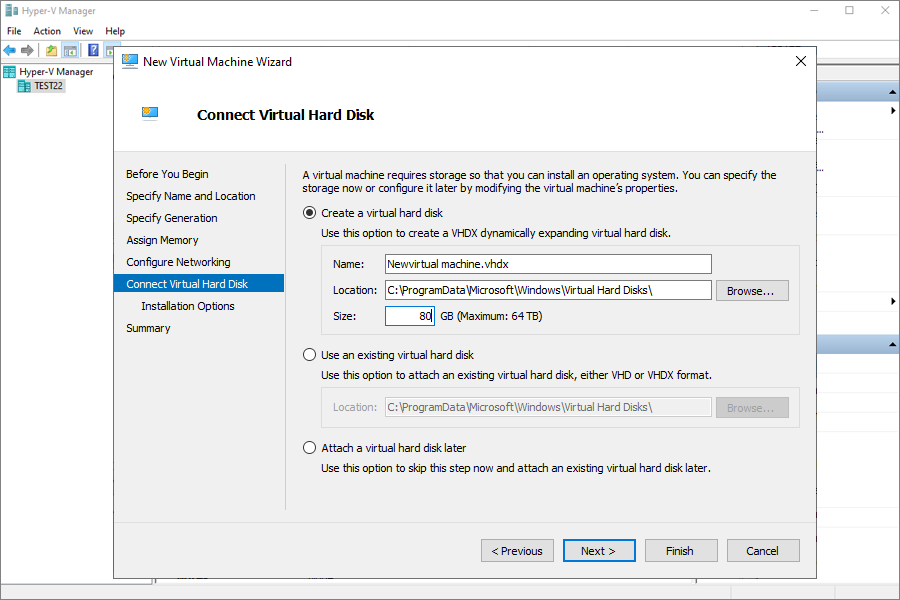
- Créez un nouveau disque dur virtuel (égal ou supérieur à la taille dans état.xml).
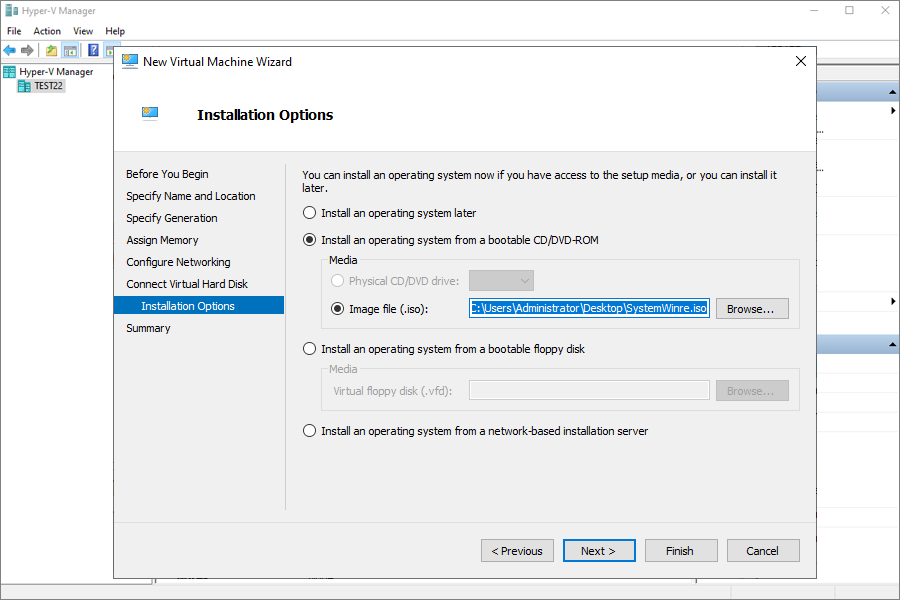
- Sous Options d'installation, sélectionnez CD/DVD-ROM amorçable, puis joignez le fichier téléchargé SystèmeWinRE.iso.
- Vérifiez la configuration et cliquez sur Terminer.
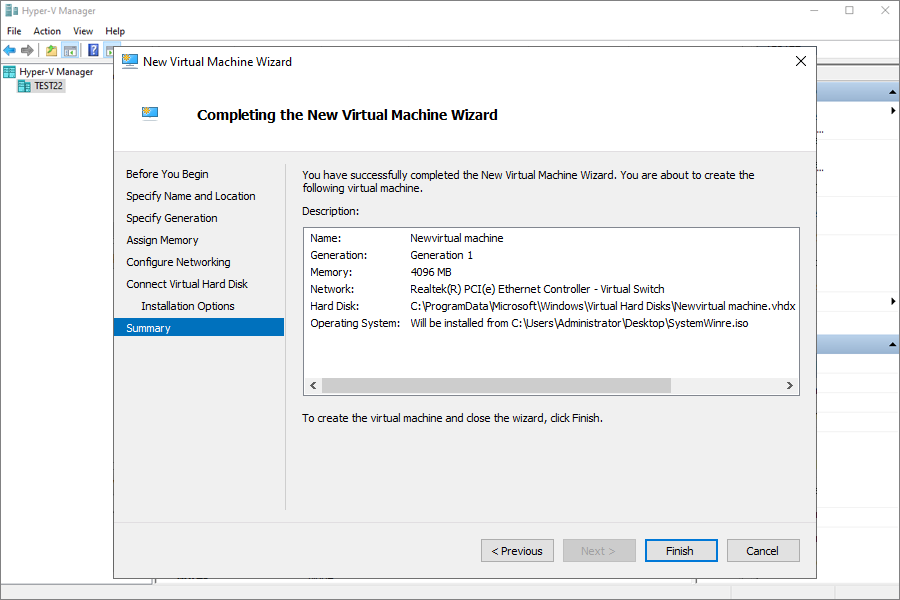
- Démarrez la VM et lancez la restauration :
- Allumez la VM. La VM démarrera dans le Environnement de récupération IDrive 360.
- Connectez-vous à votre Compte IDrive 360, ou connectez un disque dur externe.
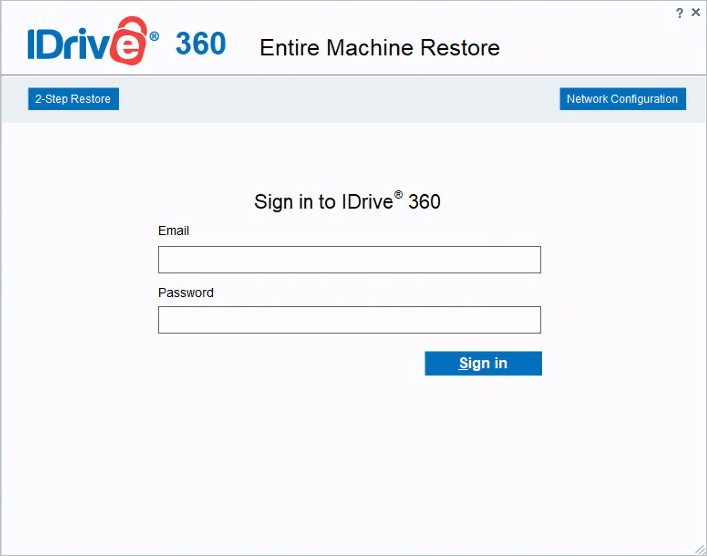
- Accédez au IDMachineSauvegarde dossier.
- Sélectionnez le(s) disque(s) requis et cliquez sur Restaurer maintenant.
- Sélectionnez une méthode de restauration:
- Restauration en 1 étape – Restaurez rapidement l'intégralité de votre machine, y compris le système d'exploitation, les applications, les paramètres système et les partitions, directement à partir de votre application de bureau IDrive 360. La restauration en 1 étape récupère l'intégralité de votre machine en utilisant les fichiers de démarrage sauvegardés directement depuis le cloud. Cliquez ici pour en savoir plus.
- Restauration en 2 étapes – Restaurez l'intégralité de votre système, y compris le système d'exploitation et les fichiers, à l'aide de la sauvegarde de la machine créée via l'application de bureau IDrive 360. Il vous permet de restaurer l'intégralité de votre système sur un ordinateur local ou un périphérique externe. Cliquez ici pour en savoir plus.
Connecter un lecteur USB externe à une machine virtuelle Hyper-V
Pour restaurer à partir d'un lecteur USB externe, suivez ces étapes,
- Connectez la clé USB à la machine hôte (exécutant Hyper-V).
- Sur l'hôte, ouvrez Gestion des disques (diskmgmt.msc).
- Localisez la clé USB, cliquez avec le bouton droit et sélectionnez Hors ligne.
- Lancez et ouvrez le gestionnaire Hyper-V.
- Faites un clic droit sur la machine virtuelle à laquelle vous souhaitez ajouter le lecteur et sélectionnez Paramètres.
- Accédez au contrôleur SCSI (ou au contrôleur IDE), cliquez sur Ajouter > Disque dur physique.
- Pour sélectionner la clé USB, choisissez la clé USB hors ligne dans le menu déroulant, puis cliquez sur Appliquer et sur OK.
- Allumez la VM, le lecteur USB externe sera désormais accessible à l’intérieur de la machine virtuelle.
- Voir remarques importantes et compatibilité exigences pour le processus de restauration.
La sauvegarde de la machine entière prend-elle en charge les volumes Spaned\Striped\Mirrored ?
Non, la sauvegarde de l'intégralité de la machine ne prend en charge que des volumes simples.
Comment créer un support de restauration WinRE amorçable pour la restauration complète de la machine ?
Afin de lancer une restauration complète de la machine basée sur WinRE, vous devez créer un périphérique USB ou multimédia amorçable à l'aide de l'application IDrive 360 Restore Media Builder. Vous pouvez utiliser ce support de récupération amorçable basé sur WinRE pour démarrer un ordinateur Windows sur lequel la restauration doit être lancée.
Pour créer un support de récupération amorçable,
- Lancez la configuration d'IDrive 360 Restore Media Builder.
- Sélectionnez « Graver sur une clé USB ».
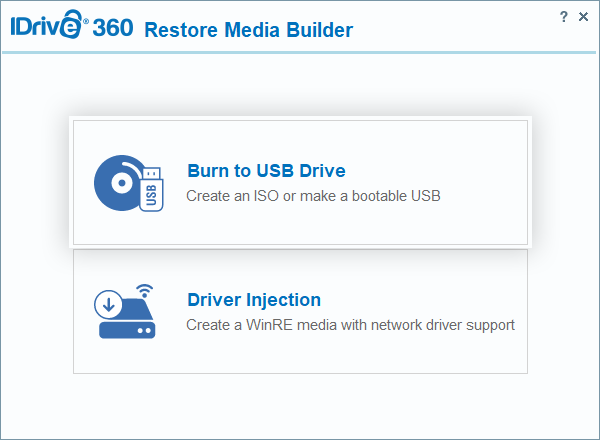
- Choisissez la clé USB requise comme disque cible dans la liste déroulante.
- Choisissez le style de partition souhaité dans la liste déroulante.
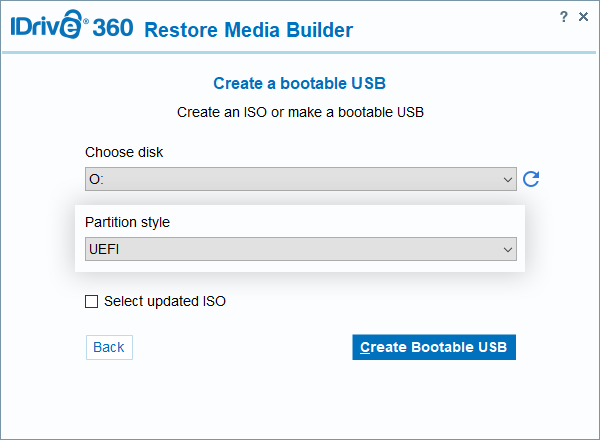
- Cliquez sur « Créer une clé USB amorçable ».
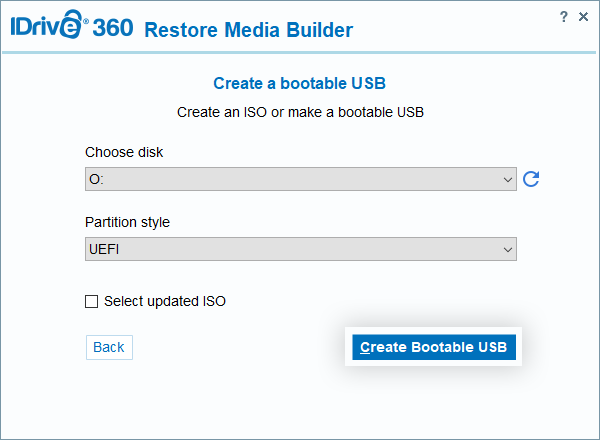
- Cliquez sur « Oui » dans la fenêtre contextuelle de confirmation pour formater la clé USB sélectionnée.

Le lecteur sélectionné associé au disque sera complètement formaté.
Un fichier ISO amorçable sera automatiquement téléchargé et tout le contenu du fichier ISO sera copié sur la clé USB sélectionnée.
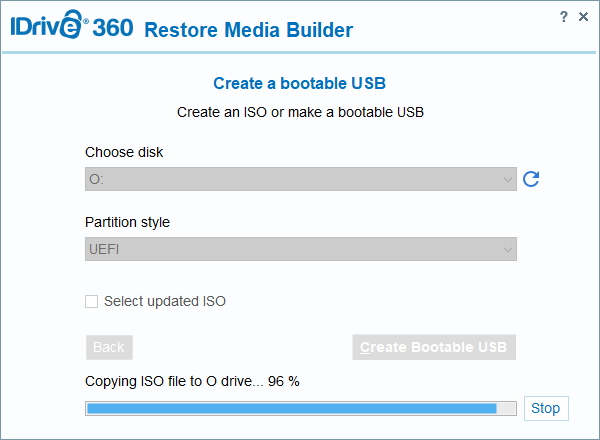
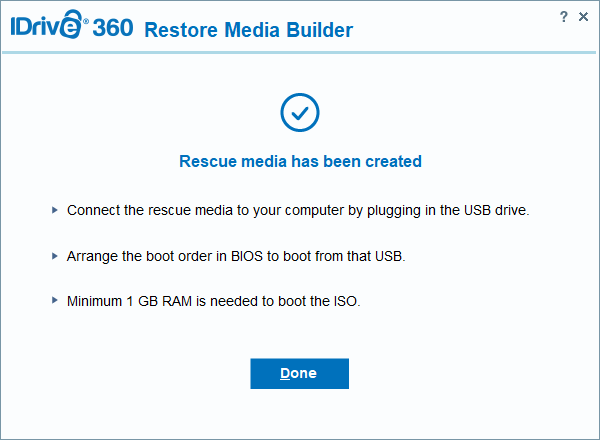
La progression sera affichée à l'écran. Vous serez averti une fois le périphérique USB amorçable créé ainsi que des instructions supplémentaires pour utiliser le périphérique amorçable.
Si vous utilisez un support WinRE avec prise en charge du réseau sans fil, suivez les étapes 1 à 4 mentionnées ci-dessus et effectuez ces deux étapes supplémentaires avant de cliquer sur « Créer une clé USB amorçable ».
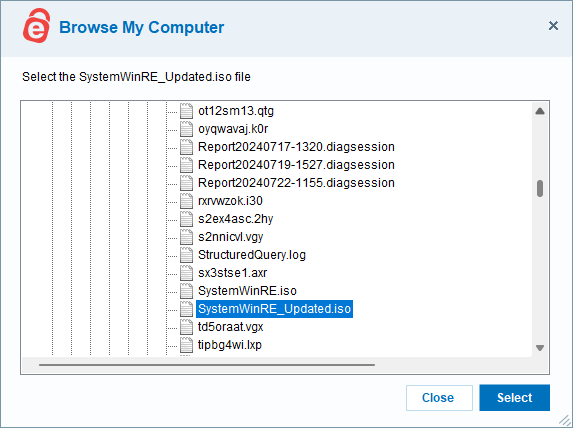
- Cochez la case « Sélectionner l'ISO mis à jour ».
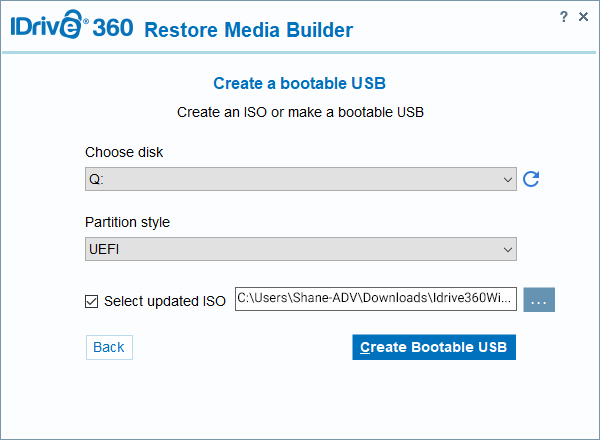
- Parcourez et sélectionnez le fichier « SystemWinRE_Updated.iso ».
Comment puis-je créer un support WinRE amorçable incluant la prise en charge du Wi-Fi sans fil ?
Pour créer un média WinRE prenant en charge un réseau sans fil, procédez comme suit :
- Lancez la configuration d'IDrive 360 Restore Media Builder.
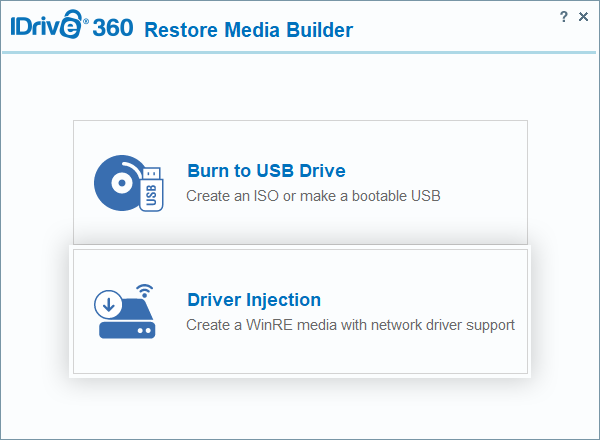
- Sélectionnez « Injection de pilote ».
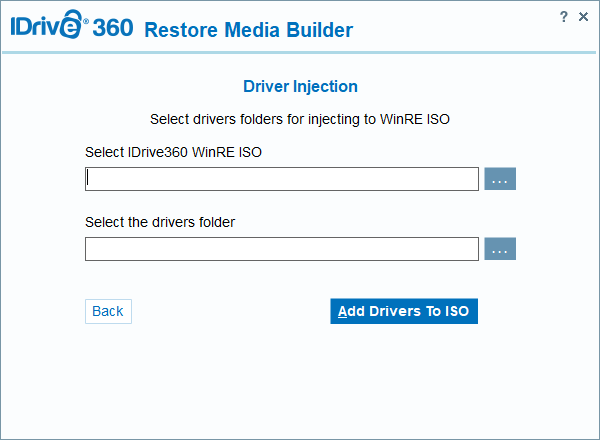
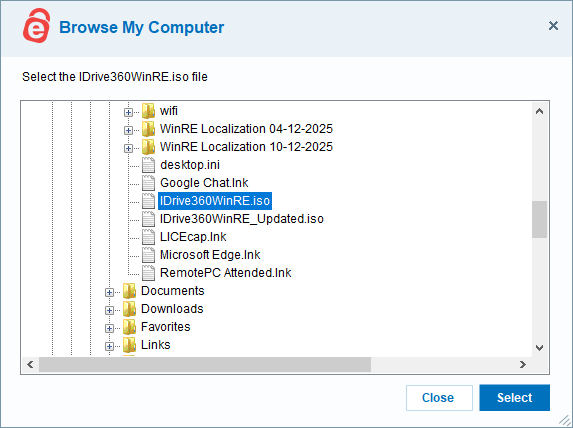
- Sélectionnez le 'SystemWinRe.iso' en parcourant.
- Sélectionnez le dossier des pilotes Wi-Fi.
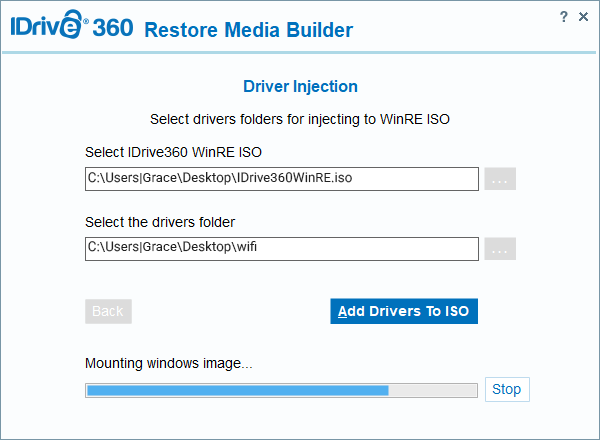
- Cliquez sur « Ajouter des pilotes à l'ISO ».
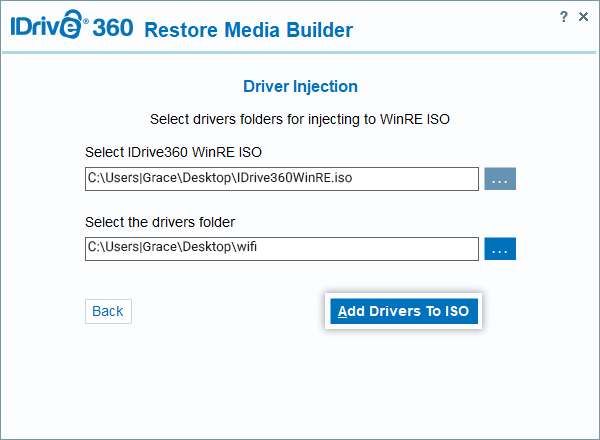
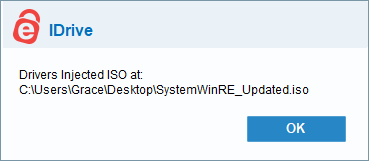
Un ISO mis à jour avec les pilotes WiFi sélectionnés ajoutés sera créé.
Comment obtenir ou copier l'IDrive® Dossier 360 de l'environnement WinRE ?
Une fois que vous fermez l'assistant de restauration WinRE, l'invite de commande s'ouvrira.
Utilisez la commande suivante pour copier le dossier IDrive 360 sur le chemin du disque dur USB :
xcopy
Voici un exemple :
Si la lettre du lecteur USB est E:\, utilisez la commande ci-dessous :
xcopy "X:\ProgramData\IDrive360" "E:\IDrive360" /s /e /i
Comment puis-je trouver le chemin du pilote Wi-Fi utilisé par mon ordinateur ?
Pour pouvoir vous connecter à un réseau Wi-Fi via WinRE, vous devez ajouter le pilote correspondant à votre machine à IDrive 360 Restore Media Builder. Utilisez le « Gestionnaire de périphériques Windows » pour savoir quels pilotes Wi-Fi sont utilisés par votre système.
Suivez les étapes détaillées ci-dessous pour trouver le pilote Wi-Fi associé à une machine cible :
Pour Windows 8 ou Windows 10
- Cliquez avec le bouton droit sur le bouton « Démarrer de Windows ».
- Sélectionnez « Gestionnaire de périphériques » dans la liste.
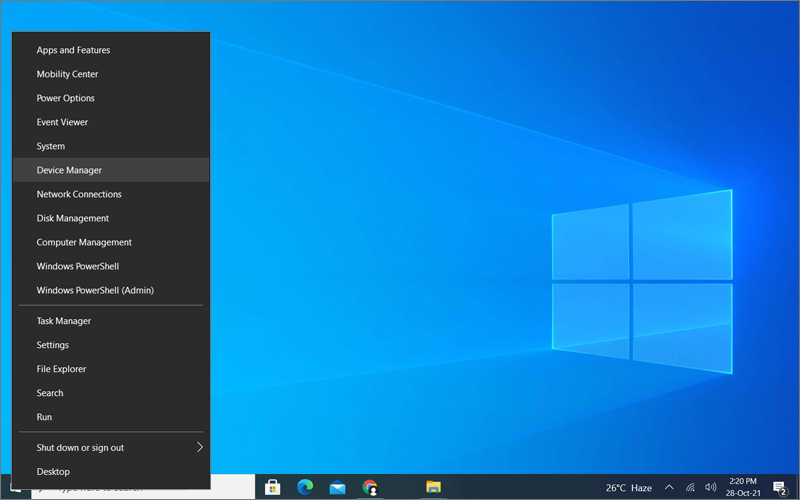
- Sélectionnez « Adaptateurs réseau » dans la fenêtre « Gestionnaire de périphériques » et cliquez sur le carat (>) à côté pour afficher la liste de tous les périphériques adaptateurs réseau du système.
- Sélectionnez « Adaptateur réseau sans fil Qualcomm Atheros QCA61x4 » dans la liste car il est utilisé pour le Wi-Fi (connexions sans fil) sur l'ordinateur dans l'exemple cité.
Remarque : Un périphérique comportant un point d'exclamation indique que le périphérique ou ses pilotes ne sont pas installés correctement. Résolvez le problème en installant les pilotes mis à jour ou en revenant aux pilotes précédents avant de continuer.
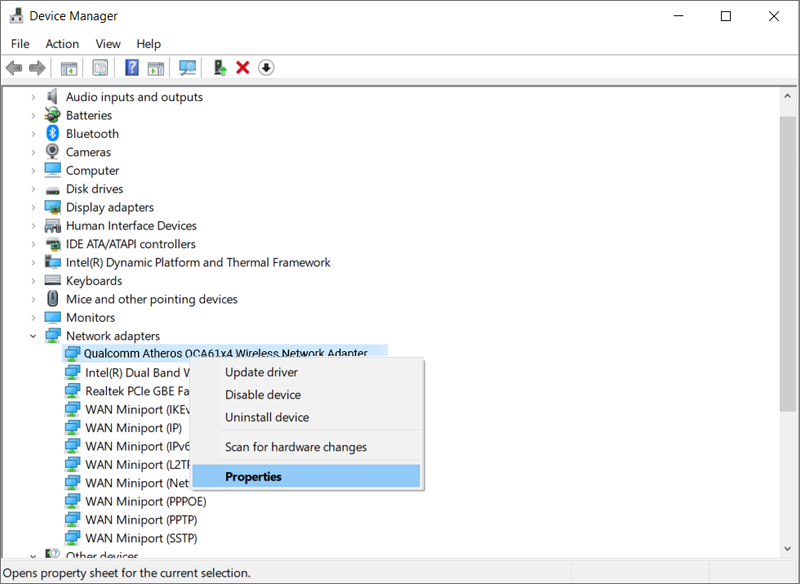
Étapes pour trouver le pilote utilisé pour l'adaptateur réseau sans fil sélectionné :
- Double-cliquez sur l'« Adaptateur réseau » préféré.
- Sélectionnez « Pilote » dans la fenêtre « Propriétés ».
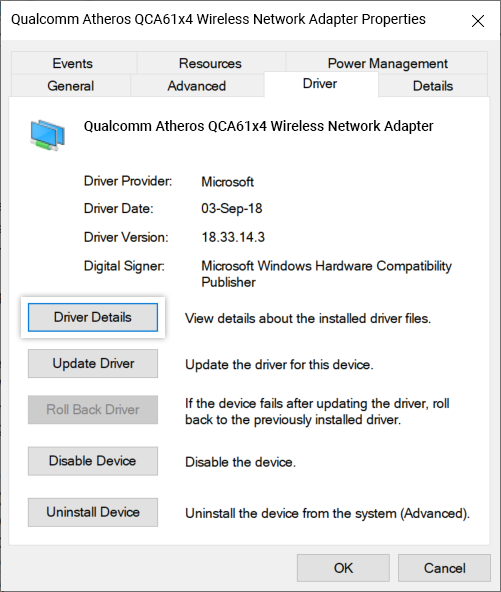
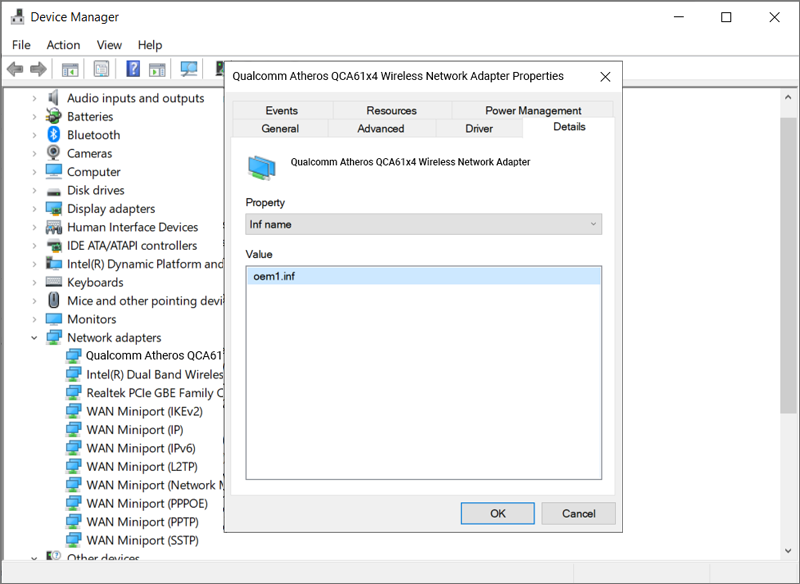
- Cliquez sur « Détails » dans la fenêtre « Propriétés ».
- Sélectionnez « Nom Inf » dans le menu déroulant de la section « Propriété ».
Notez la « Date du pilote » et la « Version du pilote » pour référence future.
Dans l'exemple donné, les détails sont les suivants :
Date du conducteur : 28 octobre 2016
Version du pilote : 4.0.3.262
Le pilote de l'adaptateur réseau sans fil Qualcomm Atheros QCA61x4 dans l'exemple donné est :
OEM42.inf
Daté du 28 octobre 2016
Version 4.0.3.262
Étapes pour trouver l'emplacement du pilote dans le système d'exploitation Windows
Ce guide utilise Pnputil pour trouver le pilote du réseau sans fil (WiFi). Pnputil est un utilitaire qui permet de gérer les pilotes de périphériques dans un système d'exploitation Windows et de déterminer l'emplacement du fichier du pilote.
- Ouvrez l'invite de commande administrateur en mode administrateur. Remarque : Le chemin « C:\Windows\system32> » indique que l'invite a été ouverte en tant qu'administrateur.
- Exécutez la commande suivante :
- Une liste de tous les pilotes de périphériques sur votre ordinateur (y compris le « Nom publié » et le « Nom d'origine ») s'affichera.
- Recherchez le « Nom publié » OEM42.inf dans la liste et vérifiez la date et la version du pilote. Une fois confirmé, notez le « Nom d'origine » du chauffeur, car cela vous aidera à découvrir l'emplacement du chauffeur. Dans l'exemple cité, le nom d'origine du pilote de réseau sans fil (Wi-Fi) est « netathr10x.inf ».
- Pour localiser le pilote du réseau sans fil (Wi-Fi), exécutez la commande suivante :
- Dans l'exemple ci-dessous, nous avons exécuté « dir netathr10x.inf /s » et reçu ce résultat :
- Notez le chemin du dossier et installez le Outil d'injection de pilote IDrive 360 pour fournir le dossier Pilote. Ajoutez le dossier Pilote au support de récupération basé sur WinRE.
pnputil /enum-drivers
dir infame /s
La sortie affichera le chemin d'accès à l'emplacement du fichier du pilote dans le « Référentiel de fichiers du magasin de pilotes Windows ».
Comment puis-je restaurer le dossier IDMachineBackup qui est restauré à partir d'IDrive® 360 Cloud ou périphérique Express vers disque externe ?
Pour restaurer l'intégralité de la machine sur un disque externe, vous devez télécharger et double-cliquer sur le Fichier ISO WinRE pour le monter. Copiez l'intégralité du contenu dans un Clé USB amorçable et suivez les étapes ci-dessous :
- Connectez le disque de démarrage WinRE (clé USB amorçable) à l'ordinateur.
- Lancez l'ordinateur à partir de la clé USB pour démarrer dans l'environnement de récupération Windows. L'assistant de restauration de l'intégralité de la machine s'affichera.
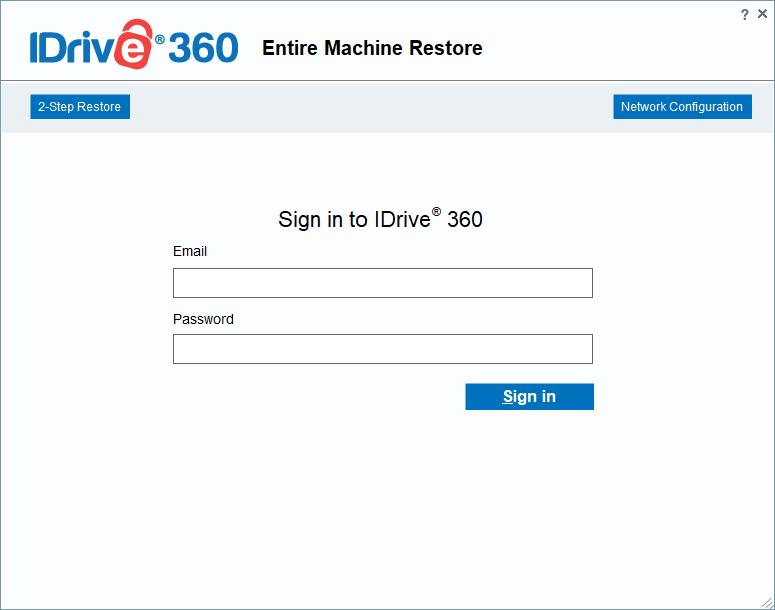
- Cliquez sur « Restauration en 2 étapes ».
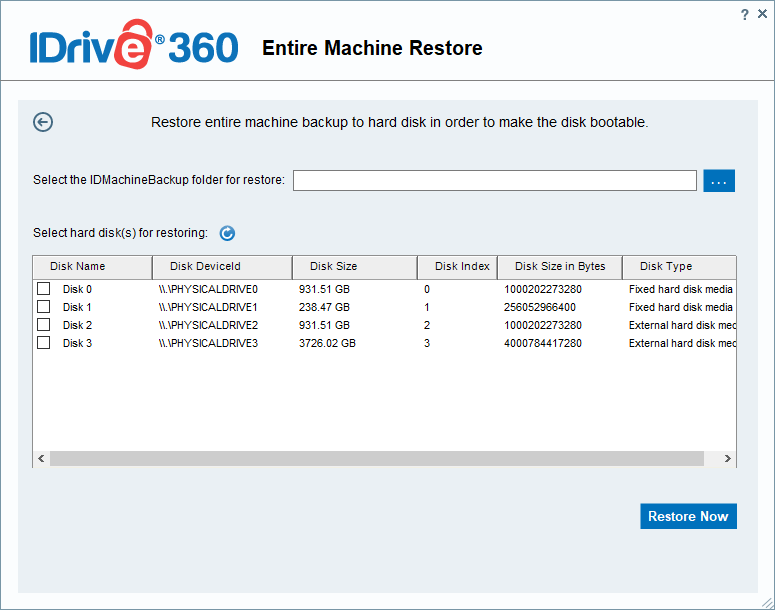
- Cliquez
 . Naviguez et sélectionnez l'intégralité du dossier de sauvegarde de la machine (IDMachineBackup), pré-téléchargé à partir de votre compte de sauvegarde cloud IDrive 360 ou d'une sauvegarde locale ou d'une sauvegarde express pour la restauration.
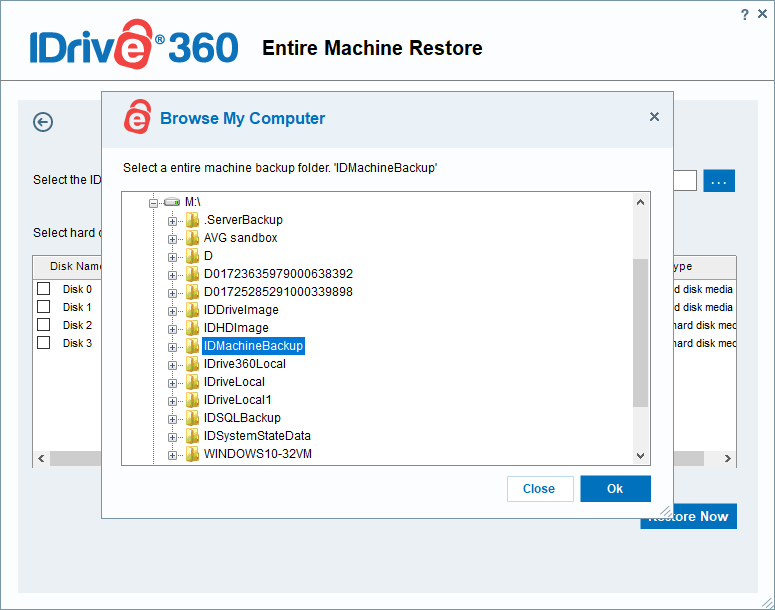
- Sélectionnez le disque dur sur lequel vous souhaitez restaurer l'intégralité du dossier de sauvegarde de la machine.
- Cliquez sur "Restaurer maintenant".
Un message contextuel demandera confirmation car la restauration d'une sauvegarde de la machine écrasera tout le contenu existant du lecteur. Cliquez sur « Oui » pour continuer.
Vous pouvez afficher la progression de la restauration dans la fenêtre Restauration de la machine entière. Une fois la restauration terminée, sélectionnez votre disque dur dans le BIOS et démarrez votre ordinateur pour obtenir le système d'exploitation.
Quelles sont les différentes méthodes d'authentification Wi-Fi prises en charge par IDrive® 360 WinRe?
Les différentes méthodes d'authentification prises en charge par IDrive 360 WinRe sont les suivantes :
- WPA3
- WPA2-Personnel
- WPA2
- WPA2-Entreprise
- WPA2PSK
- WPA-Personnel
- WPA
- WPAPSK
- Authentification du système ouvert