Guide utilisateur : Restauration d'une machine physique en tant que nouvelle VM sur le serveur ESXi
Ce guide explique comment restaurer une sauvegarde complète de machine Windows (EMB) en tant que machine virtuelle (VM) entièrement opérationnelle sur un hôte VMware ESXi à l'aide de l'application IDrive® 360. Que vous récupériez d'une panne matérielle, que vous passiez à une infrastructure virtuelle ou que vous créiez un environnement de test, ce processus vous permet de récupérer rapidement votre système complet — y compris l'OS, les applications, les paramètres et les données — avec un minimum de temps d'arrêt.
1. Prérequis
Avant de commencer la procédure de restauration, confirmez les exigences suivantes :
- Accès à l'hôte VMware ESXi
Vous devez disposer d'identifiants valides pour vous connecter à l'hôte ESXi via le vSphere Client ou le Web Client. - Sauvegarde complète de machine disponible
Une sauvegarde complète de machine en ligne doit exister dans votre compte IDrive® 360. - Télécharger le fichier state.xml
Ce fichier de configuration identifie les détails du système d'exploitation et le type de partition.
Chemin : IDMachineBackup → <NomMachine> → state.xml. - Télécharger l'ISO de récupération système
Obtenez le SystemWinRE.iso utilisé pour la récupération système.
Sélectionnez la bonne version ISO (GPT ou MBR) en fonction des informations de partition dans le fichier state.xml.
Télécharger l'ISO pour partition GPT
Télécharger l'ISO pour partition MBR - Ressources ESXi suffisantes
Assurez-vous que votre hôte ESXi dispose de suffisamment de stockage, de CPU et de mémoire pour provisionner la nouvelle VM.
2. Processus de restauration
2.1 Accéder à l'hôte ESXi
- Connectez-vous à l'hôte ESXi à l'aide du vSphere Client ou du Web Client.

2.2 Téléverser l'ISO de récupération système
- Téléchargez le SystemWinRE.iso approprié.
- Téléversez-le vers le datastore ESXi :
- Allez dans Stockage > Navigateur de datastore > Téléverser.
- Sélectionnez et téléversez le fichier ISO.

- Sélectionnez et téléversez le fichier ISO.

2.3 Créer et configurer une nouvelle machine virtuelle

- Entrez un nom pour la machine virtuelle.

- Sélectionnez le type de système d'exploitation invité correspondant à la version Windows indiquée dans state.xml.
- Choisissez le datastore cible.

- Configurez le matériel virtuel.
- Créez un disque dur virtuel (égal ou supérieur à la taille de disque indiquée dans state.xml).
- Sous Média CD/DVD, parcourez et attachez le SystemWinRE.iso téléchargé.

- Ajustez les paramètres du firmware selon le type de partition dans state.xml :
- MBR : Définissez le firmware sur BIOS
- GPT : Définissez le firmware sur EFI

- Désactivez le démarrage sécurisé UEFI.
- Vérifiez le résumé de la VM et cliquez sur Terminer.
- Avant de démarrer, allez dans Paramètres VM > Options VM > Options de démarrage et appliquez le firmware correct.
- Cliquez sur Enregistrer.
3. Démarrage et restauration avec IDrive® 360
- Démarrez la VM nouvellement créée.
- La VM démarrera dans l'environnement de récupération système IDrive.
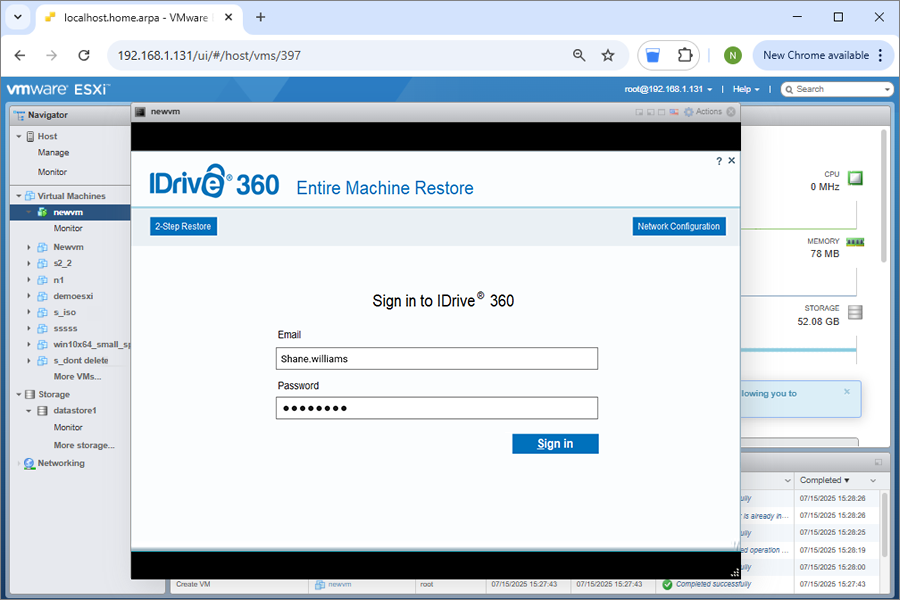
- Restaurez la sauvegarde depuis votre compte cloud IDrive® 360 ou depuis un disque dur externe connecté à l'hôte ESXi.
3.1 Restaurer depuis IDrive® 360
- Connectez-vous à votre compte cloud IDrive® 360 dans la fenêtre de récupération.
- Sélectionnez Sauvegarde en ligne et choisissez la machine/l'appareil correct.
- Naviguez jusqu'au dossier IDMachineBackup.
- Sélectionnez le(s) disque(s) à restaurer.
- Cliquez sur Restaurer maintenant pour commencer.

- Vous pouvez restaurer en utilisant l'une ou l'autre méthode :
- Restauration en 1 étape : En savoir plus
- Restauration en 2 étapes : En savoir plus
4. Étapes post-restauration
- Après la restauration, arrêtez la VM.
- Dans Paramètres VM, changez le périphérique CD/DVD de l'ISO vers Périphérique hôte.
- Démarrez la VM pour démarrer depuis le disque système restauré.
5. Notes importantes
- Commencez toujours avec une sauvegarde complète de machine valide et complète.
- Vérifiez que votre hôte ESXi dispose de ressources suffisantes — CPU, RAM, stockage et connectivité réseau.
- Assurez-vous que le type de partition correct (MBR ou GPT) et le firmware correspondant (BIOS ou EFI) sont sélectionnés conformément au fichier state.xml.
6. Compatibilité
- Versions Windows prises en charge : Windows 8.1 et versions ultérieures.
- Versions VMware ESXi prises en charge : ESXi 6.5 et versions supérieures
Connexion USB/disque externe à une machine virtuelle ESXi
Rendez un disque USB ou externe directement disponible dans une VM ESXi en suivant ces étapes :
1. Connecter le disque dur
Branchez le disque USB externe sur l'hôte ESXi physique.
2. Sélectionner la VM
Dans le vSphere Client, ouvrez la machine virtuelle qui nécessite l'accès.
3. Modifier les paramètres
Cliquez avec le bouton droit sur la VM → Modifier les paramètres.
4. Ajouter du matériel USB
Cliquez sur Ajouter d'autres périphériques, puis sélectionnez Périphérique USB.
5. Sélectionner et attacher
Choisissez le disque USB connecté et cliquez sur OK.
Le disque apparaîtra désormais dans la VM.
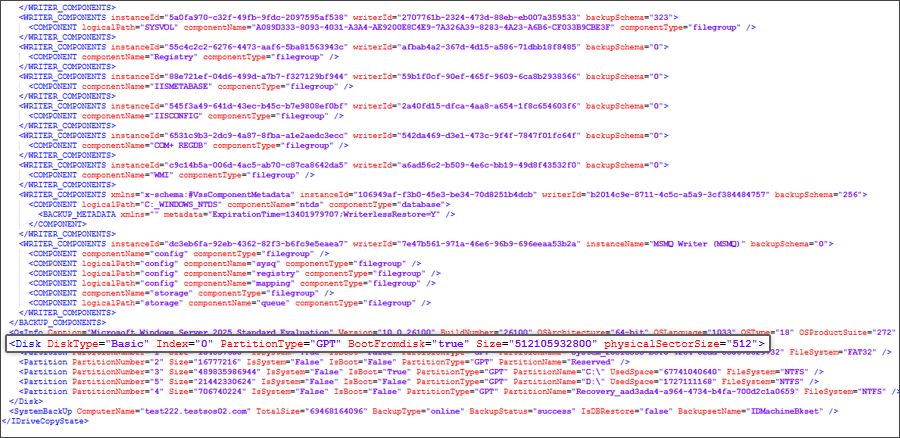
Étapes pour lire un fichier state.xml afin de déterminer la taille du disque et le type de partition
- Téléchargez le fichier state.xml depuis l'ensemble de sauvegarde complète de la machine.
- Ouvrez state.xml dans le Bloc-notes.
- Localisez la section Disk et trouvez DiskType et Size.
- Convertissez la valeur de taille en Go lors de la configuration de la VM.
- Créez la VM dans ESXi en utilisant la taille de disque et le type de partition identifiés, puis procédez à la restauration.