Guide de l'utilisateur : Restauration d'une machine physique dans un environnement Microsoft Hyper-V
Ce guide comprend des instructions détaillées pour restaurer une sauvegarde de machine entière (EMB) Windows en tant que machine virtuelle (VM) entièrement fonctionnelle sur un environnement Microsoft Hyper-V à l'aide d'IDrive.® Application 360°. Que vous soyez en train de récupérer après une panne matérielle, de tester une nouvelle configuration système ou de migrer d'une infrastructure physique vers une infrastructure virtuelle, ces étapes vous permettent de remettre rapidement votre système en ligne, y compris le système d'exploitation, les paramètres et les données.
1. Conditions préalables
Avant de commencer l'opération de restauration, assurez-vous que les conditions suivantes sont remplies :
- Gestionnaire Hyper-V installé
Microsoft Hyper-V Manager doit être installé et activé sur votre système. - Sauvegarde de la machine entière disponible (EMB)
Une sauvegarde complète de la machine entière en ligne doit exister dans votre compte IDrive. - Téléchargez le fichier state.xml
Ce fichier de configuration est essentiel car il contient le type de partition et les détails du système d'exploitation. Chemin : IDMachineBackup → <Nom de la machine> → state.xml. - Téléchargez l'ISO de récupération du système
Obtenez le fichier ISO approprié (IDrive360WinRE.iso) utilisé pour la récupération du système. Lien de téléchargement
Sélectionnez la version appropriée du fichier ISO en fonction du type de partition (MBR ou GPT) spécifié dans le fichier state.xml. - Télécharger l'ISO pour la partition GPT
- Télécharger l'ISO pour la partition MBR
2. Processus de restauration
2.1 Créer et configurer la machine virtuelle dans Hyper-V
- Ouvrir Gestionnaire Hyper-V.
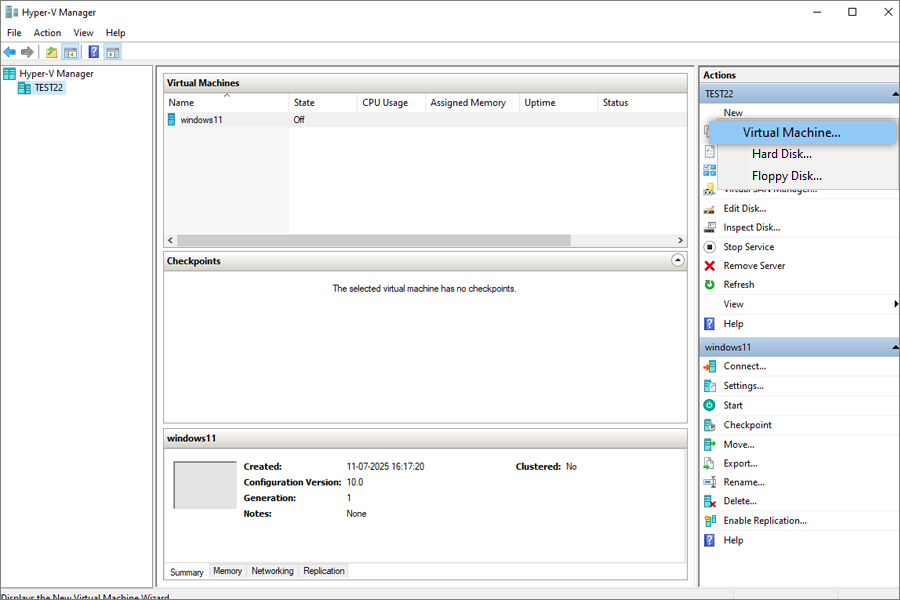
- Cliquez Nouveau > Machine Virtuelle et suivez l'assistant.
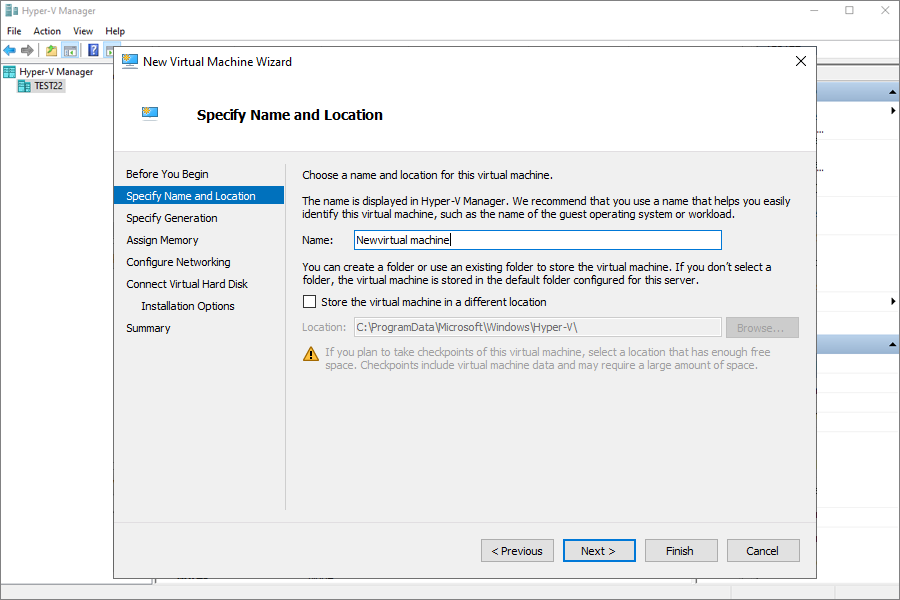
- Entrez un nom pour la machine virtuelle.
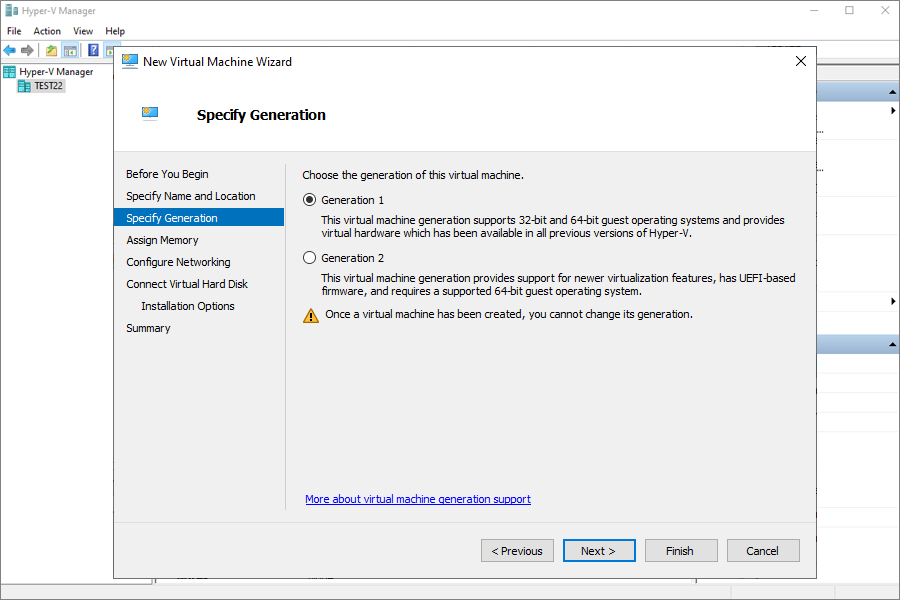
- Sélectionnez le génération en fonction du type de partition dans state.xml :
- MBR → Génération 1
- GPT → Génération 2
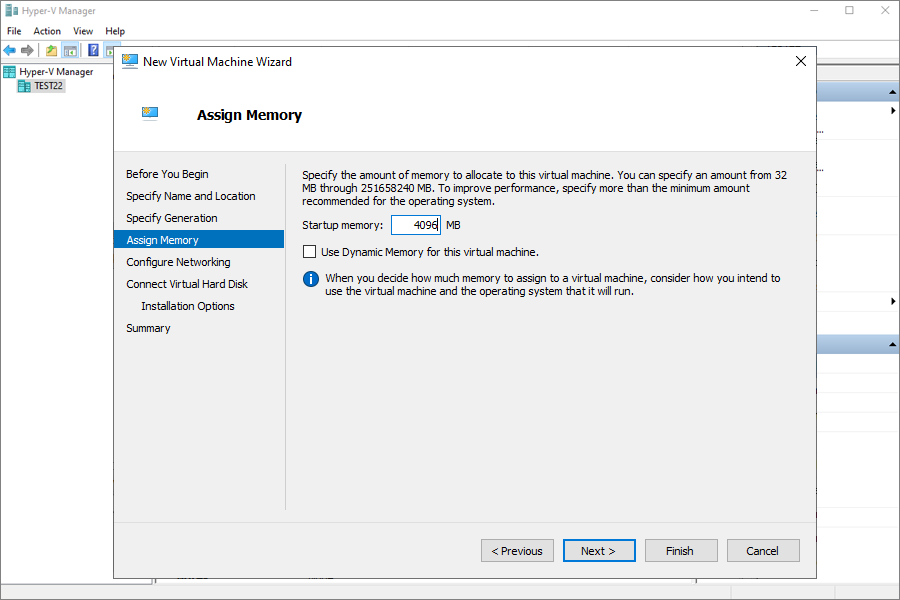
- Allouer au moins 4096 Mo de mémoire (recommandé).
- Choisissez le Commutateur par défaut pour la connectivité réseau.
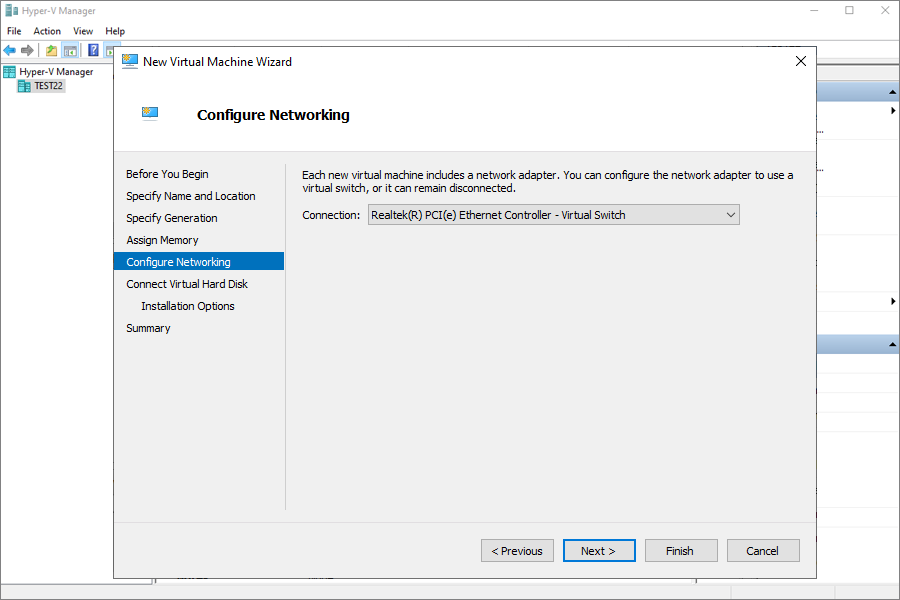
- Créer un nouveau disque dur virtuel avec une taille égale ou supérieure à ce qui est mentionné dans état.xml.
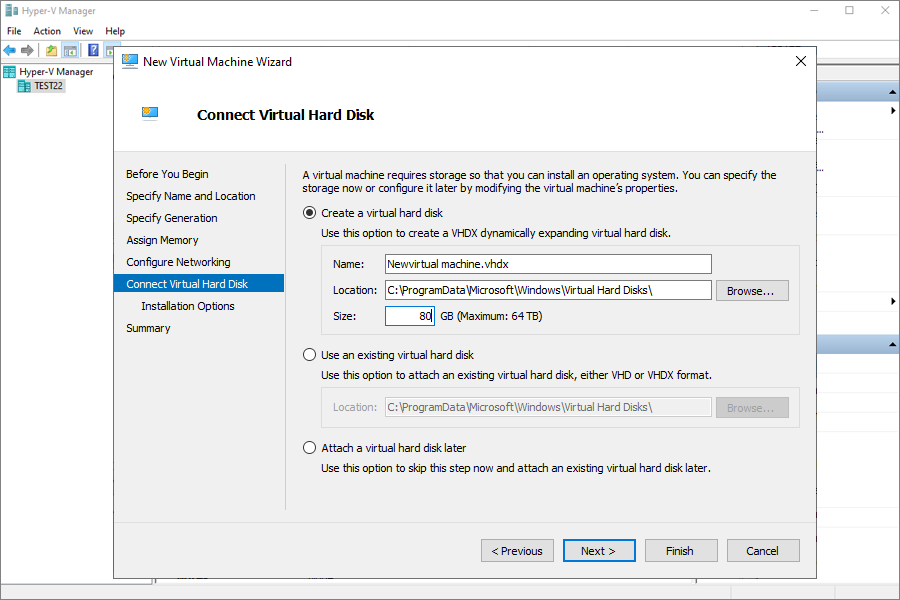
- Sous Options d'installation, sélectionner CD/DVD-ROM amorçable, puis parcourez et joignez le fichier téléchargé IDrive360WinRE.iso.
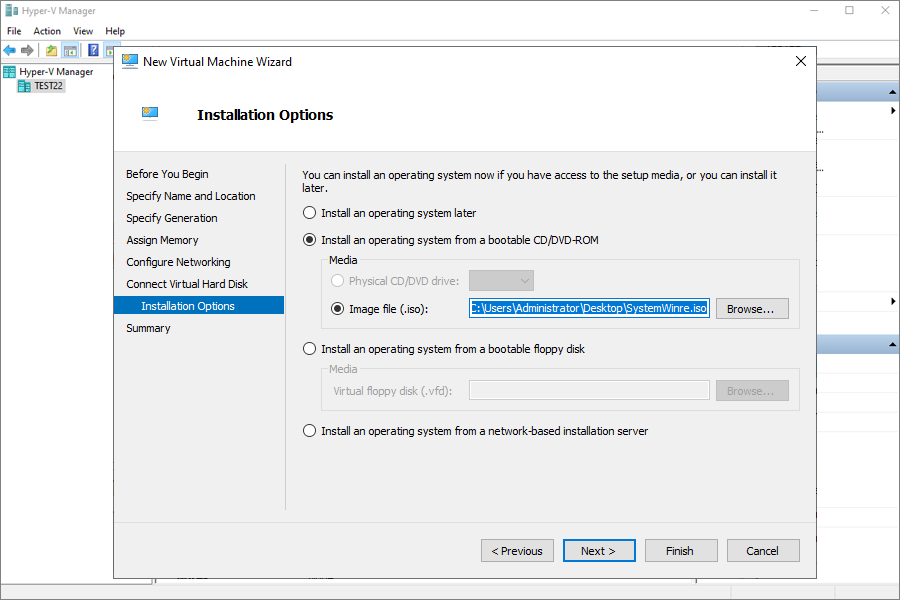
- Vérifiez les paramètres et cliquez sur Finition.
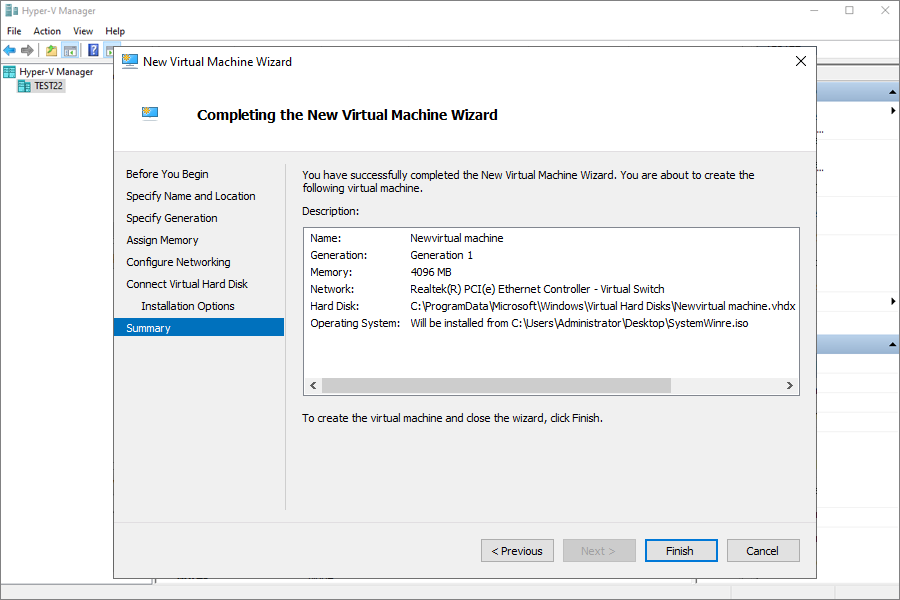
3. Démarrez et restaurez à l'aide d'IDrive
- Allumez la machine virtuelle.
- La VM démarrera dans le IDrive® Environnement de récupération.
- Restaurez la sauvegarde à partir de l'une des sources suivantes :
IDrive® 360, ou un disque dur externe connecté au système hôte, contenant la sauvegarde complète de la machine.
3.1 Restauration depuis IDrive® compte 360
- Connectez-vous à votre IDrive® Compte 360.
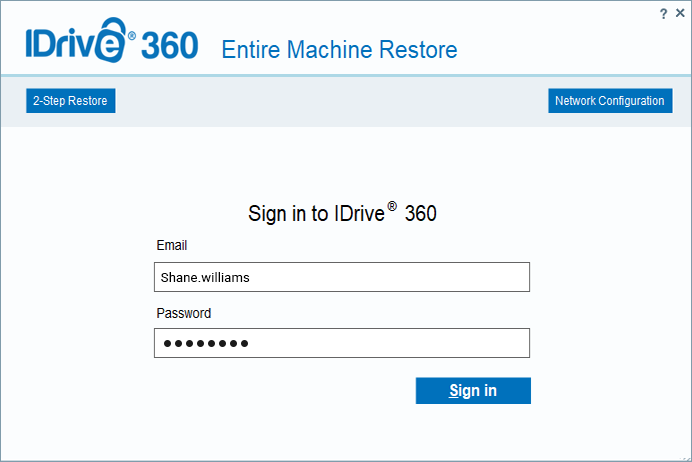
- Sélectionnez l'appareil et si votre appareil est configuré avec un cryptage privé, vous serez invité à saisir la clé privée. Fournissez la clé privée pour continuer.
Choisissez le dossier de sauvegarde de la machine entière (IDMachineBackup) pour restaurer les données. - Sélectionnez le disque dur sur lequel vous souhaitez restaurer les données et cliquez sur Restaurer maintenant.
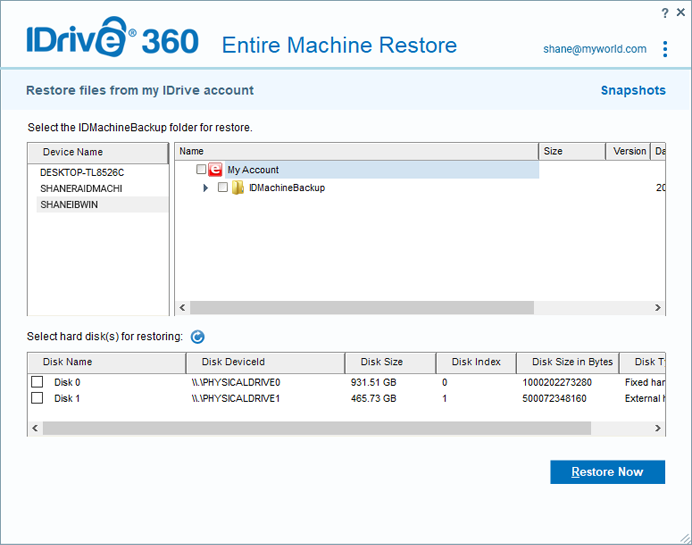
- Dans la fenêtre contextuelle de confirmation pour remplacer le contenu existant présent dans l'appareil, cliquez sur Oui si vous souhaitez continuer.
- Vous pouvez effectuer la restauration de deux manières :
Connexion d'un lecteur USB externe à une machine virtuelle Hyper-V
Pour rendre un disque dur USB externe accessible depuis votre machine virtuelle Hyper-V :
- Connectez la clé USB à la machine hôte
Branchez le disque dur externe USB sur l'ordinateur exécutant Hyper-V (la machine hôte). - Ouvrez la gestion des disques sur la machine hôte
- Sur la machine hôte, recherchez diskmgmt.msc et ouvert Gestion des disques.
- Mettez le lecteur hors ligne
- Dans Gestion des disques, localisez le disque dur USB externe.
- Faites un clic droit dessus et sélectionnez Hors ligne.
- Lancer le gestionnaire Hyper-V
- Ouvrir Gestionnaire Hyper-V sur la machine hôte.
- Accéder aux paramètres de la VM
- Cliquez avec le bouton droit sur la machine virtuelle à laquelle vous souhaitez connecter le lecteur et sélectionnez Paramètres.
- Ajouter le disque dur physique
- Dans la fenêtre des paramètres, développez le Contrôleur SCSI (ou contrôleur IDE, en fonction de la configuration de votre VM).
- Cliquez Ajouter, puis sélectionnez Disque dur physique.
- Choisissez la clé USB
- Dans le menu déroulant, sélectionnez la clé USB hors ligne.
- Enregistrez la configuration
- Cliquez Appliquer, et puis D'ACCORD pour enregistrer les modifications.
- Démarrer la machine virtuelle
- Allumez la VM.
Une fois démarré, le lecteur USB externe devrait être disponible et prêt à être utilisé dans la machine virtuelle.
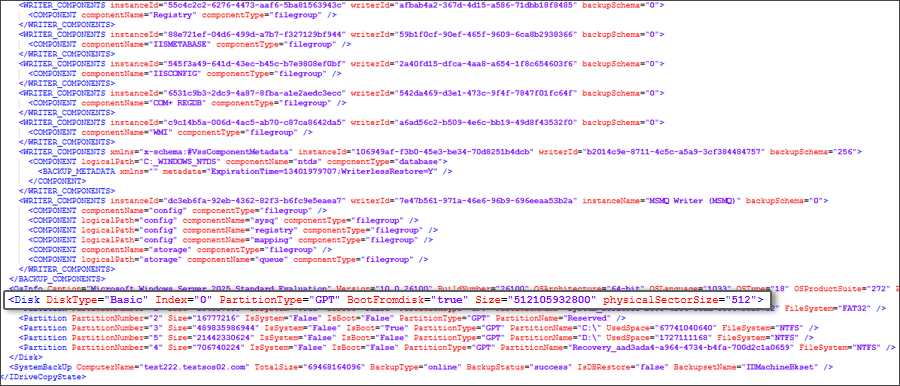
Étapes pour lire un fichier state.xml afin de créer une taille de disque dur et un type de partition pour une machine virtuelle dans Hyper-V
- Télécharger état.xml fichier de l’ensemble de sauvegarde de la machine.
- Ouvrez le état.xml fichier dans le Bloc-notes.
- Allez au Disque section et trouver Taille du type de disque = ...comme indiqué dans l'image (Convertissez cette valeur en FR lors de la configuration de la machine virtuelle.).
- Créez une machine virtuelle dans Hyper-V en fonction de la taille et du type de disque identifiés, puis procédez à l'opération de restauration.
4. Après restauration
- Une fois la restauration terminée, arrêtez la machine virtuelle.
- Ouvrez les paramètres de la VM, accédez au Lecteur DVD, et cliquez sur Retirer pour supprimer le fichier ISO.
- Redémarrez la machine virtuelle – elle devrait maintenant démarrer à partir du disque système restauré.
5. Remarques importantes
- Utilisez toujours une sauvegarde valide et complète lors du démarrage du processus de restauration.
- Assurez-vous que le système hôte exécutant Hyper-V dispose de suffisamment CPU, RAM, espace disque, et connectivité réseau.
- Vérifiez le type de partition et choisissez le bon Génération de VM (Gen 1 ou Gen 2) en conséquence.
6. Compatibilité
- Versions Windows prises en charge : Windows 8.1 et versions ultérieures.
- Versions Hyper-V prises en charge : Toutes les versions d'Hyper-V prises en charge sur les éditions Windows 10, Windows 11 et Windows Server.
Note:
- Limites de récupération : La restauration et le démarrage de votre ordinateur à partir d'une sauvegarde complète de l'ordinateur peuvent ne pas toujours réussir dans tous les scénarios. Divers facteurs, tels qu'un matériel différent, des problèmes avec les fichiers de démarrage, les configurations RAID ou d'autres circonstances inattendues, peuvent entraîner l'échec du processus de restauration. Par conséquent, une sauvegarde réussie ne garantit pas que le système sera restauré à son état d'origine dans toutes les situations.
- Options de récupération alternatives : Si une restauration complète du système échoue, vous pouvez toujours récupérer des fichiers et des dossiers individuels à partir de leurs sauvegardes pour garder les données essentielles accessibles.