Guide de l'utilisateur : Restauration d'une machine physique dans un environnement Microsoft Hyper-V
Ce guide explique comment restaurer une sauvegarde de machine entière (EMB) Windows en tant que machine virtuelle (VM) entièrement fonctionnelle dans un environnement Microsoft Hyper-V à l'aide de l'application IDrive® 360. Qu'il s'agisse d'une récupération après une panne matérielle, de la configuration d'un système de test ou d'une migration d'une machine physique vers une infrastructure virtuelle, ce processus vous aide à remettre votre système en ligne de manière rapide et fiable (y compris le système d'exploitation, les configurations et les données) avec un temps d'arrêt minimal.
1. Conditions préalables
Avant de commencer la procédure de restauration, assurez-vous que les conditions suivantes sont remplies :
- Gestionnaire Hyper-V installé
Microsoft Hyper-V Manager doit être installé et activé sur votre système. - Sauvegarde de la machine entière disponible (EMB)
Vous devez disposer d'une sauvegarde complète en ligne de l'intégralité de la machine dans votre IDrive.® Compte 360. - Téléchargez le fichier state.xml
Ce fichier comprend des détails de configuration critiques, tels que le type de système d'exploitation et la structure des partitions.
Chemin : IDMachineBackup → <Nom de la machine> → state.xml. - Téléchargez l'ISO de récupération du système
Téléchargez le nécessaire SystèmeWinRE.iso utilisé pour la récupération du système.
Choisissez la version de l'ISO qui correspond au type de partition (MBR ou GPT) répertorié dans état.xml.
Télécharger l'ISO pour la partition GPT
Télécharger l'ISO pour la partition MBR
2. Processus de restauration
2.1 Créer et configurer la machine virtuelle dans Hyper-V
- Ouvrir Gestionnaire Hyper-V.
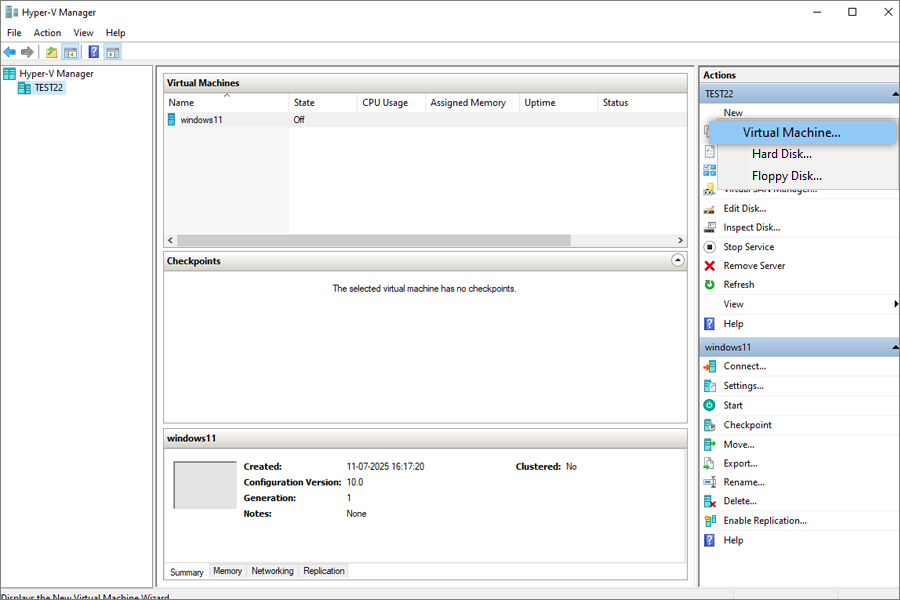
- Cliquez Nouveau > Machine Virtuelle, et suivez l'assistant.
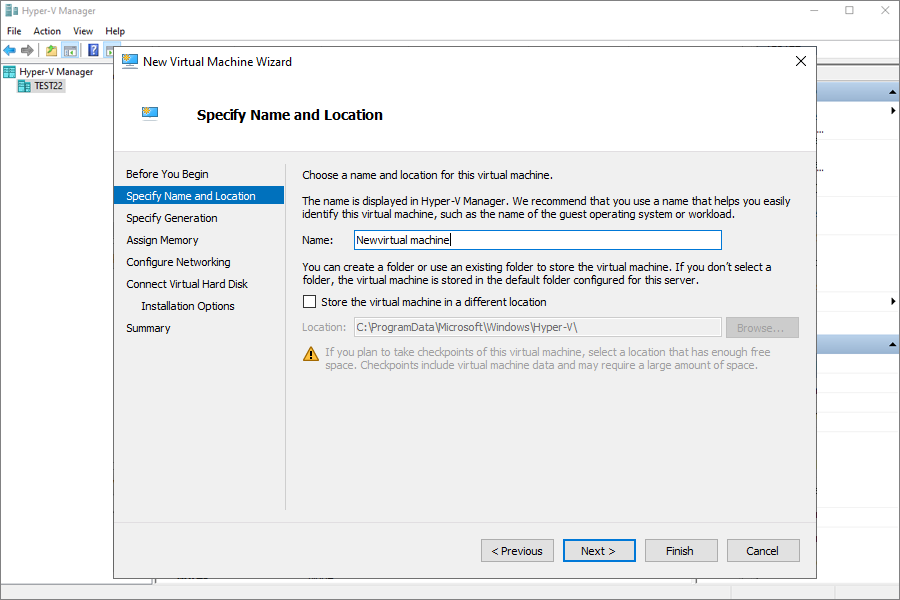
- Entrez un nom pour la VM.
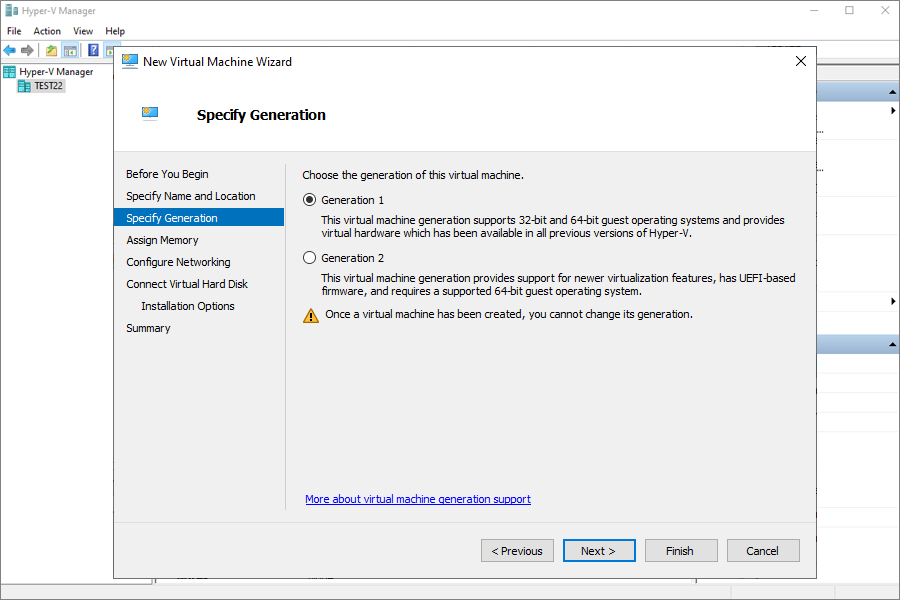
- Choisissez la génération de VM en fonction du type de partition trouvé dans état.xml :
- MBR → Génération 1
- GPT → Génération 2
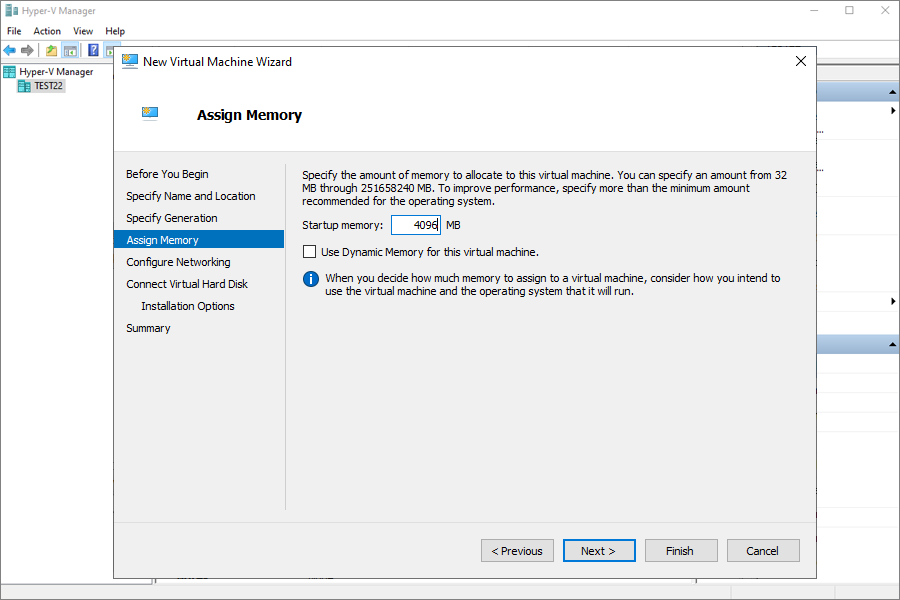
- Allouer au moins 4096 Mo de mémoire (recommandé).
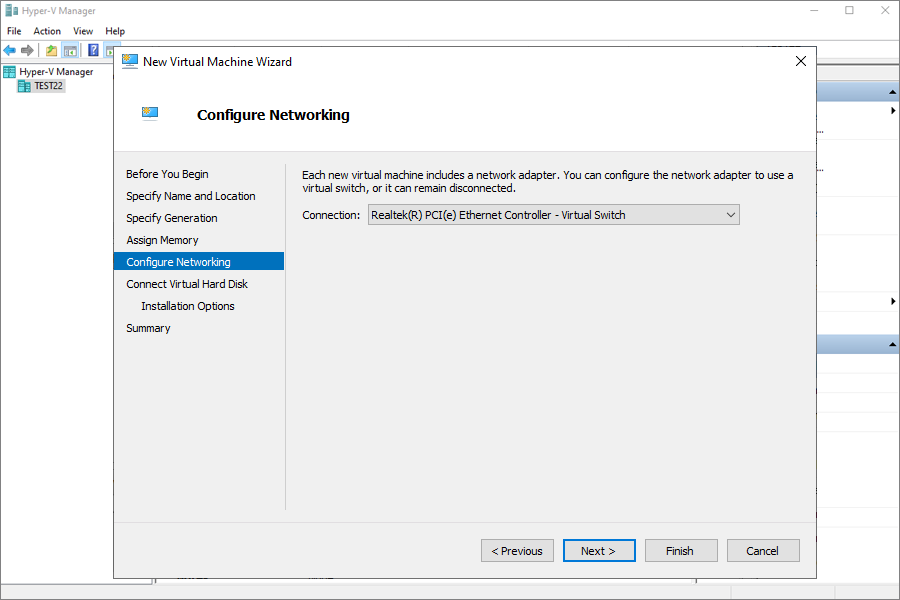
- Sélectionnez le Commutateur par défaut pour le réseautage.
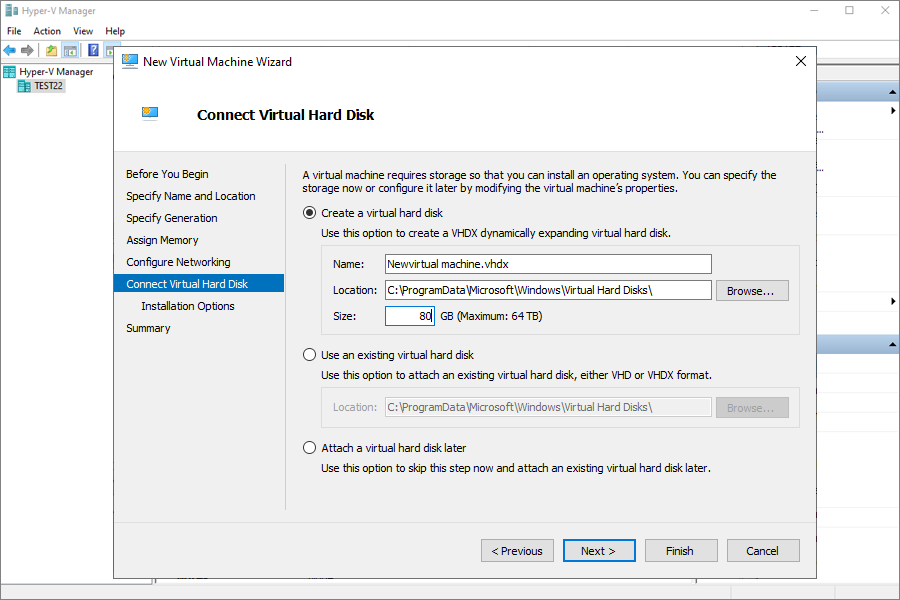
- Créez un nouveau disque dur virtuel avec une capacité égale ou supérieure à la taille spécifiée dans état.xml.
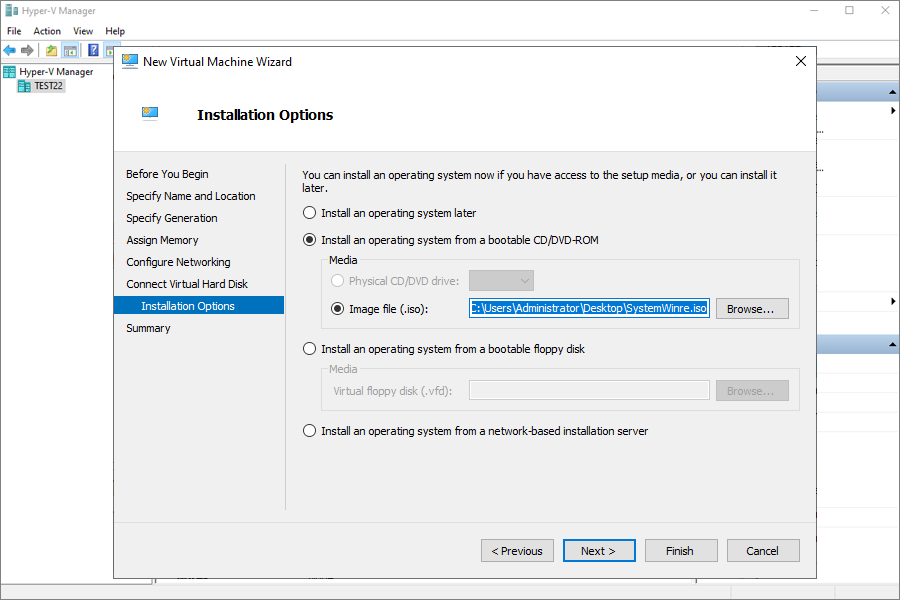
- Sous Options d'installation, choisir CD/DVD-ROM amorçable et joignez le fichier téléchargé SystemWinRE.iso.
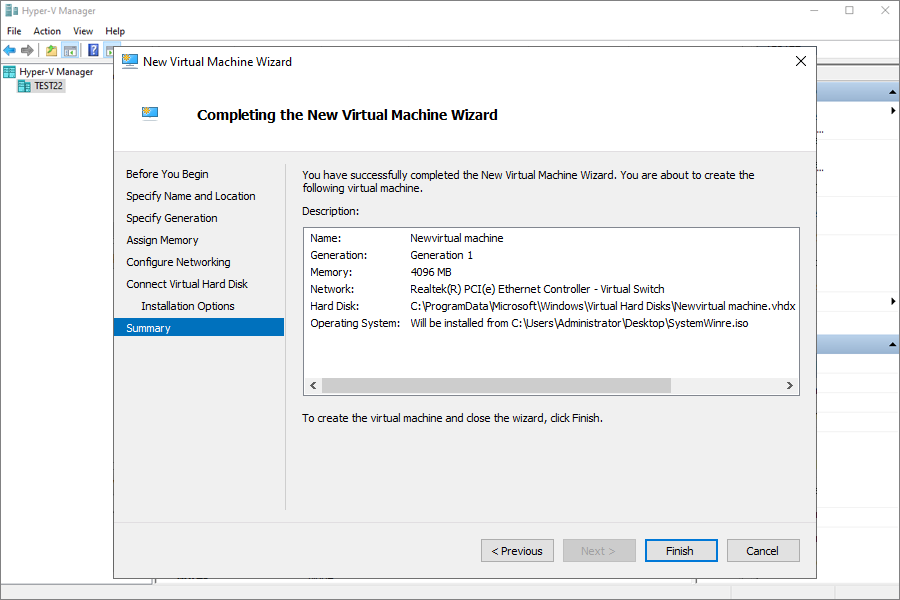
- Consultez le résumé et cliquez sur Finition.
3. Démarrage et restauration à l'aide d'IDrive® 360
- Allumez la VM.
- La machine virtuelle se chargera dans l'environnement de récupération IDrive.
- Restaurez le système à partir de :
- Votre compte de sauvegarde cloud IDrive® 360, ou
- Un disque dur externe connecté à l'hôte Hyper-V contenant la sauvegarde complète de la machine.
3.1 Restauration à partir de la sauvegarde cloud IDrive® 360
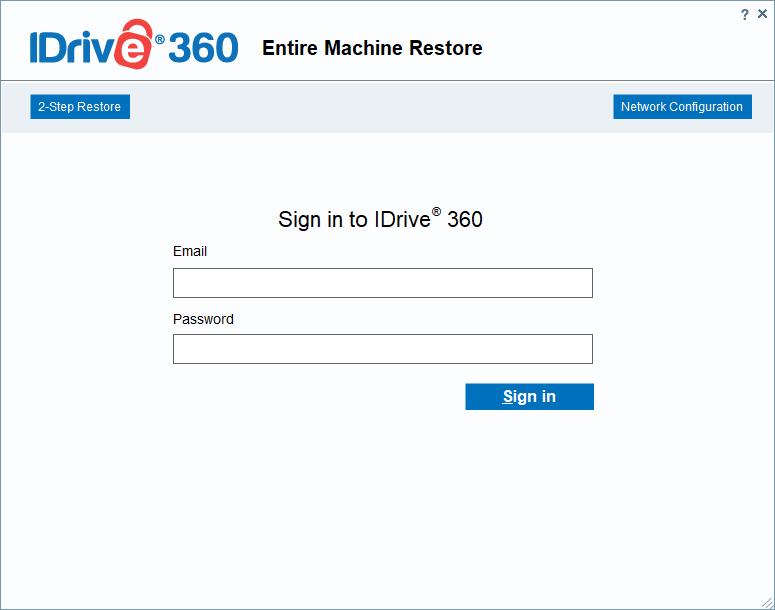
- Connectez-vous à votre IDrive® Compte cloud 360 depuis l'interface de récupération.
- Aller à Sauvegarde en ligne et choisissez la bonne machine/appareil.
- Accédez au IDMachineSauvegarde dossier.
- Sélectionnez le(s) disque(s) que vous souhaitez restaurer.
- Cliquez Restaurer maintenant pour commencer la récupération.

- Vous pouvez restaurer en utilisant l'une ou l'autre méthode :
- Restauration en 1 étape : Apprendre encore plus
- Restauration en 2 étapes : Apprendre encore plus
Connexion d'un lecteur USB externe à une machine virtuelle Hyper-V
Suivez ces étapes pour rendre un disque dur USB externe accessible dans une machine virtuelle Hyper-V :
- Connectez la clé USB
Branchez le lecteur USB externe sur la machine hôte Hyper-V. - Ouvrez la gestion des disques sur l'hôte
Lancez diskmgmt.msc sur l'ordinateur hôte. - Mettez le lecteur hors ligne
Dans Gestion des disques, localisez le lecteur USB externe. - Ouvrez le gestionnaire Hyper-V
Lancez Hyper-V Manager sur l'hôte. - Accéder aux paramètres de la VM
Cliquez avec le bouton droit sur la VM et sélectionnez Paramètres. - Ajouter le disque dur physique
Développez le Contrôleur SCSI (ou contrôleur IDE, selon la VM).
Cliquez Ajouter > Disque dur physique. - Sélectionnez la clé USB
Choisissez le disque USB hors ligne dans la liste déroulante. - Enregistrer les modifications
Cliquez Appliquer, alors D'ACCORD. - Démarrer la VM
Allumez la VM – la clé USB sera désormais accessible dans le système d’exploitation invité.
Cliquez avec le bouton droit sur le disque et choisissez Hors ligne.
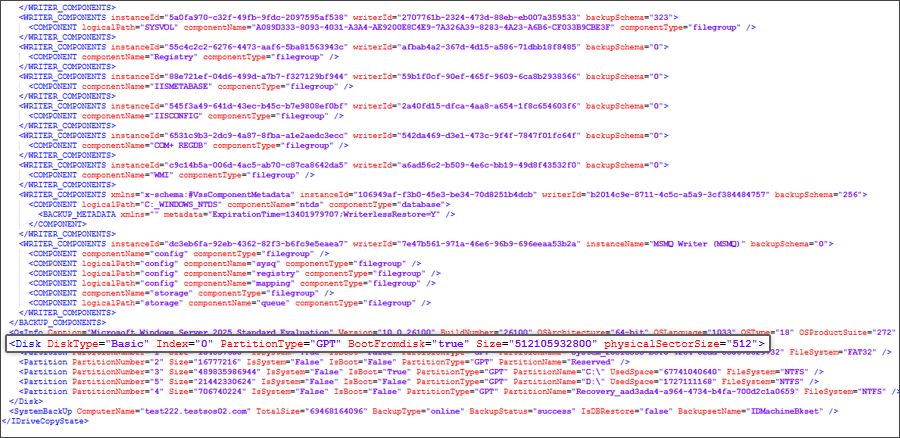
Étapes pour lire un fichier state.xml pour la taille du disque et le type de partition dans Hyper-V
- Téléchargez le fichier state.xml à partir de l'ensemble de sauvegarde de l'intégralité de la machine.
- Ouvrez le fichier à l'aide du Bloc-notes.
- Dans le Disque section, localiser Type de disque et Taille.
- Convertissez la valeur de taille en Go lors de la configuration du disque dur virtuel de la VM.
- Créez la machine virtuelle dans Hyper-V en utilisant la taille et le type de disque identifiés, puis procédez à la restauration.
4. Post-restauration
- Une fois la restauration terminée, arrêtez la VM.
- Aller à Paramètres de la machine virtuelle, accédez au Lecteur DVD, puis supprimez l'ISO ci-jointe.
- Redémarrez la VM : elle devrait maintenant démarrer à partir du volume système restauré.
5. Remarques importantes
- Commencez toujours le processus de restauration par une sauvegarde complète et valide de l’intégralité de la machine.
- Assurez-vous que votre hôte Hyper-V dispose de suffisamment de ressources CPU, RAM, stockage et réseau.
- Vérifiez le type de partition dans état.xml et sélectionnez la génération de VM appropriée (Gen 1 ou Gen 2).
6. Compatibilité
- Versions Windows prises en charge : Windows 8.1 et versions ultérieures.
- Versions Hyper-V prises en charge : Toutes les versions d'Hyper-V disponibles sur les éditions Windows 10, Windows 11 et Windows Server