Restauration en 1 étape
Restaurez votre ordinateur complet — y compris le système d'exploitation — en utilisant le dossier de sauvegarde complète de la machine créé via l'application de bureau IDrive® 360. La fonctionnalité de restauration en une étape reconstruit votre système complet en utilisant les fichiers de démarrage sauvegardés stockés dans le cloud. Cela vous permet de rétablir facilement l'OS à son état antérieur, en conservant la même disposition de partition que sur la machine d'origine. Vous pouvez également restaurer la sauvegarde sur un autre ordinateur, que le matériel soit identique ou différent.
Pour effectuer une restauration complète de la machine, vous devez d'abord créer un disque dur USB amorçable. Suivez les étapes de la FAQ référencée pour créer un support amorçable WinRE avec prise en charge Wi-Fi sans fil.
Étapes pour récupérer la sauvegarde complète de votre machine — y compris l'OS — sur du matériel similaire ou différent à l'aide de l'application de bureau IDrive® 360
Pour restaurer la machine complète sur un disque externe, téléchargez et double-cliquez sur le fichier ISO WinRE pour le monter. Copiez tous les fichiers sur une clé USB amorçable et procédez selon les étapes ci-dessous :
- Assurez-vous des prérequis suivants :
- Clé USB amorçable pour démarrer votre machine.
- Téléchargez le fichier ISO WinRE et double-cliquez pour le monter.
- Copiez toutes les données sur la clé USB.
- Connectez le disque de démarrage WinRE (clé USB amorçable) à l'ordinateur.
- Démarrez l'ordinateur depuis le périphérique USB pour accéder à l'environnement de récupération Windows. L'assistant Restauration complète de la machine s'affiche.
- Connectez-vous à votre compte de sauvegarde cloud IDrive® 360. Si votre compte utilise un chiffrement privé, vous serez invité à saisir la clé privée. Entrez la clé pour continuer.
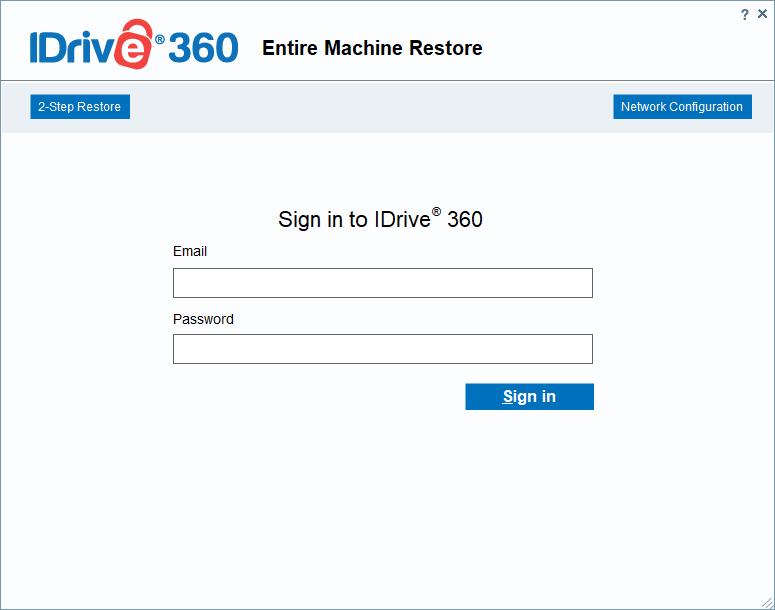
- Accédez à Restauration en ligne, Restauration locale ou IDrive® 360 Express™ et sélectionnez le dossier de sauvegarde complète de la machine (IDMachineBackup).

- Sélectionnez le disque dur sur lequel vous souhaitez restaurer le dossier de sauvegarde complète de la machine.
- Cliquez sur Restaurer maintenant.
- Appuyez sur la touche Windows + R pour ouvrir la boîte de dialogue Exécuter.
- Tapez wsreset.exe (sans guillemets) et appuyez sur Entrée.
- Une fenêtre d'invite de commandes apparaîtra brièvement, suivie de l'ouverture du Microsoft Store.
- Attendez que la réinitialisation soit terminée, puis redémarrez votre ordinateur.
Remarque : Vous pouvez également restaurer le dossier IDMachineBackup depuis un emplacement réseau. Sélectionnez Restauration locale et choisissez le chemin réseau requis. Cliquez sur Vérifier l'accès à un emplacement réseau pour la sauvegarde. Dans la fenêtre Détails du réseau, entrez le chemin UNC (\\Adresse IP ou Nom de l'ordinateur\répertoire) pour le NAS ou le partage réseau, ainsi que votre nom d'utilisateur (domaine\nom d'utilisateur) et votre mot de passe. Cliquez sur Valider.
Une invite de confirmation s'affichera indiquant que la restauration écrasera toutes les données existantes sur le lecteur sélectionné. Cliquez sur Oui pour continuer.
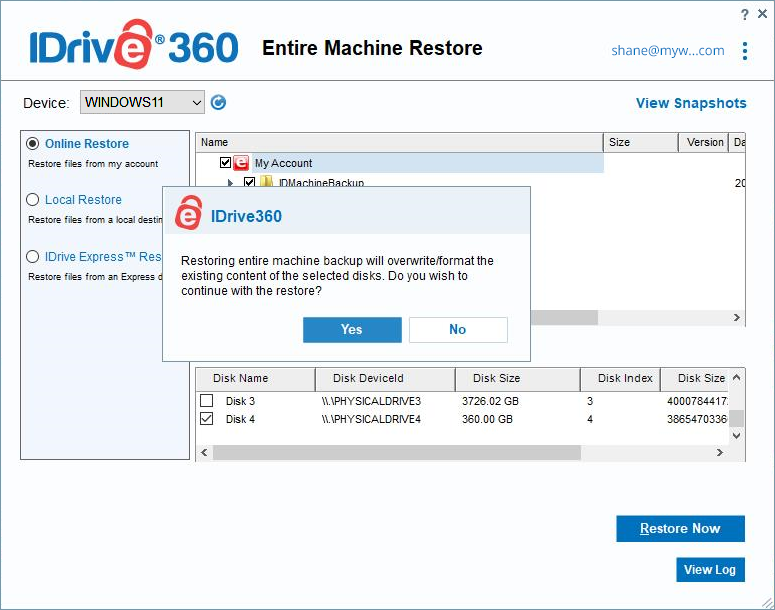
Vous pouvez surveiller la progression de la restauration dans la fenêtre Restauration complète de la machine. Une fois terminé, sélectionnez le lecteur restauré dans le BIOS et démarrez l'ordinateur pour charger le système d'exploitation.
Remarque : Une fois la restauration terminée, installez les mises à jour nécessaires du système d'exploitation Windows sur le système récupéré.
Pour Windows 11 – Mise à jour de Microsoft Store
Après avoir restauré l'ordinateur, suivez ces étapes :
Configuration réseau
Une connexion internet active (Wi-Fi ou Ethernet) est nécessaire pour télécharger le dossier IDMachineBackup.
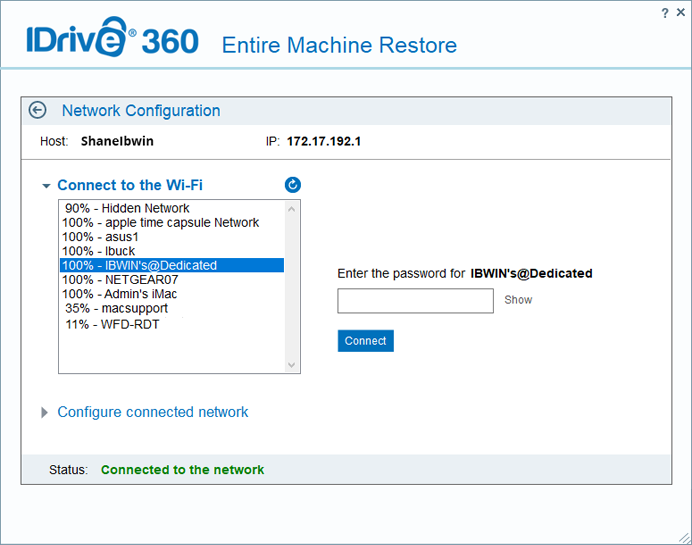
Pour vous connecter au Wi-Fi :
- Accédez à Configuration réseau et cliquez sur 'Se connecter au Wi-Fi'.
- Sélectionnez le réseau Wi-Fi.
- Entrez le mot de passe et cliquez sur Connecter.
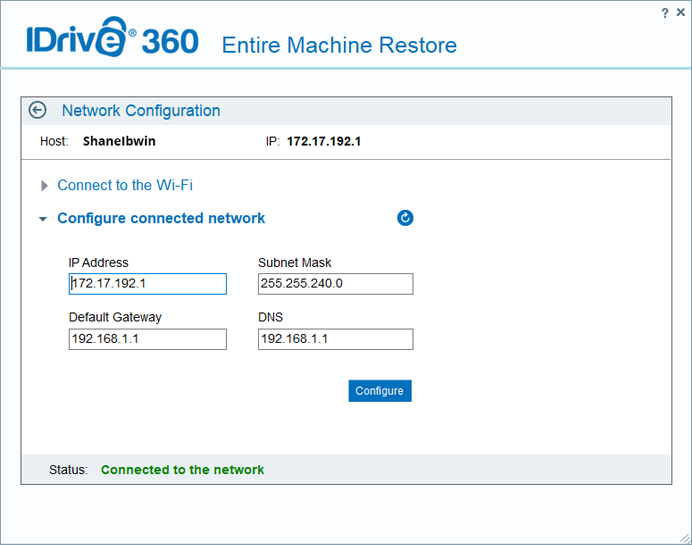
Vous pouvez configurer votre connexion réseau de la même manière pour permettre le téléchargement du dossier IDMachineBackup.
Remarque :
- Limitations de récupération : La restauration complète du système peut ne pas réussir dans tous les scénarios. Des différences de matériel, des problèmes avec les fichiers de démarrage, des configurations RAID ou d'autres conditions imprévues peuvent entraîner l'échec de la restauration. Une sauvegarde réussie ne garantit pas une restauration identique du système dans toutes les situations.
- Options de récupération alternatives : Si la restauration complète du système échoue, vous pouvez toujours récupérer des fichiers et dossiers individuels depuis vos sauvegardes pour vous assurer que les données essentielles restent accessibles.
- Recommandation préventive : Les utilisateurs doivent régulièrement tester leurs sauvegardes et vérifier la compatibilité avec le matériel de leur système pour réduire les complications potentielles lors de la restauration.