Guide utilisateur : Restaurer une machine physique en tant que nouvelle VM sur VMware ESXi
Ce guide explique comment restaurer une sauvegarde complète de machine Windows (EMB) en tant que machine virtuelle (VM) entièrement fonctionnelle sur un serveur VMware ESXi à l'aide de l'application IDrive® 360.
Ce processus est utile pour la récupération après panne matérielle, la migration physique vers virtuelle ou la création d'environnements de test et de validation. Il restaure le système d'exploitation, les paramètres système et les données avec un minimum de temps d'arrêt.
1. Prérequis
Avant de démarrer l'opération de restauration, assurez-vous que les exigences suivantes sont satisfaites :
Accès à l'hôte VMware ESXi
- Identifiants valides pour se connecter à l'aide du vSphere Client ou du Web Client.
Sauvegarde complète de machine disponible
- Une sauvegarde complète de machine en ligne doit être disponible dans votre compte IDrive® 360.
Télécharger le fichier state.xml
- Nécessaire pour identifier la disposition du disque, le type de partition et les détails du système d'exploitation.
- Chemin : IDMachineBackup → >NomMachine< → state.xml
Télécharger l'ISO de récupération système
- Téléchargez le fichier IDrive360WinRE.iso utilisé pour la récupération système.
- Sélectionnez l'ISO en fonction du type de partition (MBR ou GPT) spécifié dans state.xml.
Stockage et ressources ESXi
2. Processus de restauration
2.1 Accéder à l'hôte ESXi
- Connectez-vous à l'hôte ESXi à l'aide du vSphere Client ou du Web Client.

2.2 Téléverser l'ISO de récupération système
- Téléchargez le fichier IDrive360WinRE.iso.
- Naviguez vers Stockage > Navigateur de datastore > Téléverser.

- Téléversez le fichier ISO vers le datastore.

2.3 Créer et configurer une nouvelle machine virtuelle

- Entrez un nom pour la VM.

- Sélectionnez le type de système d'exploitation invité en fonction de la version Windows spécifiée dans state.xml.
- Choisissez le datastore cible.

- Configurez le matériel virtuel :
- Créez les disques durs requis en fonction des détails de disque dans state.xml.
- Pour le Média CD/DVD, parcourez et sélectionnez le IDrive360WinRE.iso téléversé.

2.4 Configurer le firmware selon le type de partition
- Vérifiez le résumé de la VM et cliquez sur Terminer.
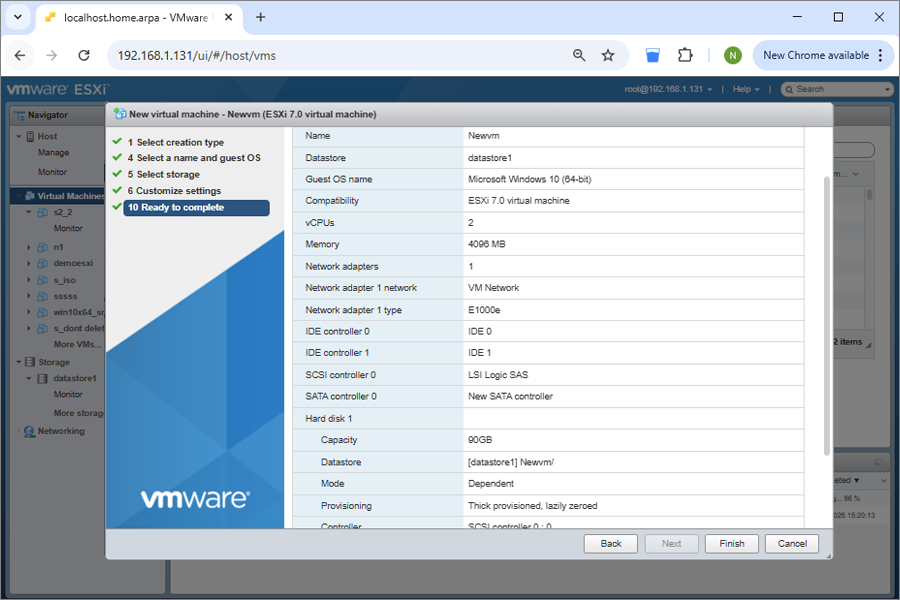
- Avant de démarrer la VM :
- Allez dans Paramètres VM > Options VM > Options de démarrage
- Définissez le firmware comme suit :
MBR : BIOS
GPT : EFI
- Désactivez le démarrage sécurisé UEFI.
- Enregistrez les modifications.
3. Démarrage et restauration avec IDrive® 360
- Démarrez la VM.
- La VM démarre dans l'environnement de récupération IDrive® 360.
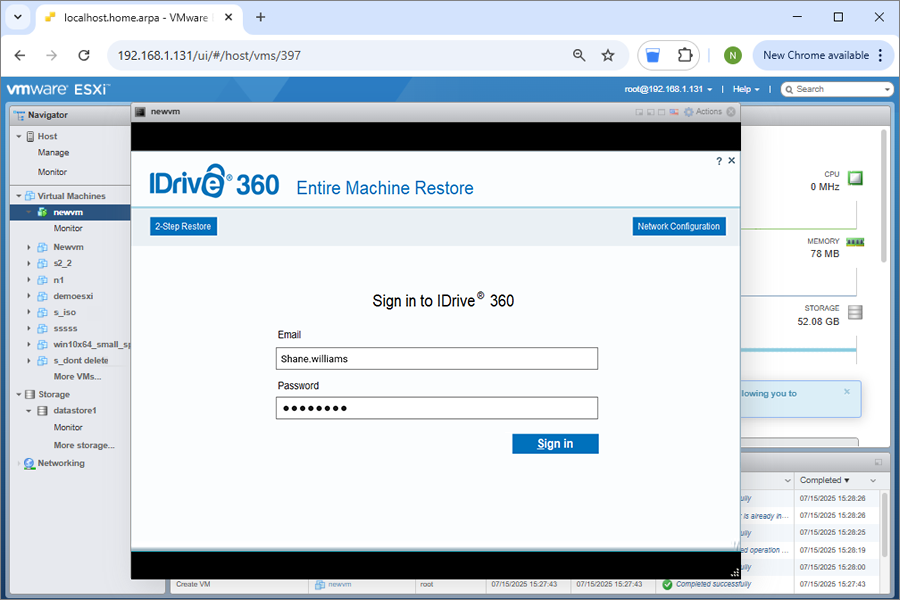
- Restaurez la sauvegarde depuis :
- Votre compte cloud IDrive® 360, ou
- Un disque dur externe connecté à l'hôte ESXi contenant la sauvegarde complète de machine.
3.1 Restaurer depuis le compte cloud IDrive® 360
- Connectez-vous à votre compte IDrive® 360.
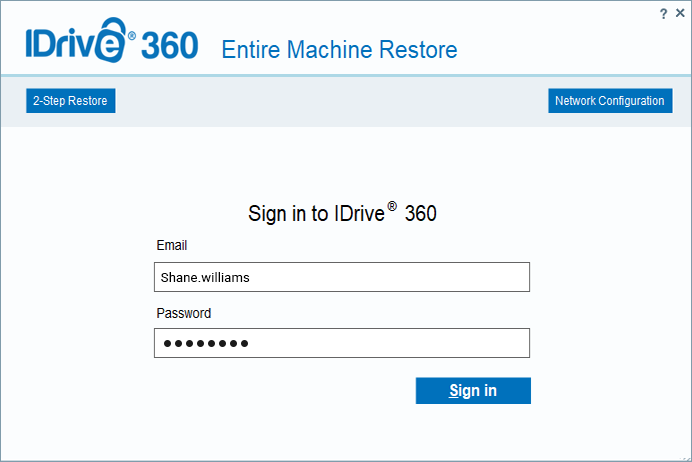
- Sélectionnez l'appareil.
- Si le chiffrement privé est activé, entrez la clé privée.
- Sélectionnez le dossier IDMachineBackup.
- Choisissez le disque virtuel cible et cliquez sur Restaurer maintenant.
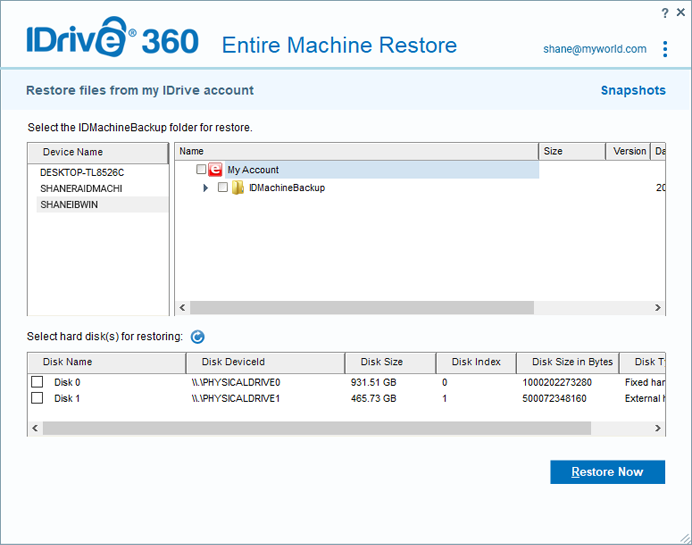
- Confirmez l'écrasement lorsque demandé.
- Choisissez l'une des méthodes de restauration :
4. Étapes post-restauration
- Après la restauration, arrêtez la VM.
- Ouvrez Paramètres VM.
- Sous Lecteur CD/DVD, changez la connexion de Image ISO à Périphérique hôte.
- Démarrez la VM pour démarrer depuis le disque restauré.
5. Notes importantes
- Utilisez toujours une sauvegarde complète de machine valide et complète.
- Assurez-vous de disposer de ressources hôtes ESXi adéquates (CPU, RAM, disque et réseau).
- Vérifiez le type de partition (MBR ou GPT) et le firmware correspondant (BIOS ou EFI) à l'aide de state.xml.
6. Compatibilité
- Versions Windows prises en charge : Windows 8.1 et versions ultérieures
- Versions ESXi prises en charge : ESXi 6.5 et versions ultérieures
Connexion USB ou disque externe à une machine virtuelle ESXi
Pour rendre un disque USB externe disponible dans une VM :
- Connectez le disque USB au serveur ESXi physique.
- Dans le vSphere Client, sélectionnez la machine virtuelle cible.
- Cliquez avec le bouton droit et choisissez Modifier les paramètres.
- Cliquez sur Ajouter d'autres périphériques et sélectionnez Périphérique USB.
- Sélectionnez le disque USB connecté et cliquez sur OK.
Le disque devient accessible dans le système d'exploitation invité.
Lecture de state.xml pour configurer la taille du disque et le type de partition
- Téléchargez le fichier state.xml depuis la sauvegarde complète de machine.
- Ouvrez le fichier dans un éditeur de texte.
- Localisez la section Disk.
- Identifiez :
- Taille du disque (DiskType Size)
- Type de partition
- Nombre de disques
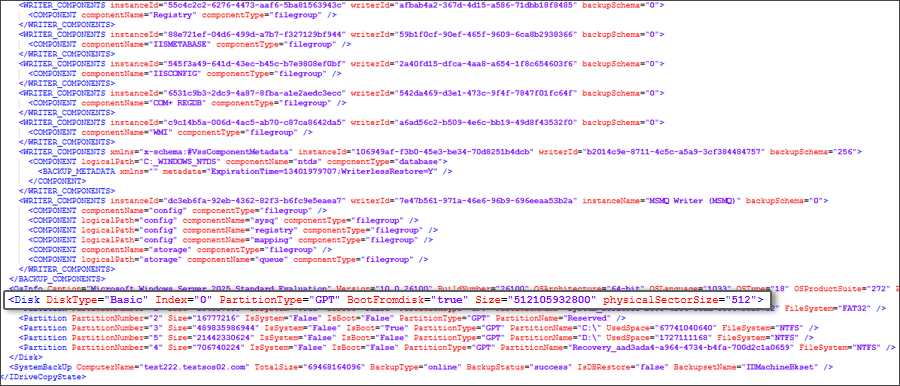
- Convertissez les valeurs de taille de disque en Go lors de la configuration de la machine virtuelle.
Limitations de récupération :
La restauration et le démarrage depuis une sauvegarde complète de machine peuvent ne pas réussir dans tous les scénarios. Des facteurs tels que les différences matérielles, les problèmes de fichiers de démarrage, les configurations RAID ou d'autres incohérences du système peuvent empêcher une restauration réussie. Une sauvegarde valide ne garantit pas une récupération complète du système dans tous les cas.
Option de récupération alternative
Si la restauration complète du système échoue, vous pouvez toujours restaurer des fichiers et dossiers individuels à partir de la sauvegarde pour garantir l'accès aux données critiques.