Sauvegarde Google Drive
Si votre question n'est pas traitée ci-dessous, contactez-nous via notre formulaire de soutien et nous vous répondrons sous peu.
- Que signifie mettre en miroir ou diffuser vos fichiers dans Google Drive ?
- Comment synchroniser le dossier « Mon Drive » via la mise en miroir ? Comment ajouter les fichiers « Mon Drive » à IDrive® Plan de sauvegarde 360 ?
Que signifie mettre en miroir ou diffuser vos fichiers dans Google Drive ?
La mise en miroir et le streaming sont deux façons de synchroniser vos fichiers. Dans les deux cas, toutes les modifications que vous apportez à vos fichiers sur un appareil seront répercutées partout.
Mise en miroir: Vos fichiers sont stockés sur le cloud et sur votre ordinateur, ce qui occupe de l'espace sur le disque dur. Vous pouvez accéder à vos fichiers à tout moment, même si vous ne disposez pas d'une connexion Internet ou de l'application de bureau Google Drive. Vous pouvez accéder aux fichiers via un dossier sur votre ordinateur.
Streaming: Vos fichiers sont stockés sur le cloud. L'espace du disque dur n'est utilisé que lorsque vous ouvrez des fichiers ou les rendez disponibles hors ligne. Les fichiers qui ne sont pas disponibles hors ligne ne sont accessibles que lorsque vous êtes connecté à Internet. Tous les fichiers, y compris ceux disponibles hors ligne, ne sont accessibles que lorsque l'application de bureau est en cours d'exécution. Vous pouvez accéder aux fichiers via un lecteur monté sur votre ordinateur.
Pour garder les fichiers informatiques synchronisés: Bien que vous puissiez choisir de mettre en miroir ou de diffuser vos fichiers « Mon Drive », les autres dossiers de votre appareil ne peuvent être mis en miroir que. De plus, les fichiers provenant de lecteurs partagés, d'autres ordinateurs et de périphériques USB sauvegardés peuvent uniquement être diffusés en streaming.
Pour synchroniser les fichiers Google Drive: IDrive® 360 prend en charge la méthode de mise en miroir des fichiers Google Drive, où les fichiers sont stockés sur le cloud ainsi que sur l'ordinateur local. C'est le moyen le plus fiable de sauvegarder les fichiers en toute sécurité sur IDrive.® 360.
Comment synchroniser le dossier « Mon Drive » via la mise en miroir ? Comment ajouter les fichiers « Mon Drive » à IDrive® Plan de sauvegarde 360 ?
Pour configurer le dossier « Mon Drive » pour la mise en miroir,
- Ouvrez Google Drive pour ordinateur.
Pour Windows: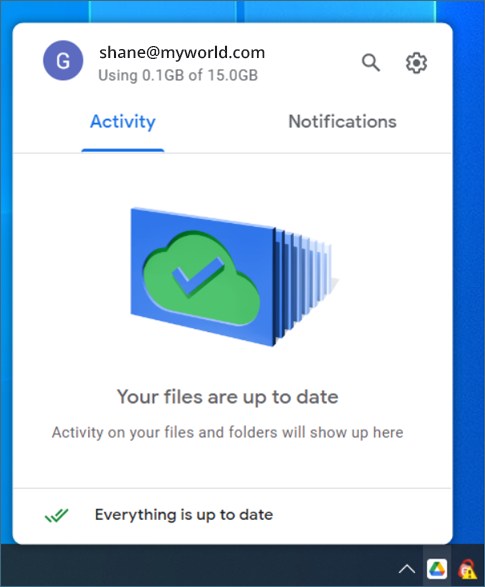
Pour Mac: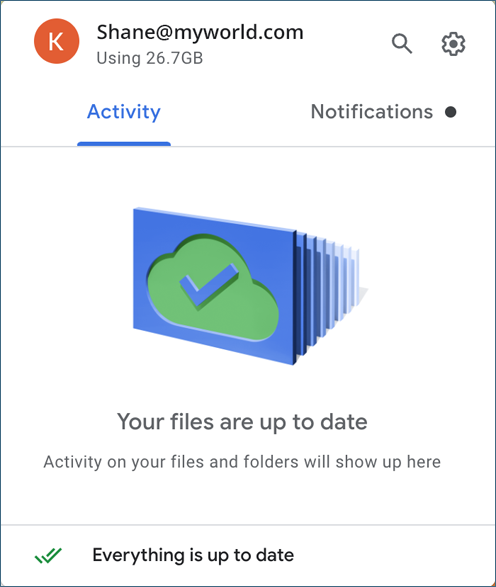
- Cliquez
 et sélectionnez « Préférences ».
Pour Windows: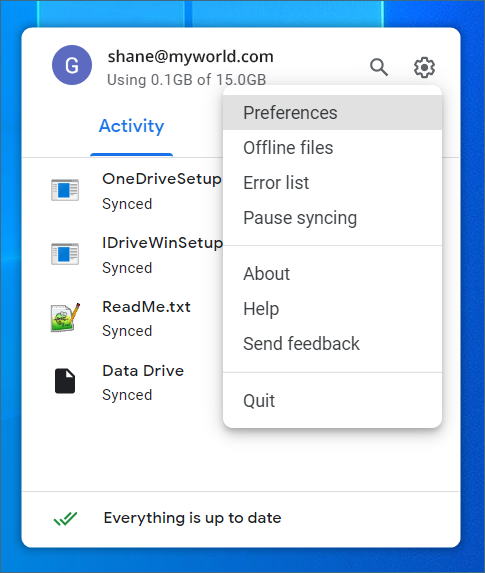
Pour Mac: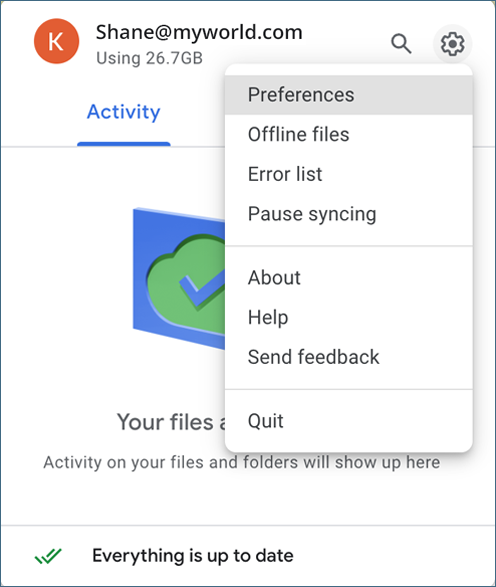
- Sur le LHS, cliquez sur « Google Drive (dossiers de Drive) ».
Pour Windows: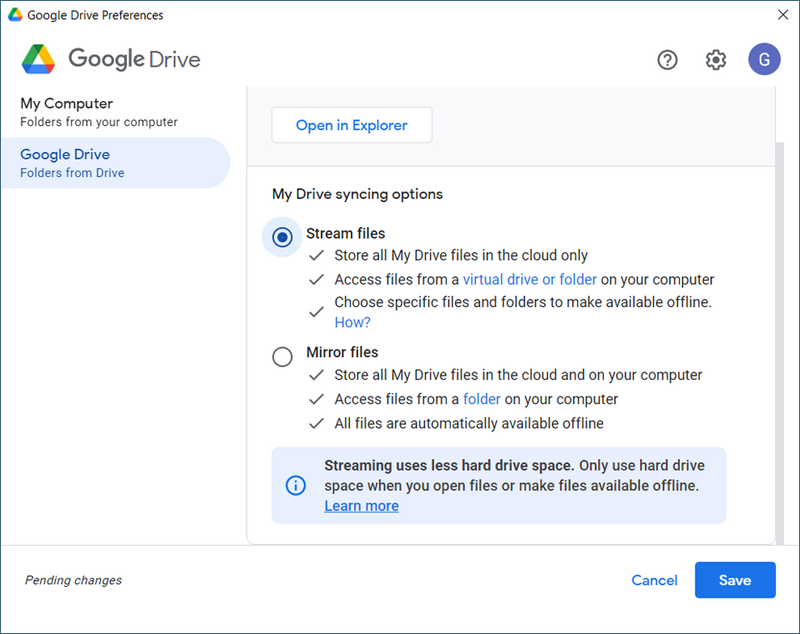
Pour Mac: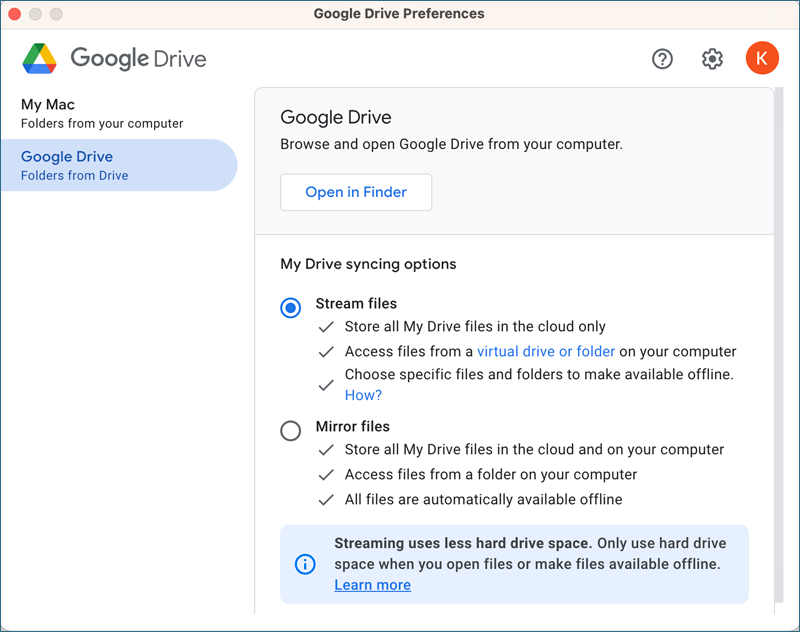
- Sous « Options de synchronisation de Mon Drive », sélectionnez « Fichiers miroir ».
Pour Windows: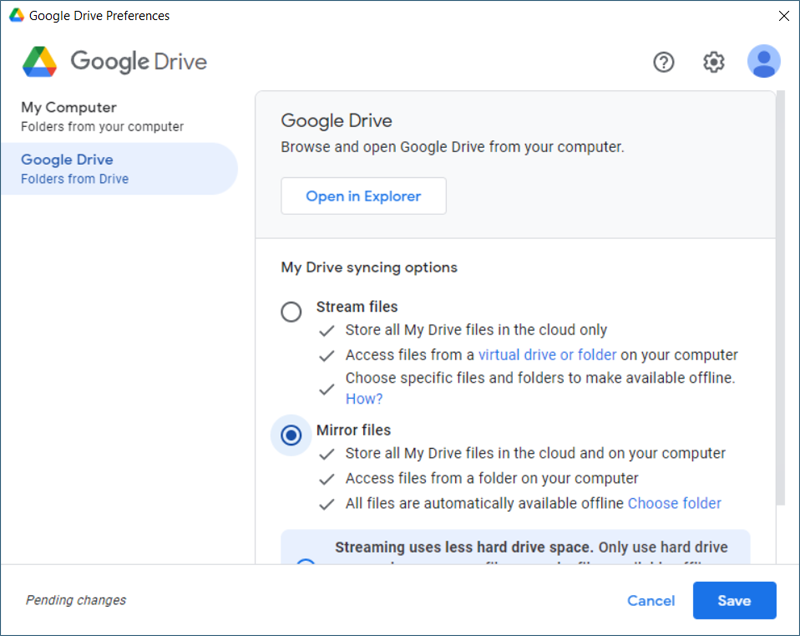
Pour Mac: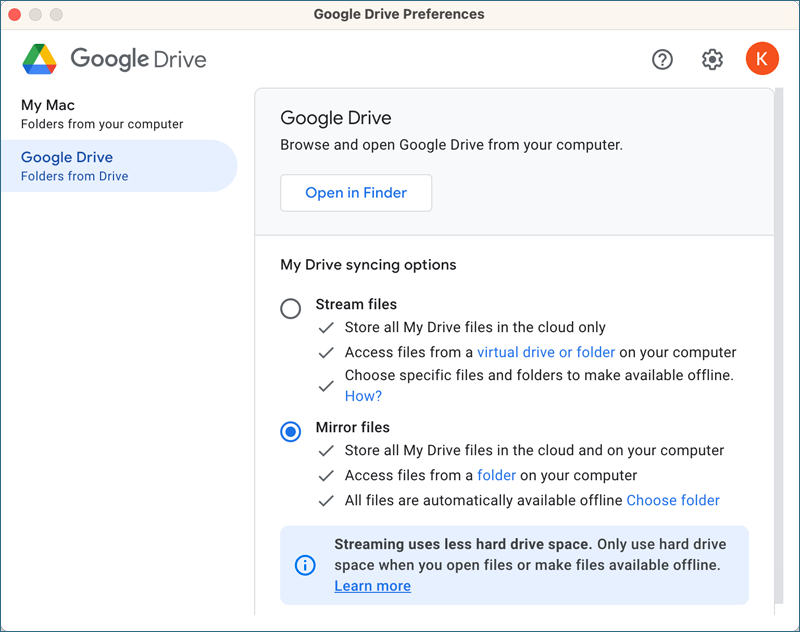
- Attendez que les modifications prennent effet et assurez-vous que tous les fichiers sont également synchronisés et disponibles sur l'ordinateur local.
- Définissez l'emplacement du dossier « Mon Drive » et confirmez l'emplacement pour l'utiliser pour Google Drive. Copiez le chemin cible pour référence future.
Pour Windows: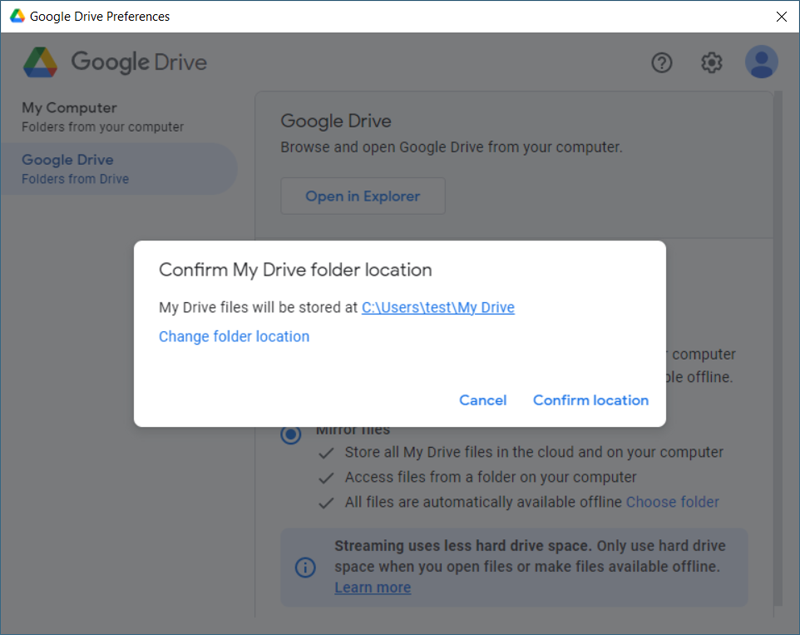
Pour Mac: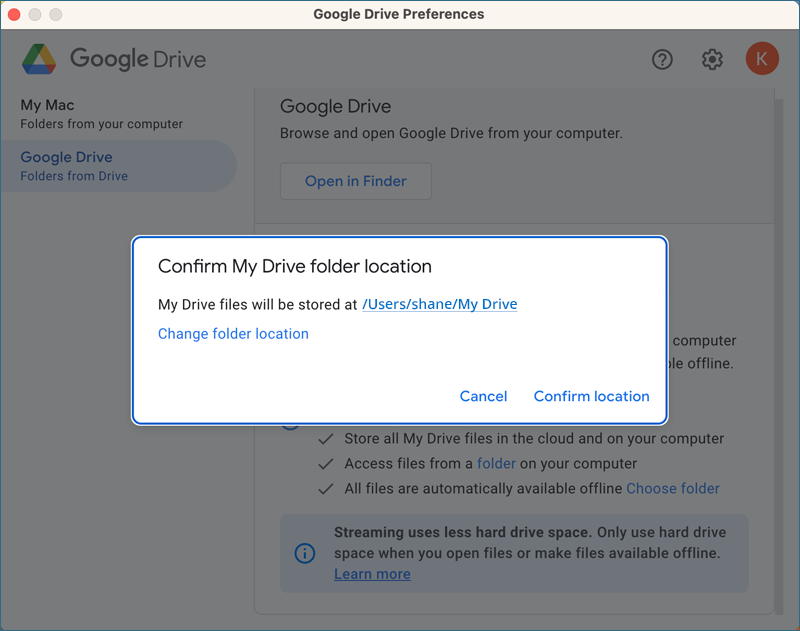
- Cliquez sur « Enregistrer » pour appliquer les modifications.
- Cliquez sur « Redémarrer maintenant » pour redémarrer Google Drive et enregistrer les modifications.
Pour Windows: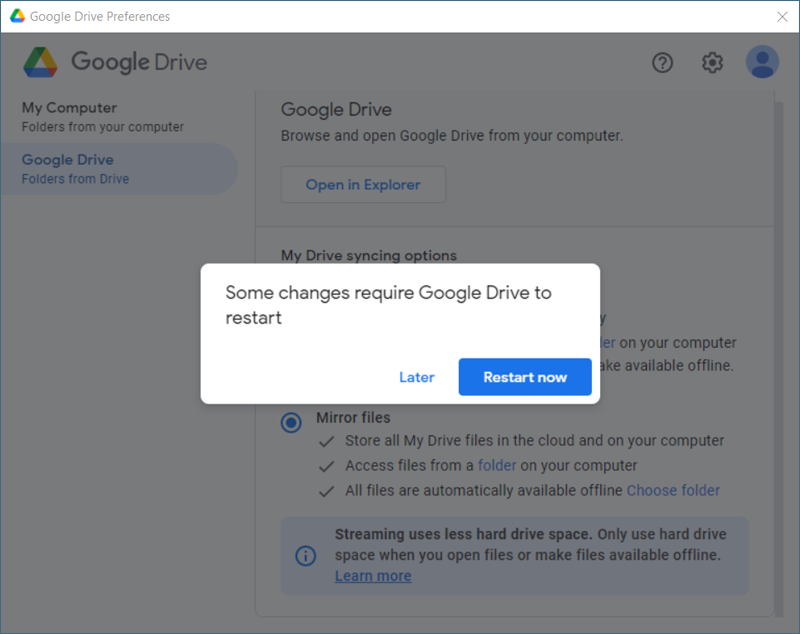
Pour Mac: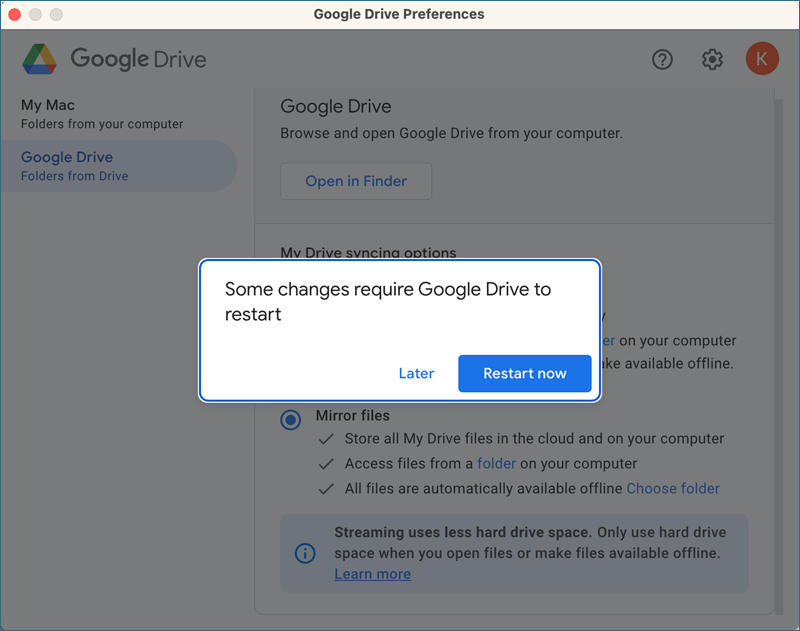
- Ajouter le chemin cible à l'IDrive® 360 et démarrez l'opération de sauvegarde. Vous pouvez effectuer une sauvegarde immédiate ou planifier une sauvegarde régulière.
Pour Windows: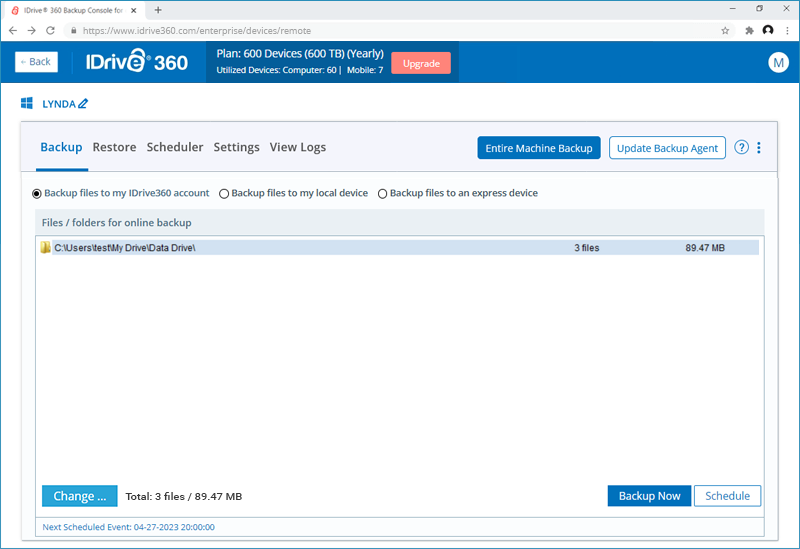
Pour Mac: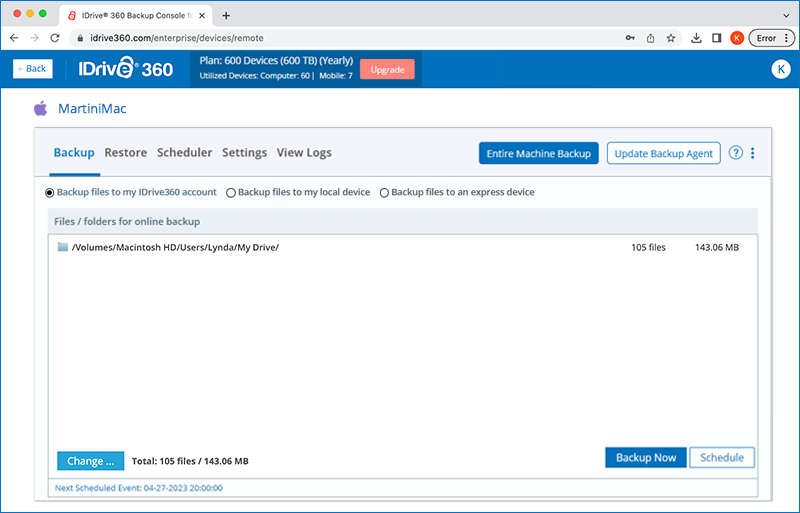
- La sauvegarde de l'intégralité du dossier Google Drive se terminera en fonction de la taille et des fichiers sélectionnés pour la sauvegarde.
Pour Windows: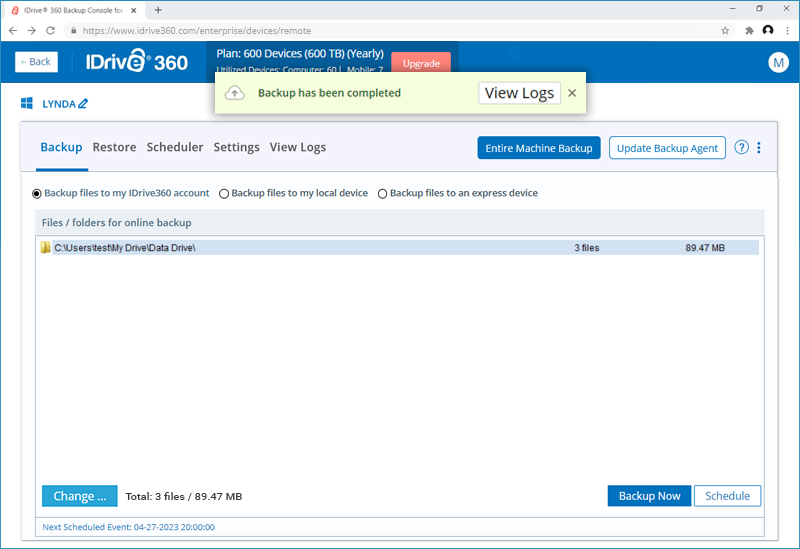
Pour Mac: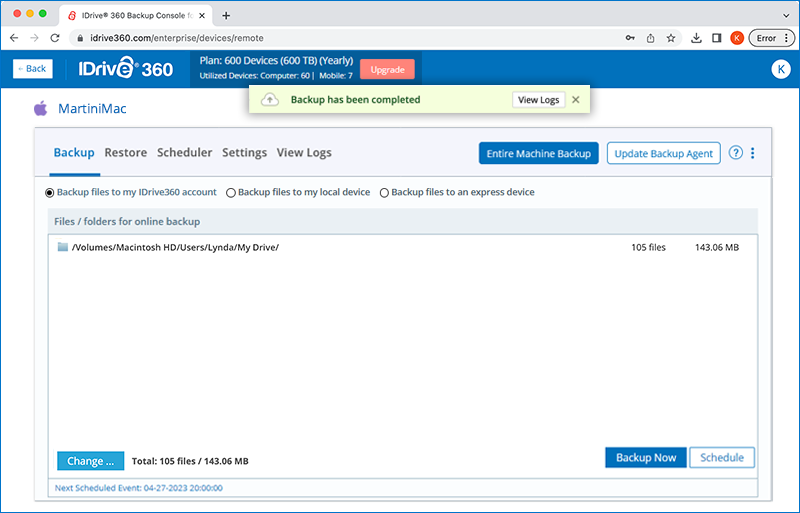
Remarque sur le passage du streaming au miroir :
Lorsque vous passez du streaming à la mise en miroir, « Mon Drive » n'apparaîtra plus dans votre emplacement de streaming Google Drive. (Les disques partagés, les autres ordinateurs et les périphériques USB sauvegardés apparaîtront toujours.)
Vos fichiers Mon Drive seront téléchargés dans le dossier que vous choisissez lors de la configuration de cette option. S'il y a déjà des fichiers dans le dossier sélectionné, l'application tentera de ne pas dupliquer les fichiers correspondant à ce qui se trouve déjà dans le cloud. Les fichiers qui ne sont pas déjà présents dans le cloud seront téléchargés.
Pour en savoir plus, consultez l'aide de Google Drive pour Fenêtres et Mac.