Sauvegarde Microsoft Office 365
Si votre question ne trouve pas de réponse ci-dessous, contactez-nous via notre formulaire d'assistance et nous vous répondrons dans les plus brefs délais.
Général
- Qu'est-ce que la sauvegarde IDrive® 360 Microsoft Office 365 ?
- Pourquoi devez-vous sauvegarder votre suite Microsoft Office 365 ?
- Quelles applications sont prises en charge par la sauvegarde IDrive® 360 Microsoft Office 365 ?
- Comment démarrer avec la sauvegarde IDrive® 360 Microsoft Office 365 ?
- Comment ajouter et gérer de nouveaux domaines dans la sauvegarde IDrive® 360 Microsoft Office 365 ?
- Puis-je renommer des domaines dans la sauvegarde IDrive® 360 Microsoft Office 365 ?
- Puis-je accéder aux données sauvegardées depuis n'importe où ?
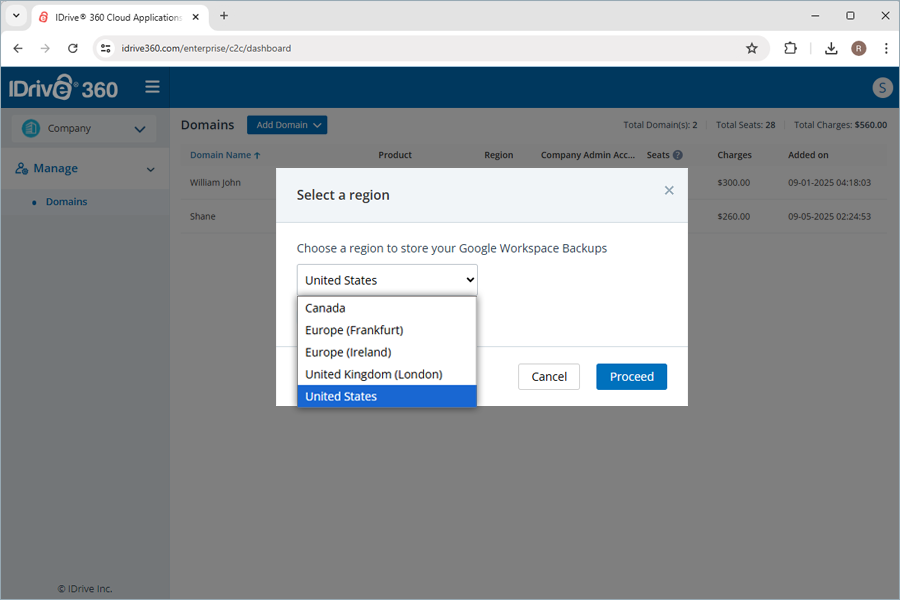
- Combien de régions de stockage sont disponibles pour mes sauvegardes ?
- Comment la sauvegarde IDrive® 360 Microsoft Office 365 protège-t-elle mes données ?
- Comment la sauvegarde IDrive® 360 Microsoft Office 365 répond-elle aux exigences de conformité HIPAA ?
- Pourquoi suis-je invité à approuver une adresse IP lors d'une exportation ou d'une restauration de données ?
- Puis-je exporter mes sauvegardes vers une destination de stockage de mon choix ?
Sauvegarde
- Comment fonctionne la sauvegarde IDrive® 360 Microsoft Office 365 ?
- Puis-je sauvegarder mon compte Microsoft Office 365 personnel ?
- Comment les sauvegardes IDrive® 360 Microsoft Office 365 sont-elles planifiées ?
- Les modifications ultérieures de mes fichiers sauvegardés seront-elles transférées de manière incrémentielle vers la sauvegarde IDrive® 360 Microsoft Office 365 ?
- Comment sauvegarder les données OneDrive d'un utilisateur spécifique depuis mon compte de sauvegarde IDrive® 360 Microsoft Office 365 ?
- Comment sauvegarder les données Outlook d'un utilisateur spécifique depuis mon compte de sauvegarde IDrive® 360 Microsoft Office 365 ?
- Puis-je sauvegarder l'archive sur place et le dossier public d'Outlook dans mon compte de sauvegarde IDrive® 360 Microsoft Office 365 ?
- Mon statut de sauvegarde Outlook indique un succès, mais les données du dossier public n'ont pas été sauvegardées. Pourquoi ?
- Je ne peux pas sauvegarder ma boîte mail Exchange et je reçois un message 'ErrorQuotaExceeded'. Pourquoi ?
- Comment sauvegarder les données SharePoint d'un utilisateur spécifique depuis mon compte de sauvegarde IDrive® 360 Microsoft Office 365 ?
- Comment sauvegarder les données Teams d'un utilisateur spécifique depuis mon compte de sauvegarde IDrive® 360 Microsoft Office 365 ?
- Comment fonctionnent les instantanés et la gestion des versions dans la sauvegarde IDrive® 360 Microsoft Office 365 ?
- Quelles informations puis-je voir dans l'onglet Vue d'ensemble de ma console web ?
- Est-il possible de ne sauvegarder que les sites SharePoint ou les données Teams ?
Gestion des postes
- Qu'est-ce qu'un poste ?
- Quels outils de gestion des utilisateurs sont accessibles dans la gestion des postes ?
- Comment modifier le statut du poste pour les utilisateurs ?
- Comment ajouter des utilisateurs à l'ensemble de sauvegarde IDrive® 360 Microsoft Office 365 ?
- Comment activer la sauvegarde pour les comptes Microsoft Office 365 sans licence ?
- Comment rajouter des utilisateurs à l'ensemble de sauvegarde IDrive® 360 Microsoft Office 365 ?
- Comment voir le statut de sauvegarde des utilisateurs ?
- Comment la sauvegarde IDrive® 360 Microsoft Office 365 gère-t-elle un utilisateur Microsoft 365 converti en boîte aux lettres partagée ?
Récupération
- Comment restaurer les données OneDrive sauvegardées depuis mon compte de sauvegarde IDrive® 360 Microsoft Office 365 ?
- Comment restaurer les e-mails Outlook sauvegardés depuis mon compte de sauvegarde IDrive® 360 Microsoft Office 365 ?
- Comment restaurer les contacts Outlook sauvegardés depuis mon compte de sauvegarde IDrive® 360 Microsoft Office 365 ?
- Comment restaurer les calendriers Outlook sauvegardés depuis mon compte de sauvegarde IDrive® 360 Microsoft Office 365 ?
- Comment restaurer les tâches Outlook sauvegardées depuis mon compte de sauvegarde IDrive® 360 Microsoft Office 365 ?
- Comment restaurer les données SharePoint sauvegardées depuis mon compte de sauvegarde IDrive® 360 Microsoft Office 365 ?
- Comment restaurer les données Teams sauvegardées depuis mon compte de sauvegarde IDrive® 360 Microsoft Office 365 ?
- Comment annuler une restauration en cours dans mon compte de sauvegarde IDrive® 360 Microsoft Office 365 ?
- Puis-je rechercher et restaurer un fichier ou dossier spécifique dans la sauvegarde IDrive® 360 Microsoft Office 365 ?
- Comment rechercher un élément spécifique dans mon compte de sauvegarde IDrive® 360 Microsoft Office 365 ?
- Comment exporter les données de la suite Microsoft Office sauvegardées depuis mon compte de sauvegarde IDrive® 360 Microsoft Office 365 ?
- Quels termes de recherche sont pris en charge pour l'exportation et la restauration dans mon compte de sauvegarde IDrive® 360 Microsoft Office 365 ?
- Puis-je prévisualiser le contenu d'un e-mail sauvegardé ?
- Puis-je restaurer des fichiers et dossiers corrompus depuis mon compte de sauvegarde IDrive® 360 Microsoft Office 365 ?
- Pourquoi n'y a-t-il pas d'option de restauration pour les utilisateurs de la sauvegarde personnelle Microsoft Office 365 ?
Journaux d'activité
- IDrive® 360 Microsoft Office 365 Yedekleme hesabımın etkinlik günlüklerini görüntüleyebilir miyim?
- IDrive® 360 Microsoft Office 365 Yedekleme'nin sistem etkinlik günlükleri nasıl görüntülenir?
- IDrive® 360 Microsoft Office 365 Yedekleme hesabımın yönetici etkinlik günlüklerini nasıl görüntülerim?
- Comment consulter tous les rapports de journaux d'activité pour ma sauvegarde IDrive® 360 Microsoft Office 365 ?
Qu'est-ce que la sauvegarde IDrive® 360 Microsoft Office 365 ?
IDrive® 360 Microsoft Office 365 est une solution de sauvegarde unifiée qui protège l'ensemble de la suite Microsoft Office de votre organisation dans le cloud en conservant plusieurs versions des données, notamment OneDrive, Outlook, Exchange, SharePoint et Teams.
Pourquoi devez-vous sauvegarder votre suite Microsoft Office 365 ?
En raison des capacités limitées de récupération de données de Microsoft, les entreprises doivent ajouter une couche de sécurité supplémentaire à leurs données Microsoft Office 365. Grâce à la sauvegarde dans le cloud, à la gestion des versions et à la récupération à un point dans le temps, la solution de sauvegarde IDrive® 360 Microsoft Office 365 offre une protection robuste de vos données Microsoft contre les catastrophes, les erreurs humaines et les ransomwares qui chiffrent les données et exigent un paiement avant de rétablir l'accès.
Quelles applications sont prises en charge par la sauvegarde IDrive® 360 Microsoft Office 365 ?
La sauvegarde IDrive® 360 Microsoft Office 365 prend en charge :
- OneDrive
- Outlook
- SharePoint
- Teams
Comment démarrer avec la sauvegarde IDrive® 360 Microsoft Office 365 ?
Le Super Administrateur du compte Microsoft Office 365 doit autoriser l'application de sauvegarde IDrive® 360 Microsoft Office 365 à accéder aux données de tous les utilisateurs du compte. Une fois cette étape effectuée, votre suite Microsoft Office se synchronise automatiquement avec l'application de sauvegarde IDrive® 360 Microsoft Office 365 pour la sauvegarde.
Pour commencer la sauvegarde,
- Connectez-vous à votre compte IDrive® 360.
- Cliquez sur Microsoft Office 365.
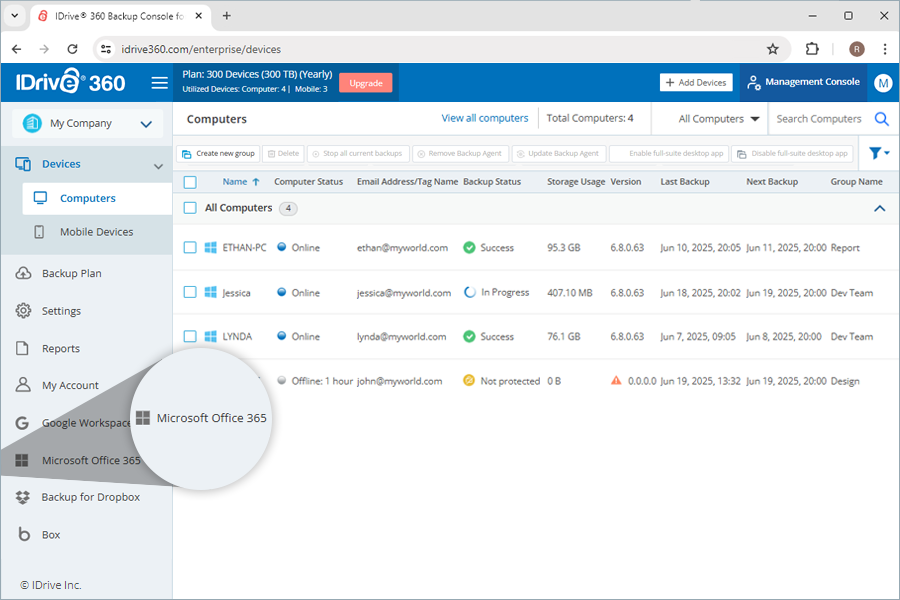
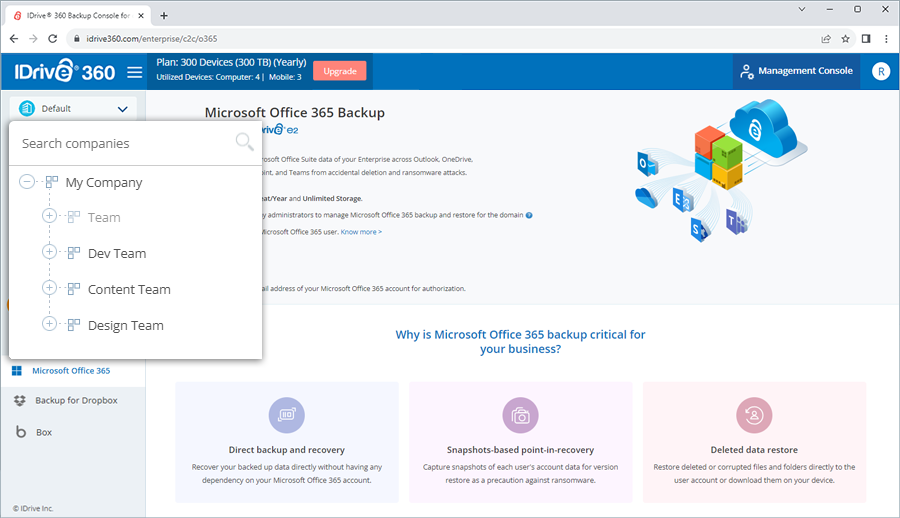
- Sélectionnez la société pour laquelle vous souhaitez activer la sauvegarde Microsoft Office 365.
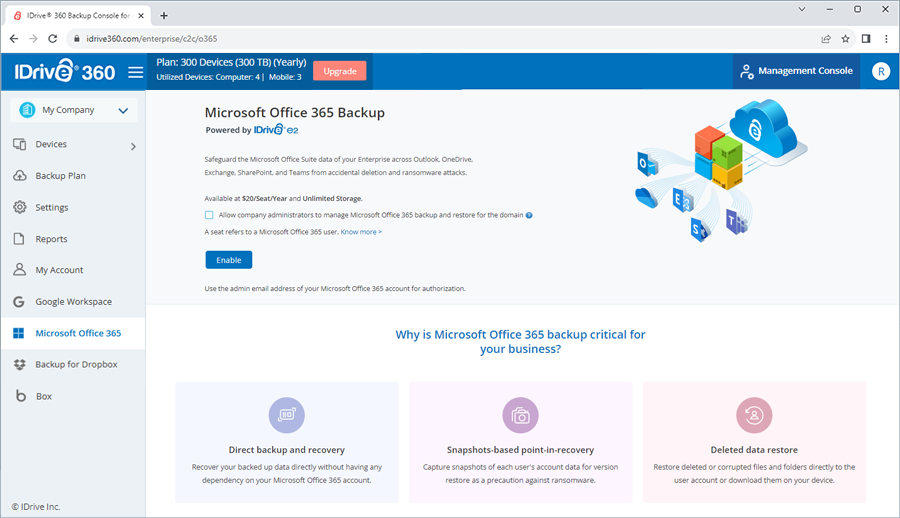
- Cliquez sur Activer.
- Sélectionnez une Région dans la liste déroulante pour stocker vos sauvegardes Microsoft Office 365.
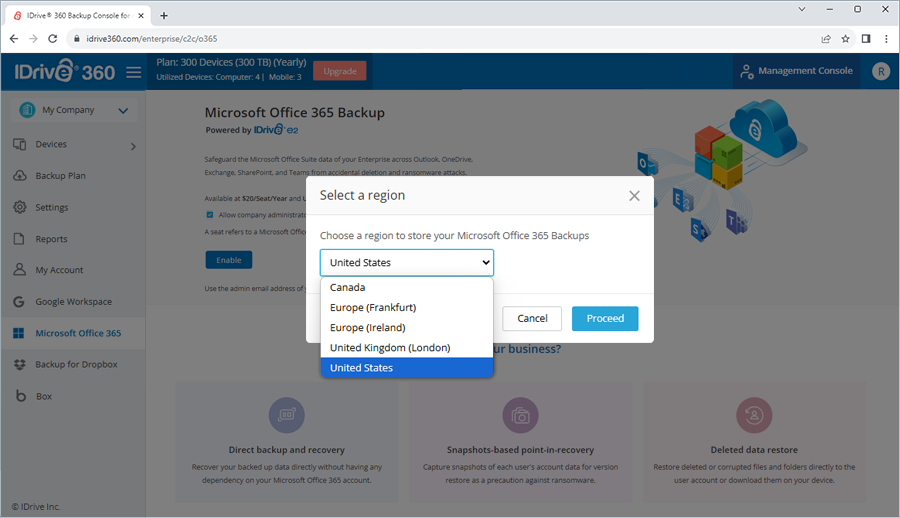
- Cliquez sur Continuer. Vous serez redirigé vers la page d'autorisation Microsoft Office 365.
- Sélectionnez l'adresse e-mail du Super Administrateur du compte Microsoft que vous souhaitez sauvegarder. L'écran d'autorisation s'affiche.
- Cliquez sur Accepter. Vous serez redirigé vers le tableau de bord de sauvegarde Microsoft Office 365.
Une fois l'accès accordé, tous les utilisateurs et leurs données sur OneDrive, Outlook, Teams et SharePoint seront sauvegardés et affichés dans votre tableau de bord de sauvegarde IDrive® 360 Microsoft Office 365. Vous pouvez désormais gérer les sauvegardes et restaurations de tous les utilisateurs de votre compte Microsoft depuis la console web.
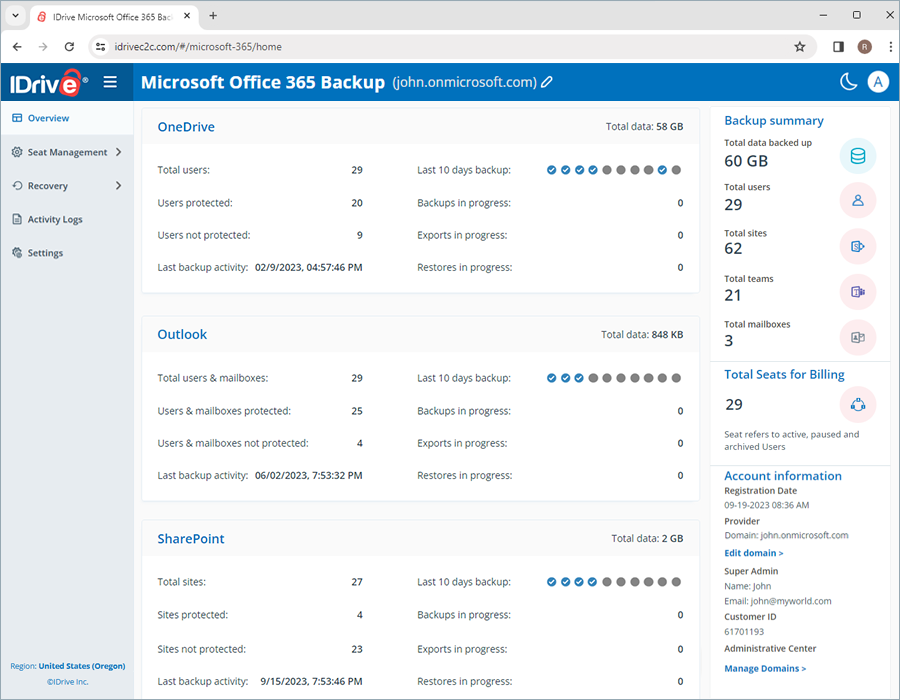
Remarque : Lorsque la case Accès Administrateur d'entreprise est cochée, l'administrateur de cette société peut configurer le domaine et s'y connecter, mais ne peut pas le gérer.
IDrive® 360 Microsoft Office 365 Yedekleme'de yeni alan adları nasıl eklenir ve yönetilir?
Pour ajouter un nouveau domaine, vous devez avoir activé la sauvegarde IDrive® 360 Microsoft Office 365.
- Cliquez sur Accéder pour la sauvegarde Microsoft Office 365.
- Dans la fenêtre contextuelle Sélectionner un domaine, survolez la liste et sélectionnez un domaine.
- a. Cliquez sur Configurer. Vous serez redirigé vers la page Configurer.
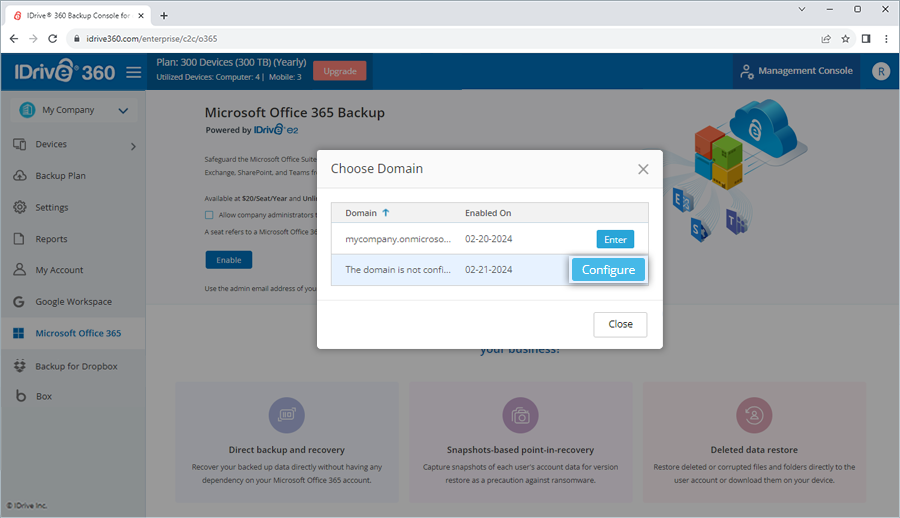
- b. Sélectionnez l'adresse e-mail du Super Administrateur du compte Microsoft que vous souhaitez sauvegarder. L'écran d'autorisation s'affiche.
- c. Cliquez sur Accepter. Vous serez redirigé vers le tableau de bord de sauvegarde Microsoft Office 365.
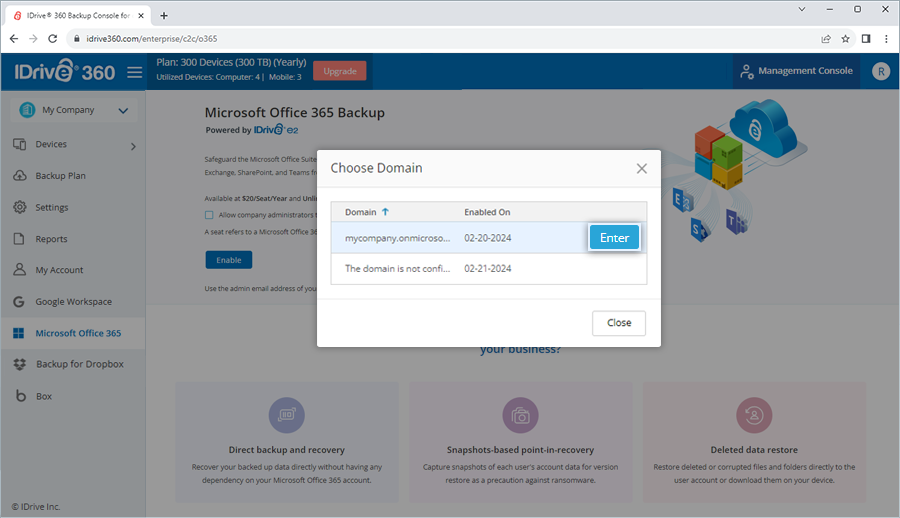
- a. Cliquez sur Accéder dans la fenêtre contextuelle Sélectionner un domaine. Vous serez redirigé vers le tableau de bord Sauvegarde Microsoft Office 365.
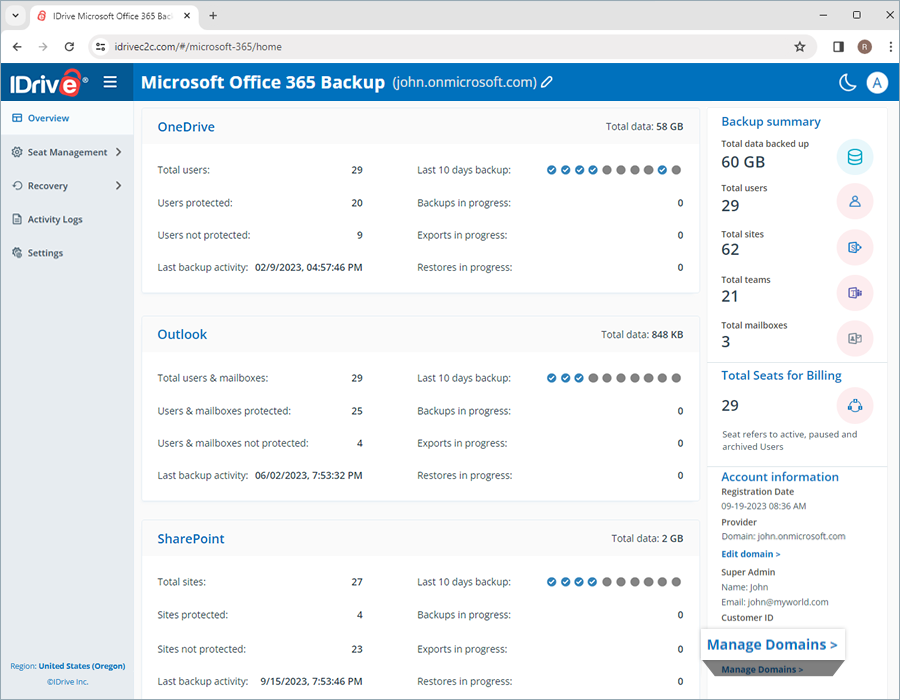
- Dans l'onglet Vue d'ensemble, accédez à Centre d'administration > Gérer les domaines.
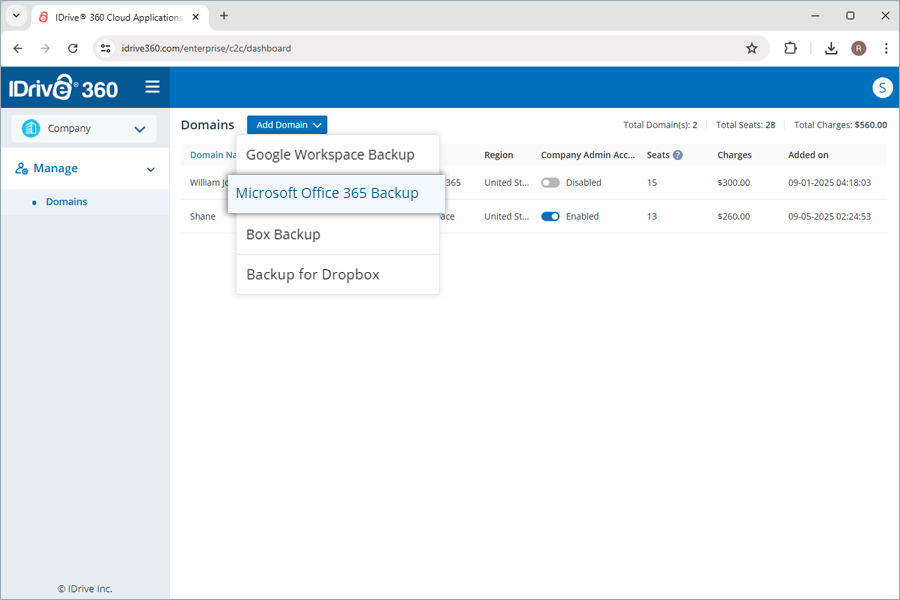
- Sur la page Domaines sous Gérer, cliquez sur Ajouter un domaine.
- Sélectionnez Sauvegarde Microsoft Office 365
- Sélectionnez une Région dans la liste déroulante pour stocker vos sauvegardes Microsoft Office 365.
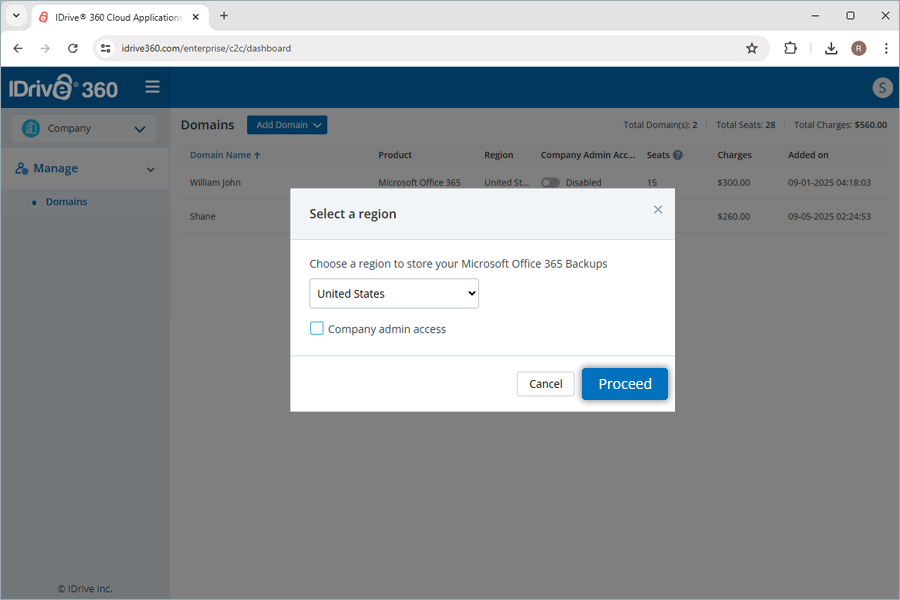
- Cliquez sur Continuer et suivez les étapes ci-dessus pour activer et configurer.
Pour les domaines activés mais non configurés :
Pour les domaines activés et configurés :
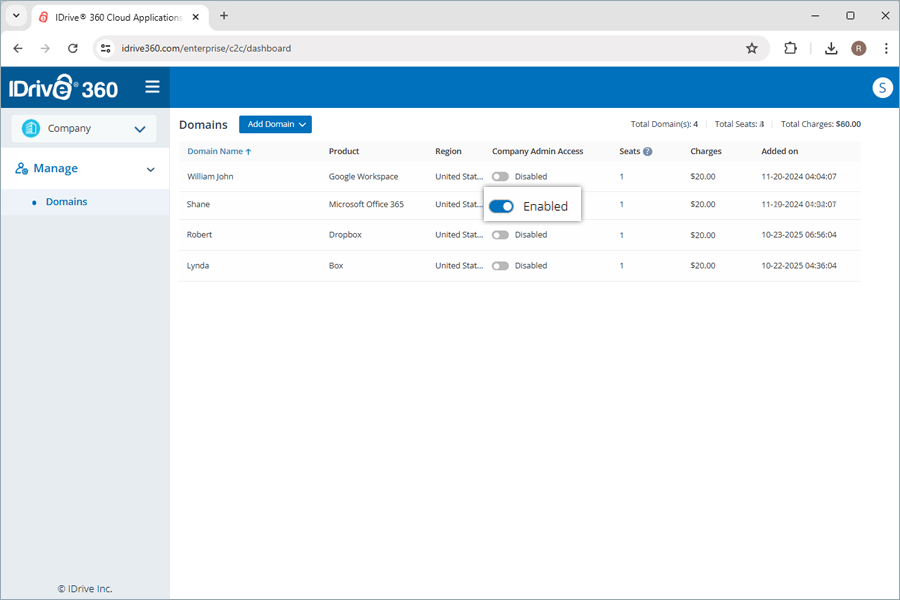
Pour accéder à un domaine ou le supprimer, survolez le domaine souhaité et cliquez sur Accéder ou Supprimer.
Remarque :
- Vous ne pouvez pas accéder à d'autres domaines sans configurer le domaine précédemment activé.
- Chaque domaine est facturé comme un poste.
- Pour les propriétaires de compte, un bouton de basculement est disponible pour chaque domaine configuré afin d'accorder ou de révoquer l'accès à l'Administrateur d'entreprise. Lorsqu'il est activé, l'Administrateur d'entreprise peut configurer et se connecter à ce domaine, mais ne dispose pas des permissions de gestion.
IDrive® 360 Microsoft Office 365 Yedekleme'de alan adlarını yeniden adlandırabilir miyim?
Evet, IDrive 360 Microsoft Office 365 Yedekleme'de bir alan adını yeniden adlandırabilirsiniz.
Pour renommer,
- Cliquez sur l'icône
 à côté de votre domaine de sauvegarde IDrive 360 Microsoft Office 365.
 - La fenêtre contextuelle Modifier les détails s'ouvre.
- Modifiez le nom et cliquez sur Enregistrer.
Vous pouvez également cliquer sur Modifier le nom de domaine sous Informations du compte > Fournisseur et modifier le nom de domaine.
Puis-je accéder aux données sauvegardées depuis n'importe où ?
Oui, vous pouvez accéder à vos données sauvegardées via la console web sur OneDrive, Outlook, SharePoint et Teams. De même, vous pouvez gérer vos sauvegardes et restaurer les données sauvegardées depuis n'importe quel emplacement sur le web.
- Vue d'ensemble : Consultez un aperçu du nombre total de comptes utilisateurs Microsoft Office 365, du nombre total de comptes sauvegardés et de l'heure de la dernière sauvegarde sur OneDrive, Outlook, SharePoint et Teams.
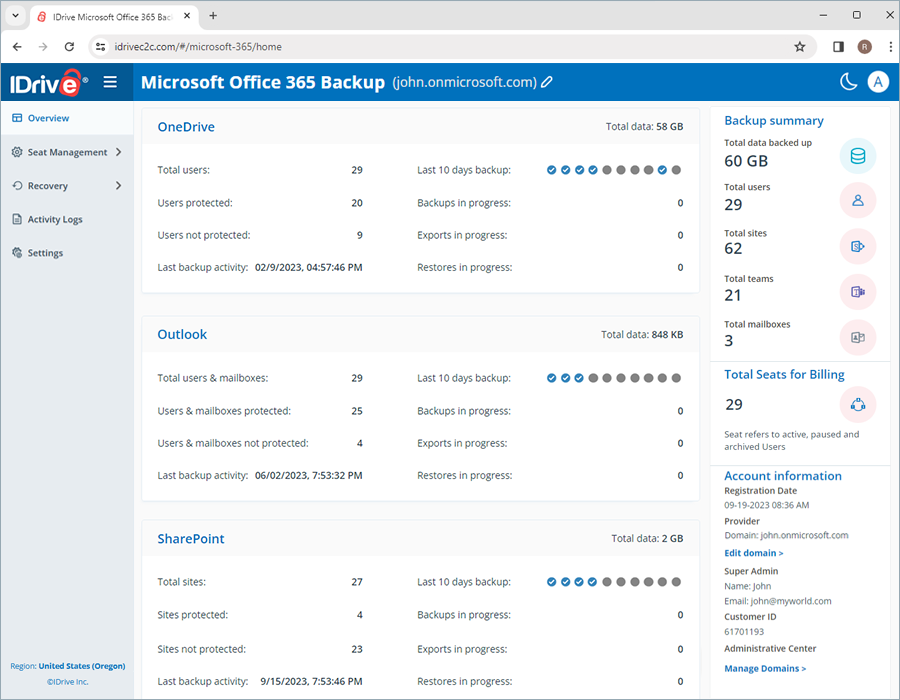
- Gestion des postes : Ajoutez, affichez et gérez les comptes utilisateurs dans toute la suite Microsoft Office.
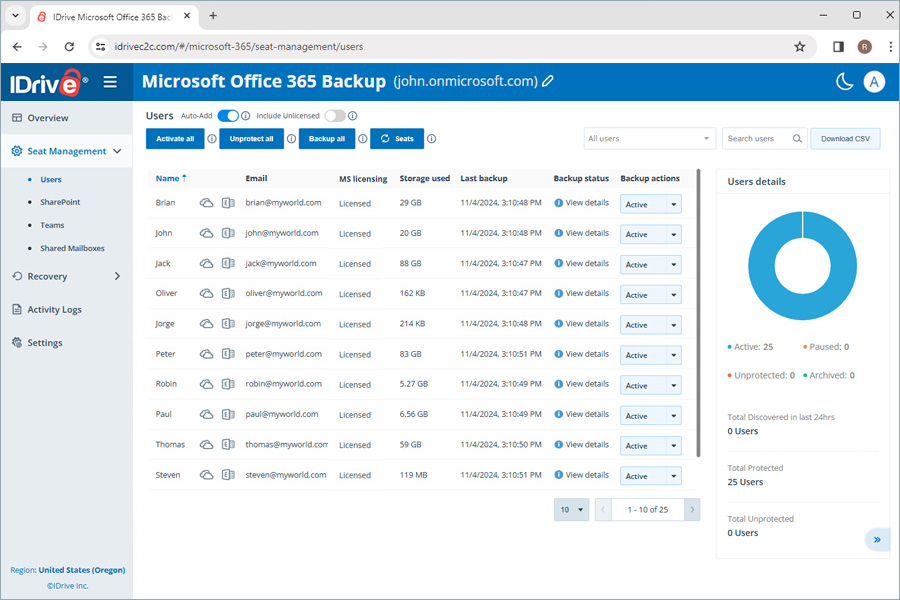
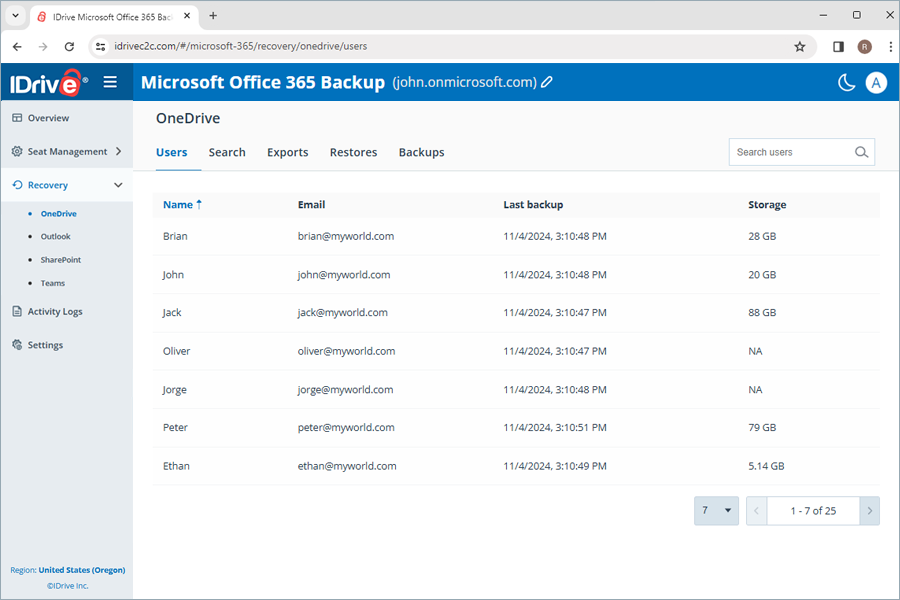
- Récupération : Affichez, gérez et restaurez les sauvegardes à un instant donné pour tous les utilisateurs sur OneDrive, Outlook, SharePoint et Teams. Recherchez, téléchargez, restaurez et surveillez des données spécifiques auprès d'utilisateurs particuliers dans toute la suite Microsoft Office 365.
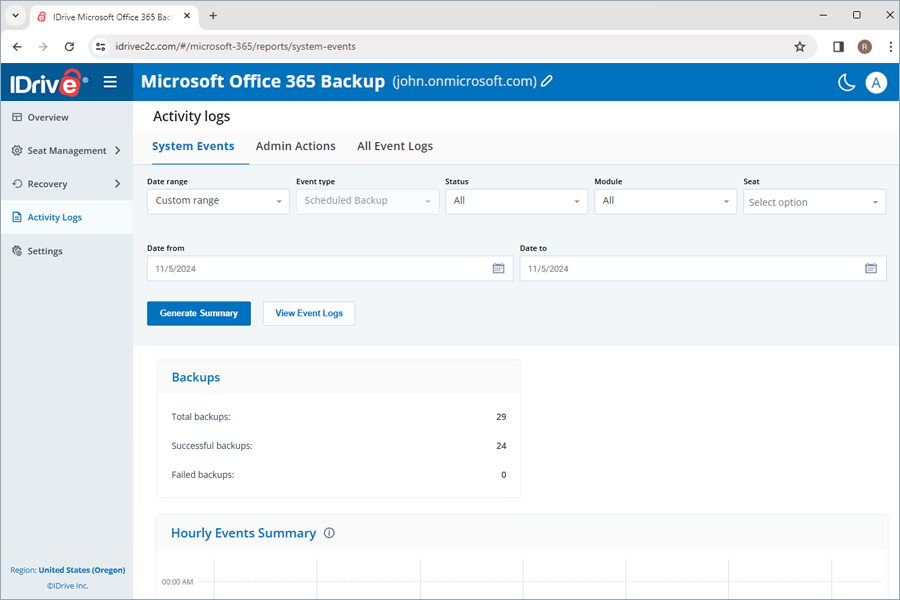
- Journaux d'activité : Consultez les journaux d'activité de tous les utilisateurs du compte.
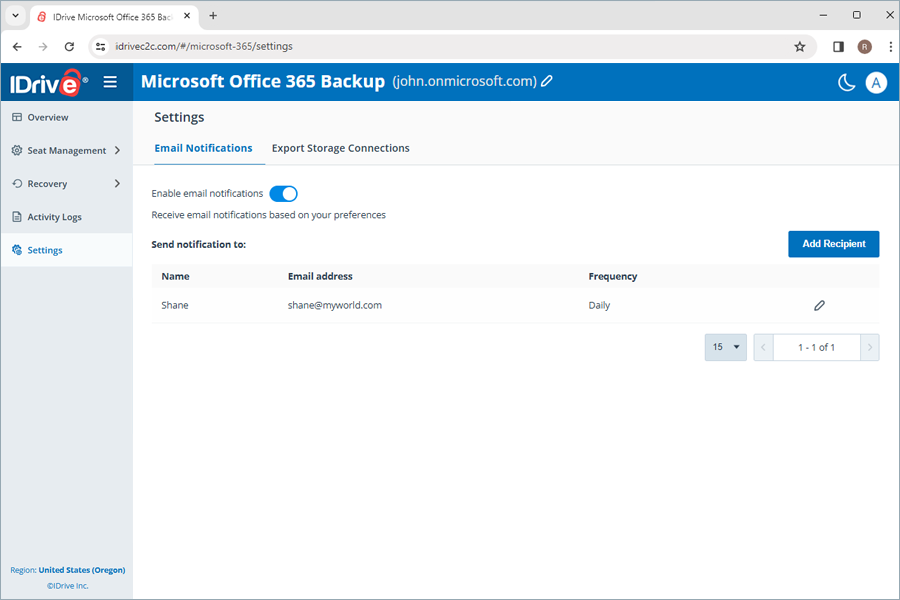
- Paramètres : Activez les notifications quotidiennes du statut de sauvegarde pour recevoir des e-mails concernant les sauvegardes terminées, échouées et en cours. Établissez une nouvelle connexion avec votre destination de stockage préférée pour exporter les données sauvegardées.
La console web comprend les sections suivantes :
Combien de régions de stockage sont disponibles pour mes sauvegardes ?
Vous pouvez actuellement stocker vos données dans l'une des régions suivantes : Oregon (États-Unis), Irlande (UE), Francfort (UE), Londres (Royaume-Uni) et Canada. Vous pouvez sélectionner une région lors de l'activation de la sauvegarde Microsoft Office 365.
Comment la sauvegarde IDrive® 360 Microsoft Office 365 protège-t-elle mes données ?
La sauvegarde IDrive® 360 Microsoft Office 365 donne la priorité à la sécurité des données de la manière suivante :
Sauvegarde automatique des données
Vos données sont sauvegardées automatiquement trois fois par jour, garantissant une protection régulière et fiable de vos données d'entreprise critiques.
- La sauvegarde IDrive® 360 Microsoft Office 365 stocke vos données dans des centres de données de premier ordre et les sécurise avec le chiffrement AES 256 bits aux normes industrielles, tant en transit qu'au repos.
- Chaque transmission de données authentifiée et interaction utilisateur provenant de Microsoft Office 365 est traitée via des connexions chiffrées TLS 1.2.
- IDrive® 360 utilise une authentification basée sur OAuth pour vérifier vos comptes utilisateurs Microsoft Office 365 sans nécessiter de mot de passe.
Sécurité des données multicouche
Conformité des entreprises
IDrive® 360 met en œuvre des mesures d'audit des données dans l'ensemble des opérations, des logiciels et des infrastructures pour aider les entreprises à se conformer à diverses normes réglementaires telles que HIPAA, SOX, GLBA, SEC/FINRA et PCI DSS.
Comment la sauvegarde IDrive® 360 Microsoft Office 365 répond-elle aux exigences de conformité HIPAA ?
La sauvegarde IDrive® 360 Microsoft Office 365 utilise la technologie IDrive® e2. IDrive® e2 fournit les éléments suivants et aide les utilisateurs à satisfaire aux exigences de conformité HIPAA :
- Sécurité physique des centres de données
- Contrôles robustes d'authentification et d'autorisation pour l'infrastructure cloud, de stockage et réseau
- Chiffrement des données au repos et en transit pour protéger les informations confidentielles des patients
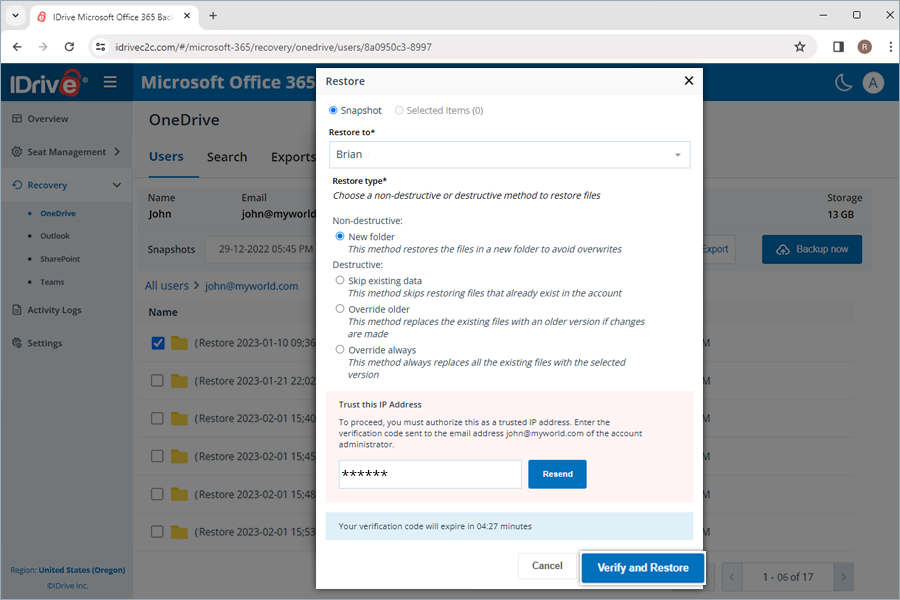
Pourquoi suis-je invité à approuver une adresse IP lors d'une exportation ou d'une restauration de données ?
Lorsque vous utilisez une nouvelle adresse IP pour exporter ou restaurer des données, vous devez autoriser cette adresse IP en saisissant un code de vérification envoyé à l'adresse e-mail de l'administrateur du compte. Cela fournit une couche de sécurité supplémentaire pour vos données.
Puis-je exporter mes sauvegardes vers une destination de stockage de mon choix ?
Oui. Vous pouvez configurer une connexion de stockage d'exportation et envoyer vos instantanés de sauvegarde vers une destination de stockage de votre choix. Cette fonctionnalité est actuellement disponible uniquement pour les sauvegardes Microsoft Office 365 Entreprise.
Pour configurer une nouvelle connexion de stockage d'exportation :
- Accédez à la section Paramètres.
- Accédez aux Connexions de stockage d'exportation.
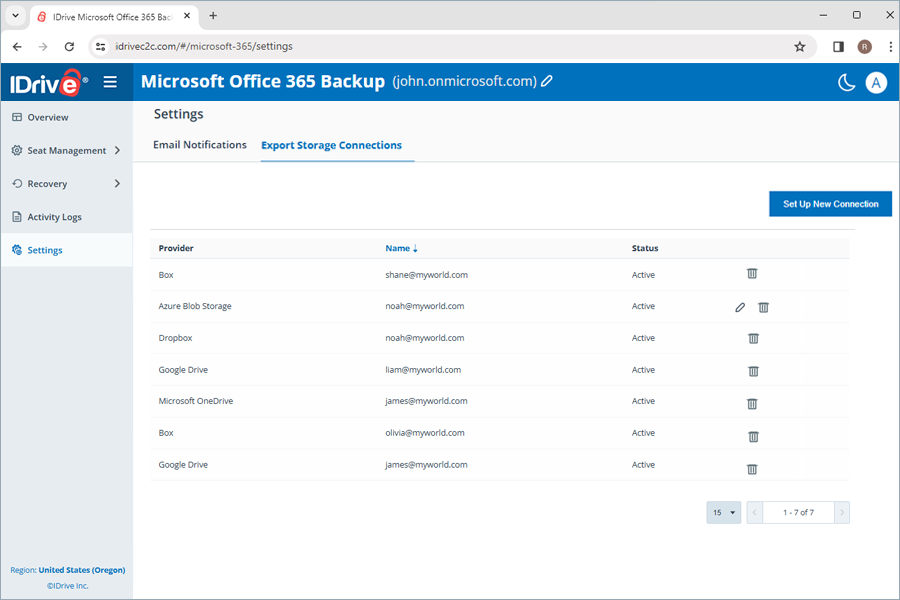
- Cliquez sur Établir une nouvelle connexion.
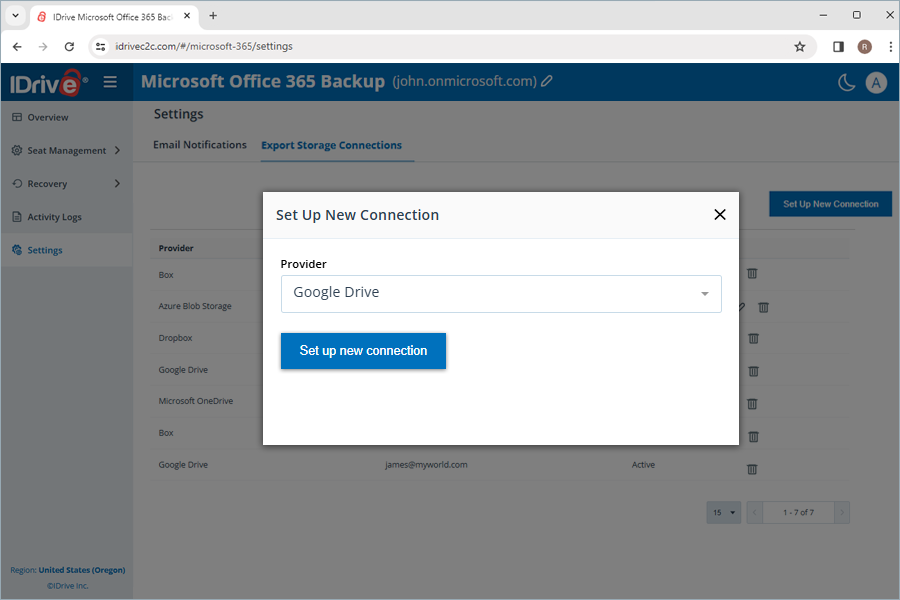
- Sélectionnez un fournisseur de stockage dans le menu déroulant (par exemple, Google Drive ou Azure Blob).
- Cliquez à nouveau sur Établir une nouvelle connexion. Vous serez redirigé vers la page d'authentification du fournisseur.
- Connectez-vous et autorisez la connexion. Lorsque l'authentification réussit, le compte de stockage apparaît dans votre liste de connexions d'exportation.
Remarque : Vous pouvez également créer une nouvelle connexion de stockage lors de l'exportation d'un instantané de sauvegarde vers une destination de votre choix.
Pour supprimer une connexion existante :
- Cliquez sur l'icône
 à côté du lien.
 - Sélectionnez Supprimer.
- Confirmez en cliquant sur Oui dans la fenêtre contextuelle Supprimer la connexion.
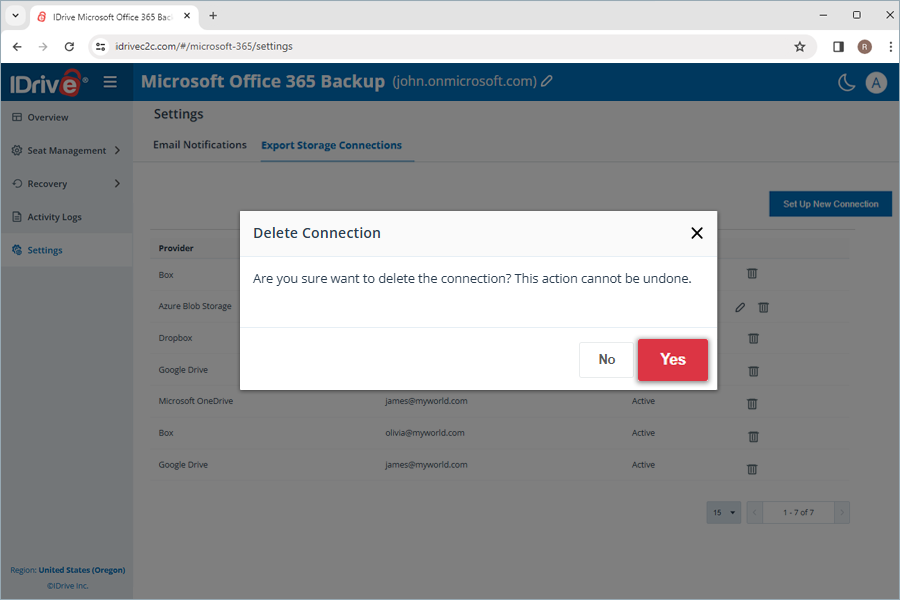
Remarque : La suppression d'une connexion n'affecte pas les données de sauvegarde précédemment exportées ni les données stockées dans le compte de destination.
Comment fonctionne la sauvegarde IDrive® 360 Microsoft Office 365 ?
Une fois que vous avez configuré votre suite Microsoft Office 365 avec la sauvegarde IDrive® 360 Microsoft Office 365, elle effectue une sauvegarde entièrement automatisée de toute votre suite Microsoft Office, notamment OneDrive, Outlook, SharePoint et Teams, pour tous les utilisateurs.
La sauvegarde IDrive® 360 Microsoft Office 365 active la synchronisation automatique des données, de sorte qu'après la sauvegarde initiale complète, toutes les modifications ultérieures sont sauvegardées de manière incrémentielle.
Puis-je sauvegarder mon compte Microsoft Office 365 personnel ?
Oui, vous pouvez configurer votre compte Microsoft Office 365 personnel pour la sauvegarde avec IDrive® 360. Vos données Outlook, OneDrive et Office Apps seront sauvegardées.
Pour sauvegarder votre compte Microsoft Office 365 personnel,
- Connectez-vous à votre compte IDrive® 360.
- Cliquez sur l'option Microsoft Office 365.
- Cliquez sur Activer.
- Sélectionnez une Région dans la liste déroulante pour stocker vos sauvegardes Microsoft Office 365.
- Cliquez sur Continuer.
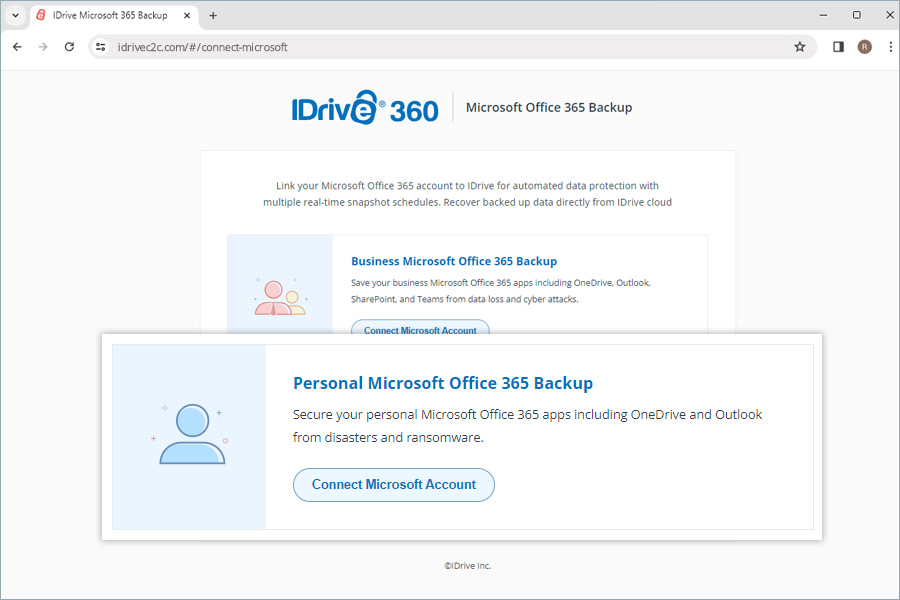
- Sur la page de connexion du compte Microsoft, cliquez sur Connecter le compte Microsoft sous Sauvegarde personnelle Microsoft Office 365.
- Sélectionnez le compte Microsoft que vous souhaitez sauvegarder. L'écran d'autorisation s'affiche.
- Cliquez sur Accepter.
Votre compte Microsoft personnel sera automatiquement synchronisé avec IDrive® 360 pour la sauvegarde.
Comment les sauvegardes IDrive® 360 Microsoft Office 365 sont-elles planifiées ?
La sauvegarde IDrive® 360 Microsoft Office 365 effectue jusqu'à trois sauvegardes automatiques par jour pour tous les utilisateurs de votre organisation. Ces sauvegardes système s'exécutent selon un calendrier prédéfini pour toute l'organisation.
En cas d'échec d'une sauvegarde, celle-ci est immédiatement relancée jusqu'à ce qu'elle réussisse.
Les modifications ultérieures de mes fichiers sauvegardés seront-elles transférées de manière incrémentielle vers la sauvegarde IDrive® 360 Microsoft Office 365 ?
Oui, la sauvegarde IDrive® 360 Microsoft Office 365 active la synchronisation automatique des données. Après la sauvegarde initiale complète, toutes les modifications ultérieures sont sauvegardées de manière incrémentielle.
Comment sauvegarder les données OneDrive d'un utilisateur spécifique depuis mon compte de sauvegarde IDrive® 360 Microsoft Office 365 ?
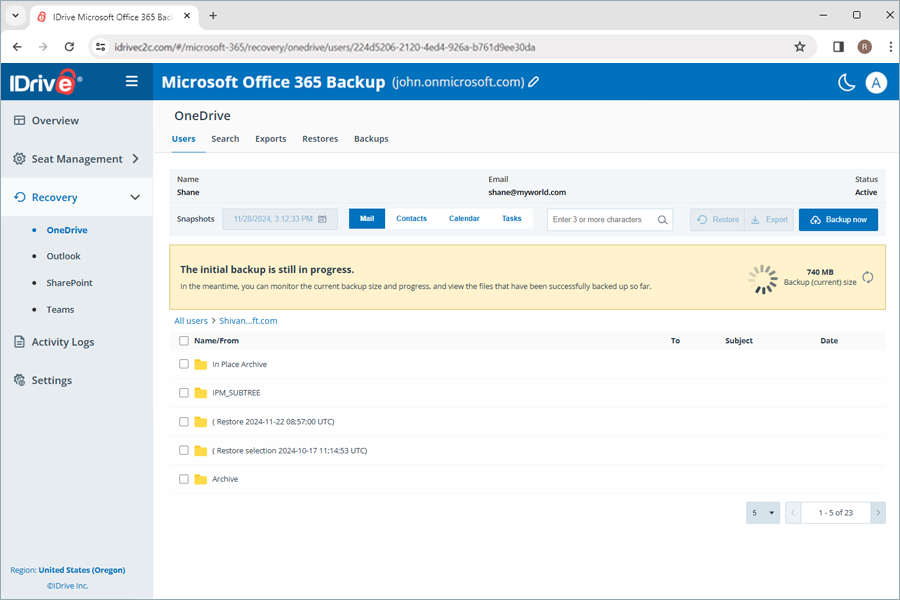
Pour effectuer une sauvegarde OneDrive pour un utilisateur spécifique,
- Accédez à l'onglet Récupération.
- Sélectionnez OneDrive.
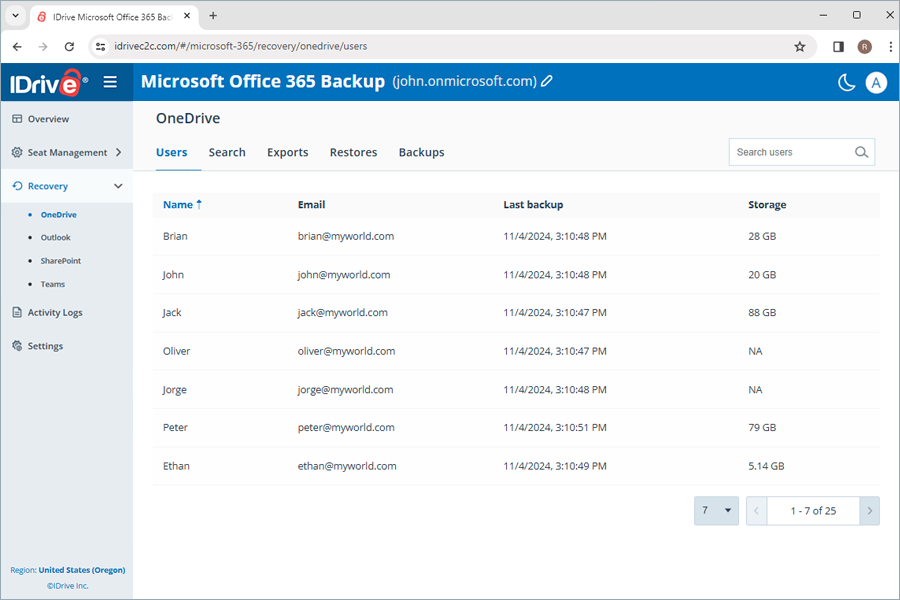
- Cliquez sur le compte utilisateur pour lequel vous souhaitez sauvegarder des données.
- Cliquez sur Sauvegarder maintenant.
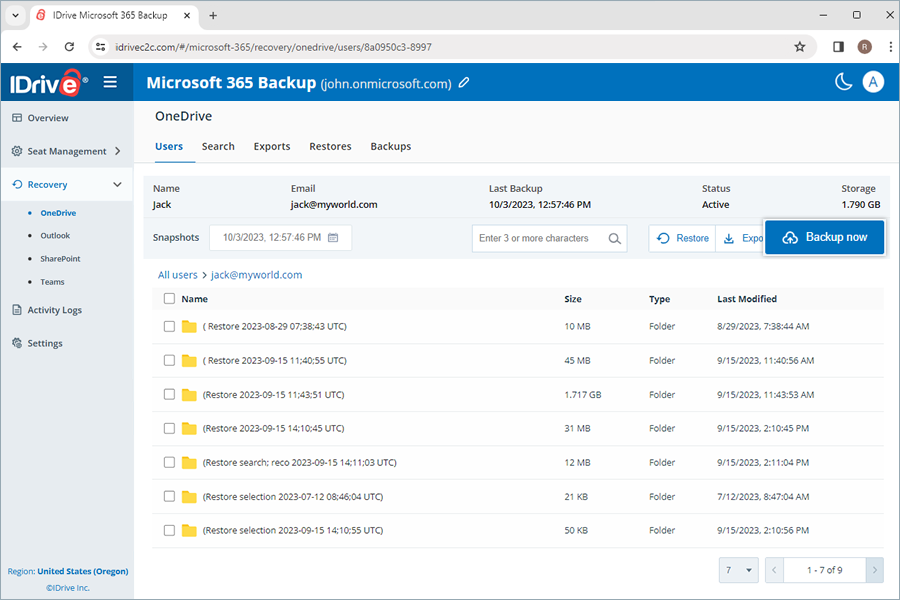
La progression de la sauvegarde sera affichée. Vous pouvez consulter les détails de la sauvegarde sous Sauvegardes.
Note:
- Lors de la première sauvegarde d'un utilisateur, vous pouvez vérifier la taille de sauvegarde actuelle en cliquant sur

- Effectuer une sauvegarde manuelle n'affecte pas les sauvegardes automatiquement planifiées.
Comment sauvegarder les données Outlook d'un utilisateur spécifique depuis mon compte de sauvegarde IDrive® 360 Microsoft Office 365 ?
Pour effectuer une sauvegarde Outlook pour un utilisateur spécifique,
- Cliquez sur Récupération.
- Sélectionnez Outlook.
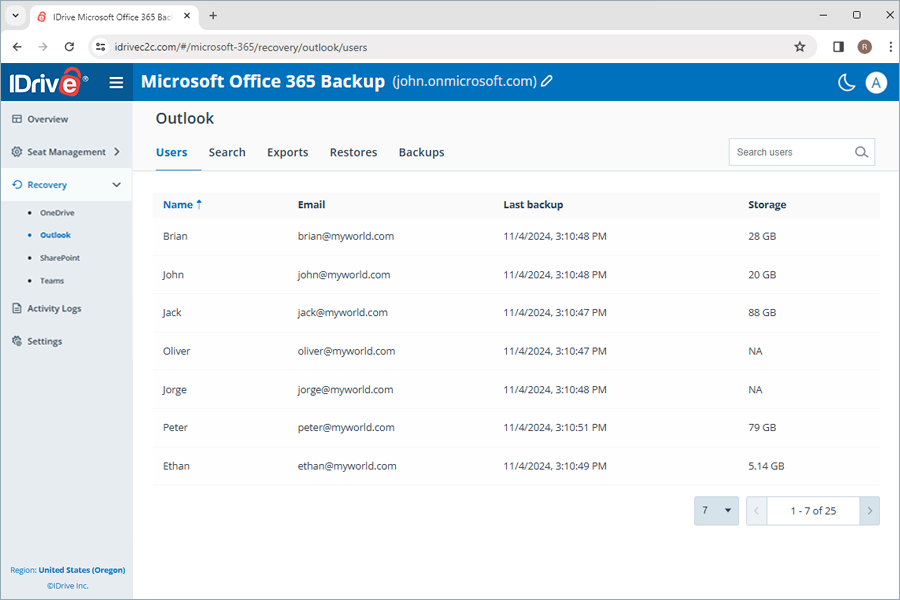
- Cliquez sur le compte utilisateur pour lequel vous souhaitez sauvegarder des données.
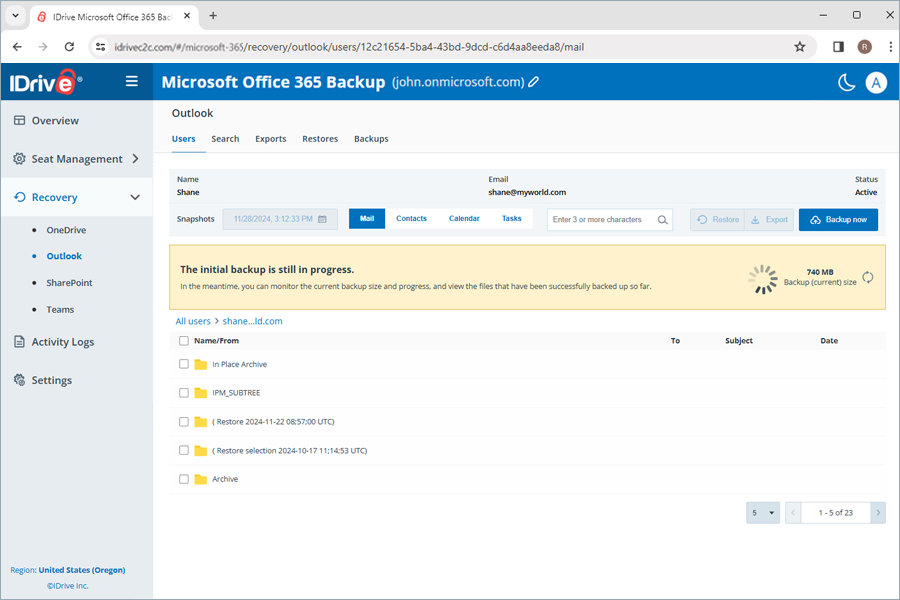
- Cliquez sur Sauvegarder maintenant. Les données Courrier, Contacts, Calendrier et Tâches seront sauvegardées.
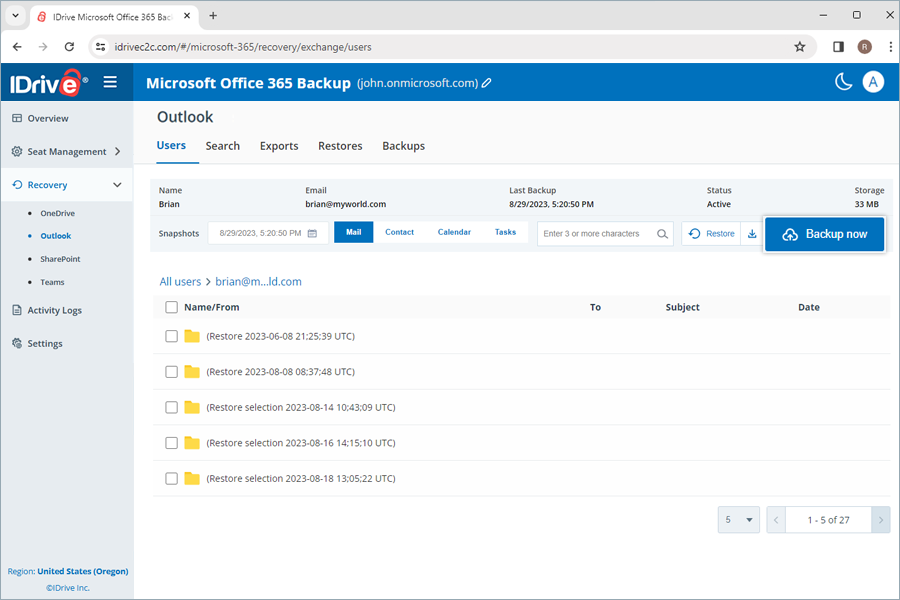
La progression de la sauvegarde sera affichée. Vous pouvez consulter les détails de la sauvegarde sous Sauvegardes.
Note:
- Lors de la première sauvegarde d'un utilisateur, vous pouvez vérifier la taille de sauvegarde actuelle en cliquant sur
- Effectuer une sauvegarde manuelle n'affecte pas les sauvegardes automatiquement planifiées.
Puis-je sauvegarder l'archive sur place et le dossier public d'Outlook dans mon compte de sauvegarde IDrive® 360 Microsoft Office 365 ?
Oui, la fonctionnalité de sauvegarde de l'archive sur place et du dossier public est activée par défaut pour les nouveaux utilisateurs ayant créé un compte après le 30/09/2024.
Si votre compte utilisateur a été créé avant le 30/09/2024, vous devez activer la sauvegarde pour ces dossiers depuis votre compte IDrive 360 afin de sauvegarder l'archive sur place et le dossier public.
Pour activer la sauvegarde,
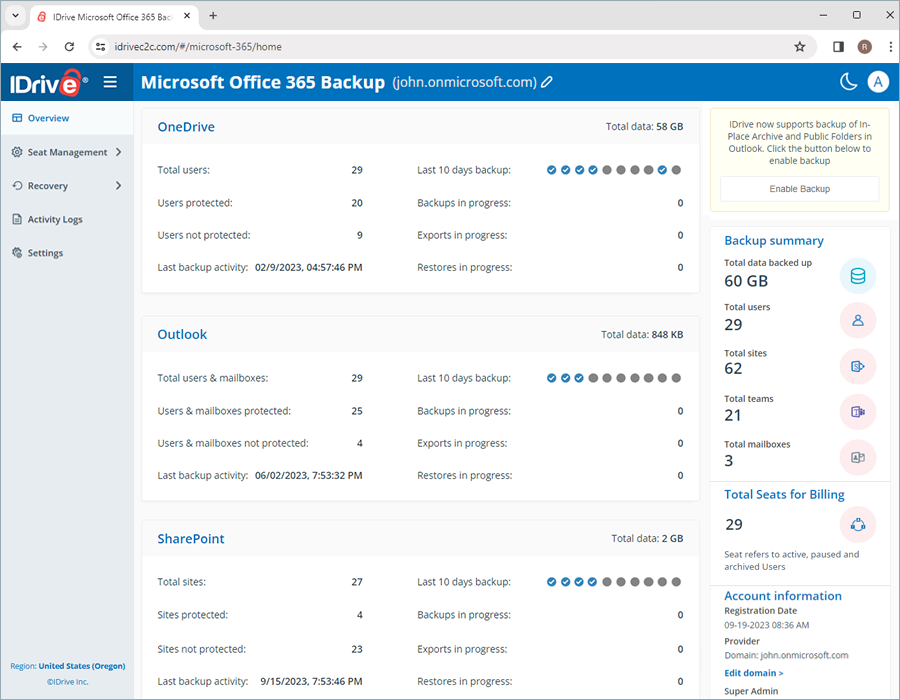
- Accédez à l'onglet Vue d'ensemble de votre tableau de bord de sauvegarde IDrive® 360 Microsoft Office 365.
- Cliquez sur le bouton Activer la sauvegarde dans la fenêtre contextuelle.
L'archive sur place et le dossier public dans Outlook seront automatiquement synchronisés avec IDrive 360 pour la sauvegarde et les données seront affichées à l'écran.
Mon statut de sauvegarde Outlook indique un succès, mais les données du dossier public n'ont pas été sauvegardées. Pourquoi ?
Si votre sauvegarde Outlook est réussie mais que les données du dossier public n'ont pas été sauvegardées, cela peut être dû au fait que l'utilisateur ne dispose pas des autorisations d'accès au dossier public. Vous devez attribuer les autorisations utilisateur nécessaires pour sauvegarder le dossier public.
Pour attribuer les autorisations,
- Connectez-vous à votre compte administrateur Microsoft 365.
- Cliquez sur l'icône de grille en haut à gauche et sélectionnez Administrateur.
- Sol bölmede Yönetici'ye gidin ve yanındaki oka tıklayın.
- Cliquez sur Exchange.
- Ortak Klasörler'e tıklayın.
- Ortak Klasörler sekmesine tıklayın ve ardından Kök izinleri'ne tıklayın.
- Vérifiez si votre compte figure dans la liste.
- Si votre compte ne figure pas dans la liste, cliquez sur le bouton (+) pour l'ajouter.
- Ortak Klasör İzinleri penceresinde Gözat'a tıklayın ve hesabınızı seçin.
- Tamam'a tıklayın.
- Dans le menu déroulant Niveau d'autorisation, sélectionnez Propriétaire.
- Cliquez sur Enregistrer.
- Cochez la case Appliquer les modifications à ce dossier public et à tous ses sous-dossiers.
- Cliquez sur Enregistrer.
Je ne peux pas sauvegarder ma boîte mail Exchange et je reçois un message 'ErrorQuotaExceeded'. Pourquoi ?
Lorsque la taille d'une boîte aux lettres dépasse la limite spécifiée, Microsoft Exchange peut bloquer la sauvegarde des données de cette boîte aux lettres.
Les utilisateurs ne peuvent pas sauvegarder les données Exchange sur leurs comptes IDrive 360 Microsoft Office 365 tant que la boîte aux lettres n'est pas vidée jusqu'au quota autorisé. Chaque tentative de sauvegarde échouera et un message 'ErrorQuotaExceeded' sera affiché.
Comment sauvegarder les données SharePoint d'un utilisateur spécifique depuis mon compte de sauvegarde IDrive® 360 Microsoft Office 365 ?
Pour effectuer une sauvegarde SharePoint pour un utilisateur spécifique,
- Cliquez sur Récupération.
- SharePoint'u seçin.
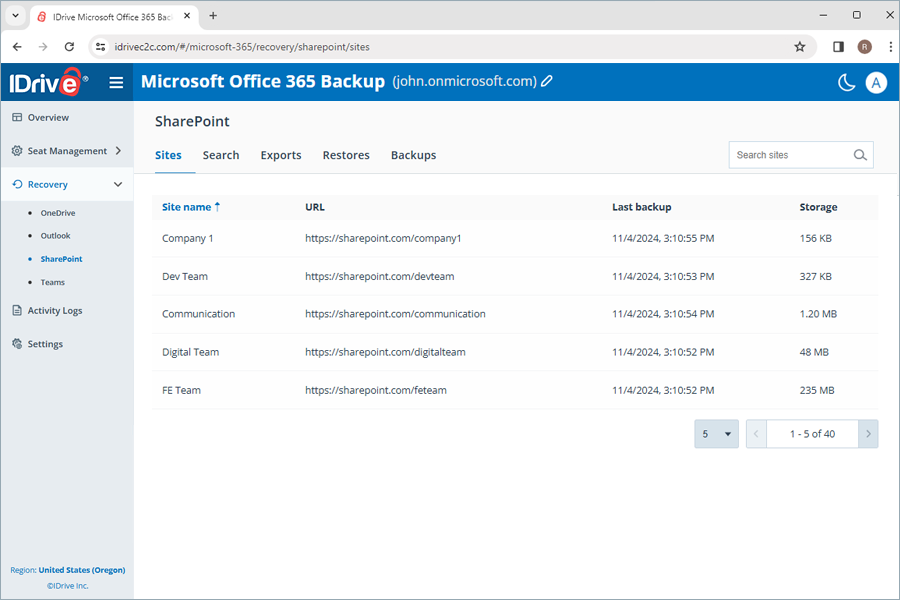
- Cliquez sur le compte utilisateur pour lequel vous souhaitez sauvegarder des données.
- Cliquez sur Sauvegarder maintenant. Les données de Lecteur et Liste seront sauvegardées.
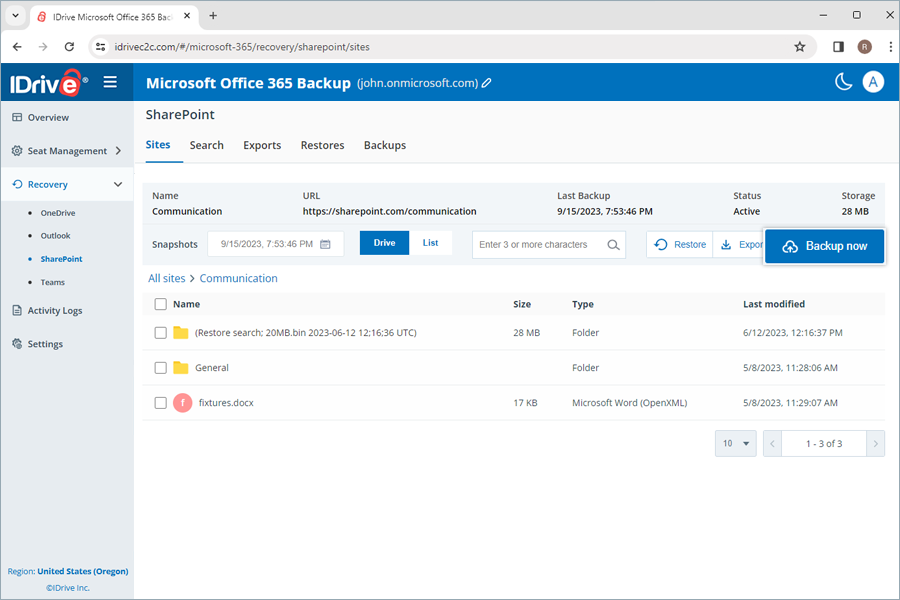
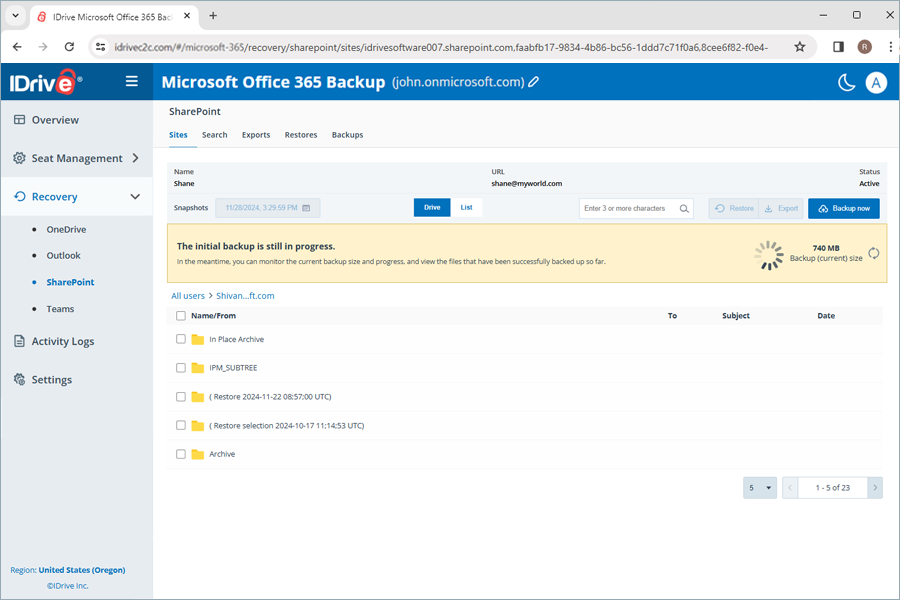
La progression de la sauvegarde sera affichée. Vous pouvez consulter les détails de la sauvegarde sous Sauvegardes.
Note:
- Lors de la première sauvegarde d'un utilisateur, vous pouvez vérifier la taille de sauvegarde actuelle en cliquant sur simgesine tıklayarak kontrol edebilirsiniz.
- Effectuer une sauvegarde manuelle n'affecte pas les sauvegardes automatiquement planifiées.
Comment sauvegarder les données Teams d'un utilisateur spécifique depuis mon compte de sauvegarde IDrive® 360 Microsoft Office 365 ?
Pour effectuer une sauvegarde Teams pour un utilisateur spécifique,
- Cliquez sur Récupération.
- Sélectionnez Teams.
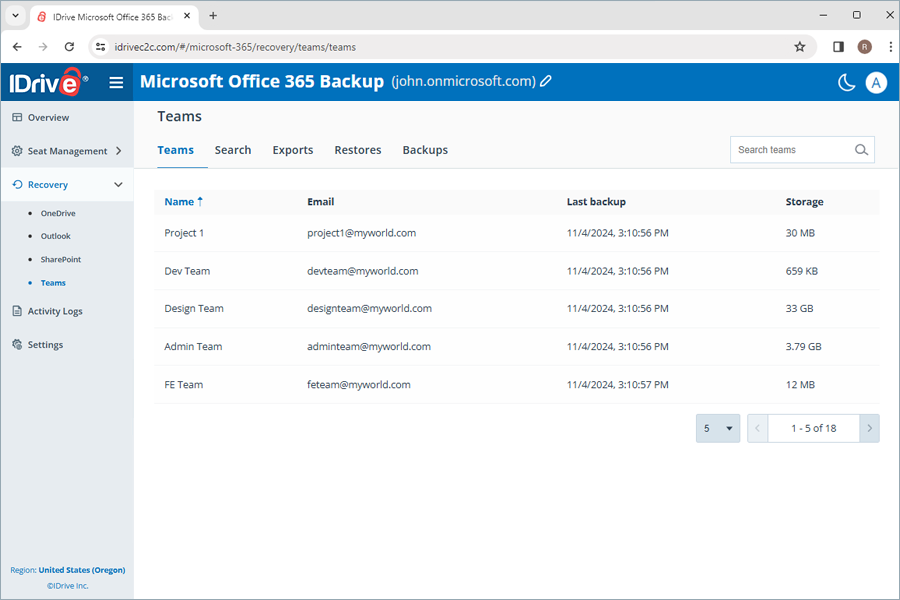
- Cliquez sur l'équipe pour laquelle vous souhaitez sauvegarder des données.
- Cliquez sur Sauvegarder maintenant.
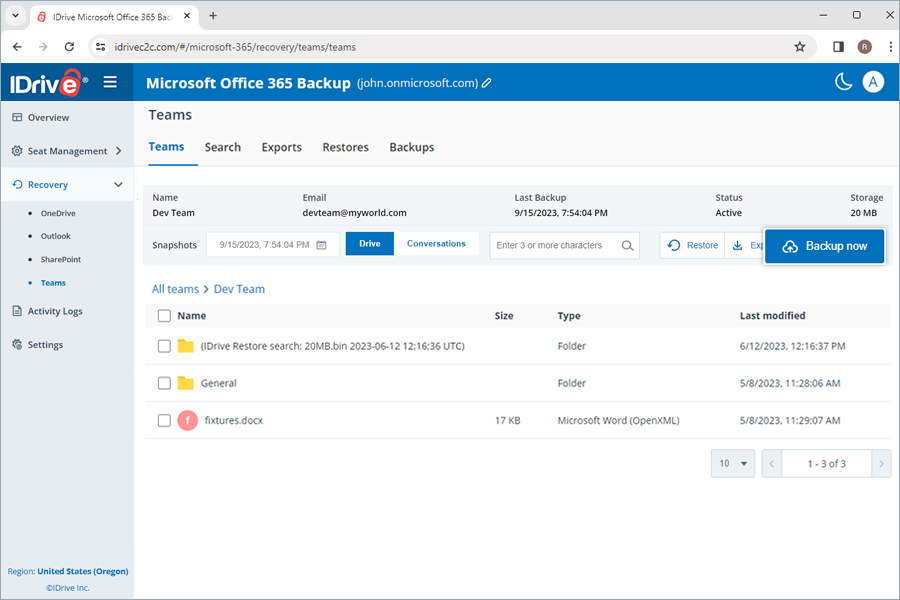
Les données Lecteur et Conversations de l'équipe seront sauvegardées et la progression sera affichée. Vous pouvez consulter les détails de la sauvegarde sous Sauvegardes.
Note:
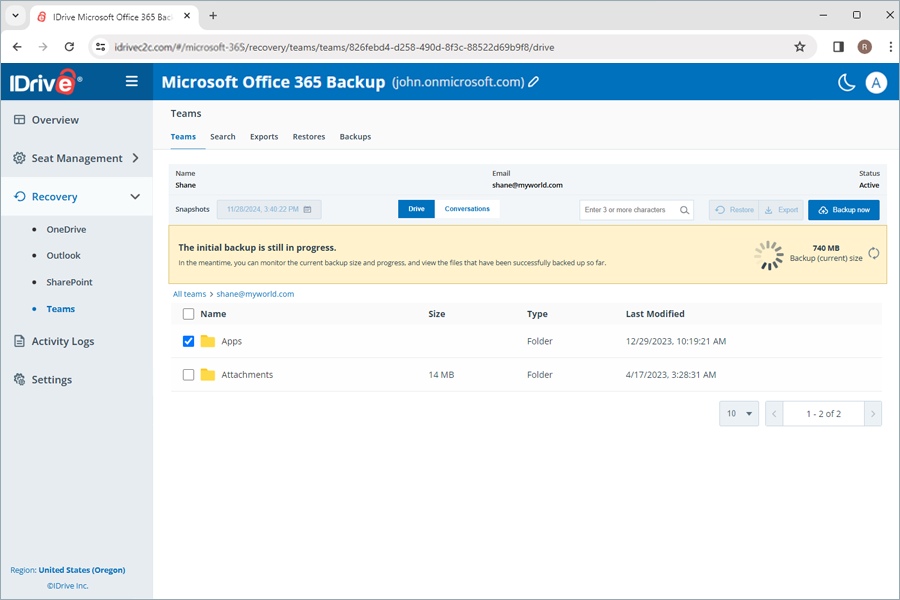
- Lors de la première sauvegarde d'un utilisateur, vous pouvez vérifier la taille de sauvegarde actuelle en cliquant sur simgesine tıklayarak kontrol edebilirsiniz
- Effectuer une sauvegarde manuelle n'affecte pas les sauvegardes automatiquement planifiées.
Comment fonctionnent les instantanés et la gestion des versions dans la sauvegarde IDrive® 360 Microsoft Office 365 ?
La sauvegarde IDrive® 360 Microsoft Office 365 conserve les versions précédentes des données sauvegardées sous forme d'instantanés à un instant donné, vous permettant de restaurer vos données dans l'état exact où elles se trouvaient lors de la sauvegarde.
Les instantanés sont stockés et fusionnés de la manière suivante :
- IDrive® 360 effectue 3 sauvegardes automatiques par jour et ces sauvegardes sont conservées pendant 30 jours
- Après 30 jours, IDrive® 360 conserve 1 des 3 sauvegardes quotidiennes par utilisateur
- Après 90 jours, IDrive® 360 conserve une sauvegarde hebdomadaire par utilisateur
- Après 365 jours, IDrive® 360 conserve une sauvegarde mensuelle par utilisateur
Quelles informations puis-je voir dans l'onglet Vue d'ensemble de ma console web ?
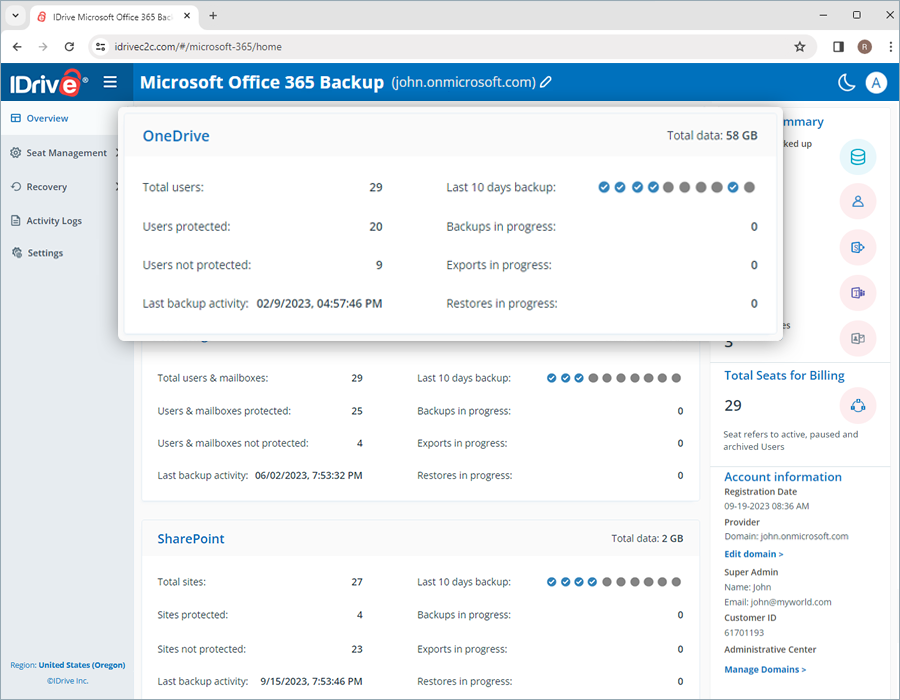
L'onglet Vue d'ensemble offre un aperçu rapide des sauvegardes, exportations et restaurations de vos utilisateurs. Vous pouvez consulter un résumé des informations suivantes dans toutes les applications de la suite Microsoft Office 365 :
- Total des utilisateurs : Nombre total d'utilisateurs actifs dans votre compte Microsoft Office 365.
- Utilisateurs protégés : Nombre d'utilisateurs actifs ajoutés à la liste de sauvegarde qui ont terminé leur sauvegarde au cours des 24 dernières heures.
- Utilisateurs non protégés : Nombre d'utilisateurs actifs non inclus dans la liste de sauvegarde.
- Dernière activité de sauvegarde : Affiche la dernière date à laquelle chaque module de l'application a terminé avec succès une sauvegarde dans une période de 24 heures.
- Sauvegarde des 10 derniers jours : Affiche le statut des 10 derniers jours avec les icônes suivantes,
 - sauvegarde échouée
 - sauvegarde 100% réussie
 - sauvegarde pas encore commencée
 - sauvegarde partiellement réussie
- Sauvegardes en cours : Nombre total d'opérations de sauvegarde en cours.
- Exportations en cours : Nombre total d'opérations d'exportation en cours.
- Restaurations en cours : Nombre total d'opérations de restauration en cours.
Est-il possible de ne sauvegarder que les sites SharePoint ou les données Teams ?
Oui, vous pouvez sauvegarder uniquement les sites SharePoint et les données Teams pendant la période d'essai gratuit. Après la période d'essai gratuit, vous devez disposer d'au moins un poste actif (utilisateur Microsoft) pour sauvegarder uniquement les sites SharePoint et les données Teams.
Un poste désigne un utilisateur Microsoft Office 365. Chaque poste ajouté au compte est facturé selon le plan souscrit.
Quels outils de gestion des utilisateurs sont accessibles dans la gestion des postes ?
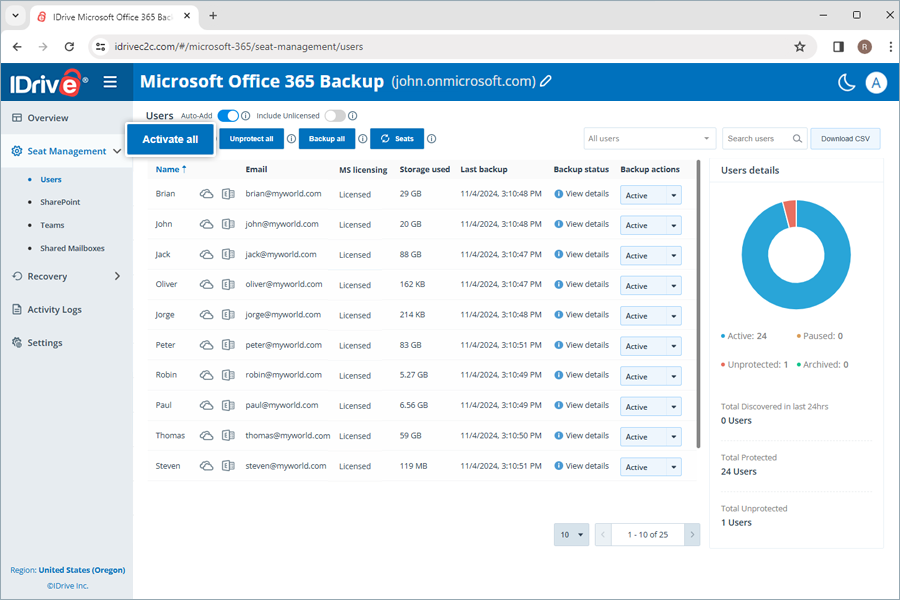
Dans l'onglet Gestion des postes de votre console web de sauvegarde IDrive® 360 Microsoft Office 365, vous pouvez accéder aux enregistrements de tous les utilisateurs, indépendamment de leur statut de sauvegarde.
Accédez à l'onglet Utilisateurs sous Gestion des postes pour accéder aux outils de gestion suivants :
- Ajout automatique : Synchronise automatiquement tous les nouveaux utilisateurs ajoutés à votre compte Microsoft Office 365.
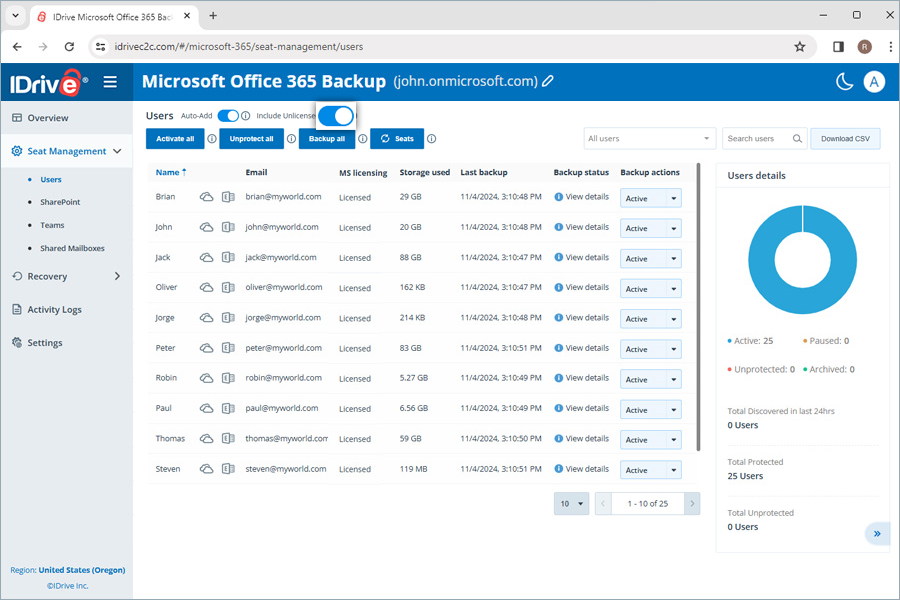
- Inclure les non licenciés : Les comptes utilisateurs Microsoft Office 365 sans licence seront inclus dans l'ensemble de sauvegarde.
- Activer tous les utilisateurs : Activez la sauvegarde pour tous les utilisateurs non protégés/mis en pause.
- Filtrer tous les utilisateurs : Filtrez les enregistrements des utilisateurs selon leur statut de sauvegarde - actif, mis en pause et non protégé.
- Rechercher : Recherchez des utilisateurs spécifiques dans les enregistrements.
- Télécharger en CSV : Téléchargez la liste de tous les utilisateurs au format CSV.
- Gérer les données OneDrive ou Outlook : Gérez les données OneDrive et Outlook spécifiques d'un utilisateur en cliquant sur les icônes correspondantes -
 or
or 
- Statut de sauvegarde : Survolez Afficher les détails pour voir un résumé du statut de sauvegarde ou cliquez sur Afficher les détails pour voir un résumé détaillé du statut de sauvegarde.
- Opérations de sauvegarde : Mettez en pause, ajoutez ou supprimez des utilisateurs de l'ensemble de sauvegarde. Pour plus de détails, consultez la FAQ.
- Actualiser les postes : Cliquez sur ce bouton pour actualiser les postes. Selon le statut de l'ajout automatique, les nouveaux postes seront ajoutés avec le statut de sauvegarde correspondant. Si l'ajout automatique est activé, les nouveaux postes découverts sont automatiquement protégés ; sinon, ils restent non protégés jusqu'à ce que l'utilisateur les modifie manuellement.
- Tout exclure de la protection : Utilisez cette option pour exclure tous les postes de la protection. Les postes non protégés seront exclus des sauvegardes quotidiennes et ne seront pas accessibles dans le module Récupération.
- Tout sauvegarder : Cette fonctionnalité vous permet de lancer une sauvegarde pour tous les postes actifs simultanément.
Comment modifier le statut du poste pour les utilisateurs ?
Vous pouvez ajouter ou retirer des utilisateurs de l'ensemble de sauvegarde, ou mettre en pause les sauvegardes en modifiant les statuts des postes.
Pour modifier le statut du poste pour les utilisateurs,
- Accédez à l'onglet Gestion des postes de votre tableau de bord de sauvegarde IDrive® 360 Microsoft Office 365.
- Accédez à l'onglet Utilisateurs.
- Sous la colonne Opérations de sauvegarde correspondant à l'utilisateur, ajustez le statut du poste selon vos besoins.
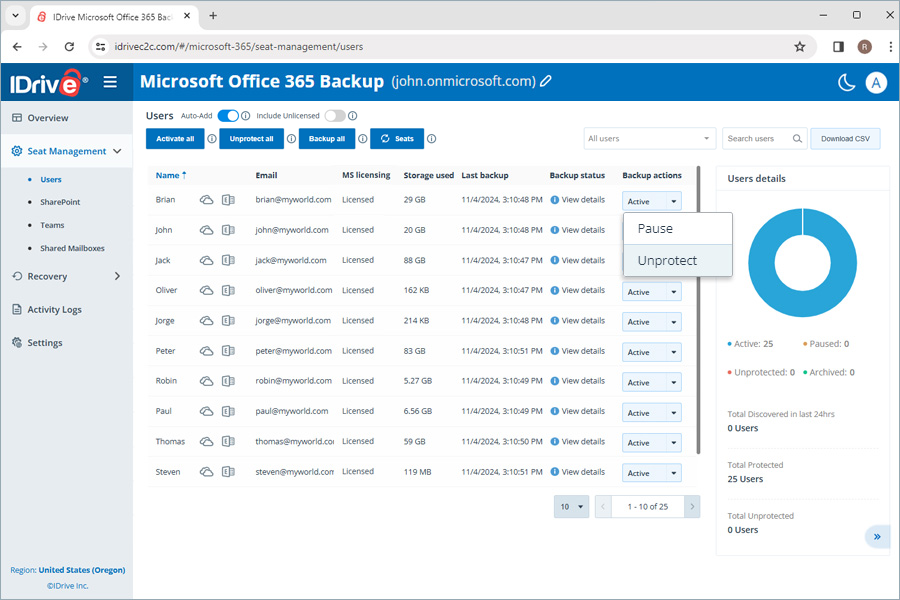
- Mettre en pause : Mettez en pause la sauvegarde de l'utilisateur.
- Retirer la protection : Retirez l'utilisateur de l'ensemble de sauvegarde IDrive® 360 Microsoft Office 365
- Protéger : Reprendre/démarrer la sauvegarde pour les utilisateurs non protégés/mis en pause
Le statut d'un utilisateur ajouté à l'ensemble de sauvegarde sera affiché comme Actif.
Remarque : Lorsque le statut du poste d'un utilisateur est modifié en Non protégé, toutes les sauvegardes associées à cet utilisateur seront supprimées.
Comment ajouter des utilisateurs à l'ensemble de sauvegarde IDrive® 360 Microsoft Office 365 ?
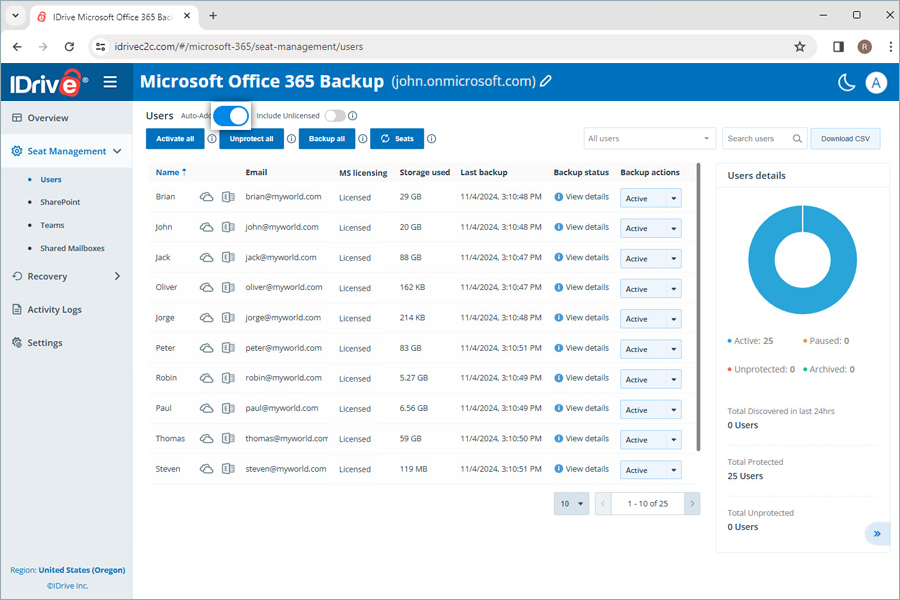
Les utilisateurs de votre suite Microsoft Office sont automatiquement détectés et ajoutés à l'ensemble de sauvegarde lors de la première sauvegarde automatique. L'Ajout automatique sera activé par défaut pour protéger les nouveaux utilisateurs de votre compte Microsoft Office 365.
Selon le statut de l'Ajout automatique, les nouveaux postes seront ajoutés avec le statut de sauvegarde correspondant. Si l'ajout automatique est activé, les nouveaux postes découverts sont automatiquement protégés ; sinon, ils restent non protégés jusqu'à ce que l'utilisateur les modifie manuellement.
Yeni koltukları manuel olarak eklemek için verileri yenilemek amacıyla  simgesine tıklayabilirsiniz.
Pour activer l'ajout automatique,
- Koltuk Yönetimi sekmesine gidin.
- Accédez à l'onglet Utilisateurs.
- Activez le bouton de basculement à côté de Ajout automatique.
Comment activer la sauvegarde pour les comptes Microsoft Office 365 sans licence ?
Lisanssız Microsoft Office 365 kullanıcıları için Pour activer la sauvegarde,
- Koltuk Yönetimi sekmesine gidin.
- Accédez à l'onglet Utilisateurs.
- Activez le bouton de basculement à côté de Inclure les non licenciés.
Si l'ajout automatique est activé, les nouveaux postes découverts sont automatiquement protégés ; sinon, ils restent non protégés jusqu'à ce que l'utilisateur les modifie manuellement.
Yeni koltukları manuel olarak eklemek için verileri yenilemek amacıyla simgesine tıklayabilirsiniz.
Remarque :
- Chaque utilisateur sans licence se verra attribuer une opération de sauvegarde selon le paramètre configuré sous le bouton de basculement Ajout automatique.
- Cette fonctionnalité s'applique également aux sauvegardes de Boîte aux lettres partagée.
Comment rajouter des utilisateurs à l'ensemble de sauvegarde IDrive® 360 Microsoft Office 365 ?
Vous pouvez rajouter les utilisateurs non protégés à l'ensemble de sauvegarde actif en modifiant leur statut de poste en actif.
Pour activer la sauvegarde pour les utilisateurs non inclus dans l'ensemble de sauvegarde,
- Accédez à l'onglet Gestion des postes de votre tableau de bord de sauvegarde IDrive® 360 Microsoft Office 365.
- Accédez à l'onglet Utilisateurs.
- Sous la colonne Opérations de sauvegarde à côté de l'utilisateur mis en pause/non protégé, sélectionnez Protéger dans le menu déroulant.
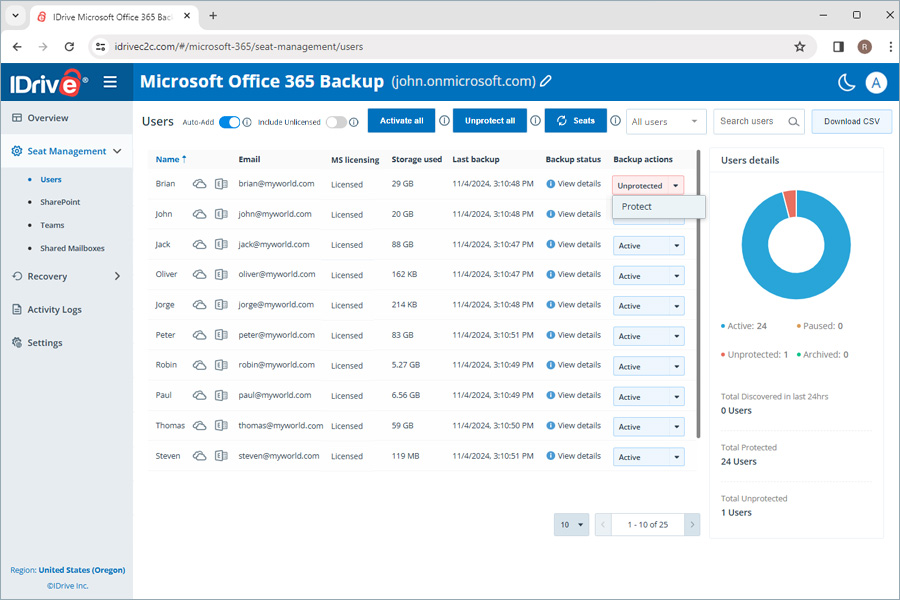
Cliquez sur Activer tout pour activer tous les utilisateurs non protégés.
Comment voir le statut de sauvegarde des utilisateurs ?
Le Statut de sauvegarde à côté de chaque utilisateur fournit un aperçu des résultats de sauvegarde de l'utilisateur pour la dernière sauvegarde de chaque service au cours des 24 dernières heures. Cliquez sur Afficher les détails pour voir les paramètres de statut de sauvegarde suivants pour chaque module de sauvegarde :
- Statut de sauvegarde : Statut de réussite/échec de la sauvegarde au cours des 24 dernières heures, affiché comme Terminé / Échoué
- Stockage utilisé : Espace total utilisé par la sauvegarde
- Dernière sauvegarde : Horodatage de la dernière sauvegarde
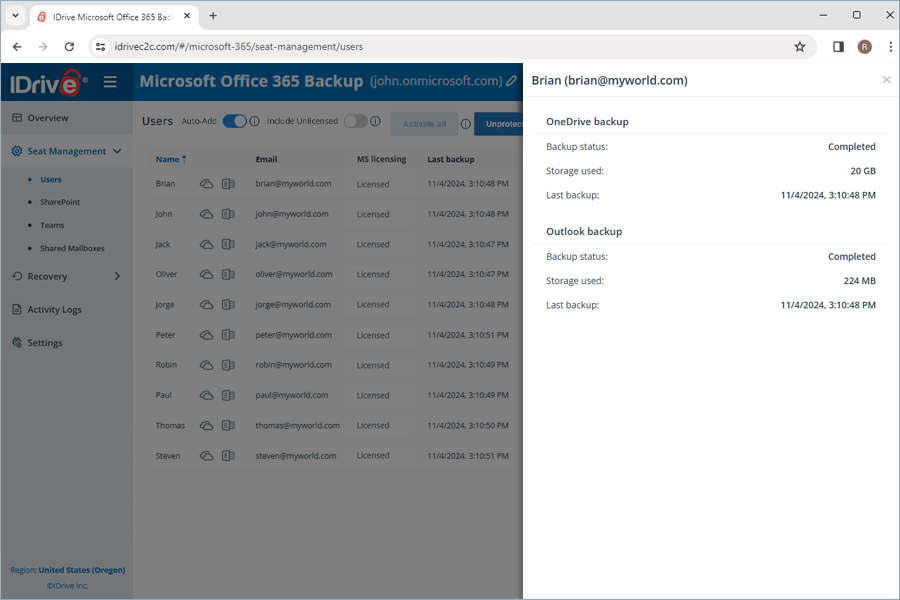
Survolez Afficher les détails pour voir le résumé du statut de sauvegarde pour chaque module.
Comment la sauvegarde IDrive® 360 Microsoft Office 365 gère-t-elle un utilisateur Microsoft 365 converti en boîte aux lettres partagée ?
Lorsqu'un utilisateur Microsoft 365 est converti en boîte aux lettres partagée, la sauvegarde IDrive® 360 Microsoft Office 365 met automatiquement à jour le type de boîte aux lettres lorsque Microsoft le signale via l'API des modifications. Ce processus de détection s'exécute trois fois par jour.
Si la modification n'apparaît pas dans votre compte de sauvegarde IDrive® 360 Microsoft Office 365, cela peut être dû à des retards dans les mises à jour de l'API Microsoft. Dans ce cas, vous pouvez déclencher manuellement la mise à jour en accédant à Gestion des postes > Boîtes aux lettres partagées et en cliquant sur le bouton Postes.
Comment restaurer les données OneDrive sauvegardées depuis mon compte de sauvegarde IDrive® 360 Microsoft Office 365 ?
Pour restaurer les données OneDrive sauvegardées,
- Accédez à l'onglet Récupération de votre tableau de bord de sauvegarde IDrive® 360 Microsoft Office 365.
- Sélectionnez l'option OneDrive.
- Cliquez sur le compte utilisateur pour lequel vous souhaitez restaurer des données.
- Si vous souhaitez effectuer une restauration à un instant donné, sélectionnez le point de récupération approprié sous Instantanés. Pour restaurer un fichier ou dossier spécifique, sélectionnez l'élément dans la liste des éléments sauvegardés. Vous pouvez également rechercher un fichier ou dossier spécifique.
- Cliquez sur le bouton Restaurer. Une fenêtre contextuelle s'affiche.
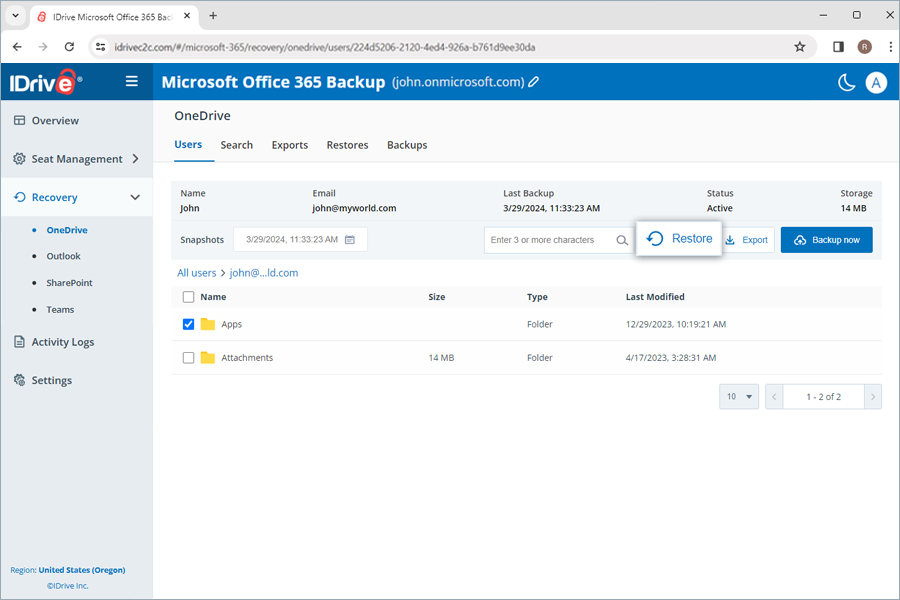
- Sélectionnez Instantané ou Élément sélectionné selon vos besoins.
Remarque : L'option Élément sélectionné ne sera activée que si vous avez sélectionné un élément à restaurer. Si rien n'est sélectionné, Instantané est sélectionné par défaut. - Sélectionnez le compte utilisateur dans lequel vous souhaitez restaurer l'instantané ou l'élément sélectionné dans le menu déroulant Restaurer vers. Vous pouvez restaurer les données vers le même compte utilisateur ou vers un autre.
- Sélectionnez une méthode de restauration non destructive ou destructive pour gérer les fichiers existants :
- Nouveau dossier (Non destructif) : Cette méthode restaure les fichiers dans un nouveau dossier pour éviter les écrasements.
- Ignorer les données existantes (Destructif) : Cette méthode ignore la restauration des fichiers qui existent déjà dans le compte.
- Remplacer par la version ancienne (Destructif) : Cette méthode remplace les fichiers existants par une version plus ancienne lorsque des modifications ont été apportées.
- Toujours remplacer (Destructif) : Cette méthode remplace toujours tous les fichiers existants par la version sélectionnée.
- Cliquez sur Restaurer.
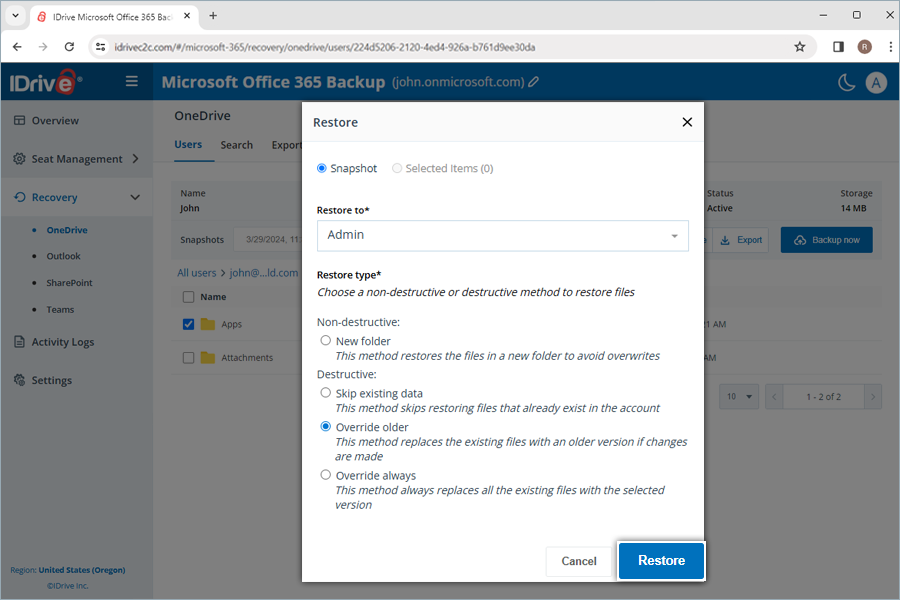
- Dans la fenêtre contextuelle de confirmation, cliquez sur Continuer ; cette option est applicable si vous avez sélectionné Remplacer par la version ancienne ou Toujours remplacer.
Lorsque la méthode de restauration non destructive est sélectionnée pour créer un nouveau dossier, un dossier est automatiquement créé à l'emplacement de restauration selon le mode et la date de restauration. Lors de la restauration d'éléments sélectionnés, un dossier (IDrive Restore selection <Horodatage en UTC>) sera créé. De même, pour la restauration d'un instantané, un dossier (IDrive Restore <Horodatage en UTC>) et pour la restauration basée sur la recherche, un dossier (IDrive Restore search:Terme_de_recherche <Horodatage en UTC>) sera créé.
Comment restaurer les e-mails Outlook sauvegardés depuis mon compte de sauvegarde IDrive® 360 Microsoft Office 365 ?
Pour restaurer les e-mails sauvegardés,
- Accédez à l'onglet Récupération de votre tableau de bord de sauvegarde IDrive® 360 Microsoft Office 365.
- Sélectionnez l'option Outlook.
- Cliquez sur le compte utilisateur pour lequel vous souhaitez restaurer des données.
- Posta'ya tıklayın.
- Si vous souhaitez effectuer une restauration à un instant donné, sélectionnez le point de récupération approprié sous Instantanés. Pour restaurer un e-mail ou dossier spécifique, sélectionnez l'élément dans la liste des éléments sauvegardés. Vous pouvez également rechercher un e-mail ou une étiquette spécifique.
- Cliquez sur le bouton Restaurer. Une fenêtre contextuelle s'affiche.

- Sélectionnez Instantané ou Élément sélectionné selon vos besoins.
Remarque : L'option Élément sélectionné ne sera activée que si vous avez sélectionné un élément à restaurer. Si rien n'est sélectionné, Instantané est sélectionné par défaut. - Sélectionnez le compte utilisateur dans lequel vous souhaitez restaurer l'instantané ou l'élément sélectionné dans le menu déroulant Restaurer vers. Vous pouvez restaurer les données vers le même compte utilisateur ou vers un autre.
- Sélectionnez une méthode de restauration non destructive ou destructive pour gérer les fichiers existants :
- Nouveau dossier (Non destructif) : Cette méthode restaure les e-mails dans un nouveau dossier pour éviter les écrasements.
- Restaurer vers le chemin d'origine (Destructif) : Cette méthode ignore la restauration des e-mails qui existent déjà dans le compte.
- Cliquez sur Restaurer.
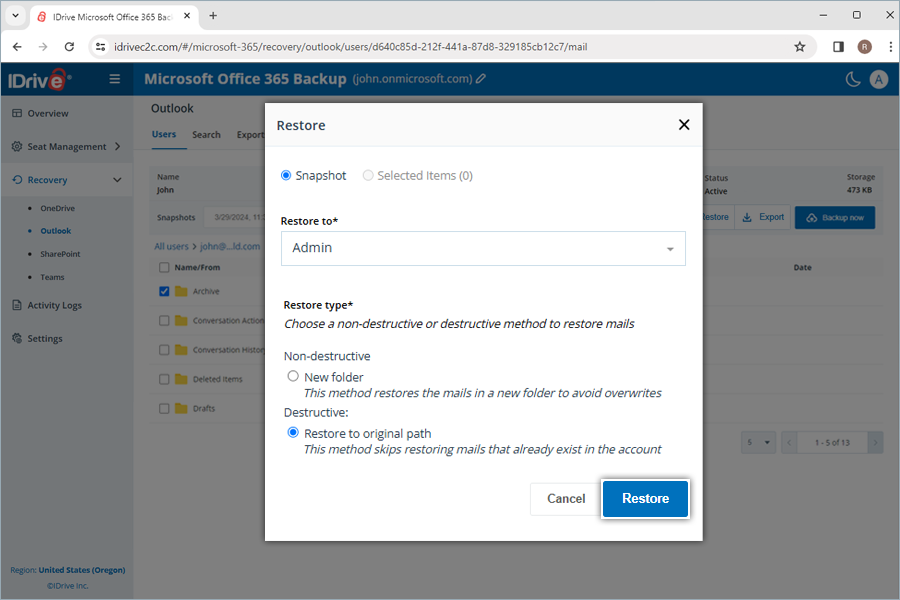
Lorsque la méthode de restauration non destructive est sélectionnée pour créer un nouveau dossier, une étiquette est automatiquement créée à l'emplacement de restauration selon le mode et la date de restauration. Lors de la restauration d'éléments sélectionnés, une étiquette (IDrive Restore selection <Horodatage en UTC>) sera créée. De même, pour la restauration d'un instantané, une étiquette (IDrive Restore <Horodatage en UTC>) et pour la restauration basée sur la recherche, un dossier (IDrive Restore search:Terme_de_recherche <Horodatage en UTC>) sera créé.
Comment restaurer les contacts Outlook sauvegardés depuis mon compte de sauvegarde IDrive® 360 Microsoft Office 365 ?
Pour restaurer les contacts sauvegardés,
- Accédez à l'onglet Récupération de votre tableau de bord de sauvegarde IDrive® 360 Microsoft Office 365.
- Sélectionnez l'option Outlook.
- Cliquez sur le compte utilisateur pour lequel vous souhaitez restaurer des données.
- Cliquez sur Contacts.
- Si vous souhaitez effectuer une restauration à un instant donné, sélectionnez le point de récupération approprié sous Instantanés. Pour restaurer un contact ou dossier spécifique, sélectionnez l'élément dans la liste des éléments sauvegardés. Vous pouvez également rechercher un contact ou un dossier spécifique.
- Cliquez sur le bouton Restaurer. Une fenêtre contextuelle s'affiche.
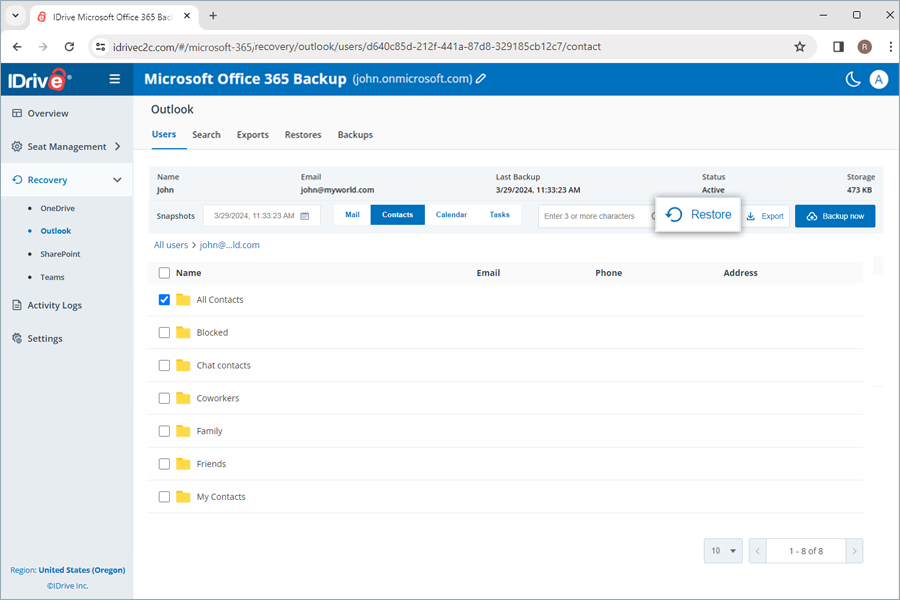
- Sélectionnez Instantané ou Élément sélectionné selon vos besoins.
Remarque : L'option Élément sélectionné ne sera activée que si vous avez sélectionné un élément à restaurer. Si rien n'est sélectionné, Instantané est sélectionné par défaut. - Sélectionnez le compte utilisateur dans lequel vous souhaitez restaurer l'instantané ou l'élément sélectionné dans le menu déroulant Restaurer vers. Vous pouvez restaurer les données vers le même compte utilisateur ou vers un autre.
- Sélectionnez une méthode de restauration non destructive ou destructive pour gérer les fichiers existants :
- Nouveau dossier (Non destructif) : Cette méthode restaure les contacts dans un nouveau dossier pour éviter les écrasements.
- Ignorer les données existantes (Destructif) : Cette méthode ignore la restauration des contacts qui existent déjà dans le compte.
- Remplacer par la version ancienne (Destructif) : Cette méthode remplace les contacts existants par une version plus ancienne lorsque des modifications ont été apportées.
- Toujours remplacer (Destructif) : Cette méthode remplace toujours tous les contacts existants par la version sélectionnée.
- Cliquez sur Restaurer.
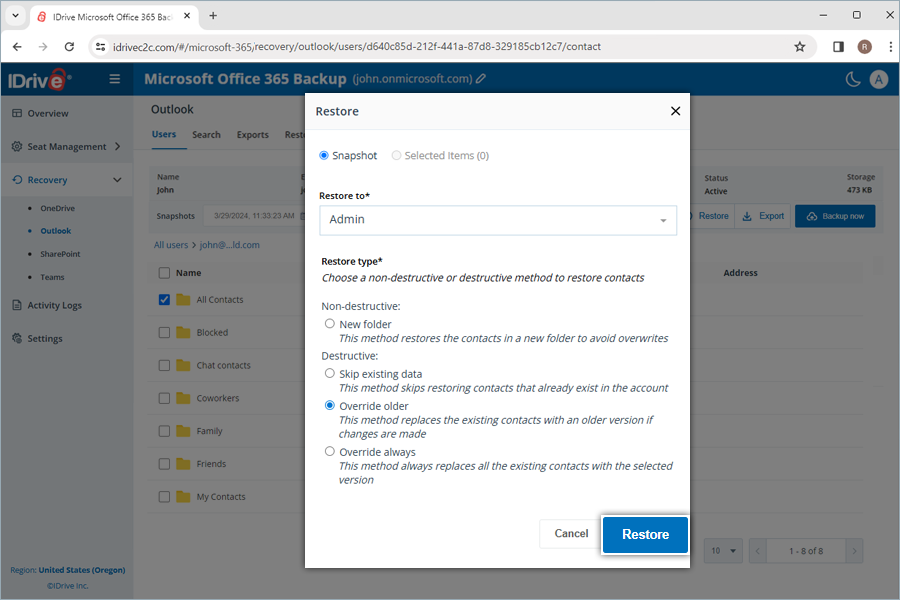
- Dans la fenêtre contextuelle de confirmation, cliquez sur Continuer ; cette option est applicable si vous avez sélectionné Remplacer par la version ancienne ou Toujours remplacer.
Lorsque la méthode de restauration non destructive est sélectionnée pour créer un nouveau dossier, une étiquette est automatiquement créée à l'emplacement de restauration selon le mode et la date de restauration. Lors de la restauration d'éléments sélectionnés, une étiquette (IDrive Restore selection <Horodatage en UTC>) sera créée. De même, pour la restauration d'un instantané, une étiquette (IDrive Restore <Horodatage en UTC>) et pour la restauration basée sur la recherche, un dossier (IDrive Restore search:Terme_de_recherche <Horodatage en UTC>) sera créé.
Comment restaurer les calendriers Outlook sauvegardés depuis mon compte de sauvegarde IDrive® 360 Microsoft Office 365 ?
Pour restaurer les calendriers sauvegardés,
- Accédez à l'onglet Récupération de votre tableau de bord de sauvegarde IDrive® 360 Microsoft Office 365.
- Sélectionnez l'option Outlook.
- Cliquez sur le compte utilisateur pour lequel vous souhaitez restaurer des données.
- Takvim'e tıklayın.
- Si vous souhaitez effectuer une restauration à un instant donné, sélectionnez le point de récupération approprié sous Instantanés. Pour restaurer un événement ou dossier spécifique, sélectionnez l'élément dans la liste des éléments sauvegardés. Vous pouvez également rechercher un événement ou un dossier spécifique.
- Cliquez sur le bouton Restaurer. Une fenêtre contextuelle s'affiche.
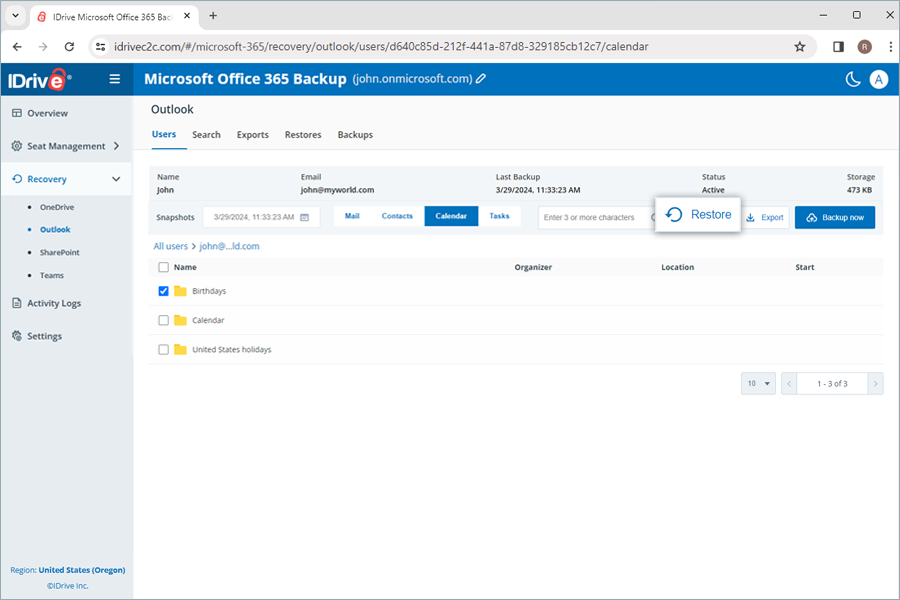
- Sélectionnez Instantané ou Élément sélectionné selon vos besoins.
Remarque : L'option Élément sélectionné ne sera activée que si vous avez sélectionné un élément à restaurer. Si rien n'est sélectionné, Instantané est sélectionné par défaut. - Sélectionnez le compte utilisateur dans lequel vous souhaitez restaurer l'instantané ou l'élément sélectionné dans le menu déroulant Restaurer vers. Vous pouvez restaurer les données vers le même compte utilisateur ou vers un autre.
- Sélectionnez une méthode de restauration non destructive ou destructive pour gérer les fichiers existants :
- Nouveau dossier (Non destructif) : Cette méthode restaure les événements dans un nouveau dossier pour éviter les écrasements.
- Ignorer les données existantes (Destructif) : Cette méthode ignore la restauration des événements qui existent déjà dans le compte.
- Remplacer par la version ancienne (Destructif) : Cette méthode remplace les événements existants par une version plus ancienne lorsque des modifications ont été apportées.
- Toujours remplacer (Destructif) : Cette méthode remplace toujours tous les événements existants par la version sélectionnée.
- Cliquez sur Restaurer.
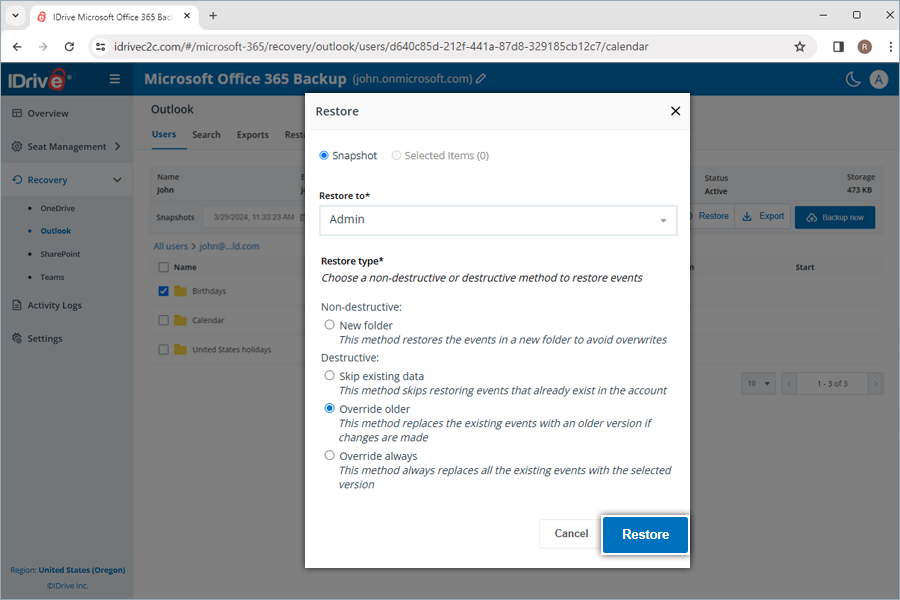
- Dans la fenêtre contextuelle de confirmation, cliquez sur Continuer ; cette option est applicable si vous avez sélectionné Remplacer par la version ancienne ou Toujours remplacer.
Lorsque la méthode de restauration non destructive est sélectionnée pour créer un nouveau calendrier, un calendrier est automatiquement créé à l'emplacement de restauration selon le mode et la date de restauration. Lors de la restauration d'éléments sélectionnés, un calendrier (IDrive Restore selection <Horodatage en UTC>) sera créé. De même, pour la restauration d'un instantané, un calendrier (IDrive Restore <Horodatage en UTC>) et pour la restauration basée sur la recherche, un dossier (IDrive Restore search:Terme_de_recherche <Horodatage en UTC>) sera créé.
Comment restaurer les tâches Outlook sauvegardées depuis mon compte de sauvegarde IDrive® 360 Microsoft Office 365 ?
Pour restaurer les tâches sauvegardées,
- Accédez à l'onglet Récupération de votre tableau de bord de sauvegarde IDrive® 360 Microsoft Office 365.
- Sélectionnez l'option Outlook.
- Cliquez sur le compte utilisateur pour lequel vous souhaitez restaurer des données.
- Görevler'e tıklayın.
- Si vous souhaitez effectuer une restauration à un instant donné, sélectionnez le point de récupération approprié sous Instantanés. Pour restaurer une tâche ou dossier spécifique, sélectionnez l'élément dans la liste des éléments sauvegardés. Vous pouvez également rechercher une tâche ou une étiquette spécifique.
- Cliquez sur le bouton Restaurer. Une fenêtre contextuelle s'affiche.
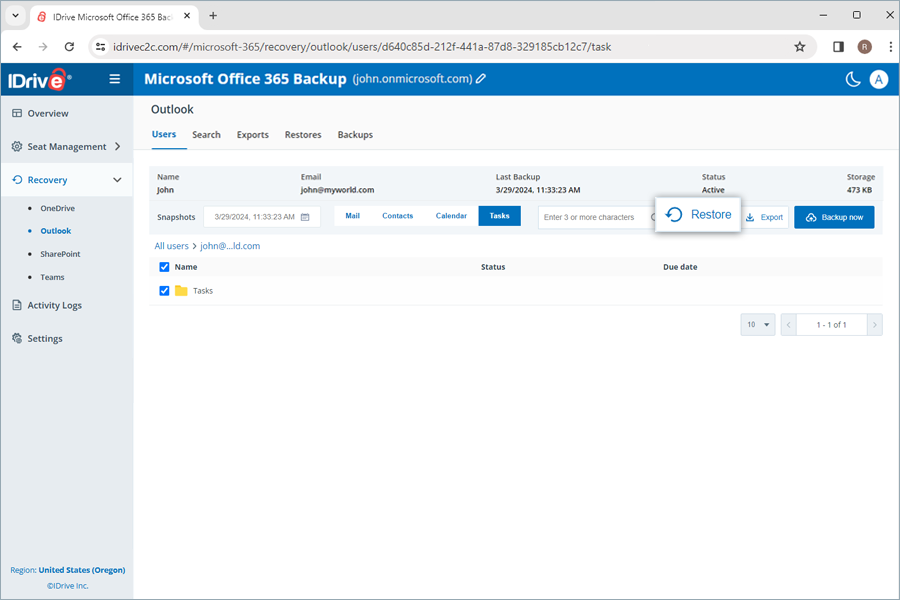
- Sélectionnez Instantané ou Élément sélectionné selon vos besoins.
Remarque : L'option Élément sélectionné ne sera activée que si vous avez sélectionné un élément à restaurer. Si rien n'est sélectionné, Instantané est sélectionné par défaut. - Sélectionnez le compte utilisateur dans lequel vous souhaitez restaurer l'instantané ou l'élément sélectionné dans le menu déroulant Restaurer vers. Vous pouvez restaurer les données vers le même compte utilisateur ou vers un autre.
- Sélectionnez une méthode de restauration non destructive ou destructive pour gérer les fichiers existants :
- Nouveau dossier (Non destructif) : Cette méthode restaure les tâches dans un nouveau dossier pour éviter les écrasements.
- Ignorer les données existantes (Destructif) : Cette méthode ignore la restauration des tâches qui existent déjà dans le compte.
- Remplacer par la version ancienne (Destructif) : Cette méthode remplace les tâches existantes par une version plus ancienne lorsque des modifications ont été apportées.
- Toujours remplacer (Destructif) : Cette méthode remplace toujours toutes les tâches existantes par la version sélectionnée.
- Cliquez sur Restaurer.
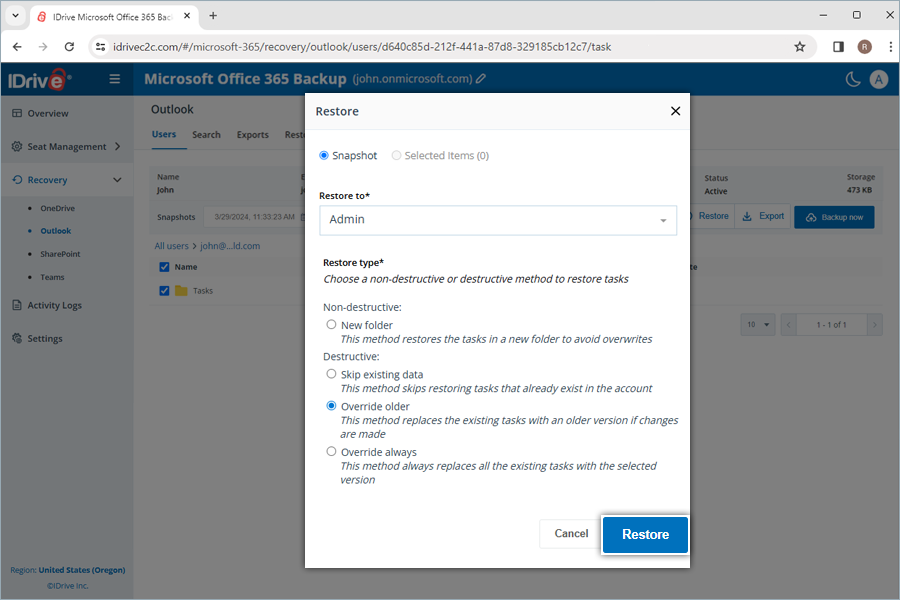
- Dans la fenêtre contextuelle de confirmation, cliquez sur Continuer ; cette option est applicable si vous avez sélectionné Remplacer par la version ancienne ou Toujours remplacer.
Lorsque la méthode de restauration non destructive est sélectionnée pour créer un nouveau dossier, une étiquette est automatiquement créée à l'emplacement de restauration selon le mode et la date de restauration. Lors de la restauration d'éléments sélectionnés, une étiquette (IDrive Restore selection <Horodatage en UTC>) sera créée. De même, pour la restauration d'un instantané, une étiquette (IDrive Restore <Horodatage en UTC>) et pour la restauration basée sur la recherche, un dossier (IDrive Restore search:Terme_de_recherche <Horodatage en UTC>) sera créé.
Comment restaurer les données SharePoint sauvegardées depuis mon compte de sauvegarde IDrive® 360 Microsoft Office 365 ?
Pour restaurer les données SharePoint sauvegardées,
- Accédez à l'onglet Récupération de votre tableau de bord de sauvegarde IDrive® 360 Microsoft Office 365.
- SharePoint'u seçin.
- Cliquez sur le compte utilisateur pour lequel vous souhaitez restaurer des données.
- Sélectionnez Lecteur pour restaurer les lecteurs SharePoint ou Liste pour restaurer les listes SharePoint.
- Si vous souhaitez effectuer une restauration à un instant donné, sélectionnez le point de récupération approprié sous Instantanés. Pour restaurer un fichier ou dossier spécifique, sélectionnez l'élément dans la liste des éléments sauvegardés. Vous pouvez également rechercher un fichier ou dossier spécifique.
- Cliquez sur le bouton Restaurer. Une fenêtre contextuelle s'affiche.
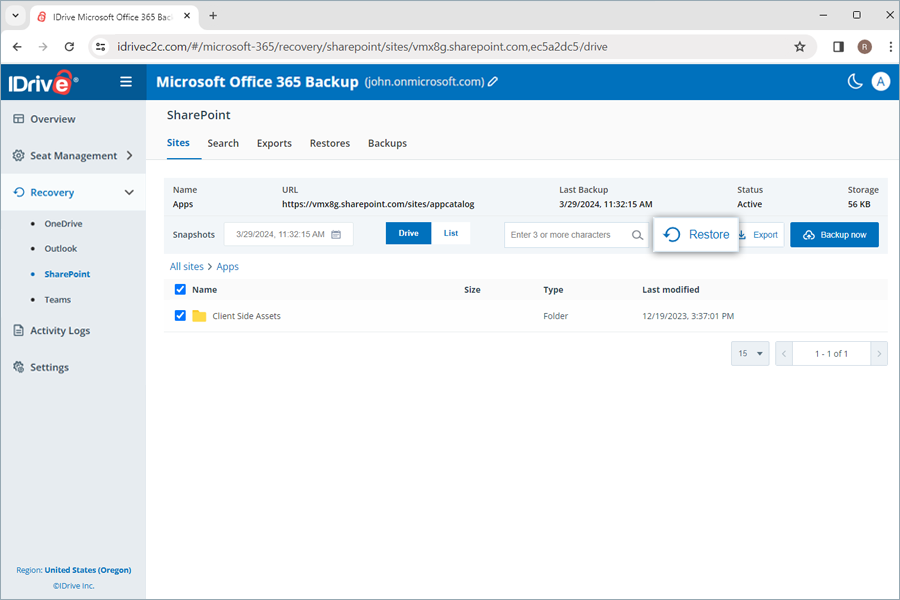
- Sélectionnez Instantané ou Élément sélectionné selon vos besoins.
Remarque : L'option Élément sélectionné ne sera activée que si vous avez sélectionné un élément à restaurer. Si rien n'est sélectionné, Instantané est sélectionné par défaut. - Sélectionnez le compte utilisateur dans lequel vous souhaitez restaurer l'instantané ou l'élément sélectionné dans le menu déroulant Restaurer vers. Vous pouvez restaurer les données vers le même compte utilisateur ou vers un autre.
- Sélectionnez une méthode de restauration non destructive ou destructive pour gérer les fichiers existants :
- Nouveau dossier (Non destructif) : Cette méthode restaure les fichiers dans un nouveau dossier pour éviter les écrasements.
- Skip existing data (Destructive): This method skips restoring files that already exist in the account.
- Remplacer par la version ancienne (Destructif) : Cette méthode remplace les fichiers existants par une version plus ancienne lorsque des modifications ont été apportées.
- Override always (Destructive): This method always replaces all the existing files with the selected version.
- Cliquez sur Restaurer.
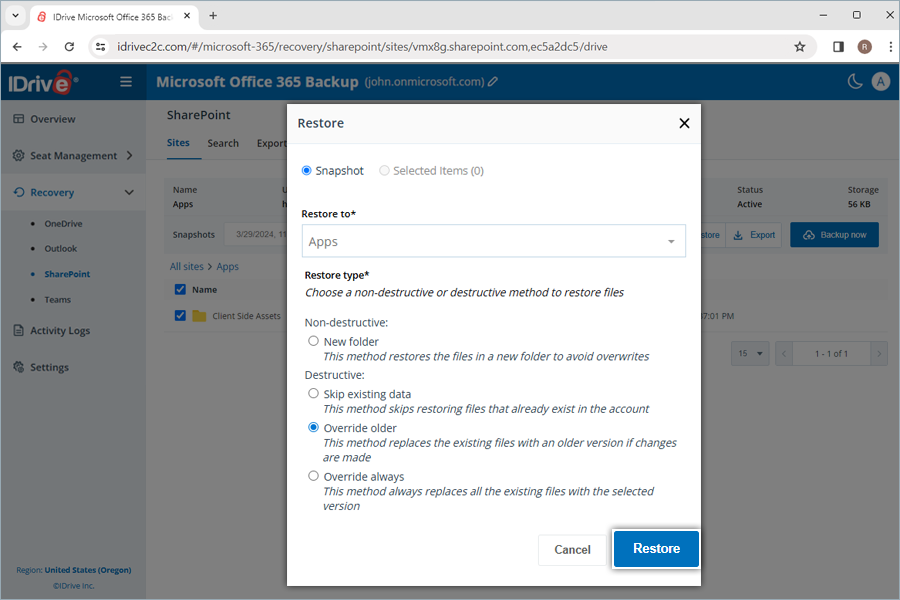
- Dans la fenêtre contextuelle de confirmation, cliquez sur Continuer ; cette option est applicable si vous avez sélectionné Remplacer par la version ancienne ou Toujours remplacer.
Lorsque la méthode de restauration non destructive est sélectionnée pour créer un nouveau dossier, un dossier est automatiquement créé à l'emplacement de restauration selon le mode et la date de restauration. Lors de la restauration d'éléments sélectionnés, un dossier (IDrive Restore selection <Horodatage en UTC>) sera créé. De même, pour la restauration d'un instantané, un dossier (IDrive Restore <Horodatage en UTC>) et pour la restauration basée sur la recherche, un dossier (IDrive Restore search:Terme_de_recherche <Horodatage en UTC>) sera créé.
Comment restaurer les données Teams sauvegardées depuis mon compte de sauvegarde IDrive® 360 Microsoft Office 365 ?
Pour restaurer les données Teams sauvegardées,
- Accédez à l'onglet Récupération de votre tableau de bord de sauvegarde IDrive® 360 Microsoft Office 365.
- Sélectionnez Teams.
- Cliquez sur le compte utilisateur pour lequel vous souhaitez restaurer des données.
- Ekleri geri yüklemek için Sürücü'yü seçin.
Remarque : Les conversations du canal Teams ne peuvent pas être restaurées. - Si vous souhaitez effectuer une restauration à un instant donné, sélectionnez le point de récupération approprié sous Instantanés. Pour restaurer un fichier ou dossier spécifique, sélectionnez l'élément dans la liste des éléments sauvegardés. Vous pouvez également rechercher un fichier ou dossier spécifique.
- Cliquez sur le bouton Restaurer. Une fenêtre contextuelle s'affiche.
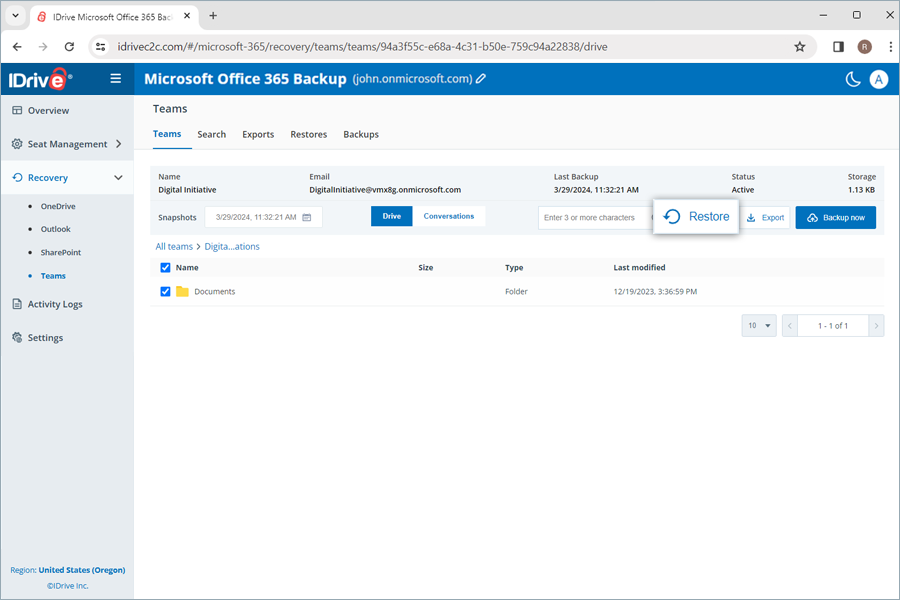
- Sélectionnez Instantané ou Élément sélectionné selon vos besoins.
Remarque : L'option Élément sélectionné ne sera activée que si vous avez sélectionné un élément à restaurer. Si rien n'est sélectionné, Instantané est sélectionné par défaut. - Sélectionnez le compte utilisateur dans lequel vous souhaitez restaurer l'instantané ou l'élément sélectionné dans le menu déroulant Restaurer vers. Vous pouvez restaurer les données vers le même compte utilisateur ou vers un autre.
- Sélectionnez une méthode de restauration non destructive ou destructive pour gérer les fichiers existants :
- Nouveau dossier (Non destructif) : Cette méthode restaure les fichiers dans un nouveau dossier pour éviter les écrasements.
- Skip existing data (Destructive): This method skips restoring files that already exist in the account.
- Remplacer par la version ancienne (Destructif) : Cette méthode remplace les fichiers existants par une version plus ancienne lorsque des modifications ont été apportées.
- Override always (Destructive): This method always replaces all the existing files with the selected version.
- Cliquez sur Restaurer.
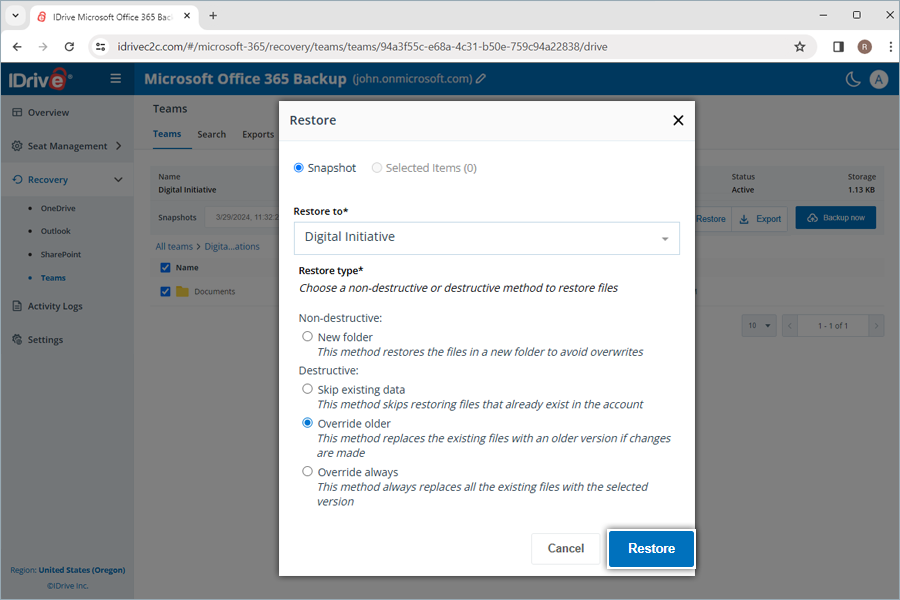
- Dans la fenêtre contextuelle de confirmation, cliquez sur Continuer ; cette option est applicable si vous avez sélectionné Remplacer par la version ancienne ou Toujours remplacer.
Lorsque la méthode de restauration non destructive est sélectionnée pour créer un nouveau dossier, un dossier est automatiquement créé à l'emplacement de restauration selon le mode et la date de restauration. Lors de la restauration d'éléments sélectionnés, un dossier (IDrive Restore selection <Horodatage en UTC>) sera créé. De même, pour la restauration d'un instantané, un dossier (IDrive Restore <Horodatage en UTC>) et pour la restauration basée sur la recherche, un dossier (IDrive Restore search:Terme_de_recherche <Horodatage en UTC>) sera créé.
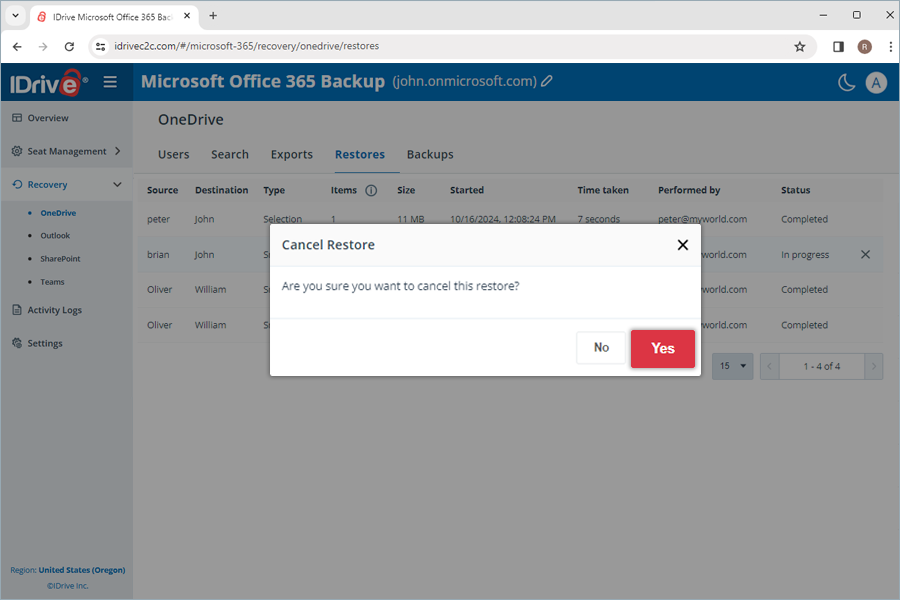
Comment annuler une restauration en cours dans mon compte de sauvegarde IDrive® 360 Microsoft Office 365 ?
Pour annuler une restauration de données en cours,
- Accédez à Récupération et sélectionnez le module requis dans la liste déroulante.
- Cliquez sur Restaurations.
- Cliquez sur l'icône
 pour arrêter l'opération de restauration en cours.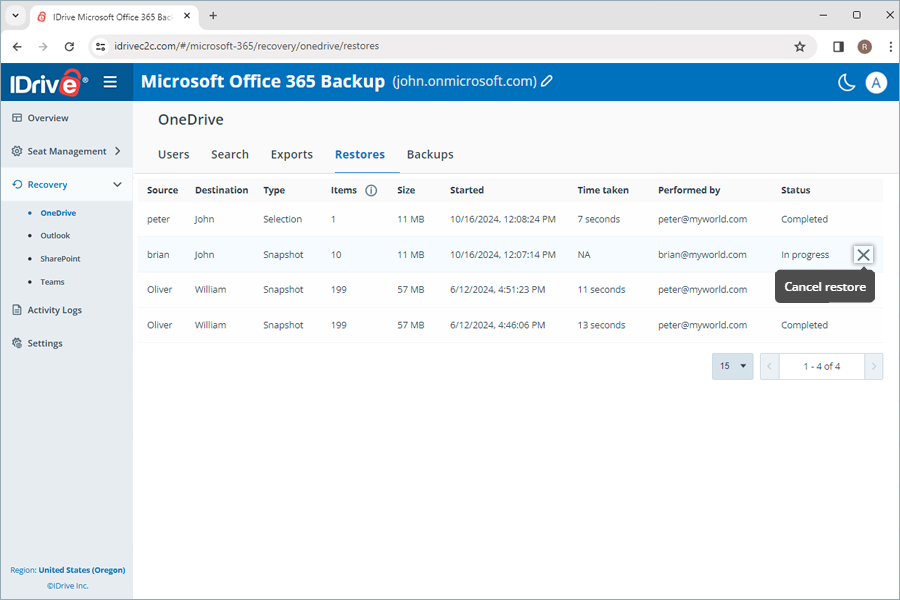
- Dans la fenêtre contextuelle de confirmation, cliquez sur Oui.
Puis-je rechercher et restaurer un fichier ou dossier spécifique dans IDrive® 360 Microsoft Office 365 Sauvegarde ?
Oui. IDrive® 360 Microsoft Office 365 Sauvegarde vous permet de rechercher et de récupérer des fichiers spécifiques, des dossiers entiers, des images, des vidéos, des e-mails et même des contacts et des calendriers au niveau granulaire.
Remarque : La recherche globale ne prend en charge que la restauration dans un nouveau dossier.
Comment rechercher un élément spécifique dans mon compte de sauvegarde IDrive® 360 Microsoft Office 365 ?
Pour effectuer une restauration granulaire, vous pouvez effectuer des recherches à un instant donné ainsi que des recherches au niveau des fichiers sur plusieurs paramètres de recherche.
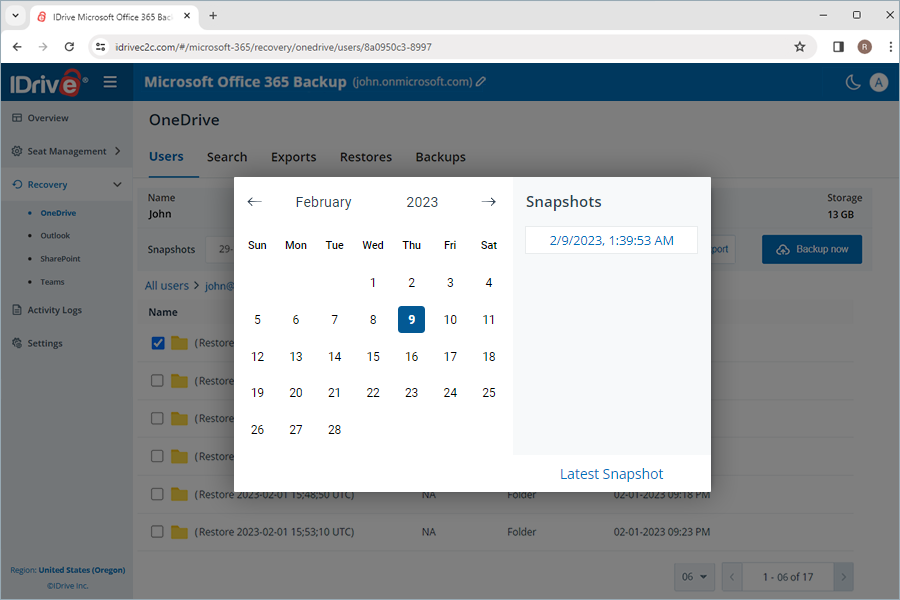
Pour effectuer une recherche par instantané afin de restaurer une version spécifique des données sauvegardées depuis un compte utilisateur,
- Accédez à l'onglet Récupération de votre tableau de bord de sauvegarde IDrive® 360 Microsoft Office 365.
- Sélectionnez l'application dont vous souhaitez restaurer les données.
- Cliquez sur le compte utilisateur dans lequel vous souhaitez effectuer la recherche.
- Sélectionnez la date dans le calendrier pour rechercher tous les instantanés d'une donnée spécifique. La liste de tous les derniers instantanés s'affiche à l'écran. Sélectionnez l'instantané requis. Cliquez sur Dernier instantané pour trouver le dernier instantané.
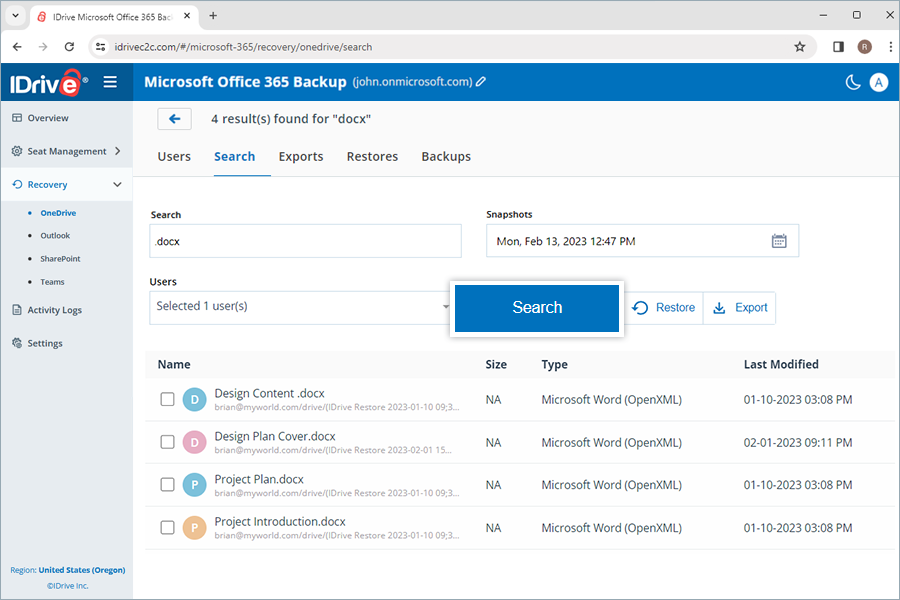
La recherche au niveau des fichiers vous permet de trouver des fichiers et dossiers spécifiques sauvegardés depuis un compte utilisateur.
Pour effectuer une restauration au niveau des fichiers,
- Accédez à l'onglet Récupération de votre tableau de bord de sauvegarde IDrive® 360 Microsoft Office 365.
- Sélectionnez l'application dont vous souhaitez restaurer les données.
- Accédez à l'onglet Rechercher.
- Geçerli bir arama terimi girin, anlık görüntüler için gerekli tarih ve saati ayarlayın, açılır menüden tek veya birden fazla kullanıcı seçin. Arama terimleri için bu SSS'ye bakın.
Not: Seçilen zaman damgasına en yakın anlık görüntü görüntülenecektir.
- Cliquez sur Rechercher.
Comment exporter les données Microsoft Office Suite sauvegardées depuis mon compte de sauvegarde IDrive® 360 Microsoft Office 365 ?
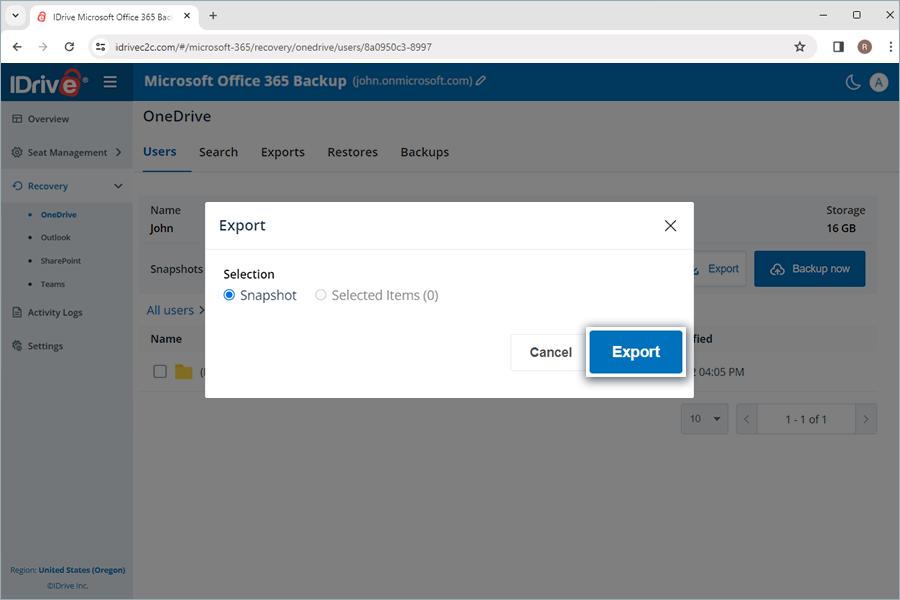
Pour exporter les données sauvegardées,
- Accédez à l'onglet Récupération de votre tableau de bord de sauvegarde IDrive® 360 Microsoft Office 365.
- Sélectionnez l'application dont vous souhaitez exporter les données.
- Si vous souhaitez effectuer une exportation à un instant donné, sélectionnez l'instantané approprié sous Instantanés. Pour exporter un fichier ou dossier spécifique, sélectionnez l'élément dans la liste des éléments sauvegardés. Vous pouvez également rechercher un fichier ou dossier spécifique.
- Cliquez sur Exporter. Une fenêtre contextuelle s'affiche.
- Sélectionnez Instantané ou Élément sélectionné selon vos besoins.
Remarque : L'option Élément sélectionné ne sera activée que si vous avez sélectionné un élément à exporter. Si rien n'est sélectionné, Instantané est sélectionné par défaut. - Cliquez sur Exporter.
Vous pouvez télécharger les fichiers d'exportation générés à partir de l'onglet Exportations en cliquant sur l'icône  en regard des exportations réussies. Vous pouvez également supprimer les données exportées en cliquant sur l'icône .
Remarque : Les données exportées seront téléchargées sous forme de fichier zip.
Pour annuler une exportation de données en cours, cliquez sur l'icône et cliquez sur Oui dans la fenêtre contextuelle de confirmation.
Quels termes de recherche sont pris en charge pour l'exportation et la restauration dans mon compte de sauvegarde IDrive® 360 Microsoft Office 365 ?
IDrive 360 Microsoft 365 Sauvegarde prend en charge des termes de recherche spécifiques pour chaque module, comme indiqué ci-dessous :
| Modül | Arama Terimi |
|---|---|
| OneDrive | Nom de dossier/Nom de fichier |
| Outlook - Posta | Nom de dossier/Sujet |
| Outlook - Contacts | Nom de dossier/Nom du contact |
| Outlook - Takvim | Nom de dossier/Nom de l'événement |
| Outlook - Görevler | Nom de dossier/Nom de la tâche |
| SharePoint | Nom de dossier/Nom de fichier |
| Teams - Sürücü | Nom de dossier/Nom de fichier |
| Conversations Teams | Nom/Message |
Remarque : La restauration des conversations Teams n'est pas prise en charge.
Puis-je prévisualiser le contenu d'un e-mail sauvegardé ?
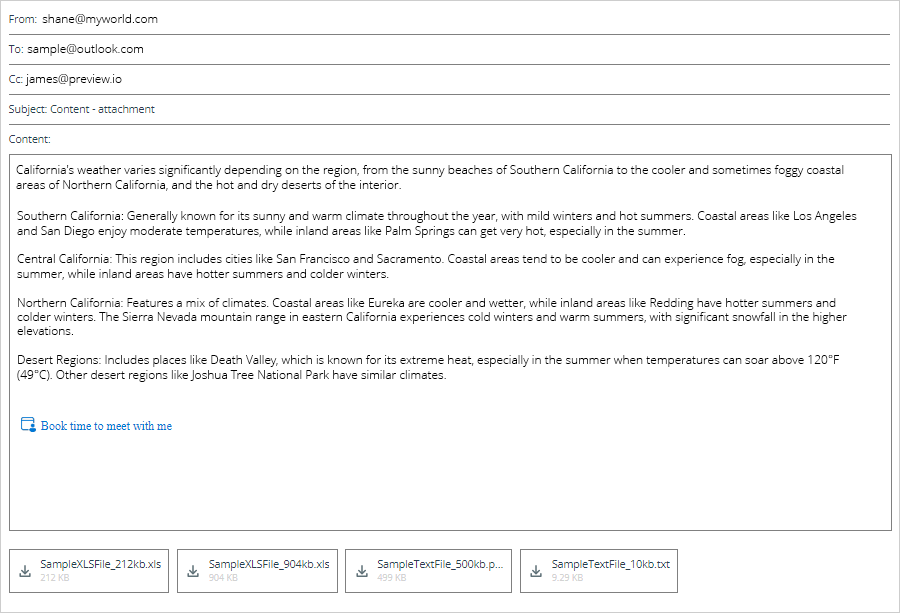
Oui, vous pouvez prévisualiser le contenu de tout e-mail sauvegardé. Accédez à Récupération > Outlook et cliquez sur l'e-mail requis. Le contenu de l'e-mail sera affiché dans un volet de prévisualisation. Vous pouvez télécharger toute pièce jointe sur votre ordinateur.
Puis-je restaurer des fichiers et dossiers corrompus depuis mon compte de sauvegarde IDrive® 360 Microsoft Office 365 ?
Oui, vous pouvez restaurer ou télécharger les fichiers et dossiers supprimés ou corrompus directement dans le compte utilisateur en conservant la structure complète des dossiers, ou les télécharger sur un appareil.
Pourquoi n'y a-t-il pas d'option de restauration pour les utilisateurs de la sauvegarde personnelle Microsoft Office 365 ?
La sauvegarde personnelle Microsoft Office 365 présente des restrictions API pour activer l'option de restauration aux utilisateurs dans la version actuelle. Nous travaillons à la mise en œuvre d'une approche API différente et cette fonctionnalité sera disponible dans les prochaines versions.
Puis-je consulter les journaux d'activité de mon compte de sauvegarde IDrive® 360 Microsoft Office 365 ?
Oui, vous pouvez consulter ou générer un résumé des journaux d'Événements système planifiés et des Actions administrateur tels que les opérations de sauvegarde, de restauration, de recherche et les opérations web effectuées manuellement, dans l'onglet Journaux d'activité pour l'ensemble de la sauvegarde IDrive® 360 Microsoft Office 365.
Comment consulter les journaux d'activité système pour la sauvegarde IDrive® 360 Microsoft Office 365 ?
Pour consulter les journaux d'activité des sauvegardes automatiques générées par le système,
- Etkinlik Günlükleri sekmesine gidin.
- Sistem Olayları'na tıklayın.
- Sélectionnez la Plage de dates. Pour définir des dates de début et de fin personnalisées, sélectionnez Plage personnalisée.
- Spécifiez ensuite les paramètres suivants :
- Type d'événement : Sera défini sur Planifié par défaut.
- Statut : Générez des journaux pour toutes les activités ou pour les événements terminés, en attente, en cours et échoués.
- Modül: Yedeklenen hizmeti seçin (OneDrive, Outlook, SharePoint ve Teams).
- Poste : Générez des journaux pour un ou des utilisateur(s) spécifique(s) ou pour tous les utilisateurs.
- Olay Günlüklerini Görüntüle'ye tıklayın.
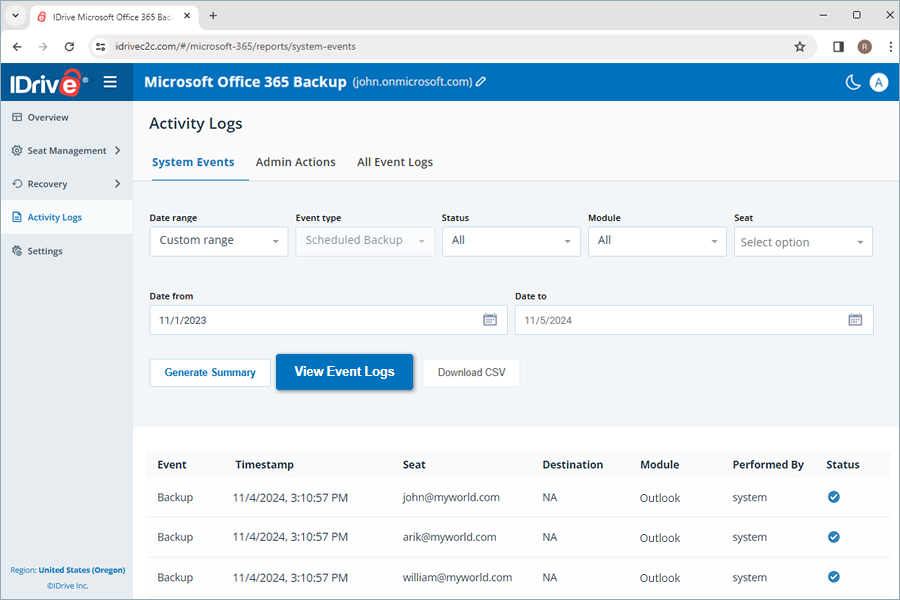
Une liste de toutes les activités de sauvegarde planifiées s'affiche à l'écran, incluant l'horodatage, le poste, le module, le statut de sauvegarde, l'événement (sauvegarde), la destination (pour la restauration) et l'initiateur. Le résumé des événements (sauvegarde) horaires et quotidiens peut également être affiché.
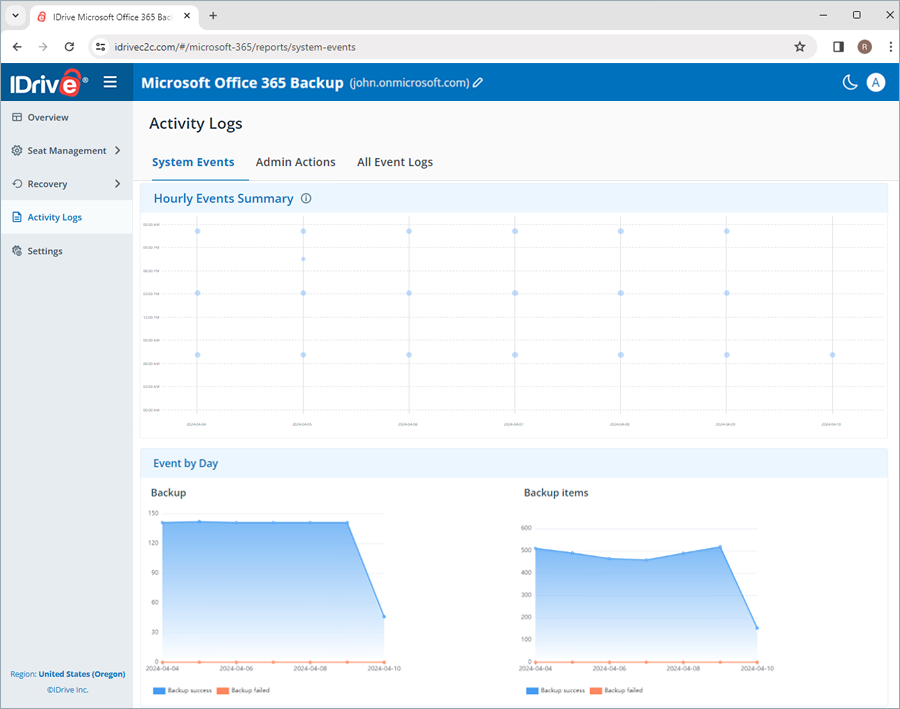
Cliquez sur Générer un résumé pour créer un rapport de résumé détaillé des activités.
Vous pouvez également télécharger les rapports de journaux d'activité au format CSV sur votre système en cliquant sur Télécharger en CSV.
IDrive® 360 Microsoft Office 365 Yedekleme hesabım için yönetici etkinlik günlüklerini nasıl görüntülerim?
Pour consulter les journaux d'activité des actions initiées par l'administrateur,
- Etkinlik Günlükleri sekmesine gidin.
- Yönetici Eylemleri'ne tıklayın.
- Sélectionnez la Plage de dates. Pour définir des dates de début et de fin personnalisées, sélectionnez Plage personnalisée.
- Spécifiez ensuite les paramètres suivants :
- Type d'événement : Sélectionnez le type d'opération (Tout, sauvegarde, exportation, restauration et recherche)
- Statut : Générez des journaux pour toutes les activités ou pour les événements terminés, en attente, en cours et échoués.
- Modül: Yedeklenen hizmeti seçin (OneDrive, Outlook, SharePoint ve Teams).
- Poste : Générez des journaux pour un ou des utilisateur(s) spécifique(s) ou pour tous les utilisateurs.
- Olay Günlüklerini Görüntüle'ye tıklayın.
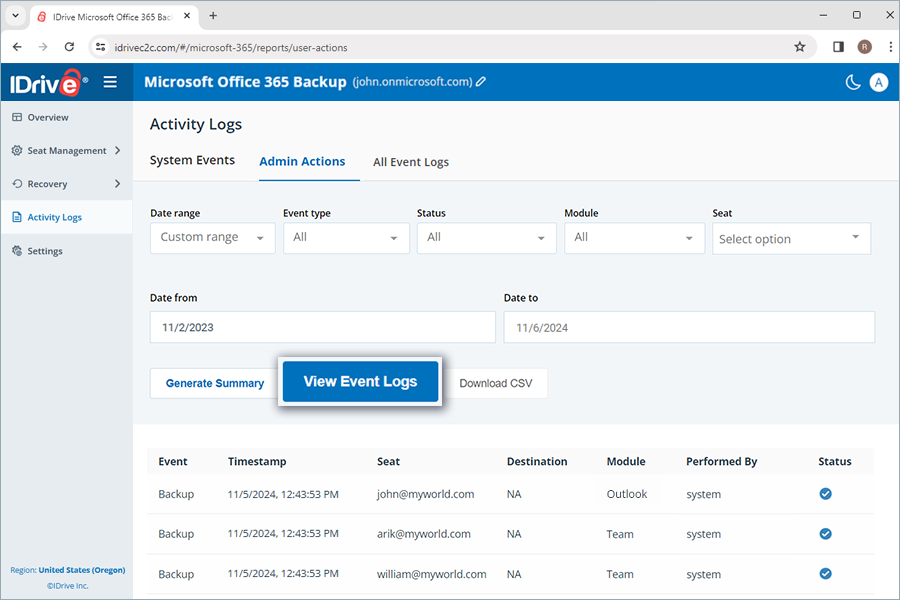
Une liste de toutes les activités de sauvegarde planifiées s'affiche à l'écran, incluant l'horodatage, le poste, le module, le statut de sauvegarde, l'événement (sauvegarde), la destination (pour la restauration) et l'initiateur.
Cliquez sur Générer un résumé pour créer un rapport de résumé détaillé des activités.
Vous pouvez également télécharger les rapports de journaux d'activité au format CSV sur votre système en cliquant sur Télécharger en CSV.
Comment consulter tous les rapports de journaux d'événements pour ma sauvegarde IDrive® 360 Microsoft Office 365 ?
Pour consulter les rapports de journaux d'activité pour tous les événements,
- Etkinlik Günlükleri sekmesine gidin.
- Tüm Olay Günlükleri'ne tıklayın.
- Sélectionnez la Plage de dates. Pour définir des dates de début et de fin personnalisées, sélectionnez Plage personnalisée.
- Spécifiez ensuite les paramètres suivants :
- Type d'événement : Sélectionnez le type d'opération (Tout, sauvegarde, exportation, restauration et recherche)
- Statut : Générez des journaux pour toutes les activités ou pour les événements terminés, en attente, en cours et échoués.
- Modül: Yedeklenen hizmeti seçin (OneDrive, Outlook, SharePoint ve Teams).
- Poste : Générez des journaux pour un ou des utilisateur(s) spécifique(s) ou pour tous les utilisateurs.
- Olay Günlüklerini Görüntüle'ye tıklayın.
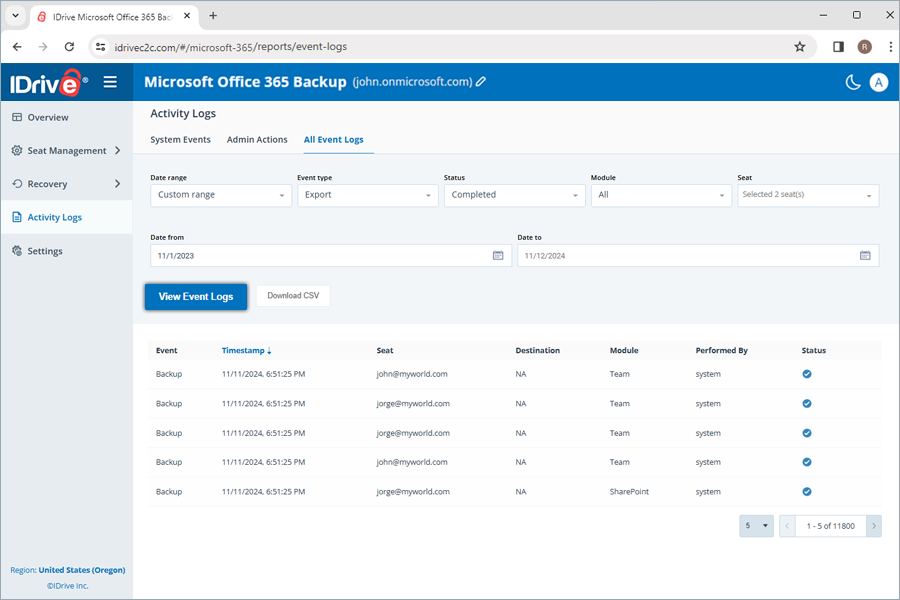
Une liste de toutes les activités de sauvegarde système et administrateur planifiées et manuelles s'affiche à l'écran, incluant l'horodatage, le poste, le module, le statut de sauvegarde, l'événement (sauvegarde), la destination (pour la restauration) et l'initiateur.
Cliquez sur Générer un résumé pour créer un rapport de résumé détaillé des activités. Vous pouvez également télécharger les rapports de journaux d'activité au format CSV sur votre système en cliquant sur Télécharger en CSV.