État du système
Si votre question n'est pas traitée ci-dessous, contactez-nous via notre formulaire d'assistance et nous vous répondrons rapidement.
- En quoi la sauvegarde de l'état système est-elle utile ?
- IDrive® 360 prend-il en charge la sauvegarde de l'état système et qu'est-ce qui est inclus dans la sauvegarde ?
- Quels sont les systèmes d'exploitation pris en charge pour la sauvegarde de l'état système ?
- Comment effectuer une sauvegarde de l'état système ?
- Dois-je écraser le dernier état système avec la nouvelle version ?
- Dois-je fermer toutes les applications ou programmes en cours d'exécution pour effectuer une sauvegarde de l'état système ?
- Quel est le format du fichier de sauvegarde des données d'état système ?
- On successful completion of system state backup, I see a folder named 'IDSystemStateData' in my IDrive® 360 account. What is it?
- Can I remove the temporary system state backup folder from my local computer after the backup is completed?
- Can I add or modify files in the 'IDSystemStateData' folder?
- Comment restaurer les composants de sauvegarde de l'état système vers le lecteur du système d'exploitation d'origine ?
- Comment obtenir ou copier les journaux de l'outil de restauration d'état système ?
- Est-il possible de restaurer les composants d'état système sauvegardés avec IDrive® 360 ?
- Comment reprogrammer la sauvegarde de l'état système ?
- Puis-je sélectionner un lecteur partagé ou mappé comme destination temporaire pour ma sauvegarde d'état système ?
- IDrive® 360 nécessite-t-il des privilèges spécifiques pour sauvegarder les données d'état système ?
- Ai-je besoin d'un stockage supplémentaire ou externe pour la sauvegarde de l'état système ?
En quoi la sauvegarde de l'état système est-elle utile ?
Une sauvegarde de l'état système crée un fichier de sauvegarde contenant des composants système critiques tels que les fichiers système, le registre, les fichiers de démarrage et les données de configuration. Cette sauvegarde peut être utilisée pour restaurer les composants système essentiels en cas de panne ou d'échec du système, aidant à récupérer les fonctionnalités système sans reconstruction complète du système.
IDrive® 360 prend-il en charge la sauvegarde de l'état système et qu'est-ce qui est inclus dans la sauvegarde ?
Oui, IDrive 360 prend en charge la sauvegarde des données d'état système.
Les composants suivants sont sauvegardés :
Pour tous les systèmes :
- Fichiers de démarrage
- Base de données d'enregistrement de classe COM+
- Registre
Pour les contrôleurs de domaine :
- Active Directory (NTDS)
- Volume système (SYSVOL)
Si le système est un serveur de certificats, les données associées sont également sauvegardées.
Quels sont les systèmes d'exploitation pris en charge pour la sauvegarde de l'état système ?
IDrive 360 prend en charge la sauvegarde de l'état système sur les systèmes d'exploitation suivants :
Systèmes d'exploitation clients :
- Windows 7
- Windows 8
- Windows 10
- Windows 11.
Systèmes d'exploitation serveur :
- Windows Server 2012
- Windows Server 2016
- Windows Server 2019
- Windows Server 2022
- Windows Server 2025
Remarque : La sauvegarde de l'état système ne remplace pas une solution complète de reprise après sinistre, qui inclut la sauvegarde de l'ensemble du système et la création du support de récupération.
Comment effectuer une sauvegarde de l'état système ?
Pour effectuer une sauvegarde de l'état système,
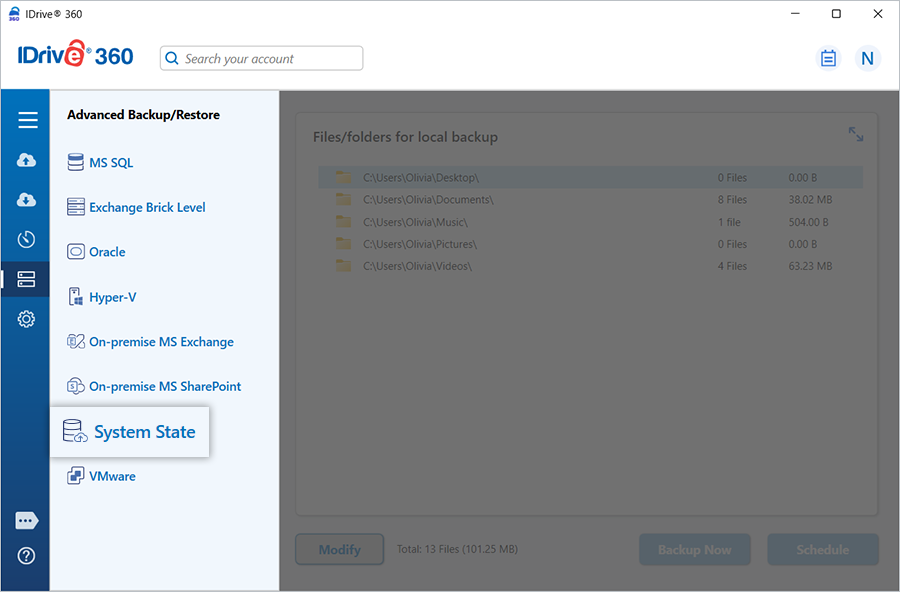
- Connectez-vous à l'application de bureau IDrive 360 et cliquez sur 'Sauvegarde serveur'. Un menu coulissant apparaîtra.
- Cliquez sur 'État du système'. La console de sauvegarde/restauration de l'état système apparaît, avec 'Sauvegarde de l'état système' sélectionné par défaut.
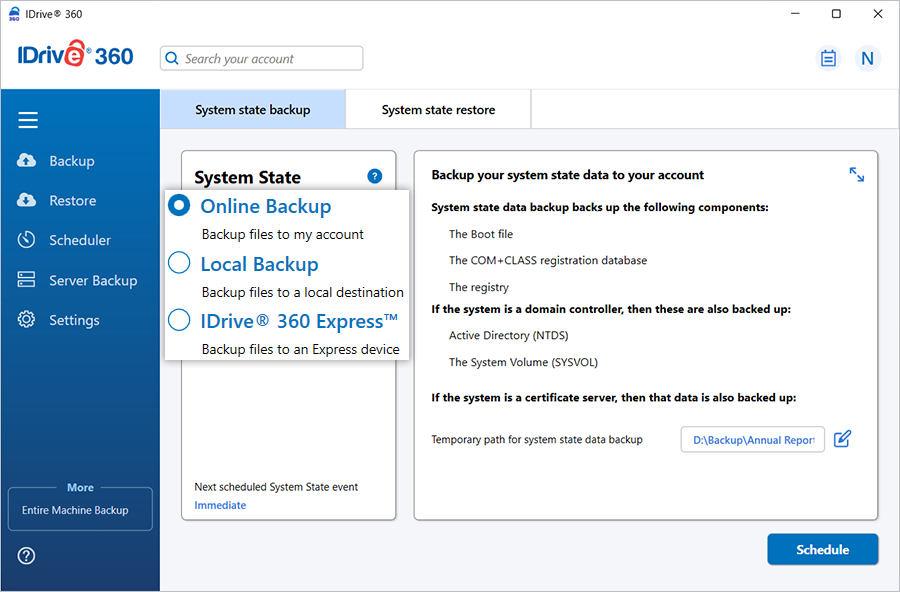
- Sélectionnez 'Sauvegarde en ligne', 'Sauvegarde locale' ou 'IDrive® 360 Express™ Backup'.
Note:
- For ‘Local Backup’ or ‘IDrive® 360 Express™ Backup’, specify the local backup location.
- ‘Online Backup’ stores data on the IDrive 360 cloud, while ‘Local Backup’ and IDrive® 360 Express™ Backup’ store data on the local drive.
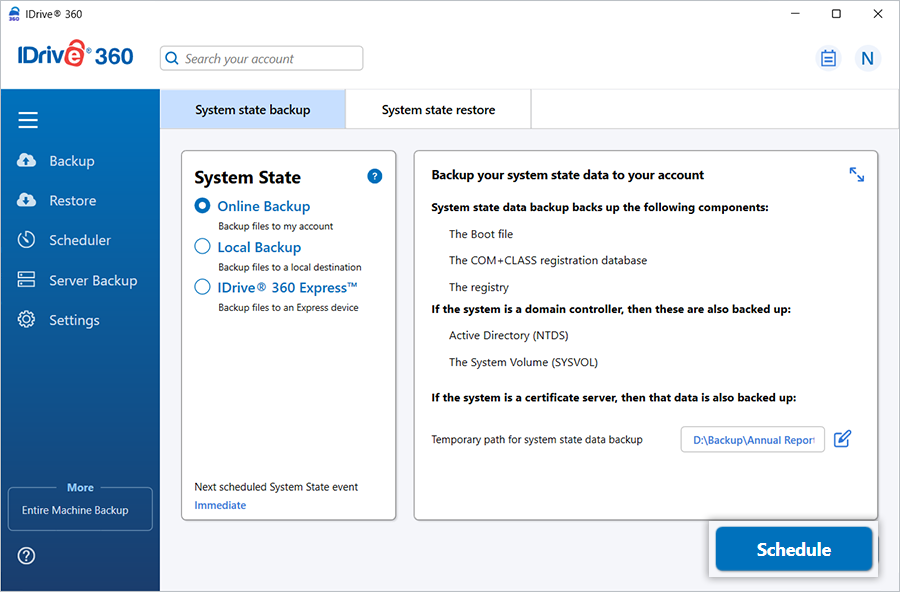
- Specify a temporary path for the local backup of system-related components.
Note: Once the local backup is initiated, a '.ServerBackup' folder is auto-created.
- Click 'Schedule Now'.
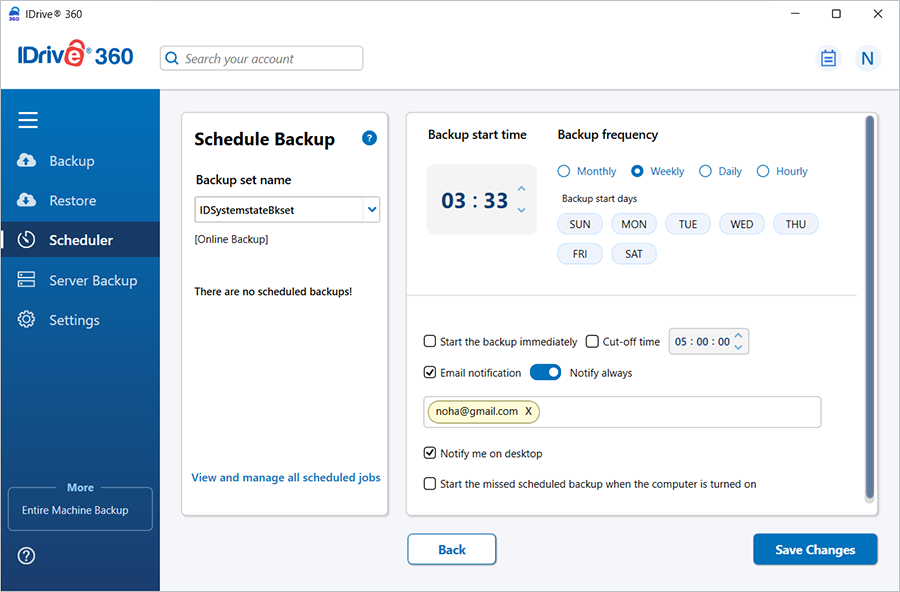
- The 'Scheduler’ screen appears, where you can schedule the backup for a future date and time or perform an immediate system state backup.
Dois-je écraser le dernier état système avec la nouvelle version ?
Non. Il est recommandé de conserver deux versions ou plus. Cela garantit que si le dernier état système devient corrompu, vous pouvez restaurer à partir d'une version antérieure.
Dois-je fermer toutes les applications ou programmes en cours d'exécution pour effectuer une sauvegarde de l'état système ?
Non. Vous n'avez pas besoin de fermer les applications ou les programmes exécutés sur votre machine pendant que la sauvegarde de l'état système est en cours.
Quel est le format du fichier de sauvegarde des données d'état système ?
The system state data is backed up in the standard Windows format. On Windows systems, the backup is stored in the ‘IDSystemStateData’ folder.
On successful completion of system state backup, I see a folder named 'IDSystemStateData' in my IDrive® 360 account. What is it?
The ‘IDSystemStateData’ folder is created during the system state backup operation. It contains all the backed-up system state data in standard Windows format.
Can I remove the temporary system state backup folder from my local computer after the backup is completed?
Oui. Vous pouvez supprimer le dossier de sauvegarde temporaire de l'état système de votre ordinateur local après que la sauvegarde de l'état système a été complétée avec succès dans votre compte IDrive 360.
Can I add or modify files in the 'IDSystemStateData' folder?
No. Adding or modifying files in the ‘IDSystemStateData’ folder is not recommended. Any changes to the contents of this folder can adversely affect system state restore operations.
Comment restaurer les composants de sauvegarde de l'état système vers le lecteur du système d'exploitation d'origine ?
Pour restaurer les composants de sauvegarde de l'état système vers le lecteur du système d'exploitation d'origine,
- Démarrez le système à l'aide d'un CD amorçable et ouvrez l'invite de commandes.
- Utilisez la commande xcopy pour copier les fichiers et dossiers de sauvegarde d'état système requis vers le lecteur du système d'exploitation d'origine.
For example, the ‘IDSystemStateData’ folder may contain Windows, ProgramData, Program Files, and other system-related folders. You can copy them using commands such as:
xcopy command usage is as follows:
- xcopy <source path> <destination location>
- xcopy /E/C/Y E:\IDSystemstateData\VOLUMEC\Windows D:\Windows
- xcopy /E/C/Y E:\IDSystemstateData\VOLUMEC\program files <x86> D:\program files <x86>
- xcopy /E/C/Y E:\IDSystemstateData\VOLUMEC\ProgramData D:\ProgramData
- xcopy /E/C/Y E:\IDSystemstateData\Systemfiles\C\Windows D:\Windows
- xcopy /E/C/Y E:\IDSystemstateData\Systemfiles\C\ProgramData D:\ProgramData
Note:
- Drive D: is an operating system drive.
- System state backup components should only be restored to the original system.
- For restoring system state and its components on a Domain Controller, use Directory Services Restore Mode (DSRM). Refer to the relevant FAQ for detailed instructions.
Comment obtenir ou copier les journaux de l'outil de restauration d'état système ?
- Une fois la restauration terminée, ouvrez l'invite de commandes.
- Utilisez la commande xcopy pour copier le dossier IDrive 360 vers votre clé USB.
Example:
If your USB drive letter is Y:, run the following command:
xcopy "C:\ProgramData\IDrive360" "Y:\IDrive360" /s /e /i
Est-il possible de restaurer les composants d'état système sauvegardés avec IDrive® 360 ?
Oui. IDrive 360 prend en charge la restauration des composants d'état système sauvegardés. Une restauration complète de l'état système permet de récupérer les données de configuration système critiques, y compris le registre, les fichiers de démarrage, la base de données COM+, les fichiers système et Active Directory (pour les contrôleurs de domaine).
Before initiating the restore, review the Restore Prerequisites, important considerations, and the disclaimer before initiating the restore process.
Restore Instructions for Domain Controllers
- Boot the system into Directory Services Restore Mode (DSRM).
- Log in using the DSRM administrator account.
- Launch the restore tool as an administrator. Download the IDrive 360 System State Restore tool here.
- Browse and select the 'IDSystemStateData' backup folder.
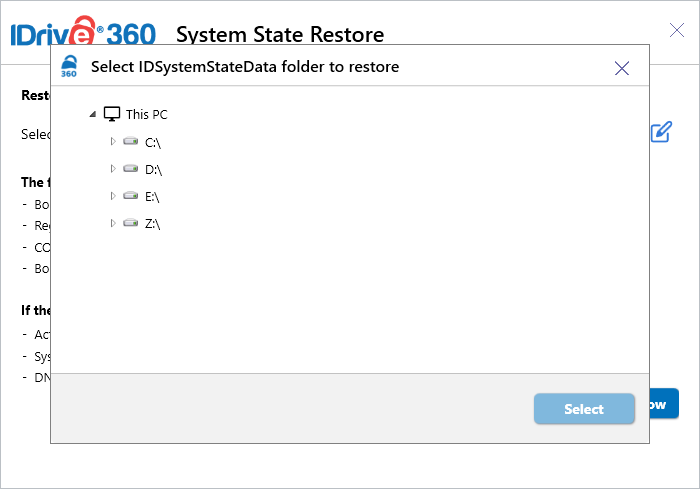
- Click 'Restore Now' and confirm the action.
- Once the restore is complete, reboot the system into normal mode.
Comment reprogrammer la sauvegarde de l'état système ?
When you schedule a system state backup, IDrive 360 creates a backup set named ‘IDSystemstateBkset’.
To reschedule,
- Sign in to the IDrive 360 desktop application.
- Click 'Scheduler'.
- Select 'IDSystemstateBkset' from the 'Backup set name' dropdown.
- Make the required changes using the checkboxes and save the schedule.
Puis-je sélectionner un lecteur partagé ou mappé comme destination temporaire pour ma sauvegarde d'état système ?
Oui, vous pouvez utiliser un lecteur partagé ou mappé comme destination temporaire pour la sauvegarde de l'état système.
IDrive® 360 nécessite-t-il des privilèges spécifiques pour sauvegarder les données d'état système ?
Oui, vous devez avoir des privilèges administratifs pour effectuer une sauvegarde des données d'état système.
Ai-je besoin d'un stockage supplémentaire ou externe pour la sauvegarde de l'état système ?
Non. Vous n'avez pas besoin de stockage supplémentaire ou externe pour effectuer une sauvegarde de l'état système avec IDrive 360. Cependant, assurez-vous que le dossier temporaire spécifié lors de la planification de la sauvegarde dispose d'un espace libre suffisant.