MS SQL Server
Si votre question n'est pas traitée ci-dessous, contactez-nous via notre formulaire d'assistance et nous vous répondrons rapidement.
- Comment effectuer une sauvegarde différentielle de mon MS SQL Server avec IDrive® 360 ?
- Comment effectuer une sauvegarde incrémentale de mon serveur MS SQL ?
- Comment effectuer une sauvegarde complète forcée de mon serveur MS SQL ?
- Sous quel nom et quelle extension les fichiers de sauvegarde MS SQL Server sont-ils stockés sur IDrive® 360 ?
- Puis-je sauvegarder des bases de données de plusieurs instances de MS SQL Server ?
- Je ne peux pas afficher les bases de données dans l'instance MS SQL Server à laquelle je suis connecté. Pourquoi ?
- Puis-je sauvegarder le serveur MS SQL en mode 'Chemin miroir' ?
- Puis-je sauvegarder la base de données 'tempdb' de Microsoft SQL Server ?
- Comment restaurer mon fichier de sauvegarde de base de données vers mon Microsoft SQL Server ?
- IDrive® 360 peut-il sauvegarder l'intégralité de la base de données SQL Server ?
- Puis-je restaurer mon fichier de base de données vers une autre base de données MS SQL Server ?
- Quand dois-je restaurer la base de données 'master' de MS SQL Server ?
- Comment restaurer la base de données master du serveur MS SQL ?
- Quand dois-je restaurer les bases de données 'model', 'msdb' et 'distribution' ?
- Mon opération de restauration MS SQL a échoué. Comment procéder ?
- Je reçois l'erreur "VDS::Create Fails: 0x80770005" lors de la sauvegarde MS SQL Server. Pourquoi ?
- Je reçois l'erreur 'Check registration of SQLVDI.DLL and value of IID' lors de la sauvegarde MS SQL Server. Pourquoi ?
- Puis-je restaurer des fichiers de base de données vers plusieurs instances de MS SQL Server ?
- Comment attribuer le rôle 'sysadmin' à "NT AUTHORITY\SYSTEM" ou au groupe "BUILTIN\Administrators" dans mon serveur MS SQL ?
- Quels modèles de récupération IDrive® 360 prend-il en charge pour la sauvegarde et la restauration de bases de données Microsoft SQL Server ?
- IDrive® 360 prend-il en charge la sauvegarde ou la restauration de bases de données SQL avec des caractères Unicode dans le nom de la base de données ?
- Comment exécuter l'instance MS SQL Server en utilisant un compte administrateur ou local ?
- Comment sauvegarder une base de données MS SQL Server vers un NAS ou un lecteur réseau mappé ?
- Comment restaurer une sauvegarde de base de données MS SQL Server depuis un NAS ou un lecteur réseau mappé ?
- Comment modifier le modèle de récupération de la base de données de Simple à Full ou Bulk-logged pour activer la sauvegarde incrémentale ?
- Comment supprimer les bases de données MS SQL Server qui ne sont pas nécessaires pour la restauration ?
Comment effectuer une sauvegarde différentielle de mon MS SQL Server avec IDrive® 360 ?
Pour effectuer une sauvegarde différentielle,
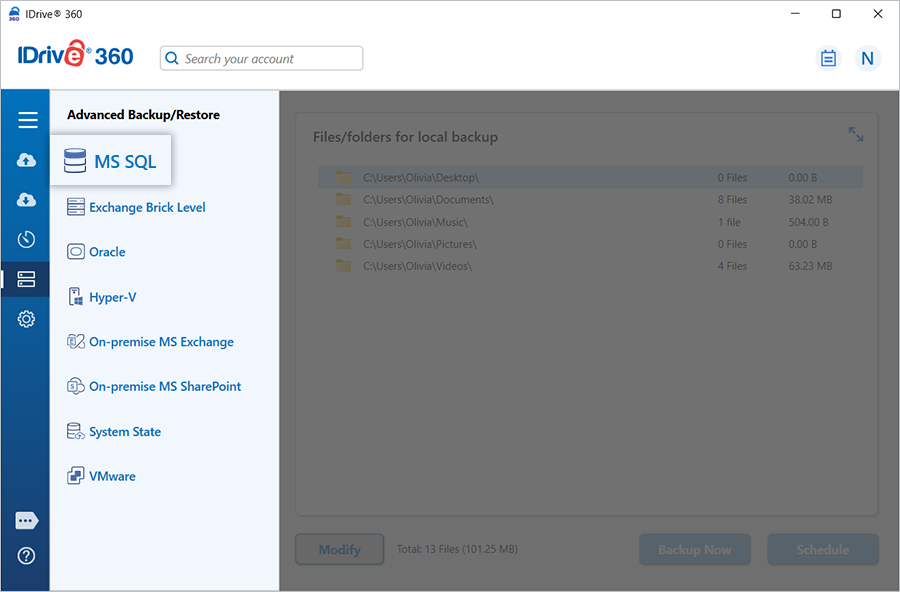
- Connectez-vous à l'application de bureau IDrive 360 et cliquez sur 'Sauvegarde serveur'. Un menu curseur apparaîtra.
- Cliquez sur 'MS SQL'. L'écran de connexion MS SQL apparaît. Par défaut, 'Sauvegarde MS SQL' est sélectionné.
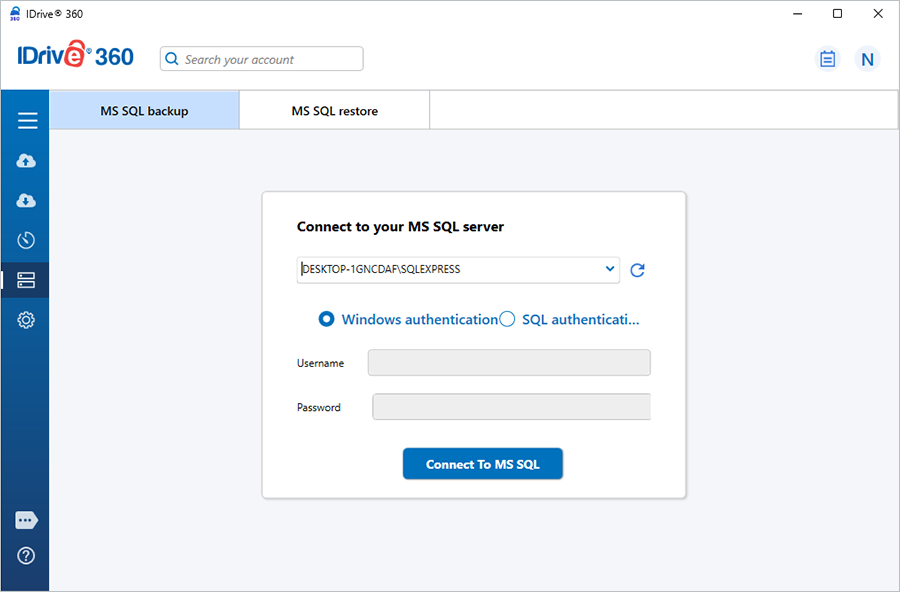
- Fournissez les informations d'authentification pertinentes lorsque vous y êtes invité. IDrive 360 propose deux modes d'authentification de serveur MS SQL. Cliquez sur 'Se connecter à MS SQL'.
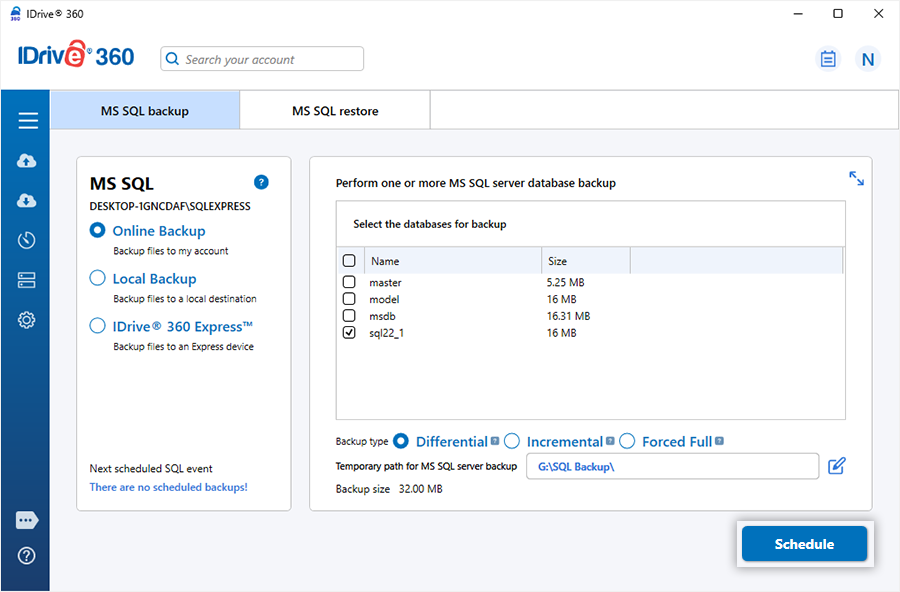
- Sélectionnez 'Sauvegarde en ligne', 'Sauvegarde locale' ou 'IDrive® 360 Express™ Backup'.
En sélectionnant 'Sauvegarde en ligne', les données seront stockées sur le cloud IDrive® 360. En sélectionnant 'Sauvegarde locale' ou 'IDrive® 360 Express™ Backup', les données seront stockées sur le lecteur local. - Sélectionnez les bases de données dans la liste et spécifiez le chemin temporaire de sauvegarde MS SQL pour la sauvegarde locale.
- Sélectionnez le type de sauvegarde 'Différentielle'.
- Cliquez sur 'Planifier'.
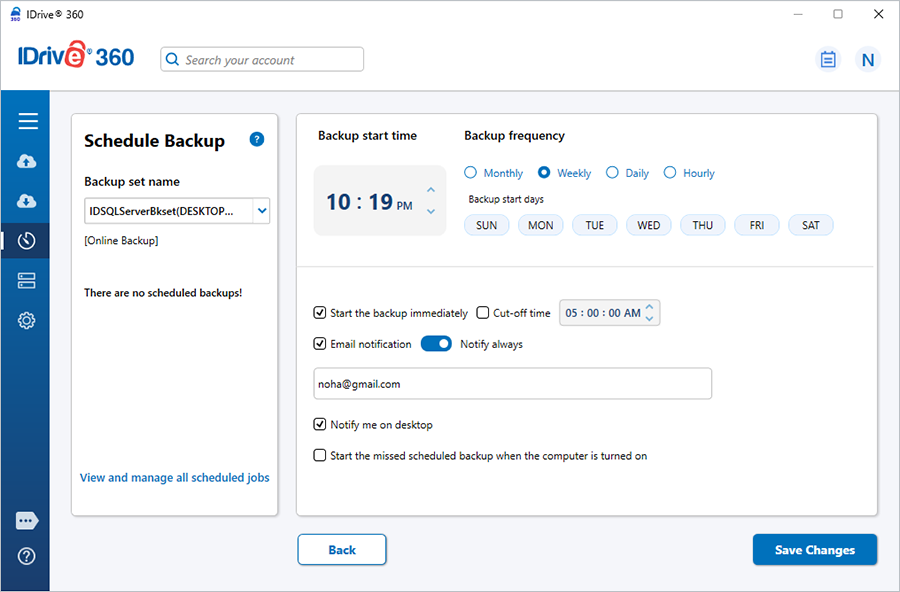
Le 'Planificateur' apparaît, depuis lequel vous pouvez planifier la sauvegarde pour n'importe quel jour et heure futurs ou effectuer une sauvegarde immédiate des bases de données sélectionnées.
- Cliquez sur 'Enregistrer les modifications'.
Remarque : Une fois la sauvegarde locale lancée, le dossier '.ServerBackup' est créé automatiquement.
-
Remarque : IDrive 360 pour Windows vous permet de planifier la sauvegarde du serveur MS SQL pour différentes instances. Pour une identification facile du jeu de sauvegarde SQL Server, le nom du jeu de sauvegarde sera 'IDSQLServerBkset' suivi du nom de l'instance planifiée pour la sauvegarde.
Exemple : Si le nom de l'instance est 'MJOHN\INSTMJOHN', alors le nom du travail de sauvegarde sera 'IDSQLServerBkset (MJOHN##INSTMJOHN)'.
Comment effectuer une sauvegarde incrémentale de mon serveur MS SQL ?
Pour effectuer une sauvegarde incrémentale,
- Connectez-vous à l'application de bureau IDrive® 360 et cliquez sur 'Sauvegarde serveur'. Un menu curseur apparaîtra.
- Cliquez sur 'MS SQL'. L'écran de connexion MS SQL apparaît. Par défaut, 'Sauvegarde MS SQL' est sélectionné.
- Fournissez les informations d'authentification pertinentes lorsque vous y êtes invité. IDrive® 360 propose deux modes d'authentification de serveur MS SQL. Cliquez sur 'Se connecter à MS SQL'.
- Sélectionnez 'Sauvegarde en ligne', 'Sauvegarde locale' ou 'IDrive® 360 Express™ Backup'.
En sélectionnant 'Sauvegarde en ligne', les données sont stockées sur le cloud IDrive® 360. En sélectionnant 'Sauvegarde locale' ou 'IDrive® 360 Express™ Backup', les données sont stockées sur le lecteur local.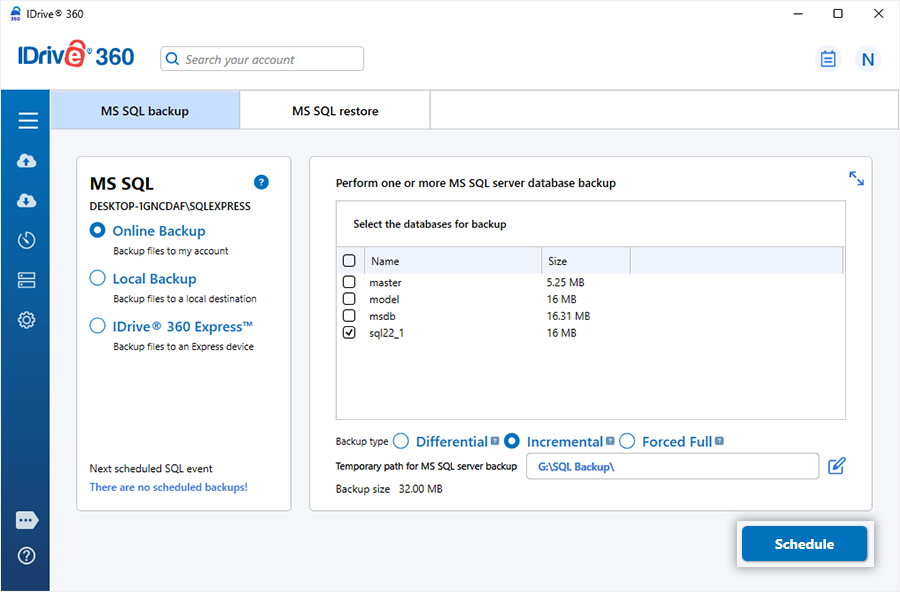
- Sélectionnez les bases de données dans la liste et sélectionnez l'option 'Incrémentale'.
- Sélectionnez le type de sauvegarde 'Incrémentale'.
- Spécifiez l'emplacement de sauvegarde locale et cliquez sur 'Planifier'.
- Dans le 'Planificateur', planifiez la sauvegarde pour n'importe quelle date et heure futures ou effectuez une sauvegarde immédiate. Cliquez sur 'Enregistrer les modifications'.
Remarque : Pour effectuer la sauvegarde incrémentale, la base de données doit être en modèle de récupération complète/bulk-logged.
Comment effectuer une sauvegarde complète forcée de mon serveur MS SQL ?
L'option de sauvegarde complète forcée effectue une sauvegarde complète de votre MS SQL Server à chaque fois, indépendamment des états de sauvegarde précédents, assurant une protection complète des données.
Pour effectuer une sauvegarde complète forcée,
- Connectez-vous à l'application de bureau IDrive® 360 et cliquez sur 'Sauvegarde serveur'. Un menu curseur apparaîtra.
- Cliquez sur 'MS SQL'. L'écran de connexion MS SQL apparaît. Par défaut, 'Sauvegarde MS SQL' est sélectionné.
- Fournissez les détails d'authentification requis. IDrive® 360 propose deux modes d'authentification de serveur MS SQL. Cliquez sur 'Se connecter à MS SQL'.
- Sélectionnez 'Sauvegarde en ligne', 'Sauvegarde locale' ou 'IDrive® 360 Express™ Backup'.
En sélectionnant 'Sauvegarde en ligne', les données seront stockées sur le cloud IDrive® 360, tandis qu'en sélectionnant 'Sauvegarde locale' ou 'IDrive® 360 Express™ Backup', les données seront stockées sur le lecteur local.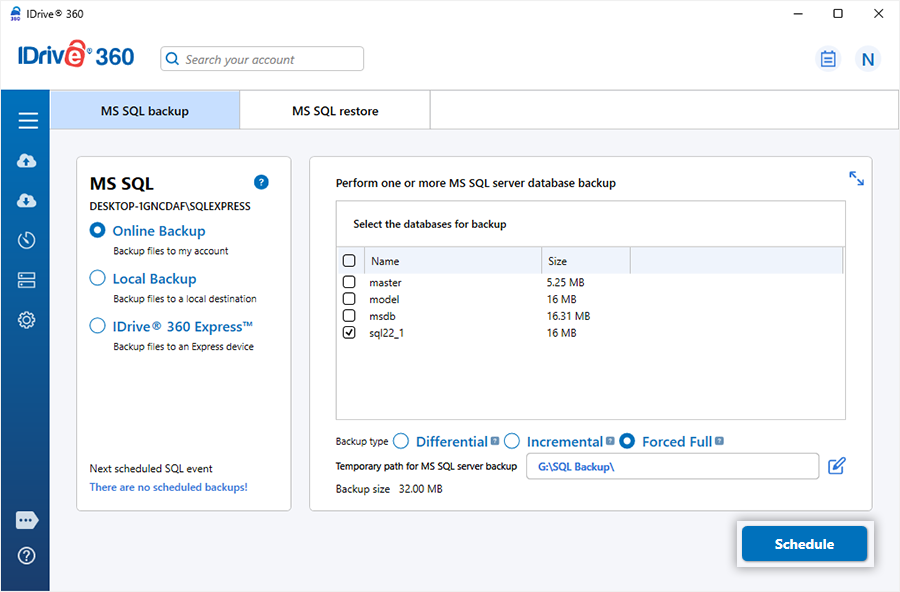
- Sélectionnez les bases de données dans la liste et choisissez 'Complète forcée' comme type de sauvegarde.
- Spécifiez l'emplacement de sauvegarde locale et cliquez sur 'Planifier'.
- Dans le 'Planificateur', planifiez la sauvegarde pour n'importe quelle date et heure futures ou effectuez une sauvegarde immédiate.
- Cliquez sur 'Enregistrer les modifications'.
Sous quel nom et quelle extension les fichiers de sauvegarde MS SQL Server sont-ils stockés sur IDrive® 360 ?
Les fichiers de sauvegarde MS SQL Server sont stockés dans votre compte IDrive 360 avec l'extension '.dmp'. Les noms de fichiers sont entre crochets.
Format du nom de fichier : [<database_name>].dmp
Exemples : [model].dmp, [pubs].dmp, [order list].dmp.
Puis-je sauvegarder des bases de données de plusieurs instances de MS SQL Server ?
Oui. Vous pouvez sauvegarder des bases de données de plusieurs instances MS SQL Server s'exécutant sur le même ordinateur local. Cependant, la sauvegarde des bases de données des instances MS SQL Server situées sur différentes machines du réseau peut ne pas être prise en charge.
Je ne peux pas afficher les bases de données dans l'instance MS SQL Server à laquelle je suis connecté. Pourquoi ?
Ce problème peut survenir si le compte d'utilisateur connecté ne dispose pas des autorisations suffisantes pour afficher toutes les bases de données de l'instance. Contactez votre administrateur de base de données pour obtenir les privilèges d'accès requis.
Puis-je sauvegarder le serveur MS SQL en mode 'Chemin miroir' ?
Non. Même si vous choisissez l'option Chemin miroir, les sauvegardes sont toujours créées en utilisant le chemin relatif.
Puis-je sauvegarder la base de données 'tempdb' de Microsoft SQL Server ?
Non. La base de données 'tempdb' ne peut pas être sauvegardée car c'est une base de données système temporaire qui est recréée à chaque redémarrage du service SQL Server.
Comment restaurer mon fichier de sauvegarde de base de données vers mon Microsoft SQL Server ?
IDrive 360 vous permet de restaurer votre fichier de sauvegarde de base de données vers une autre base de données et d'effectuer une récupération à un moment précis.
Pour restaurer votre sauvegarde de base de données MS SQL,
- Connectez-vous à l'application de bureau IDrive® 360 et cliquez sur 'Restaurer'.
- Sélectionnez 'Restauration en ligne', 'Restauration locale' ou 'IDrive® 360 Express™ Restore'.
- Si vous sélectionnez 'Restauration locale', choisissez la version de fichier requise dans la liste 'Version'. - Localisez et sélectionnez le fichier de sauvegarde de base de données (IDSQLBackup) dans votre compte IDrive 360 ou votre lecteur local.
- Cliquez sur 'Restaurer maintenant' pour restaurer le fichier IDSQLBackup sur votre ordinateur local.
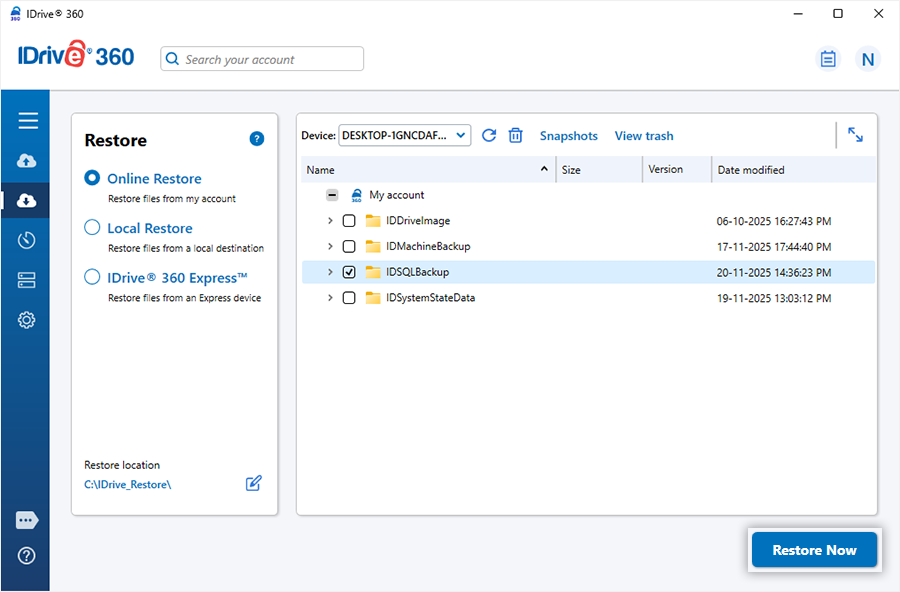
- Une fois le fichier restauré, cliquez sur 'Sauvegarde serveur'. Le menu curseur apparaît.
- Cliquez sur 'MS SQL'. L'écran de connexion MS SQL apparaît.
- Cliquez sur 'Restauration MS SQL'.
- Fournissez les détails d'authentification Microsoft SQL Server requis lorsque vous y êtes invité.
- Cliquez sur 'Se connecter à MS SQL'.
- Parcourez et sélectionnez le fichier IDSQLBackup restauré.
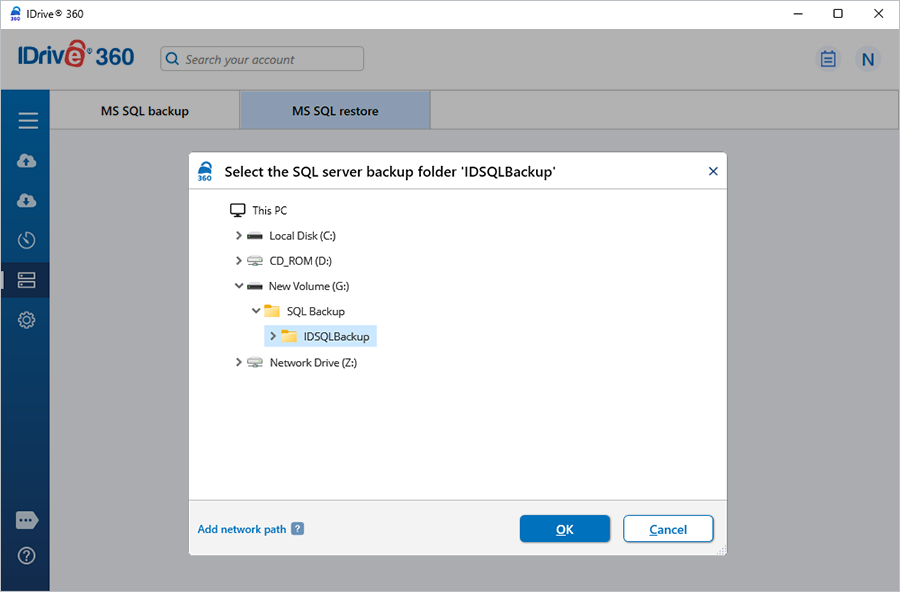
- Cliquez sur 'Restaurer maintenant' pour restaurer la sauvegarde de base de données vers votre SQL Server.
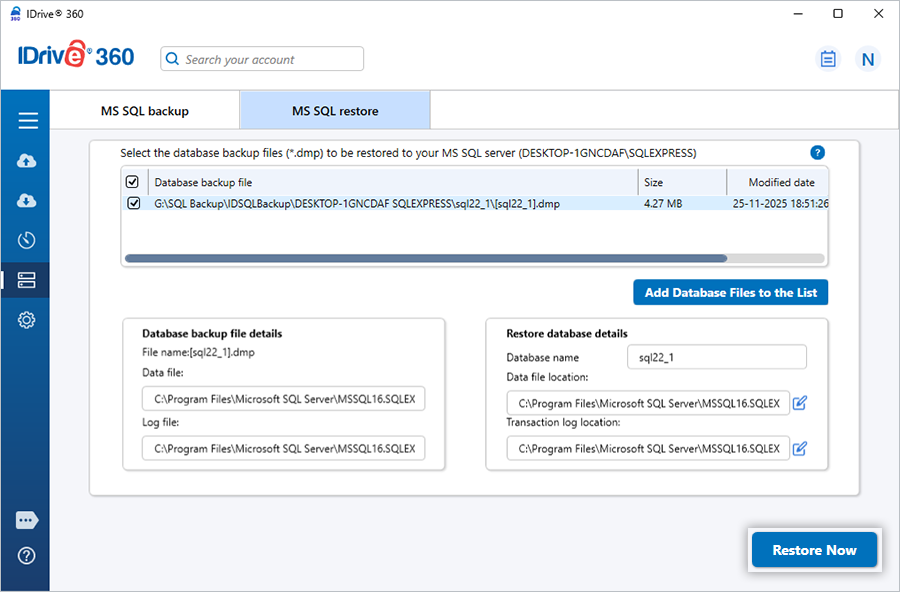
IDrive® 360 peut-il sauvegarder l'intégralité de la base de données SQL Server ?
Oui. IDrive 360 peut sauvegarder l'intégralité de la base de données MS SQL Server avec le fichier journal des transactions associé, préservant la structure complète de la base de données et ses composants dans votre compte en ligne.
Vous pouvez également sauvegarder plusieurs bases de données. Chaque base de données est sauvegardée en tant que fichier dump séparé au format [<database_name>].dmp.
Puis-je restaurer mon fichier de base de données vers une autre base de données MS SQL Server ?
Oui. Vous pouvez restaurer votre fichier de sauvegarde de base de données (.dmp) vers une autre base de données en spécifiant un nouveau nom de base de données lors du processus de restauration. Vous pouvez également modifier les emplacements des fichiers de données et des fichiers journaux des transactions selon vos besoins.
Quand dois-je restaurer la base de données 'master' de MS SQL Server ?
Vous devez restaurer la base de données master dans les situations suivantes :
- Lorsque la base de données master est corrompue, ou que SQL Server ne peut pas démarrer en raison d'une défaillance de la base de données système.
- Lorsque vous devez récupérer des métadonnées de niveau système telles que les comptes de connexion, les paramètres de configuration du serveur, les définitions de serveurs liés ou les emplacements des fichiers de base de données.
- Après la reconstruction de la base de données master ou la réinstallation de l'instance SQL Server et la nécessité de restaurer les informations de niveau système.
- Lors de la récupération suite à un changement de configuration échoué qui empêche SQL Server de fonctionner correctement.
Remarque : La restauration de la base de données master n'est pas nécessaire si vous ne restaurez qu'une base de données utilisateur.
Pour plus d'informations sur la base de données master de Microsoft SQL Server, visitez http://www.microsoft.com/sql/.
Comment restaurer la base de données master du serveur MS SQL ?
Pour restaurer la base de données master,
- Démarrez SQL Server en 'Mode utilisateur unique'.
- Dans le menu Démarrer, cliquez sur 'Exécuter'.
- Tapez 'compmgmt.msc' et cliquez sur 'OK' pour ouvrir la 'Gestion de l'ordinateur'.
- Accédez à 'Services et applications' > 'Gestionnaire de configuration SQL Server'.
- Cliquez sur 'Services SQL Server'.
- Cliquez avec le bouton droit sur le service SQL Server ('Instance') et sélectionnez 'Propriétés'.
- Cliquez sur 'Paramètres de démarrage'.
- Ajoutez le paramètre -m et cliquez sur 'OK'.
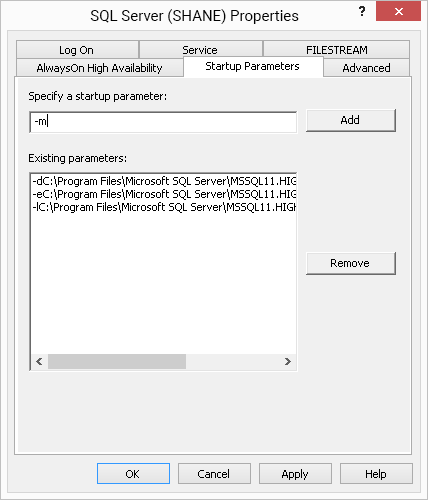
- Redémarrez le 'Service SQL Server'.
- Ouvrez l'application de bureau IDrive® 360.
- Utilisez l'option 'Restauration MS SQL' pour restaurer la sauvegarde de la base de données master.
Assurez-vous que le service IDrive 360 s'exécute avec les privilèges administrateur :
- Dans le menu Démarrer, cliquez sur 'Exécuter', tapez services.msc et appuyez sur Entrée.
- Cliquez avec le bouton droit sur 'IDriveService' et accédez à 'Propriétés' > Ouverture de session > 'Ce compte'.
- Entrez les informations d'identification de l'administrateur.
- Redémarrez le service IDrive 360.
- Dans SQL Server, attribuez le rôle 'sysadmin' au compte administrateur.
Quand dois-je restaurer les bases de données 'model', 'msdb' et 'distribution' ?
Vous devez restaurer ces bases de données système SQL Server dans les conditions suivantes :
model
Restaurez la base de données model si le modèle de base de données a été modifié ou corrompu, affectant la création de nouvelles bases de données.
msdb
Restaurez la base de données msdb lorsque vous devez récupérer les travaux de l'Agent SQL Server, l'historique de sauvegarde et de restauration, les planifications, les alertes ou les plans de maintenance.
distribution
Restaurez la base de données distribution si la réplication est configurée et que vous devez récupérer les paramètres de réplication, les données de configuration ou l'historique de distribution.
Ces bases de données système n'ont pas besoin d'être restaurées lors de la restauration d'une base de données utilisateur.
Pour plus d'informations sur les bases de données model, msdb et distribution, visitez http://www.microsoft.com/sql/.
Mon opération de restauration MS SQL a échoué. Comment procéder ?
Si l'opération de restauration échoue avec l'erreur Microsoft ODBC suivante :
'Utilisez la clause WITH REPLACE ou WITH STOPAT de l'instruction RESTORE. La restauration de la base de données se termine de manière anormale.'
Cette erreur se produit généralement lorsqu'une base de données portant le même nom existe déjà ou lors de la restauration sur une base de données existante sans les options appropriées.
Pour résoudre ce problème :
- Utilisez la clause 'WITH REPLACE' ou 'WITH STOPAT' dans l'instruction RESTORE.
- Nous recommandons de modifier le nom de la base de données, l'emplacement du fichier de données et l'emplacement du fichier journal des transactions avant d'effectuer à nouveau la restauration.
Cela évite les conflits avec les bases de données existantes et permet à la restauration de se terminer avec succès.
Je reçois l'erreur "VDS::Create Fails: 0x80770005" lors de la sauvegarde MS SQL Server. Pourquoi ?
Cette erreur indique que le service SQL Server s'exécute sous un compte de démarrage utilisant le format .\NomUtilisateur, qui peut ne pas avoir des privilèges suffisants pour accéder aux ressources système requises.
Comment résoudre :
- Demandez à votre administrateur système de modifier le compte de démarrage du service SQL Server en LocalSystem, ou
- Utilisez un compte de démarrage avec le format de domaine complet au lieu du préfixe point.
Par exemple : 'NomDomaine\NomUtilisateur' au lieu de '.\NomUtilisateur'
S'assurer que le service s'exécute sous un compte avec les autorisations appropriées permettra à la sauvegarde de se terminer avec succès.
Je reçois l'erreur 'Check registration of SQLVDI.DLL and value of IID' lors de la sauvegarde MS SQL Server. Pourquoi ?
Cette erreur se produit lorsque l'application tente d'utiliser le fichier SQLVDI.DLL, mais que le fichier n'est pas correctement enregistré dans le système.
Pour résoudre ce problème,
- Arrêtez le service SQL Server.
- Cliquez sur Démarrer > Exécuter, tapez Regsvr32 \SQLVDI.DLL et cliquez sur 'OK'.
L'emplacement par défaut du fichier SQLVDI.DLL est 'C:\Program Files\Microsoft SQL Server\80\COM.' - Redémarrez le service SQL Server.
La réenregistrement du fichier SQLVDI.DLL assure une communication correcte entre SQL Server et l'application de sauvegarde.
Puis-je restaurer des fichiers de base de données vers plusieurs instances de MS SQL Server ?
Oui. Vous pouvez restaurer des fichiers de sauvegarde de base de données vers plusieurs instances SQL Server, mais chaque restauration doit être effectuée séparément, une instance à la fois.
Comment attribuer le rôle 'sysadmin' à "NT AUTHORITY\SYSTEM" ou au groupe "BUILTIN\Administrators" dans mon serveur MS SQL ?
Dans SQL Server 2008 et versions antérieures, le rôle 'sysadmin' est automatiquement accordé à NT AUTHORITY\SYSTEM et BUILTIN\Administrators.
Pour SQL Server 2012 et versions ultérieures, vous devez attribuer manuellement le rôle 'sysadmin' à ces comptes ou groupes.
Vous pouvez attribuer le rôle sysadmin en utilisant SQL Server Management Studio (SSMS) ou les outils de ligne de commande SQL.
- SQL Server Management Studio :
- Ouvrez 'SQL Server Management Studio'.
- Dans 'l'Explorateur d'objets', accédez à 'Sécurité' > 'Connexions' > 'NT AUTHORITY\SYSTEM'.
- Cliquez avec le bouton droit sur 'NT AUTHORITY\SYSTEM' et sélectionnez 'Propriétés'.
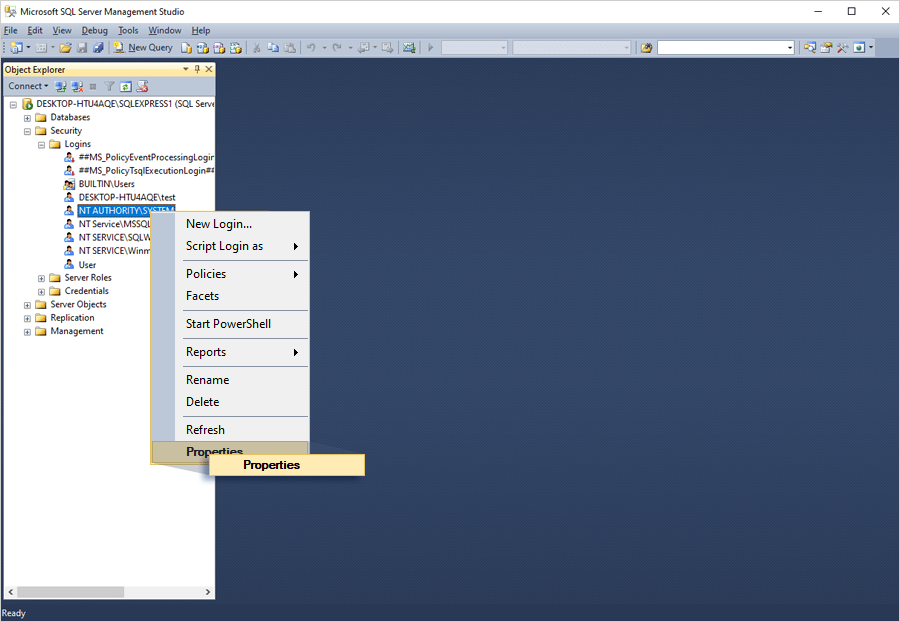
- Dans la fenêtre 'Propriétés de connexion - NT AUTHORITY\SYSTEM', cliquez sur 'Rôles de serveur'.
- Cochez la case 'sysadmin' et cliquez sur 'OK'.
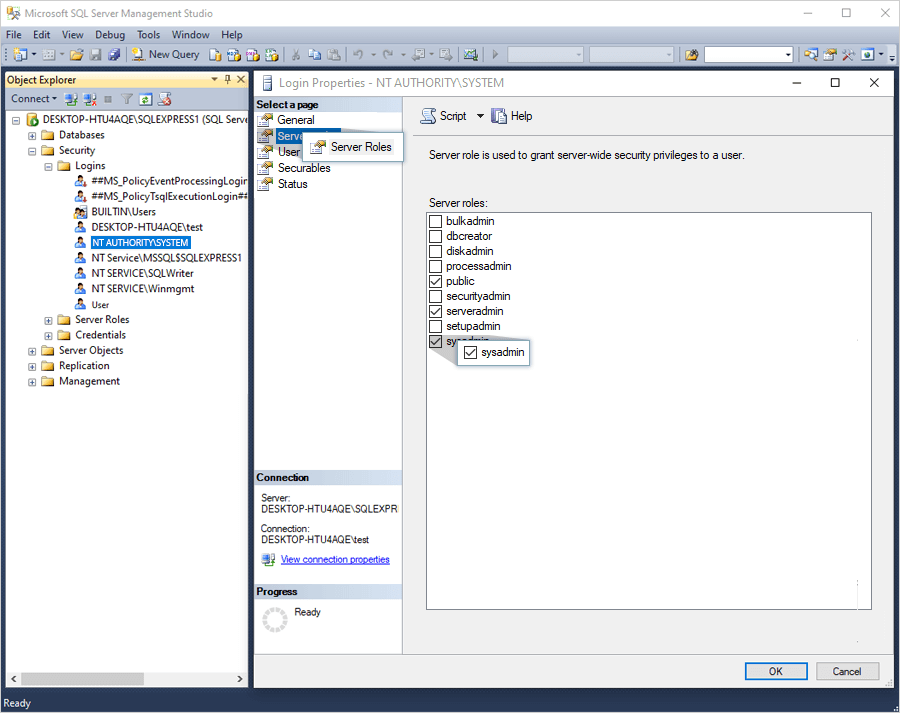
- Ligne de commande SQL Server :
- Ouvrez l'invite de commandes avec des privilèges administrateur.
- Connectez-vous à SQL Server en utilisant l'authentification Windows :
sqlcmd -S <NomOrdinateur>\<NomInstance> Ou (pour l'instance par défaut) sqlcmd -S <NomOrdinateur>
- Exécutez la commande suivante pour attribuer le rôle sysadmin :
exec sp_addsrvrolemember 'NT AUTHORITY\SYSTEM', 'sysadmin' ;
go;
Quels modèles de récupération IDrive® 360 prend-il en charge pour la sauvegarde et la restauration de bases de données Microsoft SQL Server ?
Un modèle de récupération est une propriété de base de données qui détermine comment les transactions sont journalisées, si le journal des transactions peut être sauvegardé et quelles opérations de restauration sont prises en charge.
IDrive® 360 prend en charge les opérations de sauvegarde, de restauration et de récupération de base de données basées sur les modèles de récupération Microsoft SQL Server suivants :
- Modèle de récupération simple
- Prend en charge les sauvegardes complètes et différentielles
- Ne prend pas en charge les sauvegardes du journal des transactions (incrémentales).
- Modèle de récupération complète
- Enregistre toutes les transactions dans le journal des transactions.
- Prend en charge les sauvegardes complètes, différentielles et du journal des transactions (incrémentales).
- Permet la récupération à un moment précis.
- Les sauvegardes du journal des transactions incluent toutes les modifications depuis la dernière sauvegarde du journal.
- Modèle de récupération avec journalisation en bloc
- Similaire au modèle de récupération complète, mais journalise minimalement certaines opérations en bloc (par exemple, importation en bloc, reconstruction d'index).
- Prend en charge les sauvegardes complètes, différentielles et du journal des transactions (incrémentales).
IDrive® 360 prend-il en charge la sauvegarde ou la restauration de bases de données SQL avec des caractères Unicode dans le nom de la base de données ?
Non. IDrive 360 ne prend pas en charge la sauvegarde ou la restauration de bases de données SQL dont les noms contiennent des caractères Unicode.
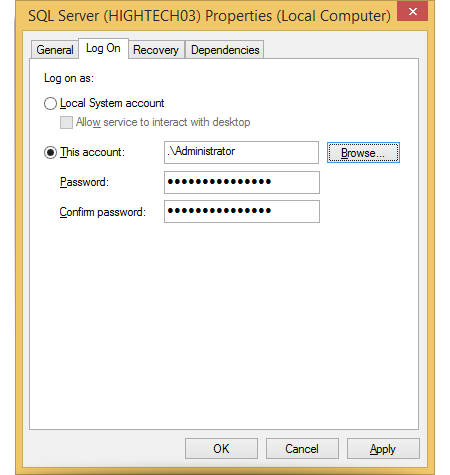
Comment exécuter l'instance MS SQL Server en utilisant un compte administrateur ou local ?
Pour configurer l'instance SQL Server pour qu'elle s'exécute sous un compte administrateur ou local :
- Ouvrez la console 'Services' (services.msc).
- Localisez et cliquez avec le bouton droit sur le service 'SQL Server (NomInstance)', puis sélectionnez 'Propriétés'.
- Accédez à 'Ouverture de session' et sélectionnez 'Ce compte'.
- Parcourez le compte administrateur, entrez les informations d'identification du compte et cliquez sur 'Appliquer'.
- Redémarrez le service SQL Server.
Comment sauvegarder une base de données MS SQL Server vers un NAS ou un lecteur réseau mappé ?
Pour effectuer une sauvegarde de base de données vers un emplacement NAS ou réseau mappé, assurez-vous d'abord que le chemin réseau est mappé à votre système.
Pour sauvegarder la base de données,
- Cliquez sur 'Sauvegarde serveur'. Le menu curseur apparaît.
- Cliquez sur 'MS SQL'. L'écran de connexion MS SQL apparaît avec 'Sauvegarde MS SQL' sélectionné par défaut.
- Fournissez les détails d'authentification MS SQL Server requis et cliquez sur 'Se connecter à MS SQL'.
- Sélectionnez 'Sauvegarde en ligne', 'Sauvegarde locale' ou 'IDrive® 360 Express™ Backup'.
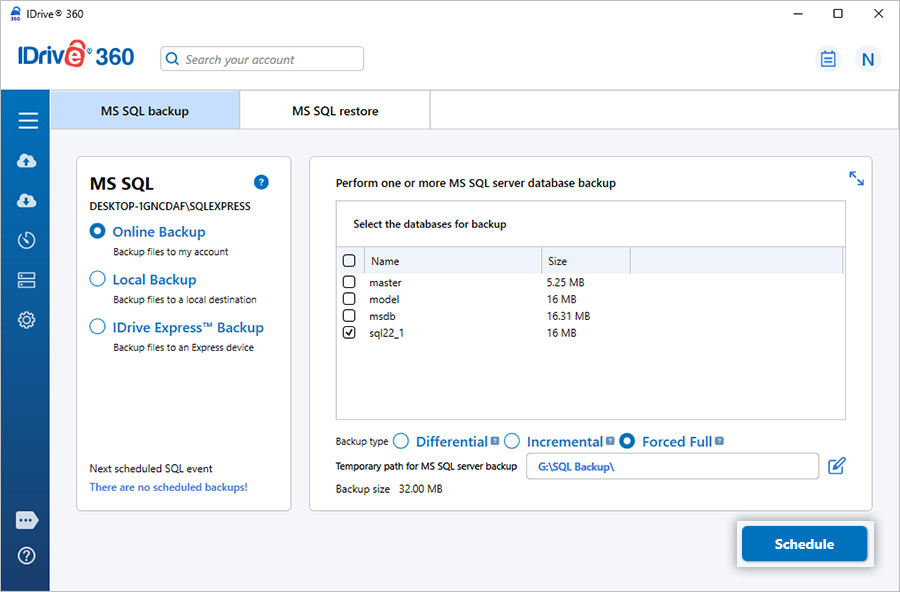
- Sélectionnez les bases de données que vous souhaitez sauvegarder.
- Sélectionnez le type de sauvegarde : 'Différentielle', 'Incrémentale' ou 'Complète forcée'.
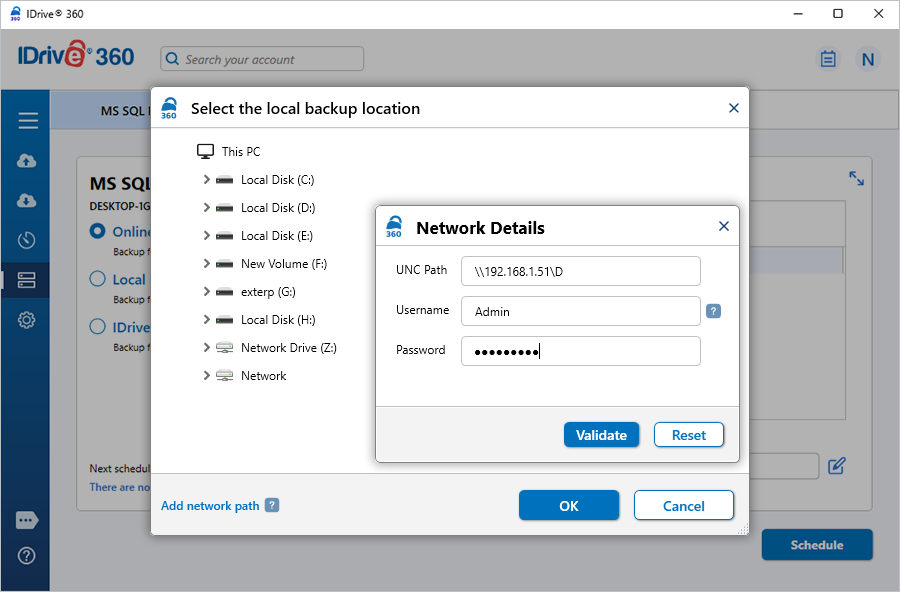
- Sélectionnez le lecteur réseau mappé ou l'emplacement NAS comme destination du fichier de sauvegarde SQL.
- Cliquez sur 'OK', puis sur 'Planifier maintenant'.
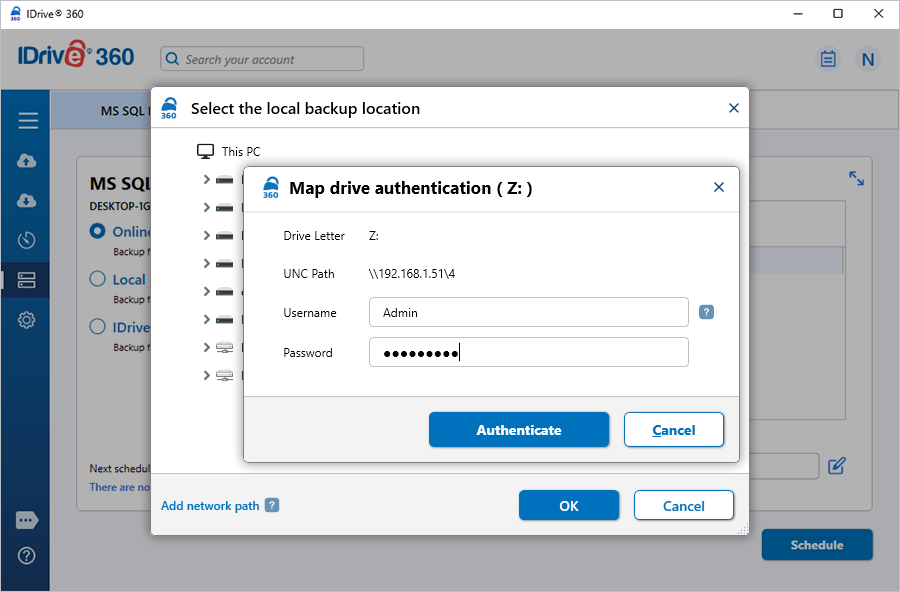
- Entrez les informations d'identification du lecteur mappé ou NAS (nom d'utilisateur et mot de passe) et cliquez sur 'Authentifier'.
- Dans le 'Planificateur', configurez la planification de sauvegarde et cliquez sur 'Enregistrer les modifications'.
Comment restaurer une sauvegarde de base de données MS SQL Server depuis un NAS ou un lecteur réseau mappé ?
Pour restaurer une base de données depuis un NAS ou un lecteur réseau mappé, assurez-vous que l'emplacement réseau est mappé à votre système.
Pour restaurer,
- Cliquez sur 'Sauvegarde serveur'. Le menu curseur apparaît.
- Cliquez sur 'MS SQL'. L'écran de connexion MS SQL apparaît.
- Cliquez sur 'Restauration MS SQL'.
- Fournissez les détails d'authentification MS SQL Server requis et cliquez sur 'Se connecter à MS SQL'.
- Accédez au dossier 'IDSQLBackup' sur le lecteur réseau mappé ou l'emplacement NAS et sélectionnez le fichier de sauvegarde de base de données SQL.
Si nécessaire, téléchargez le dossier 'IDSQLBackup' depuis votre compte IDrive 360 ou votre lecteur local vers l'emplacement mappé avant de continuer. - Cliquez sur 'OK'.
- Sélectionnez la ou les bases de données à restaurer.
- Cliquez sur 'Restaurer maintenant'.
- Lorsque vous êtes invité à vous authentifier sur le réseau, entrez le nom d'utilisateur et le mot de passe du NAS/lecteur mappé et cliquez sur 'Authentifier'.
Remarque : Il est recommandé d'exécuter le service d'instance SQL Server en utilisant un compte administrateur ou système local pour garantir un accès approprié aux NAS ou aux lecteurs réseau mappés lors du processus de restauration.
Comment modifier le modèle de récupération de la base de données de Simple à Full ou Bulk-logged pour activer la sauvegarde incrémentale ?
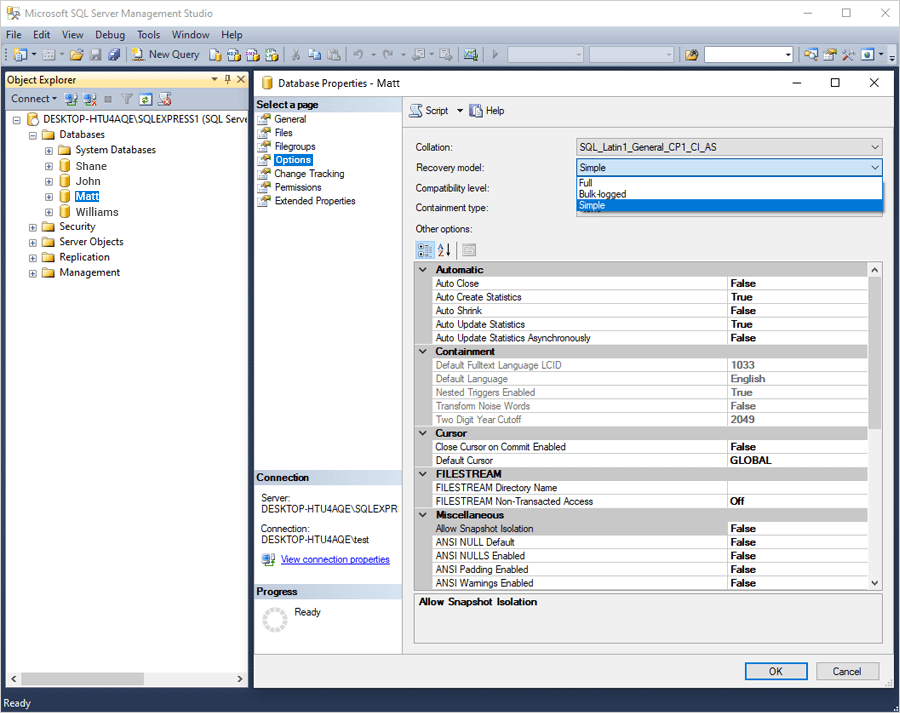
Pour activer les sauvegardes incrémentielles (journal des transactions), vous devez modifier le modèle de récupération de la base de données SQL Server de Simple à Full ou Bulk-Logged.
Pour modifier le modèle de récupération,
- Ouvrez Microsoft SQL Server Management Studio et connectez-vous.
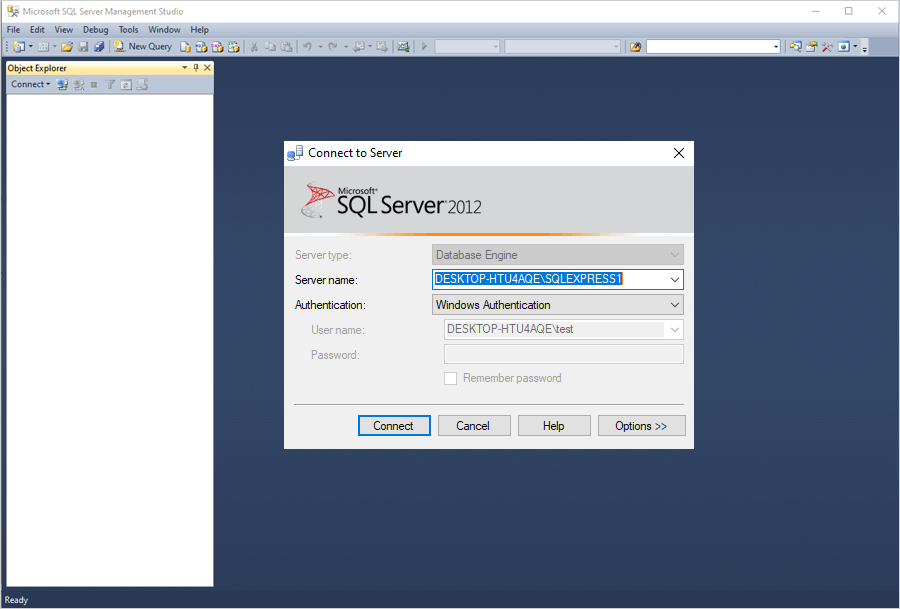
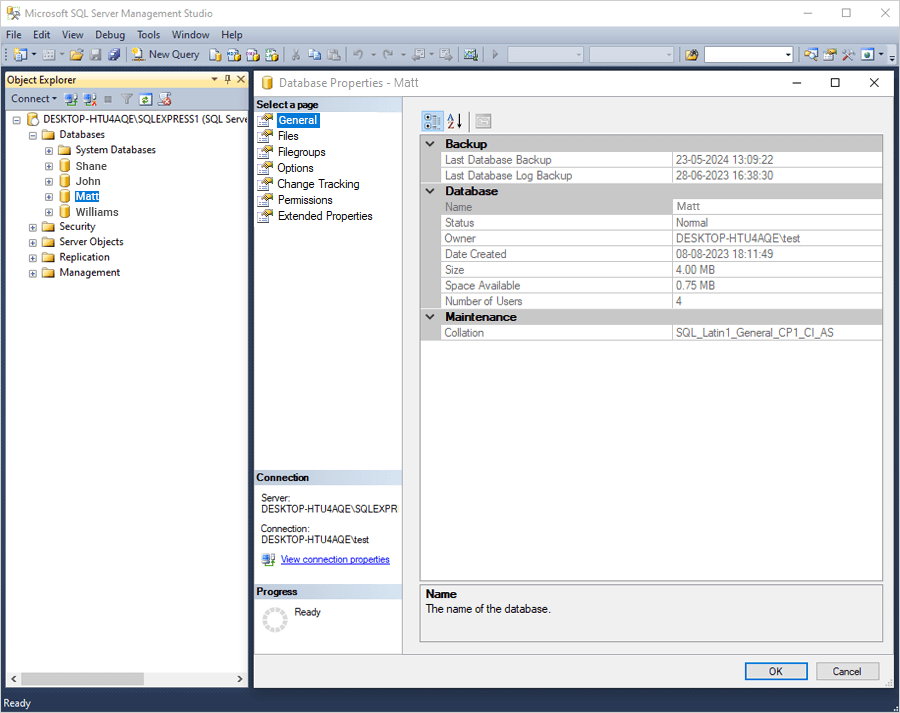
- Dans 'l'Explorateur d'objets', développez le dossier 'Bases de données'.
Une liste de bases de données apparaîtra. - Cliquez avec le bouton droit sur la base de données requise et sélectionnez 'Propriétés'.
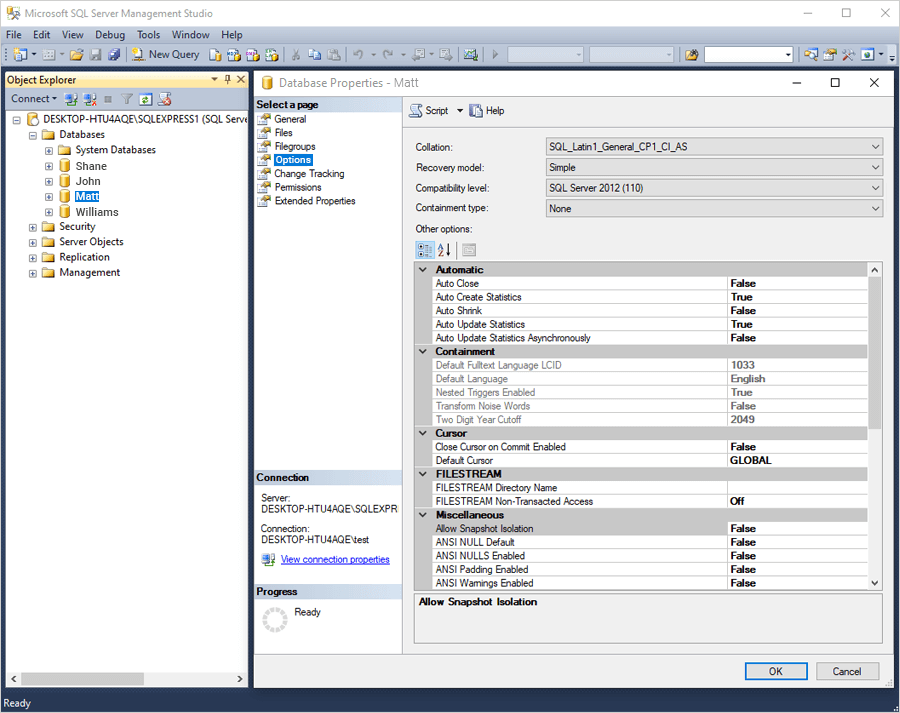
- Dans la fenêtre 'Propriétés de la base de données', sélectionnez 'Options'.
- Sous 'Modèle de récupération', sélectionnez Full ou Bulk-logged dans le menu déroulant.
- Cliquez sur 'OK'.
Une fois le modèle de récupération mis à jour, vous pouvez utiliser l'option de sauvegarde incrémentale dans l'application de bureau IDrive 360 pour sauvegarder les modifications du journal des transactions.
Comment supprimer les bases de données MS SQL Server indésirables de la liste de restauration ?
Pour supprimer les bases de données qui ne sont pas nécessaires pour la restauration,
- Connectez-vous à l'application de bureau IDrive® 360 et cliquez sur 'Sauvegarde serveur'. Le menu curseur apparaît.
- Cliquez sur 'MS SQL' pour ouvrir l'écran de connexion MS SQL.
- Cliquez sur 'Restauration MS SQL'.
- Fournissez les détails d'authentification MS SQL Server requis.
- Cliquez sur 'Se connecter à MS SQL'.
- Parcourez et sélectionnez le fichier 'IDSQLBackup' qui a été restauré précédemment depuis votre compte IDrive 360 ou votre lecteur local.
Après le chargement du fichier 'IDSQLBackup', l'assistant 'Sauvegarde/Restauration SQL Server' apparaît. - Dans l'assistant, cliquez avec le bouton droit sur la base de données que vous souhaitez supprimer et sélectionnez 'Supprimer'.
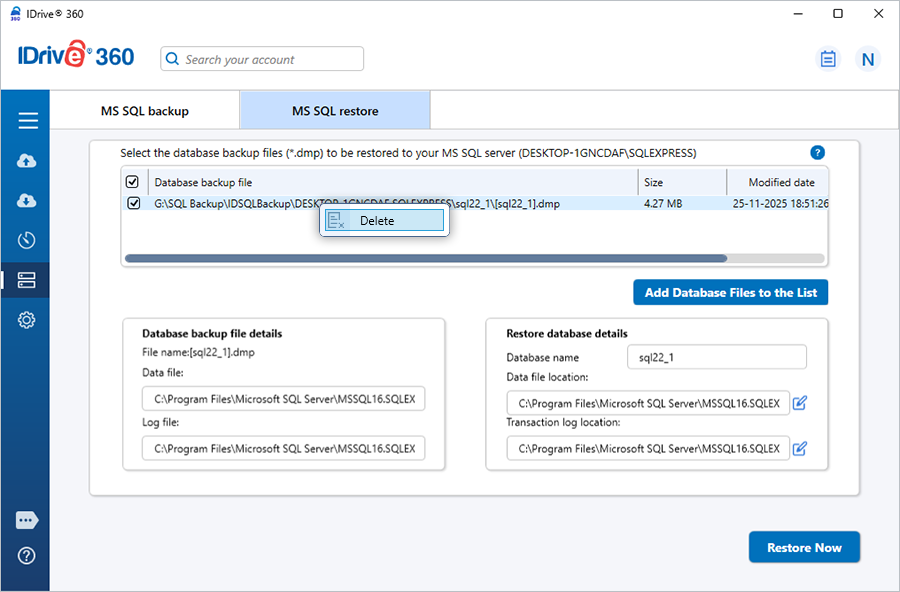
- Dans la boîte de dialogue de confirmation, cliquez sur 'Oui'.