Oracle
Si votre question ne figure pas ci-dessous, contactez-nous via notre formulaire d'assistance et nous vous répondrons dans les plus brefs délais.
- Quelles versions d'Oracle IDrive® 360 prend-il en charge ?
- Existe-t-il des prérequis ou des exigences de configuration pour effectuer la sauvegarde et la restauration de bases de données Oracle avec IDrive® 360 ?
- Comment sauvegarder des bases de données Oracle ?
- IDrive® 360 effectue-t-il des sauvegardes incrémentielles des bases de données Oracle ?
- Comment convertir la base de données en mode ARCHIVELOG ?
- Puis-je sauvegarder des bases de données de plusieurs instances de serveur Oracle avec IDrive® 360 ?
- Je reçois un message d'erreur pour des privilèges insuffisants lors de la sauvegarde du serveur Oracle. Pourquoi ?
- Puis-je effectuer une sauvegarde du serveur Oracle en mode Chemin miroir ?
- Puis-je ajouter ou modifier des fichiers dans le dossier 'IDORACLEBackup' ?
- Puis-je choisir un lecteur partagé ou mappé comme destination pour la sauvegarde du serveur Oracle ?
- Puis-je supprimer le dossier 'IDORACLEBackup' de mon ordinateur local après avoir terminé la sauvegarde du serveur Oracle vers mon compte IDrive® 360 ?
- Comment restaurer ma base de données Oracle vers le serveur Oracle ?
- Comment restaurer la base de données Oracle vers un serveur différent ?
Quelles versions d'Oracle IDrive® 360 prend-il en charge ?
IDrive 360 prend actuellement en charge la sauvegarde et la restauration pour les versions Oracle suivantes :
- Oracle 18c
- Oracle 19c
- Oracle 21c
- Oracle 23c (23ai)
Remarque : Seules les configurations à instance unique sont prises en charge.
Existe-t-il des prérequis ou des exigences de configuration pour effectuer la sauvegarde et la restauration de bases de données Oracle avec IDrive® 360 ?
Oui. Pour que l'application IDrive 360 effectue correctement les opérations de sauvegarde et de restauration, les prérequis et configurations suivants sont nécessaires :
Exigences de base de données
- Seules les configurations de base de données Oracle à instance unique sont prises en charge.
- Les opérations de sauvegarde et de restauration ne sont prises en charge que pour les bases de données conteneurs (CBDs).
- Les bases de données enfichables (PDBs) ne sont pas sauvegardées ou restaurées individuellement ; elles sont sauvegardées dans le cadre de la base de données conteneur (CDB).
- La base de données doit être en état OUVERT.
- La base de données doit fonctionner en mode ARCHIVELOG.
- Oracle Real Application Clusters (RAC) ne sont pas pris en charge.
Exigences de connexion
- L'utilisateur effectuant les opérations de sauvegarde/restauration doit avoir des privilèges SYSDBA.
- La chaîne hôte doit être saisie au format EZCONNECT :
<host_name>:<port_name>/<service_name>
Par ex. 192.165.1.234:1521/ORCL
REMARQUE :
- À partir d'Oracle Database 12c (12.1.0.2), l'architecture non-CDB (architecture non-mutualisée) est obsolète.
- La configuration et la disponibilité des fonctionnalités peuvent varier selon la version de la base de données Oracle et la documentation officielle d'Oracle.
- Vous pouvez consulter votre administrateur de base de données Oracle pour obtenir des détails sur les paramètres de configuration et la configuration appropriée de l'environnement.
Comment sauvegarder des bases de données Oracle ?
Pour sauvegarder votre serveur Oracle,
- Connectez-vous à l'application IDrive 360 et cliquez sur 'Sauvegarde serveur'. Un menu coulissant apparaîtra. Sélectionnez 'Oracle'.
- L'écran de connexion Oracle apparaît. L'onglet Sauvegarde Oracle sera sélectionné par défaut.
- Fournissez les informations d'authentification de l'instance Oracle lorsque vous y êtes invité. Entrez la chaîne hôte au format EZCONNECT :
<nom d'hôte>:<nom du port>/<nom du service>
Par ex. 192.168.1.245:1521/ORCL
Cliquez sur 'Se connecter à Oracle'.
REMARQUE : Assurez-vous que l'utilisateur dispose de privilèges SYSDBA.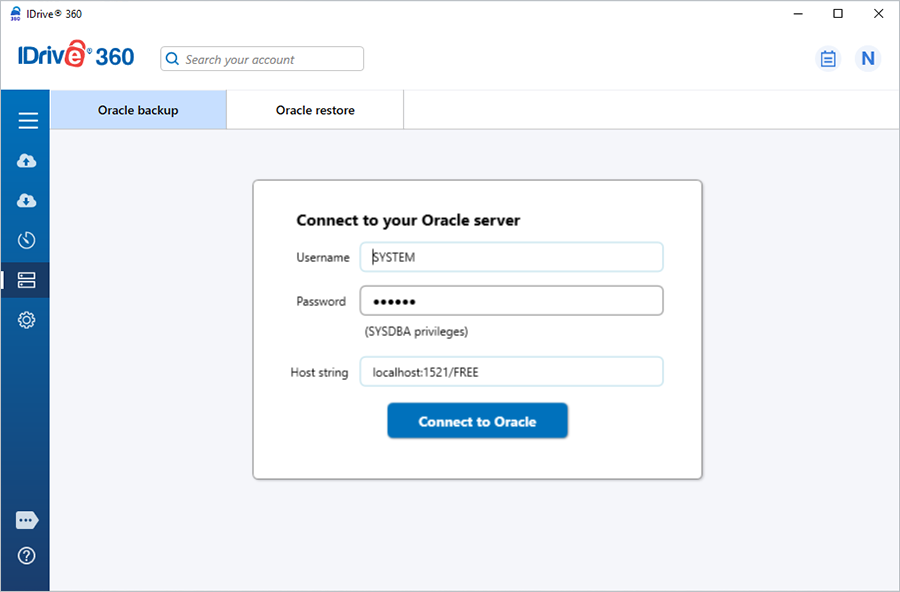
- Sélectionnez 'Sauvegarde en ligne', 'Sauvegarde locale' ou 'Sauvegarde IDrive® 360 Express™'.
Remarque : 'Sauvegarde en ligne' stocke les données dans le cloud IDrive 360, tandis que 'Sauvegarde locale' et 'Sauvegarde IDrive® 360 Express™' stockent les données sur un lecteur local.
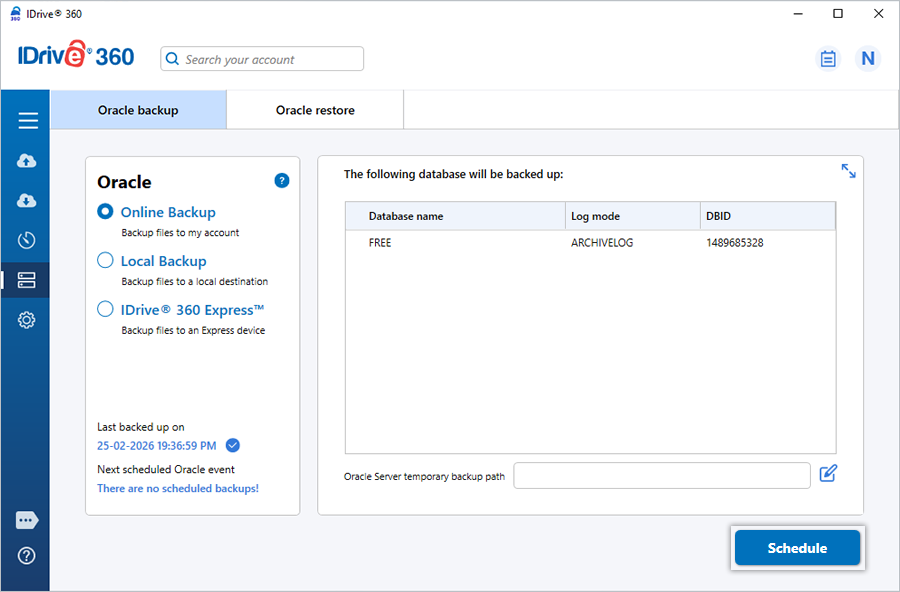
- Sélectionnez la base de données conteneur (CDB) et spécifiez un chemin temporaire pour la sauvegarde locale.
Remarque :
(a) Assurez-vous que le répertoire temporaire sélectionné sur l'ordinateur local dispose d'un espace disque suffisant pour les ressources de sauvegarde Oracle.
(b) Sélectionnez l'emplacement temporaire sur l'ordinateur exécutant le service de serveur Oracle. Pour les sauvegardes à distance/réseau, sélectionnez un emplacement temporaire sur le serveur où le serveur Oracle est en cours d'exécution.
(c) Lorsque la sauvegarde locale démarre, un dossier '.ServerBackup' est créé automatiquement.
- Cliquez sur 'Planifier'. Le 'Planificateur' s'affiche où vous pouvez planifier la sauvegarde pour n'importe quel jour et heure futur ou effectuer une sauvegarde immédiate de la base de données conteneur sélectionnée.
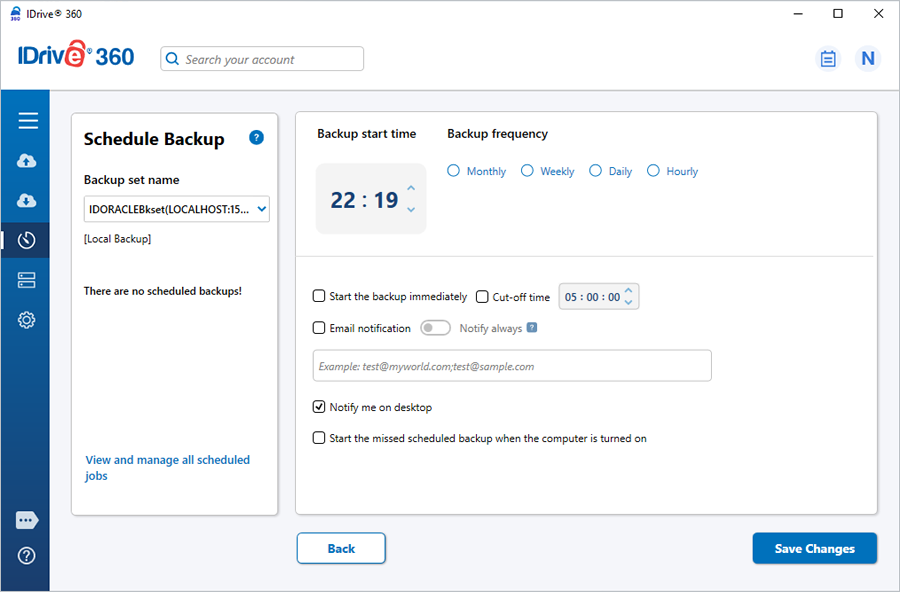
Remarque : Pour une identification facile de l'ensemble de sauvegarde Oracle, le nom de l'ensemble de sauvegarde commencera par 'IDORACLEBkset' suivi de la chaîne hôte de la base de données et du type de sauvegarde.
Par ex. si la chaîne hôte est 192.168.1.235:1521, alors le nom du job de sauvegarde sera IDORACLEBkset(192.168.1.235:1521_DB)[Local].
Vous pouvez consulter votre administrateur de base de données Oracle pour obtenir des détails sur les paramètres de configuration.
IDrive® 360 effectue-t-il des sauvegardes incrémentielles des bases de données Oracle ?
Oui, IDrive 360 effectue des sauvegardes incrémentielles des bases de données Oracle.
Comment convertir la base de données en mode ARCHIVELOG ?
Il est important de convertir la base de données Oracle en mode ARCHIVELOG avant la sauvegarde pour garantir l'intégrité des données et le bon fonctionnement de la base de données. Pour activer le mode ARCHIVELOG à l'aide d'Oracle Recovery Manager (RMAN) :
- RMAN> connect target <username>/<password>@<service name>;
- RMAN> shutdown immediate;
- RMAN> startup mount;
- RMAN> alter database archivelog;
- RMAN> alter database open;
Puis-je sauvegarder des bases de données de plusieurs instances de serveur Oracle avec IDrive® 360 ?
Oui, IDrive 360 vous permet de sauvegarder plusieurs instances de serveur Oracle en configurant chaque instance séparément avec ses propres détails de connexion (hôte, port et nom du service). Étant donné que seules les configurations de base de données à instance unique sont prises en charge, IDrive 360 se connecte à une instance à la fois et la base de données conteneur (CDB) associée est sauvegardée dans son intégralité.
Je reçois un message d'erreur pour des privilèges insuffisants lors de la sauvegarde du serveur Oracle. Pourquoi ?
Cette erreur se produit lorsque vous vous êtes connecté au serveur Oracle en tant qu'utilisateur ne disposant pas des privilèges suffisants pour effectuer des opérations de sauvegarde et de restauration. Pour accorder des privilèges SYSDBA, utilisez la commande suivante :
SQL> GRANT SYSDBA TO <user>
Puis-je effectuer une sauvegarde du serveur Oracle en mode Chemin miroir ?
Non. Le mode Chemin miroir n'est pas pris en charge pour les sauvegardes de bases de données Oracle. Toutes les sauvegardes de bases de données Oracle sont stockées à l'aide d'une structure de répertoire gérée par l'application relative, telle que requis par les opérations de sauvegarde basées sur RMAN.
Puis-je ajouter ou modifier des fichiers dans le dossier 'IDORACLEBackup' ?
Non. Il est recommandé de ne pas ajouter, supprimer ou modifier de fichiers dans le dossier IDORACLEBackup. Ce dossier stocke les données de sauvegarde Oracle et les métadonnées. Toute modification de son contenu peut compromettre l'intégrité de la sauvegarde et pourrait affecter les opérations de restauration du serveur Oracle.
Puis-je choisir un lecteur partagé ou mappé comme destination pour la sauvegarde du serveur Oracle ?
Non. Un lecteur partagé ou mappé ne peut pas être sélectionné comme destination pour la sauvegarde de votre serveur Oracle.
Puis-je supprimer le dossier 'IDORACLEBackup' de mon ordinateur local après avoir terminé la sauvegarde du serveur Oracle vers mon compte IDrive® 360 ?
Vous pouvez supprimer le dossier IDORACLEBackup de votre ordinateur local après une sauvegarde réussie vers votre compte IDrive 360. Cependant, la suppression de ce dossier désactivera les sauvegardes incrémentielles locales de la base de données Oracle et toutes les sauvegardes suivantes seront effectuées comme des sauvegardes complètes.
Comment restaurer ma base de données Oracle vers le serveur Oracle ?
Pour restaurer votre base de données Oracle,
- Connectez-vous à l'application de bureau IDrive 360 et cliquez sur 'Restaurer'.
- Sélectionnez 'Restauration en ligne', 'Restauration locale' ou 'Restauration IDrive® 360 Express™'.
- Localisez et sélectionnez le dossier 'IDORACLEBackup' depuis votre compte IDrive 360 ou votre lecteur local.
Remarque : Si 'Restauration locale' est sélectionnée, vous pouvez choisir la version requise dans la liste 'Version'.
- Cliquez sur 'Restaurer maintenant' pour restaurer le dossier 'IDORACLEBackup' vers l'ordinateur local.
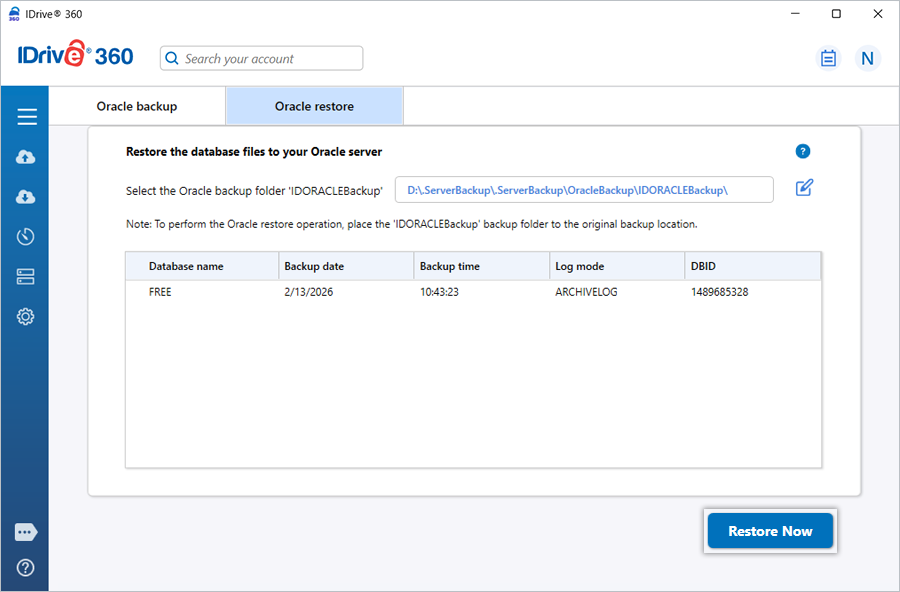
Remarque : Le dossier 'IDORACLEBackup' restauré doit se trouver dans le même chemin qu'au moment de la sauvegarde d'origine.
- Une fois le dossier restauré, cliquez sur 'Sauvegarde serveur'. Un menu coulissant apparaît.
- Cliquez sur 'Oracle'. L'écran de connexion Oracle apparaît.
- Cliquez sur 'Restauration Oracle'.
- Fournissez les détails d'authentification requis du serveur Oracle lorsque vous y êtes invité et cliquez sur 'Se connecter au serveur Oracle'.
- Parcourez et sélectionnez le dossier 'IDORACLEBackup' (restauré précédemment).
- Sélectionnez les bases de données que vous souhaitez restaurer vers votre serveur Oracle.
- Cliquez sur 'Restaurer maintenant'.
Comment restaurer la base de données Oracle vers un serveur différent ?
Pour restaurer la base de données Oracle vers un serveur différent, vous devez faire fonctionner manuellement l'outil RMAN. Pour obtenir les détails de la base de données tels que DBID, nom du fichier de sauvegarde original, TAGNAME, etc., vous devez vous référer au fichier ini trouvé dans le dossier IDORACLEBackup.