Sauvegarde Google Workspace
Si votre question n'est pas traitee ci-dessous, contactez-nous via notreformulaire d'assistanceet nous vous repondrons dans les plus brefs delais.
Général
- Qu'est-ce qu'IDrive®Sauvegarde 360° de Google Workspace ?
- Pourquoi avez-vous besoin de sauvegarder votre Google Workspace ?
- Quelles applications Google Workspace sont prises en charge par IDrive®Sauvegarde et restauration 360 Google Workspace ?
- Mes Drive partagés sont-ils sauvegardés par IDrive®Sauvegarde 360° de Google Workspace ?
- Comment démarrer avec IDrive®Sauvegarde 360° de Google Workspace ?
- Puis-je sauvegarder mon compte Google personnel avec IDrive® 360?
- Comment ajouter et gérer de nouveaux domaines dans IDrive®360 Google Workspace pour la sauvegarde ?
- Puis-je renommer des domaines dans IDrive®Sauvegarde 360° de Google Workspace ?
- Puis-je accéder à mes données Google Workspace sauvegardées depuis n'importe où ?
- Combien de régions de stockage sont disponibles pour mes sauvegardes ?
- Comment IDrive®La sauvegarde 360 Google Workspace sécurise-t-elle mes données ?
- Comment IDrive®360 Google Workspace Backup répond-il aux exigences de conformité HIPAA ?
- Pourquoi me demande-t-on de faire confiance à l'adresse IP lorsque j'essaie d'exporter ou de restaurer des données ?
- Puis-je exporter mes sauvegardes vers une destination de stockage de mon choix ?
- Pourquoi la taille de mes fichiers Google Workspace sauvegardés est-elle supérieure à celle de Google Drive ?
- Puis-je sauvegarder des utilisateurs sous Google Workspace Business/Enterprise - Licence d'utilisateur d'archive ?
- Que dois-je faire lorsque j'obtiens cette « Erreur : »unauthorized_client», Description : « Le client n'est pas autorisé à récupérer les jetons d'accès à l'aide de cette méthode, ou le client n'est pas autorisé pour aucune des étendues demandées. », Uri : » .. » ?
Sauvegarde
- Comment IDrive®360 Google Workspace Backup exécute-t-il des sauvegardes ?
- Comment sont les IDrive®Sauvegardes 360 Google Workspace programmées ?
- Les modifications ultérieures de mes fichiers sauvegardés seront-elles transférées progressivement vers IDrive®Sauvegarde 360° de Google Workspace ?
- Comment sauvegarder les données Drive, Gmail, Calendrier et Contacts d'un utilisateur spécifique depuis mon IDrive®Compte de sauvegarde Google Workspace 360 ?
- Comment sauvegarder les données des Drive partagés pour un utilisateur spécifique à partir de mon IDrive®Compte de sauvegarde Google Workspace 360 ?
- Comment fonctionnent les instantanés et la gestion des versions dans IDrive®Sauvegarde 360 Google Workspace ?
- Quelles informations puis-je afficher à partir de l'onglet Présentation de mon tableau de bord ?
Gestion des sièges
- Qu'est-ce qu'un siège ?
- À quels outils de gestion des utilisateurs puis-je accéder sous la gestion des sièges ?
- Comment puis-je modifier le statut du siège pour les utilisateurs ?
- Comment ajouter des utilisateurs à IDrive®Ensemble de sauvegarde 360 Google Workspace ?
- Comment puis-je rajouter des utilisateurs à IDrive®Ensemble de sauvegarde 360 Google Workspace ?
- Comment puis-je afficher l'état de sauvegarde des utilisateurs/lecteurs partagés ?
- Est-il possible de gérer les sièges en fonction de l'UO Google ?
Récupération
- Comment restaurer les données sauvegardées du Drive et des Drive partagés pour un utilisateur spécifique à partir de mon IDrive®Compte de sauvegarde Google Workspace 360 ?
- Comment restaurer les données Gmail sauvegardées pour un utilisateur spécifique depuis mon IDrive®Compte de sauvegarde Google Workspace 360 ?
- Comment restaurer les événements de calendrier sauvegardés pour un utilisateur spécifique à partir de mon IDrive®Compte de sauvegarde Google Workspace 360 ?
- Comment restaurer les contacts sauvegardés pour un utilisateur spécifique depuis mon IDrive®Compte de sauvegarde Google Workspace 360 ?
- Puis-je rechercher un élément spécifique depuis mon IDrive®Compte de sauvegarde Google Workspace 360 ?
- Comment rechercher un fichier ou un dossier spécifique dans IDrive®Sauvegarde 360° de Google Workspace ?
- Comment annuler une restauration en cours dans mon IDrive®Compte Google Workspace 360 ?
- Comment exporter les données Google Workspace sauvegardées depuis mon IDrive®Compte de sauvegarde Google Workspace 360 ?
- Quels termes de recherche sont pris en charge pour l'exportation et la restauration dans mon IDrive®Compte de sauvegarde Google Workspace 360 ?
- Puis-je prévisualiser le contenu d'un e-mail sauvegardé ?
- Est-il possible de restaurer des fichiers et dossiers corrompus depuis mon IDrive®Sauvegardes 360 Google Workspace ?
Journaux d’activité
- Où puis-je consulter les journaux d'activité de mon IDrive®Compte de sauvegarde Google Workspace 360 ?
- Comment puis-je afficher les rapports du journal d'activité du système pour mon IDrive®Sauvegarde 360° de Google Workspace ?
- Comment puis-je afficher les rapports du journal d'activité de l'administrateur pour mon IDrive®Sauvegarde 360° de Google Workspace ?
- Comment puis-je afficher tous les rapports du journal d'activité des événements pour mon IDrive®Sauvegarde 360° de Google Workspace ?
Qu'est-ce qu'IDrive®Sauvegarde 360° de Google Workspace ?
IDrive®360 Google Workspace Backup est un service de sauvegarde et de récupération dans le cloud qui offre une solution complète de sauvegarde, d'exportation et de restauration de vos données Google Workspace. IDrive®360 Google Workspace Backup ajoute une couche de sécurité supplémentaire contre les suppressions accidentelles de données, les cyberattaques et le cryptage des ransomwares.
Pourquoi avez-vous besoin de sauvegarder votre Google Workspace ?
SelonLe modèle de responsabilité partagée de Google Workspace, Google n'est responsable que de l'essentiel de la sécurité et de la disponibilité des services sur la plateforme. La responsabilité de sécuriser les données sur la plateforme contre la perte incombe uniquement à l'utilisateur.
De plus, des outils intégrés tels que Google Vault et Google Admin offrent uniquement des flexibilités d'archivage des données et de récupération partielle. Sans options de sauvegarde, de gestion des versions ou de récupération de données à un moment précis, vos données Workspace sont rendues vulnérables à la perte due à une erreur humaine, à un logiciel malveillant ou à une panne matérielle. Il est donc essentiel de protéger vos données Google Workspace avec une solution de sauvegarde et de récupération tierce fiable.
Quelles applications Google Workspace sont prises en charge par IDrive®Sauvegarde et restauration 360 Google Workspace ?
IDrive®360 Google Workspace Backup prend en charge la sauvegarde de Gmail, Google Drive, Google Shared Drives, Google Contacts et Google Calendar.
Vous trouverez ci-dessous de brefs détails sur les données qui peuvent être sauvegardées et restaurées à l'aide de l'application.
Gmail
- Rechercher des données par nom d'utilisateur ou adresse e-mail
- Sauvegardez et récupérez des données spécifiques, des étiquettes ou des messages individuels
- Sauvegarder et restaurer une étiquette entière ou une boîte aux lettres entière
Google Drive
- Sauvegardez, recherchez, exportez et récupérez des données à partir deMon disque
- Éléments de sauvegarde inclus dansDrive partagés
- IDrive®360 Google Workspace Backup prend actuellement en charge Google Docs, Google Sheets, Google Slides et Google Drawings.
Contacts Google
Les utilisateurs peuvent sauvegarder, exporter et restaurer tous les contacts ou fiches de contact individuelles.
Google Agenda
Les utilisateurs peuvent sauvegarder, exporter et restaurer des calendriers entiers ou des événements de calendrier individuels.
Mes Drive partagés sont-ils sauvegardés par IDrive®Sauvegarde 360° de Google Workspace ?
Oui, IDrive 360®Google Workspace Backup détecte et sauvegarde automatiquement tous les Drive partagés Google de votre compte Google Workspace, y compris ceux qui sont accessibles ainsi que ceux qui ne sont pas accessibles au super-administrateur.
Comment démarrer avec IDrive®Sauvegarde 360° de Google Workspace ?
Pour commencer,
- Connectez-vous à votre IDrive®Compte 360.
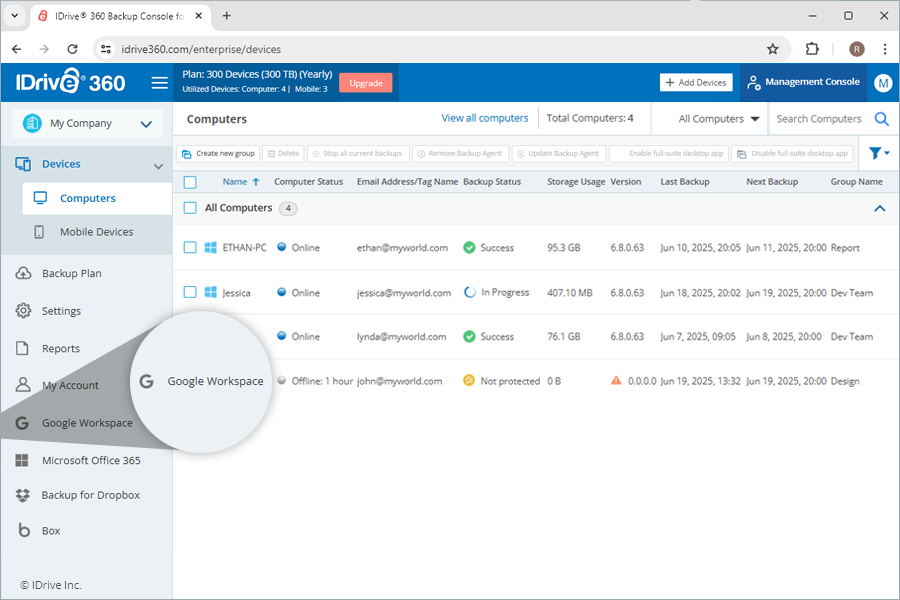
- CliquezEspace de travail Google.
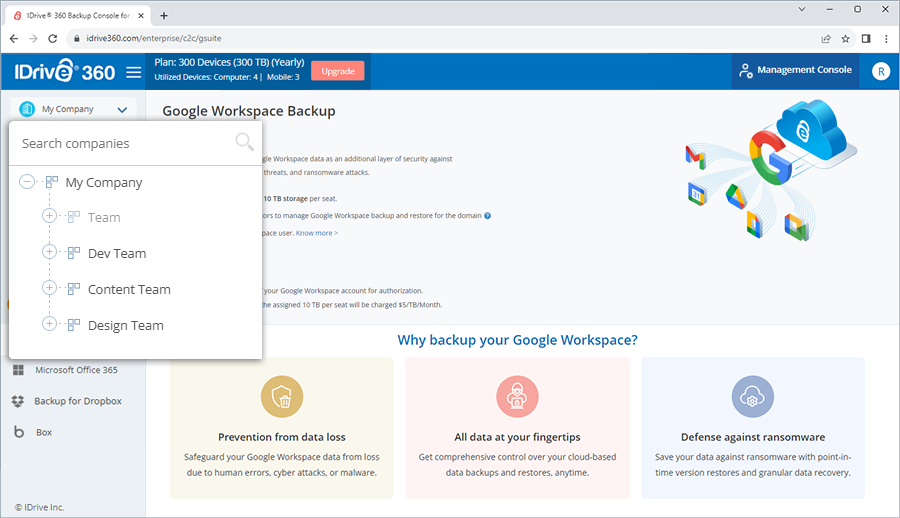
- Sélectionnez l'entreprise pour laquelle vous souhaitez activer la sauvegarde Google Workspace.
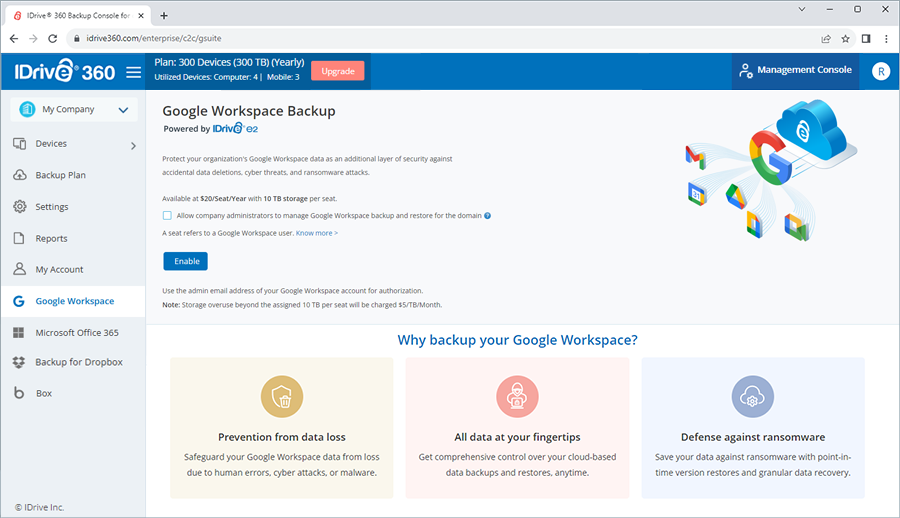
- CliquezActiver.
- Sélectionnez unRégiondans la liste déroulante pour stocker vos sauvegardes Google Workspace.
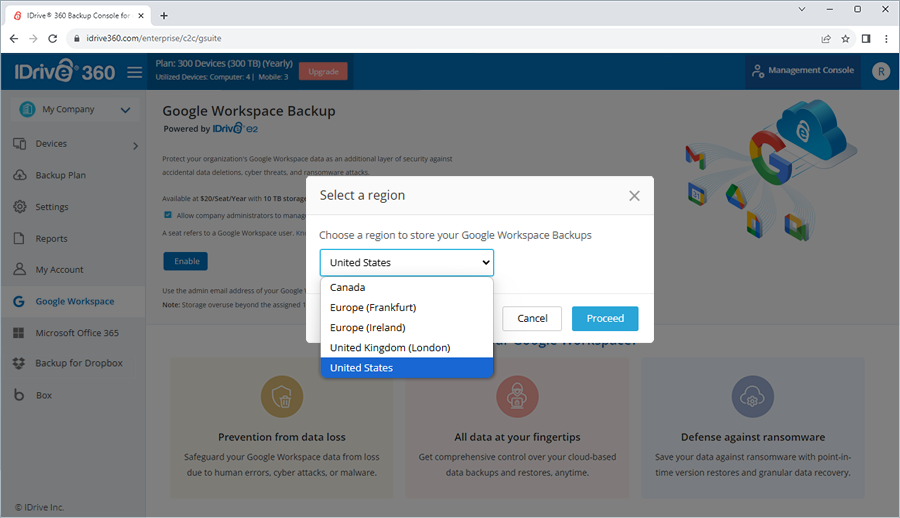
- CliquezProcéder.
- Sur la page de connexion au compte Google, accédez àSauvegarde Google Workspace.
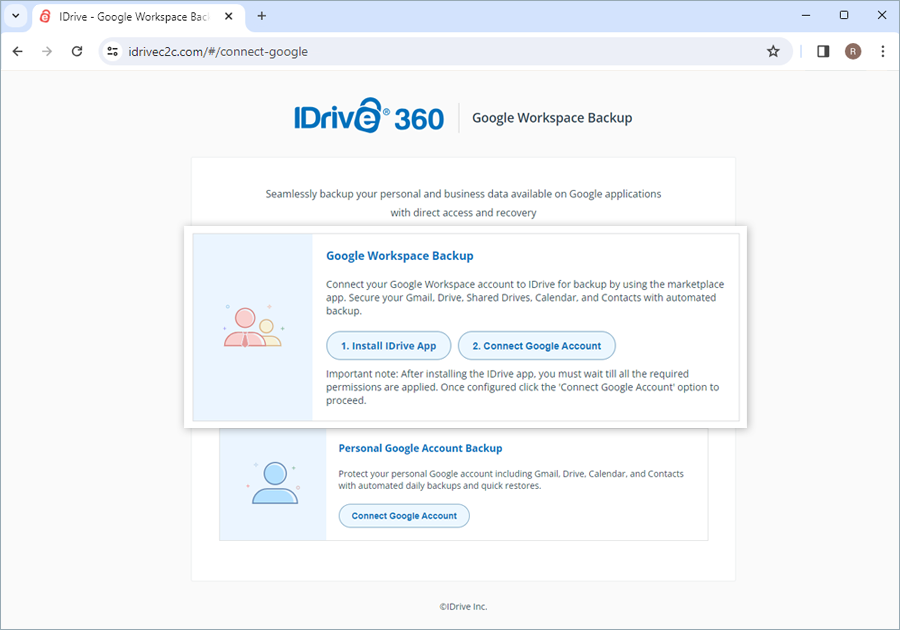
- Pour connecter un compte Google Workspace, le super administrateur du compte Google Workspace devra effectuer deux étapes.
- un. CliquezInstallez l'application IDrivepour installer l'application à partir duMarché Google Workspace.
Une fois l'installation terminée, attendez que toutes les autorisations soient appliquées.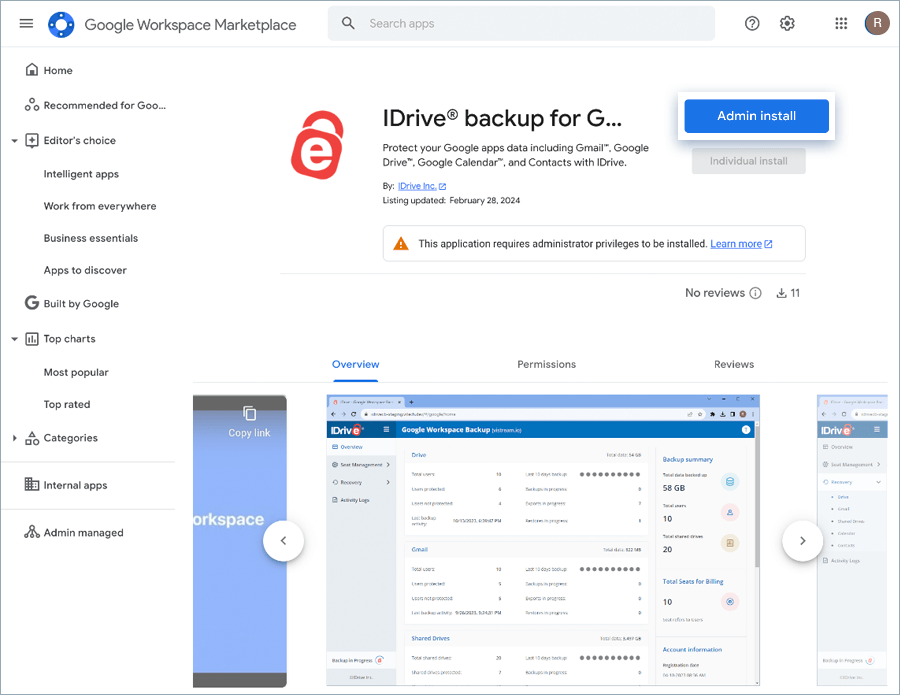
- b. Une fois configuré, revenez à la page de connexion au compte et cliquez surConnectez le compte Google.
- un. CliquezInstallez l'application IDrivepour installer l'application à partir duMarché Google Workspace.
- Cliquez sur le compte que vous souhaitez connecter. Vous serez redirigé vers le tableau de bord de votre compte Google Workspace Backup.
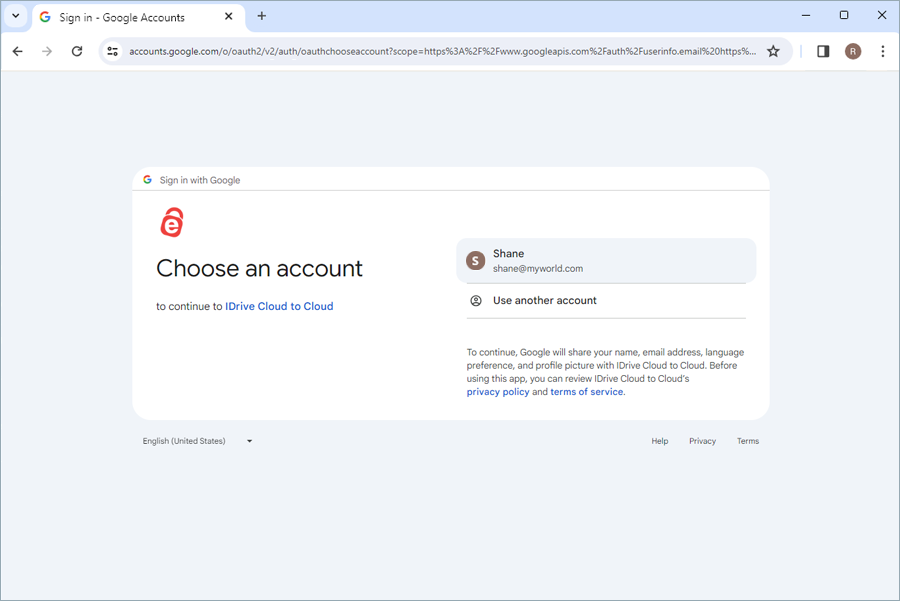
Votre compte Google Workspace sera automatiquement synchronisé avec IDrive pour la sauvegarde et les données utilisateur seront affichées à l'écran. Vous pouvez désormais gérer les sauvegardes, les exportations et les restaurations pour tous les utilisateurs et lecteurs de votre compte Google Workspace à partir de la console Web.
Remarque : Lorsque la case Accès administrateur de l'entreprise est cochée, l'administrateur de cette entreprise peut configurer et se connecter au domaine, mais ne pourra pas le gérer.
Puis-je sauvegarder mon compte Google personnel avec IDrive® 360 ?
Oui, IDrive®360 prend en charge la sauvegarde des comptes Google personnels, ce qui vous permet de sécuriser votre Gmail, Drive, Calendrier et Contacts.
- Connectez-vous à votre IDrive®Compte 360.
- CliquezEspace de travail Google.
- CliquezActiver.
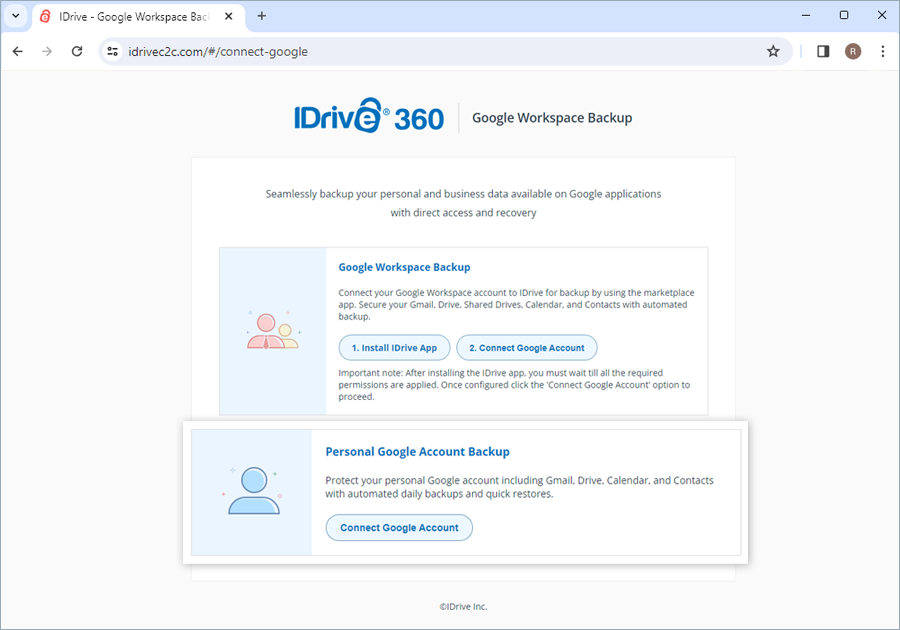
- Sur la page de connexion au compte Google, cliquez surConnecter le compte GooglesousSauvegarde du compte Google personnel.
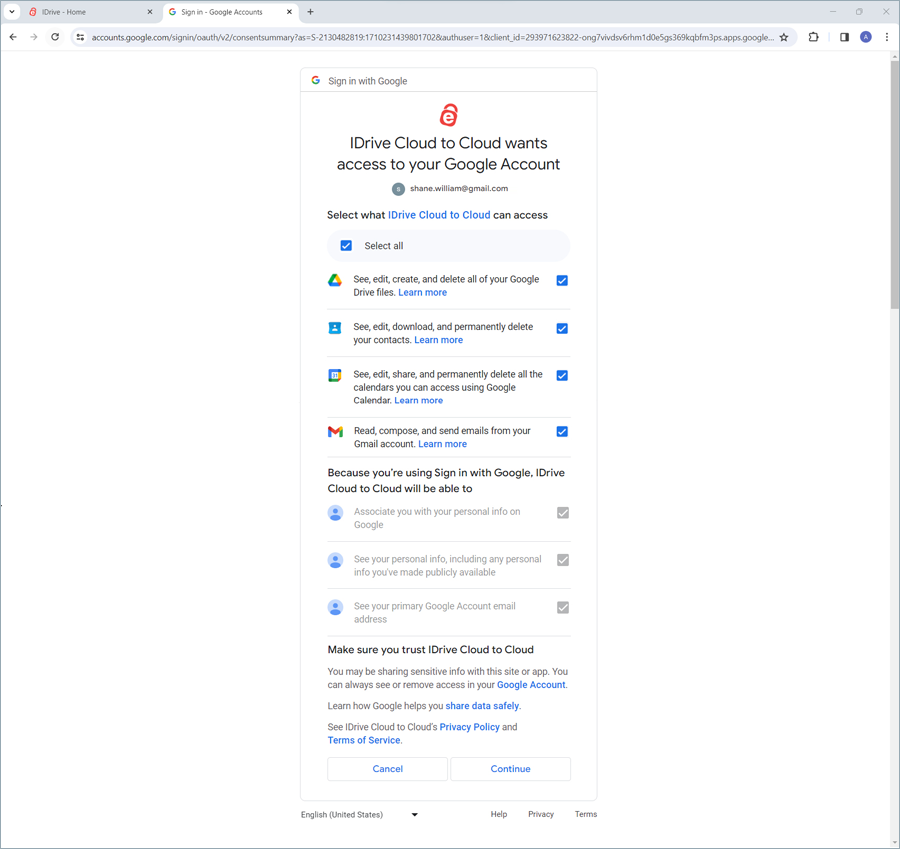
- Sélectionnez le compte Google que vous souhaitez connecter et cliquez surTout sélectionnerpour accorder des autorisations d’accès. Ceci est nécessaire pour des sauvegardes réussies.
Votre compte Google personnel sera automatiquement synchronisé avec IDrive®360 pour la sauvegarde.
Comment ajouter et gérer de nouveaux domaines dans IDrive®360 Google Workspace pour la sauvegarde ?
Pour ajouter un nouveau domaine, vous devez avoiractivé IDrive®Sauvegarde 360 Google Workspace.
- CliquezEntrerpour la sauvegarde Google Workspace.
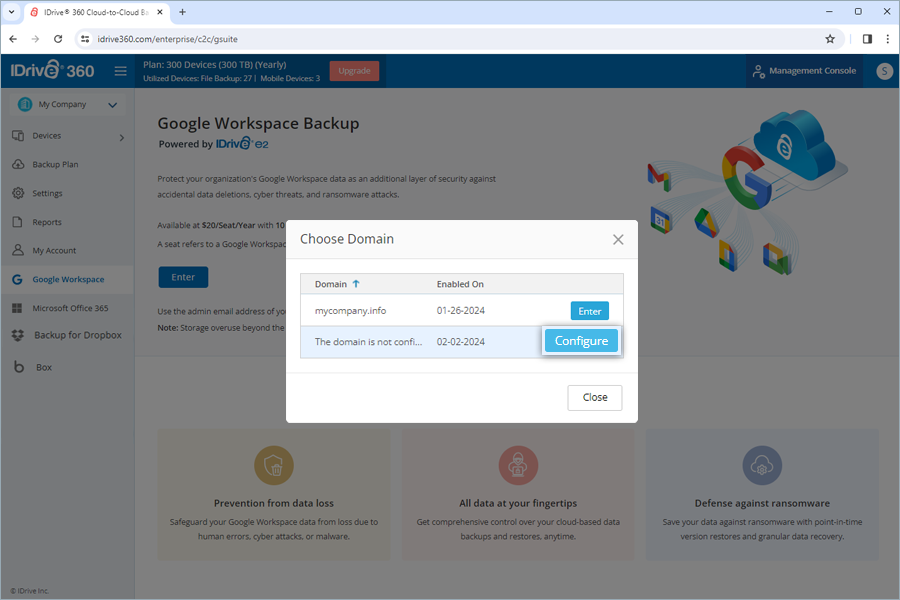
- Dans leChoisir un domainepop-up, survolez la liste et sélectionnez un domaine.
- un. CliquezConfigurer.
- b. Sur la page de connexion au compte Google, choisissezSauvegarde Google Workspace.
- c. Le super administrateur du compte Google Workspace doit installer l'application IDrive depuis Google Marketplace. Une fois l'installation terminée, attendez que toutes les autorisations soient appliquées.
- d. Une fois configuré, retournez sur IDrive et cliquez surConnecter le compte Google.
- e. Cliquez sur le compte que vous souhaitez connecter. Vous serez redirigé vers le tableau de bord de votre compte IDrive Google Workspace Backup.
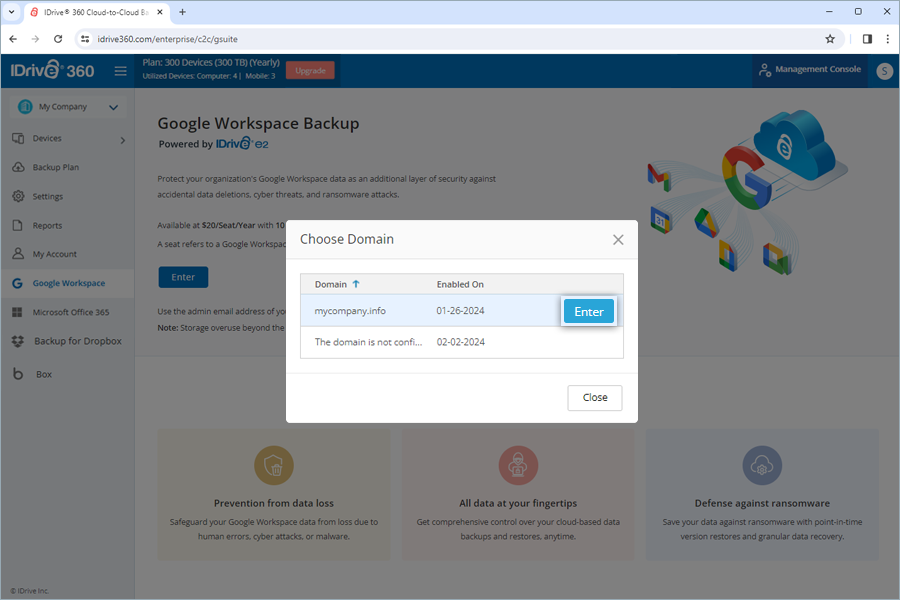
- un. CliquezEntrerdans leChoisir un domainesurgir. Vous serez redirigé vers leSauvegarde Google Workspacetableau de bord.
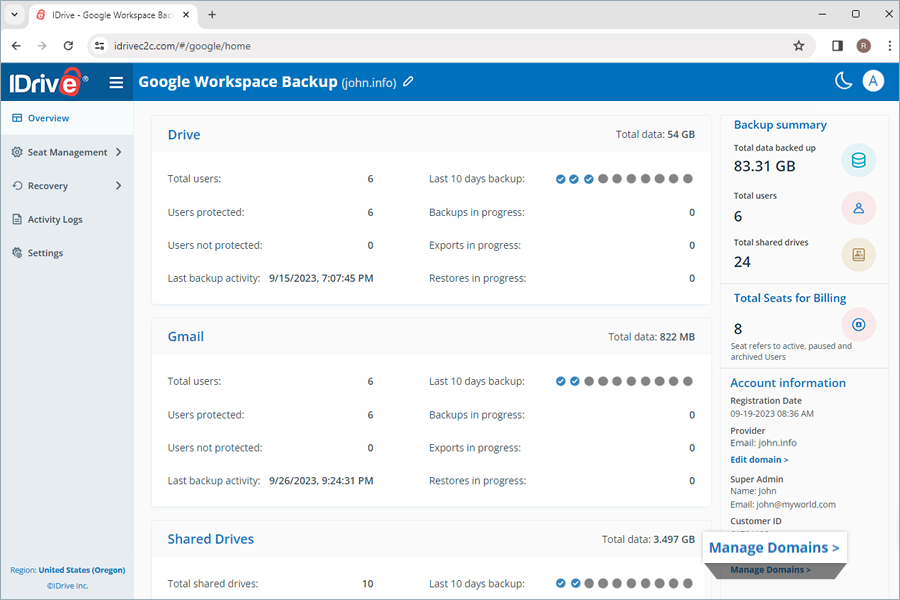
- Dans leAperçuonglet, allez àCentre d'administration > Gérer les domaines.
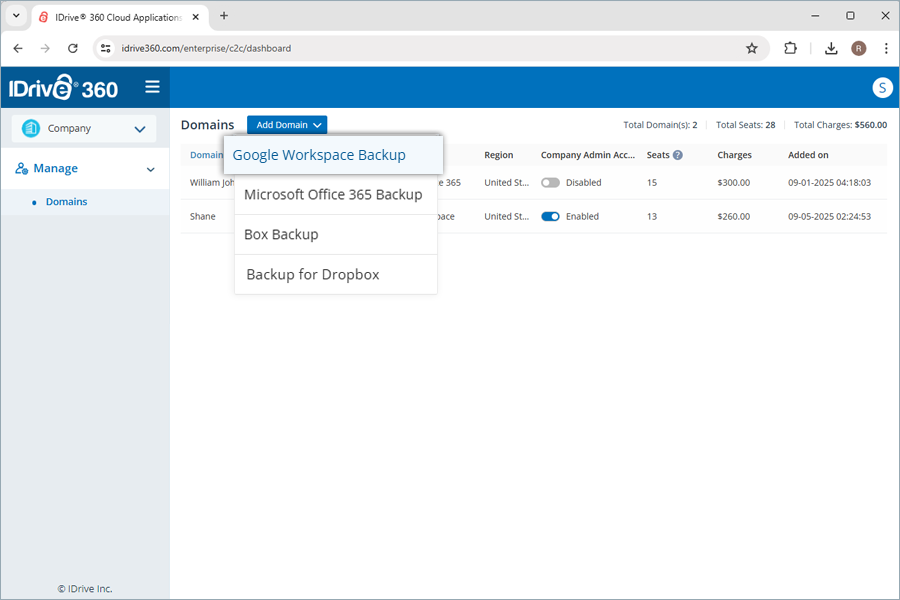
- Sur leDomainespage sousGérer, cliquezAjouter un domaine.
- SélectionnerSauvegarde Google Workspace.
- Sélectionnez unRégiondans la liste déroulante pour stocker vos sauvegardes Google Workspace.
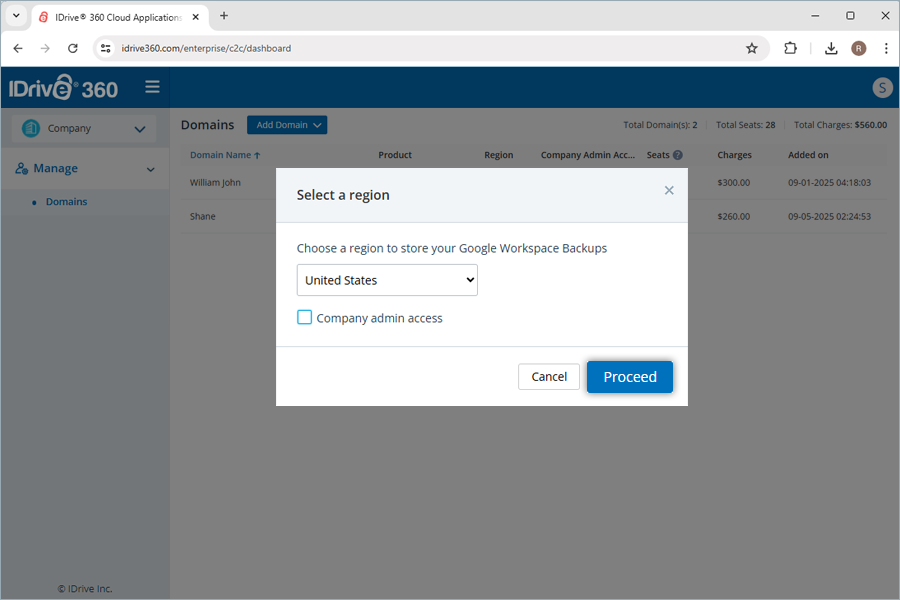
- CliquezProcéderet suivez les étapes ci-dessus pour activer et configurer.
Pour les domaines activés mais non configurés :
Pour les domaines qui ont été activés et configurés :
Pour saisir ou supprimer un domaine, passez la souris sur le domaine requis et cliquez surEntrerouRetirer.
Remarque :
- Vous ne pouvez pas saisir d'autres domaines avant de configurer le domaine précédemment activé.
- Chaque domaine est facturé comme un siège.
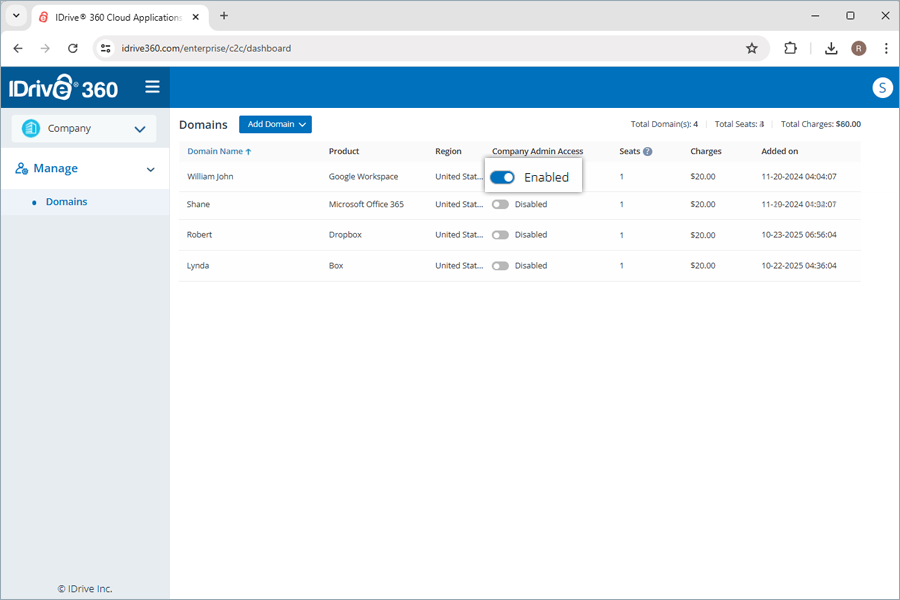
- Pour les propriétaires de compte, chaque domaine configuré est livré avec un bouton bascule pour accorder ou révoquer l'accès administrateur de l'entreprise. Lorsqu'il est activé, l'administrateur de l'entreprise peut configurer et se connecter à ce domaine, mais ne disposera pas d'autorisations de gestion.
Puis-je renommer des domaines dans IDrive®Sauvegarde 360° de Google Workspace ?
Oui, vous pouvez conserver un domaine dans IDrive 360 Google Workspace Backup.
Pour renommer,
- Cliquez
 à côté de votre nom de domaine IDrive 360 Google Workspace Backup.
 - LeModifier les détailsune fenêtre contextuelle s'ouvre.
- Modifiez le nom et cliquez surSauvegarder.
Alternativement, sousInformations sur le compte > Fournisseur, cliquezModifier le domaineet modifiez le nom de domaine.
Puis-je accéder à mes données Google Workspace sauvegardées depuis n'importe où ?
Oui, vous pouvez accéder à vos données sauvegardées sur Drive, Gmail, Drives partagés, Calendrier et Contacts depuis n'importe où via la console Web. De même, gérez les sauvegardes et restaurez les données sauvegardées depuis n'importe quel emplacement via le Web.
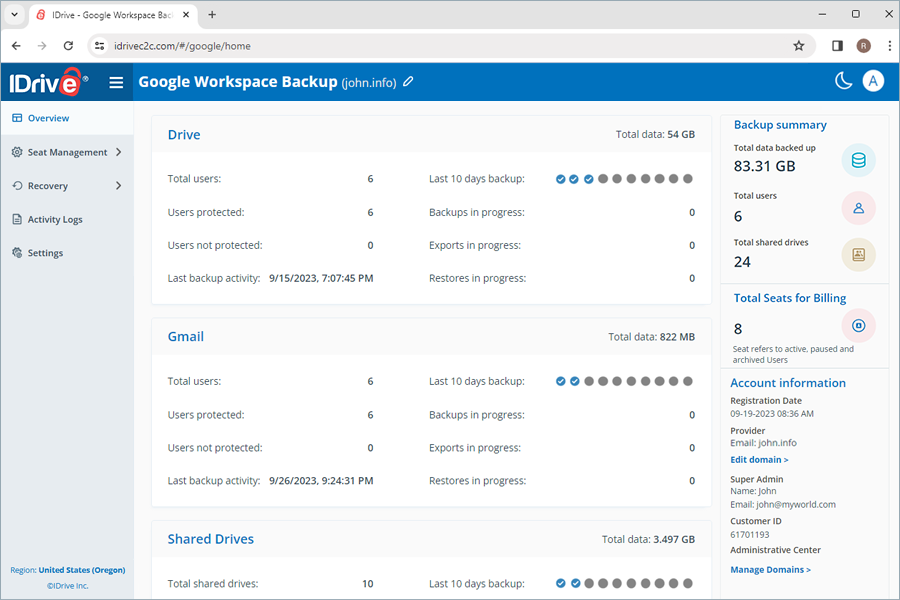
- Aperçu: obtenez un aperçu des comptes d'utilisateurs, ainsi qu'un résumé de la sauvegarde, des exportations et de la restauration de tous les utilisateurs de Google Workspace dans Drive, Gmail, Drives partagés, contacts et agenda.
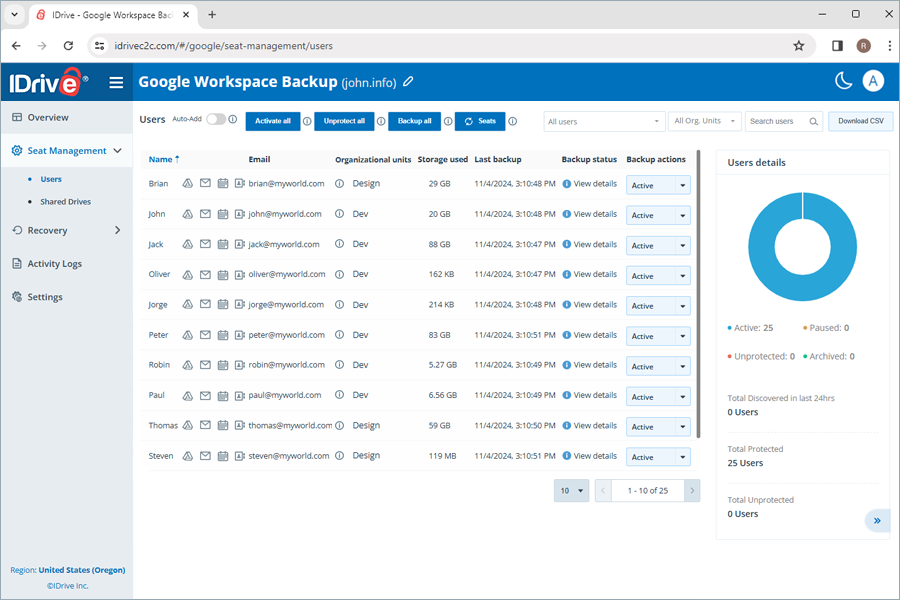
- Gestion des sièges: ajoutez, affichez et gérez des comptes d'utilisateurs ainsi que des Drive partagés dans l'ensemble de Google Workspace.
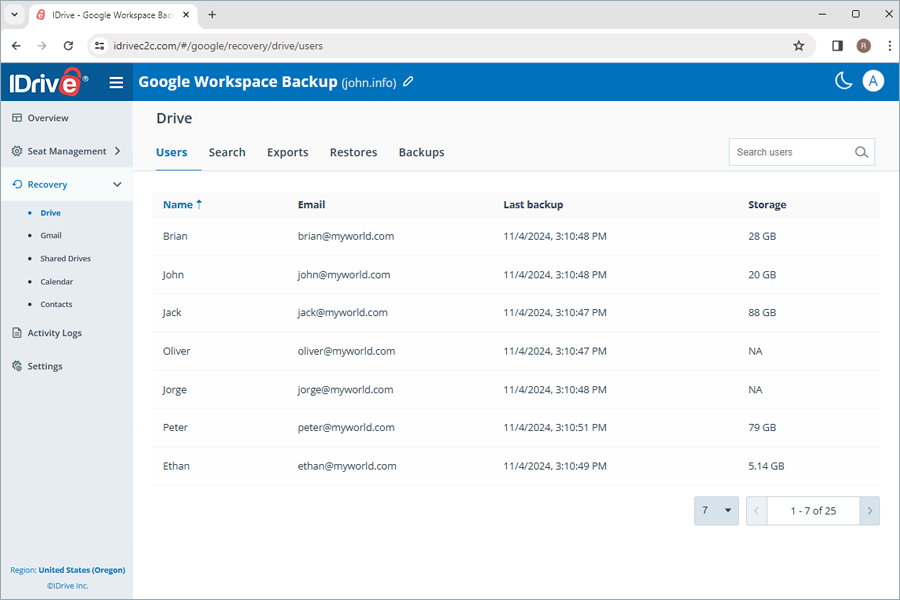
- Récupération: afficher les journaux d'activité pour tous les utilisateurs du compte.
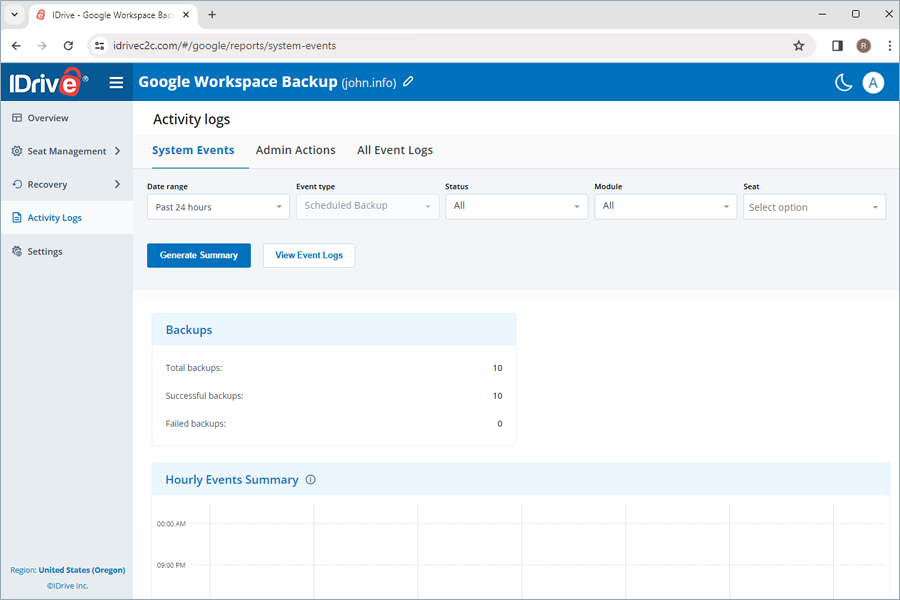
- Journaux d’activité: afficher les journaux d'activité pour tous les utilisateurs du compte.
- Paramètres: activez la notification quotidienne de l'état de la sauvegarde pour recevoir des e-mails pour les sauvegardes terminées, échouées et en cours.
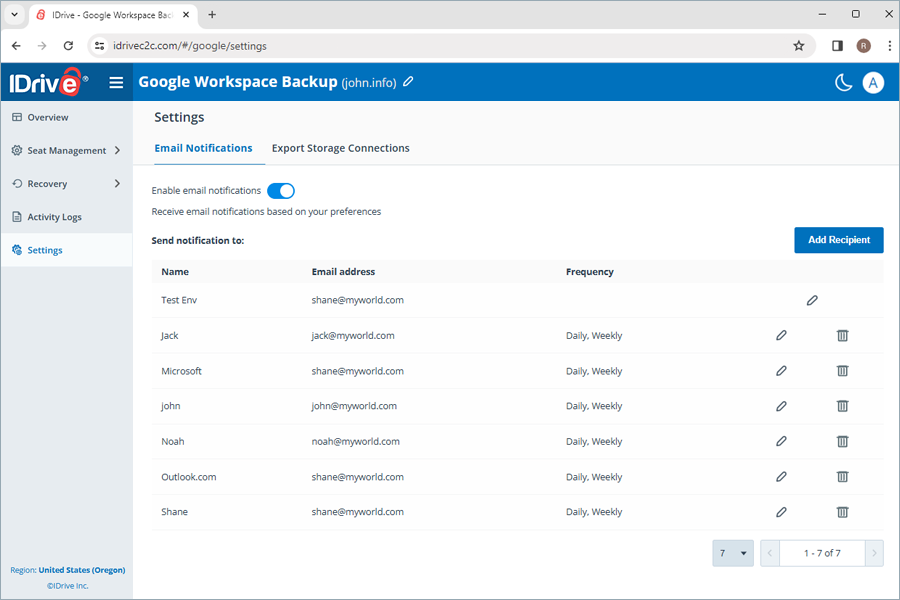
La console Web comporte les sections suivantes :
Combien de régions de stockage sont disponibles pour mes sauvegardes ?
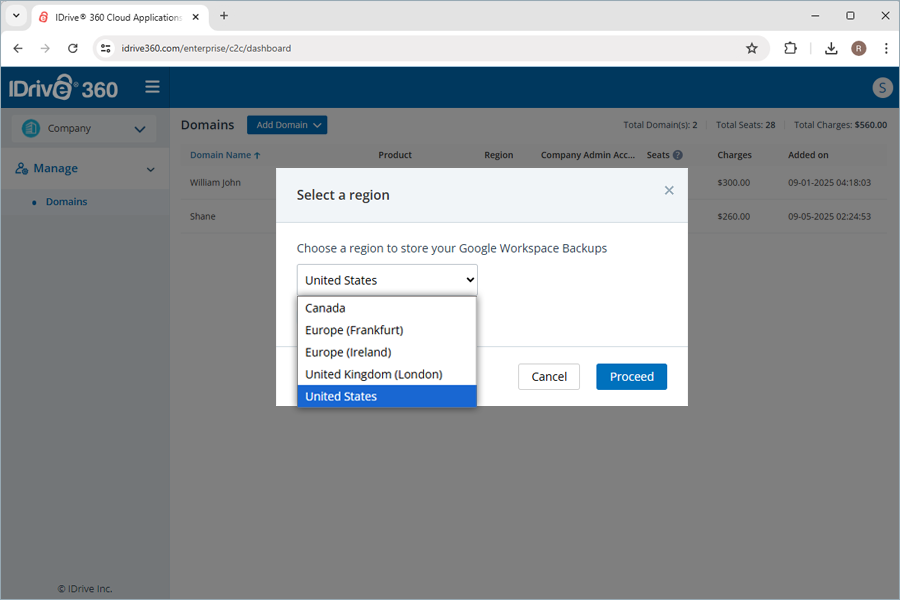
Actuellement, vous pouvez stocker vos données dans n'importe quelle région : Oregon (États-Unis), Irlande (UE), Francfort (UE), Londres (Royaume-Uni) et Canada. Vous pouvez choisir une région tout en activant la sauvegarde Google Workspace.
Comment IDrive®La sauvegarde 360 Google Workspace sécurise-t-elle mes données ?
IDrive®360 Google Workspace donne la priorité à la sécurité des données des manières suivantes :
Sauvegarde automatisée des données
Vos données sont automatiquement sauvegardées trois fois par jour, offrant ainsi une protection régulière et fiable des données critiques de votre entreprise.
- IDrive®La sauvegarde 360 Google Workspace stocke vos données dans des centres de données de premier ordre et les sécurise grâce au cryptage AES 256 bits standard du secteur, à la fois sur le transfert et le stockage.
- Chaque transmission de données authentifiées et interaction utilisateur à partir de Google Workspace est traitée via des connexions cryptées TLS 1.2.
- IDrive®360 utilise l'authentification basée sur 0Auth pour vérifier vos comptes d'utilisateurs Google Workspace sans exiger leurs mots de passe.
Sécurité des données à plusieurs niveaux
Conformité commerciale
IDrive®360 met en œuvre des mesures de contrôle des données dans les opérations, les logiciels et l'infrastructure pour aider les entreprises à adhérer à diverses normes réglementaires telles que HIPAA, SOX, GLBA, SEC/FINRA et PCI DSS.
Comment IDrive®360 Google Workspace Backup répond-il aux exigences de conformité HIPAA ?
IDrive®La sauvegarde 360 Google Workspace utilise IDrive®technologie e2. IDrive®e2 garantit ce qui suit et aide les utilisateurs à respecter la conformité HIPAA :
- Sécurité physique des centres de données
- Contrôles d'authentification et d'autorisation stricts pour l'infrastructure cloud, de stockage et de réseau
- Chiffre les données au repos et en transit pour protéger les informations confidentielles des patients
Pourquoi me demande-t-on de faire confiance à l'adresse IP lorsque j'essaie d'exporter ou de restaurer des données ?
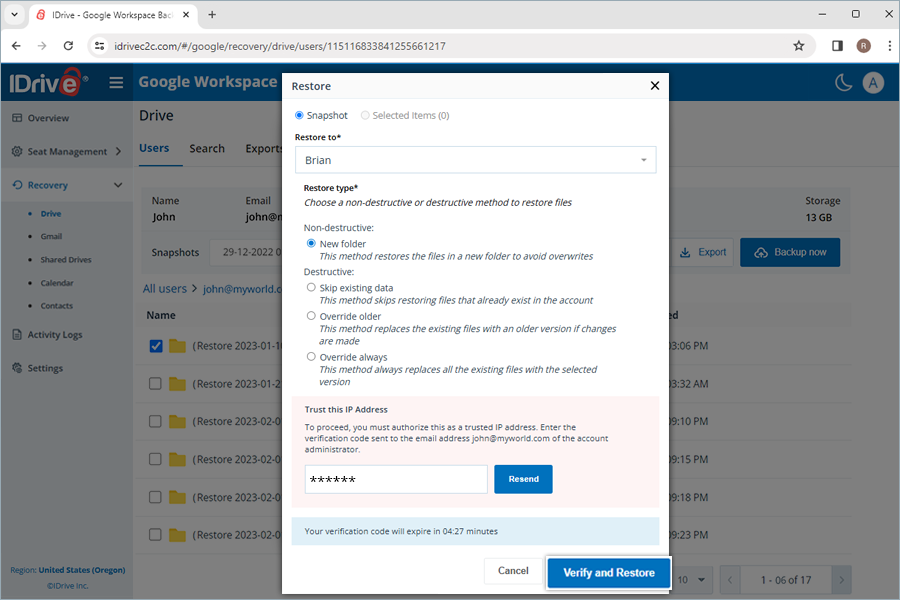
Lorsque vous utilisez une nouvelle adresse IP pour exporter ou restaurer des données, vous devez autoriser l'adresse IP en saisissant un code de vérification envoyé à l'adresse e-mail de l'administrateur du compte. Cela fournit une couche de sécurité supplémentaire pour vos données.
Puis-je exporter mes sauvegardes vers une destination de stockage de mon choix ?
Oui. Vous pouvez créer une connexion de stockage d'exportation et transférer votreSauvegarde Google Workspacevers une destination de stockage que vous préférez.
Pour ajouter une nouvelle connexion de stockage d'exportation :
- Aller àParamètres.
- OuvrirExporter les connexions de stockage.
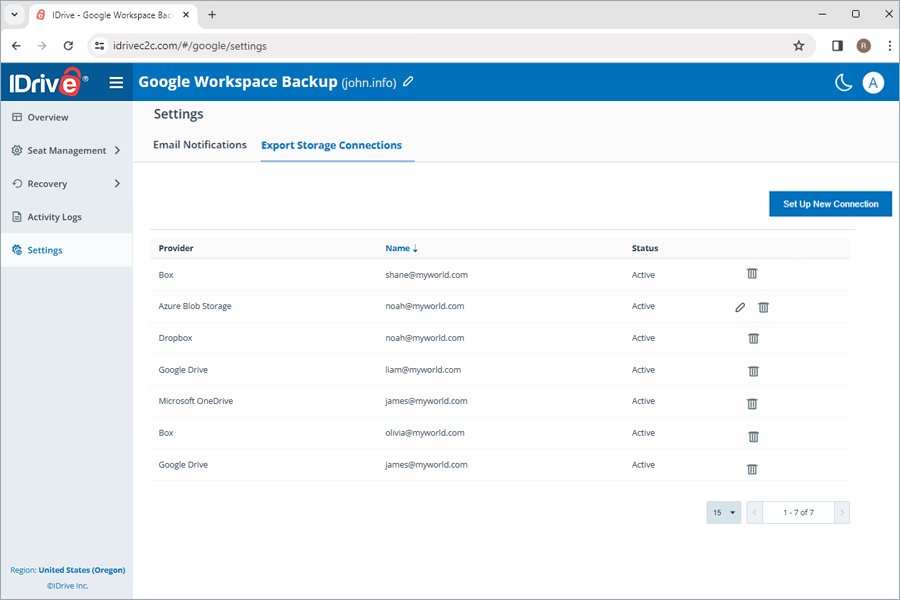
- CliquezConfigurer une nouvelle connexion.
- Choisissez un fournisseur de stockage, tel queGoogle DriveouBlob azur, dans la liste déroulante.
- CliquezConfigurer une nouvelle connexionencore. Vous serez redirigé vers la page d’authentification du fournisseur.
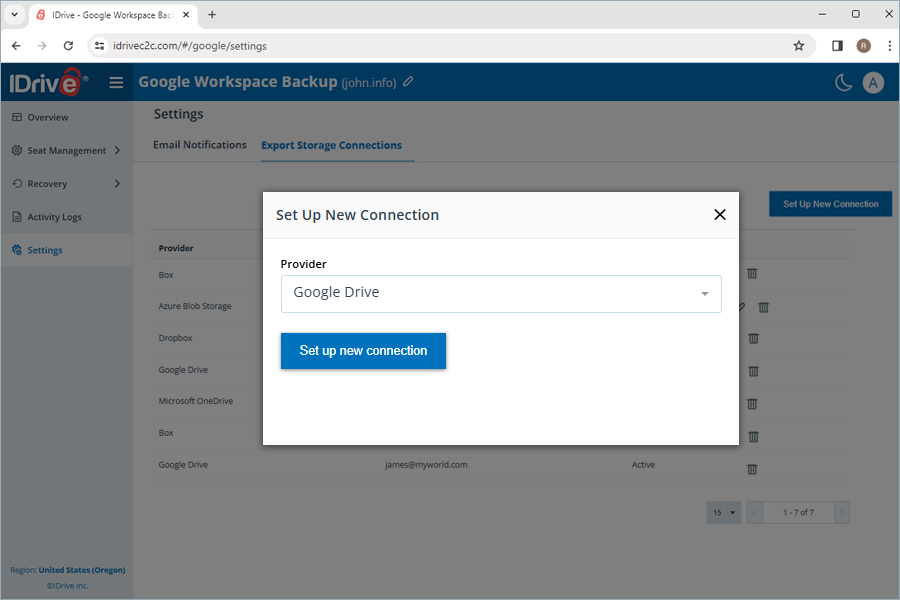
- Connectez-vous et accordez l’autorisation de terminer la connexion. Une fois autorisé, le compte de stockage apparaîtra dans votre liste de connexions.
Remarque :Vous pouvez également ajouter une nouvelle connexion de stockage directement lors de l'exportation d'un instantané de sauvegarde.
Pour supprimer une connexion :
Passez la souris sur la connexion requise et cliquez sur puis validez en cliquantOuidans leSupprimer la connexionsurgir.
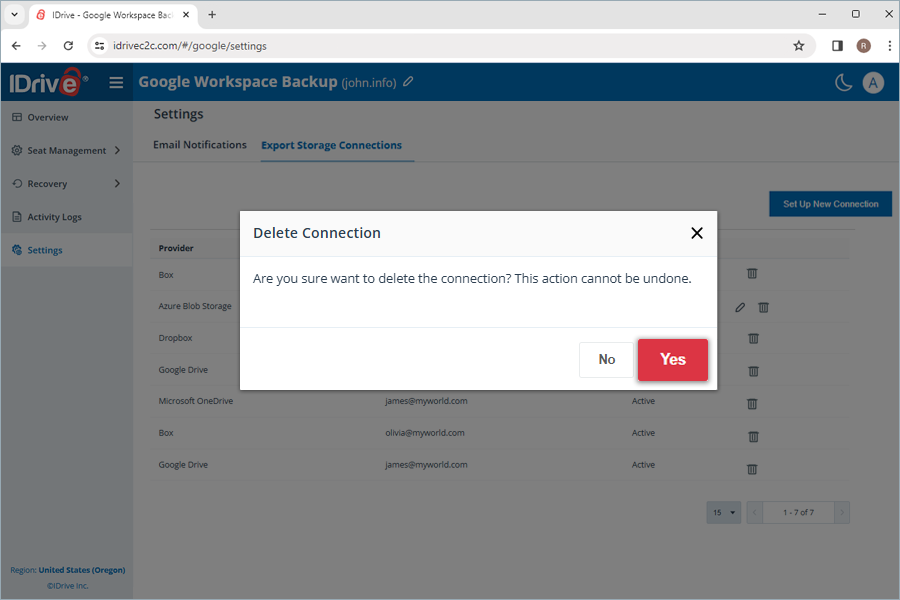
Remarque :La suppression d'une connexion n'affecte pas les données de sauvegarde précédemment exportées ou les fichiers déjà stockés dans le compte de destination.
Pourquoi la taille de mes fichiers Google Workspace sauvegardés est-elle supérieure à celle de Google Drive ?
Lors de la sauvegarde de fichiers Google Workspace (tels que Docs, Sheets, etc.) sur le cloud, les fichiers ne peuvent pas être téléchargés dans leur format Google Drive d'origine. Au lieu de cela, ils sont exportés vers un format standard, ce qui entraîne généralement des fichiers de plus grande taille. De plus, les versions précédentes et supprimées des fichiers sont également prises en compte dans le calcul de la taille, contribuant ainsi à l'augmentation de la taille globale.
Puis-je sauvegarder des utilisateurs sous Google Workspace Business/Enterprise - Licence d'utilisateur d'archive ?
La sauvegarde des utilisateurs sous Google Workspace Business/Enterprise - Archive User License n'est pas prise en charge. Cependant, une fois qu'un compte Google Workspace a été sauvegardé à l'aide d'IDrive®360, vous pouvez toujours restaurer ou exporter ses données, même si le compte est suspendu, archivé ou supprimé dans la console d'administration Google.
Vous pouvez également utiliser IDrive®360 pour conserver et préserver à moindre coût les données des comptes d'utilisateurs qui n'ont pas été activement sauvegardés.
Vous devrez réactiver le compte archivé dans la console d'administration Google avant que nous puissions sauvegarder les données. Une fois la sauvegarde terminée, vous pouvez archiver à nouveau le compte, ou même le supprimer de votre domaine Google Workspace, sans vous soucier de la perte de données ni payer des frais élevés pour les licences d'utilisateur archivées.
Que dois-je faire lorsque j'obtiens cette « Erreur : »unauthorized_client», Description : « Le client n'est pas autorisé à récupérer les jetons d'accès à l'aide de cette méthode, ou le client n'est pas autorisé pour aucune des étendues demandées. », Uri : » .. » ?
Veuillez suivre les instructions ci-dessous pour résoudre ce problème.
- Connectez-vous à la console d'administration de domaine Google Workspace à partir de la connexion de l'administrateur de domaine.
- Accédez aux applications Google Workspace Marketplace, puis accédez àListe des applications
Si le IDrive®sauvegarde pour Google Workspace™l'application n'est pas répertoriée
- CliquezInstaller l'application
- RechercherIDrive®sauvegarde pour Google Workspace™application
- Effectuer une installation administrative (sélectionnez : bouton radio Tout le monde dans votre organisation)
Si le IDrive®sauvegarde pour Google Workspace™l'application est répertoriée
- SélectionnerIDrive®sauvegarde pour Google Workspace™application
- CliquezAccorder l'accès
- Le statut devrait êtreStatut : Accordé
Comment IDrive®360 Google Workspace Backup exécute-t-il des sauvegardes ?
Une fois configuré avec Google Workspace, IDrive®360 Google Workspace Backup exécute une sauvegarde entièrement automatisée de votre Gmail, Google Drive, Google Shared Drives, Google Contacts et Google Calendar pour tous les utilisateurs.
IDrive®360 Google Workspace Backup permet une synchronisation automatisée des données, de sorte qu'après la sauvegarde initiale complète, toutes les modifications ultérieures soient sauvegardées de manière incrémentielle.
Comment sont les IDrive®Sauvegardes 360 Google Workspace programmées ?
IDrive®360 Google Workspace Backup exécute jusqu'à trois sauvegardes automatisées par jour pour tous les utilisateurs de votre organisation. Ces sauvegardes du système s'exécutent selon un calendrier prédéfini pour l'ensemble de l'organisation.
Les modifications ultérieures de mes fichiers sauvegardés seront-elles transférées progressivement vers IDrive®Sauvegarde 360° de Google Workspace ?
Oui, IDrive®360 Google Workspace Backup permet une synchronisation automatisée des données. Après la sauvegarde initiale complète, toutes les modifications ultérieures sont sauvegardées de manière incrémentielle.
Comment sauvegarder les données Drive, Gmail, Calendrier et Contacts d'un utilisateur spécifique depuis mon IDrive®Compte de sauvegarde Google Workspace 360 ?
Pour effectuer une sauvegarde pour un utilisateur spécifique,
- Allez auRécupérationonglet sur votre IDrive®Tableau de bord de sauvegarde 360 Google Workspace.
- Sélectionnez l'application requise à partir de laquelle vous souhaitez sauvegarder les données de l'utilisateur :
- Conduire- Pour sauvegarder les données du lecteur de l'utilisateur.
- Gmail- Pour sauvegarder les données des e-mails et des dossiers de l'utilisateur.
- Calendrier- Pour sauvegarder les calendriers et les événements du calendrier de l'utilisateur.
- Contacts- Pour sauvegarder les fiches de contact de l'utilisateur.
- Cliquez sur le compte utilisateur pour lequel vous souhaitez sauvegarder les données.
- CliquezSauvegarder maintenant.
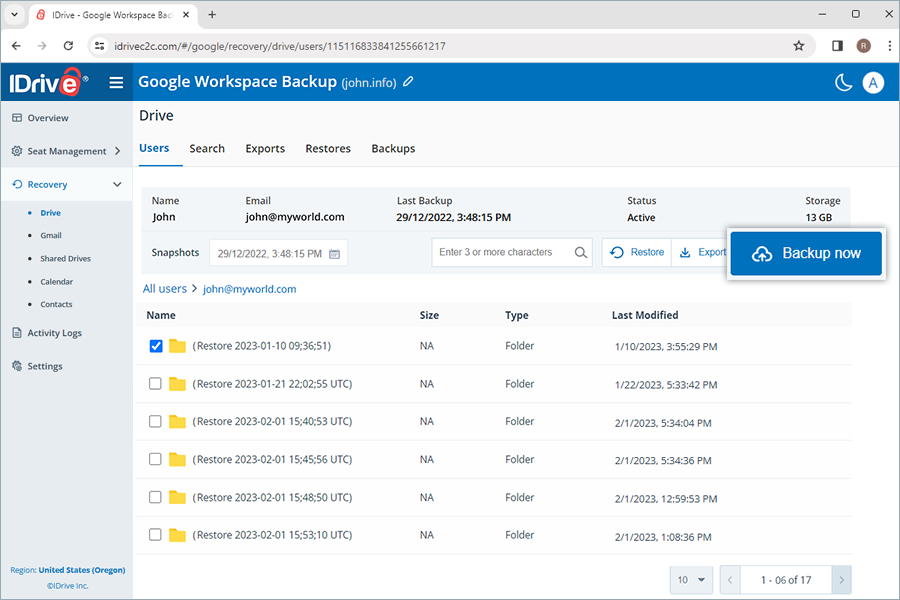
La progression de la sauvegarde sera affichée en temps réel. Les détails de la sauvegarde peuvent être consultés sousSauvegardes.
Remarque :
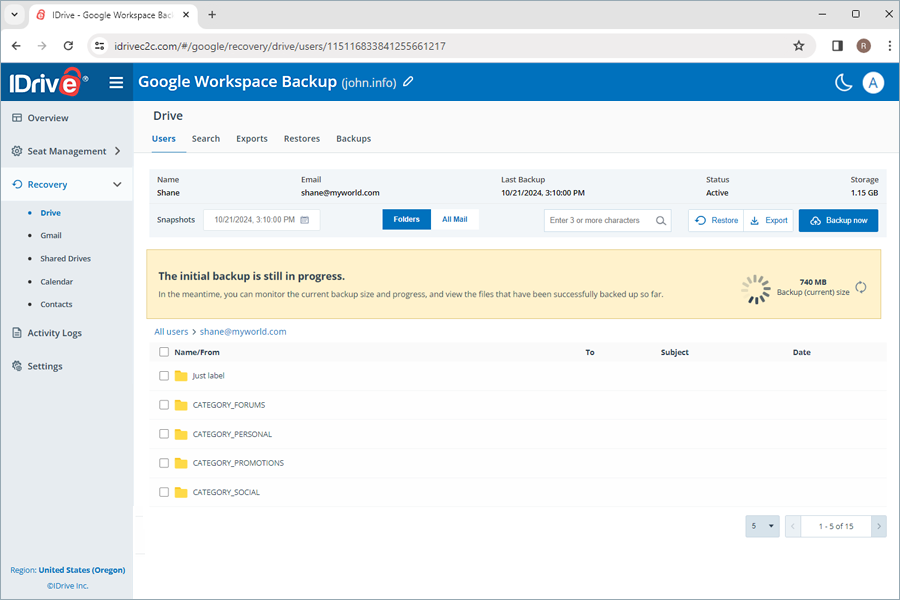
- Lors de la première sauvegarde d'un utilisateur, vous pouvez vérifier la taille actuelle de la sauvegarde en cliquant sur

- L'exécution d'une sauvegarde manuelle n'affecte pas les sauvegardes planifiées automatiquement.
Comment sauvegarder les données des Drive partagés pour un utilisateur spécifique à partir de mon IDrive®Compte de sauvegarde Google Workspace 360 ?
Pour effectuer une sauvegarde des Drive partagés pour un utilisateur spécifique,
- Allez auRécupérationonglet sur votre IDrive®Tableau de bord de sauvegarde 360 Google Workspace.
- SélectionnerDrive partagés.
- Cliquez sur le lecteur partagé pour lequel vous souhaitez sauvegarder les données.
- CliquezSauvegarder maintenant.
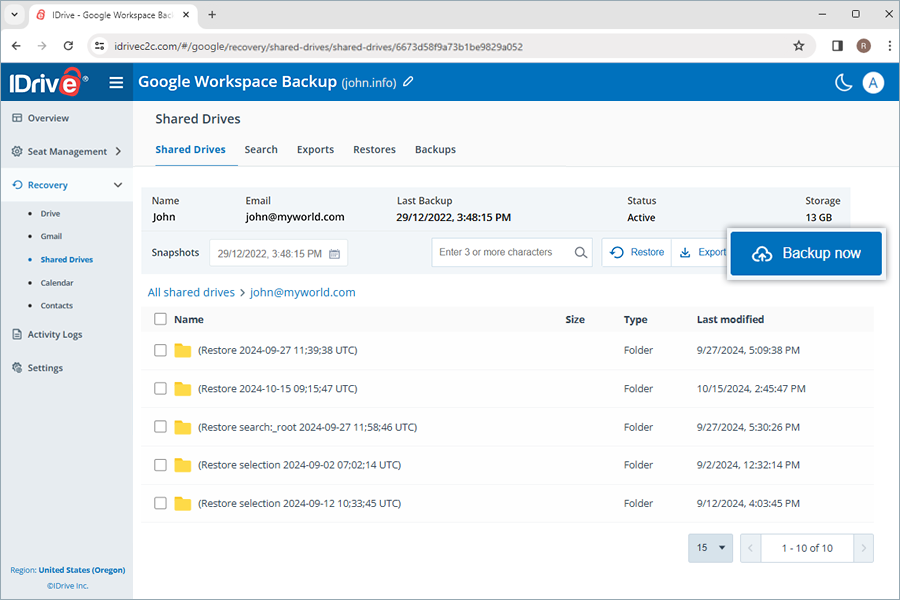
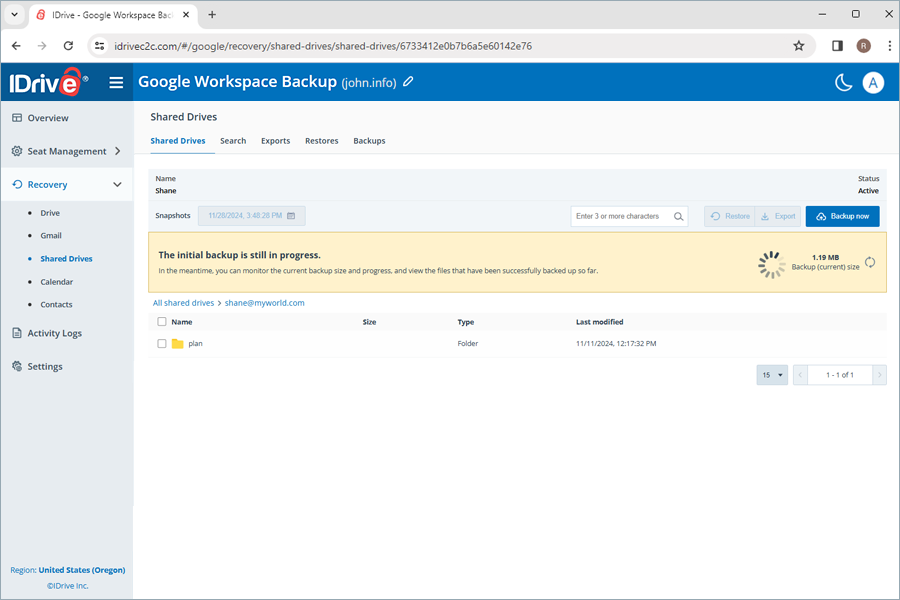
La progression de la sauvegarde sera affichée en temps réel. Les détails de la sauvegarde peuvent être consultés sousSauvegardes.
Remarque :
- Lors de la première sauvegarde d'un utilisateur, vous pouvez vérifier la taille actuelle de la sauvegarde en cliquant sur
- L'exécution d'une sauvegarde manuelle n'affecte pas les sauvegardes planifiées automatiquement.
Comment fonctionnent les instantanés et la gestion des versions dans IDrive®Sauvegarde 360 Google Workspace ?
IDrive®360 Google Workspace Backup conserve les versions précédentes des données sauvegardées sous forme d'instantanés ponctuels, ce qui vous permet d'exécuter des restaurations ponctuelles de vos données dans l'état exact dans lequel elles se trouvaient au moment de votre sauvegarde.
Les instantanés sont conservés et consolidés de la manière suivante :
- IDrive®360 exécute des sauvegardes automatisées quotidiennement 3 fois, qui sont conservées pendant 30 jours
- Après 30 jours, IDrive®360 enregistre l'une des 3 sauvegardes quotidiennes par utilisateur
- Après 90 jours, IDrive®360 enregistre une sauvegarde hebdomadaire par utilisateur
- Après 365 jours, IDrive®360 enregistre une sauvegarde mensuelle par utilisateur
Quelles informations puis-je afficher à partir de l'onglet Présentation de mon tableau de bord ?
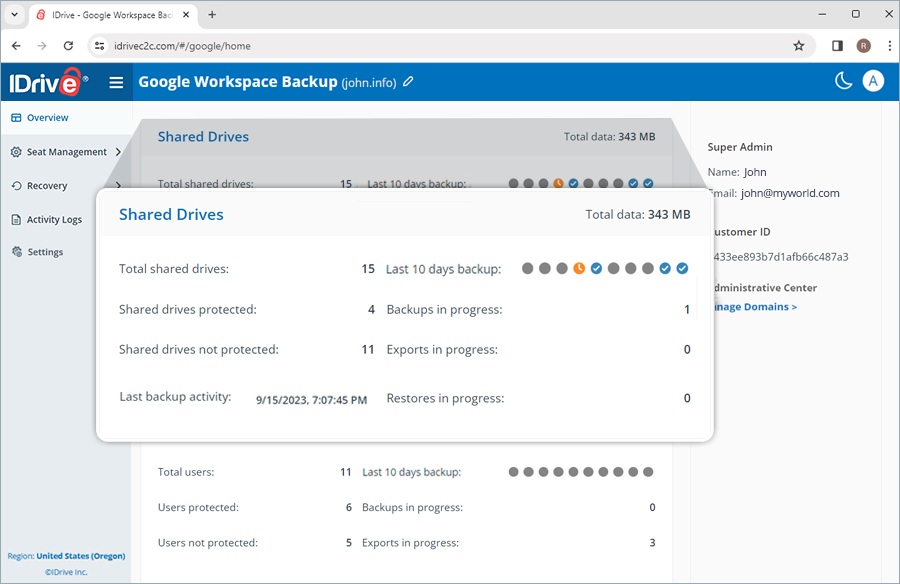
LeAperçuL'onglet vous donne un aperçu rapide de vos utilisateurs ainsi que de leurs restaurations, exportations et sauvegardes.
Vous pouvez afficher le résumé des informations suivantes dans Drive, Gmail, les Drive partagés, l'agenda et les contacts :
- Nombre total d'utilisateurs: nombre total d'utilisateurs actifs dans l'espace de travail.
- Utilisateurs sauvegardés: nombre d'utilisateurs Workspace actifs ajoutés à la liste de sauvegarde et qui ont terminé la sauvegarde au cours des dernières 24 heures.
- Les utilisateurs n'ont jamais sauvegardé: Nombre d'utilisateurs actifs de Workspace non inclus dans la liste de sauvegarde.
- Dernière activité de sauvegarde: Ceci affiche la dernière date à laquelle chaque module de l'application a terminé avec succès une sauvegarde sur une période de 24 heures.
- Sauvegarde des 10 derniers jours: Ceci affiche l'état des 10 derniers jours, représenté par les icônes suivantes :
 - Échec de la sauvegarde
 - La sauvegarde a réussi à 100 %
 - La sauvegarde n'a pas encore commencé
 - La sauvegarde a réussi partiellement
- Sauvegarde en cours: Nombre total d'opérations de sauvegarde en cours.
- Exportations en cours: Nombre total d'opérations d'exportation en cours.
- Restauration en cours: nombre total d'opérations de restauration en cours.
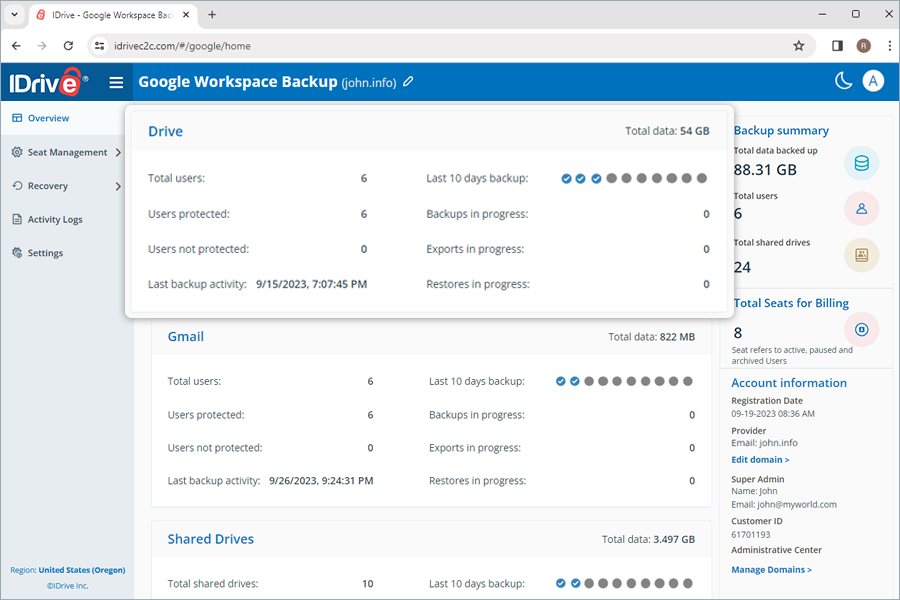
De plus, vous pouvez afficher un résumé du total des données sauvegardées, du nombre d'utilisateurs et des détails d'enregistrement du compte.
Si des Drive partagés ont été ajoutés à votre compte, vous pouvez afficher des informations similaires les concernant.
Un siège fait référence à un utilisateur de Google Workspace. Chaque siège ajouté au compte est facturé selon le forfait souscrit.
À quels outils de gestion des utilisateurs puis-je accéder sous la gestion des sièges ?
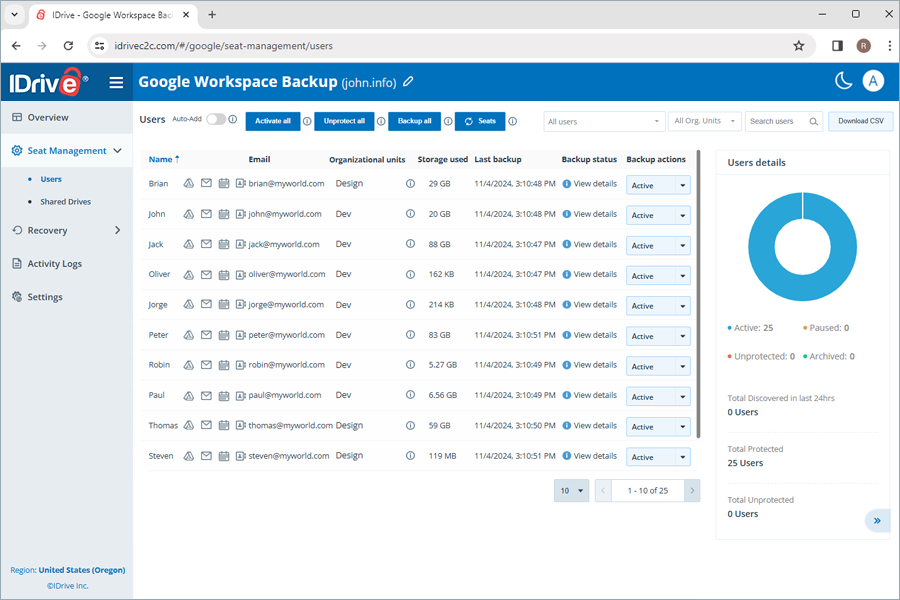
Vous pouvez accéder aux enregistrements de tous les utilisateurs sous leGestion des siègesdans votre console Web IDrive 360 Google Workspace Backup, quel que soit leur état de sauvegarde.
Accédez auUtilisateursouDrive partagésonglet sousGestion des siègespour accéder aux outils de gestion suivants :
- Ajout automatique: synchronise automatiquement tous les nouveaux utilisateurs/Drive partagés ajoutés à votre compte Google Workspace.
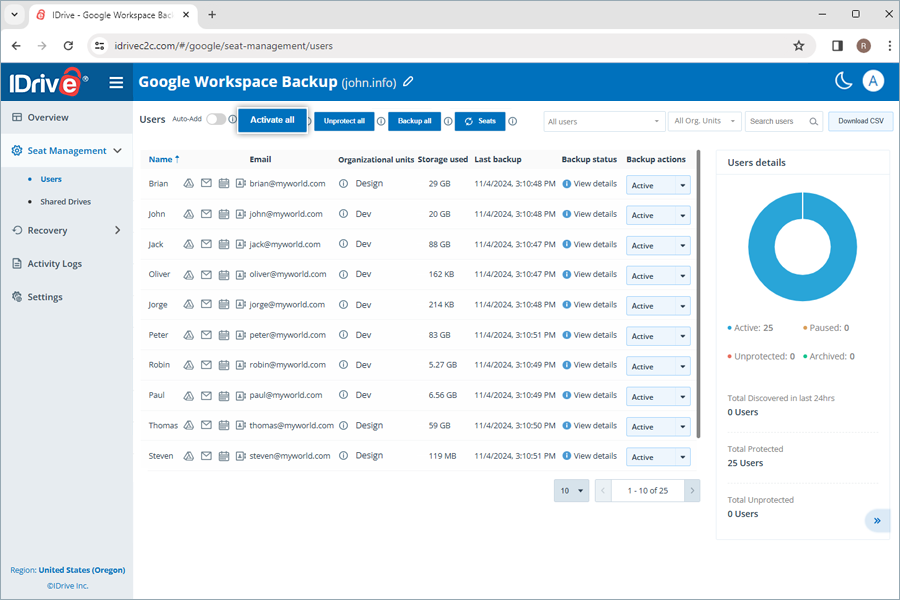
- Activer tous les utilisateurs/Activer tout: activez la sauvegarde pour tous les utilisateurs non protégés/en pause et les lecteurs partagés.
- Filtrer les utilisateurs/Drive partagés: filtrez les enregistrements des utilisateurs ou des lecteurs partagés en fonction de leur état de sauvegarde : active, suspendue et non protégée.
- Rechercher des utilisateurs/Drive partagés: recherchez des utilisateurs spécifiques et des lecteurs partagés parmi les enregistrements.
- Télécharger CSV: Téléchargez une liste de tous les utilisateurs et lecteurs partagés sélectionnés au format CSV.
- Gérer les données Drive, Gmail, Contacts et Calendrier: Gérer des spécifiquesConduire, Mail, Contact, etCalendrierdonnées pour un utilisateur en cliquant sur les icônes respectives -
 ou
ou ou
ou ou
ou
- État de la sauvegarde :SurvolezAfficher les détailspour afficher le résumé de l'état de la sauvegarde, ou cliquez sur le bouton pour afficher un résumé détaillé de l'état de la sauvegarde.
- Actions de sauvegarde: suspendre, ajouter ou supprimer des utilisateurs et des lecteurs partagés du jeu de sauvegarde. Pour plus de détails, reportez-vousComment puis-je modifier le statut du siège pour les utilisateurs ?
- Actualiser les sièges :Vous pouvez actualiser les sièges en cliquant sur ce bouton. En fonction duAjout automatiquestatut, de nouveaux sièges seront ajoutés avec le statut de sauvegarde correspondant. Si l'ajout automatique est activé, les postes nouvellement découverts sont automatiquement protégés. Dans le cas contraire, ils restent non protégés jusqu'à ce que l'utilisateur les modifie manuellement.
- Tout déprotéger :Vous pouvez déprotéger tous les sièges en utilisant cette option. Les sièges non protégés seront exclus des sauvegardes quotidiennes et ne seront pas accessibles dans leRécupérationmodule.
- Sauvegarder tout :Cette fonctionnalité vous permet de lancer une sauvegarde pour tous les sièges actifs à la fois.
Comment puis-je modifier le statut du siège pour les utilisateurs ?
Vous pouvez ajouter et supprimer des utilisateurs du jeu de sauvegarde, ou suspendre les sauvegardes en modifiant le statut de leur siège.
Pour modifier le statut du siège des utilisateurs,
- Allez auGestion des siègesonglet sur votre IDrive®Tableau de bord de sauvegarde Google Workspace 360.
- Allez auUtilisateurslanguette.
- Sous leActions de sauvegardecolonne correspondant à l'utilisateur, définissez le statut du siège selon vos besoins :
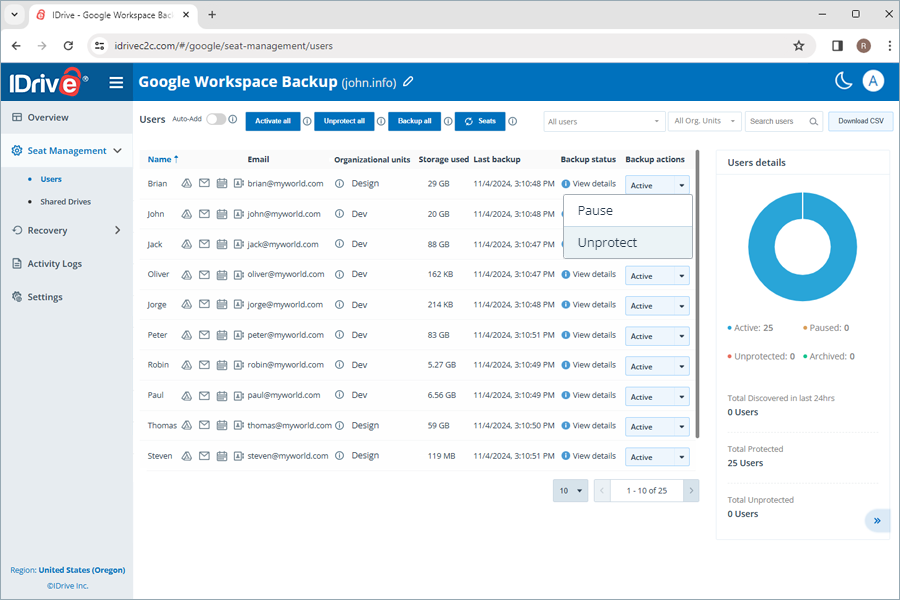
- Pause:Suspendre la sauvegarde de l'utilisateur ou du Drive partagé
- Déprotéger :Supprimer l'utilisateur de l'IDrive®Ensemble de sauvegarde 360 Workspace
- Protéger:Reprendre/démarrer la sauvegarde pour les utilisateurs non protégés/en pause
Le statut d'un utilisateur ajouté au jeu de sauvegarde sera affiché commeActif.
Remarque :En changeant le statut du siège enDéprotégerpour un utilisateur, toutes les sauvegardes associées à l'utilisateur ou au lecteur seront supprimées.
Comment ajouter des utilisateurs à IDrive®Ensemble de sauvegarde 360 Google Workspace ?
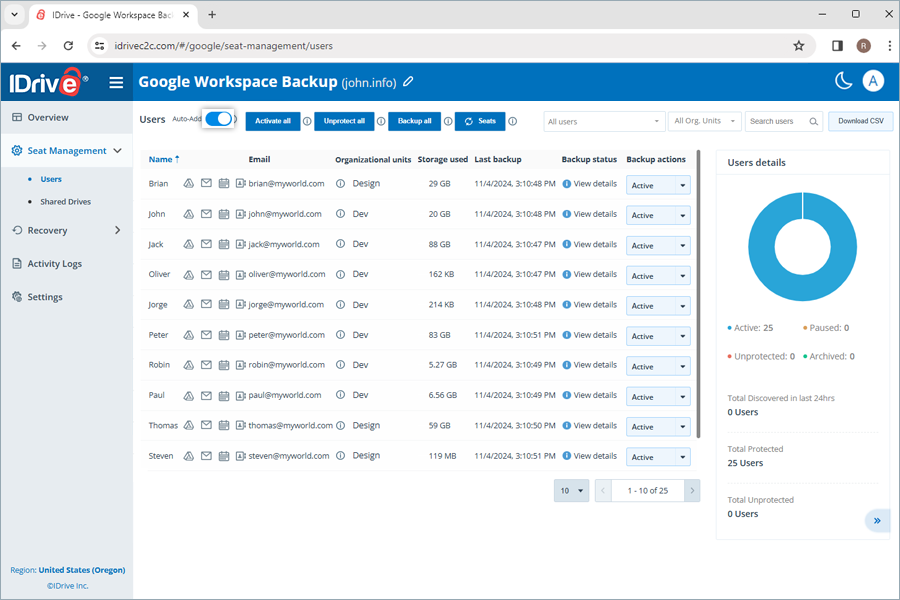
Les utilisateurs de votre espace de travail Google sont automatiquement détectés et ajoutés au jeu de sauvegarde une fois que vous configurez votre compte Google avec IDrive® 360. Ajout automatiquesera activé par défaut pour protéger les nouveaux utilisateurs de votre espace de travail Google.
En fonction duAjout automatiquestatut, de nouveaux sièges seront ajoutés avec le statut de sauvegarde correspondant. Si l'ajout automatique est activé, les postes nouvellement découverts sont automatiquement protégés. Dans le cas contraire, ils restent non protégés jusqu'à ce que l'utilisateur les modifie manuellement.
Pour ajouter manuellement de nouveaux sièges, vous pouvez cliquer sur pour actualiser les données.
Pour activer l'ajout automatique,
- Allez auGestion des siègesonglet sur votre IDrive®Tableau de bord de sauvegarde 360 Google Workspace.
- Accédez auUtilisateurslanguette.
- Activez l'interrupteur à bascule à côté deAjout automatique.
Comment puis-je rajouter des utilisateurs à IDrive®Ensemble de sauvegarde 360 Google Workspace ?
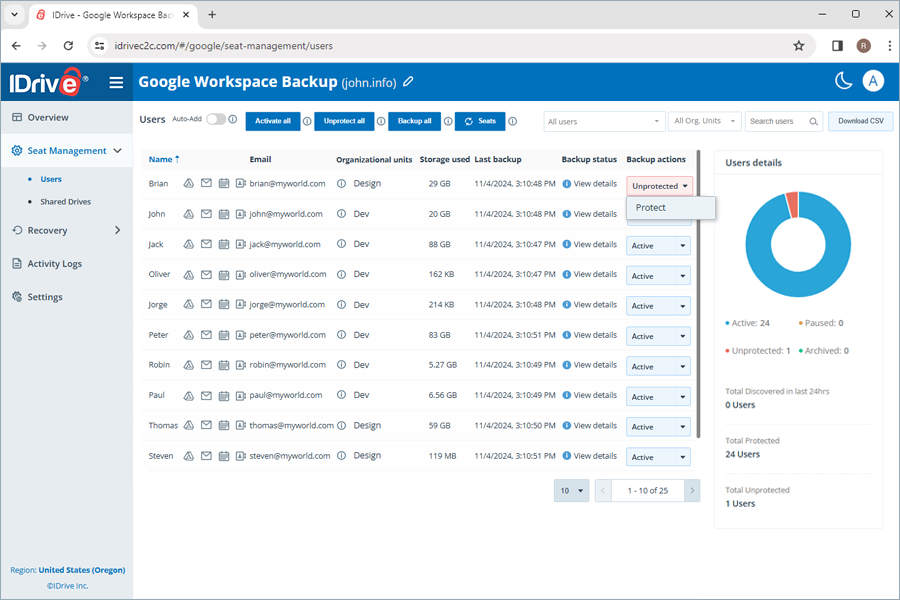
Vous pouvez rajouter des utilisateurs au jeu de sauvegarde actif en modifiant le statut de leur siège enProtéger.
Pour activer la sauvegarde pour les utilisateurs non inclus dans le jeu de sauvegarde,
- Allez auGestion des siègesonglet sur votre IDrive®Tableau de bord de sauvegarde Google Workspace 360.
- Accédez auUtilisateurslanguette.
- Sous leActions de sauvegardecolonne à côté de la sélection de l'utilisateur en pause/non protégéProtégerdans le menu déroulant.
Pour activer tous les utilisateurs non protégés, cliquez surActiver tout.
Comment puis-je afficher l'état de sauvegarde des utilisateurs/lecteurs partagés ?
LeÉtat de la sauvegardeà côté de chaque utilisateur ou lecteur partagé, vous trouverez un aperçu de leurs résultats de sauvegarde pour chaque module au cours des dernières 24 heures. CliquezAfficher les détailspour afficher les paramètres d'état de sauvegarde suivants pour chaque module :
- État de la sauvegarde: Statut de réussite/échec de la sauvegarde au cours des dernières 24 heures, indiqué parTerminé / Échec
- Stockage utilisé: Espace total occupé par la sauvegarde
- Dernière sauvegarde: Horodatage de la dernière sauvegarde
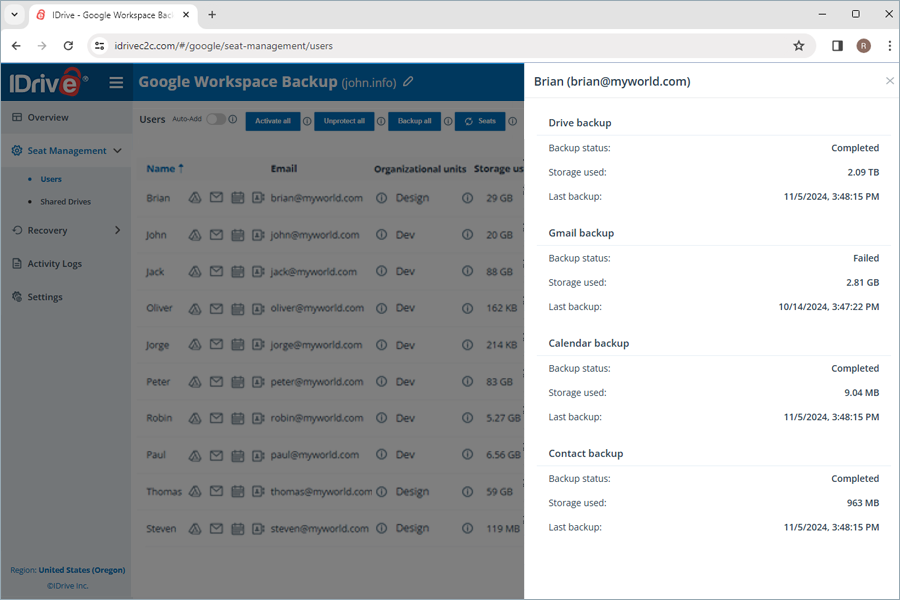
Pour afficher l'état de sauvegarde résumé pour chaque module, passez la souris surAfficher les détails.
Est-il possible de gérer les sièges en fonction de l'UO Google ?
Oui, IDrive 360 Google Workspace Backup vous permet d'afficher et de gérer les sièges sous chaque unité d'organisation.
Pour gérer les sièges sous une unité d'organisation,
- Allez auGestion des siègeslanguette.
- Accédez auUtilisateurslanguette.
- LeUnités organisationnellesLa colonne affiche l’unité d’organisation à laquelle appartient chaque siège.
- Sélectionnez une unité d'organisation spécifique dans la liste déroulante pour afficher tous les sièges appartenant à celle-ci.
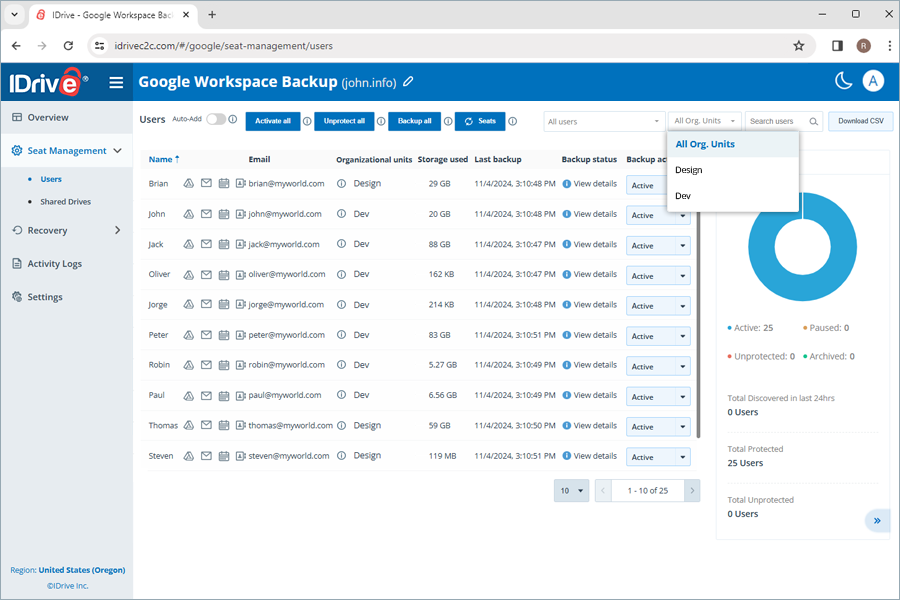
- Survolez
 sous chaque utilisateur pour voir le chemin complet de l’UO.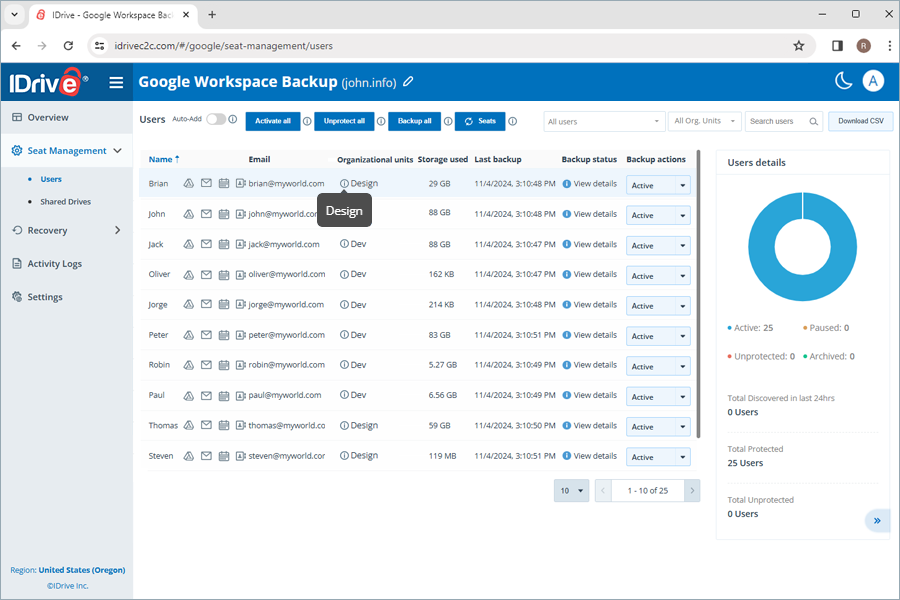
- ChoisirActiver toutouTout déprotégerà appliquer à tous les utilisateurs de l'unité d'organisation sélectionnée.
Comment restaurer les données sauvegardées du Drive et des Drive partagés pour un utilisateur spécifique à partir de mon IDrive®Compte de sauvegarde Google Workspace 360 ?
Pour restaurer les données du disque sauvegardé et du disque partagé,
- Allez auRécupérationonglet sur votre IDrive®Tableau de bord de sauvegarde 360 Google Workspace.
- CliquezConduireouDrive partagés.
- Cliquez sur le compte utilisateur ou le lecteur partagé à partir duquel vous souhaitez restaurer les données.
- Sélectionnez le point de récupération approprié sousInstantanéssi vous souhaitez effectuer une restauration à un moment donné. Pour restaurer un fichier ou un dossier spécifique, sélectionnez l'élément dans la liste des éléments sauvegardés. Vous pouvez également rechercher un fichier ou un dossier spécifique.
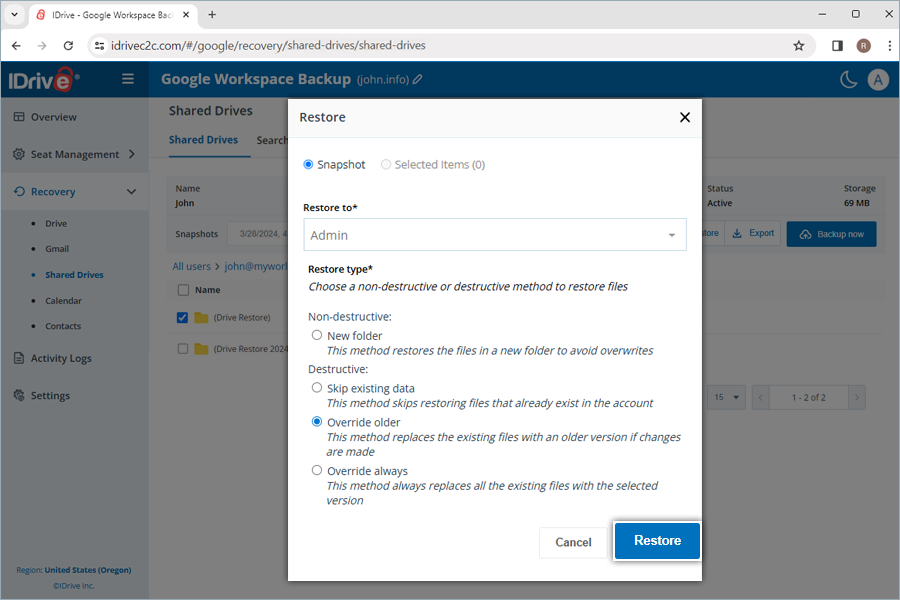
- CliquezRestaurer. Une fenêtre contextuelle apparaîtra.
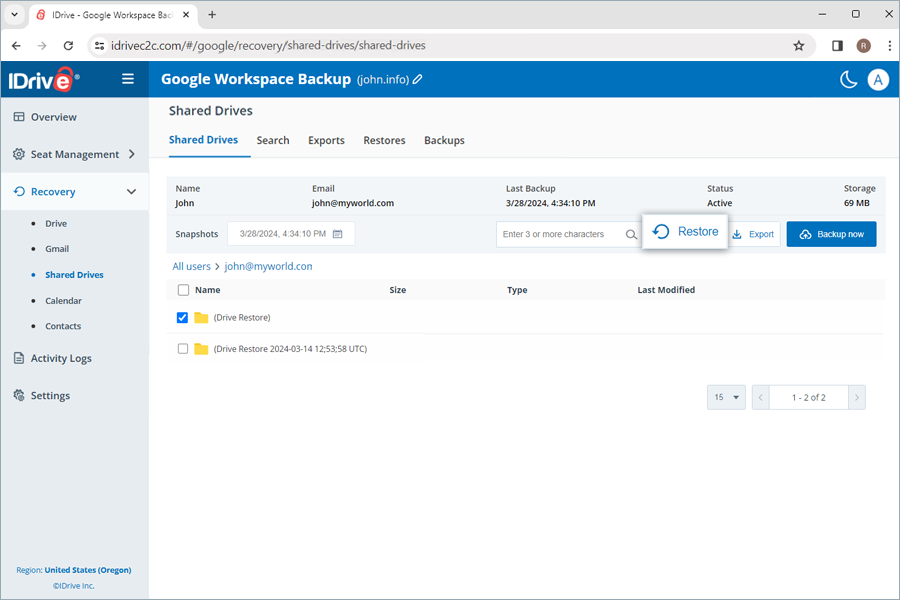
- SélectionnerInstantanéouArticles sélectionnésselon les besoins.
Remarque :LeArticle sélectionnéL'option ne sera activée que si vous avez sélectionné les éléments à restaurer. Si rien n'est sélectionné,Instantanéest sélectionné par défaut.
- Sélectionnez le compte utilisateur dans leRestaurer versmenu déroulant dans lequel vous souhaitez restaurer l'instantané ou l'élément sélectionné. Vous pouvez restaurer les données sur le même compte utilisateur ou sur un autre compte utilisateur.
- Choisissez une méthode de restauration non destructive ou destructive pour gérer les fichiers existants :
- Nouveau dossier (non destructif) :Cette méthode restaure les fichiers dans un nouveau dossier pour éviter les écrasements.
- Ignorer les données existantes (Destructif) :Cette méthode ignore la restauration des fichiers qui existent déjà dans le compte.
- Remplacer l'ancien (destructif) :Cette méthode remplace les fichiers existants par une version plus ancienne si des modifications sont apportées.
- Remplacer toujours (destructif) :Cette méthode remplace toujours tous les fichiers existants par la version sélectionnée.
- CliquezRestaurer.
- CliquezProcéderdans la fenêtre contextuelle de confirmation, si vous avez sélectionnéRemplacer l'ancienneouRemplacer toujours.
Lors de la sélection de la méthode de restauration non destructive pour créer un nouveau dossier, un dossier nommé d'après le mode et la date de restauration sera automatiquement créé à l'emplacement de restauration. Un dossier (sélection IDrive Restore <TimeStamp in UTC>) sera créé lors de la restauration des éléments sélectionnés. De même, un dossier (IDrive Restore <TimeStamp in UTC>) sera créé pour la restauration d'instantanés et (IDrive Restore search:Search_Term <TimeStamp in UTC>) sera créé pour la restauration basée sur la recherche.
Comment restaurer les données Gmail sauvegardées pour un utilisateur spécifique depuis mon IDrive®Compte de sauvegarde Google Workspace 360 ?
Pour restaurer les données de messagerie sauvegardées,
- Allez auRécupérationonglet sur votre IDrive®Tableau de bord de sauvegarde 360 Google Workspace.
- CliquezGmail.
- Cliquez sur le compte utilisateur à partir duquel vous souhaitez restaurer les données Gmail.
- SélectionnerDossierspour restaurer les pièces jointes des e-mails.
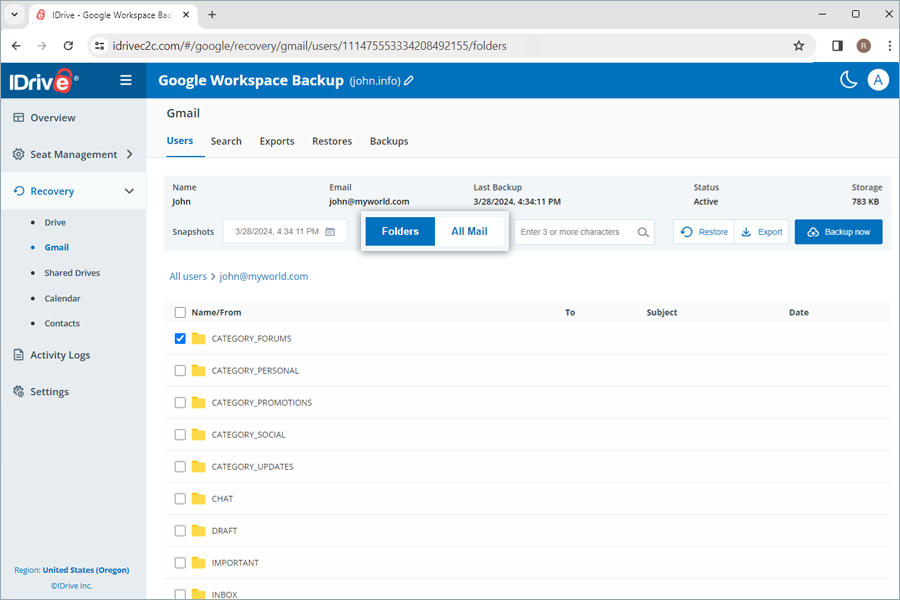
- Sélectionnez le point de récupération approprié sousInstantanéssi vous souhaitez effectuer une restauration à un moment donné. Pour restaurer un courrier ou un dossier spécifique, sélectionnez l'élément dans la liste des éléments sauvegardés. Vous pouvez également rechercher un courrier ou une étiquette spécifique.
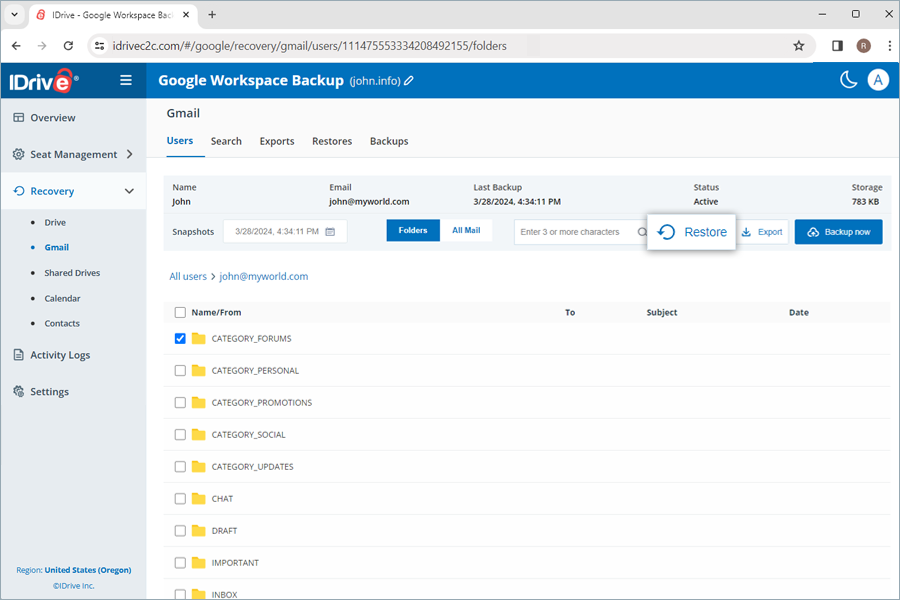
- CliquezRestaurer. Une fenêtre contextuelle apparaîtra.
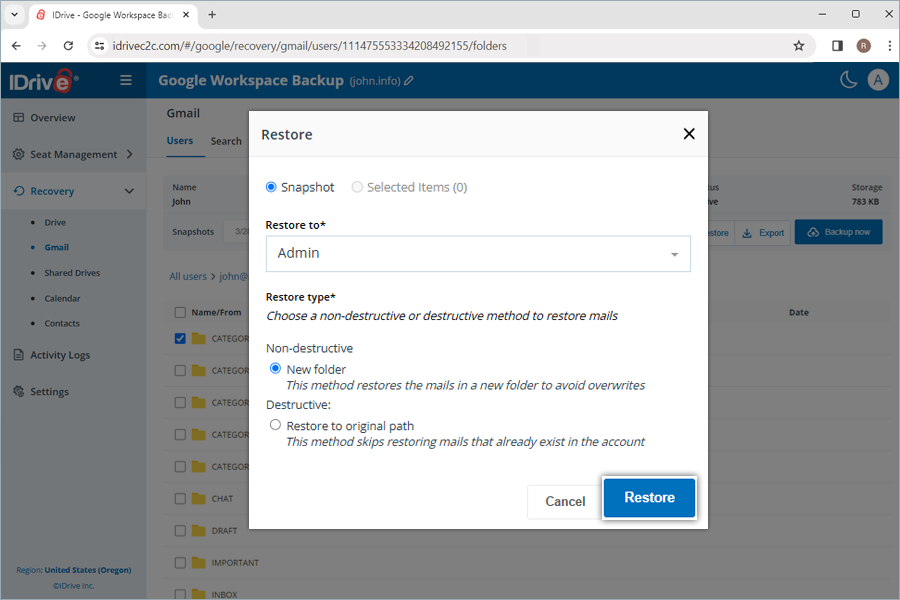
- SélectionnerInstantanéouArticles sélectionnésselon les besoins.
Remarque :LeArticle sélectionnéL'option ne sera activée que si vous avez sélectionné les éléments à restaurer. Si rien n'est sélectionné,Instantanéest sélectionné par défaut.
- Sélectionnez le compte utilisateur dans leRestaurer versmenu déroulant dans lequel vous souhaitez restaurer l'instantané ou l'élément sélectionné. Vous pouvez restaurer les données sur le même compte utilisateur ou sur un autre compte utilisateur.
- Choisissez une méthode de restauration non destructive ou destructive pour gérer les fichiers existants :
- Nouveau dossier (non destructif) :Cette méthode restaure les mails dans un nouveau dossier pour éviter les écrasements.
- Restaurer le chemin d'origine (destructif) :Cette méthode ignore la restauration des e-mails qui existent déjà dans le compte.
- CliquezRestaurer.
Lors de la sélection de la méthode de restauration non destructive pour créer un nouveau dossier, une étiquette nommée d'après le mode et la date de restauration sera automatiquement créée à l'emplacement de restauration. Une étiquette (sélection IDrive Restore <TimeStamp in UTC>) sera créée lors de la restauration des éléments sélectionnés. De même, une étiquette (IDrive Restore <TimeStamp in UTC>) sera créée pour la restauration d'instantanés et un dossier (IDrive Restore search:Search_Term <TimeStamp in UTC>) sera créé pour la restauration basée sur la recherche.
Comment restaurer les événements de calendrier sauvegardés pour un utilisateur spécifique à partir de mon IDrive®Compte de sauvegarde Google Workspace 360 ?
Pour restaurer les événements du calendrier sauvegardés,
- Allez auRécupérationonglet sur votre IDrive®Tableau de bord de sauvegarde 360 Google Workspace.
- CliquezCalendrier.
- Cliquez sur le compte utilisateur à partir duquel vous souhaitez restaurer les événements du calendrier.
- Sélectionnez le point de récupération approprié sousInstantanéssi vous souhaitez effectuer une restauration à un moment donné. Pour restaurer un événement ou un dossier spécifique, sélectionnez l'élément dans la liste des éléments sauvegardés. Vous pouvez également rechercher un événement ou un calendrier spécifique.
- CliquezRestaurer. Une fenêtre contextuelle apparaîtra.
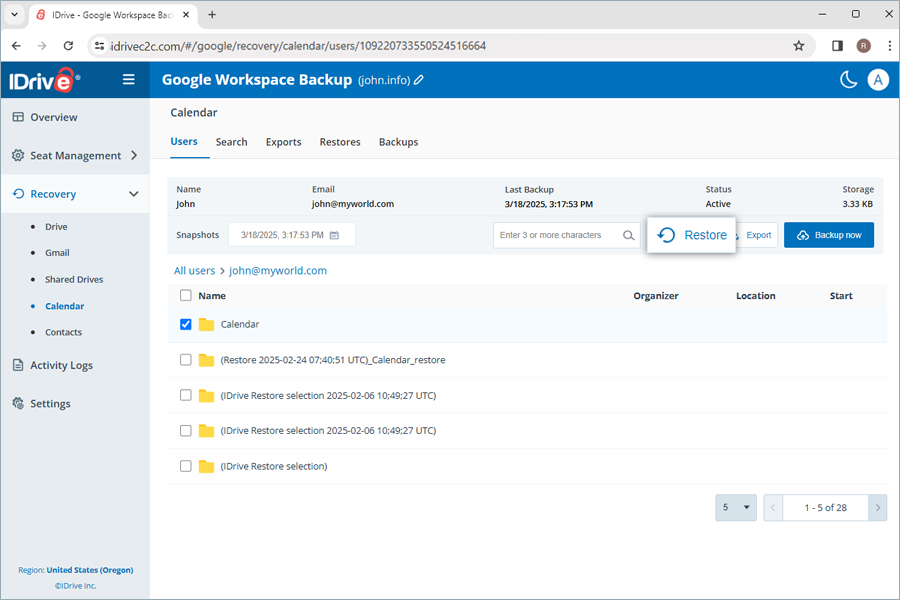
- SélectionnerInstantanéouArticles sélectionnésselon les besoins.
Remarque :LeArticle sélectionnéL'option ne sera activée que si vous avez sélectionné les éléments à restaurer. Si rien n'est sélectionné,Instantanéest sélectionné par défaut.
- Sélectionnez le compte utilisateur dans leRestaurer versmenu déroulant dans lequel vous souhaitez restaurer l'instantané ou l'élément sélectionné. Vous pouvez restaurer les données sur le même compte utilisateur ou sur un autre compte utilisateur.
- Choisissez une méthode de restauration non destructive ou destructive pour gérer les fichiers existants :
- Nouveau dossier (non destructif) :Cette méthode restaure les événements dans un nouveau dossier pour éviter les écrasements.
- Ignorer les données existantes (Destructif) :Cette méthode ignore la restauration des événements qui existent déjà dans le compte.
- Remplacer l'ancien (destructif) :Cette méthode remplace les événements existants par une ancienne version si des modifications sont apportées.
- Remplacer toujours (destructif) :Cette méthode remplace toujours tous les événements existants par la version sélectionnée.
- CliquezRestaurer.
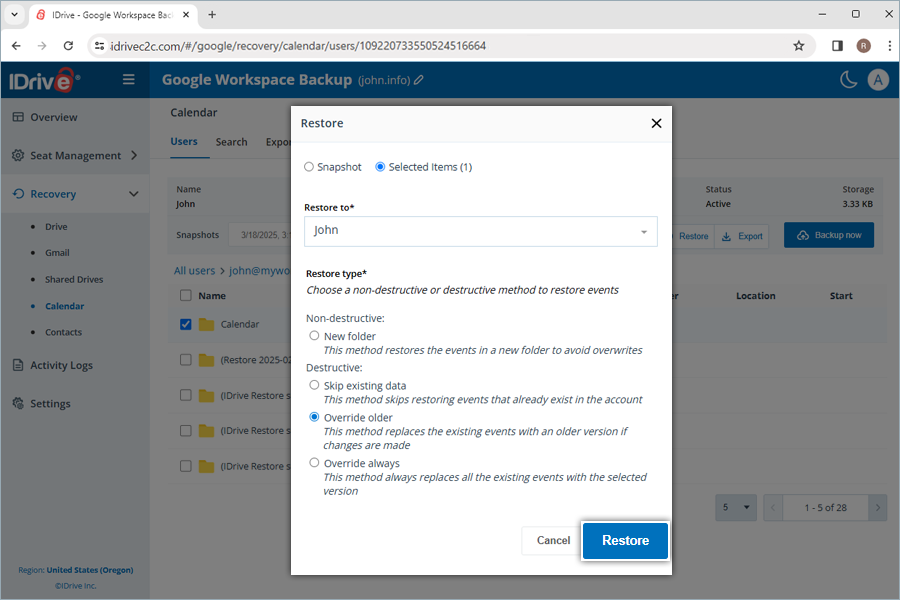
- CliquezProcéderdans la fenêtre contextuelle de confirmation, si vous avez sélectionnéRemplacer l'ancienneouRemplacer toujours.
Lors de la sélection de la méthode de restauration non destructive pour créer un nouveau dossier, un calendrier nommé d'après le mode et la date de restauration sera automatiquement créé à l'emplacement de restauration. Un calendrier (sélection IDrive Restore <TimeStamp in UTC>) sera créé lors de la restauration des éléments sélectionnés. De même, un calendrier (IDrive Restore <TimeStamp in UTC>) sera créé pour la restauration d'instantanés et un dossier (IDrive Restore search:Search_Term <TimeStamp in UTC>) sera créé pour la restauration basée sur la recherche.
Remarque :Les calendriers publics sont ignorés lors de la restauration.
Comment restaurer les contacts sauvegardés pour un utilisateur spécifique depuis mon IDrive®Compte de sauvegarde Google Workspace 360 ?
Pour restaurer les contacts sauvegardés,
- Allez auRécupérationonglet sur votre IDrive®Tableau de bord de sauvegarde 360 Google Workspace.
- CliquezContacts.
- Cliquez sur le compte utilisateur à partir duquel vous souhaitez restaurer les contacts.
- Sélectionnez le point de récupération approprié sousInstantanéssi vous souhaitez effectuer une restauration à un moment donné. Pour restaurer un contact ou un dossier spécifique, sélectionnez l'élément dans la liste des éléments sauvegardés. Vous pouvez également rechercher un contact ou une étiquette spécifique.
- CliquezRestaurer. Une fenêtre contextuelle apparaîtra.
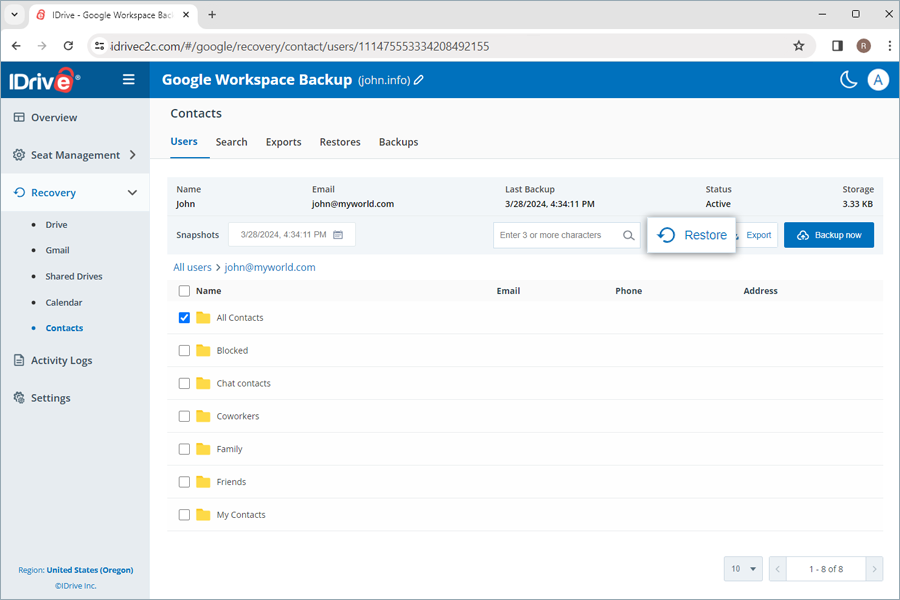
- SélectionnerInstantanéouArticles sélectionnésselon les besoins.
Remarque :LeArticle sélectionnéL'option ne sera activée que si vous avez sélectionné les éléments à restaurer. Si rien n'est sélectionné,Instantanéest sélectionné par défaut.
- Sélectionnez le compte utilisateur dans leRestaurer versmenu déroulant dans lequel vous souhaitez restaurer l'instantané ou l'élément sélectionné. Vous pouvez restaurer les données sur le même compte utilisateur ou sur un autre compte utilisateur.
- Choisissez une méthode de restauration non destructive ou destructive pour gérer les fichiers existants :
- Nouveau dossier (non destructif) :Cette méthode restaure les contacts dans un nouveau dossier pour éviter les écrasements.
- Ignorer les données existantes (Destructif) :Cette méthode ignore la restauration des contacts qui existent déjà dans le compte.
- Remplacer l'ancien (destructif) :Cette méthode remplace les contacts existants par une ancienne version si des modifications sont apportées.
- Remplacer toujours (destructif) :Cette méthode remplace toujours tous les contacts existants par la version sélectionnée.
- CliquezRestaurer.
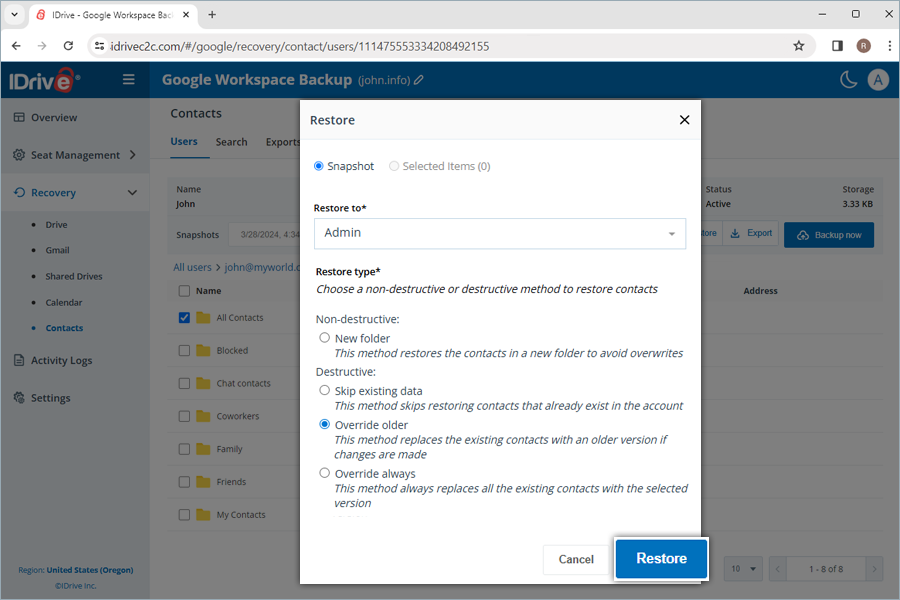
- CliquezProcéderdans la fenêtre contextuelle de confirmation, si vous avez sélectionnéRemplacer l'ancienneouRemplacer toujours.
Lors de la sélection de la méthode de restauration non destructive pour créer un nouveau dossier, une étiquette nommée d'après le mode et la date de restauration sera automatiquement créée à l'emplacement de restauration. Une étiquette (sélection IDrive Restore <TimeStamp in UTC>) sera créée lors de la restauration des éléments sélectionnés. De même, une étiquette (IDrive Restore <TimeStamp in UTC>) sera créée pour la restauration d'instantanés et un dossier (IDrive Restore search:Search_Term <TimeStamp in UTC>) sera créé pour la restauration basée sur la recherche.
Puis-je rechercher un élément spécifique depuis mon IDrive®Compte de sauvegarde Google Workspace 360 ?
Oui, IDrive®360 Google Workspace Backup vous permet de rechercher et de récupérer des fichiers spécifiques, des dossiers entiers, des images, des vidéos, des e-mails et même des contacts et des calendriers à un niveau granulaire.
Remarque :La recherche globale prend uniquement en charge la restauration d'un nouveau dossier.
Comment rechercher un fichier ou un dossier spécifique dans IDrive®Sauvegarde 360° de Google Workspace ?
Vous pouvez effectuer des recherches ponctuelles et au niveau du fichier sur plusieurs paramètres de recherche pour effectuer une restauration granulaire pour un élément spécifique.
Pour effectuer une recherche ponctuelle pour restaurer une version spécifique des données sauvegardées à partir d'un compte utilisateur ou d'un Drive partagé,
- Allez auRécupérationonglet sur votre IDrive®Tableau de bord de sauvegarde 360 Google Workspace.
- Sélectionnez l'application requise à partir de laquelle vous souhaitez restaurer les données.
- Cliquez sur le compte utilisateur ou le Drive partagé pour lequel vous souhaitez effectuer la recherche.
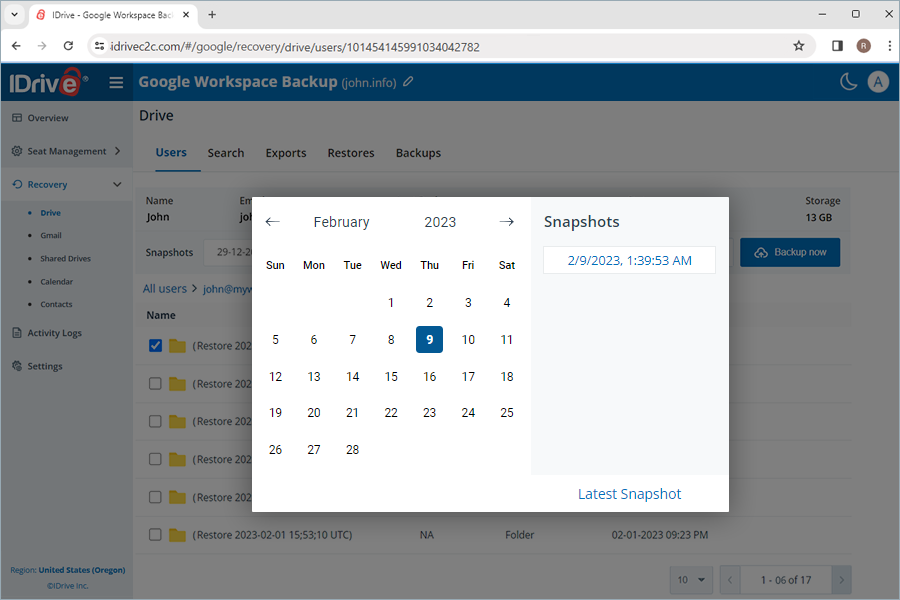
- Pour rechercher tous les instantanés d'une donnée spécifique, sélectionnez la date sur le calendrier. Une liste de tous les instantanés récents sera affichée à l'écran. Sélectionnez l'instantané requis. CliquezDernier instantanépour trouver le dernier instantané.
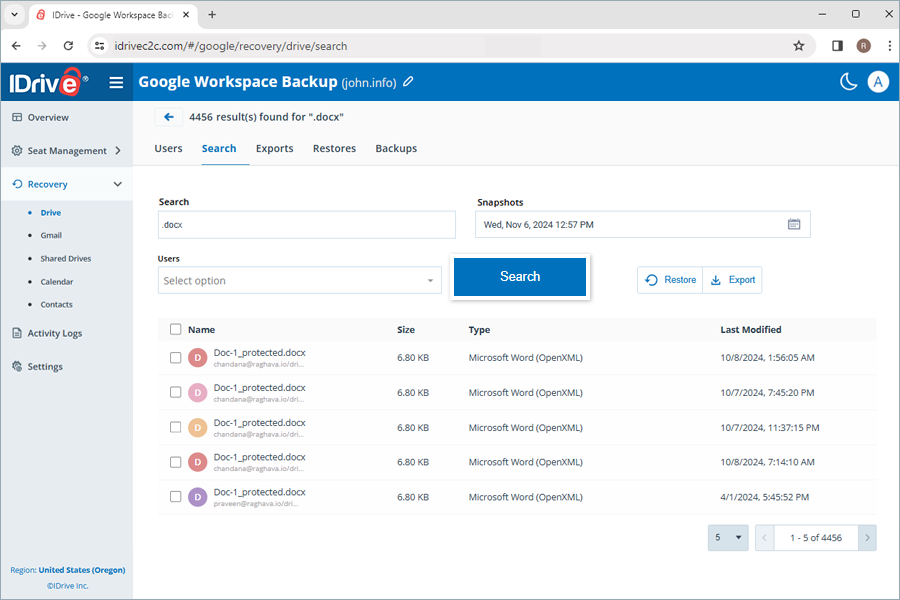
Une recherche au niveau des fichiers vous permet de localiser des fichiers et des dossiers sauvegardés spécifiques à partir d'un compte utilisateur ou d'un lecteur partagé.
Pour effectuer une restauration au niveau du fichier,
- Allez auRécupérationonglet sur votre IDrive®Tableau de bord de sauvegarde 360 Google Workspace.
- Sélectionnez l'application requise pour laquelle vous souhaitez restaurer les données.
- Allez auRecherchelanguette.
- Entrez un terme de recherche valide, définissez la date et l'heure requises pour les instantanés, sélectionnez un ou plusieurs utilisateurs/lecteurs partagés dans le menu déroulant.Reportez-vous à cette FAQ pour les termes de recherche.
Remarque : L'instantané le plus proche de l'horodatage sélectionné sera affiché.
- CliquezRecherche.
Comment annuler une restauration en cours dans mon IDrive®Compte Google Workspace 360 ?
Pour annuler une restauration de données en cours,
- Aller àRécupérationet sélectionnez le module requis dans la liste déroulante.
- SélectionnerRestaure.
- Cliquez
 pour arrêter l'opération de restauration en cours.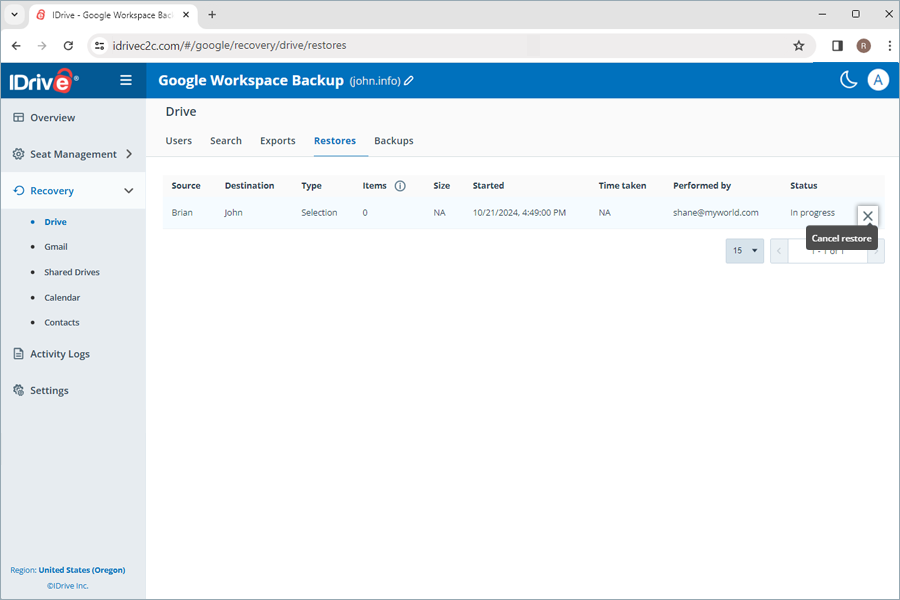
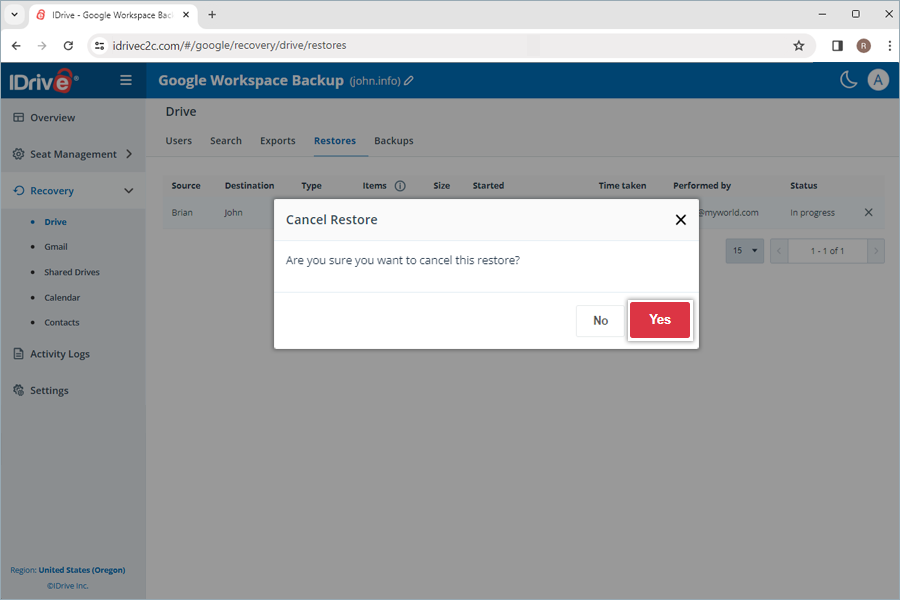
- CliquezOuidans la fenêtre contextuelle de confirmation.
Comment exporter les données Google Workspace sauvegardées depuis mon IDrive®Compte de sauvegarde Google Workspace 360 ?
Pour exporter les données sauvegardées,
- Allez auRécupérationonglet sur votre IDrive®Tableau de bord de sauvegarde 360 Google Workspace.
- Sélectionnez l'application requise pour laquelle vous souhaitez exporter des données.
- Sélectionnez l'instantané approprié sousInstantanéssi vous souhaitez effectuer une exportation à un moment donné. Pour exporter un fichier ou un dossier spécifique, sélectionnez l'élément dans la liste des éléments sauvegardés.Vous pouvez également rechercher un fichier ou un dossier spécifique.
- CliquezExporter. Une fenêtre contextuelle apparaîtra.
- SélectionnerInstantanéouArticles sélectionnésselon les besoins.
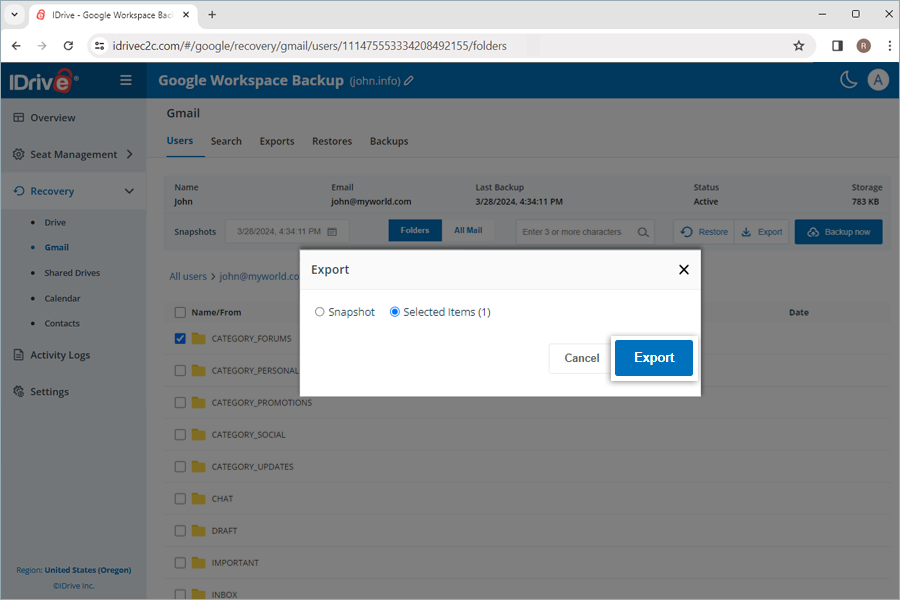
- CliquezExporter.
Vous pouvez télécharger les fichiers d'exportation générés dans leExportationsonglet en cliquant sur à côté des exportations réussies. Vous pouvez également cliquer surpour supprimer les données exportées.
Remarque :Les données exportées seront téléchargées sous forme de fichiers zip.
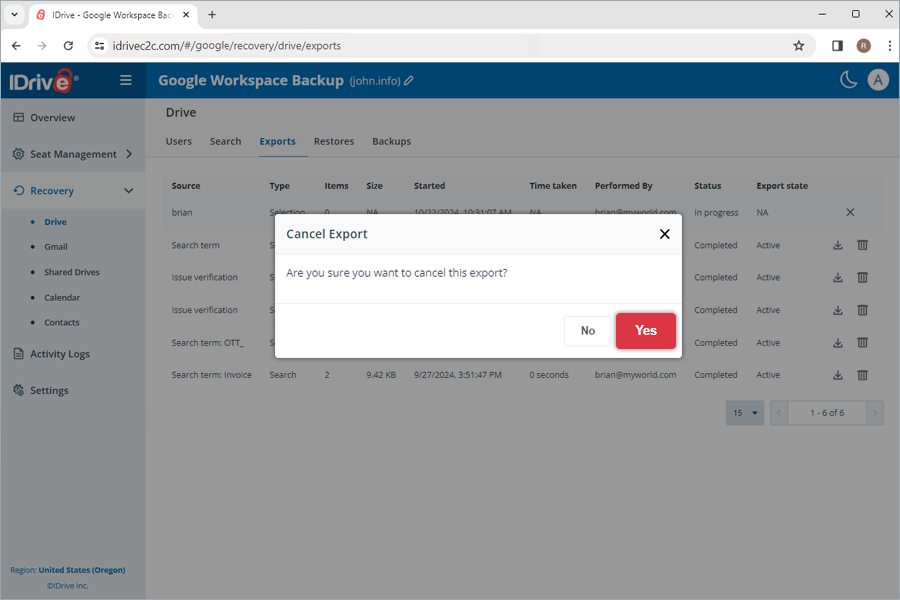
Pour annuler une exportation de données en cours, cliquez suret cliquezOuidans la fenêtre contextuelle de confirmation.
Quels termes de recherche sont pris en charge pour l'exportation et la restauration dans mon IDrive®Compte de sauvegarde Google Workspace 360 ?
IDrive 360 Google Workspace Backup prend en charge les termes de recherche spécifiques pour chaque module, comme indiqué ci-dessous :
| Module | Terme de recherche |
|---|---|
| Conduire | Nom du dossier/Nom du fichier |
| Gmail | Nom du dossier/Nom/De/Sujet |
| Drive partagés | Nom du dossier/Nom du fichier |
| Calendrier | Nom du dossier/Nom de l'événement |
| Contacts | Nom du dossier/Nom du contact/E-mail |
Puis-je prévisualiser le contenu d'un e-mail sauvegardé ?
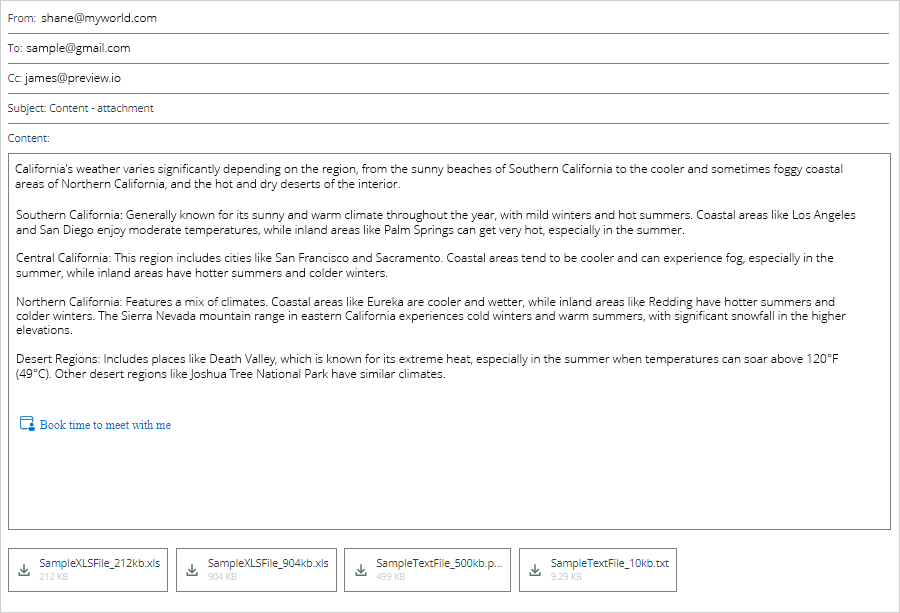
Oui, vous pouvez prévisualiser le contenu de n'importe quel e-mail sauvegardé. Aller àRécupération > Gmailet cliquez sur l'e-mail souhaité. Le contenu de l'e-mail sera affiché dans un volet d'aperçu. Vous pouvez télécharger toutes les pièces jointes sur votre ordinateur.
Est-il possible de restaurer des fichiers et dossiers corrompus depuis mon IDrive®Sauvegardes 360 Google Workspace ?
Oui, vous pouvez restaurer les fichiers et dossiers supprimés ou corrompus directement sur le compte utilisateur ou le lecteur partagé. Vous pouvez également les télécharger sur votre appareil tout en conservant leur structure exacte de dossiers.
Où puis-je consulter les journaux d'activité de mon IDrive®Compte de sauvegarde Google Workspace 360 ?
Vous pouvez générer les rapports du journal d'activité des tâches planifiéesÉvénements systèmeet initierActions d'administrationcomme la sauvegarde, la restauration, la recherche et les opérations Web sur IDrive®Sauvegarde 360 Google Workspace à partir duJournaux d’activitélanguette.
Comment puis-je afficher les rapports du journal d'activité du système pour mon IDrive®Sauvegarde 360° de Google Workspace ?
Pour afficher les rapports des journaux d'activité pour les sauvegardes automatiques générées par le système,
- Allez auJournaux d’activitéonglet sur votre IDrive®Tableau de bord de sauvegarde 360 Google Workspace.
- CliquezÉvénements système.
- SélectionnerPlage de dates. Pour définir une date de début et de fin personnalisée, sélectionnezGamme personnalisée.
- Ensuite, spécifiez les paramètres suivants :
- Type d'événement :Par défaut, il sera défini comme Planifié.
- Module:Choisissez le service sauvegardé (Tous, Gmail, Google Drive, Drives partagés, Contacts, Calendrier).
- Statut:Générez un journal pour toutes les activités ou les événements terminés, en attente, en cours et ayant échoué.
- Siège:Générez un journal pour des utilisateurs/disques partagés spécifiques ou pour tous les utilisateurs/disques partagés.
- CliquezAfficher les journaux d'événements.
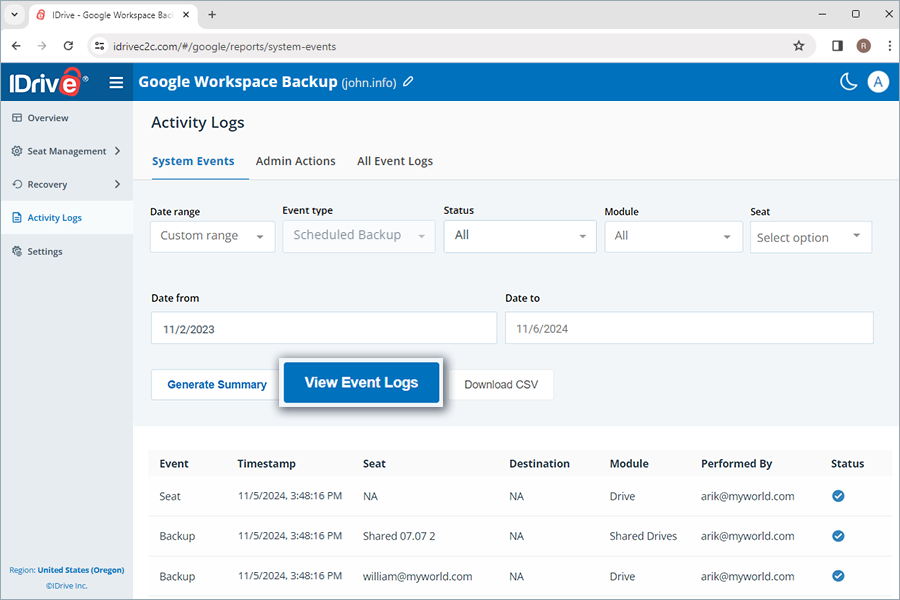
Une liste de toutes les activités de sauvegarde planifiées, y compris l'horodatage, le siège, le module, l'état de la sauvegarde, l'événement (sauvegarde), la destination (pour la restauration), effectuées par, sera affichée à l'écran. Vous pouvez également consulter le récapitulatif des événements horaires et quotidiens (sauvegarde).
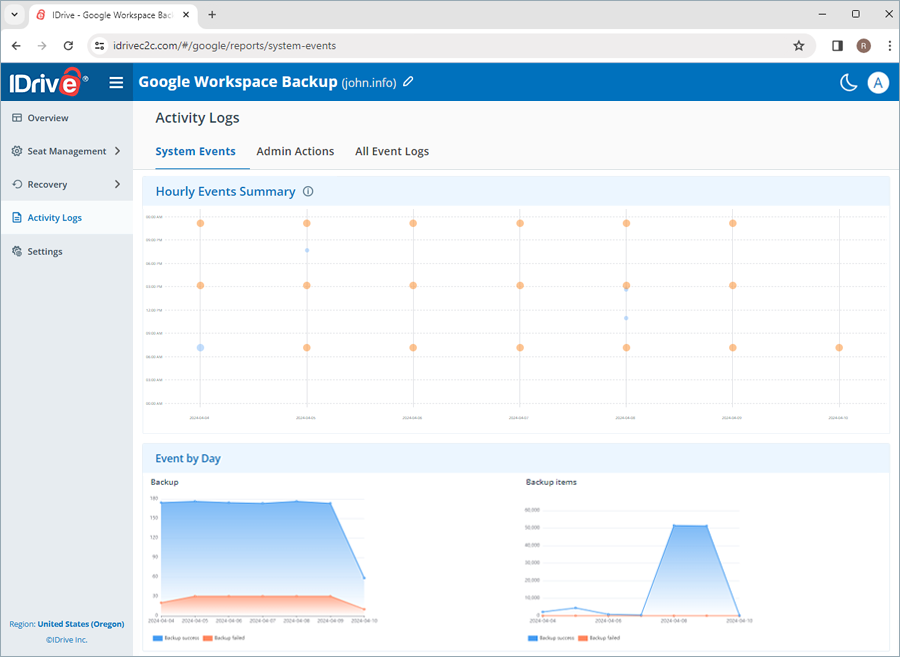
Pour générer un rapport récapitulatif détaillé des activités, cliquez surGénérer un résumé.
Vous pouvez également télécharger les rapports des journaux d'activité sur votre système au format CSV en cliquant surTélécharger CSV.
Comment puis-je afficher les rapports du journal d'activité de l'administrateur pour mon IDrive®Sauvegarde 360° de Google Workspace ?
Pour afficher les rapports du journal d'activité pour les actions initiées par l'administrateur,
- Allez auJournaux d’activitéonglet sur votre IDrive®Tableau de bord de sauvegarde 360 Google Workspace.
- CliquezActions d'administration.
- SélectionnerPlage de dates. Pour définir une date de début et de fin personnalisée, sélectionnezGamme personnalisée.
- Ensuite, spécifiez les paramètres suivants :
- Type d'événement :Sélectionnez le type d'opération (Tout, sauvegarde, exportation, restauration et recherche)
- Statut:Générez un journal pour toutes les activités ou les événements terminés, en attente, en cours et ayant échoué.
- Module:Choisissez le service sauvegardé (Tous, Gmail, Google Drive, Drives partagés, Contacts, Calendrier).
- Siège:Générez un journal pour des utilisateurs/disques partagés spécifiques ou pour tous les utilisateurs/disques partagés.
- CliquezAfficher les journaux d'événements.
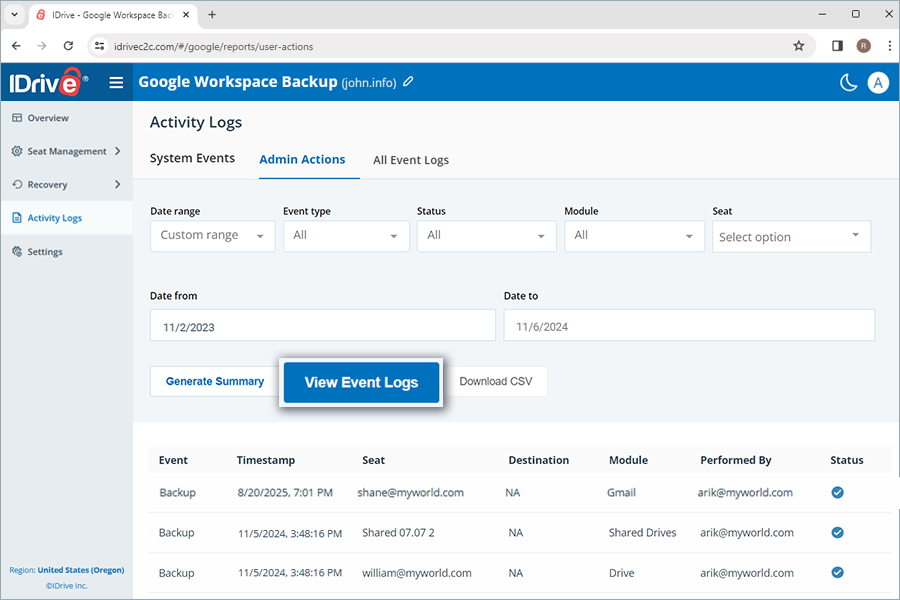
Une liste de toutes les activités de sauvegarde manuelle, y compris l'horodatage, le siège, le module, l'état de la sauvegarde, l'événement (sauvegarde), la destination (pour la restauration), effectuées par, sera affichée à l'écran.
Pour générer un rapport récapitulatif détaillé des activités, cliquez surGénérer un résumé. Vous pouvez également télécharger les rapports des journaux d'activité sur votre système au format CSV en cliquant surTélécharger CSV.
Comment puis-je afficher tous les rapports du journal d'activité des événements pour mon IDrive®Sauvegarde 360° de Google Workspace ?
Pour afficher les rapports du journal d'activité pour tous les événements,
- Allez auJournaux d’activitésur votre tableau de bord de sauvegarde IDrive® 360 Google Workspace.
- CliquezTous les journaux d'événements.
- SélectionnerPlage de dates. Pour définir une date de début et de fin personnalisée, sélectionnezGamme personnalisée.
- Ensuite, spécifiez les paramètres suivants :
- Type d'événement :Sélectionnez le type d'opération (Tout, sauvegarde, exportation, restauration et recherche)
- Statut:Générez un journal pour toutes les activités ou les événements terminés, en attente, en cours et ayant échoué.
- Module:Choisissez le service sauvegardé (Tous, Gmail, Google Drive, Drives partagés, Contacts, Calendrier).
- Siège:Générez un journal pour des utilisateurs/disques partagés spécifiques ou pour tous les utilisateurs/disques partagés.
- CliquezAfficher les journaux d'événements.
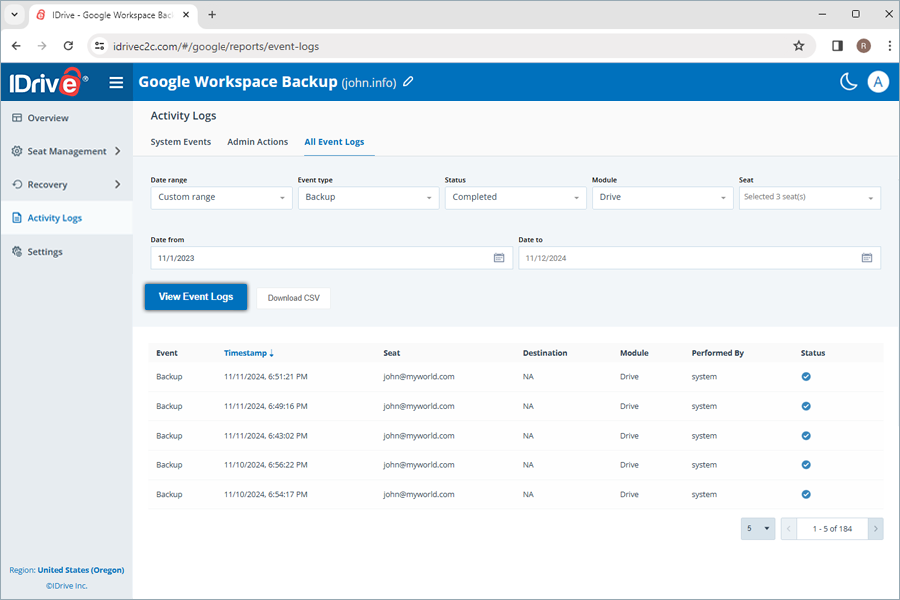
Une liste de toutes les activités de sauvegarde planifiées et manuelles du système ainsi que des activités de sauvegarde de l'administrateur, y compris l'horodatage, le siège, le module, l'état de la sauvegarde, l'événement (sauvegarde), la destination (pour la restauration), effectuées par, sera affichée à l'écran.
Pour générer un rapport récapitulatif détaillé des activités, cliquez surGénérer un résumé. Vous pouvez également télécharger les rapports des journaux d'activité sur votre système au format CSV en cliquant surTélécharger CSV.