Premiers pas
Si votre question n'est pas traitée ci-dessous, contactez-nous via notre formulaire de support et nous vous répondrons rapidement.
- Qu'est-ce qu'IDrive® 360 ?
- Qu'est-ce que la Console de gestion ?
- Qu'est-ce que la Console de sauvegarde ?
- Quels systèmes d'exploitation sont pris en charge par IDrive® 360 ?
- Dois-je définir une clé de chiffrement ?
- Quelles options sont disponibles dans la barre des tâches IDrive® 360 ?
- Comment configurer les paramètres proxy pour utiliser l'application IDrive® 360 ?
- Puis-je accéder à mon compte IDrive® 360 de n'importe où ?
- Je ne peux pas continuer une opération de sauvegarde. Que faire ?
IDrive® 360 est une solution de sauvegarde et de récupération pour les entreprises. Les entreprises de toutes tailles peuvent protéger les appareils endpoint à travers l'organisation et gérer centralement les sauvegardes, restaurations et utilisateurs avec deux consoles web : console de gestion et console de sauvegarde.
Des sauvegardes non intrusives, des récupérations plus rapides, un déploiement à distance, une visibilité à l'échelle de l'entreprise, une sécurité robuste – IDrive® 360 offre une protection complète pour les données numériques de votre organisation.
Qu'est-ce que la Console de gestion ?
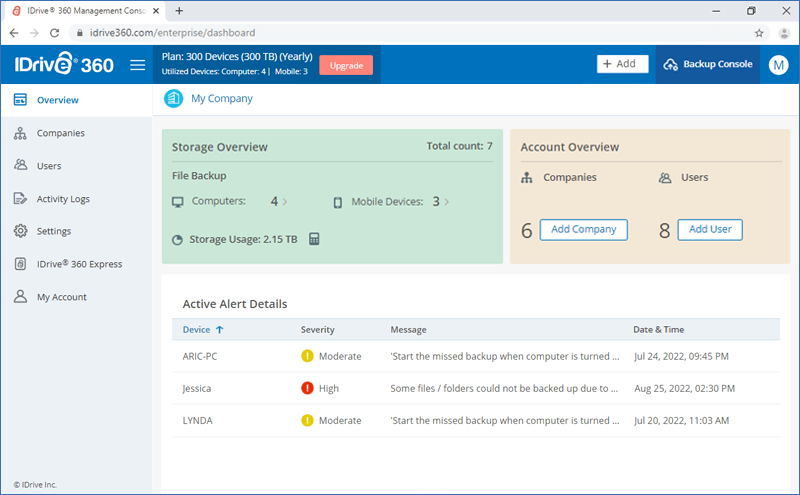
La Console de gestion est une plateforme web pour ajouter et gérer des utilisateurs et des entreprises. Elle peut être accessible par l'administrateur du compte ou par les utilisateurs ayant des privilèges d'administrateur.
L'administrateur peut ajouter de nouveaux utilisateurs et leur accorder des contrôles d'accès spécifiques. Un utilisateur avec des privilèges d'administrateur peut ajouter d'autres utilisateurs et gérer la sauvegarde pour toute cette entreprise. Un utilisateur de sauvegarde peut ajouter des appareils et gérer leur sauvegarde de données.
L'administrateur peut également créer de nouvelles entreprises selon ses besoins organisationnels. Chaque entreprise peut se voir attribuer son propre administrateur.
Qu'est-ce que la Console de sauvegarde ?
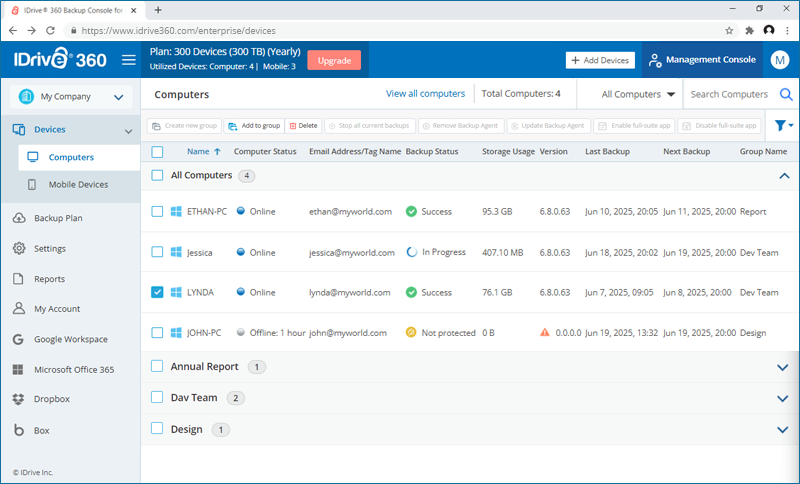
La Console de sauvegarde est une plateforme web pour ajouter des appareils et gérer la sauvegarde et la restauration. Elle peut être accessible par l'administrateur du compte, les utilisateurs avec des privilèges d'administrateur ou de sauvegarde.
Les utilisateurs de la Console de sauvegarde peuvent ajouter des PC, Mac et appareils Linux pour la sauvegarde. Les appareils peuvent être organisés en groupes. Un plan de sauvegarde peut être créé pour définir les règles de sauvegarde : quels appareils ou groupes sauvegarder, quoi sauvegarder, où sauvegarder, quoi exclure et un calendrier pour la sauvegarde. Les paramètres d'utilisation CPU ou de bande passante pour la sauvegarde, le nettoyage et les alertes peuvent être configurés.
Quels systèmes d'exploitation sont pris en charge par IDrive® 360 ?
Les systèmes d'exploitation et leurs versions respectives suivants sont pris en charge par IDrive® 360 :
Pour la sauvegarde de fichiers :
- Pour Windows : Windows 7, Windows 8, Windows 8.1, Windows 10, Windows 11, Windows 2008 Server, Windows Home Server, Windows 2012 Server, Windows 2016 Server, Windows 2019 Server, Windows Server 2022, Windows Server 2025.
- Pour Mac : macOS High Sierra (version 10.13) ou supérieure.
- Pour Linux :
- Basé sur Debian :
Ubuntu (16.04, 18.04, 20.04, 21.10, 22.04, 23.04)
Linux Mint (19.1, 19.2, 19.3, 20.1, 20.2, 21) - Basé sur RPM :
CentOS (7, 8, 8 Stream, 9 Stream)
Fedora (28, 29, 30, 31, 32, 33, 34, 35, 36, 37, 38)
openSUSE Leap (15, 15.1, 15.2, 15.3, 15.4)
Remarque : Crontab, curl et tar doivent être installés avant d'installer les paquets Linux.
- Basé sur Debian :
Dois-je définir une clé de chiffrement ?
Une fois que vous avez téléchargé et installé l'application IDrive® 360 sur votre ordinateur, vous serez invité à définir une clé de chiffrement pour votre machine si vous avez sélectionné cette option dans l'interface web, pour une sécurité renforcée.
Dans l'écran 'Clé de chiffrement', vous pouvez choisir parmi les options suivantes :
- Chiffrement par clé par défaut - une clé générée par le système, elle sera définie par défaut.
- Chiffrement par clé privée (connue uniquement de vous) - une clé générée par l'utilisateur, doit être validée par vous. Entrez la clé et confirmez-la.
Cliquez sur 'Continuer'. Une fois la clé de chiffrement configurée avec succès, votre machine est prête pour la sauvegarde.
Avertissement :
IDrive® 360 ne stocke pas votre clé de chiffrement privée sur ses serveurs. Il est recommandé de l'archiver en toute sécurité pour sauvegarder et restaurer vos données. Cependant, si vous choisissez la clé de chiffrement par défaut, vous n'avez pas besoin de vous en souvenir.
Quelles options sont disponibles dans la barre des tâches IDrive® 360 ?
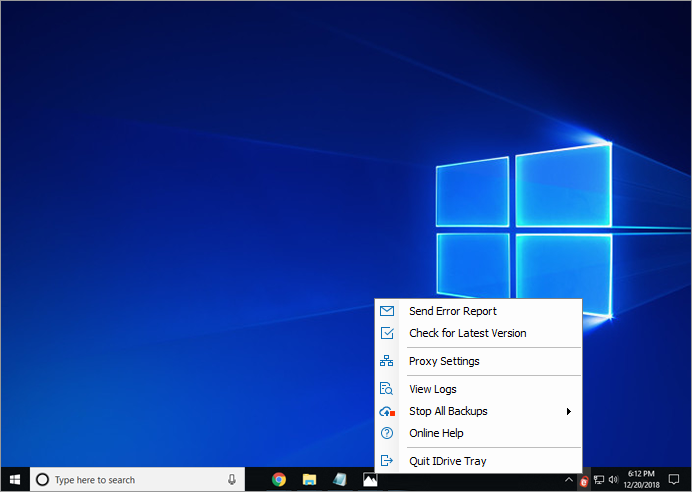
L'application IDrive® 360 est non intrusive et dispose d'une interface graphique minimale. Lors de l'installation, IDrive® 360 crée une icône dans la barre des tâches de votre ordinateur. Faites un clic droit sur l'icône pour afficher un menu.
Pour Windows
- Configuration du chiffrement : Choisissez et définissez la clé de chiffrement. (Cette option n'apparaîtra que si vous avez choisi de définir une clé de chiffrement lors du téléchargement de l'application depuis le web).
- Envoyer un rapport d'erreur : Contactez le support pour des questions, suggestions ou commentaires
- Vérifier la dernière version : Mettre à jour vers la dernière version de l'application IDrive® 360
- Paramètres proxy : Configurez les paramètres proxy pour utiliser l'application
- Afficher les journaux : Vérifiez les rapports du journal d'activité de vos opérations
- Aide en ligne : Lisez les fonctionnalités d'IDrive® 360
- Quitter IDrive Tray : Fermez le menu de la barre des tâches IDrive® 360. (En quittant le menu de la barre des tâches IDrive® 360, les opérations de sauvegarde/restauration en cours ne seront pas perturbées et peuvent toujours être gérées dans la 'Console de sauvegarde'.)
Pour Mac :
- Vérifier la dernière version : Mettre à jour vers la dernière version de l'application IDrive® 360
- Paramètres proxy : Configurez les paramètres proxy pour utiliser l'application
- Configuration du chiffrement : Choisissez et définissez la clé de chiffrement. (Cette option n'apparaîtra que si vous avez choisi de définir une clé de chiffrement lors du téléchargement de l'application depuis le web).
- Afficher les journaux : Vérifiez les rapports du journal d'activité de vos opérations
- Envoyer un rapport d'erreur : Contactez le support pour des questions, suggestions ou commentaires
- Aide en ligne : Lisez les fonctionnalités d'IDrive® 360
- Quitter IDrive® 360 : Fermez le menu IDrive® 360. (En quittant le menu de la barre des tâches IDrive® 360, les opérations de sauvegarde/restauration en cours ne seront pas perturbées et peuvent toujours être gérées dans la 'Console de sauvegarde'.)
Pour Linux :
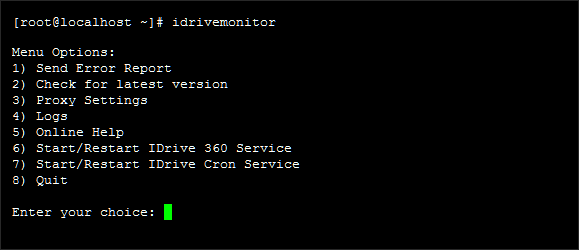
Lors de l'installation, IDrive® 360 installe l'utilitaire de ligne de commande idrivemonitor. Exécutez idrivemonitor et un menu s'affiche comme ci-dessous :
- Envoyer un rapport d'erreur : Contactez le support pour des questions, suggestions ou commentaires
- Vérifier la dernière version : Vérifiez si une nouvelle version de l'application IDrive® 360 est disponible
- Paramètres proxy : Configurez les paramètres proxy pour utiliser l'application IDrive® 360
- Journaux : Vérifiez les rapports du journal d'activité de vos opérations
- Aide en ligne : Lisez les fonctionnalités d'IDrive® 360
- Démarrer/Redémarrer le service IDrive® 360 : Démarrez ou redémarrez le service IDrive® 360
- Démarrer/Redémarrer le service IDrive Cron : Démarrez ou redémarrez le service IDrive Cron
- Quitter : Quittez le menu idrivemonitor (En quittant le menu, les opérations de sauvegarde/restauration en cours continueront et pourront toujours être gérées depuis la Console de sauvegarde)
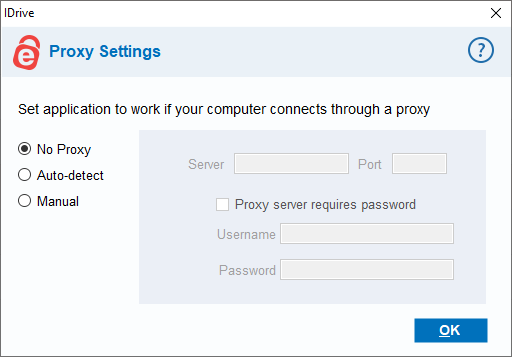
Comment configurer les paramètres proxy pour utiliser l'application IDrive® 360 ?
Pour configurer les paramètres proxy, faites un clic droit sur l'icône dans la barre des tâches IDrive® 360 et sélectionnez 'Paramètres proxy'.
Les options disponibles sont les suivantes :
- Pas de proxy : Il s'agit du paramètre par défaut.
- Détection automatique : Sélectionnez pour obtenir les paramètres proxy automatiquement.
- Manuel : Sélectionnez et configurez le nom du serveur proxy, le port et les détails d'authentification.
Puis-je accéder à mon compte IDrive® 360 de n'importe où ?
Oui, vous pouvez accéder en toute sécurité à votre compte IDrive® 360 de n'importe où dans le monde, avec seulement une connexion Internet active.
Je ne peux pas continuer une opération de sauvegarde. Que faire ?
Si vous ne pouvez pas continuer l'opération de sauvegarde, vous pouvez essayer de résoudre le problème avec les étapes suivantes
- Assurez-vous de ne pas avoir une connexion Internet intermittente.
- Vérifiez si vous avez accordé les privilèges nécessaires dans les paramètres du pare-feu local pour qu'il fonctionne correctement.
- Provisionnez '*.idrive.com' et '*.idrive360.com' dans votre pare-feu pour autoriser le trafic provenant du domaine IDrive.