Hyper-V
Si votre question n'est pas traitée ci-dessous, contactez-nous via notre formulaire de soutien et nous vous répondrons sous peu.
- Comment puis-je sauvegarder mes machines virtuelles Hyper-V ?
- Est-ce qu'IDrive® 360 prend-il en charge les sauvegardes incrémentielles pour les machines virtuelles Hyper-V ?
- Puis-je sauvegarder des machines virtuelles Hyper-V sur un lecteur NAS ou mappé en réseau ?
- Quelle est la configuration système requise pour IDrive® Sauvegarde Hyper-V 360 ?
- Dois-je désactiver ou arrêter les machines virtuelles dans Hyper-V Manager pour effectuer une sauvegarde ?
- Dans quelle mesure le transfert de données est-il sécurisé lors de la sauvegarde et de la restauration à l'aide d'IDrive® Sauvegarde Hyper-V 360 ?
- Comment restaurer des machines virtuelles sur le serveur Hyper-V ?
- Puis-je restaurer des machines virtuelles Hyper-V à partir d’un lecteur NAS ou mappé en réseau ?
- Existe-t-il un besoin de stockage supplémentaire ou externe pour les sauvegardes de machines virtuelles Hyper-V ?
- Puis-je joindre un fichier VHD depuis IDrive® Sauvegarde 360 Hyper-V sur un autre serveur Hyper-V ?
- Comment restaurer une sauvegarde de machine virtuelle Hyper-V sur un autre serveur ?
- Comment fusionner des instantanés (AVHD/AVHDX) sur le disque parent ?
- Quelle version de configuration des machines virtuelles est prise en charge sur Windows Server 2016 et versions ultérieures pour la sauvegarde et la restauration incrémentielles des machines virtuelles Hyper-V ?
- Comment mettre à niveau ma machine virtuelle Hyper-V pour configurer la version 8.0 ou supérieure ?
Comment puis-je sauvegarder mes machines virtuelles Hyper-V ?
Pour sauvegarder vos machines virtuelles Hyper-V,
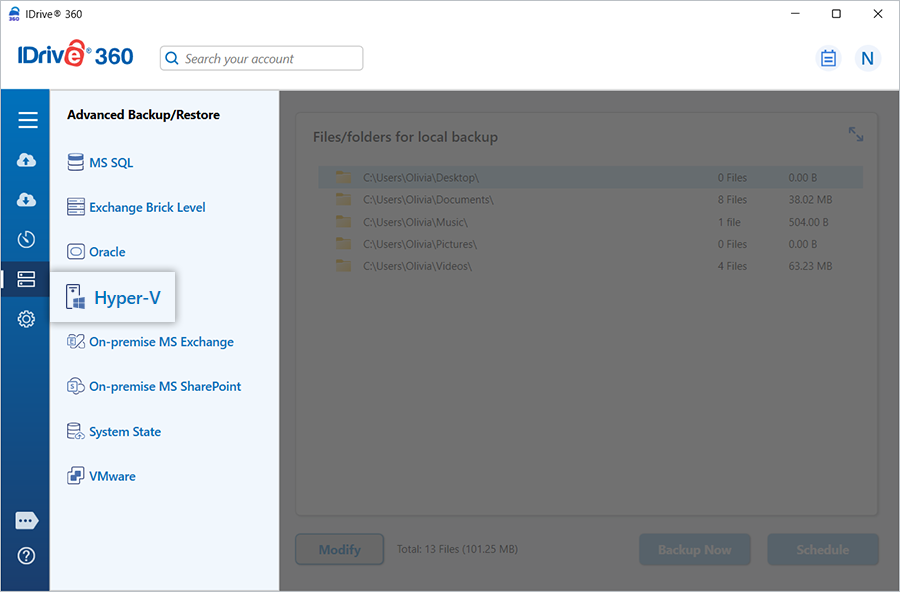
- Connectez-vous à l'application de bureau IDrive 360 et cliquez sur « Sauvegarde du serveur ». Un menu coulissant apparaîtra.
- Cliquez sur « Hyper-V ». La console de sauvegarde/restauration Hyper-V apparaît, avec « Sauvegarde Hyper-V » sélectionnée par défaut.
- Sélectionnez « Sauvegarde en ligne », « Sauvegarde locale » ou « IDrive® Sauvegarde 360 Express™.
Note: « Sauvegarde en ligne » stocke les données dans le cloud IDrive 360. « Sauvegarde locale » et « IDrive® 360 Express™ Backup stocke les données sur le disque local.
- Sélectionnez les machines virtuelles dans la liste et spécifiez un chemin temporaire pour la sauvegarde locale.
Note: Une fois la sauvegarde locale lancée, le dossier « .ServerBackup » est automatiquement créé.
- Cliquez sur « Planifier maintenant ».
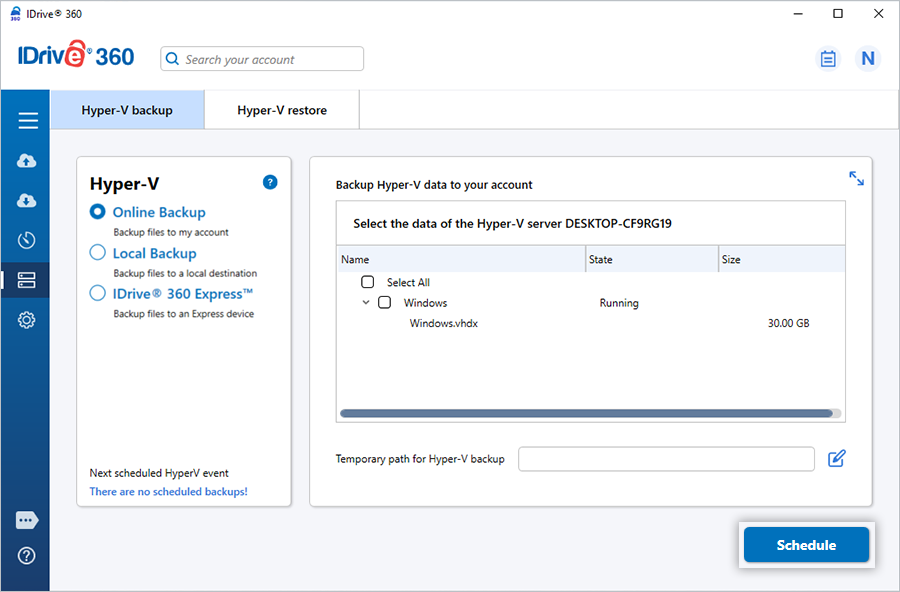
- L'écran « Planificateur » apparaît, où vous pouvez planifier la sauvegarde pour une date et une heure futures ou effectuer une sauvegarde immédiate des machines virtuelles sélectionnées.
IDrive 360 prend-il en charge les sauvegardes incrémentielles pour les machines virtuelles Hyper-V ?
Oui. Pour les machines virtuelles Hyper-V avec la version de configuration 8.0 ou ultérieure, IDrive 360 prend en charge les sauvegardes incrémentielles après la sauvegarde complète en ligne initiale, optimisant à la fois la bande passante Internet et l'utilisation du stockage.
Puis-je sauvegarder des machines virtuelles Hyper-V sur un lecteur NAS ou mappé en réseau ?
Oui, vous pouvez sauvegarder les machines virtuelles Hyper-V sur un lecteur mappé en réseau ou un lecteur NAS. Lors de la sélection du chemin de sauvegarde local, choisissez le lecteur mappé en réseau ou NAS et fournissez l'authentification nécessaire.
Pour sauvegarder des machines virtuelles Hyper-V sur un lecteur NAS ou mappé en réseau,
- Connectez-vous à l'application de bureau IDrive 360 et cliquez sur « Sauvegarde du serveur ».
- Cliquez sur « Hyper-V ». La console de sauvegarde/restauration Hyper-V apparaît, avec « Sauvegarde Hyper-V » sélectionnée par défaut.
- Sélectionnez « Sauvegarde en ligne », « Sauvegarde locale » ou « IDrive® Sauvegarde 360 Express™.
- Sélectionnez les machines virtuelles dans la liste.
- Choisissez le lecteur NAS ou mappé en réseau comme emplacement pour créer l'image disque.
- Cliquez sur « Planifier maintenant ».
- Le « Planificateur » apparaît, où vous pouvez planifier la sauvegarde pour une date et une heure futures ou effectuer une sauvegarde immédiate des machines virtuelles sélectionnées.
Quelle est la configuration système requise pour IDrive® Sauvegarde Hyper-V 360 ?
La configuration système requise pour la sauvegarde IDrive 360 Hyper-V est la suivante :
- Versions du serveur Hyper-V : Serveur Microsoft Hyper-V 2012, 2012 R2, 2016, 2019
- Système d'exploitation Windows pris en charge : Windows Serveur 2012, 2016, 2019, 2022, 2025
- Mémoire: 2 Go de RAM
- Stockage: Espace disque suffisant pour stocker les fichiers de la machine virtuelle à des fins de sauvegarde et de restauration temporaires
Dois-je désactiver ou arrêter les machines virtuelles dans Hyper-V Manager pour effectuer une sauvegarde ?
Non. Vous n'avez pas besoin d'arrêter les machines virtuelles actives pour effectuer une sauvegarde. IDrive 360 vous permet de sauvegarder des machines virtuelles pendant leur exécution.
Dans quelle mesure le transfert de données est-il sécurisé lors de la sauvegarde et de la restauration à l'aide de la sauvegarde IDrive 360 Hyper-V ?
IDrive 360 utilise un cryptage AES 256 bits de niveau militaire pour sécuriser toutes les données transférées lors des opérations de sauvegarde et de restauration des machines virtuelles Hyper-V.
Comment restaurer des machines virtuelles sur le serveur Hyper-V ?
Pour restaurer des machines virtuelles sur le serveur Hyper-V,
- Connectez-vous à l'application de bureau IDrive 360 et cliquez sur « Restaurer ».
- Sélectionnez « Restauration en ligne », « Restauration locale » ou « IDrive® Restauration 360 Express™.
- Localisez et sélectionnez le dossier « IDHyperVData » à partir de votre compte IDrive 360 ou de votre disque local.
Note: Si « Restauration locale » est sélectionné, vous pouvez choisir la version requise dans la liste « Version ».
- Cliquez sur « Restaurer maintenant » pour restaurer le dossier « IDHyperVData » sur l'ordinateur local.
- Une fois le dossier restauré avec succès, cliquez sur « Sauvegarde du serveur ». Un menu coulissant apparaît.
- Cliquez sur « Hyper-V ». La console de sauvegarde/restauration Hyper-V apparaît.
- Cliquez sur « Restauration Hyper-V ».
- Parcourez et sélectionnez le dossier « IDHyperVData » (restauré à partir de votre compte IDrive 360 ou de votre disque local).
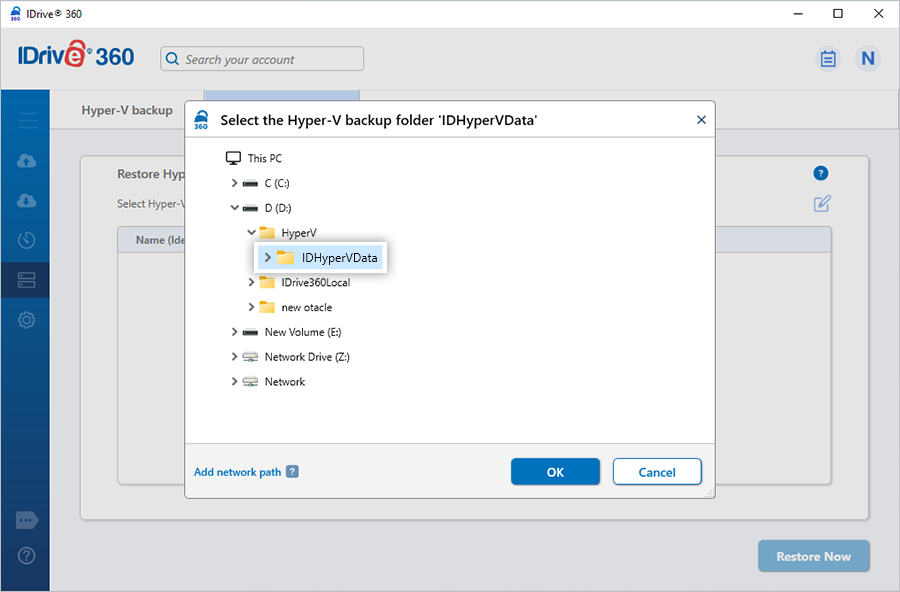
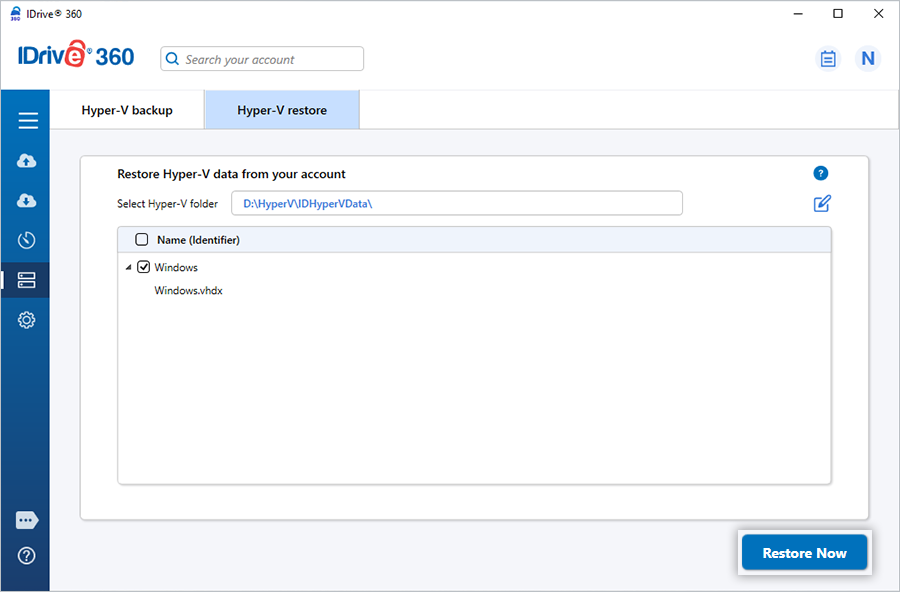
- Sélectionnez les machines virtuelles que vous souhaitez restaurer sur votre serveur Hyper-V.
- Cliquez sur « Restaurer maintenant » pour commencer la restauration des machines virtuelles.
Puis-je restaurer des machines virtuelles Hyper-V à partir d’un lecteur NAS ou mappé en réseau ?
Oui. IDrive 360 vous permet de restaurer des machines virtuelles Hyper-V à partir d'un chemin local, y compris des lecteurs NAS et mappés en réseau.
Pour restaurer des machines virtuelles à partir d'un lecteur NAS ou mappé en réseau,
- Ouvrez l'application de bureau IDrive 360 et cliquez sur « Sauvegarde du serveur ». Un menu coulissant apparaîtra.
- Cliquez sur « Hyper-V ». La console de sauvegarde/restauration Hyper-V apparaît.
- Cliquez sur « Restauration Hyper-V ».
- Parcourez et sélectionnez le dossier « IDHyperVData » enregistré sur votre lecteur NAS ou mappé en réseau.
- Sélectionnez les machines virtuelles que vous souhaitez restaurer.
- Cliquez sur « Restaurer maintenant » pour démarrer le processus de restauration.
Existe-t-il un besoin de stockage supplémentaire ou externe pour les sauvegardes de machines virtuelles Hyper-V ?
Non. Cependant, assurez-vous que l'emplacement temporaire sélectionné lors de la sauvegarde Hyper-V dispose de suffisamment d'espace disque pour accueillir les machines virtuelles sélectionnées pendant le processus de sauvegarde.
Puis-je joindre un fichier VHD depuis IDrive® Sauvegarde 360 Hyper-V sur un autre serveur Hyper-V ?
Oui. Vous pouvez joindre un fichier VHD à partir d'une sauvegarde IDrive 360 Hyper-V à un autre serveur Hyper-V.
Comment restaurer une sauvegarde de machine virtuelle Hyper-V sur un autre serveur ?
Pour restaurer une machine virtuelle Hyper-V sur un autre serveur,
- Ouvrez Hyper-V Manager et créez une nouvelle machine virtuelle.
- Dans « Spécifier le nom et l'emplacement », fournissez un nom pour la machine virtuelle.
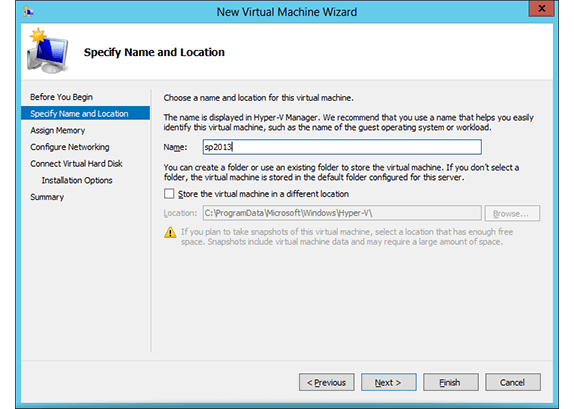
- Dans « Assign Memory », allouez la mémoire requise.
- Dans « Connecter un disque dur virtuel », sélectionnez « Utiliser un disque dur virtuel existant ».
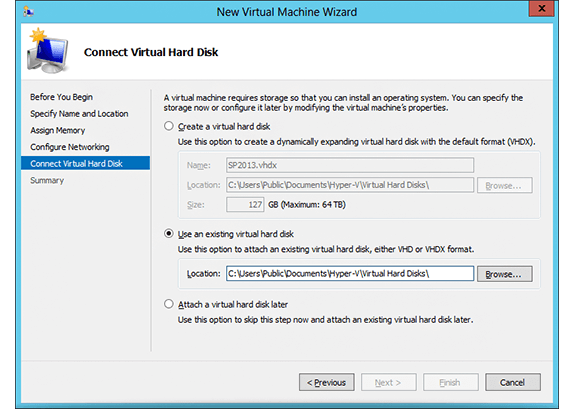
- Parcourez et sélectionnez le fichier « VHD/VHDX » dans le dossier de sauvegarde IDrive 360.
- Cliquez sur « Terminer » pour terminer la configuration.
Comment fusionner des instantanés (AVHD/AVHDX) sur le disque parent ?
Pour fusionner des instantanés,
- Identifiez le fichier AVHD le plus récent dans le dossier de sauvegarde IDrive 360.
- Renommez le dernier AVHD (exemple : AVHD4) en VHD.
Note: Renommez d'abord uniquement le AVHD le plus récent ; ne renommez pas tous les instantanés simultanément.
- Dans Hyper-V Manager, sélectionnez la machine virtuelle et cliquez sur « Modifier le disque » sous « Actions ».
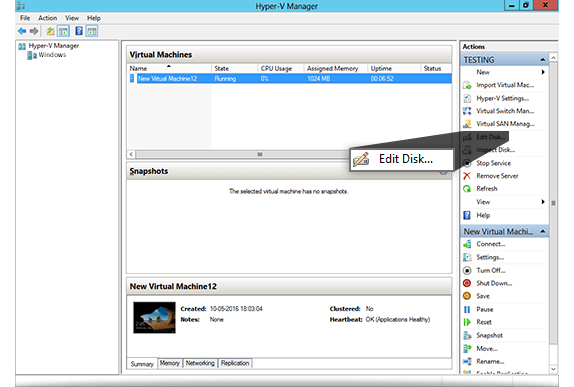
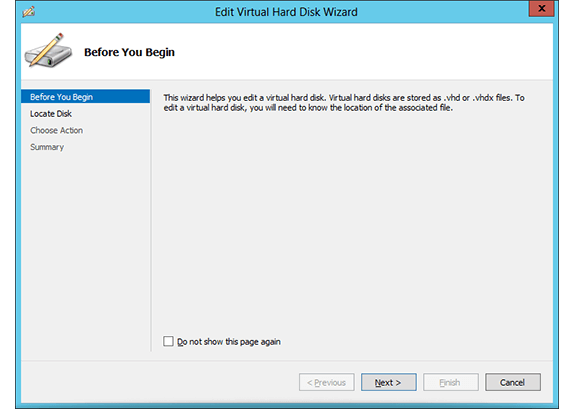
- Cliquez sur « Suivant » sur l'écran initial et sélectionnez le fichier d'instantané sur l'écran suivant.
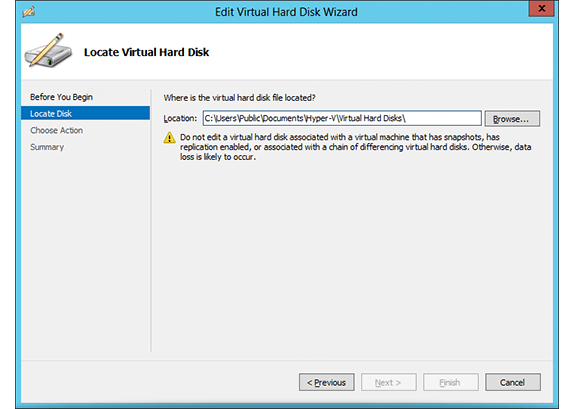
- Sélectionnez « Fusionner », puis sélectionnez « Vers le disque virtuel parent ».
- Cliquez sur « Terminer ».
- Après la fusion, l'instantané renommé (par exemple, AVHD4) sera automatiquement supprimé. - Renommez le prochain AVHD le plus récent (par exemple, AVHD3) en VHD et répétez les étapes jusqu'à ce que l'instantané le plus ancien (par exemple, AVHD1) soit fusionné avec le VHD parent.
Quelle version de configuration des machines virtuelles est prise en charge sur Windows Server 2016 et versions ultérieures pour la sauvegarde et la restauration incrémentielles des machines virtuelles Hyper-V ?
Pour Windows Server 2016 et versions ultérieures, la version de configuration 8.0 est prise en charge pour la sauvegarde et la restauration incrémentielles en ligne des machines virtuelles Hyper-V.
Comment mettre à niveau ma machine virtuelle Hyper-V vers la version de configuration 8.0 ou supérieure ?
Pour mettre à niveau votre machine virtuelle Hyper-V,
- Arrêtez la machine virtuelle dans « Hyper-V Manager ».
- Sélectionnez « Actions ».
- Cliquez sur « Mettre à niveau la version de configuration ».
Note:
- Vous ne pouvez pas mettre à niveau une machine virtuelle dont la version de configuration est déjà la plus élevée prise en charge par votre hôte Hyper-V.
- Les fichiers .ISO ne sont pas inclus dans la sauvegarde.