IDrive® 360 Express
Si votre question n'est pas traitée ci-dessous, contactez-nous via notre formulaire de soutien et nous vous répondrons sous peu.
- Qu'est-ce que 'IDrive® 360 Express ?
- Comment faire une demande d'IDrive® Appareil 360 Express ?
- Comment sauvegarder vos données à l'aide d'IDrive® Service 360 Express ?
- Comment puis-je connaître l'état de mon IDrive® Demande de commande de drive 360 Express ?
- Quand les données seront-elles disponibles dans mon IDrive® compte 360 après avoir renvoyé l'appareil ?
- Vais-je conduire® 360 Express sécurise mes données ?
- Je ne parviens pas à voir les fichiers sauvegardés sous l'onglet de restauration du périphérique de stockage temporaire. Que dois-je faire?
Qu'est-ce que 'IDrive® 360 Express ?
IDrive® 360 Express est un service de sauvegarde utilisant l'envoi de périphériques de stockage temporaires.
Ce service est GRATUIT pour tous les utilisateurs pendant un an et pour les demandes ultérieures, 59,95 $ seront facturés. IDrive® La livraison 360 Express est gratuite pour les utilisateurs de la région des États-Unis et des frais supplémentaires sont applicables pour ceux en dehors des États-Unis. Le devis d’expédition sera fourni par notre équipe après avoir passé la demande.
Avantages :
- Gagnez du temps avec l'aide d'IDrive® Périphérique de stockage temporaire de 360 Express.
- Assurez une haute sécurité de vos données à l’aide de notre processus de cryptage amélioré avec une option de clé privée.
Remarque:La durée de l'appareil présent en possession du client n'est pas incluse dans notre durée de service car elle est imprévisible.
Comment faire une demande d'IDrive® Appareil 360 Express ?
Vous devez remplir un formulaire d'expédition pour passer une commande d'IDrive® Appareil 360 Express. Notre équipe vous contactera et vous fournira un devis, si nécessaire, après avoir passé la commande.
Pour passer une commande,
- Connectez-vous sur votre IDrive® Compte 360.
- Accédez à la « Console de gestion ».
- Cliquez sur "IDrive".® 360 Express'.
- Dans le formulaire de demande Express Device, sélectionnez la « Taille des données à transférer ».
- Choisissez une entreprise.
- Choisissez un système d'exploitation.
- Sélectionnez l'appareil que vous souhaitez sauvegarder.
- Précisez la taille exacte des données dans le champ « Demande spéciale / Commentaires », si vous avez sélectionné « Plus de 20 To » dans le menu déroulant.
- Fournissez vos coordonnées, vos adresses de facturation et de livraison dans les sections respectives.
- Lisez et acceptez le « Contrat d'expédition du disque dur » en cliquant sur la case à cocher.
- Cliquez sur « Soumettre la demande ».
Nous vous enverrons l'appareil avec tous les accessoires requis et les informations nécessaires. Suivez l'ensemble d'instructions pour sauvegarder les données sur l'appareil et nous les renvoyer.
Comment sauvegarder vos données à l'aide d'IDrive® Service 360 Express ?
Pour sauvegarder des données,
- Dès réception du disque dur, connectez l'appareil à votre ordinateur et connectez-vous à votre IDrive® Compte 360.
- Allez dans l'onglet « Console de sauvegarde » > « Périphériques », survolez le nom de l'ordinateur que vous souhaitez sauvegarder et cliquez sur

- Dans l'onglet "Sauvegarde", choisissez l'option "Sauvegarder les fichiers sur mon appareil local".

- Cliquez sur le bouton « Modifier… » pour choisir les fichiers à sauvegarder.
- Cliquez
 et sélectionnez « Emplacement de sauvegarde sur votre disque local »
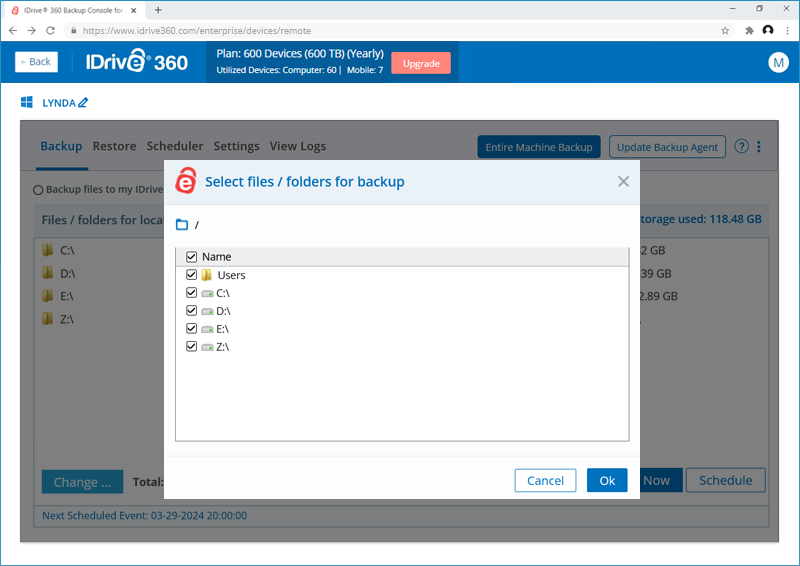
- Choisissez « Sauvegarder maintenant ».
- Afin de vérifier vos fichiers de sauvegarde, allez dans l'onglet « Restaurer », cliquez sur « Restaurer les fichiers depuis mon appareil local ».
Les fichiers sauvegardés apparaîtront ici. - Cliquez sur « Supprimer le matériel en toute sécurité » pour déconnecter le périphérique de stockage physique.
- Réemballez l'appareil avec le cordon USB.
- Collez l'étiquette de retour sur la boîte et renvoyez-la à IDrive.
Remarque : Nous vous recommandons de supprimer les fichiers en double de votre compte une fois le processus de sauvegarde terminé. En effet, tous les fichiers présents dans votre compte de sauvegarde en ligne sont conservés avec les données téléchargées depuis IDrive.® Appareil 360 Express. Cela peut entraîner des fichiers en double.
Une fois que vous aurez rendu le périphérique de stockage, nous téléchargerons les données sur votre IDrive® Compte 360. Vous recevrez une confirmation une fois les données téléchargées.
Vous pouvez continuer les sauvegardes incrémentielles à votre convenance une fois les données transférées sur votre IDrive® Compte 360.
Remarque : La manipulation du périphérique de stockage IDrive pendant le processus de retour, qui comprend les modalités d'expédition, le suivi et la sécurité, relève de la seule responsabilité de l'utilisateur. Nous exigeons également que les utilisateurs reconnaissent utiliser la dernière version d'IDrive.® 360, car les chances que les données soient stockées de manière non cryptée lorsque des versions précédentes sont utilisées sont hautement possibles.
Comment puis-je connaître l'état de mon IDrive® Demande de commande de drive 360 Express ?
Pour connaître l'état de votre IDrive® Lecteur 360 Express,
- Connectez-vous à votre IDrive® Compte 360.
- Accédez à la « Console de gestion ».
- Depuis le 'IDrive® Dans l'onglet 360 Express', vous pouvez obtenir les détails de votre commande dans la section 'Statut de la commande'.
Quand les données seront-elles disponibles dans mon compte IDrive® 360 après le retour de l'appareil ?
Habituellement, après réception du périphérique de stockage, les données seront transférées sur votre compte en ligne dans un délai de 2 à 5 jours ouvrables. Si le volume est élevé, cela peut prendre plus de 10 jours.
Vais-je conduire® 360 Express sécurise mes données ?
IDrive® utilise le cryptage AES standard de 256 bits et une clé privée en option est fournie pour une sécurité maximale. Soyez assuré que vos données sont en sécurité dans le périphérique de stockage temporaire pendant le transport.
Attention :
Veuillez archiver la clé privée si vous choisissez cette option pour garantir un processus de sauvegarde et de restauration fluide. Vous pouvez l'ignorer si vous choisissez la clé de cryptage par défaut.
Je ne parviens pas à voir les fichiers sauvegardés sous l'onglet de restauration du périphérique de stockage temporaire. Que dois-je faire?
Afin de voir les fichiers sauvegardés sous l'onglet Restauration, le lecteur sélectionné lors de l'option « Emplacement de sauvegarde sur votre disque local » sous l'onglet « Sauvegarde » doit être le même que celui sélectionné dans le champ « Sélectionner les fichiers/dossiers à restaurer » sous l'onglet « Restaurer ».