Sauvegarde mobile
Si votre question n'est pas traitee ci-dessous, contactez-nous via notreformulaire d'assistanceet nous vous repondrons dans les plus brefs delais.
- Qu'est-ce qu'IDrive®Sauvegarde mobile 360 ?
- Comment sauvegarder le contenu de mon appareil ?
- Comment puis-je me connecter à IDrive®Application iOS 360 ?
- Comment sauvegarder les contacts de mon appareil ?
- Comment sauvegarder des photos/vidéos de mon appareil ?
- Comment sauvegarder les événements du calendrier depuis mon appareil ?
- Comment fonctionne le « téléchargement automatique de la caméra » ?
- Je suis confronté à des problèmes avec ma sauvegarde. Comment puis-je résoudre ce problème ?
- J'ai commencé à sauvegarder mes photos il y a quelques heures. Pourquoi n'est-il pas encore sauvegardé ?
- Les sauvegardes mobiles sont-elles incrémentielles ?
- Quelles sont les opérations que je peux effectuer via mon appareil ?
- Puis-je accéder à mes données de sauvegarde mobiles via le Web ?
- Puis-je modifier des fichiers sauvegardés sur mon mobile ?
- Comment rechercher des fichiers dans mon IDrive®Compte 360 depuis mon mobile ?
- Puis-je créer et modifier des documents texte via IDrive®Application 360 ?
- Comment partager mes contacts ?
- Comment partager mes photos/vidéos ?
- Comment restaurer des données d'un appareil à un autre appareil ?
- Comment restaurer le contenu d'un périphérique/dossier ?
- Comment restaurer des photos/vidéos sur mon appareil ?
- Comment restaurer les événements du calendrier sur mon appareil ?
- Comment restaurer les contacts sur mon appareil ?
- Comment créer un nouveau dossier ?
- Comment annuler un téléchargement alors qu'il est en cours ?
- Comment supprimer des fichiers ?
Qu'est-ce qu'IDrive®Sauvegarde mobile 360 ?
IDrive®L'application 360 Mobile Backup est une application de sauvegarde et de restauration compatible multiplateforme pour récupérer les données critiques de votre téléphone en cas de sinistre. Sauvegardez les contacts, les événements du calendrier, les photos et les vidéos sur vos points de terminaison iOS. La sauvegarde mobile est disponible avec tous les IDrive®Plans 360.
Comment sauvegarder le contenu de mon appareil ?
Lorsque vous vous connectez à IDrive®360 iOS à l'aide d'un jeton, vous aurez la possibilité de sauvegarder tous les contacts, photos, vidéos et calendrier de votre appareil sur votre compte IDrive en appuyant sur « Sauvegarder maintenant ».
Vous pouvez également personnaliser la sélection en fonction de vos besoins et appuyer sur « Sauvegarder maintenant ».
Comment puis-je me connecter à IDrive®Application iOS 360 ?
Vous pouvez vous connecter à IDrive®Application iOS 360 avec le token mobile généré sur l'IDrive®Console Web 360°.
Pour obtenir le jeton de connexion pour mobile,
- Connectez-vous à votre IDrive®compte 360.
- CliquezAjouter des appareils.
- SélectionnerDéfinissez votre propre méthode de cryptagesi vous souhaitez mettre en place un cryptage privé.
- Notez le jeton dans leAppareils mobilessection. Vous pouvez également saisir les adresses e-mail des destinataires et partager le jeton par e-mail.
Ignorez cette étape pour procéder au cryptage par défaut.
Pour ajouter votre appareil pour la sauvegarde,
- Lancez IDrive®Application iOS 360 sur votre appareil.
- Entrez le jeton noté précédemment.
- RobinetSe connecter.
Remarque :Si vous vous êtes connecté avec un jeton de chiffrement privé, vous serez invité à configurer le chiffrement.
Comment sauvegarder les contacts de mon appareil ?
Pour sauvegarder les contacts,
- Allez sur IDrive®Écran d'accueil 360 >Sauvegarde.
- SélectionnerContacts.
- RobinetSauvegarder maintenant.
Afficher tous les contacts sauvegardés dansSauvegarde de mon téléphoneécran.
Comment sauvegarder des photos/vidéos de mon appareil ?
Pour sauvegarder toutes les photos/vidéos,
- Allez sur IDrive®Écran d'accueil 360 >Sauvegarde.
- SélectionnerPhotosouVidéos.
- RobinetSauvegarder maintenant.
Pour sauvegarder des photos/vidéos spécifiques,
- Allez sur IDrive®Écran d'accueil 360 >Sauvegarde.
- Appuyez sur lePhotosouVidéosdossier.
- Sélectionnez les photos ou vidéos que vous souhaitez sauvegarder.
- RobinetFait > Sauvegardez maintenant.
Afficher toutes les photos/vidéos sauvegardées dansSauvegarde de mon téléphoneécran.
Comment sauvegarder les événements du calendrier depuis mon appareil ?
Pour sauvegarder les événements du calendrier,
- Allez sur IDrive®Écran d'accueil 360 >Sauvegarde.
- SélectionnerCalendrier.
- RobinetSauvegardez maintenant.
Pour sélectionner les événements du calendrier à sauvegarder,
- Allez sur IDrive®Écran d'accueil 360 >Sauvegarde.
- RobinetCalendrier.
- EnsembleDate de débutetDate de fin.
- RobinetTerminé > Sauvegarder maintenant.
Afficher tous les événements de calendrier sauvegardés dansSauvegarde de mon téléphoneécran.
Comment fonctionne le « téléchargement automatique de la caméra » ?
Le téléchargement automatique de la caméra sauvegarde automatiquement toutes les photos et vidéos de votre appareil sur IDrive.®Compte 360. Par défaut, cette fonctionnalité sera désactivée.
Activation du téléchargement automatique de la caméra :
- Allez sur IDrive®Écran d'accueil 360.
- RobinetSauvegarde.
- ActiverTéléchargement automatique de la caméra.
Alternativement,
- Allez sur IDrive®Écran d'accueil 360.
- RobinetSauvegarde
- Robinet
 > Modifier le paramètre.
Je suis confronté à des problèmes avec ma sauvegarde. Comment puis-je résoudre ce problème ?
En cas de problème de sauvegarde, ces conseils peuvent vous aider :
- Assurez-vous que la dernière version de l'application est installée.
- Vérifiez les autorisations de l'application et activez-les si nécessaire.
- La sauvegarde peut parfois échouer en raison d'une connexion Internet faible.
- Assurez-vous que l'appareil est suffisamment chargé.
- Désactivez toutes les fonctionnalités ou restrictions d’optimisation de la batterie en arrière-plan.
Si cela ne vous aide pas, appuyez sur Signaler un problèmeet envoyez un rapport d'erreur et notre équipe d'assistance vous contactera pour obtenir de l'aide.
J'ai commencé à sauvegarder mes photos il y a quelques heures. Pourquoi n'est-il pas encore sauvegardé ?
Le processus de sauvegarde sera interrompu si vous fermez l'application ou si vous quittez l'application. Assurez-vous de garder l'application ouverte et la batterie suffisamment chargée jusqu'à ce que le processus de sauvegarde soit terminé.
Les sauvegardes mobiles sont-elles incrémentielles ?
Oui, toutes les photos, vidéos, événements du calendrier et contacts sont téléchargés progressivement.
Quelles sont les opérations que je peux effectuer via mon appareil ?
Voici les opérations suivantes que vous pouvez effectuer :
- Les opérations sur les dossiers/fichiers incluent la restauration et la suppression.
- Les opérations photo incluent la restauration, la suppression, la copie et l'envoi.
- Les opérations vidéo incluent la restauration, la suppression et l'envoi.
Puis-je accéder à mes données de sauvegarde mobiles via le Web ?
Oui. Connectez-vous à votre IDrive®360 sur n'importe quel navigateur Web et accédez à toutes les photos, vidéos, contacts et événements de calendrier sauvegardés depuis votre appareil vers le compte.
Puis-je modifier des fichiers sauvegardés sur mon mobile ?
Vous pouvez modifier les fichiers texte présents dans votre IDrive®Compte 360 et affichez uniquement tous les autres formats de fichiers.
Comment rechercher des fichiers dans mon IDrive®Compte 360 depuis mon mobile ?
Pour rechercher les fichiers,
- Allez sur IDrive®Écran d'accueil 360 >Accès et restauration.
- RobinetSauvegarde de mon téléphone.
- Entrez le nom du fichier et appuyez surRecherche.
Puis-je créer et modifier des documents texte via IDrive®Application 360 ?
Oui, vous pouvez créer et modifier des fichiers .txt.
Pour créer un nouveau document texte,
- Allez sur IDrive®Écran d'accueil 360 >Accès et restauration.
- RobinetSauvegarde de mon téléphone > Télécharger.
- Appuyez sur Créer un fichier texte >Suivant.
- Entrez le nom du document >Fait.
Pour modifier des documents texte,
- Allez sur IDrive®Écran d'accueil 360 >Accès et restauration.
- Ouvrez le document à modifier > Appuyez sur
 .
. - RobinetSauvegarder.
Pour visualiser différentes versions du document,
- Allez sur IDrive®Écran d'accueil 360 >Accès et restauration.
- Ouvrez le document > Appuyez sur
 .
. - Appuyez sur la version que vous souhaitez afficher >Fait.
Pour supprimer le document,
- Allez sur IDrive®Écran d'accueil 360.
- RobinetAccès et restauration.
- Ouvrez le document > Appuyez sur

OR
Pour supprimer tous les fichiers,
Modifier> Sélectionnez tous les fichiers que vous souhaitez supprimer > Appuyez sur.
Comment partager mes contacts ?
Pour partager tous les contacts de votre appareil,
- Allez sur IDrive®Écran d'accueil 360 >Accès et restauration.
- RobinetSauvegarde de mon téléphone > Contacts >
 .
. - RobinetSélectionner tout > Partager.
Pour partager des contacts spécifiques,
- Allez sur IDrive®Écran d'accueil 360 >Accès et restauration.
- Appuyez surSauvegarde de mon téléphone > Contacts > .
- Sélectionnez les contacts requis >Partager.
Comment partager mes photos/vidéos ?
Pour partager une photo/vidéo,
- Allez sur IDrive®Écran d'accueil 360 >Accès et restauration.
- RobinetSauvegarde de mon téléphone.
- Ouvrez la photo/vidéo que vous souhaitez partager > appuyez sur
 > Envoyez un courrier.
Comment restaurer des données d'un appareil à un autre appareil ?
Pour restaurer des données d'un appareil à un autre, vous devrez générer un jeton de récupération.
Pour générer un jeton de récupération,
- Connectez-vous à IDrive®Compte Internet 360.
- Cliquez sur les appareils mobiles > survolez l'appareil (appareil A) que vous souhaitez restaurer.
- Cliquez sur
 pour générer le jeton.
 - À l'aide de ce jeton, connectez-vous à IDrive®Compte 360 sur l'autre appareil dans lequel vous souhaitez restaurer les données (appareil B).
Comment restaurer le contenu d'un périphérique/dossier ?
Pour restaurer le contenu d'un périphérique/dossier d'un périphérique à un autre,
- Connectez-vous à IDrive®Appareil 360 utilisant le jeton de récupération.
- RobinetAccès et restauration.
- Robinet
 à côté du dossier que vous souhaitez restaurer >Restaurer.
Pour restaurer des photos sur le même appareil,
- Accédez à IDrive®Compte 360.
- RobinetAccès et restauration.
- Robinetà côté du dossier que vous souhaitez restaurer >Restaurer.
Remarque :Seuls les fichiers compatibles avec votre appareil iOS seront restaurés.
Comment restaurer des photos/vidéos sur mon appareil ?
Pour restaurer des photos/vidéos d'un appareil à un autre,
- Connectez-vous à IDrive®Appareil 360 dans l’appareil B à l’aide du jeton de récupération.
- RobinetAccès et restauration.
- Robinetà côté du dossier photos/vidéos que vous souhaitez restaurer.
Pour restaurer des photos/vidéos sur le même appareil,
- Accédez à IDrive®Compte 360 >Accès et restauration.
- Appuyez sur à côté du dossier photos/vidéos que vous souhaitez restaurer.
Pour restaurer des photos/vidéos spécifiques,
- Appuyez sur le dossier photos/vidéos.
- Robinet

- RobinetModifieret choisissez la photo/vidéo >Restaurer.
Remarque : Les photos/vidéos en double ne seront pas restaurées.
Comment restaurer les événements du calendrier sur mon appareil ?
Pour restaurer les événements du calendrier d'un appareil à un autre,
- Connectez-vous à IDrive®Appareil 360 utilisant le jeton de récupération.
- RobinetAccès et restauration.
- Robinetà côté du dossier de calendrier que vous souhaitez restaurer.
Pour restaurer tous les événements du calendrier sur le même appareil,
- Accédez à IDrive®Appareil 360.
- RobinetAccès et restauration.
- Robinetà côté du dossier de calendrier que vous souhaitez restaurer.
Pour restaurer des événements de calendrier spécifiques,
- Appuyez sur le dossier du calendrier >> sélectionnez les événements du calendrier que vous souhaitez restaurer.
- RobinetRestaurer.
- ChoisirRestaurez simplement dans le calendrierouSupprimer le calendrier et restaurer.
Pour restaurer un événement de calendrier,
- Appuyez sur le dossier du calendrier > ouvrez l'événement du calendrier que vous souhaitez restaurer.
- RobinetRestaurer.
Comment restaurer les contacts sur mon appareil ?
Pour restaurer les contacts d'un appareil à un autre,
- Connectez-vous à IDrive®Appareil 360 utilisant le jeton de récupération.
- RobinetAccès et restauration.
- Robinetà côté du dossier de contacts que vous souhaitez restaurer.
Pour restaurer des contacts dans le même appareil,
- Accédez à IDrive®Appareil 360.
- RobinetAccès et restauration.
- Robinetà côté du dossier de contacts que vous souhaitez restaurer.
Pour restaurer des contacts spécifiques,
- Appuyez sur le dossier de contacts >> sélectionnez les contacts que vous souhaitez restaurer.
- RobinetRestaurer.
- ChoisirRestaurer simplement dans les contactsouSupprimer le carnet d'adresses et restaurer.
Pour restaurer un contact,
- Appuyez sur le dossier de contacts.
- Ouvrez le contact que vous souhaitez restaurer.
- RobinetRestaurer.
Remarque :Pour restaurer des versions antérieures, appuyez surContacts > Version, puis sélectionnez la version souhaitée.
Comment créer un nouveau dossier ?
Pour créer un nouveau dossier,
- Allez sur IDrive®Écran d'accueil 360 >Accès et restauration.
- RobinetSauvegarde de mon téléphone > Créer un dossier.
- Entrez le nom du dossier >Créer.
Comment annuler un téléchargement alors qu'il est en cours ?
Pour annuler un téléchargement de dossier en cours,
- Connectez-vous à IDrive®Appareil 360 utilisant le jeton de restauration >Sauvegarde.
- Robinet
 à côté du dossier de téléchargement.
Pour annuler un téléchargement de fichier photo/vidéo en cours,
- Allez sur IDrive®Écran d'accueil 360 >Sauvegarde.
- Accédez au dossier photos/vidéos où la sauvegarde est en cours.
- Dans leÉcran de téléchargement> appuyez surà côté du fichier dont vous souhaitez annuler le téléchargement.
Pour annuler le « Téléchargement automatique de la caméra »,
- Accédez à IDrive®Écran d'accueil 360 >Écran de sauvegarde.
- Robinet.
- RobinetDésactiver.
Comment supprimer des fichiers ?
Pour supprimer le contenu d'un dossier,
- Allez sur IDrive®Écran d'accueil 360 >Accès et restauration.
- Sélectionnez le dossier contenant le contenu à supprimer > > Modifier.
- Sélectionnez le dossier que vous souhaitez supprimer >Supprimer > Supprimer.
Pour supprimer un fichier spécifique,
- Allez sur IDrive®Écran d'accueil 360 >Accès et restauration.
- Sélectionnez le dossier contenant le contenu à supprimer > > Modifier.
- Ouvrez sur le fichier que vous souhaitez supprimer >Supprimer > Supprimer.
Remarque :Les dossiers par défaut ne peuvent pas être supprimés.
- Qu'est-ce qu'IDrive®Sauvegarde mobile 360 ?
- Comment sauvegarder le contenu de mon appareil ?
- Comment puis-je me connecter à IDrive®Application Android 360 ?
- Comment sauvegarder les contacts de mon appareil ?
- Comment sauvegarder des photos/vidéos de mon appareil ?
- Comment puis-je activer le téléchargement automatique de la caméra ?
- Comment sauvegarder les événements du calendrier depuis mon appareil ?
- Comment sauvegarder les SMS de mon appareil ?
- Comment sauvegarder mes fichiers musicaux depuis mon appareil ?
- Comment puis-je sauvegarder les journaux d'appels de mon appareil ?
- Comment sauvegarder d’autres types de fichiers ?
- Les sauvegardes mobiles sont-elles incrémentielles ?
- Comment effectuer des sauvegardes automatiques ?
- Quelles sont les opérations que je peux effectuer via mon appareil ?
- Puis-je accéder à mes données de sauvegarde mobiles via le Web ?
- L'optimisation de la batterie a-t-elle un impact sur les performances de l'application ?
- Comment rechercher des fichiers dans mon IDrive®Compte 360 depuis mon mobile ?
- Comment partager mes contacts ?
- Comment partager mes photos/vidéos ?
- Comment restaurer le contenu d'un dossier sur mon appareil ?
- Comment restaurer les données d'un appareil sur un autre ?
- Comment restaurer des photos/vidéos sur mon appareil ?
- Comment restaurer les événements du calendrier sur mon appareil ?
- Comment restaurer les contacts sur mon appareil ?
- Comment puis-je annuler un téléchargement alors qu'il est en cours ?
- Comment restaurer les journaux d'appels sur mon appareil ?
- Comment restaurer les SMS sur mon appareil ?
- Comment supprimer des fichiers/dossiers sur mon appareil ?
Qu'est-ce qu'IDrive®Sauvegarde mobile 360 ?
IDrive®L'application 360 Mobile Backup est une application de sauvegarde et de restauration compatible multiplateforme pour récupérer les données critiques de votre téléphone en cas de sinistre. Sauvegardez les contacts, les événements du calendrier, les photos, les vidéos, les SMS, les journaux d'appels et autres fichiers sur vos points de terminaison Android. La sauvegarde mobile est disponible avec tous les IDrive®Plans 360.
Comment sauvegarder le contenu de mon appareil ?
Lorsque vous vous connectez à IDrive®360 Android à l'aide d'un jeton, vous aurez la possibilité de sauvegarder tous les contacts, photos, vidéos, calendrier, musique, SMS, journaux d'appels et autres fichiers de votre appareil sur votre compte IDrive en appuyant sur « Sauvegarder maintenant ».
Vous pouvez également personnaliser la sélection en fonction de vos besoins et appuyer sur « Sauvegarder maintenant ».
Comment puis-je me connecter à IDrive®Application Android 360 ?
Vous pouvez vous connecter à IDrive®Application Android 360 avec le token mobile généré sur l'IDrive®Console Web 360°.
Pour obtenir le jeton de connexion pour mobile,
- Connectez-vous à votre IDrive®compte 360.
- CliquezAjouter des appareils.
- SélectionnerDéfinissez votre propre méthode de cryptagesi vous souhaitez mettre en place un cryptage privé.
- Notez le jeton dans leAppareils mobilessection. Vous pouvez également saisir les adresses e-mail des destinataires et partager le jeton par e-mail.
Ignorez cette étape pour procéder au cryptage par défaut.
Pour ajouter votre appareil pour la sauvegarde,
- Lancez IDrive®Application Android 360 sur votre appareil.
- Entrez le jeton noté précédemment.
- RobinetSe connecter.
Remarque :Si vous vous êtes connecté avec un jeton de chiffrement privé, vous serez invité à configurer le chiffrement.
Comment sauvegarder les contacts de mon appareil ?
Pour sauvegarder les contacts,
- Allez sur IDrive®Écran d'accueil 360 >Sauvegarde.
- SélectionnerContactset appuyez surSauvegarder maintenant.
Vous pouvez afficher tous les contacts sauvegardés dansSauvegarde de mon appareilécran.
Comment sauvegarder des photos/vidéos de mon appareil ?
Pour sauvegarder toutes vos photos/vidéos,
- Allez sur IDrive®Écran d'accueil 360 >Sauvegarde.
- Sélectionnez Photos ou Vidéos et appuyez surSauvegarder maintenant.
Pour sauvegarder des photos/vidéos spécifiques,
- Allez sur IDrive®Écran d'accueil 360 >Sauvegarde.
- Sélectionnez le dossier Photos ou Vidéos.
- Choisissez les photos ou vidéos que vous souhaitez sauvegarder.
- RobinetFait > Sauvegarder maintenant.
Vous pouvez afficher toutes les photos et vidéos sauvegardées dansSauvegarde de mon appareildossier.
Comment puis-je activer le téléchargement automatique de la caméra ?
Pour activer le téléchargement automatique de la caméra,
- Allez sur IDrive®Écran d'accueil 360 >Sauvegarde.
- Basculez leTéléchargement automatique de la camérainterrupteur pour l'allumer.
- RobinetInclure des vidéossi vous souhaitez inclure des vidéos lors du téléchargement automatique ou appuyez surUniquement les imagespour inclure des images.
Comment sauvegarder les événements du calendrier depuis mon appareil ?
Pour sauvegarder les événements du calendrier,
- Allez sur IDrive®Écran d'accueil 360 >Sauvegarde.
- RobinetCalendrierpuis appuyez surSauvegarder maintenant.
Tous les événements du calendrier sauvegardés seront disponibles dansSauvegarde de mon appareildossier.
Comment sauvegarder les SMS de mon appareil ?
Pour sauvegarder les SMS de votre appareil,
- Allez sur IDrive®Écran d'accueil 360 >Sauvegarde.
- RobinetSMSpuis appuyez surSauvegarder maintenant.
Tous les SMS sauvegardés seront disponibles dansSauvegarde de mon appareildossier.
Comment sauvegarder mes fichiers musicaux depuis mon appareil ?
Pour sauvegarder des fichiers musicaux depuis votre appareil,
- Allez sur IDrive®Écran d'accueil 360 >Sauvegarde.
- RobinetMusiqueet appuyez surSauvegarder maintenant.
Tous les fichiers musicaux sauvegardés seront disponibles dansSauvegarde de mon appareildossier.
Comment puis-je sauvegarder les journaux d'appels de mon appareil ?
Pour sauvegarder les journaux d'appels de votre appareil,
- Allez sur IDrive®Écran d'accueil 360 >Sauvegarde.
- RobinetJournaux d'appelset appuyez surSauvegarder maintenant.
Tous les journaux d'appels sauvegardés seront disponibles dansSauvegarde de mon appareildossier.
Comment sauvegarder d’autres types de fichiers ?
Pour sauvegarder d'autres types de fichiers,
- Allez sur IDrive®Écran d'accueil 360 >Sauvegarde.
- RobinetAutres fichierset appuyez surSauvegarder maintenant, pour sauvegarder tous les fichiers de votre stockage interne et externe.
Pour sauvegarder des fichiers spécifiques,
- Appuyez sur leAutres fichiersdossier, puis accédez aux fichiers.
- Sélectionnez les fichiers à l'aide
 .
. - RobinetFaitpuis appuyez surSauvegarder maintenant.
Tous les fichiers sauvegardés seront disponibles dansSauvegarde de mon appareildossier. Lorsque vous sélectionnez le dossier « Autres fichiers », vous devriez voir ici toutes vos données sauvegardées, à l'exception des photos, des vidéos et de la musique. Ceux-ci seront situés dans leurs dossiers respectifs.
Les sauvegardes mobiles sont-elles incrémentielles ?
Oui, IDrive®360 sauvegarde progressivement toutes vos données mobiles telles que les photos, les vidéos, les fichiers musicaux, les contacts, le calendrier, les SMS, les journaux d'appels et les documents. Cela signifie qu'une fois la sauvegarde initiale effectuée, il sauvegarde uniquement les incréments ou les modifications depuis la sauvegarde précédente.
Comment effectuer des sauvegardes automatiques ?
Il existe deux manières d'effectuer des sauvegardes automatiques :
- Sauvegarde en charge
- Planifier une sauvegarde
Pour activer la sauvegarde payante,
- Aller àParamètres > Sauvegarde automatique.
- RobinetSauvegarde en charge.
- Sélectionnez les dossiers pour lesquels vous souhaitez lancer une sauvegarde payante et cliquez surFait.
Vous pouvez également choisir des dossiers spécifiques sous Photos, Vidéos, Musique et Autres fichiers à sauvegarder.
REMARQUE : IDrive 360 sauvegarde automatiquement les données lorsque l'appareil est connecté pour le chargement. Cette sauvegarde a lieu une fois toutes les 24 heures.
Pour planifier une sauvegarde,
- Aller àParamètres > Sauvegarde automatique.
- RobinetPlanifier une sauvegarde.
- Sélectionnez les dossiers pour lesquels vous souhaitez planifier une sauvegarde et appuyez surSuivant.
Vous pouvez également choisir des dossiers spécifiques sous Photos, Vidéos, Musique et Autres fichiers à sauvegarder. - Sélectionnez la fréquence de sauvegarde. Vous pouvez choisir de sauvegarder quotidiennement ou sélectionner les jours.
- RobinetRégler l'heurepour choisir l'heure de la sauvegarde.
- Une fois que vous avez planifié la sauvegarde, cliquez surSauvegarder.
Pour modifier une sauvegarde planifiée,
- Aller àParamètres > Sauvegarde automatique.
- RobinetPlanifier une sauvegarde.
- Modifiez les dossiers et la fréquence de la sauvegarde et cliquez surSauvegarder.
Quelles sont les opérations que je peux effectuer via mon appareil ?
Voici les opérations suivantes que vous pouvez effectuer :
- Les opérations sur les dossiers/fichiers incluent la restauration et la suppression.
- Les opérations photo incluent la restauration, la suppression et le partage.
- Les opérations vidéo incluent la restauration, la suppression et le partage.
Puis-je accéder à mes données de sauvegarde mobiles via le Web ?
Oui. Connectez-vous à votre IDrive®360 sur n'importe quel navigateur Web et accédez à toutes les photos, vidéos, contacts et événements de calendrier sauvegardés depuis votre appareil vers le compte.
L’optimisation de la batterie a-t-elle un impact sur les performances de l’application ?
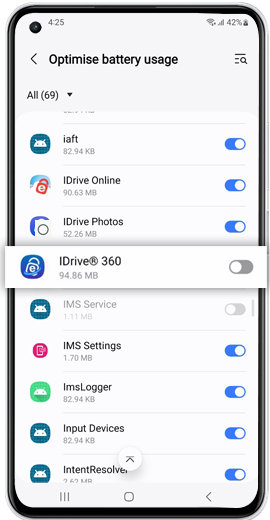
Si les restrictions de batterie sont activées, les applications que vous utilisez moins fréquemment peuvent s'exécuter moins souvent en arrière-plan. Pour garantir des performances optimales, supprimez toutes les restrictions d'arrière-plan et l'optimisation de la batterie pour IDrive.®360 dans les paramètres de votre appareil.
Pour supprimer l'optimisation de la batterie pour l'application,
- Robinet
 pour aller dans « Paramètres ».
 - Sous « Plus », appuyez sur « Sans restriction ».
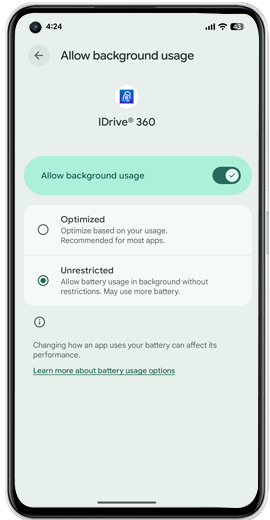
Cela vous redirigera vers les paramètres de l'application de votre appareil.
Note:L'option « Utilisation illimitée de la batterie » est disponible uniquement sur Android 12 et versions ultérieures. Ce paramètre peut varier en fonction du modèle de votre appareil et de la version d'Android. - Rechercher l'IDrive®360 et supprimez-la de la liste optimisée pour la batterie.
Comment rechercher des fichiers dans mon IDrive®Compte 360 depuis mon mobile ?
Pour rechercher les fichiers,
- Allez sur IDrive®Écran d'accueil 360 >Accès et restauration.
- RobinetSauvegarde de mon appareil.
- Entrez le nom du fichier dans la barre de recherche et appuyez surRecherche.
Comment partager mes contacts ?
Pour partager tous les contacts de votre appareil,
- Allez sur IDrive®Écran d'accueil 360 >Accès et restauration.
- RobinetSauvegarde de mon appareil > Contacts.
- Appuyez longuement sur le contact que vous souhaitez partager ou sélectionnez plusieurs contacts à partager en utilisant.
Vous pouvez également appuyer longuement sur n'importe quel contact, appuyer sur et appuyez surSélectionner tout.
 - Robinet > Partageret sélectionnez l'application avec laquelle partager le contact.
Comment partager mes photos/vidéos ?
Pour partager une photo/vidéo,
- Allez sur IDrive®Écran d'accueil 360 >Accès et restauration.
- CliquezSauvegarde de mon appareil> Ouvrez la photo/vidéo que vous souhaitez partager.
- Robinet
 et sélectionnez l'application avec laquelle partager l'élément sélectionné.
Comment restaurer le contenu d'un dossier sur mon appareil ?
Pour restaurer le contenu du dossier,
- Allez sur IDrive®Écran d'accueil 360 >Accès et restauration.
- RobinetSauvegarde de mon appareil
Vous pouvez également appuyer sur , et leSauvegarde de mon appareille dossier apparaîtra.
 - Robinetà côté du dossier que vous souhaitez restaurer.
Comment restaurer les données d'un appareil sur un autre ?
Vous pouvez facilement restaurer les données d'un appareil sur un autre appareil à l'aide d'un jeton de récupération généré via le Web. Ceci est très pratique lorsque vous perdez l'accès à votre appareil, qu'il cesse de fonctionner ou est perdu.
Pour générer un jeton de récupération,
- Connectez-vous à IDrive®Compte Internet 360.
- Accédez àAppareils > Appareils mobiles.
- Passez la souris sur l'appareil pour connaître les données que vous souhaitez restaurer.
- Cliquez, un jeton sera généré.
- Copiez le jeton ou partagez-le par e-mail.
Pour restaurer les données sur l'autre appareil,
- Téléchargez le IDrive®Application mobile 360 sur l'appareil sur lequel vous souhaitez restaurer vos données.
- Connectez-vous à l’aide du jeton de récupération et accédez à Accès et restauration.
- Affichez tout le contenu sauvegardé de l'appareil et restaurez-le sur le nouveau/un autre appareil.
Comment restaurer des photos/vidéos sur mon appareil ?
Pour restaurer des photos ou des vidéos,
- Allez sur IDrive®Écran d'accueil 360 >Accès et restauration > Sauvegarde de mon appareil.
- Robinetà côté du dossier photo/vidéo que vous souhaitez restaurer.
Pour restaurer des photos/vidéos spécifiques,
- Allez dans le dossier photos/vidéos > cliquez.
- CliquezModifieret choisissez la photo/vidéo >Restaurer.
Comment restaurer les événements du calendrier sur mon appareil ?
Pour restaurer tous les événements du calendrier,
- Allez sur IDrive®Écran d'accueil 360 >Accès et restauration > Sauvegarde de mon appareil.
- Robinetà côté du dossier de calendrier que vous souhaitez restaurer.
Pour restaurer des événements de calendrier spécifiques,
- Appuyez sur le dossier du calendrier et appuyez longuement sur les événements du calendrier que vous souhaitez restaurer.
- Vous pouvez également sélectionner plusieurs événements de calendrier à partager en utilisant.
- Robinet
 à restaurer.
Pour restaurer un événement de calendrier,
- Cliquez sur le dossier du calendrier > ouvrez l'événement du calendrier que vous souhaitez restaurer.
- CliquezRestaurer.
Comment restaurer les contacts sur mon appareil ?
Pour restaurer tous les contacts sur votre appareil,
- Allez sur IDrive®Écran d'accueil 360 >Accès et restauration > Sauvegarde de mon appareil.
- Robinetà côté du dossier de contacts pour restaurer tous vos contacts.
Pour restaurer des contacts spécifiques,
- Appuyez sur le dossier de contacts.
- appuyez longuement sur un contact que vous souhaitez restaurer ou sélectionnez plusieurs contacts en sélectionnant les contacts que vous souhaitez restaurer à l'aide de
- Sélectionnez plusieurs contacts à restaurer en utilisant.
- Robinet.
Remarque : Pour restaurer des versions antérieures, cliquez sur Contacts > Version et sélectionnez la version souhaitée.
Comment puis-je annuler un téléchargement alors qu'il est en cours ?
Pour annuler un téléchargement de dossier en cours,
- Accédez à IDrive®Écran d'accueil 360 >Sauvegarde.
- Cliquez
 à côté du dossier de téléchargement.
Pour annuler un téléchargement de fichier photo/vidéo en cours,
- Accédez à IDrive®Écran d'accueil 360 >Sauvegarde.
- Accédez au dossier photos/vidéos où la sauvegarde est en cours.
- Dans l'écran de téléchargement > cliquez surà côté du fichier dont vous souhaitez annuler le téléchargement.
Pour annuler le « Téléchargement automatique de la caméra »,
- Accédez à IDrive®Écran d'accueil 360 > Écran de sauvegarde >
 .
. - RobinetDésactiver.
Comment restaurer les journaux d'appels sur mon appareil ?
Pour restaurer les journaux d'appels,
- Allez sur IDrive®Écran d'accueil 360 >Accès et restauration > Sauvegarde de mon appareil.
- Robinetà côté du dossier des journaux d’appels.
Pour restaurer un journal d'appels spécifique,
- Appuyez sur le dossier des journaux d'appels.
- Appuyez longuement sur un journal d'appels spécifique en utilisantou sélectionnez plusieurs journaux d'appels que vous souhaitez restaurer.
- Robinet.
- Choisissez l'option appropriée pour restaurer les journaux d'appels.
Comment restaurer les SMS sur mon appareil ?
Pour restaurer le dossier SMS,
- Allez sur IDrive®Écran d'accueil 360 >Accès et restauration > Sauvegarde de mon appareil.
- Robinetà côté du dossier SMS.
Pour restaurer des SMS spécifiques,
- Appuyez sur le dossier SMS > cliquez sur
 .
. - Sélectionnez un SMS spécifique en utilisantou sélectionnez plusieurs SMS que vous souhaitez restaurer.
- Robinet.
Comment supprimer des fichiers/dossiers sur mon appareil ?
Pour supprimer l'intégralité du contenu d'un dossier,
- Allez sur IDrive®Écran d'accueil 360 >Accès et restauration > Sauvegarde de mon appareil.
- Appuyez longuement sur le dossier que vous souhaitez supprimer et appuyez sur
 .
. - Vous pouvez également appuyer sur> Modifier, sélectionnez les dossiers que vous souhaitez supprimer et appuyez sur.
Remarque : Les dossiers par défaut ne peuvent pas être supprimés.