- Pour commencer
- Console de sauvegarde
- Console de gestion
- Sauvegarde Windows
- Sauvegarde Mac
- Sauvegarde Linux
- Sauvegarde mobile
- Sauvegarde des applications cloud
- Sauvegarde sur le cloud du serveur
- Déploiement de masse
- Sauvegarde de la machine entière
- Sauvegarde Google Drive
- IDrive® 360 Express
- Authentification unique
- Configuration système requise
- Gestion des comptes
- Sécurité
- Conseils sur le pare-feu
Sauvegarde des données stockées dans Dropbox
Dropbox est une marque commerciale de Dropbox, Inc. IDrive® 360 est un service tiers et n'est pas affilié, sponsorisé ou approuvé par Dropbox
Si votre question n'est pas traitée ci-dessous, contactez-nous via notre formulaire de support et nous vous répondrons sous peu.
Général
- Qu'est-ce que la sauvegarde IDrive 360 pour les données stockées dans Dropbox ?
- Pourquoi avez-vous besoin de sauvegarder les données ?
- Mon Team Folders est-il sauvegardé par IDrive 360 ?
- Comment démarrer avec la sauvegarde des données IDrive 360 ?
- Comment ajouter et gérer de nouveaux domaines Dropbox pour la sauvegarde ?
- Puis-je renommer des domaines déjà ajoutés pour la sauvegarde ?
- Puis-je accéder aux données sauvegardées sur IDrive 360 depuis n’importe où ?
- Combien de régions de stockage sont disponibles pour mes sauvegardes ?
- Comment IDrive 360 assure-t-il la sécurité de mes données ?
- IDrive 360 répond-il aux exigences de conformité HIPAA ?
- Pourquoi la taille de mes fichiers sauvegardés est-elle dans IDrive® 360 plus grand que la taille en Dropbox Drive ?
Sauvegarde
- Comment IDrive 360 effectue-t-il des sauvegardes de mes données ?
- Comment sont programmées les sauvegardes ?
- Les modifications ultérieures apportées à mes fichiers sauvegardés seront-elles transmises progressivement vers IDrive 360 ?
- Comment puis-je sauvegarder les données Drive d'un utilisateur spécifique sur IDrive 360 ?
- Comment sauvegarder les données Team Folders pour un utilisateur spécifique ?
- Comment fonctionnent les instantanés et la gestion des versions dans IDrive 360 ?
- Quelles informations puis-je afficher à partir de l'onglet Présentation de mon tableau de bord ?
Gestion des sièges
- Qu'est-ce qu'un siège ?
- À quels outils de gestion des utilisateurs puis-je accéder sous la gestion des sièges ?
- Comment puis-je modifier le statut du siège pour les utilisateurs ?
- Comment ajouter des utilisateurs Dropbox au jeu de sauvegarde ?
- Comment puis-je rajouter des utilisateurs au jeu de sauvegarde ?
- Comment puis-je afficher l'état de sauvegarde des utilisateurs/Team Folders ?
Récupération
- Pourquoi me demande-t-on de faire confiance à mon adresse IP lorsque j'essaie d'exporter ou de restaurer des données ?
- Comment puis-je restaurer les données Drive sauvegardées pour un utilisateur spécifique à partir de mon compte IDrive 360 ?
- Comment restaurer les données Team Folders sauvegardées pour un utilisateur spécifique ?
- Puis-je rechercher un élément spécifique à restaurer ?
- Comment rechercher un fichier ou un dossier spécifique ?
- Comment exporter les données sauvegardées ?
- Quels termes de recherche sont pris en charge pour l'exportation et la restauration ?
- Est-il possible de restaurer des fichiers et dossiers corrompus ?
Journaux d'activité
- Où puis-je consulter les journaux d'activité de sauvegarde de mes données ?
- Comment puis-je afficher les rapports du journal d'activité du système ?
- Comment puis-je consulter les rapports du journal d'activité de l'administrateur ?
- Comment puis-je afficher tous les rapports du journal d'activité des événements ?
Qu'est-ce que la sauvegarde IDrive 360 pour les données stockées dans Dropbox ?
Le service de sauvegarde des applications cloud IDrive 360 protège vos données stockées dans le stockage cloud Dropbox contre les ransomwares, les cyberattaques, les catastrophes naturelles ou tout accès non autorisé. Il s'agit d'une solution SaaS de sauvegarde et de récupération qui assure la sécurité de vos données en conservant plusieurs versions des données dans le cloud.
Pourquoi avez-vous besoin de sauvegarder les données ?
Les ransomwares SaaS cloud étant actuellement la plus grande menace de cybersécurité, sans garantie de récupération des données, les entreprises et les particuliers doivent ajouter une couche de sécurité supplémentaire à leurs données précieuses. Dropbox est utilisé pour la synchronisation et la collaboration, mais la synchronisation n'est pas la même chose qu'une sauvegarde indépendante. Le ransomware Saas conçu pour cibler les applications basées sur le cloud peut rapidement se propager et chiffrer vos données. La sauvegarde IDrive 360 pour les données stockées dans Dropbox, comprenant la sauvegarde dans le cloud, la gestion des versions des données et la récupération à un moment précis, agit comme une protection complète de vos données contre les catastrophes, les ransomwares, les erreurs humaines et les pertes accidentelles.
Mon Team Folders est-il sauvegardé par IDrive 360 ?
Oui, IDrive 360 détecte et sauvegarde automatiquement tous vos Team Folders.
Comment démarrer avec la sauvegarde des données IDrive 360 ?
Le super administrateur du compte Dropbox doit autoriser l’application IDrive 360 à accéder à toutes les données de l’utilisateur disponibles dans le compte. Une fois cela fait, votre compte Dropbox sera automatiquement synchronisé avec votre compte IDrive 360
Pour commencer,
- Connectez-vous à votre compte IDrive 360.
- Cliquez Sauvegarde pour Dropbox.
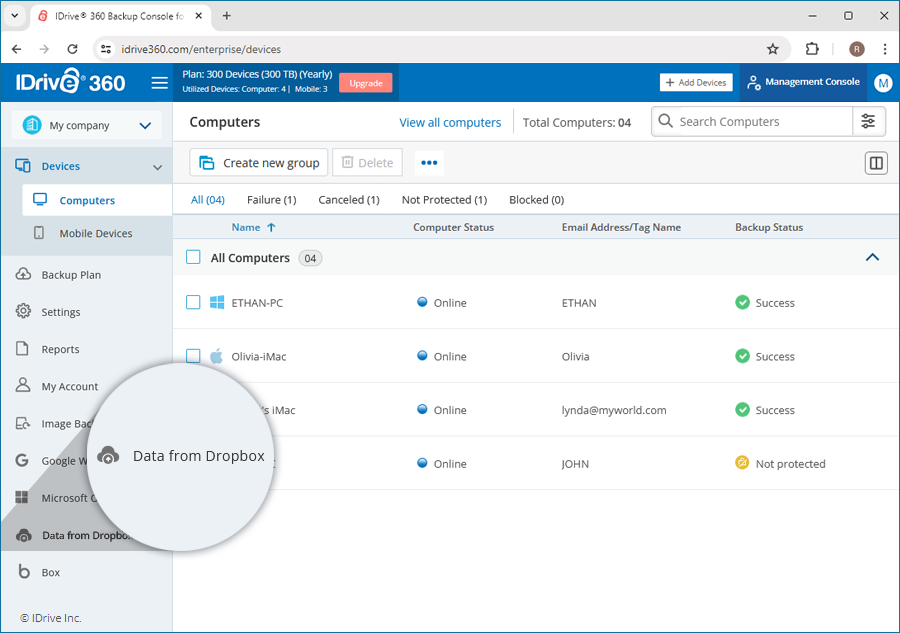
- Sélectionnez une entreprise pour activer la sauvegarde.
- Cliquez Actif.
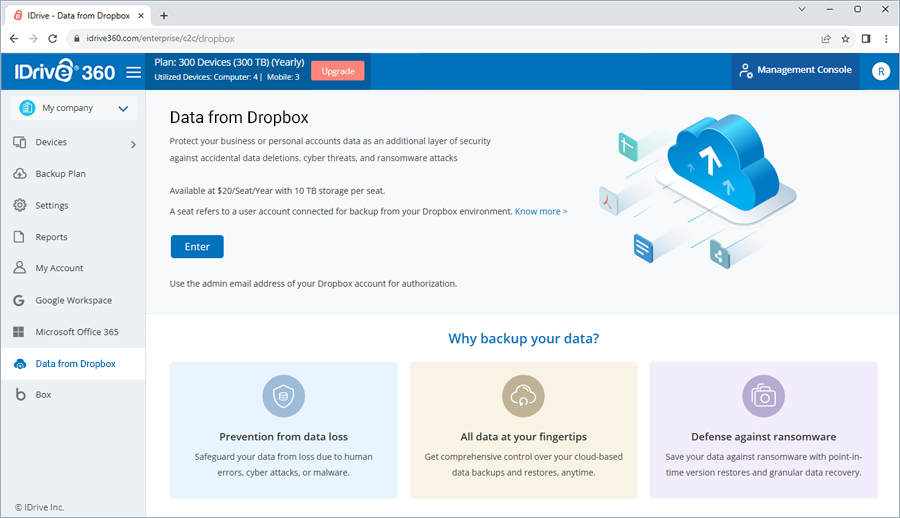
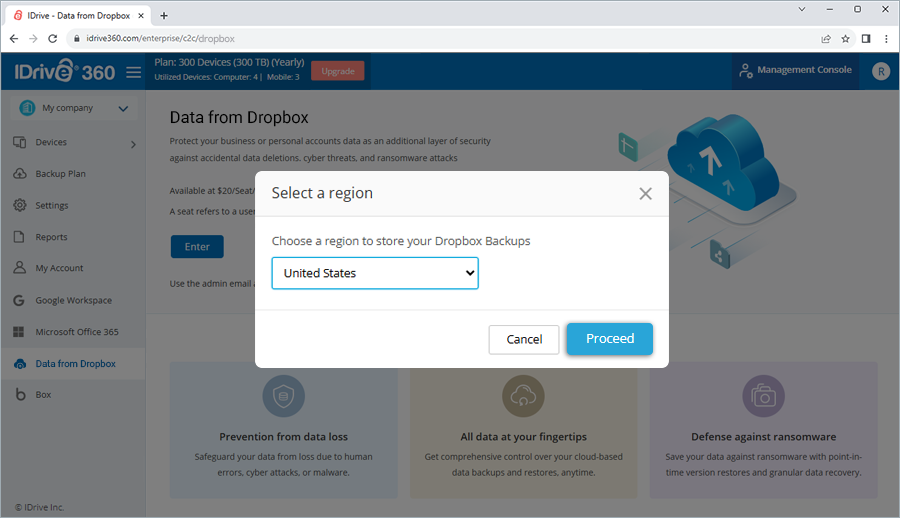
- Sélectionnez un Région dans la liste déroulante pour stocker vos données.
- Cliquez Procéder. Vous serez redirigé vers la page d'autorisation Dropbox.
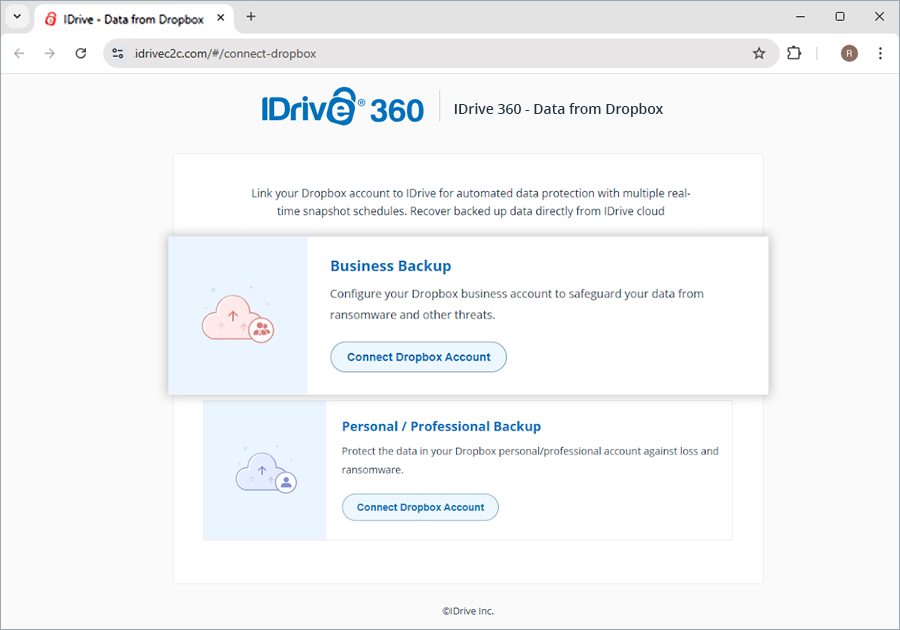
- Sur la page de connexion au compte Dropbox, entrez à Sauvegarde d'entreprise pour Dropbox et cliquez Connectez le compte Dropbox.
- Créez des informations d’identification d’administrateur ou saisissez celles créées précédemment.
- Cliquez Permettre sur l’écran d’autorisation.
Une fois l'accès autorisé, votre compte Dropbox sera automatiquement synchronisé avec IDrive 360 pour la sauvegarde, et toutes les données de Drive et Team Folders seront sauvegardées et affichées dans l'onglet Présentation. Vous gérez désormais les sauvegardes et les restaurations de tous les utilisateurs de votre compte depuis la console Web.
Note: Lorsque le cas Accès administrateur de l'entreprise est coché, l'administrateur de cette entreprise peut configurer et se connecter au domaine, mais ne pourra pas le gérer.
Comment ajouter et gérer de nouveaux domaines Dropbox pour la sauvegarde ?
Pour ajouter un nouveau domaine, vous devez avoir activé IDrive® Sauvegarde 360 pour les données stockées dans Dropbox.
- Sous Sauvegarde pour Dropbox, cliquez sur Entrer.
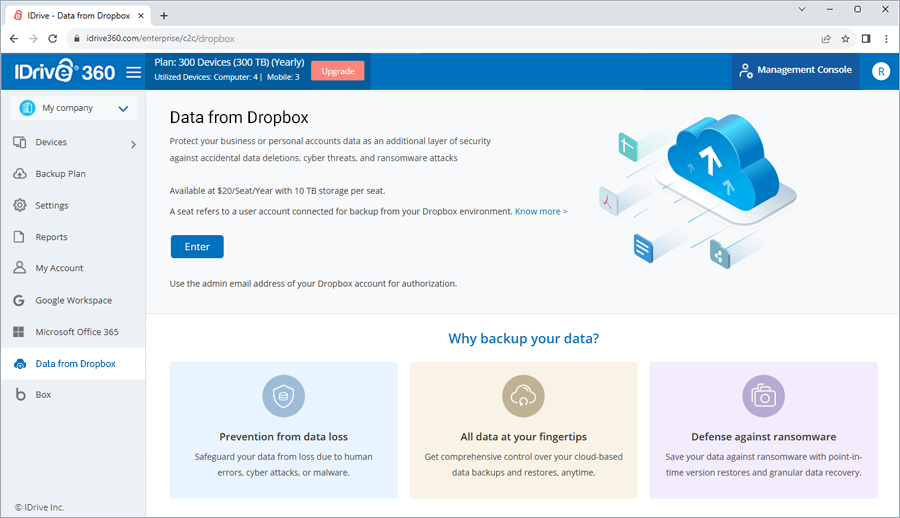
- Dans le Choisir un domaine pop-up, survolez la liste et sélectionnez un domaine.
- Cliquez Configurateur. Vous serez redirigé vers le Configurateur page.
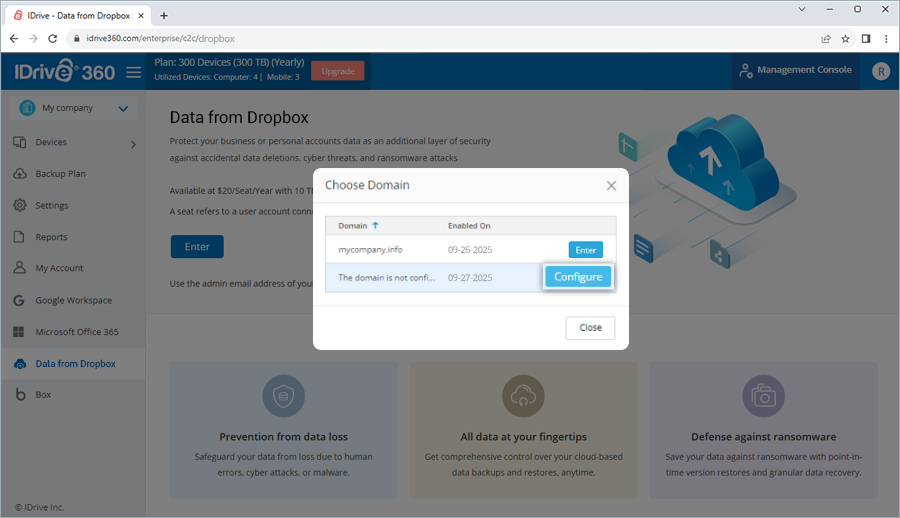
- Sélectionnez l'adresse e-mail du super administrateur du compte Dropbox que vous souhaitez sauvegarder. L'écran d'autorisation apparaîtra.
- Cliquez Accepteur. Vous serez redirigé vers le tableau de bord.
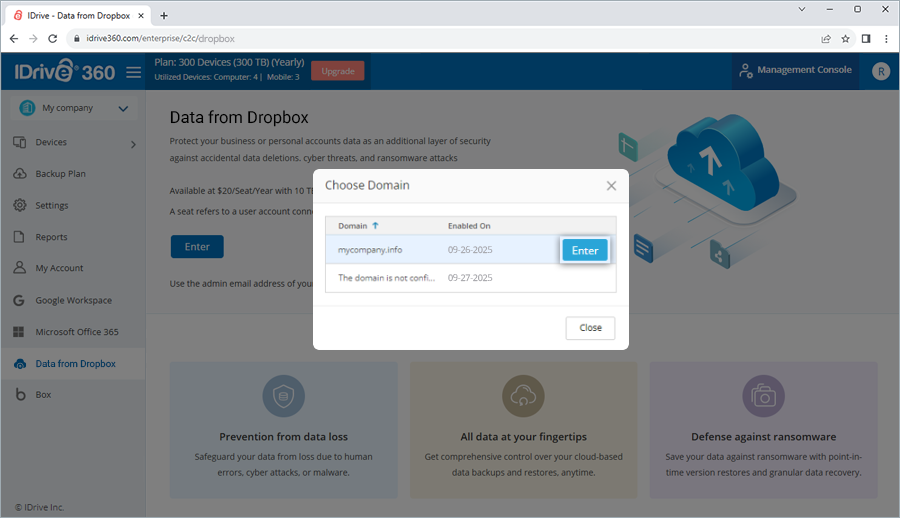
- Cliquez Entrer dans le Choisir un domaine surgir. Vous serez redirigé vers le tableau de bord.
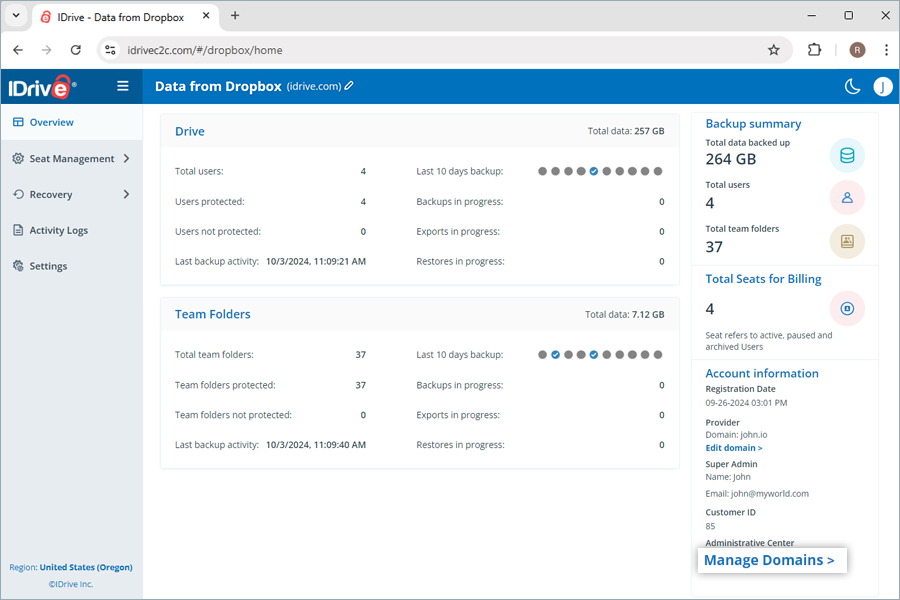
- Dans le Aperçu onglet, allez à Administrative Center > Gérer les domaines.
- Sur le Domaines page sous Gérer, cliquez Ajouter un domaine.
- Sélectionner Sauvegarde pour Dropbox.
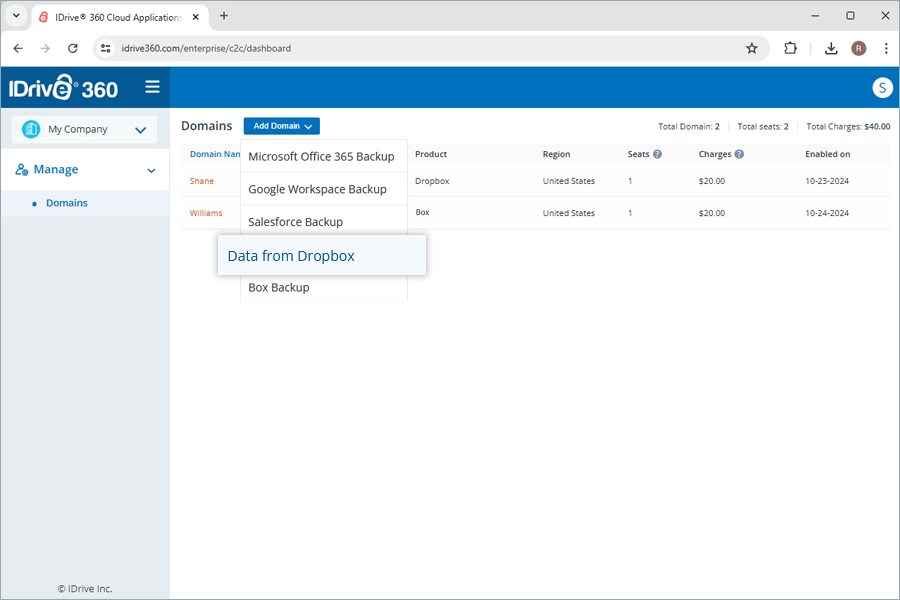
- Sélectionnez un Région dans la liste déroulante pour stocker vos données.
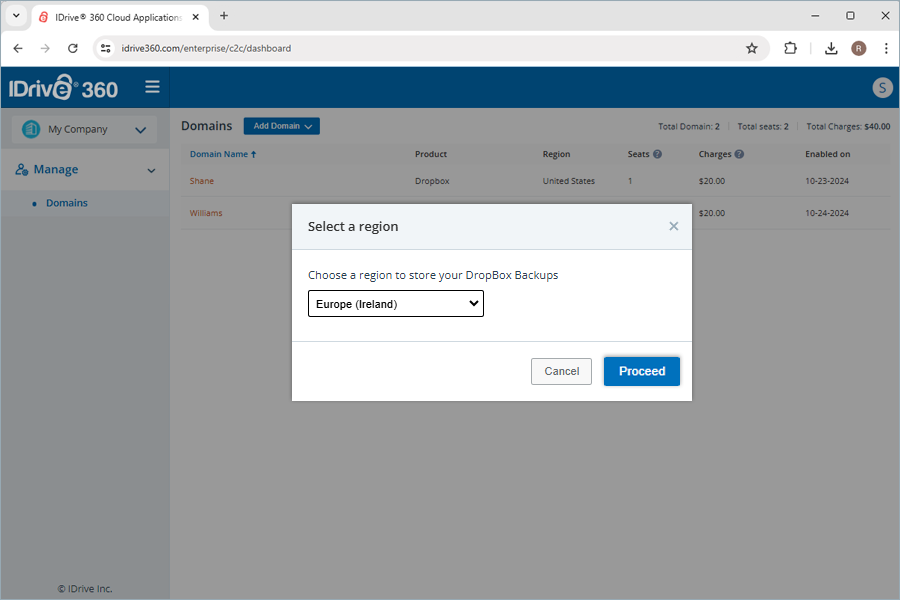
- Cliquez Procéder et suivez les étapes ci-dessus pour activer et configurer.
Pour les domaines activés mais non configurés :
Pour les domaines qui ont été activés et configurés :
Pour saisir ou supprimer un domaine, passez la souris sur le domaine requis et cliquez sur Entrer ou Supprimer.
-
Note:
- Vous ne pouvez pas saisir d'autres domaines avant de configurer le domaine précédemment activé.
- Chaque domaine est facturé comme un siège.
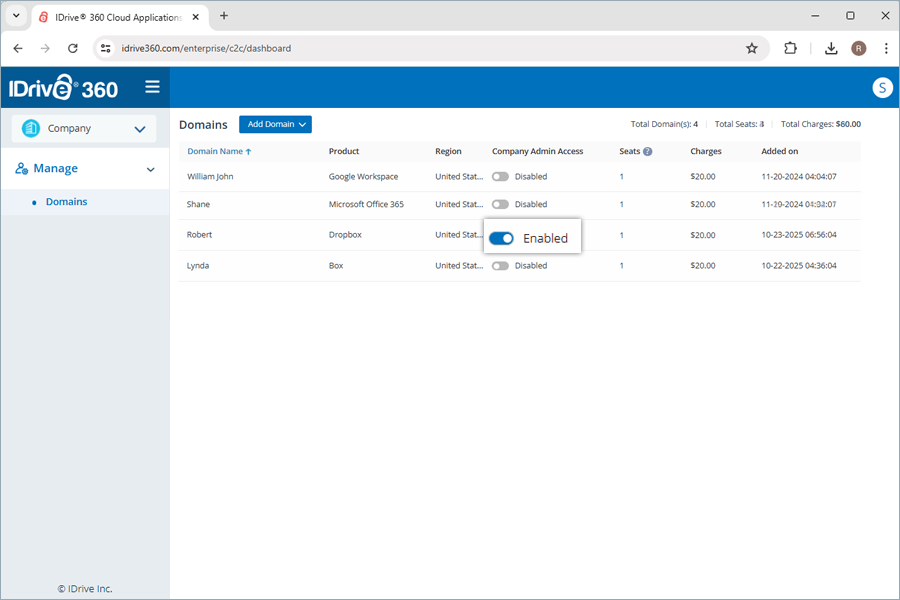
- Pour les propriétaires de compte, chaque domaine configuré est livré avec un bouton bascule pour accorder ou révoquer l'accès administrateur de l'entreprise. Lorsqu'il est activé, l'administrateur de l'entreprise peut configurer et se connecter à ce domaine, mais ne disposera pas d'autorisations de gestion.
Puis-je renommer des domaines déjà ajoutés pour la sauvegarde ?
Oui, vous pouvez renommer un domaine Dropbox ajouté pour la sauvegarde.
Pour renommer,
- Cliquez
 à côté du nom de domaine requis.
 - Le Modifier les détails une fenêtre contextuelle s'ouvre.
- Modifiez le nom et cliquez sur Sauvegarder.
Alternativement, sous Informations du compte > Fournisseur, cliquez Modifier le domaine et modifiez le nom de domaine.
Puis-je accéder aux données sauvegardées sur IDrive 360 depuis n’importe où ?
Oui, vous pouvez accéder à vos données sauvegardées sur Drive et Team Folders depuis n'importe où via la console Web. De même, gérez les sauvegardes et restaurez les données sauvegardées depuis n'importe quel emplacement via le Web.
La console Web comporte les sections suivantes :
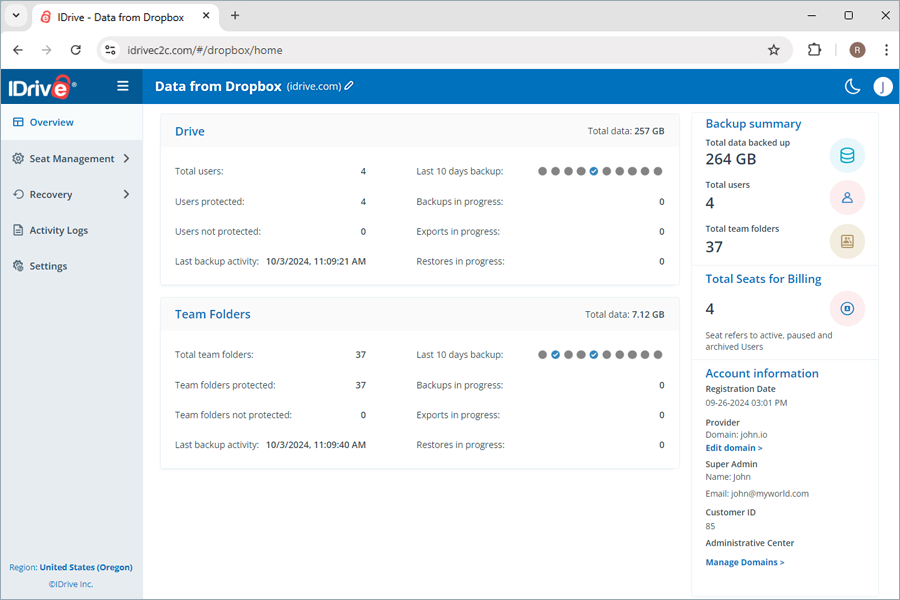
- Aperçu : Obtenez un aperçu des comptes d'utilisateurs, ainsi qu'un résumé de la sauvegarde, des exportations et de la restauration de tous les utilisateurs Dropbox sur Drive et Team Folders.
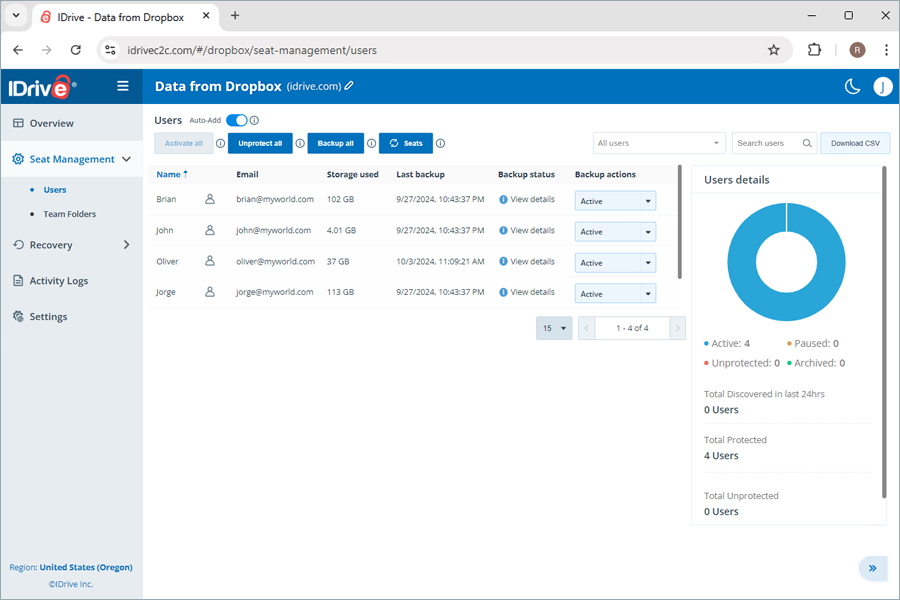
- Gestion des sièges : Ajoutez, affichez et gérez des comptes d'utilisateurs ainsi que Team Folders sur l'ensemble du compte Dropbox.
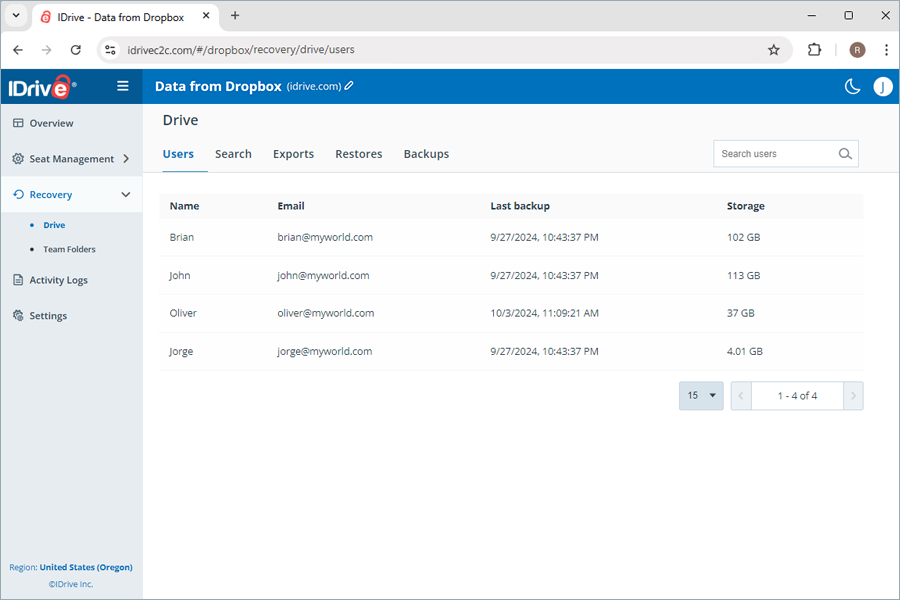
- Récupération: Affichez, gérez et restaurez les sauvegardes ponctuelles de tous les utilisateurs sur Drive et Team Folders. Recherchez, téléchargez, restaurez et surveillez les données spécifiques d'utilisateurs spécifiques et de Team Folders sur Dropbox.
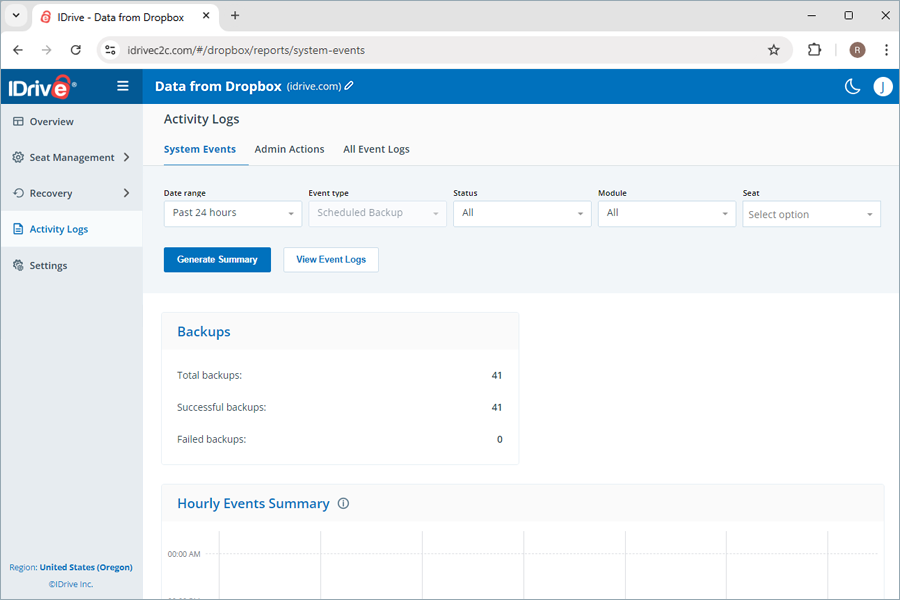
- Journaux d'activité : Affichez les journaux d'activité de tous les utilisateurs du compte.
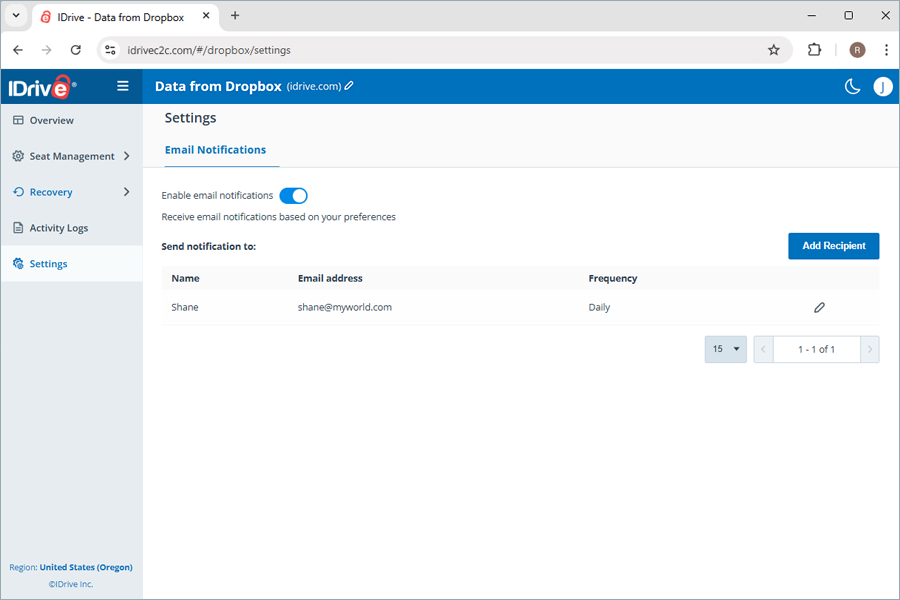
- Paramètres : Activez la notification quotidienne de l'état de la sauvegarde pour recevoir des e-mails pour les sauvegardes terminées, échouées et en cours.
Combien de régions de stockage sont disponibles pour mes sauvegardes ?
Actuellement, vous pouvez stocker vos données dans n'importe laquelle de ces régions : Oregon (États-Unis), Irlande (UE), Francfort (UE), Canada et Londres (Royaume-Uni).
Comment IDrive 360 assure-t-il la sécurité de mes données ?
IDrive 360 donne la priorité à la sécurité des données des manières suivantes :
Sauvegarde automatisée des données
Vos données sont stockées dans des centres de données de premier ordre et sécurisées avec un cryptage AES 256 bits standard sur le transfert et le stockage.
- IDrive 360 Backup pour Dropbox stocke vos données dans des centres de données de premier ordre et les sécurise grâce au cryptage AES 256 bits standard du secteur, à la fois sur le transfert et le stockage.
- Chaque transmission de données authentifiée et interaction utilisateur est traitée via des connexions cryptées TLS 1.2.
- IDrive 360 utilise l'authentification basée sur 0Auth pour vérifier vos comptes d'utilisateurs sans exiger leurs mots de passe.
Sécurité des données à plusieurs niveaux
Conformité commerciale
IDrive 360 met en œuvre des mesures de contrôle des données dans les opérations, les logiciels et l'infrastructure pour aider les entreprises à adhérer à diverses normes réglementaires telles que HIPAA, SOX, GLBA, SEC/FINRA et PCI DSS.
IDrive 360 répond-il aux exigences de conformité HIPAA ?
IDrive 360 utilise IDrive® Technologie e2 pour sauvegarder les données. IDrive® e2 garantit ce qui suit et aide les utilisateurs à respecter la conformité HIPAA :
- Sécurité physique des centres de données
- Contrôles d'authentification et d'autorisation strictes pour l'infrastructure cloud, de stockage et de réseau
- Chiffre les données au repos et en transit pour protéger les informations confidentielles des patients
Pourquoi la taille de mes fichiers sauvegardés est-elle dans IDrive® 360 plus grand que la taille en Dropbox Drive ?
Lors de la sauvegarde de fichiers (tels que Docs, Sheets, etc.) sur IDrive 360, les fichiers ne peuvent pas être téléchargés dans leur format d'origine Dropbox Drive. Au lieu de cela, ils sont exportés vers un format standard, ce qui entraîne généralement des fichiers de plus grande taille. De plus, les versions précédentes et supprimées des fichiers sont également prises en compte dans le calcul de la taille, contribuant ainsi à l'augmentation de la taille globale.
Comment IDrive 360 effectue-t-il des sauvegardes de mes données ?
IDrive 360 exécute une sauvegarde entièrement automatisée des données stockées dans Dropbox pour tous les utilisateurs de votre organisation.
IDrive 360 permet une synchronisation automatisée des données, de sorte qu'après la sauvegarde initiale complète, toutes les modifications ultérieures de vos données soient sauvegardées de manière incrémentielle.
Comment sont programmées les sauvegardes ?
IDrive 360 s'exécute jusqu'à trois sauvegardes automatisées chaque jour pour tous les utilisateurs de votre organisation. Ces sauvegardes du système s'exécutent selon un calendrier prédéfini pour l'ensemble de l'organisation.
Les modifications ultérieures apportées à mes fichiers sauvegardés seront-elles transmises progressivement vers IDrive 360 ?
Oui, IDrive 360 permet la synchronisation automatisée des données. Après la sauvegarde initiale complète, toutes les modifications ultérieures apportées aux données sont sauvegardées de manière incrémentielle.
Comment puis-je sauvegarder les données Drive d'un utilisateur spécifique sur IDrive 360 ?
Pour effectuer une sauvegarde Drive pour un utilisateur spécifique,
- Cliquez Récupération.
- Sélectionner Drive.
- Cliquez sur le compte utilisateur pour lequel vous souhaitez sauvegarder les données.
- Cliquez Sauvegarder maintenant.
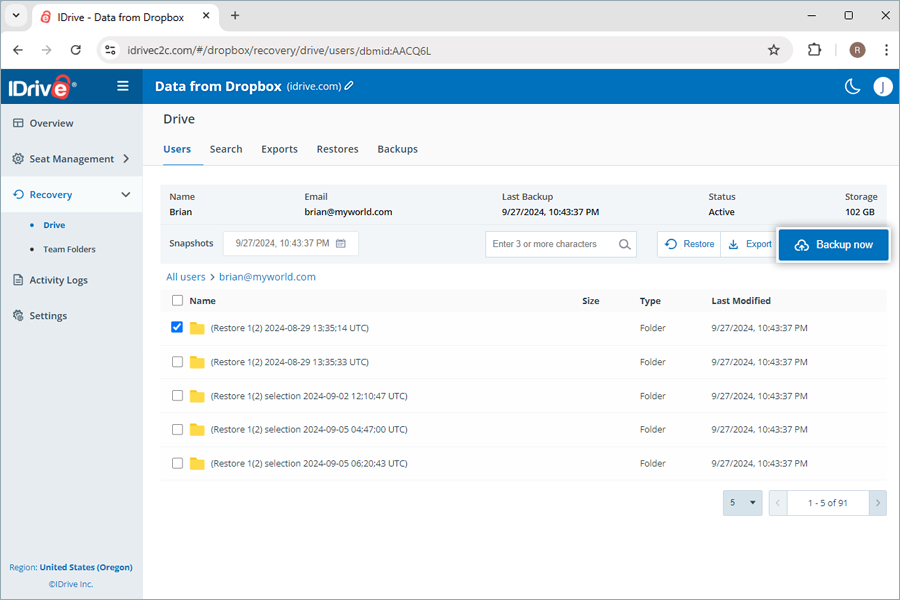
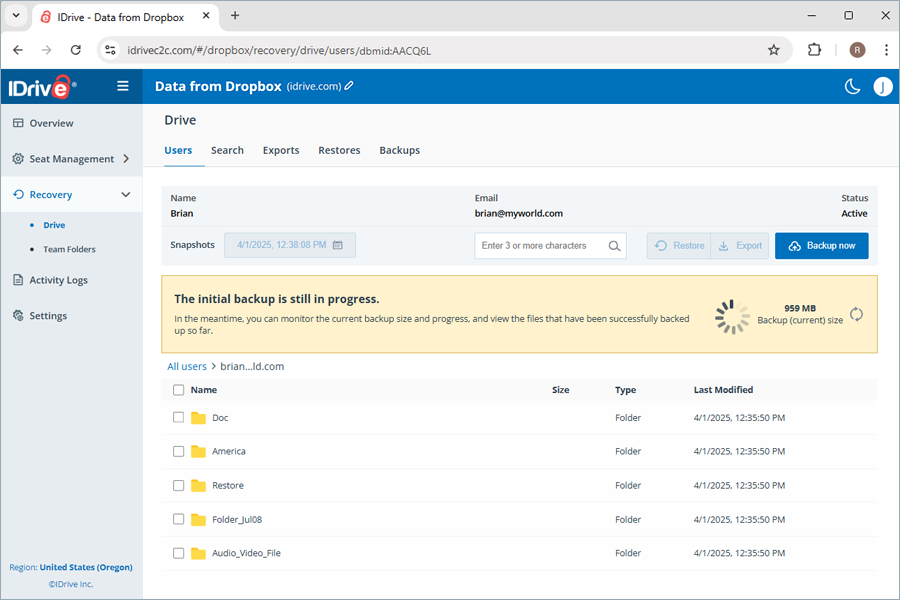
La progression de la sauvegarde sera affichée. Vous pouvez afficher les détails de la sauvegarde sous Sauvegardes.
Note:
- Lors de la première sauvegarde d'un utilisateur, vous pouvez vérifier la taille actuelle de la sauvegarde en cliquant sur
 .
. - L'exécution d'une sauvegarde manuelle n'affecte pas les sauvegardes planifiées automatiquement.
Comment sauvegarder les données Team Folders pour un utilisateur spécifique ?
Pour effectuer une sauvegarde Team Folders pour un utilisateur spécifique,
- Aller à Récupération.
- Sélectionner Team Folders.
- Cliquez sur le dossier d'équipe pour lequel vous souhaitez sauvegarder les données.
- Cliquez Sauvegarder maintenant.
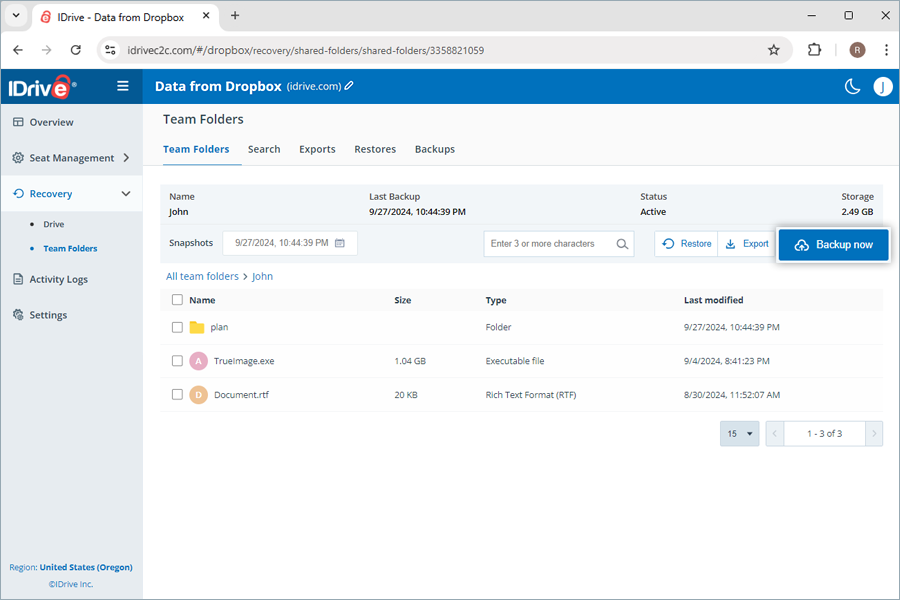
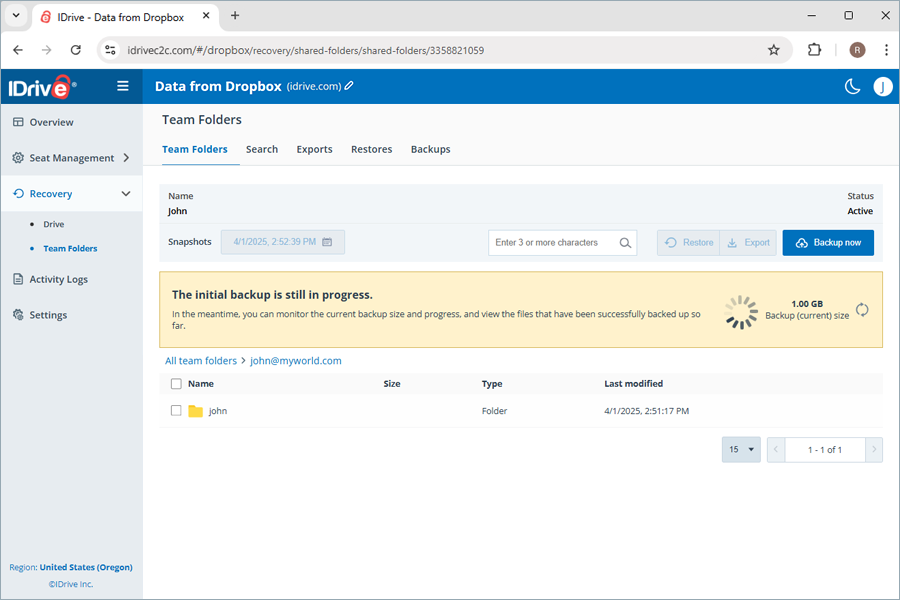
La progression de la sauvegarde sera affichée en temps réel. Les détails de la sauvegarde peuvent être consultés sous Sauvegardes.
Note:
- Lors de la première sauvegarde d'un utilisateur, vous pouvez vérifier la taille actuelle de la sauvegarde en cliquant sur .
- L'exécution d'une sauvegarde manuelle n'affecte pas les sauvegardes planifiées automatiquement.
Comment fonctionnent les instantanés et la gestion des versions dans IDrive 360 ?
Les versions précédentes des données sauvegardées sont conservées sous forme d'instantanés ponctuels. Cela vous permet d'exécuter des restaurations ponctuelles de vos données dans l'état exact dans lequel elles se trouvent au moment de votre sauvegarde.
Les instantanés sont conservés et consolidés de la manière suivante :
- IDrive 360 exécute des sauvegardes automatisées quotidiennement 3 fois, qui sont conservées pendant 30 jours
- Après 30 jours, IDrive 360 enregistre l'une des 3 sauvegardes quotidiennes par utilisateur
- Après 90 jours, IDrive 360 enregistre une sauvegarde hebdomadaire par utilisateur
- Après 365 jours, IDrive 360 une sauvegarde mensuelle par utilisateur
Quelles informations puis-je afficher à partir de l'onglet Présentation de mon tableau de bord ?
L'onglet Présentation vous donne un aperçu rapide de vos utilisateurs ainsi que de leurs restaurations, exportations et sauvegardes.
Vous pouvez afficher le résumé des informations suivantes sur Drive et Team Folders :
- Nombre total d'utilisateurs: Le nombre total d'utilisateurs actifs sur le compte.
- Utilisateurs protégés: nombre d'utilisateurs ajoutés à la liste de sauvegarde et disposant d'au moins un instantané.
- Utilisateurs non protégés: Nombre d'utilisateurs actifs sans instantanés.
- Dernière activité de sauvegarde: Ceci affiche la dernière date à laquelle chaque module de l'application a terminé avec succès une sauvegarde sur une période de 24 heures.
- Sauvegarde des 10 derniers jours: Ceci affiche l'état des 10 derniers jours, représenté par les icônes suivantes :
 - Échec de la sauvegarde
 - La sauvegarde a réussi à 100 %
 - La sauvegarde n'a pas encore commencé
 - La sauvegarde a réussi partiellement
- Sauvegarde en cours: Nombre total d'opérations de sauvegarde en cours.
- Exportations en cours: Nombre total d'opérations d'exportation en cours.
- Restauration en cours: nombre total d'opérations de restauration en cours.
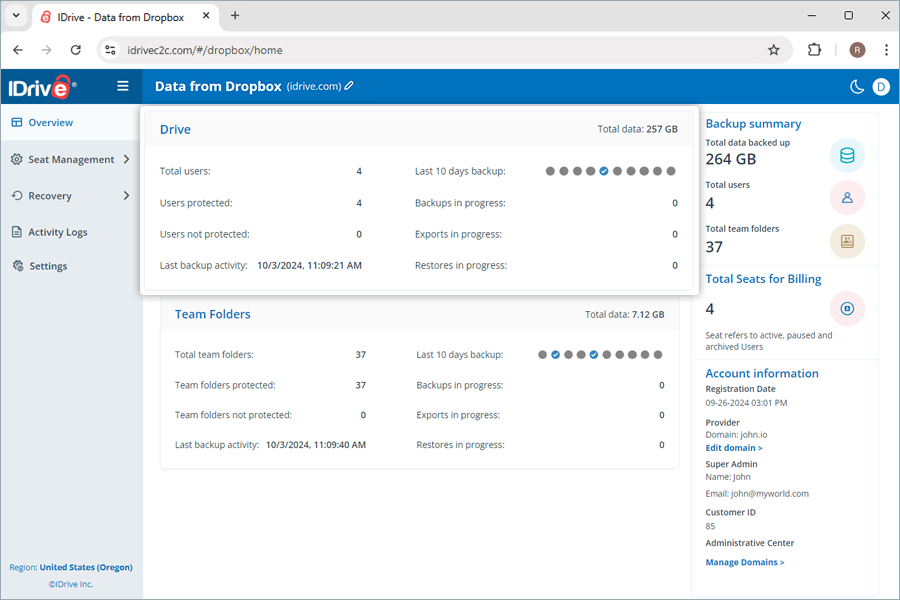
De plus, vous pouvez afficher un résumé du total des données sauvegardées, du nombre d'utilisateurs et des détails d'enregistrement du compte.
Si Team Folders est ajouté à votre compte, vous pouvez afficher des informations similaires aux concernant.
Un siège fait référence à un compte utilisateur connecté pour la sauvegarde de votre environnement Dropbox.
Chaque siège ajouté au compte est facturé selon le forfait souscrit.
À quels outils de gestion des utilisateurs puis-je accéder sous la gestion des sièges ?
Vous pouvez accéder aux enregistrements de tous les utilisateurs sous Gestion des sièges dans la console Web, quel que soit leur état de sauvegarde.
Accédez au Utilisateurs ou Team Folders sous Gestion des sièges pour accéder aux outils de gestion suivants :
- Ajout automatique: Synchronisez automatiquement tous les nouveaux utilisateurs/Team Folders ajoutés à votre compte.
- Activer tous les utilisateurs/Activer tout: Activez la sauvegarde pour tous les utilisateurs non protégés/en pause et Team Folders.
- Filtrer les utilisateurs/Team Folders : Filtrez les enregistrements des utilisateurs ou Team Folders en fonction de leur état de sauvegarde : actif, en pause et non protégé.
- Rechercher des utilisateurs/Team Folders : Recherchez des utilisateurs spécifiques et Team Folders parmi les enregistrements.
- Télécharger CSV: Téléchargez une liste de tous les utilisateurs sélectionnés et Team Folders au format CSV.
- Gérer les données Drive et Team Folder: Gérez les données spécifiques Drive et Team Folder pour un utilisateur en cliquant sur les icônes respectives -
 ou
ou 
- État de la sauvegarde : Survolez Afficher les détails pour afficher le résumé de l'état de la sauvegarde, ou cliquez sur le bouton pour afficher un résumé détaillé de l'état de la sauvegarde.
- Actions de sauvegarde: Suspendez, ajoutez ou supprimez des utilisateurs et Team Folders du jeu de sauvegarde. Pour plus de détails, reportez-vous Comment puis-je modifier le statut du siège pour les utilisateurs et Team Folders?
- Actualiser les sièges : Vous pouvez rafraîchir les sièges en cliquant sur ce bouton
 . En fonction du Ajout automatique statut, de nouveaux sièges seront ajoutés avec le statut de sauvegarde correspondant. Si l'ajout automatique est activé, les postes nouvellement découverts sont automatiquement protégés. Dans le cas contraire, ils restent non protégés jusqu'à ce que l'utilisateur les modifie manuellement.
 - Tout déprotéger : Vous pouvez déprotéger tous les sièges en utilisant cette option. Les sièges non protégés seront exclus des sauvegardes quotidiennes et ne seront pas accessibles dans le Récupération module.
- Sauvegarder tout : Cette fonctionnalité vous permet de lancer une sauvegarde pour tous les sièges actifs à la fois.
Comment puis-je modifier le statut du siège pour les utilisateurs ?
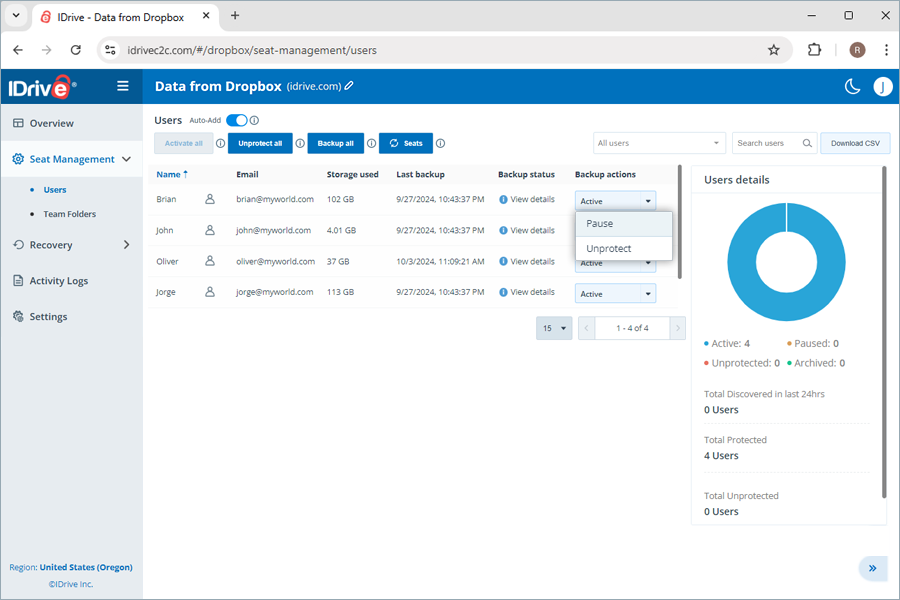
Vous pouvez ajouter et supprimer des utilisateurs du jeu de sauvegarde, ou conserver les sauvegardes en modifiant le statut de leur siège.
Pour modifier le statut du siège des utilisateurs,
- Aller à Gestion des sièges.
- Accédez à Utilisateurs.
- Sous le Actions de sauvegarde colonne correspondant à l'utilisateur, définissant le statut du siège selon vos besoins :
- Pause: Suspendre la sauvegarde pour l'utilisateur
- Déprotéger : Supprimer l'utilisateur du jeu de sauvegarde
- Protéger : Reprendre/démarrer la sauvegarde pour les utilisateurs non protégés/en pause
Le statut d'un utilisateur ajouté au jeu de sauvegarde sera affiché comme Actif.
Note: En changeant le statut du siège en Déprotéger pour un utilisateur, toutes les sauvegardes associées à l'utilisateur seront supprimées.
Comment ajouter des utilisateurs Dropbox au jeu de sauvegarde ?
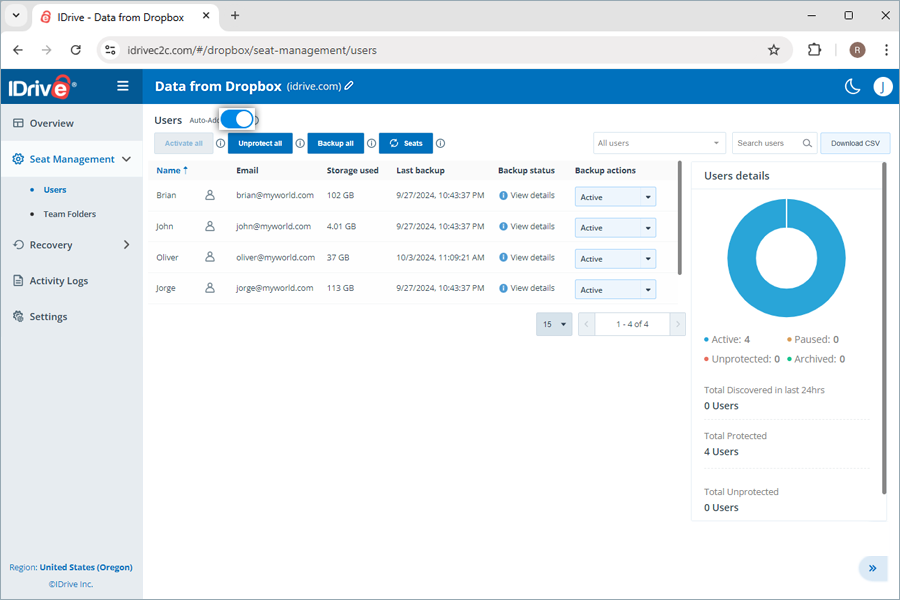
Les utilisateurs de votre compte sont automatiquement détectés et ajoutés au jeu de sauvegarde une fois que vous avez configuré le compte de sauvegarde avec IDrive 360. Ajout automatique sera activé par défaut pour protéger les nouveaux utilisateurs de votre compte Dropbox. En fonction du Ajout automatique statut, de nouveaux sièges seront ajoutés avec le statut de sauvegarde correspondant. Si l'ajout automatique est activé, les postes nouvellement découverts sont automatiquement protégés. Dans le cas contraire, ils restent non protégés jusqu'à ce que l'utilisateur les modifie manuellement.
Pour ajouter manuellement de nouveaux sièges, vous pouvez cliquer sur pour actualiser les données.
Pour activer l'ajout automatique,
- Aller à Gestion des sièges.
- Accédez à Utilisateurs.
- Activez l'interrupteur à bascule côté de Ajout automatique.
Comment puis-je rajouter des utilisateurs au jeu de sauvegarde ?
Vous pouvez rajouter des utilisateurs au jeu de sauvegarde active en modifiant le statut de leur siège en Protéger.
Pour activer la sauvegarde pour les utilisateurs non inclus dans le jeu de sauvegarde,
- Aller à Gestion des sièges.
- Accédez à Utilisateurs.
- Sous le Actions de sauvegarde dans la colonne à côté de l'utilisateur en pause/non protégé, sélectionnez Protéger dans le menu déroulant.
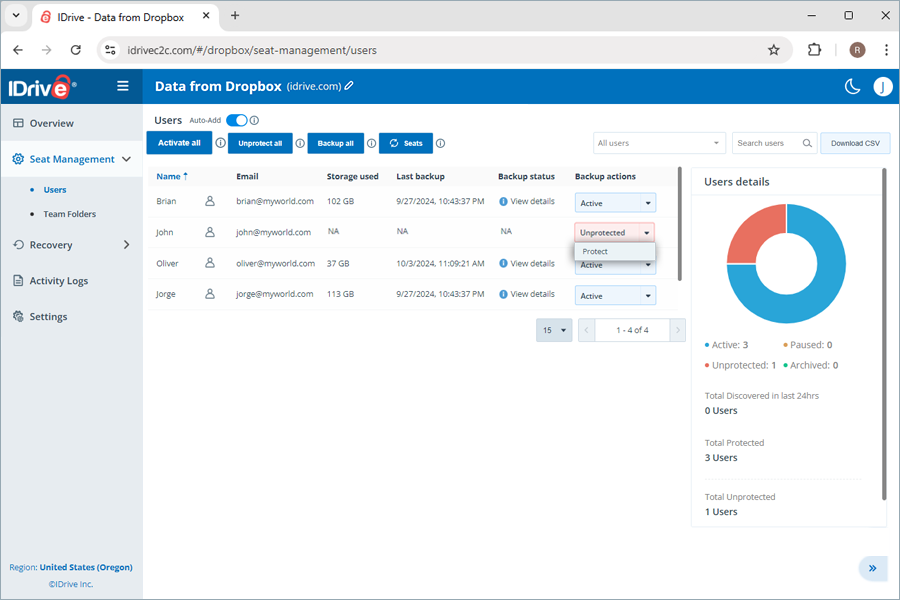
Pour activer tous les utilisateurs non protégés, cliquez sur Activer tout.
Comment puis-je afficher l'état de sauvegarde des utilisateurs/Team Folders ?
Le État de la sauvegarde à côté de chaque dossier d'utilisateur ou d'équipe, vous trouverez un aperçu de leurs résultats de sauvegarde pour chaque module au cours des dernières 24 heures. Cliquez Afficher les détails pour afficher les paramètres d'état de sauvegarde suivants pour chaque module :
- État de la sauvegarde: Statut de réussite/échec de la sauvegarde au cours des dernières 24 heures, indiqué par Terminé / Échec
- Stockage utilisé: Espace total occupé par la sauvegarde
- Dernière sauvegarde: Horodatage de la dernière sauvegarde
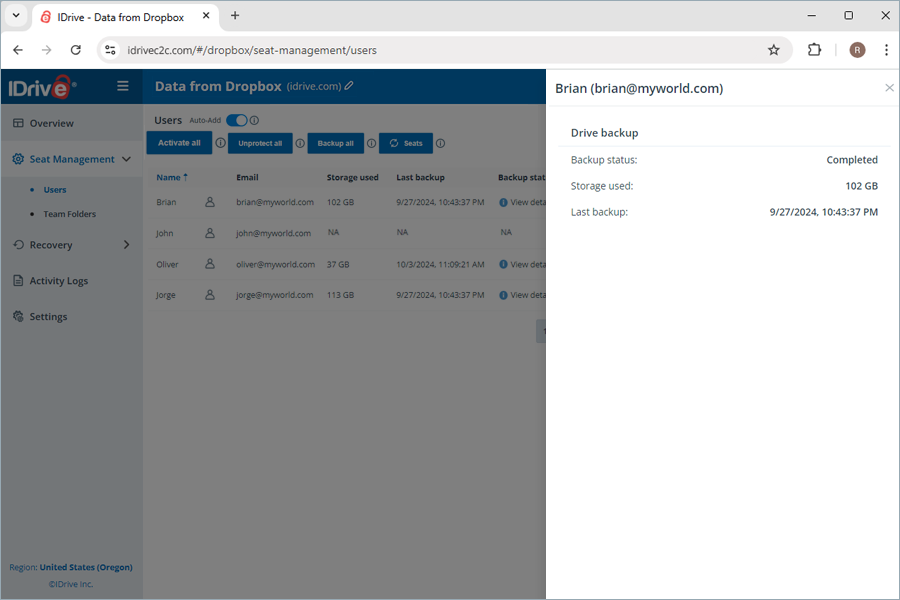
Pour afficher l'état de sauvegarde résumé pour chaque module, passez la souris sur Afficher les détails.
Pourquoi me demande-t-on de faire confiance à mon adresse IP lorsque j'essaie d'exporter ou de restaurer des données ?
Lorsque vous utilisez une nouvelle adresse IP pour exporter ou restaurer des données, vous devez autoriser l'adresse IP en saisissant un code de vérification envoyé à l'adresse e-mail de l'administrateur du compte. Il s’agit d’un processus unique pour garantir votre identité.
- Faites confiance à cette adresse IP L'écran apparaîtra lors de l'exécution d'une opération de restauration ou d'exportation depuis la page Restaurer ou Exporter.
- Vous serez invité à saisir un code de vérification unique envoyé à votre adresse e-mail enregistrée. Le code ne peut être utilisé qu'une seule fois et expirera au bout de 5 minutes.
- Entrez le code.
Note: Si le code expire ou si vous n'avez pas reçu l'e-mail, cliquez sur Renvoyer le code pour obtenir un nouveau code de vérification.
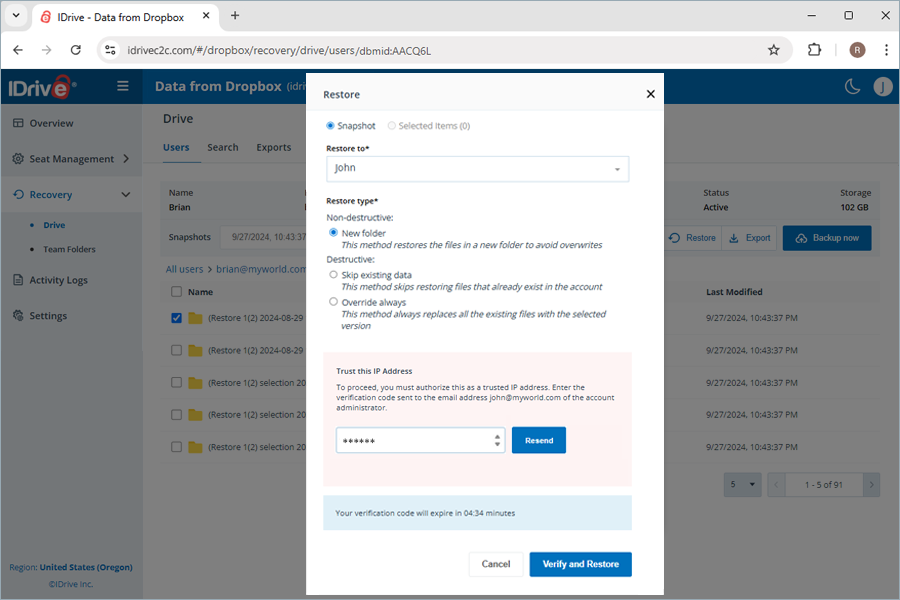
- Cliquez Vérifier et restaurer.
Une fois qu'une adresse IP est ajoutée en tant qu'adresse IP de confiance, les utilisateurs ne seront pas invités à saisir un code de vérification unique lors des opérations d'exportation/restauration ultérieures.
Note:
- Les utilisateurs peuvent obtenir ce code de vérification unique via l'adresse e-mail enregistrée uniquement.
- Si vous ne parvenez pas à recevoir un e-mail contenant un code de vérification unique, contactez le support.
- Cette vérification unique de l'adresse IP est applicable aux opérations de restauration et d'exportation.
Comment puis-je restaurer les données Drive sauvegardées pour un utilisateur spécifique à partir de mon compte IDrive 360 ?
Pour restaurer les données Drive sauvegardées,
- Aller à Récupération.
- Cliquez Drive.
- Cliquez sur le compte utilisateur à partir duquel vous souhaitez restaurer les données.
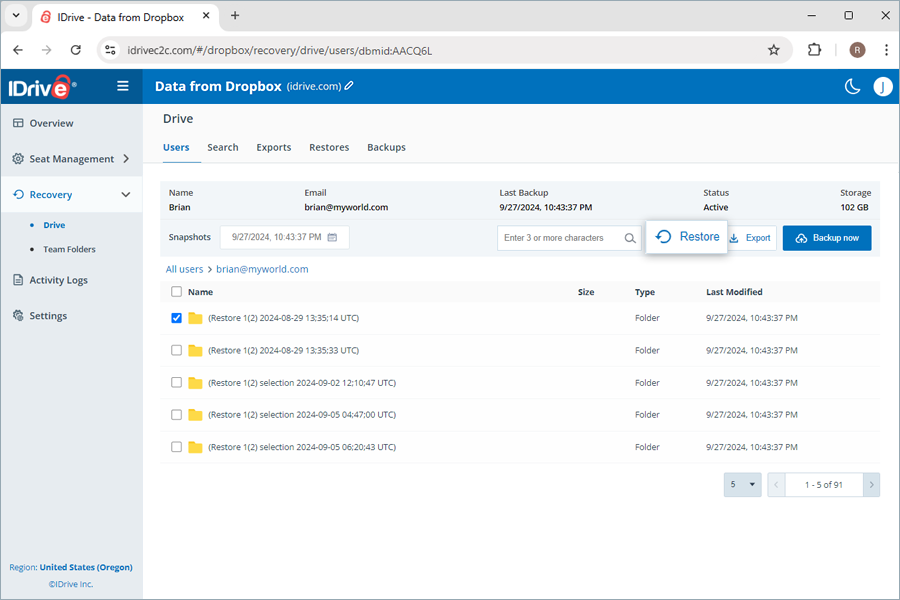
- Sélectionnez le point de récupération approprié sous Instantanés si vous souhaitez effectuer une restauration à un moment précis. Pour restaurer un fichier ou un dossier spécifique, sélectionnez l'élément dans la liste des éléments sauvegardés. Vous pouvez également rechercher un fichier ou un dossier spécifique.
- Cliquez Restaurer. Une fenêtre contextuelle apparaîtra.
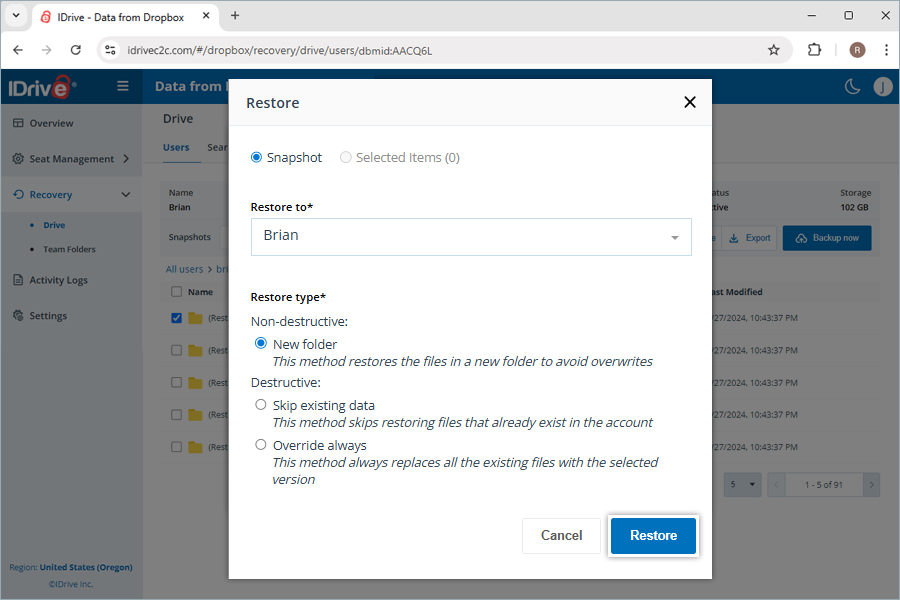
- Sélectionner Instantané ou Articles sélectionnés selon les besoins.
Note: Le Article sélectionné L'option ne sera activée que si vous avez sélectionné les éléments à restaurer. Si rien n'est sélectionné, Instantané est sélectionné par défaut.
- Sélectionnez le compte utilisateur dans le menu déroulant Restaurer vers dans lequel vous souhaitez restaurer l'instantané ou l'élément sélectionné. Les données seront restaurées dans le module Drive, quel que soit l'endroit à partir duquel elles sont restaurées.
- Choisissez une méthode de restauration non destructive ou destructive pour gérer les fichiers existants :
- Nouveau dossier (non destructif) : Cette méthode restaure les fichiers dans un nouveau dossier pour éviter les écrasements.
- Ignorer les données existantes (Destructif) : Cette méthode ignore la restauration des fichiers qui existent déjà dans le compte.
- Remplacer toujours (destructif) : Cette méthode remplace toujours tous les fichiers existants par la version sélectionnée.
- Cliquez Restaurer.
- Cliquez Procéder dans la fenêtre contextuelle de confirmation, si vous avez sélectionné Remplacer toujours.
Une fois terminé, un dossier nommé d'après le mode et la date de restauration sera automatiquement créé sur l'emplacement de restauration. Voici des exemples de dossiers qui seront créés selon le mode de restauration :
Drive
Pour la restauration d'un instantané : (IDrive 360 Restore
Pour la restauration de l'élément sélectionné : (IDrive 360 Restore selection
Pour la restauration basée sur la recherche : (IDrive 360 Restore search:Search_Term
Comment restaurer les données Team Folders sauvegardées pour un utilisateur spécifique ?
Pour restaurer les données Team Folders sauvegardées,
- Aller à Récupération.
- Cliquez Team Folders.
- Cliquez sur le dossier d'équipe à partir duquel vous souhaitez restaurer les données.
- Sélectionnez le point de récupération approprié sous Instantanés si vous souhaitez effectuer une restauration à un moment précis. Pour restaurer un fichier ou un dossier spécifique, sélectionnez l'élément dans la liste des éléments sauvegardés. Vous pouvez également rechercher un fichier ou un dossier spécifique.
- Cliquez Restaurer. Une fenêtre contextuelle apparaîtra.
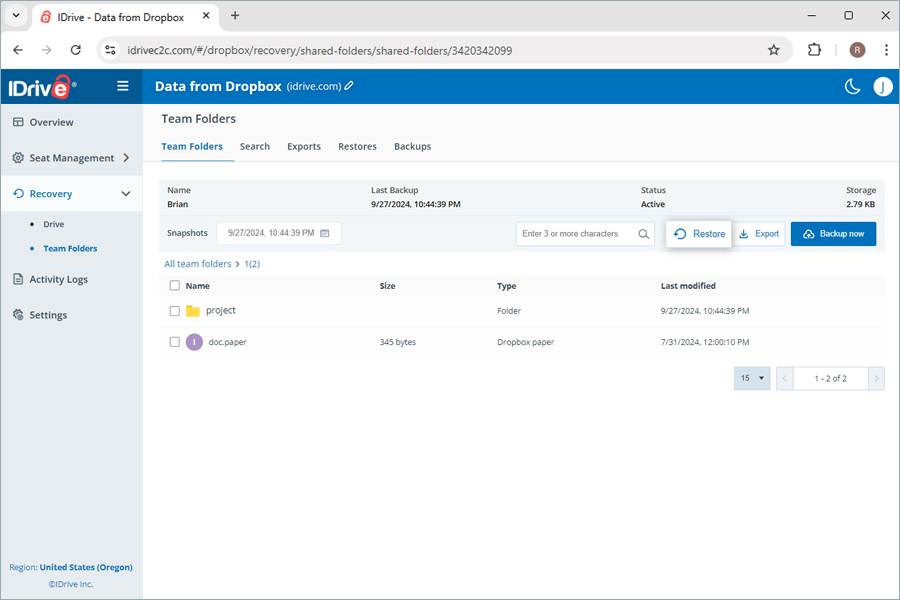
- Sélectionner Instantané ou Articles sélectionnés selon les besoins.
Note: Le Article sélectionné L'option ne sera activée que si vous avez sélectionné les éléments à restaurer. Si rien n'est sélectionné, Instantané est sélectionné par défaut.
- Sélectionnez le compte utilisateur dans le menu déroulant Restaurer vers dans lequel vous souhaitez restaurer l'instantané ou l'élément sélectionné. Les données seront restaurées dans le module Drive, quel que soit l'endroit à partir duquel elles sont restaurées.
- Choisissez l'option de restauration non destructive pour restaurer les fichiers dans un nouveau dossier sans écraser les données existantes.
- Cliquez Restaurer.
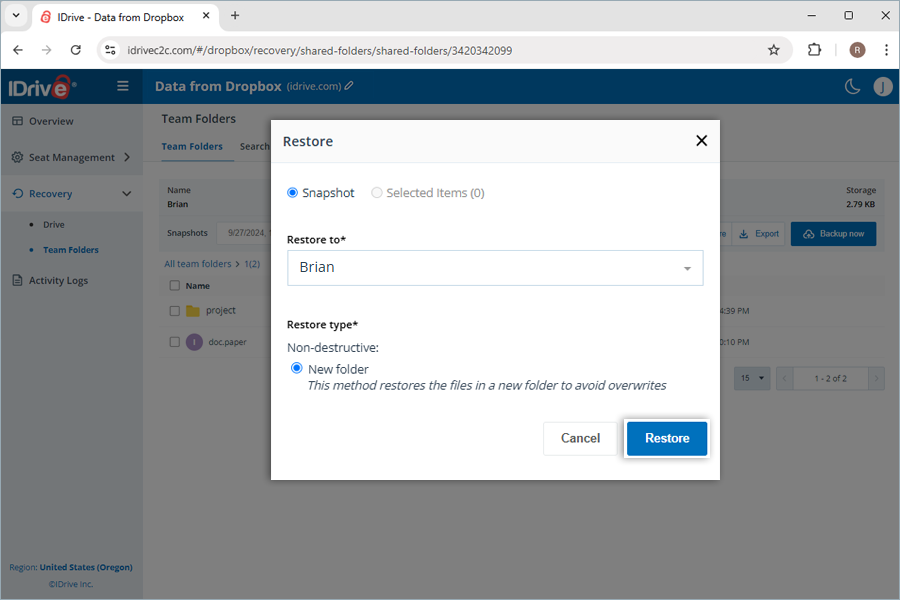
Une fois terminé, un dossier nommé d'après le mode et la date de restauration sera automatiquement créé sur l'emplacement de restauration. Voici des exemples de dossiers qui seront créés selon le mode de restauration :
Team Folders
Pour la restauration d'un instantané : (IDrive 360 Restore TEAM_FOLDER_NAME
Pour la restauration de l'élément sélectionné : (IDrive 360 Restaurer la sélection TEAM_FOLDER_NAME
Pour la restauration basée sur la recherche : (IDrive 360 Restaurer la recherche : Search_Term
Puis-je rechercher un élément spécifique à restaurer ?
Oui, vous pouvez rechercher et récupérer des fichiers spécifiques, des dossiers entiers, des images et des vidéos à un niveau granulaire.
Note: La recherche globale prend uniquement en charge la restauration d'un nouveau dossier.
Comment rechercher un fichier ou un dossier spécifique ?
Vous pouvez effectuer des recherches ponctuelles et au niveau du fichier sur plusieurs paramètres de recherche pour effectuer une restauration granulaire pour un élément spécifique.
Pour effectuer une recherche ponctuelle pour restaurer une version spécifique des données sauvegardées à partir d'un compte utilisateur ou d'un dossier d'équipe,
- Aller à Récupération.
- Sélectionnez l'application requise à partir de laquelle vous souhaitez restaurer les données.
- Cliquez sur le compte utilisateur ou le dossier d'équipe pour lequel vous souhaitez effectuer la recherche.
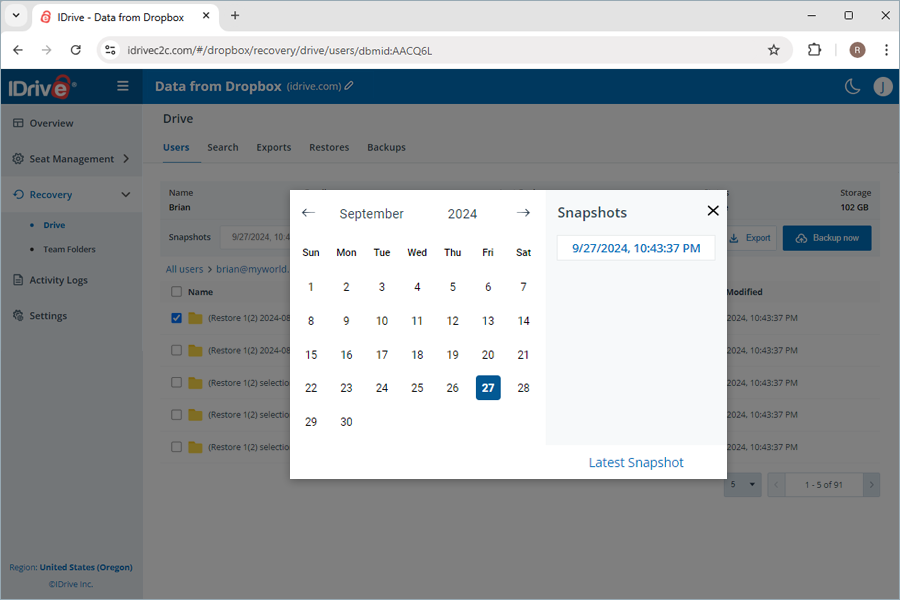
- Pour rechercher tous les instantanés d'une donnée spécifique, sélectionnez la date sur le calendrier. Une liste de tous les instantanés récents sera affichée à l'écran. Sélectionnez l'instantané requis. Cliquez Dernier instantané pour trouver le dernier instantané.
Une recherche au niveau des fichiers vous permet de localiser des fichiers et des dossiers sauvegardés spécifiques à partir d'un compte utilisateur ou d'un dossier d'équipe.
Pour effectuer une restauration au niveau du fichier,
- Aller à Récupération.
- Sélectionnez l'application requise pour laquelle vous souhaitez restaurer les données.
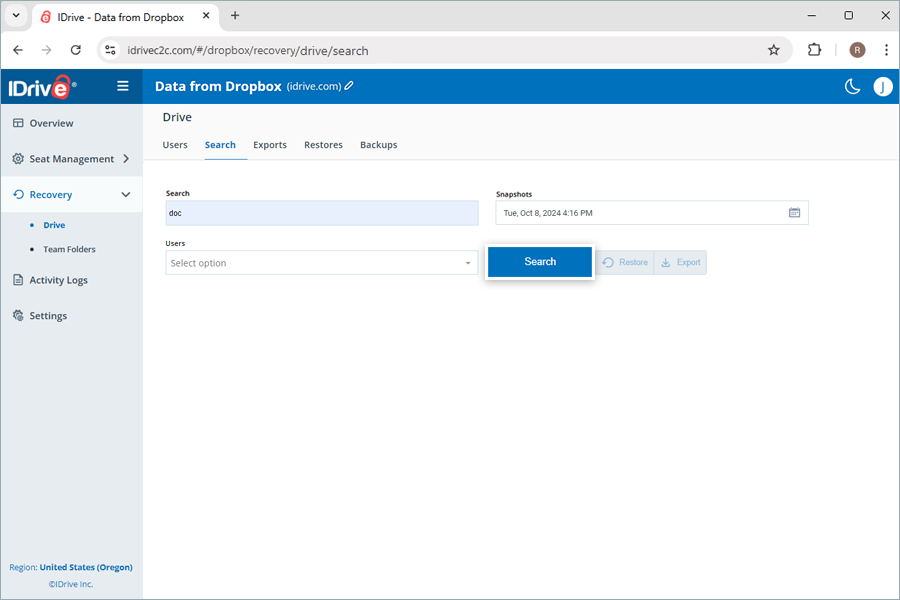
- Accédez à l'onglet Recherche.
- Entrez un terme de recherche valide, définissez la date et l'heure requises pour les instantanés, sélectionnez un ou plusieurs utilisateurs dans le menu déroulant. Reportez-vous à cette FAQ pour les termes de recherche.
Note: L'instantané le plus proche de l'horodatage sélectionné sera affiché.
- Cliquez sur Recherche.
Comment exporter les données sauvegardées ?
Pour exporter les données sauvegardées,
- Aller à Récupération.
- Sélectionnez l'application requise pour laquelle vous souhaitez exporter des données.
- Sélectionnez l'instantané approprié sous Instantanés si vous souhaitez effectuer une exportation à un moment précis. Pour exporter un fichier ou un dossier spécifique, sélectionnez l'élément dans la liste des éléments sauvegardés. Vous pouvez également rechercher un fichier ou un dossier spécifique.
- Cliquez sur Exporter. Une fenêtre contextuelle apparaîtra.
- Sélectionner Instantané ou Articles sélectionnés selon les besoins.
Note: Le Choisi L'option Élément ne sera activée que si vous avez sélectionné des éléments à restaurer. Si rien n'est sélectionné, Instantané est sélectionné par défaut.
- Cliquez sur Exporter.
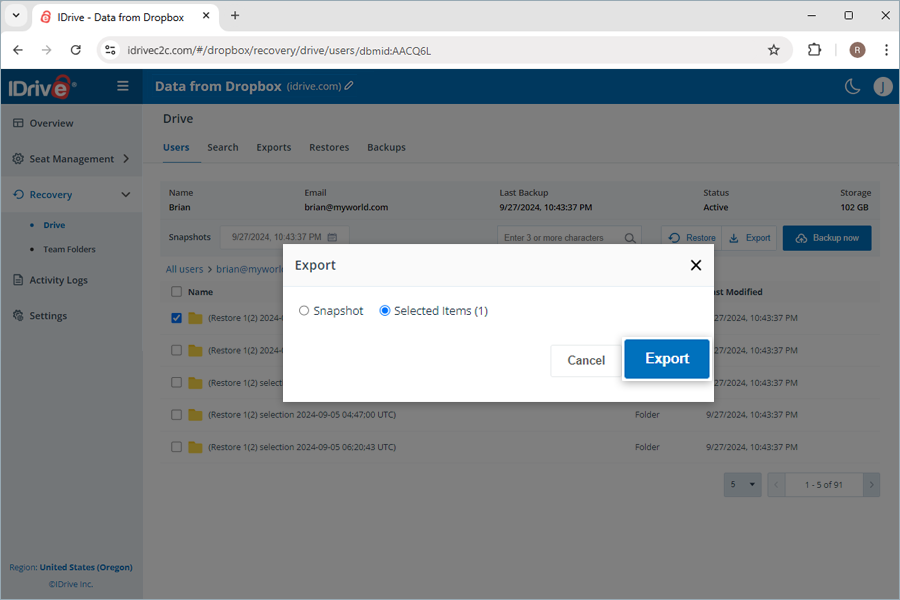
Vous pouvez télécharger les fichiers d'exportation générés dans le Exportations onglet en cliquant sur  à côté des exportations réussies. Vous pouvez également cliquer sur
  pour supprimer l'exportation.
Note: Les exportations seront téléchargées sous forme de fichiers zip.
Quels termes de recherche sont pris en charge pour l'exportation et la restauration ?
IDrive 360 prend en charge des termes de recherche spécifiques pour chaque module Dropbox, comme indiqué ci-dessous :
| Module | Terme de recherche |
|---|---|
| Drive | Nom du dossier/Nom du fichier |
| Team Folders | Nom du dossier/Nom du fichier |
Est-il possible de restaurer des fichiers et dossiers corrompus ?
Oui, vous pouvez restaurer des fichiers et dossiers supprimés ou corrompus directement à partir du compte utilisateur ou du dossier d'équipe. Les données restaurées à partir de Team Folders seront affichées dans le module Drive. Vous pouvez également les télécharger sur votre appareil tout en conservant leur structure exacte de dossiers.
Où puis-je consulter les journaux d'activité de sauvegarde de mes données ?
Vous pouvez générer les rapports du journal d'activité des tâches planifiées Événements système et initier des Actions d'administration comme la sauvegarde, la restauration, la recherche et les opérations Web à partir de l'onglet Journaux d'activité.
Comment puis-je afficher les rapports du journal d'activité du système ?
Pour afficher les rapports des journaux d'activité pour les sauvegardes automatiques générées par le système,
- Aller à Journaux d'activité.
- Cliquez Événements système.
- Sélectionnez Plage de dates. Pour définir une date de début et de fin personnalisée, sélectionnez Plage personnalisée.
- Ensuite, spécifiez les paramètres suivants :
- Type d'événement : Par défaut, il sera défini comme Planifié.
- Module: Choisissez le service sauvegardé (Drive, Team Folders).
- Statut : Générez un journal pour toutes les activités ou les événements terminés, en attente, en cours et ayant échoué.
- Siège: Générer un journal pour des utilisateurs spécifiques ou pour tous/Team Folders.
- Cliquez Afficher les journaux d'événements.
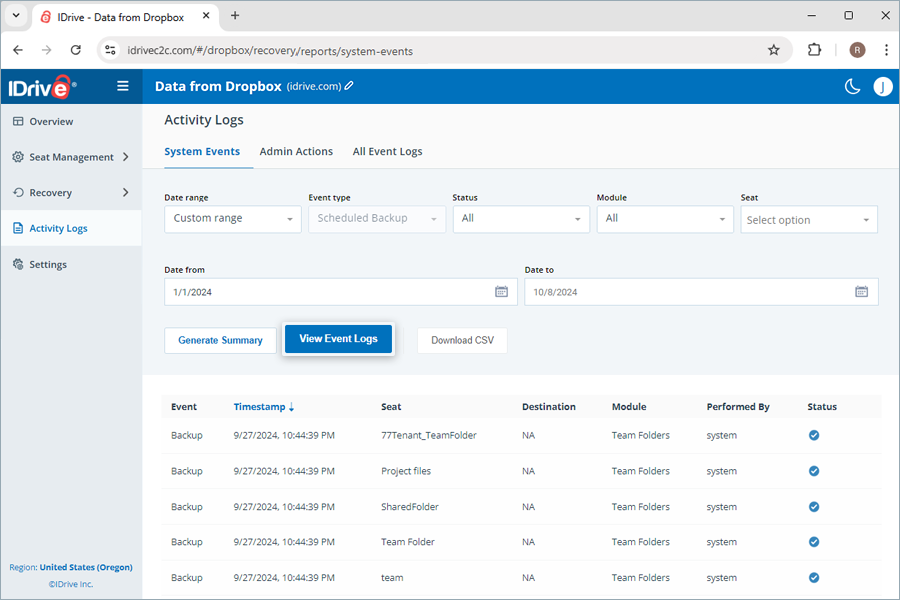
Une liste de toutes les activités de sauvegarde planifiées, y compris l'horodatage, le siège, l'état de la sauvegarde, la destination (pour la restauration) et l'auteur de l'action, sera affichée à l'écran. Vous pouvez également consulter le récapitulatif des événements horaires et quotidiens (sauvegarde).
Pour générer un rapport récapitulatif détaillé des activités, cliquez sur Générer un résumé.
Vous pouvez également télécharger les rapports des journaux d'activité sur votre système au format CSV en cliquant sur Télécharger CSV.
Comment puis-je consulter les rapports du journal d'activité de l'administrateur ?
Pour afficher les rapports du journal d'activité pour les actions initiées par l'administrateur,
- Aller à Journaux d'activité.
- Cliquez Actions d'administration.
- Sélectionnez Plage de dates. Pour définir une date de début et de fin personnalisée, sélectionnez Plage personnalisée.
- Ensuite, spécifiez les paramètres suivants :
- Type d'événement : Sélectionnez le type d'opération (Tout, sauvegarde, exportation, restauration et recherche)
- Statut : Générez un journal pour toutes les activités ou les événements terminés, en attente, en cours et ayant échoué.
- Module: Choisissez le service sauvegardé (Tous, Drive, Team Folders).
- Siège: Générer un journal pour des utilisateurs spécifiques ou pour tous/Team Folders.
- Cliquez Afficher les journaux d'événements.
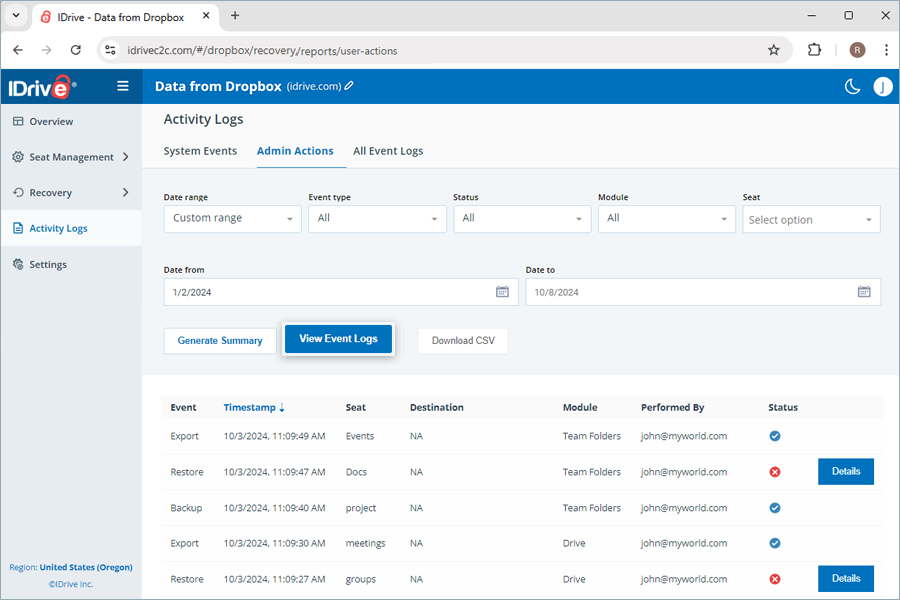
Une liste de toutes les activités de sauvegarde manuelle, y compris l'horodatage, le siège, le module, l'état de la sauvegarde, l'événement (sauvegarde), la destination (pour la restauration) et l'auteur de l'action, sera affichée à l'écran.
Pour générer un rapport récapitulatif détaillé des activités, cliquez sur Générer un résumé. Vous pouvez également télécharger les rapports des journaux d'activité sur votre système au format CSV en cliquant sur Télécharger CSV.
Comment puis-je afficher tous les rapports du journal d'activité des événements ?
Pour afficher les rapports du journal d'activité pour tous les événements,
- Aller à Journaux d'activité.
- Cliquez Tous les journaux d'événements.
- Sélectionnez Plage de dates. Pour définir une date de début et de fin personnalisée, sélectionnez Plage personnalisée.
- Ensuite, spécifiez les paramètres suivants :
- Type d'événement: Sélectionnez le type d'opération (Tout, sauvegarde, exportation, restauration et recherche)
- Statut: Générer un journal pour toutes les activités ou les événements terminés, en attente, en cours et ayant échoué.
- Module: Choisissez Tout comme module de sauvegarde.
- Siège: Générer un journal pour des utilisateurs spécifiques ou pour tous/Team Folders.
- Cliquez Afficher les journaux d'événements.
Une liste de toutes les activités de sauvegarde planifiées et manuelles du système ainsi que des activités de sauvegarde de l'administrateur, y compris l'horodatage, le siège, l'état de la sauvegarde, l'événement (sauvegarde), la destination (pour la restauration) et l'auteur de l'action, sera affichée à l'écran.
Pour générer un rapport récapitulatif détaillé des activités, cliquez sur Générer un résumé. Vous pouvez également télécharger les rapports des journaux d'activité sur votre système au format CSV en cliquant sur Télécharger CSV.