- Primeiros Passos
- Console de Backup
- Console de Gerenciamento
- Backup para Windows
- Backup para Mac
- Backup para Linux
- Backup para Dispositivos Móveis
- Backup de Aplicações em Nuvem
- Backup em Nuvem para Servidor
- Implantação em Massa
- Backup Completo da Máquina
- Backup do Google Drive
- IDrive® 360 Express
- Logon Único
- Requisitos do Sistema
- Gerenciamento de Conta
- Segurança
- Orientações sobre Firewall
Backup para dados armazenados no Dropbox
Dropbox é uma marca registrada da Dropbox, Inc. IDrive® 360 é um serviço de terceiros e não é afiliado, patrocinado ou endossado pela Dropbox
Se a sua dúvida não estiver respondida abaixo, entre em contato conosco pelo nosso formulário de suporte e responderemos em breve.
Geral
- O que é o Backup IDrive 360 para Dados Armazenados no Dropbox?
- Por que é necessário fazer backup dos dados?
- Minhas Pastas de Equipe são incluídas no backup pelo IDrive 360?
- Como começo a usar o backup de dados do IDrive 360?
- Como adicionar e gerenciar novos domínios Dropbox para backup?
- Posso renomear domínios já adicionados para backup?
- Posso acessar os dados com backup no IDrive 360 de qualquer lugar?
- Quantas regiões de armazenamento estão disponíveis para meus backups?
- Como o IDrive 360 garante a segurança dos meus dados?
- O IDrive 360 atende aos requisitos de conformidade HIPAA?
- Por que o tamanho dos meus arquivos com backup no IDrive® 360 é maior do que no Dropbox Drive?
Backup
- Como o IDrive 360 realiza backups dos meus dados?
- Como os backups são agendados?
- As alterações subsequentes nos meus arquivos com backup serão transferidas incrementalmente para o IDrive 360?
- Como faço backup dos dados do Drive de um usuário específico no IDrive 360?
- Como faço backup dos dados das Pastas de Equipe de um usuário específico?
- Como funcionam snapshots e versionamento no IDrive 360?
- Que informações posso visualizar na aba Visão Geral do meu painel?
Gerenciamento de Assentos
- O que é um Assento?
- Quais ferramentas de gerenciamento de usuários posso acessar no gerenciamento de assentos?
- Como altero o status do assento para usuários?
- Como adiciono usuários do Dropbox ao conjunto de backup?
- Como reinsiro usuários no conjunto de backup?
- Como visualizo o status de backup dos usuários/pastas de equipe?
Recuperação
- Por que sou solicitado a confiar no meu Endereço IP ao tentar exportar ou restaurar dados?
- Como restauro os dados do Drive com backup de um usuário específico da minha conta IDrive 360?
- Como restauro os dados das Pastas de Equipe com backup de um usuário específico?
- Posso pesquisar um item específico para restaurar?
- Como pesquiso um arquivo ou pasta específica?
- Como exporto os dados com backup?
- Quais termos de pesquisa são suportados para exportação e restauração?
- É possível restaurar arquivos e pastas corrompidos?
Registros de Atividades
- Onde posso visualizar os registros de atividades de backup dos meus dados?
- Como posso visualizar os relatórios de registros de atividades do sistema?
- Como posso visualizar os relatórios de registros de atividades do administrador?
- Como posso visualizar todos os relatórios de registros de eventos?
O que é o Backup IDrive 360 para Dados Armazenados no Dropbox?
O serviço IDrive 360 Cloud Applications Backup protege seus dados armazenados no Dropbox contra ransomware, ataques cibernéticos, desastres naturais ou qualquer acesso não autorizado. É uma solução de backup e recuperação SaaS que garante a segurança dos seus dados retendo várias versões dos dados na nuvem.
Por que é necessário fazer backup dos dados?
O ransomware em nuvem SaaS atualmente é a maior ameaça à cibersegurança, sem garantia de recuperação de dados, e por isso empresas e indivíduos devem adicionar uma camada extra de segurança aos seus dados valiosos. O Dropbox é amplamente utilizado para sincronização e colaboração, mas sincronização não é o mesmo que backup independente. O ransomware SaaS projetado para atingir aplicações baseadas em nuvem pode se espalhar rapidamente e criptografar seus dados. O IDrive 360 Backup para Dados Armazenados no Dropbox, com backup em nuvem, versionamento de dados e recuperação em ponto no tempo, atua como uma proteção abrangente dos seus dados contra desastres, ransomware, erros humanos e perdas acidentais.
Minhas Pastas de Equipe são incluídas no backup pelo IDrive 360?
Sim, o IDrive 360 detecta e faz backup automaticamente de todas as suas Pastas de Equipe.
Como começo a usar o backup de dados do IDrive 360?
O Super Administrador da conta Dropbox precisa autorizar o aplicativo IDrive 360 a acessar todos os dados do usuário disponíveis na conta. Após isso, sua conta Dropbox será automaticamente sincronizada com sua conta IDrive 360
Para começar,
- Entre na sua conta IDrive 360.
- Clique em Backup para Dropbox.
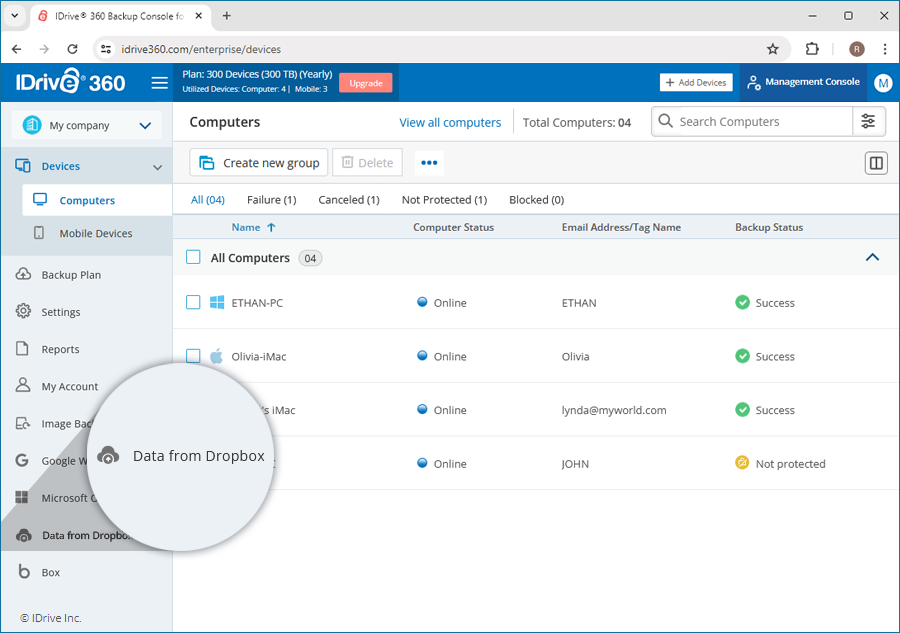
- Selecione uma empresa para ativar o backup.
- Clique em Ativar.
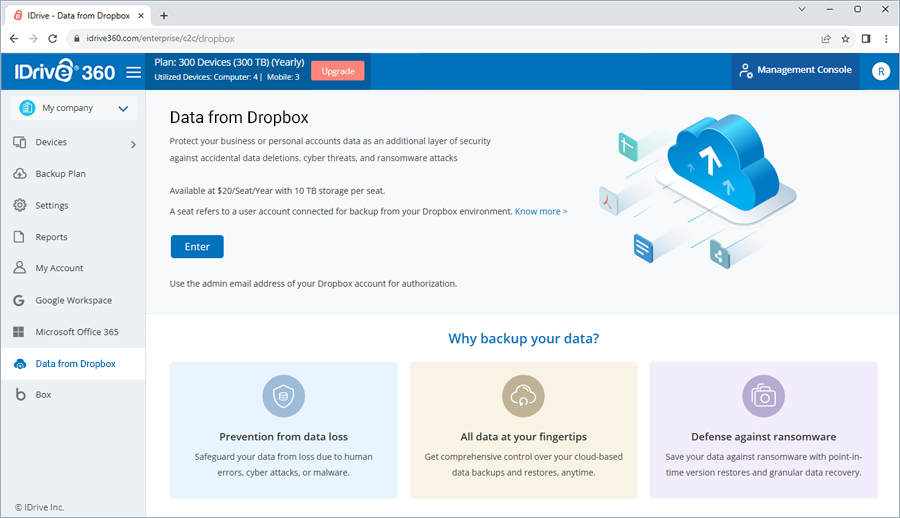
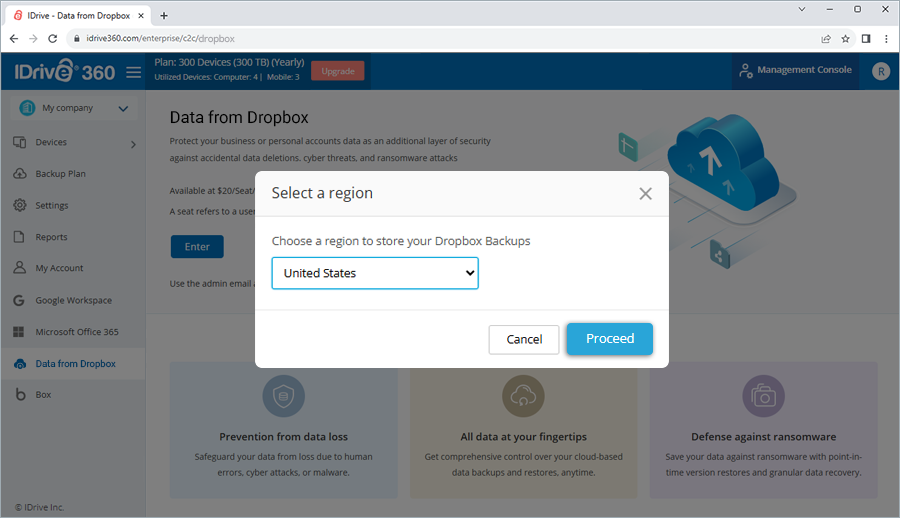
- Selecione uma Região na lista suspensa para armazenar seus dados.
- Clique em Continuar. Você será redirecionado para a página de autorização do Dropbox.
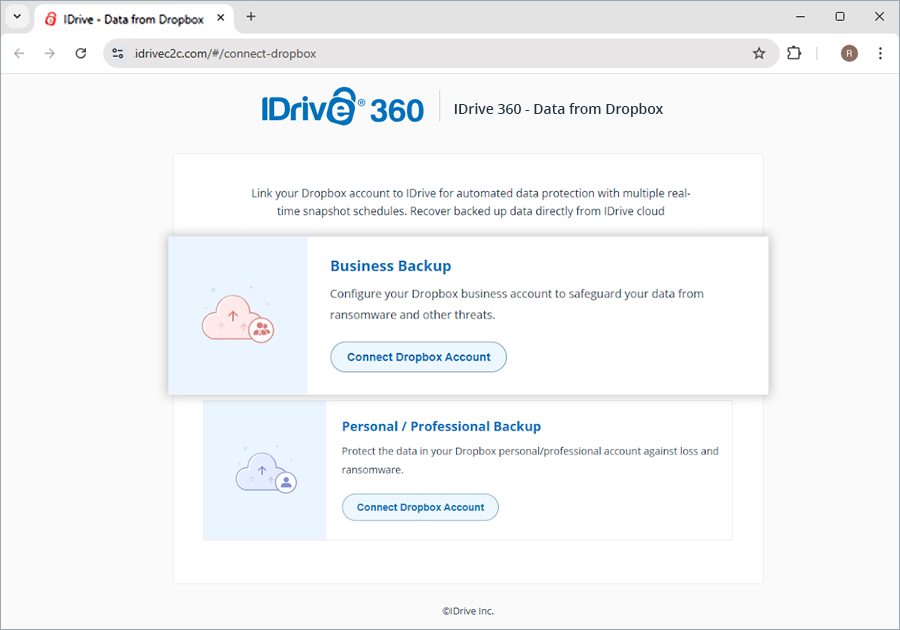
- Na página de conexão da conta Dropbox, vá para Backup Empresarial para Dropbox e clique em Conectar Conta Dropbox.
- Crie credenciais de administrador ou insira as já criadas anteriormente.
- Clique em Permitir na tela de permissões.
Após permitir o acesso, sua conta Dropbox será automaticamente sincronizada com o IDrive 360 para backup, e todos os dados em Drive e Pastas de Equipe serão copiados e exibidos na aba Visão Geral. Agora você pode gerenciar os backups e restaurações de todos os usuários da sua conta pelo console web.
Nota: Quando a caixa de seleção para Acesso do Administrador da Empresa estiver marcada, o administrador daquela empresa poderá configurar e fazer login no domínio, mas não poderá gerenciá-lo.
Como adicionar e gerenciar novos domínios Dropbox para backup?
Para adicionar um novo domínio, você deve ter ativado o IDrive® 360 Backup para Dados Armazenados no Dropbox.
- Em Backup para Dropbox, clique em Entrar.
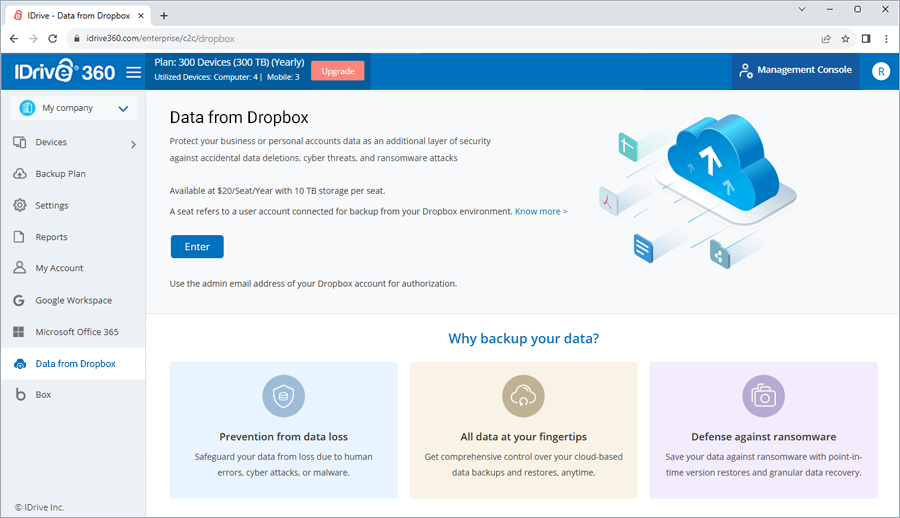
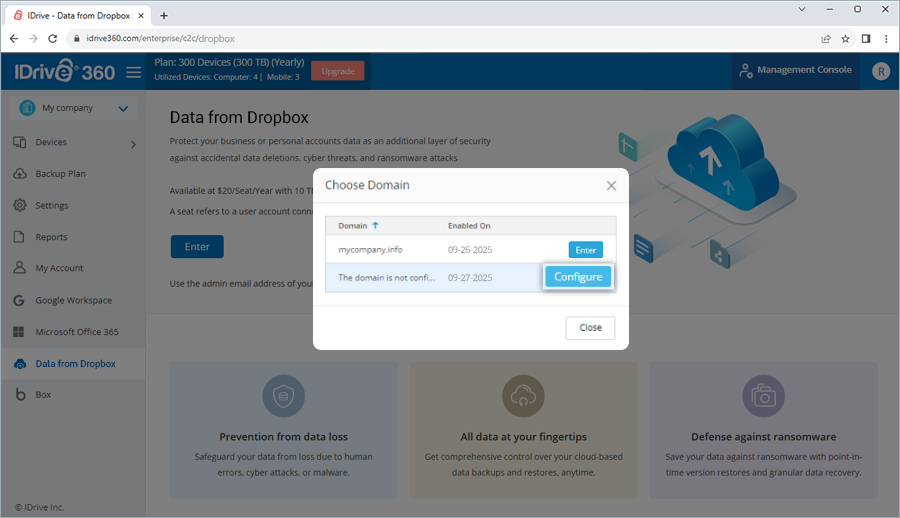
- No pop-up Escolher Domínio, passe o mouse sobre a lista e selecione um domínio.
- Clique em Configurar. Você será redirecionado para a página Configurar.
- Selecione o endereço de e-mail do Super Administrador da conta Dropbox que deseja fazer backup. A tela de permissão será exibida.
- Clique em Aceitar. Você será redirecionado para o painel.
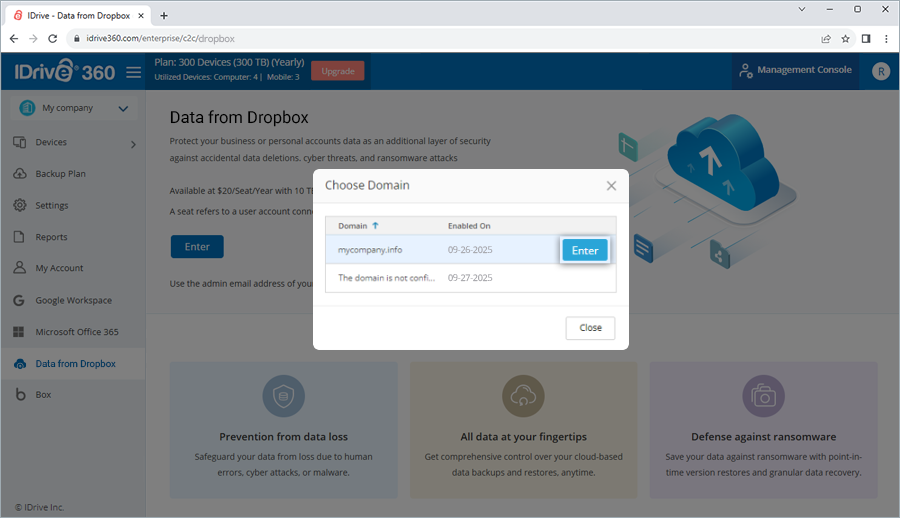
- Clique em Entrar no pop-up Escolher Domínio. Você será redirecionado para o painel.
- Na aba Visão Geral, vá para Centro Administrativo > Gerenciar Domínios.
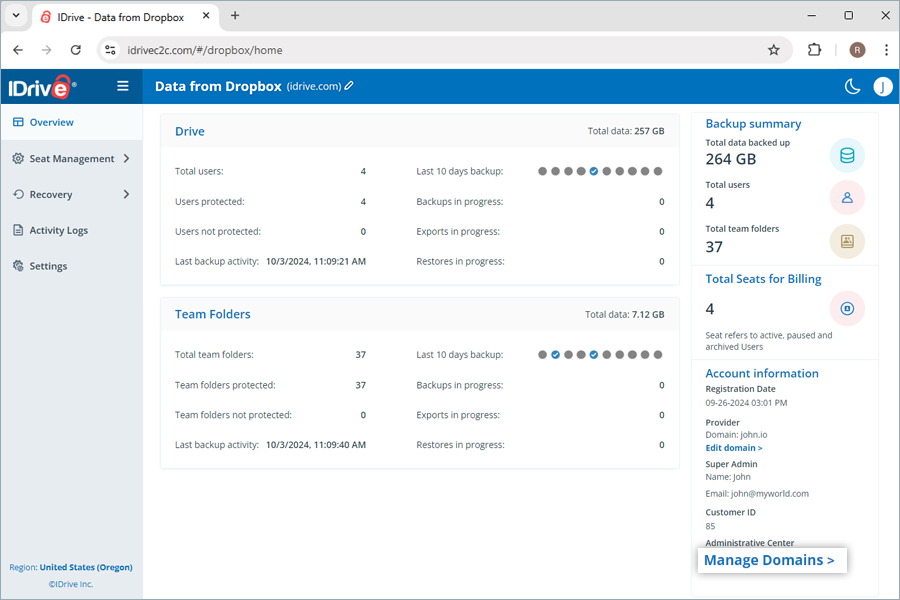
- Na página Domínios em Gerenciar, clique em Adicionar Domínio.
- Selecione Backup para Dropbox.
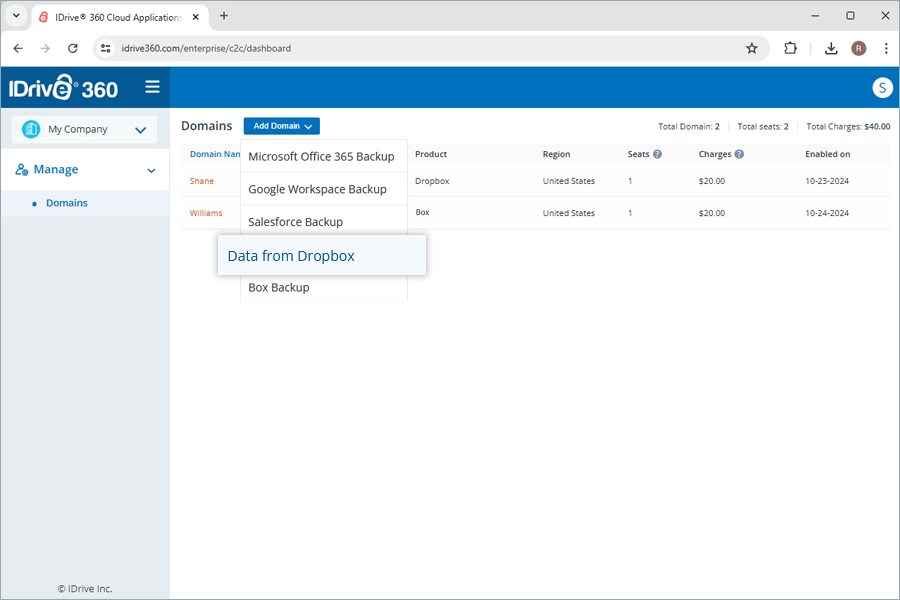
- Selecione uma Região na lista suspensa para armazenar seus dados.
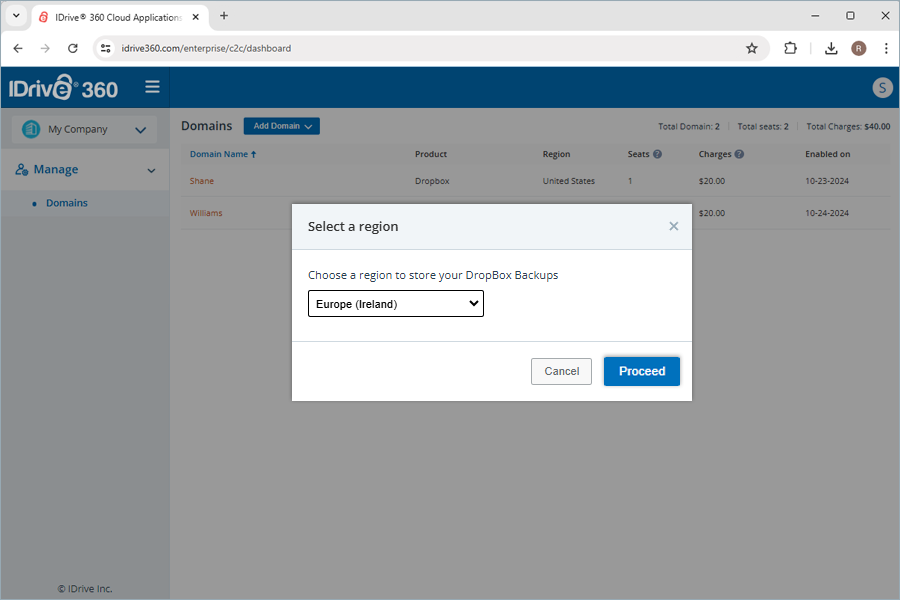
- Clique em Continuar e siga as etapas acima para ativar e configurar.
Para domínios ativados mas não configurados:
Para domínios ativados e configurados:
Para entrar ou remover um domínio, passe o mouse sobre o domínio desejado e clique em Entrar ou Remover.
-
Nota:
- Você não pode entrar em mais domínios antes de configurar o domínio ativado anteriormente.
- Cada domínio é cobrado como um assento.
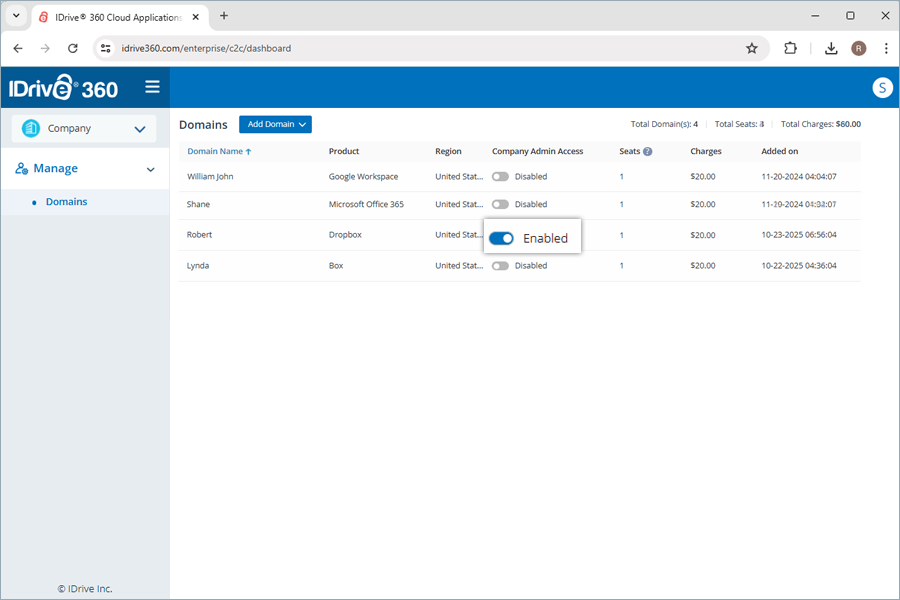
- Para proprietários de conta, cada domínio configurado vem com um botão de alternância para conceder ou revogar o acesso do Administrador da Empresa. Quando ativado, o Administrador da Empresa pode configurar e fazer login naquele domínio, mas não terá permissões de gerenciamento.
Posso renomear domínios já adicionados para backup?
Sim, você pode renomear um domínio Dropbox adicionado para backup.
Para renomear,
- Clique em
 ao lado do nome do domínio desejado.
 - O pop-up Editar Detalhes é aberto.
- Edite o nome e clique em Salvar.
Como alternativa, em Informações da Conta > Provedor, clique em Editar domínio e modifique o nome do domínio.
Posso acessar os dados com backup no IDrive 360 de qualquer lugar?
Sim, você pode acessar seus dados com backup em Drive e Pastas de Equipe de qualquer lugar pelo console web. Da mesma forma, gerencie backups e restaure os dados com backup de qualquer local pela web.
O console web possui as seguintes seções:
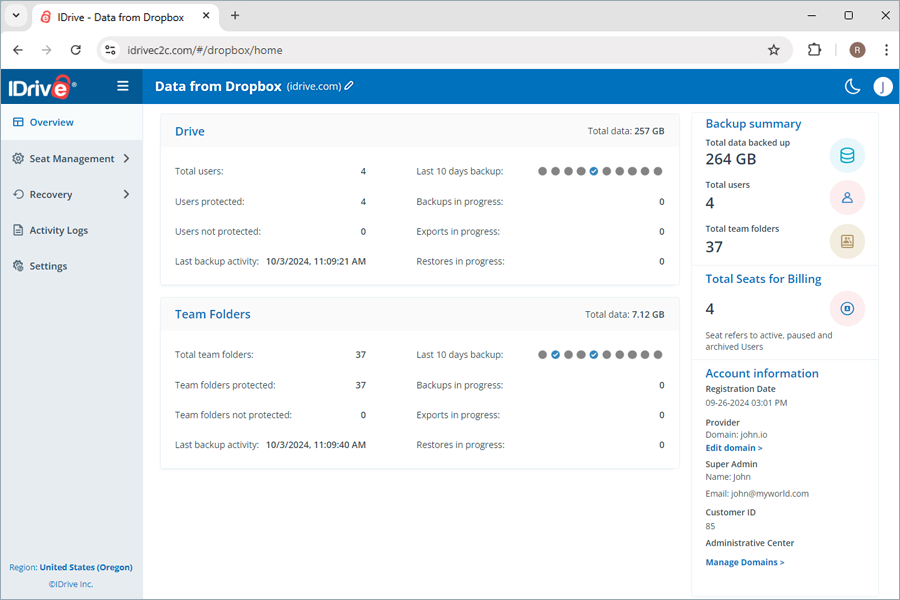
- Visão Geral: Obtenha uma visão geral das contas de usuários e um resumo de backup, exportações e restaurações de todos os usuários do Dropbox em Drive e Pastas de Equipe.
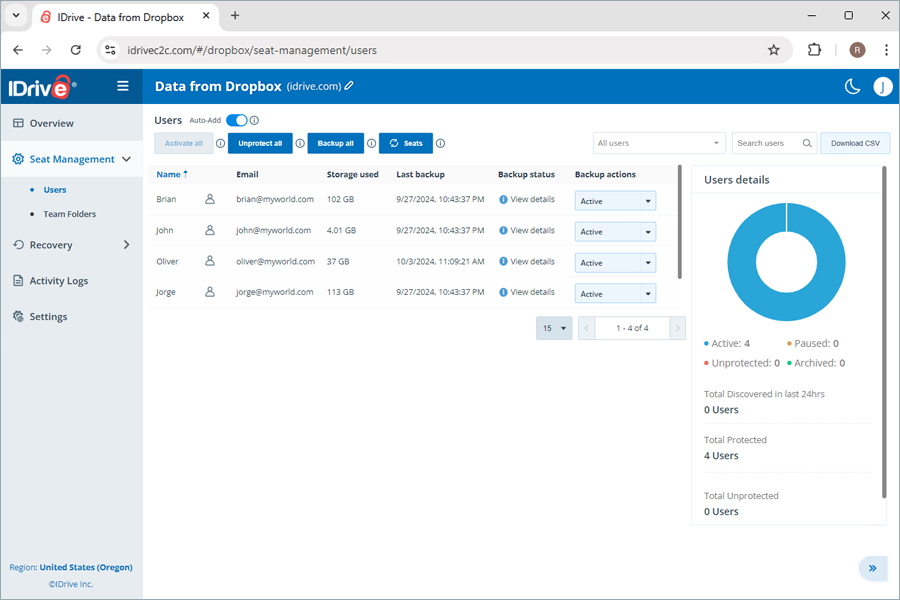
- Gerenciamento de Assentos: Adicione, visualize e gerencie contas de usuários e pastas de equipe em toda a conta Dropbox.
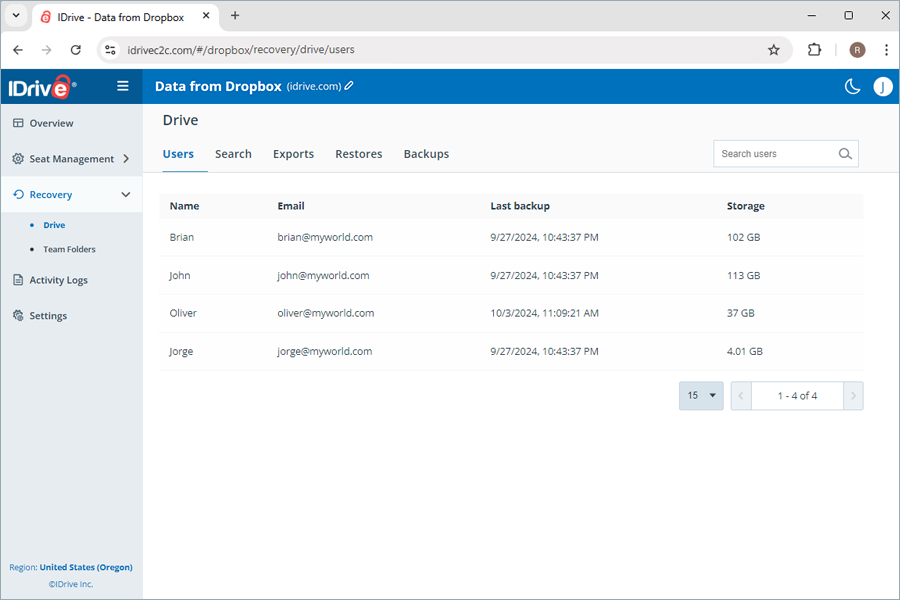
- Recuperação: Visualize, gerencie e restaure backups de ponto no tempo de todos os usuários em Drive e Pastas de Equipe. Pesquise, baixe, restaure e monitore dados específicos de usuários e pastas de equipe no Dropbox.
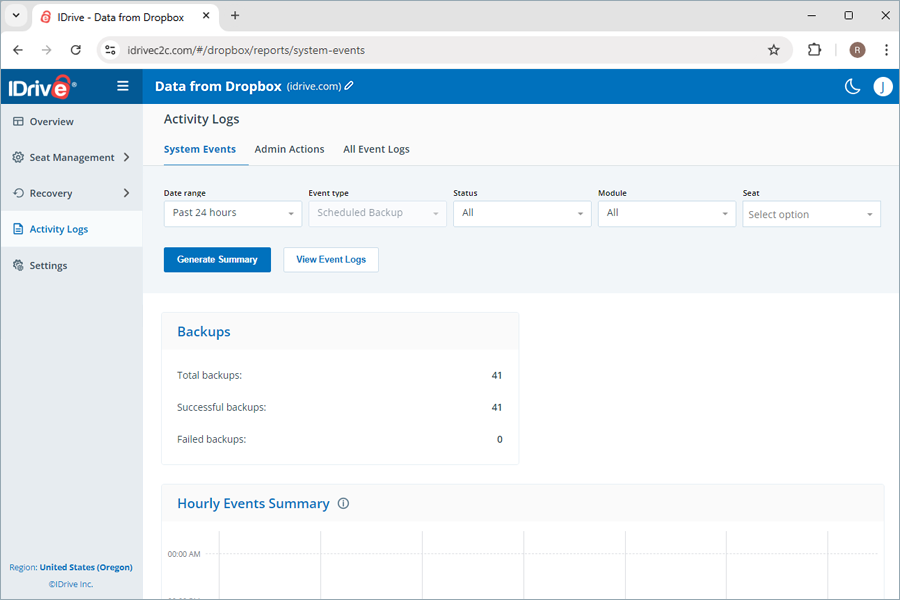
- Registros de Atividades: Visualize registros de atividades de todos os usuários na conta.
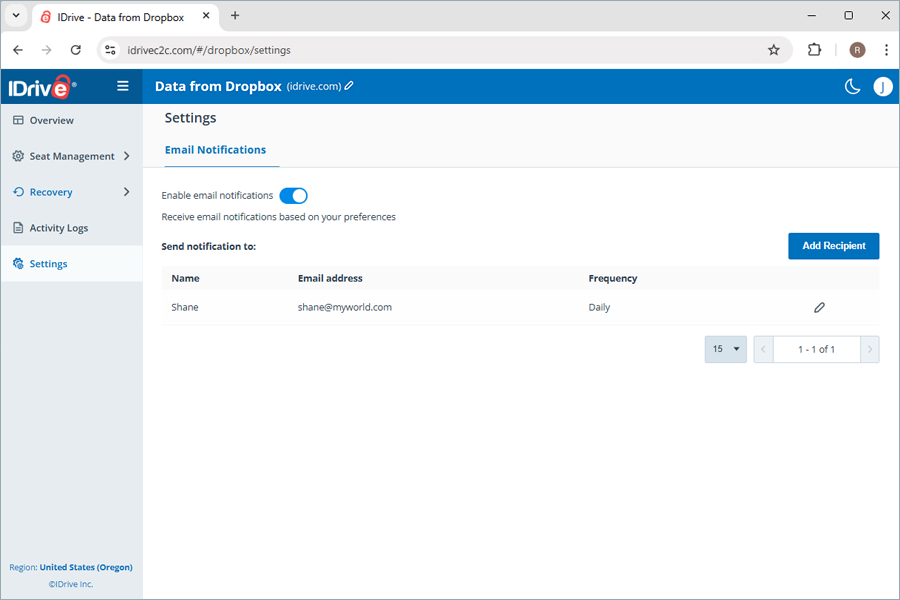
- Configurações: Ative a notificação diária de status de backup para receber e-mails sobre backups concluídos, com falha e em andamento.
Quantas regiões de armazenamento estão disponíveis para meus backups?
Atualmente, você pode armazenar seus dados em qualquer uma destas regiões: Oregon (EUA), Irlanda (UE), Frankfurt (UE), Canadá e Londres (Reino Unido).
Como o IDrive 360 garante a segurança dos meus dados?
O IDrive 360 prioriza a segurança dos dados das seguintes maneiras:
Backup automatizado de dados
Seus dados são armazenados em data centers de alto padrão e protegidos com criptografia AES de 256 bits padrão do setor tanto na transferência quanto no armazenamento.
- O IDrive 360 Backup para Dropbox armazena seus dados em data centers de alto padrão e os protege com criptografia AES de 256 bits padrão do setor tanto na transferência quanto no armazenamento.
- Cada transmissão de dados autenticada e interação do usuário é processada por conexões criptografadas TLS 1.2.
- O IDrive 360 usa autenticação baseada em OAuth para verificar suas contas de usuário sem exigir suas senhas.
Segurança de dados em múltiplas camadas
Conformidade empresarial
O IDrive 360 implementa medidas de controle de dados em operações, software e infraestrutura para ajudar as empresas a cumprir diversos padrões regulatórios, como HIPAA, SOX, GLBA, SEC/FINRA e PCI DSS.
O IDrive 360 atende aos requisitos de conformidade HIPAA?
O IDrive 360 usa a tecnologia IDrive® e2 para fazer backup dos dados. O IDrive® e2 garante o seguinte e auxilia os usuários a cumprirem a conformidade HIPAA:
- Segurança física dos data centers
- Controles robustos de autenticação e autorização para infraestrutura de nuvem, armazenamento e rede
- Criptografa dados em repouso e em trânsito para proteger informações confidenciais de pacientes
Por que o tamanho dos meus arquivos com backup no IDrive® 360 é maior do que no Dropbox Drive?
Ao fazer backup de arquivos (como Docs, Planilhas, etc.) no IDrive 360, os arquivos não podem ser baixados no formato original do Dropbox Drive. Em vez disso, eles são exportados para um formato padrão, o que normalmente resulta em tamanhos de arquivo maiores. Além disso, as versões anteriores e excluídas dos arquivos também são consideradas no cálculo do tamanho, contribuindo para o aumento do tamanho total.
Como o IDrive 360 realiza backups dos meus dados?
O IDrive 360 realiza um backup automatizado completo dos dados armazenados no Dropbox para todos os usuários da sua organização.
O IDrive 360 ativa a sincronização automatizada de dados, de modo que após o backup completo inicial, todas as alterações subsequentes nos seus dados são copiadas incrementalmente.
Como os backups são agendados?
O IDrive 360 realiza até três backups automatizados por dia para todos os usuários da sua organização. Esses backups do sistema são executados em um cronograma predefinido para toda a organização.
As alterações subsequentes nos meus arquivos com backup serão transferidas incrementalmente para o IDrive 360?
Sim, o IDrive 360 ativa a sincronização automatizada de dados. Após o backup completo inicial, todas as alterações subsequentes nos dados são copiadas incrementalmente.
Como faço backup dos dados do Drive de um usuário específico no IDrive 360?
Para realizar backup do Drive para um usuário específico,
- Clique em Recuperação.
- Selecione Drive.
- Clique na conta do usuário para o qual deseja fazer backup dos dados.
- Clique em Fazer Backup Agora.
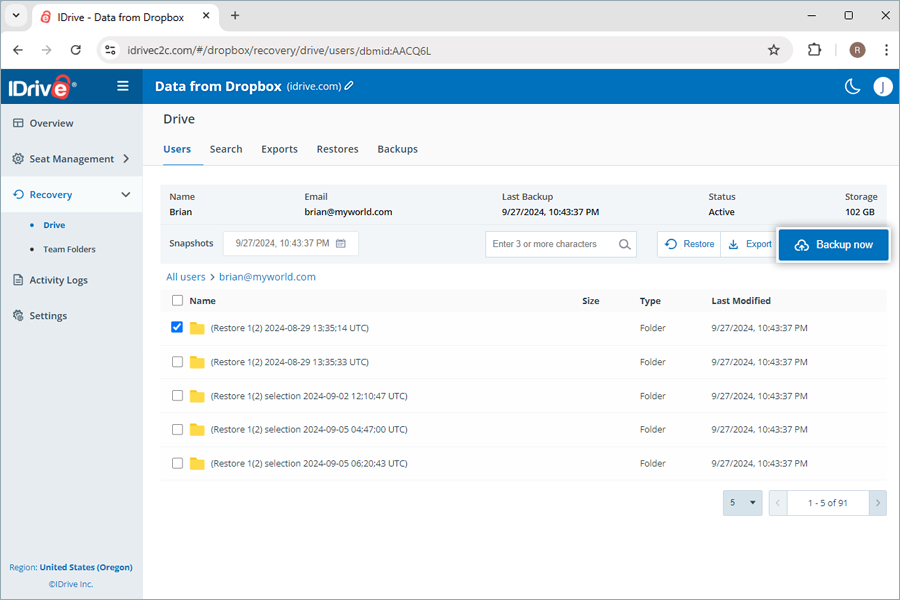
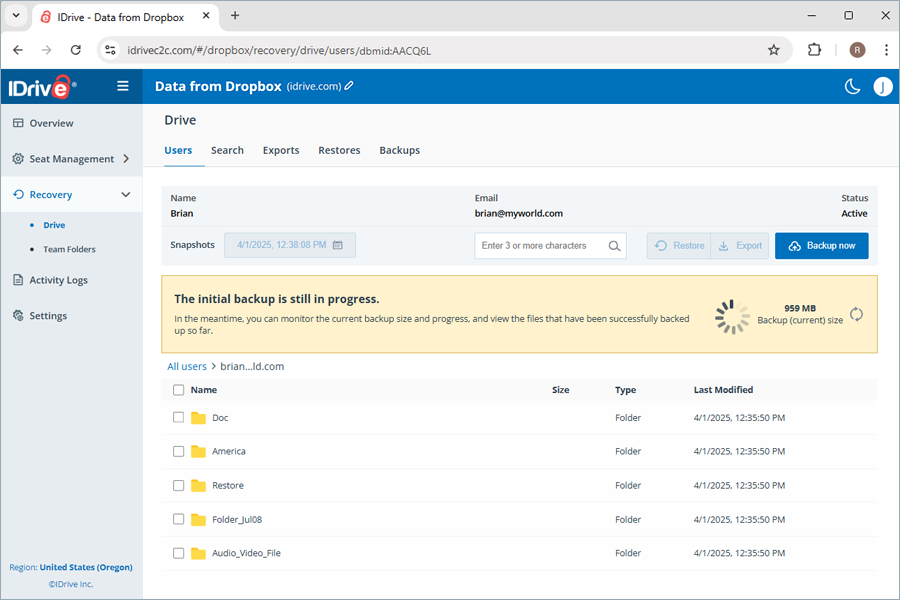
O andamento do backup será exibido. Você pode visualizar os detalhes do backup em Backups.
Nota:
- Ao fazer backup de um usuário pela primeira vez, você pode verificar o tamanho atual do backup clicando em
 .
. - Executar um backup manual não afeta os backups agendados automaticamente.
Como faço backup dos dados das Pastas de Equipe de um usuário específico?
Para realizar backup das Pastas de Equipe de um usuário específico,
- Vá para Recuperação.
- Selecione Pastas de Equipe.
- Clique na pasta de equipe para a qual deseja fazer backup dos dados.
- Clique em Fazer Backup Agora.
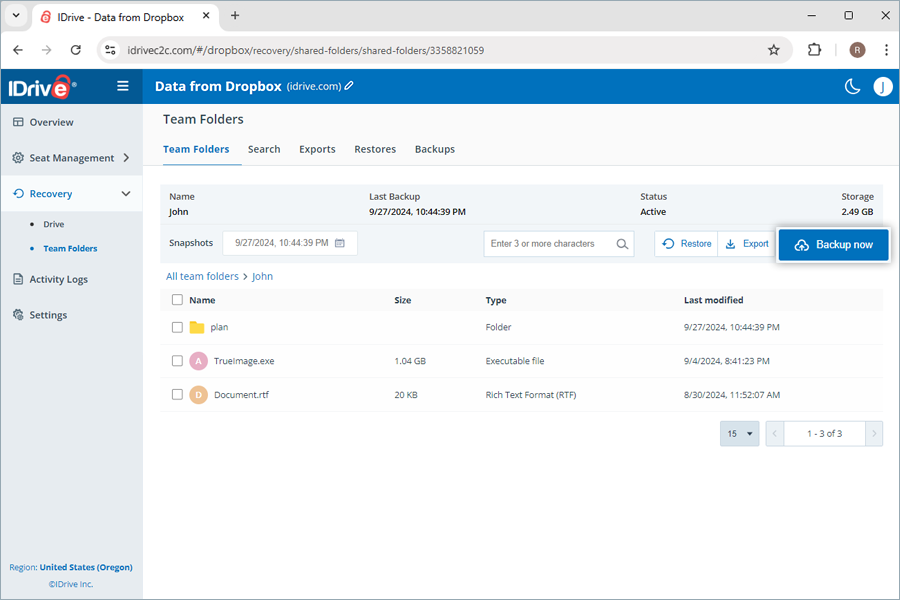
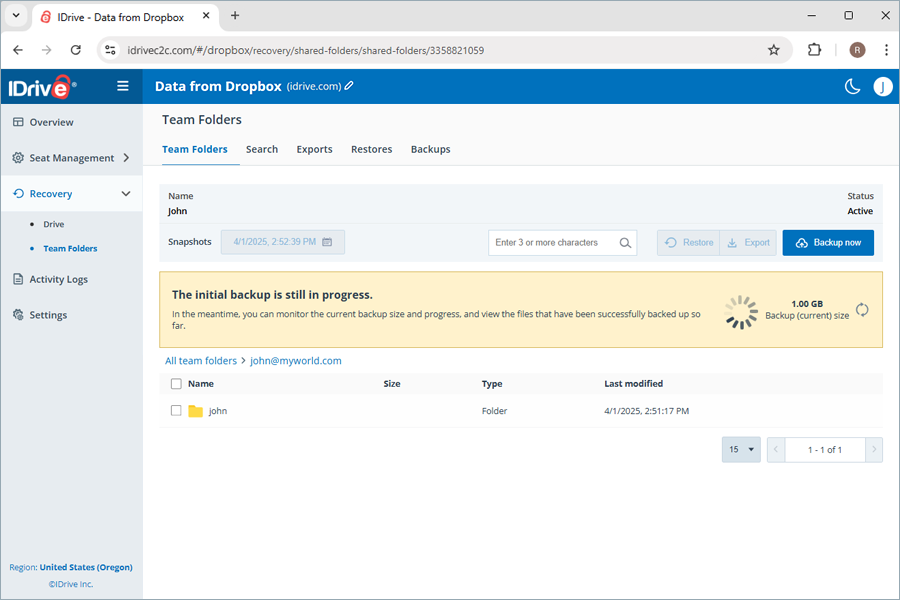
O andamento do backup será exibido em tempo real. Os detalhes do backup podem ser visualizados em Backups.
Nota:
- Ao fazer backup de um usuário pela primeira vez, você pode verificar o tamanho atual do backup clicando em .
- Executar um backup manual não afeta os backups agendados automaticamente.
Como funcionam snapshots e versionamento no IDrive 360?
As versões anteriores dos dados com backup são retidas como snapshots de ponto no tempo. Isso permite realizar restaurações de ponto no tempo dos seus dados para o estado exato em que estavam no momento do backup.
Os snapshots são retidos e consolidados da seguinte maneira:
- O IDrive 360 realiza backups automatizados diários 3 vezes, retidos por 30 dias
- Após 30 dias, o IDrive 360 salva um dos 3 backups diários por usuário
- Após 90 dias, o IDrive 360 salva um backup semanal por usuário
- Após 365 dias, o IDrive 360 salva um backup mensal por usuário
Que informações posso visualizar na aba Visão Geral do meu painel?
A aba Visão Geral fornece uma visão rápida dos seus usuários junto com suas restaurações, exportações e backups.
Você pode visualizar o resumo das seguintes informações em Drive e Pastas de Equipe:
- Total de usuários: O número total de usuários ativos na conta.
- Usuários protegidos: O número de usuários ativos adicionados à lista de backup que possuem ao menos um snapshot.
- Usuários não protegidos: Número de usuários ativos sem snapshots.
- Última atividade de backup: Exibe a última data em que todos os módulos do aplicativo concluíram um backup com sucesso em um período de 24 horas.
- Últimos 10 dias de backup: Exibe o status dos últimos 10 dias, representado pelos seguintes ícones:
 - Falha no backup
 - Backup 100% concluído com sucesso
 - Backup ainda não iniciado
 - Backup parcialmente concluído
- Backup em andamento: Número total de operações de backup em andamento.
- Exportações em andamento: Número total de operações de exportação em andamento.
- Restauração em andamento: Número total de operações de restauração em andamento.
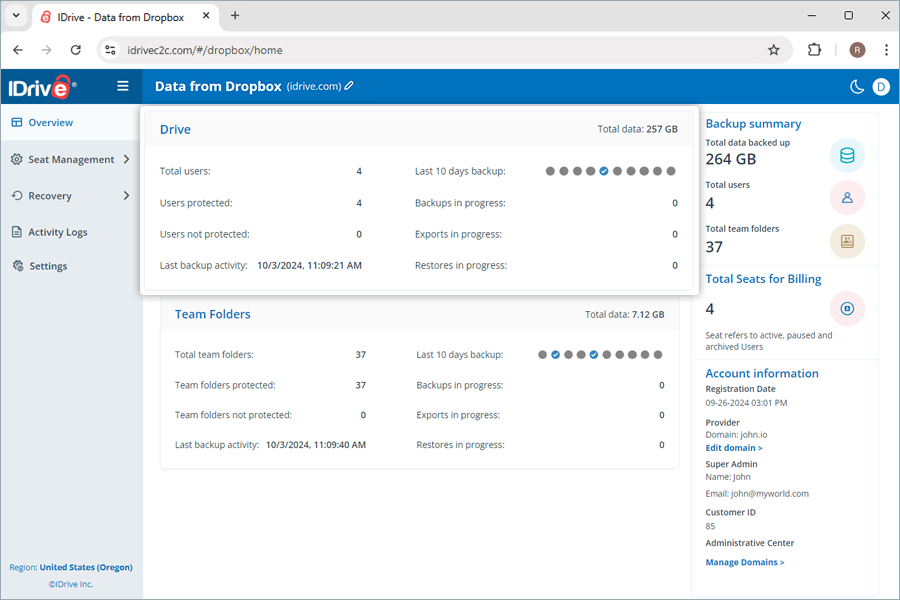
Além disso, você pode visualizar um resumo do total de dados com backup, número de usuários e detalhes de registro da conta.
Se você tiver pastas de equipe adicionadas à sua conta, poderá visualizar informações semelhantes relacionadas a elas.
Um assento refere-se a uma conta de usuário conectada para backup no seu ambiente Dropbox.
Cada assento adicionado à conta é cobrado conforme o plano contratado.
Quais ferramentas de gerenciamento de usuários posso acessar no gerenciamento de assentos?
Você pode acessar os registros de todos os usuários na aba Gerenciamento de Assentos no console web, independentemente do status de backup.
Navegue até Usuários ou Pastas de Equipe em Gerenciamento de Assentos para acessar as seguintes ferramentas de gerenciamento:
- Adição automática: Sincroniza automaticamente todos os novos usuários/pastas de equipe adicionados à sua conta.
- Ativar todos os usuários/Ativar todos: Ativa o backup para todos os usuários e pastas de equipe não protegidos/pausados.
- Filtrar usuários/pastas de equipe: Filtra registros de usuários ou pastas de equipe de acordo com seu status de backup — ativo, pausado e não protegido.
- Pesquisar usuários/pastas de equipe: Localiza usuários e pastas de equipe específicos entre os registros.
- Baixar CSV: Baixa uma lista de todos os usuários e pastas de equipe selecionados no formato CSV.
- Gerenciar dados de Drive e Pastas de Equipe: Gerencie dados específicos de Drive e Pastas de Equipe para um usuário clicando nos respectivos ícones -
 ou
ou 
- Status de backup: Passe o mouse sobre Ver detalhes para visualizar o resumo do status de backup, ou clique no botão para ver um resumo detalhado do status de backup.
- Ações de backup: Pause, adicione ou remova usuários e pastas de equipe do conjunto de backup. Para detalhes, consulte Como altero o status do assento para usuários e pastas de equipe?
- Atualizar assentos: Você pode atualizar os assentos clicando neste botão
 . Dependendo do status de Adição automática, novos assentos serão adicionados com o status de backup correspondente. Se a adição automática estiver ativada, os assentos recém-descobertos serão automaticamente protegidos; caso contrário, permanecerão desprotegidos até que o usuário altere manualmente.
 - Desproteger todos: Você pode desproteger todos os assentos usando esta opção. Os assentos desprotegidos serão excluídos dos backups diários e não estarão acessíveis no módulo Recuperação.
- Fazer backup de todos: Este recurso permite iniciar um backup para todos os assentos ativos de uma vez.
Como altero o status do assento para usuários?
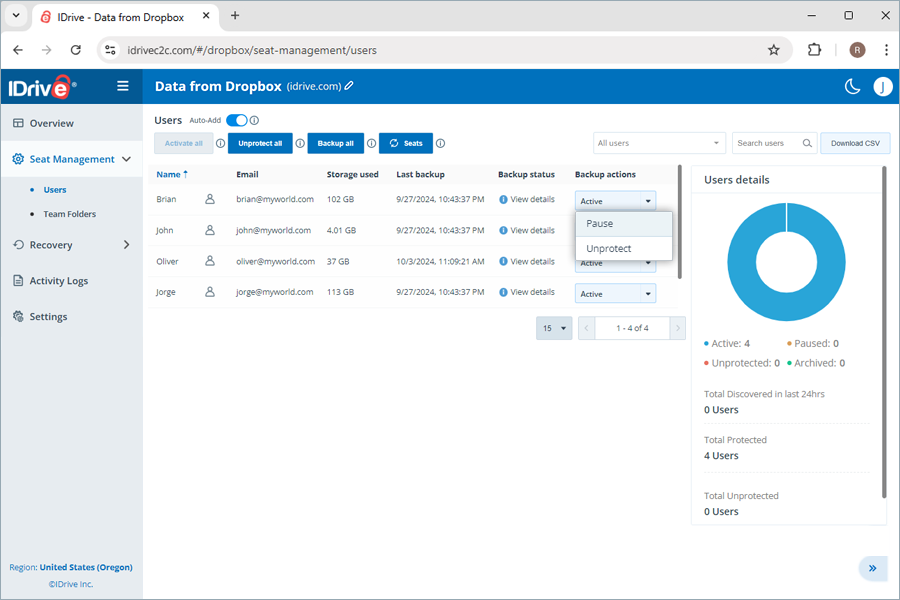
Você pode adicionar e remover usuários do conjunto de backup ou pausar backups alterando o status do assento.
Para alterar o status do assento para usuários,
- Vá para Gerenciamento de Assentos.
- Navegue até Usuários.
- Na coluna Ações de backup correspondente ao usuário, defina o status do assento conforme necessário:
- Pausar: Pausa o backup do usuário
- Desproteger: Remove o usuário do conjunto de backup
- Proteger: Retoma/inicia o backup para usuários não protegidos/pausados
O status de um usuário adicionado ao conjunto de backup será exibido como Ativo.
Nota: Ao alterar o status do assento para Desproteger para um usuário, todos os backups associados ao usuário serão excluídos.
Como adiciono usuários do Dropbox ao conjunto de backup?
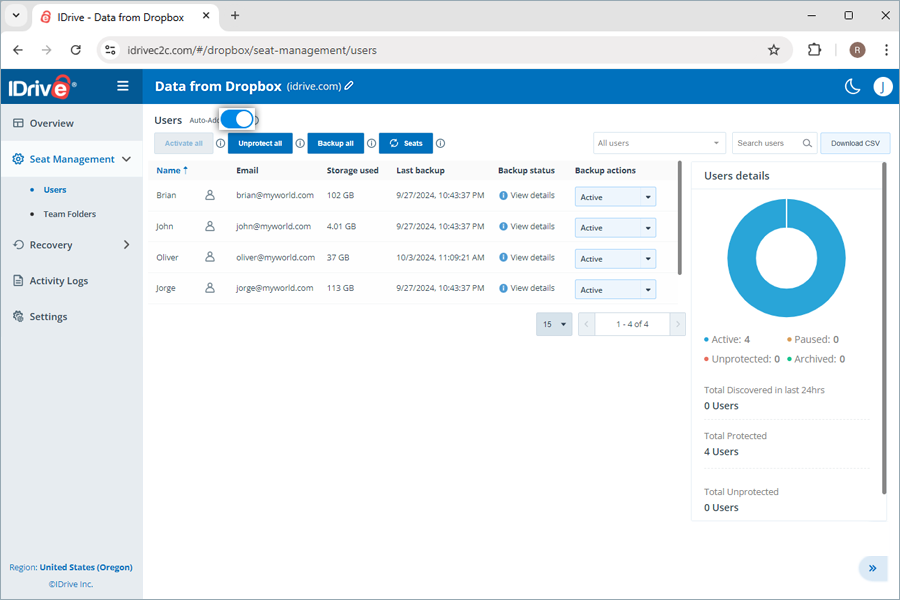
Os usuários na sua conta são detectados automaticamente e adicionados ao conjunto de backup assim que você configura a conta de backup com o IDrive 360. A Adição automática será ativada por padrão para proteger novos usuários na sua conta Dropbox. Dependendo do status de Adição automática, novos assentos serão adicionados com o status de backup correspondente. Se a adição automática estiver ativada, os assentos recém-descobertos serão automaticamente protegidos; caso contrário, permanecerão desprotegidos até que o usuário altere manualmente.
Para adicionar novos assentos manualmente, você pode clicar em para atualizar os dados.
Para ativar a adição automática,
- Vá para Gerenciamento de Assentos.
- Navegue até Usuários.
- Ative o botão de alternância ao lado de Adição automática.
Como reinsiro usuários no conjunto de backup?
Você pode reinserir usuários no conjunto de backup ativo alterando o status do assento para Proteger.
Para ativar o backup para usuários não incluídos no conjunto de backup,
- Vá para Gerenciamento de Assentos.
- Navegue até Usuários.
- Na coluna Ações de backup ao lado do usuário pausado/desprotegido, selecione Proteger no menu suspenso.
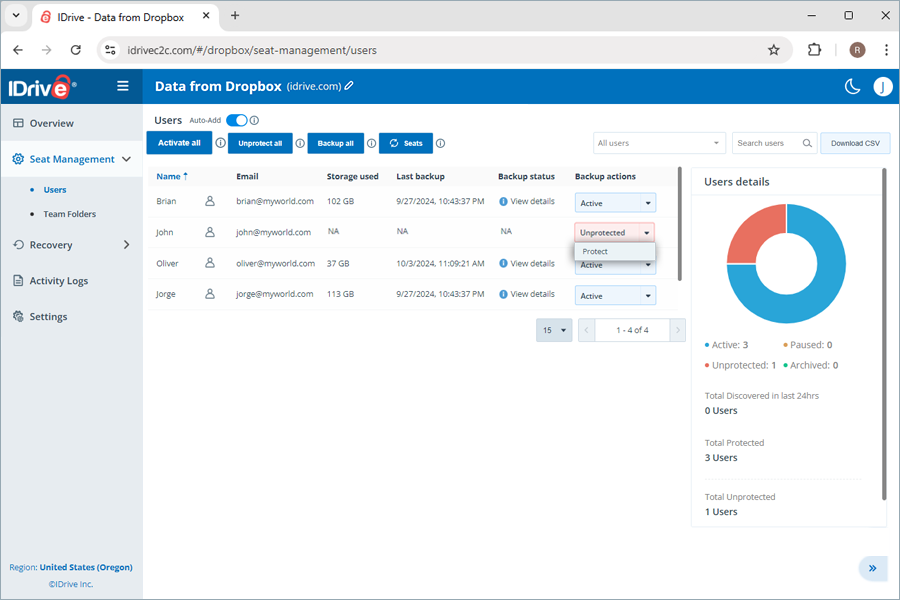
Para ativar todos os usuários não protegidos, clique em Ativar todos.
Como visualizo o status de backup dos usuários/pastas de equipe?
O Status de backup ao lado de cada usuário ou pasta de equipe fornece uma visão geral dos resultados de backup de cada módulo nas últimas 24 horas. Clique em Ver detalhes para visualizar os seguintes parâmetros de status de backup para cada módulo:
- Status de backup: Status de sucesso/falha do backup nas últimas 24 horas, indicado por Concluído / Falhou
- Armazenamento utilizado: Espaço total ocupado pelo backup
- Último backup: Carimbo de data/hora do último backup
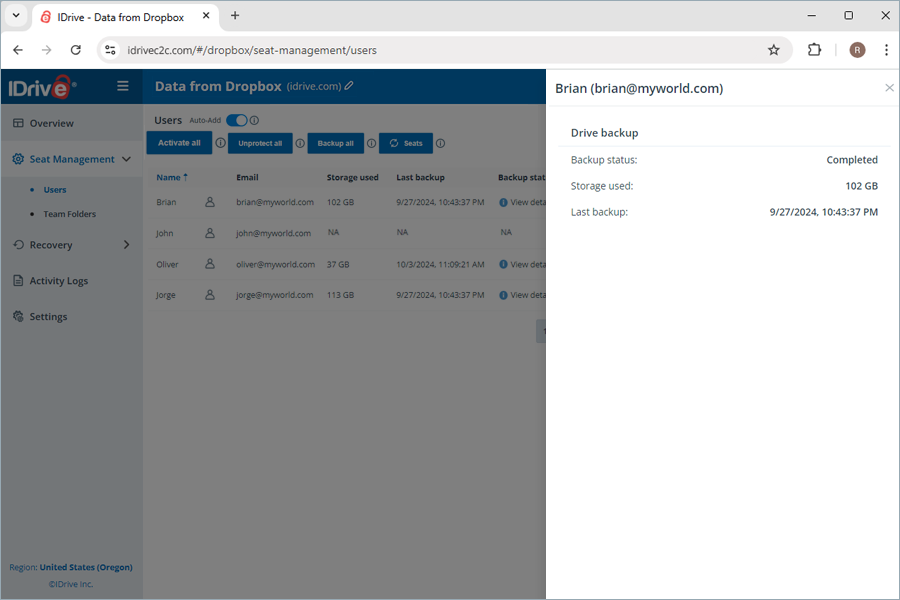
Para visualizar o status de backup resumido de cada módulo, passe o mouse sobre Ver detalhes.
Por que sou solicitado a confiar no meu Endereço IP ao tentar exportar ou restaurar dados?
Ao usar um novo endereço IP para exportar ou restaurar dados, você deve autorizar o endereço IP inserindo um código de verificação enviado para o endereço de e-mail do administrador da conta. Este é um processo único para garantir sua identidade.
- A tela Confiar neste endereço IP aparecerá ao realizar uma operação de restauração ou exportação a partir da página Restaurar ou Exportar.
- Você será solicitado a inserir um código de verificação único enviado para seu endereço de e-mail registrado. O código pode ser usado apenas uma vez e expirará após 5 minutos.
- Insira o código.
Nota: Caso o código expire ou você não tenha recebido o e-mail, clique em Reenviar código para obter um novo código de verificação.
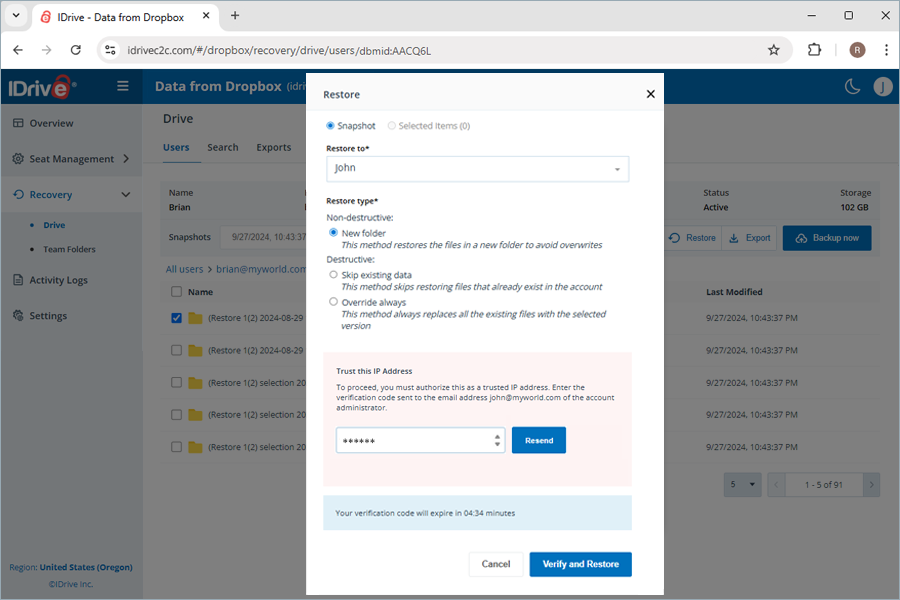
- Clique em Verificar e Restaurar.
Quando um endereço IP for adicionado como IP confiável, os usuários não precisarão inserir o código de verificação único em nenhuma operação subsequente de exportação/restauração.
Nota:
- Os usuários podem receber este código de verificação único apenas pelo endereço de e-mail registrado.
- Se você não conseguir receber o e-mail com o código de verificação único, entre em contato com o suporte.
- Esta verificação única de endereço IP aplica-se a operações de restauração e exportação.
Como restauro os dados do Drive com backup de um usuário específico da minha conta IDrive 360?
Para restaurar os dados do drive com backup,
- Vá para Recuperação.
- Clique em Drive.
- Clique na conta do usuário da qual deseja restaurar dados.
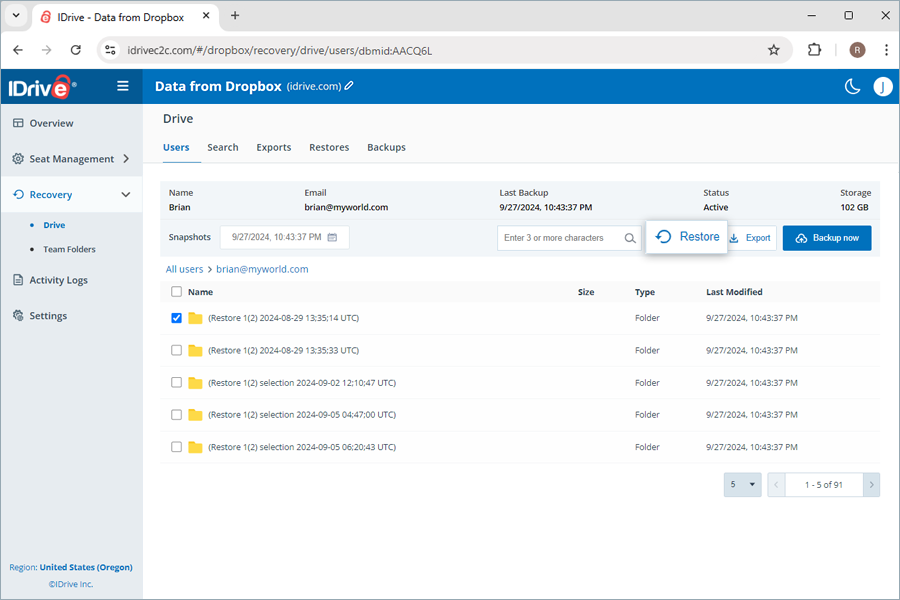
- Selecione o ponto de recuperação adequado em Snapshots se quiser realizar uma restauração de ponto no tempo. Para restaurar um arquivo ou pasta específica, selecione o item da lista de itens com backup. Você também pode pesquisar um arquivo ou pasta específica.
- Clique em Restaurar. Uma janela pop-up será exibida.
- Selecione Snapshot ou Itens Selecionados conforme necessário.
Nota: A opção Item Selecionado só será ativada se você tiver selecionado itens para restaurar. Se nada for selecionado, Snapshot é selecionado por padrão.
- Selecione a conta do usuário no menu suspenso Restaurar para para o qual deseja restaurar o snapshot ou o item selecionado. Os dados serão restaurados para o módulo Drive independentemente de onde estão sendo restaurados.
- Escolha um método de restauração não destrutivo ou destrutivo para gerenciar arquivos existentes:
- Nova pasta (Não destrutivo): Este método restaura os arquivos em uma nova pasta para evitar sobreposções.
- Ignorar dados existentes (Destrutivo): Este método ignora a restauração de arquivos que já existem na conta.
- Substituir sempre (Destrutivo): Este método sempre substitui todos os arquivos existentes pela versão selecionada.
- Clique em Restaurar.
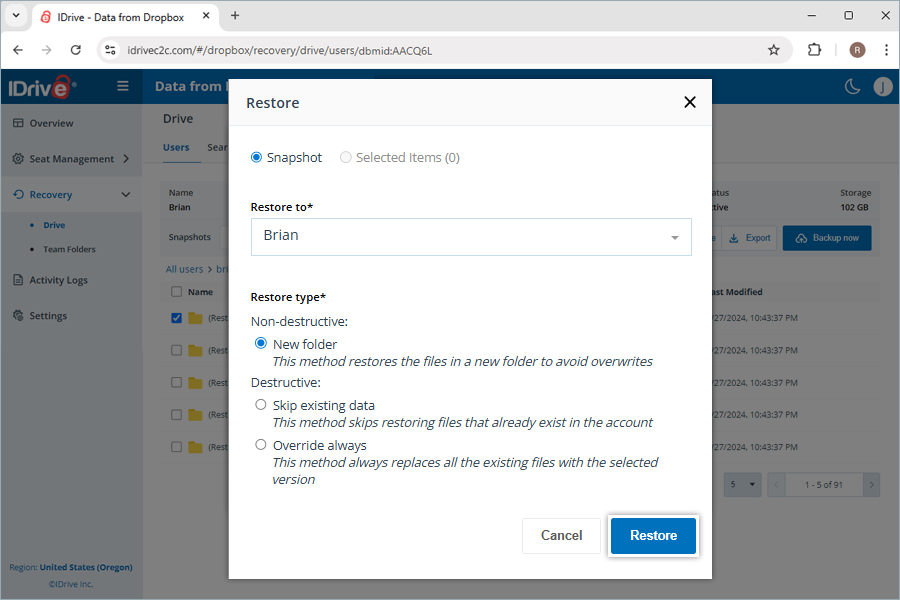
- Clique em Continuar no pop-up de confirmação, se tiver selecionado Substituir sempre.
Após a conclusão, uma pasta com o nome do modo de restauração e a data será criada automaticamente no local de restauração. Aqui estão exemplos de pastas que serão criadas conforme o modo de restauração:
Drive
Para restauração de snapshot: (IDrive 360 Restore <TimeStamp in UTC>)
Para restauração de item selecionado: (IDrive 360 Restore selection <TimeStamp in UTC>)
Para restauração baseada em pesquisa: (IDrive 360 Restore search:Search_Term <TimeStamp in UTC>)
Como restauro os dados das Pastas de Equipe com backup de um usuário específico?
Para restaurar os dados das pastas de equipe com backup,
- Vá para Recuperação.
- Clique em Pastas de Equipe.
- Clique na pasta de equipe da qual deseja restaurar dados.
- Selecione o ponto de recuperação adequado em Snapshots se quiser realizar uma restauração de ponto no tempo. Para restaurar um arquivo ou pasta específica, selecione o item da lista de itens com backup. Você também pode pesquisar um arquivo ou pasta específica.
- Clique em Restaurar. Uma janela pop-up será exibida.
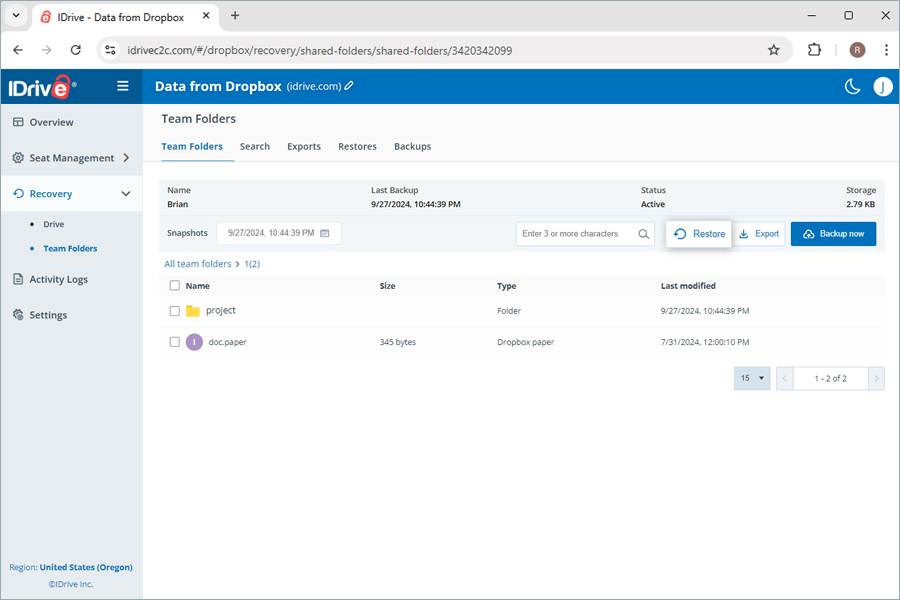
- Selecione Snapshot ou Itens Selecionados conforme necessário.
Nota: A opção Item Selecionado só será ativada se você tiver selecionado itens para restaurar. Se nada for selecionado, Snapshot é selecionado por padrão.
- Selecione a conta do usuário no menu suspenso Restaurar para para o qual deseja restaurar o snapshot ou o item selecionado. Os dados serão restaurados para o módulo Drive independentemente de onde estão sendo restaurados.
- Escolha a opção de restauração não destrutiva para restaurar arquivos em uma nova pasta sem sobrescrever os dados existentes.
- Clique em Restaurar.
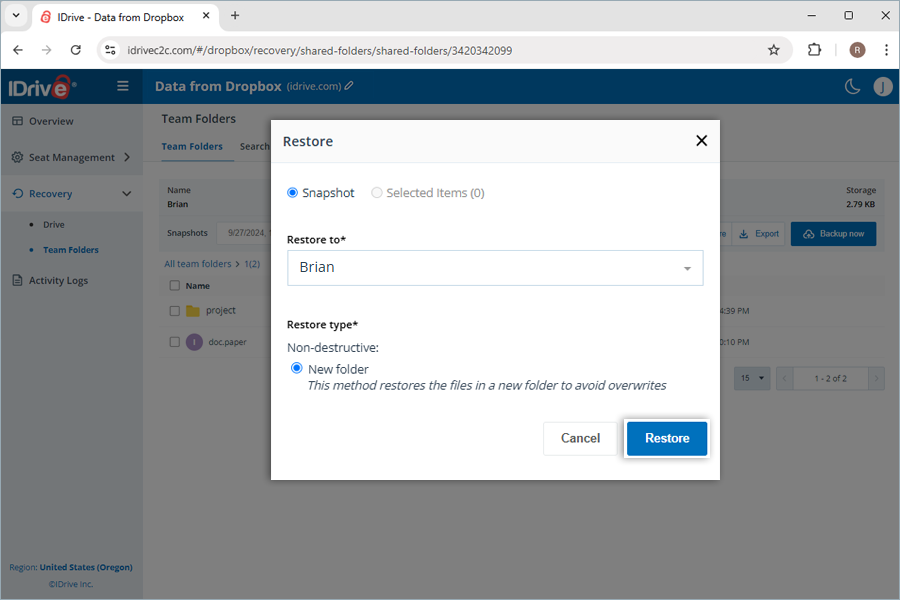
Após a conclusão, uma pasta com o nome do modo de restauração e a data será criada automaticamente no local de restauração. Aqui estão exemplos de pastas que serão criadas conforme o modo de restauração:
Pastas de Equipe
Para restauração de snapshot: (IDrive 360 Restore TEAM_FOLDER_NAME <Timestamp in UTC>)
Para restauração de item selecionado: (IDrive 360 Restore TEAM_FOLDER_NAME selection <Timestamp in UTC>)
Para restauração baseada em pesquisa: (IDrive 360 Restore search:Search_Term <Timestamp in UTC>)
Posso pesquisar um item específico para restaurar?
Sim, você pode pesquisar e recuperar arquivos específicos, pastas inteiras, imagens e vídeos em nível granular.
Nota: A pesquisa global suporta apenas restauração para nova pasta.
Como pesquiso um arquivo ou pasta específica?
Você pode realizar pesquisas de ponto no tempo e em nível de arquivo em múltiplos parâmetros para executar uma restauração granular de um item específico.
Para realizar uma pesquisa de ponto no tempo para restaurar uma versão específica dos dados com backup de uma conta de usuário ou pasta de equipe,
- Vá para Recuperação.
- Selecione o aplicativo necessário do qual deseja restaurar dados.
- Clique na conta do usuário ou pasta de equipe para a qual deseja realizar a pesquisa.
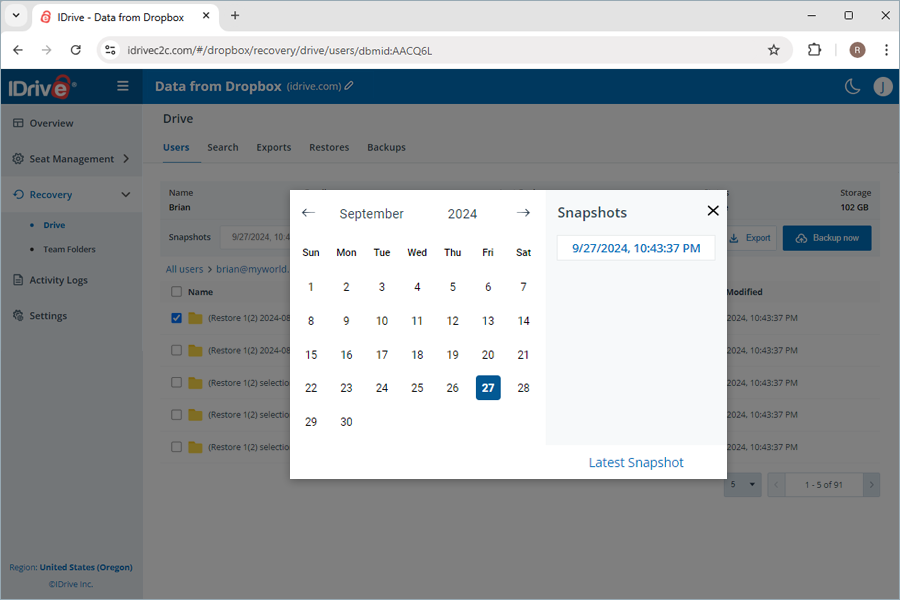
- Para pesquisar todos os snapshots de um dado específico, selecione a data no calendário. Uma lista de todos os snapshots recentes será exibida na tela. Selecione o snapshot desejado. Clique em Snapshot mais recente para encontrar o snapshot mais recente.
Uma pesquisa em nível de arquivo permite localizar arquivos e pastas específicos com backup de uma conta de usuário ou pasta de equipe.
Para realizar restauração em nível de arquivo,
- Vá para Recuperação.
- Selecione o aplicativo necessário para o qual deseja restaurar dados.
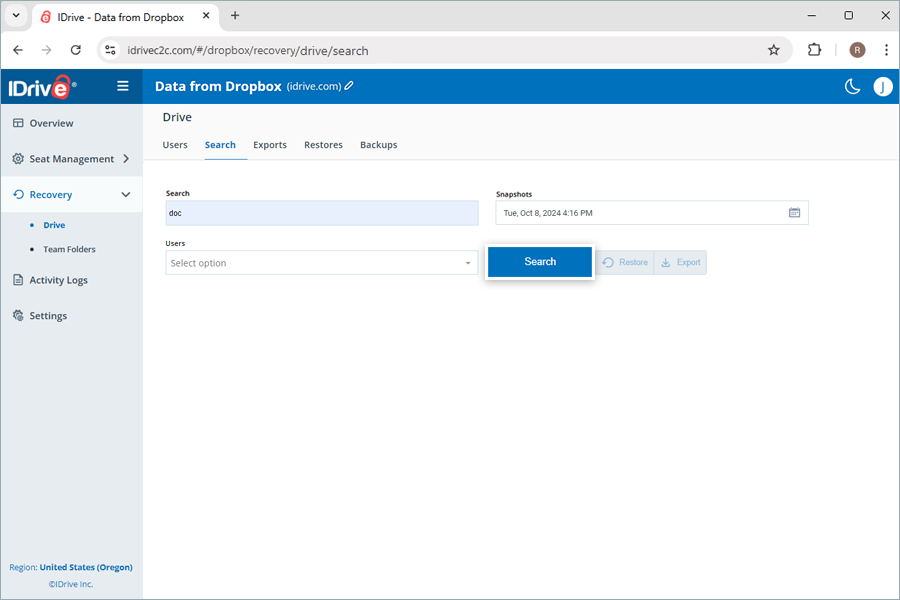
- Vá para a aba Pesquisar.
- Insira um termo de pesquisa válido, defina a data e hora necessárias para os snapshots, selecione um ou múltiplos usuários no menu suspenso. Consulte estas perguntas frequentes para os termos de pesquisa.
Nota: O snapshot mais próximo do carimbo de data/hora selecionado será exibido.
- Clique em Pesquisar.
Como exporto os dados com backup?
Para exportar os dados com backup,
- Vá para Recuperação.
- Selecione o aplicativo necessário para o qual deseja exportar dados.
- Selecione o snapshot adequado em Snapshots se quiser realizar uma exportação de ponto no tempo. Para exportar um arquivo ou pasta específica, selecione o item da lista de itens com backup. Você também pode pesquisar um arquivo ou pasta específica.
- Clique em Exportar. Uma janela pop-up será exibida.
- Selecione Snapshot ou Itens Selecionados conforme necessário.
Nota: A opção Item Selecionado só será ativada se você tiver selecionado itens para restaurar. Se nada for selecionado, Snapshot é selecionado por padrão.
- Clique em Exportar.
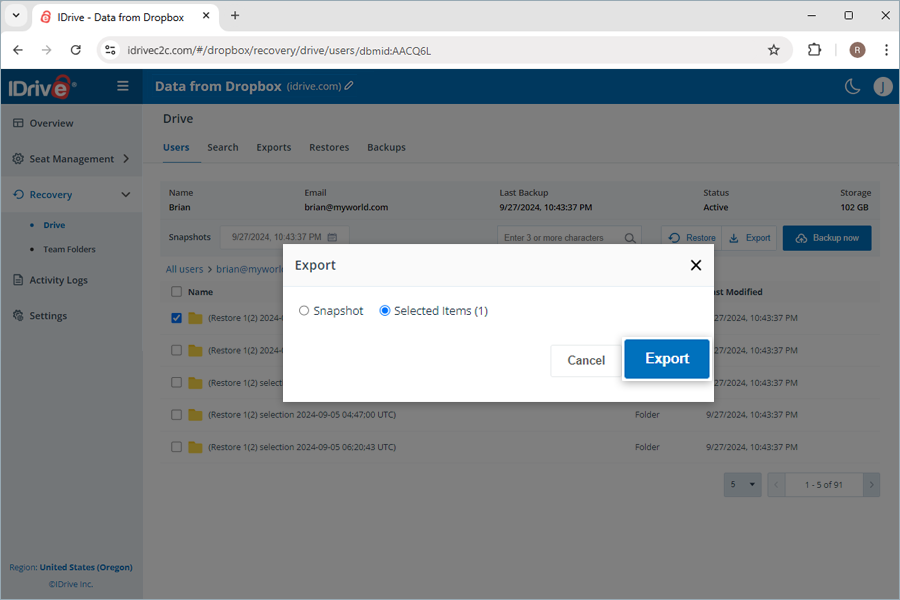
Você pode baixar os arquivos de exportação gerados na aba Exportações clicando em  ao lado das exportações bem-sucedidas. Como alternativa, clique em
  para excluir a exportação.
Nota: As exportações serão baixadas como arquivos zip.
Quais termos de pesquisa são suportados para exportação e restauração?
O IDrive 360 suporta termos de pesquisa específicos para cada módulo do Dropbox, conforme listado abaixo:
| Módulo | Termo de Pesquisa |
|---|---|
| Drive | Nome da Pasta/Nome do Arquivo |
| Pastas de Equipe | Nome da Pasta/Nome do Arquivo |
É possível restaurar arquivos e pastas corrompidos?
Sim, você pode restaurar arquivos e pastas excluídos ou corrompidos diretamente da conta do usuário ou pasta de equipe. Os dados restaurados de Pastas de Equipe serão exibidos no módulo Drive. Você também pode baixá-los no seu dispositivo mantendo a estrutura exata de pastas.
Onde posso visualizar os registros de atividades de backup dos meus dados?
Você pode gerar relatórios de registro de atividades de Eventos do Sistema agendados e iniciar Ações de Administrador como backup, restauração, pesquisa e operações web na aba Registros de Atividades.
Como posso visualizar os relatórios de registros de atividades do sistema?
Para visualizar relatórios de registro de atividades para backups automáticos gerados pelo sistema,
- Vá para Registros de Atividades.
- Clique em Eventos do Sistema.
- Selecione Intervalo de datas. Para definir uma data de início e fim personalizada, selecione Intervalo personalizado.
- Em seguida, especifique os seguintes parâmetros:
- Tipo de evento: Por padrão, será definido como Agendado.
- Módulo: Escolha o serviço com backup (Drive, Pastas de Equipe).
- Status: Gere registro para todas as atividades ou eventos concluídos, pendentes, em andamento e com falha.
- Assento: Gere registro para usuários específicos ou todos/Pastas de Equipe.
- Clique em Ver Registros de Eventos.
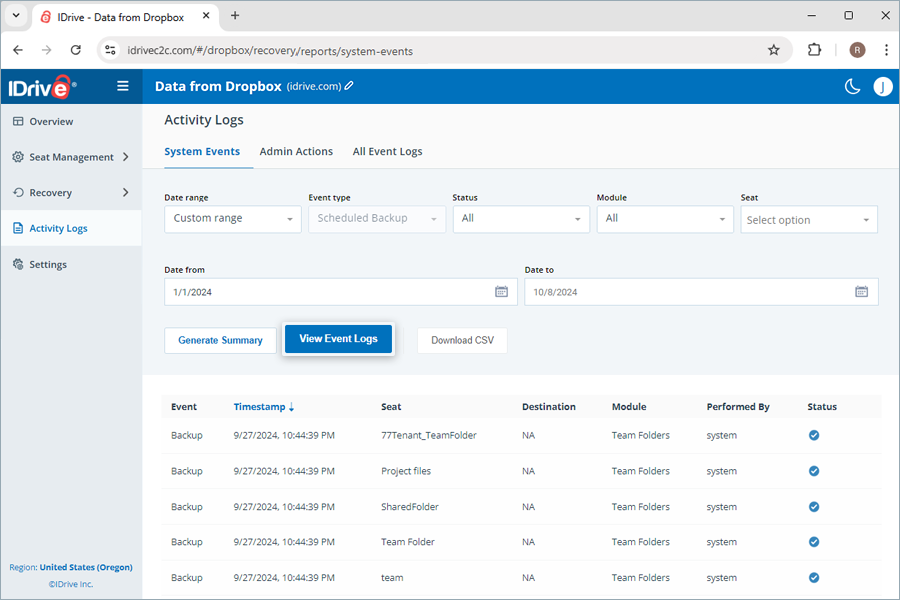
Uma lista de todas as atividades de backup agendadas, incluindo carimbo de data/hora, assento, status de backup, destino (para restauração), realizado por, será exibida na tela. Você também pode visualizar o resumo dos eventos horários e diários (backup).
Para gerar um relatório de resumo detalhado das atividades, clique em Gerar Resumo.
Você também pode baixar os relatórios de registro de atividades no seu sistema no formato CSV clicando em Baixar CSV.
Como posso visualizar os relatórios de registros de atividades do administrador?
Para visualizar relatórios de registro de atividades para ações iniciadas pelo administrador,
- Vá para Registros de Atividades.
- Clique em Ações de Administrador.
- Selecione Intervalo de datas. Para definir uma data de início e fim personalizada, selecione Intervalo personalizado.
- Em seguida, especifique os seguintes parâmetros:
- Tipo de evento: Selecione o tipo de operação (Todos, backup, exportação, restauração e pesquisa)
- Status: Gere registro para todas as atividades ou eventos concluídos, pendentes, em andamento e com falha.
- Módulo: Escolha o serviço com backup (Todos, Drive, Pastas de Equipe).
- Assento: Gere registro para usuários específicos ou todos/Pastas de Equipe.
- Clique em Ver Registros de Eventos.
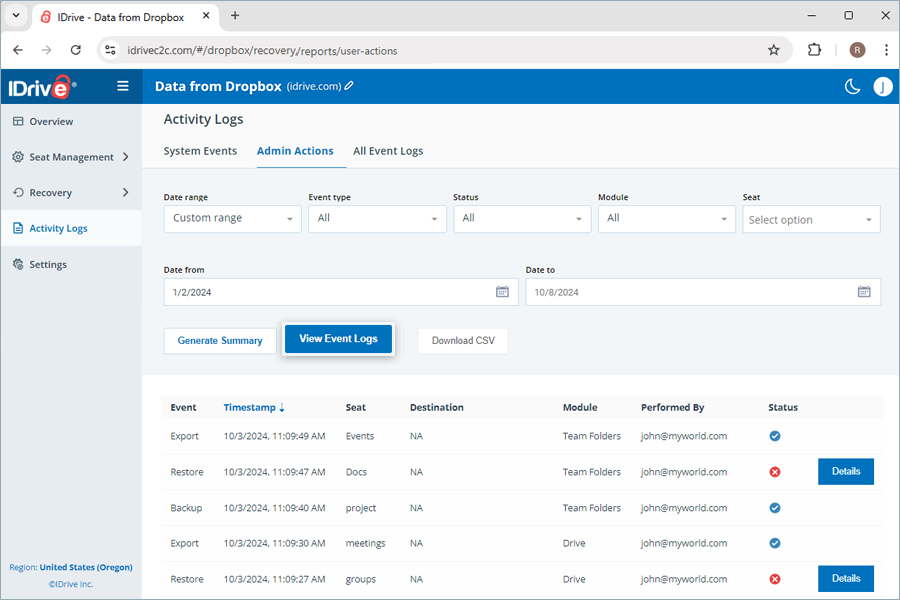
Uma lista de todas as atividades de backup manual, incluindo carimbo de data/hora, assento, módulo, status de backup, evento (backup), destino (para restauração), realizado por, será exibida na tela.
Para gerar um relatório de resumo detalhado das atividades, clique em Gerar Resumo. Você também pode baixar os relatórios de registro de atividades no seu sistema no formato CSV clicando em Baixar CSV.
Como posso visualizar todos os relatórios de registros de eventos?
Para visualizar relatórios de registro de atividades para todos os eventos,
- Vá para Registros de Atividades.
- Clique em Todos os Registros de Eventos.
- Selecione Intervalo de datas. Para definir uma data de início e fim personalizada, selecione Intervalo personalizado.
- Em seguida, especifique os seguintes parâmetros:
- Tipo de evento: Selecione o tipo de operação (Todos, backup, exportação, restauração e pesquisa)
- Status: Gere registro para todas as atividades ou eventos concluídos, pendentes, em andamento e com falha.
- Módulo: Escolha Todos como módulo de backup.
- Assento: Gere registro para usuários específicos ou todos/Pastas de Equipe.
- Clique em Ver Registros de Eventos.
Uma lista de todas as atividades de backup agendadas e manuais do sistema e do administrador, incluindo carimbo de data/hora, assento, status de backup, evento (backup), destino (para restauração), realizado por, será exibida na tela.
Para gerar um relatório de resumo detalhado das atividades, clique em Gerar Resumo. Você também pode baixar os relatórios de registro de atividades no seu sistema no formato CSV clicando em Baixar CSV.