Implantar IDrive® 360 via Objetos de Política de Grupo (GPO)
Instale remotamente o aplicativo IDrive® 360 em vários computadores de uma rede a partir do Windows Domain Server, usando a Política de Grupo do Microsoft Active Directory. Para isso, crie um Objeto de Política de Grupo, mova o pacote MSI do IDrive® 360 para uma pasta de rede compartilhada e publique o GPO em todos os computadores do domínio. Leia as etapas detalhadas abaixo para saber mais.
- Etapas para criar um Objeto de Política de Grupo (GPO) em um ambiente de Active Directory
- Etapas para atribuir e instalar o aplicativo IDrive® 360 em computadores do domínio
- Etapas para registrar um conjunto de computadores em um grupo específico via GPO
- Etapas para registrar um conjunto de computadores em um grupo específico com método de criptografia de chave privada via GPO
- Etapas para registrar um conjunto de computadores com um nome de tag
Pré-requisitos para implantação remota de MSI:
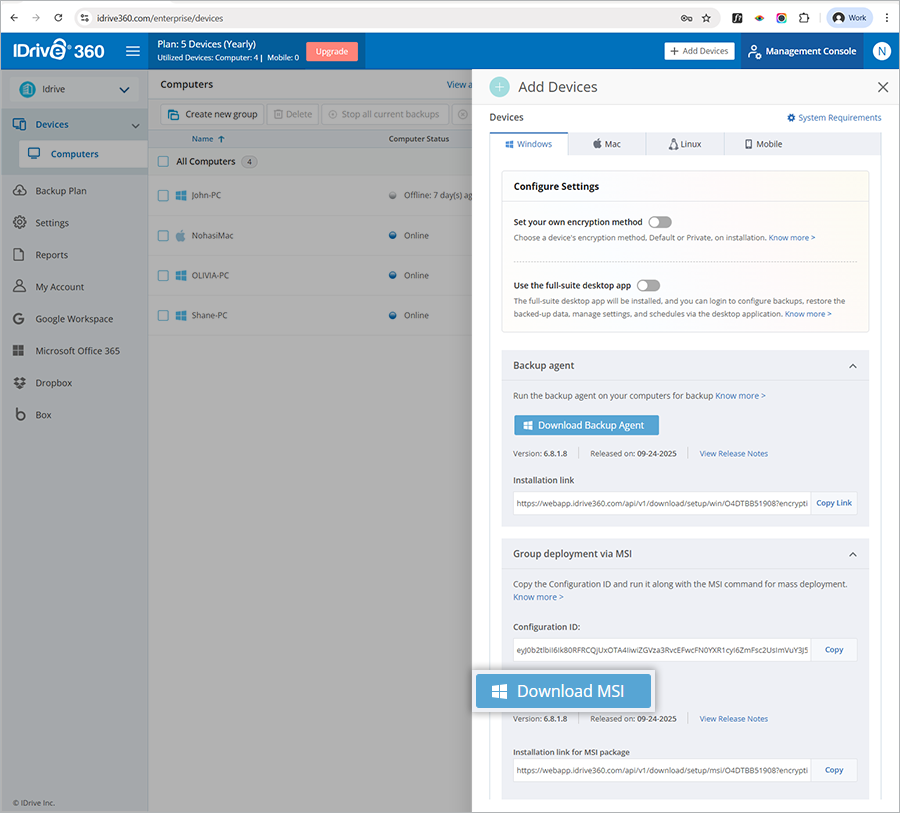
- Faça login na sua conta IDrive 360, escolha o tipo de aplicativo que deseja instalar - suite completa ou thin client, depois baixe o pacote de instalação MSI. Alternativamente, clique no botão 'Copiar Link' para copiar o link de instalação.
- ID de configuração copiado da seção 'Adicionar Computadores' no Console de Backup
- Pasta compartilhada acessível por todos os usuários do domínio
- Ambiente de Active Directory
Etapas para criar um Objeto de Política de Grupo (GPO) em um ambiente de Active Directory
- No menu 'Iniciar', vá para 'Ferramentas Administrativas' e abra 'Gerenciamento de Política de Grupo'.
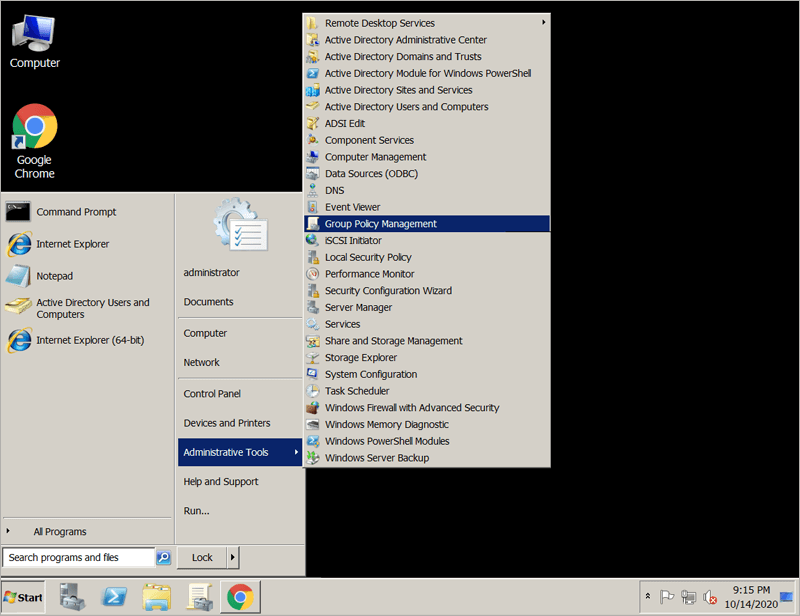
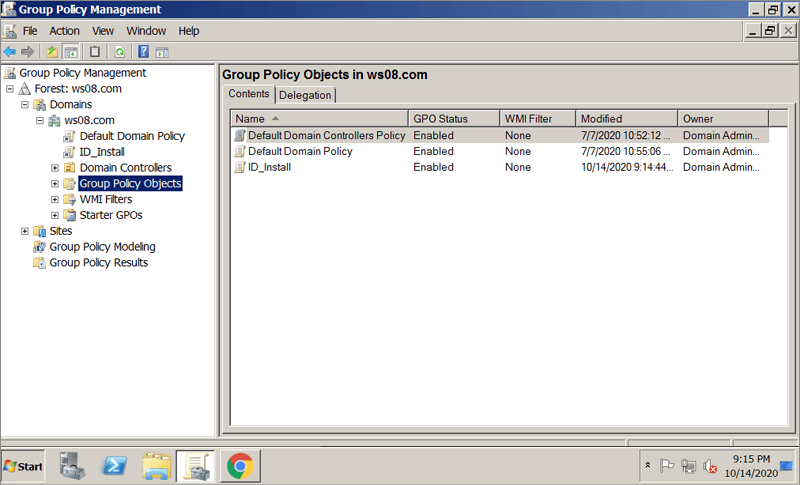
- No console 'Gerenciamento de Política de Grupo', navegue até 'Floresta', a pasta para criar política de grupo.
- Clique duas vezes em 'Domínios' e navegue até 'Objeto de Política de Grupo'.
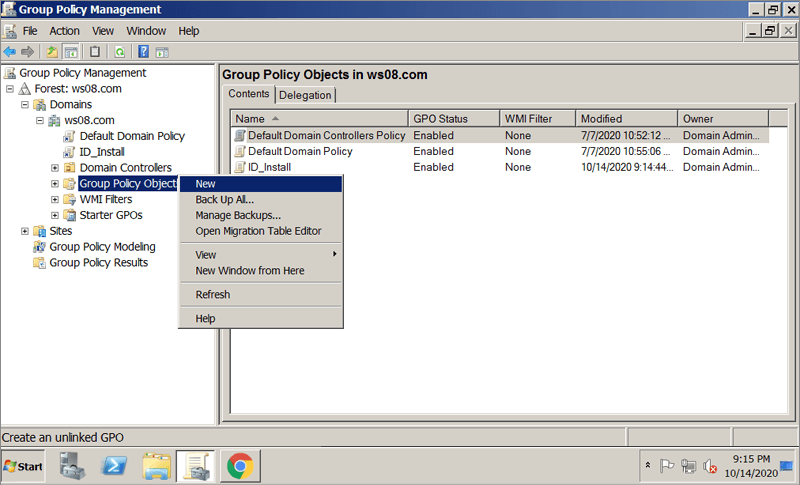
- Clique com o botão direito em 'Objeto de Política de Grupo' e selecione 'Novo' no menu suspenso.
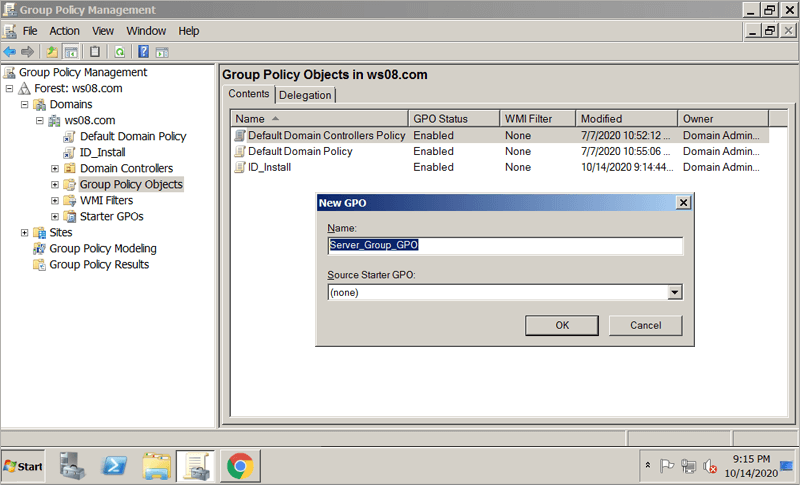
- Atribua um nome ao grupo GPO e clique em 'OK'.
Etapas para atribuir e instalar o aplicativo IDrive® 360 em computadores do domínio
- Clique com o botão direito na nova política de grupo e selecione 'Editar' no menu suspenso. Isso abrirá o 'Editor de Gerenciamento de Política de Grupo'.
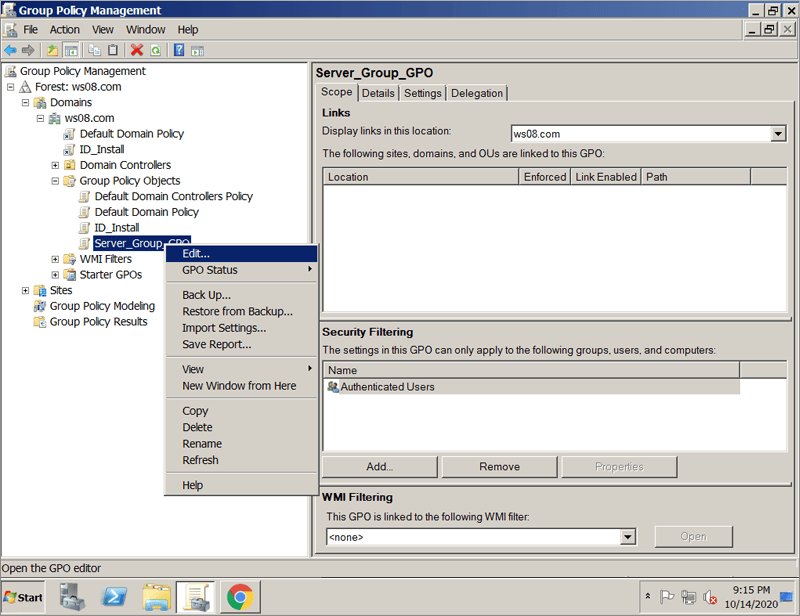
- Navegue até 'Configuração do Computador' > 'Políticas' > 'Configurações de Software' > 'Instalação de Software'.
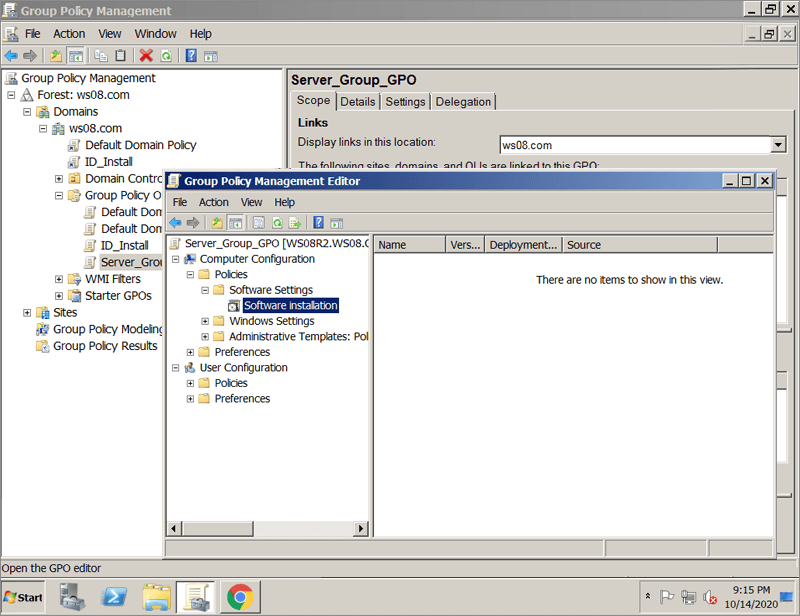
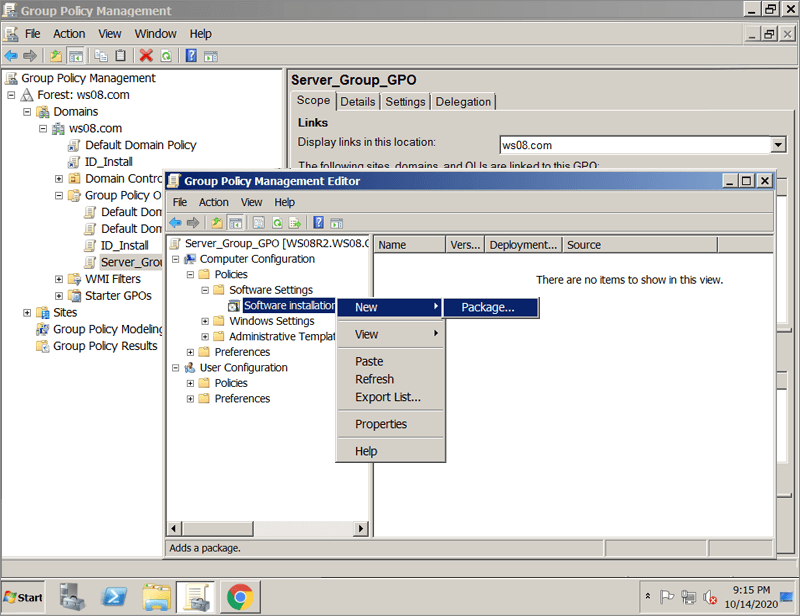
- Clique com o botão direito em 'Instalação de Software' e navegue até 'Novo' > 'Pacote'.
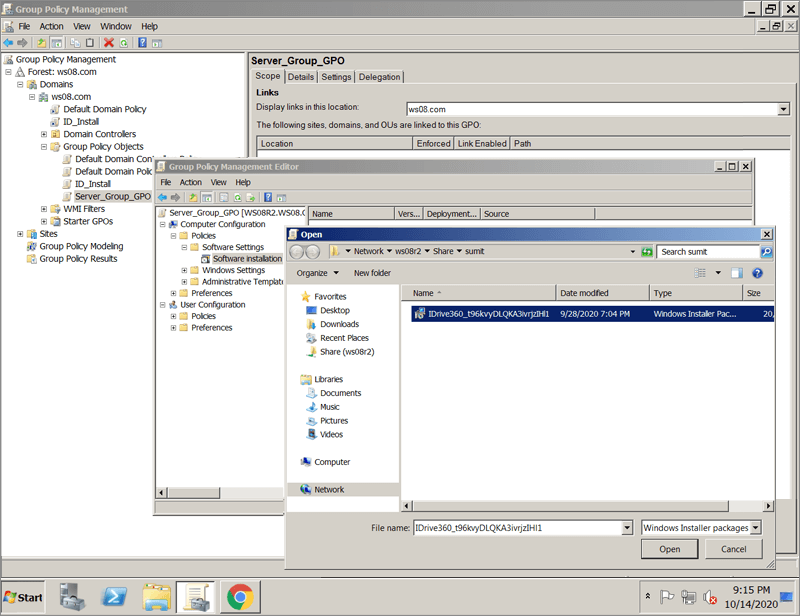
- Localize a pasta de rede compartilhada com o pacote de instalação MSI do IDrive® 360.
- Selecione o pacote e clique em 'Abrir' para adicionar ao contêiner de instalação de software.
- Selecione 'Atribuído' e clique em 'OK'. Esse processo pode demorar um pouco dependendo do tamanho do software.
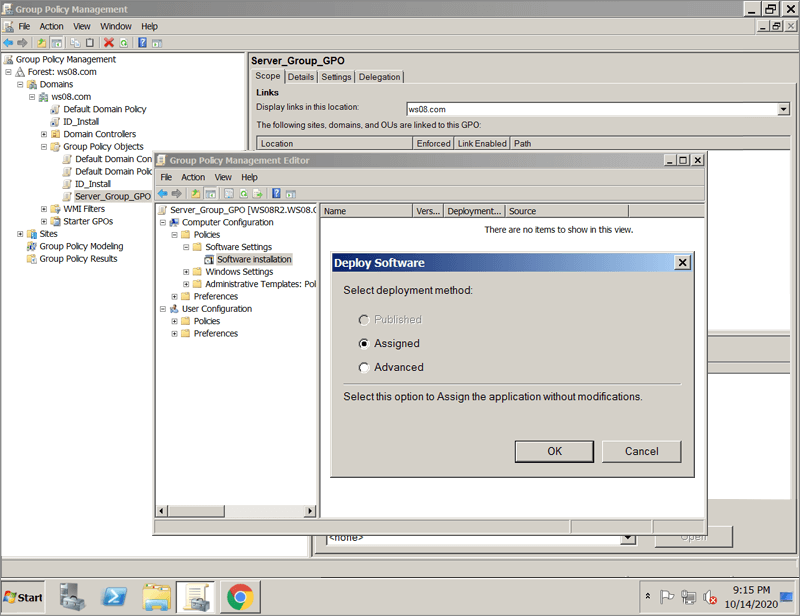
- Clique com o botão direito no pacote MSI e selecione 'Propriedades'. A janela 'Propriedades do IDrive® 360' aparece.
- Vá para a guia 'Implantação'. Em 'Tipo de implantação', selecione 'Atribuído' e em 'Opções de implantação', selecione 'Instalar este aplicativo no logon' para o tipo 'Configuração do Usuário' e clique em 'OK'.
- Clique com o botão direito no domínio e selecione 'Vincular um GPO existente'. A tela 'Selecionar GPO' aparece.
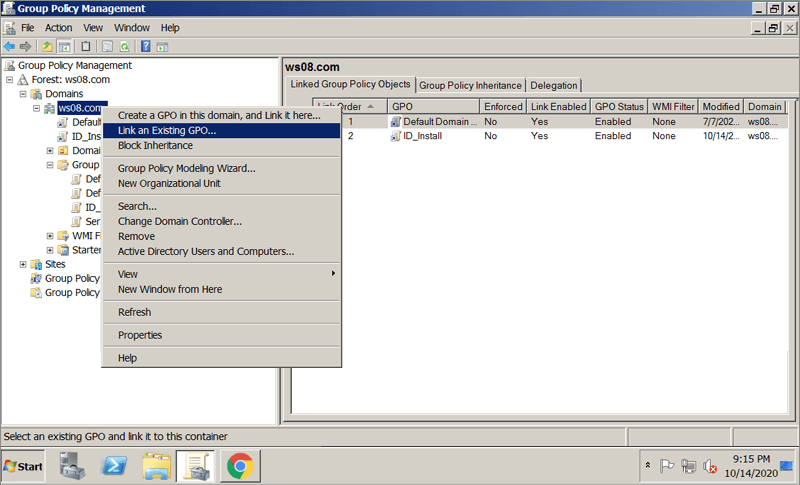
- Selecione a Política de Grupo recém-criada e clique em 'OK'.
O aplicativo IDrive® 360 será atribuído aos usuários do domínio no próximo login e aos computadores do domínio na próxima reinicialização.
Etapas para registrar um conjunto de computadores em um grupo específico via GPO
- Escolha o tipo de aplicativo que deseja instalar - suite completa ou thin client.
- Copie o ID de configuração da seção 'Adicionar Computadores' no Console de Backup.
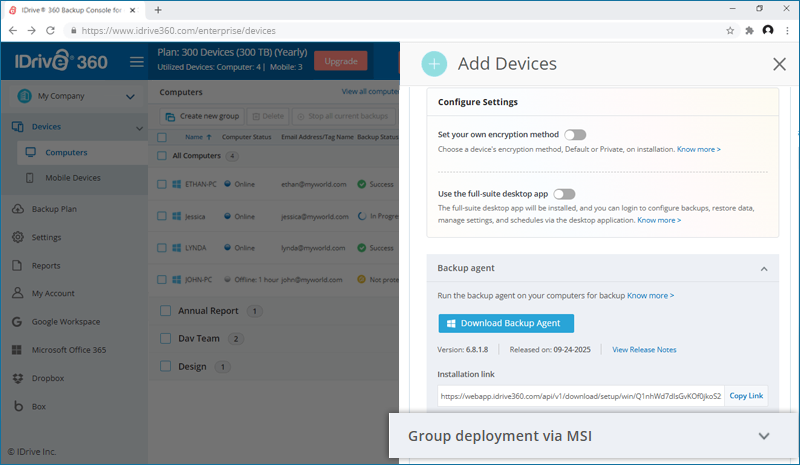
- Crie um arquivo em lote (ex.: IDrive360_Register_Group.bat) com o seguinte comando:
msiexec /i "D:\IDrive360
.msi" WRAPPED_ARGUMENTS="/GROUP_NAME=Group_Name /CONFIG_ID=Copied_Configuration ID"Exemplo:
msiexec /i "\\ws08r2\Share\Org\IDrive360.msi" WRAPPED_ARGUMENTS="/GROUP_NAME=Managers /CONFIG_ID=iRBftnA4XfMLkF7z1NRF2157"onde:
- IDrive360.msi: A instalação baixada da página 'Adicionar computadores'. Certifique-se de que esteja em um local compartilhado acessível a todos os usuários do domínio.
- WRAPPED_ARGUMENTS="/GROUP_NAME=Managers /CONFIG_ID=iRBftnA4XfMLkF7z1NRF2157": O nome do grupo é 'Managers' e CONFIG_ID é o ID de configuração copiado da seção 'Adicionar Computadores' no Console de Backup.
- /nodesktopicon: Impede a criação do atalho da área de trabalho do IDrive® 360 durante a instalação. Por padrão, o ícone da área de trabalho é criado.
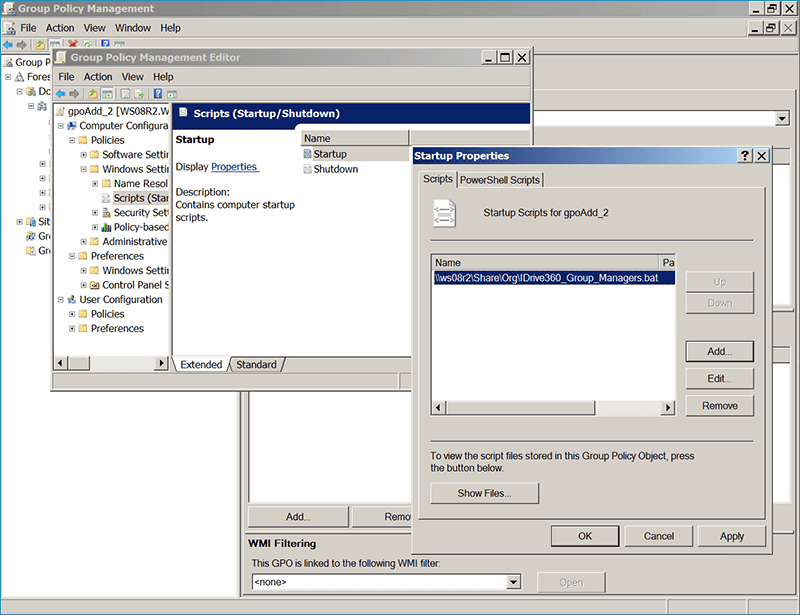
- Na política de grupo, em vez do instalador do IDrive® 360, use o arquivo em lote.
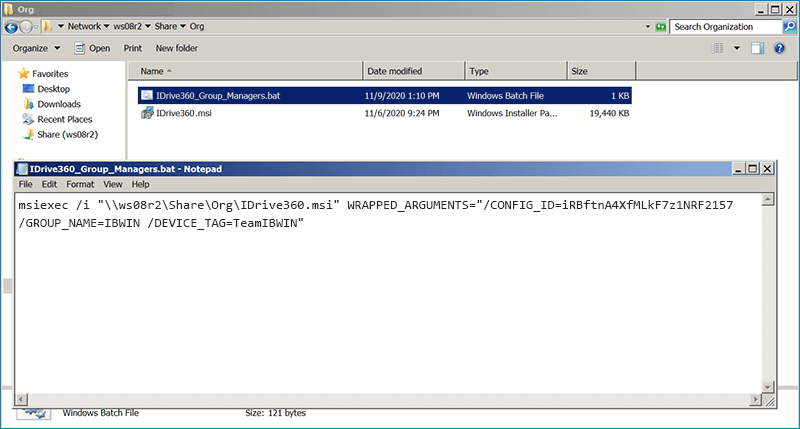
- Implante o arquivo em lote via GPO para adicionar os computadores aos grupos respectivos.
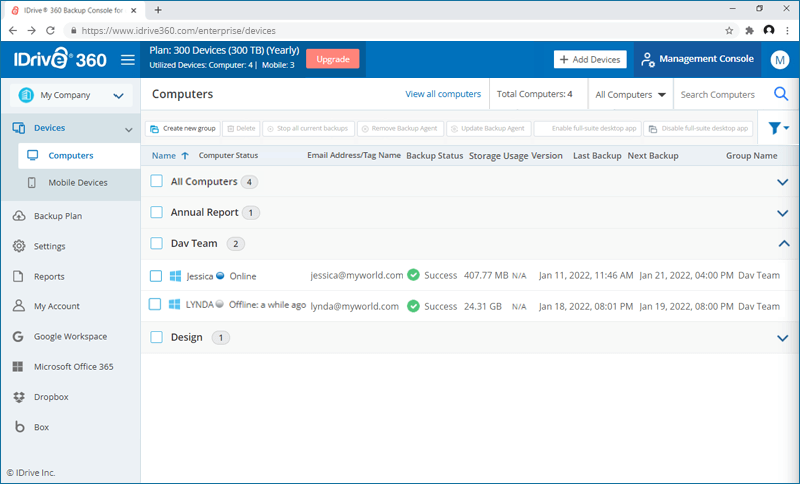
- Após a implantação bem-sucedida, os computadores serão listados sob o nome do grupo especificado.
Etapas para registrar um conjunto de computadores em um grupo específico com método de criptografia de chave privada via GPO
- Faça login na sua conta IDrive® 360.
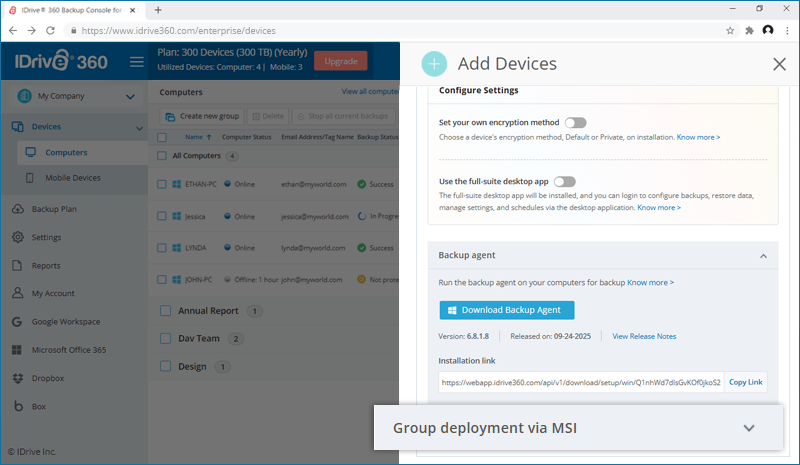
- Clique no botão 'Adicionar Computadores' e habilite a opção 'Definir seu próprio método de criptografia'.
- Escolha o tipo de aplicativo que deseja instalar: suite completa ou thin client.
- Copie o ID de configuração e clique no botão 'Baixar MSI' para baixar a configuração MSI do IDrive 360 com a opção de criptografia de chave privada.
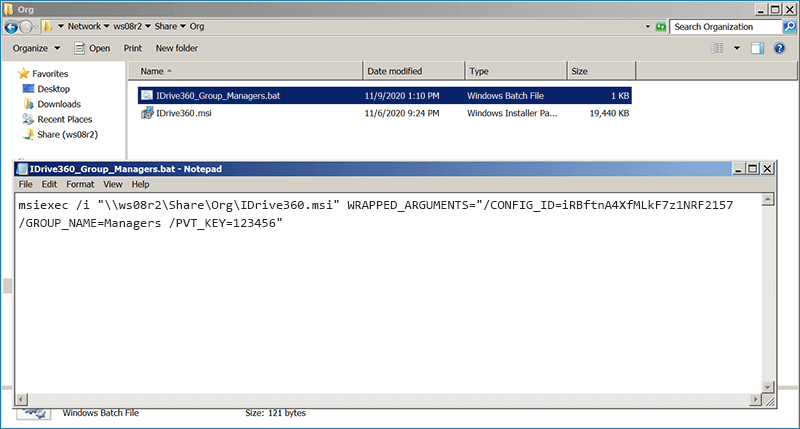
- Crie um arquivo em lote (ex.: IDrive360_Private_Key.bat) com o seguinte comando:
msiexec /i "D:\IDrive360.msi"
WRAPPED_ARGUMENTS="/GROUP_NAME=Group_Name /PVT_KEY=Pvt_Key /CONFIG_ID=Copied_Configuration ID"
Exemplo:
msiexec /i "\\ws08r2\Share\Org\IDrive360.msi" WRAPPED_ARGUMENTS= "/GROUP_NAME=Managers /PVT_KEY=123456 /CONFIG_ID=iRBftnA4XfMLkF7z1NRF2157"onde:
- IDrive360.msi: A instalação com opção de chave de criptografia baixada da página 'Adicionar computadores'. Certifique-se de que esteja em um local compartilhado acessível a todos os usuários do domínio.
-
WRAPPED_ARGUMENTS="/GROUP_NAME=Managers /PVT_KEY=123456 /CONFIG_ID=iRBftnA4XfMLkF7z1NRF2157": O nome do grupo é 'Managers', a chave privada é '123456' e o ID de configuração obtido da seção 'Adicionar Computadores' no Console de Backup.
Nota:
A chave de criptografia deve conter no mínimo 6 caracteres e no máximo 250 caracteres. - /nodesktopicon: Impede a criação do atalho da área de trabalho do IDrive® 360 durante a instalação. Por padrão, o ícone da área de trabalho é criado.
- Na política de grupo, use o arquivo em lote criado para implantar a instalação.
- Implante o arquivo em lote via GPO para adicionar os computadores aos grupos respectivos com a opção de criptografia privada.
- Após a implantação bem-sucedida, os computadores serão listados sob o nome do grupo especificado com a chave de criptografia privada especificada.
- Sempre certifique-se de usar a mesma chave de criptografia privada durante qualquer reinstalação como usada durante a instalação original.
- O IDrive® 360 não armazena sua chave de criptografia privada em seus servidores. Recomenda-se que você a arquive com segurança para fazer backup e restaurar seus dados. No entanto, se você escolher a chave de criptografia padrão, não precisará lembrá-la.
Nota:
Etapas para registrar um conjunto de computadores com um nome de tag
- Copie o ID de configuração da seção 'Adicionar Computadores' no Console de Backup.
- Crie um arquivo em lote (ex.: IDrive360_Register_Group.bat) com o seguinte comando:
msiexec /i "sharepath of the MSI setup file" WRAPPED_ARGUMENTS="/GROUP_NAME=groupname /DEVICE_TAG=Tag/Email address"
Exemplo:
 msiexec /i "\\ws08r2\Share\Org\IDrive360.msi" WRAPPED_ARGUMENTS= "/GROUP_NAME=IBWIN /DEVICE_TAG=TeamIBWIN"
onde:
- IDrive360.msi: A instalação baixada da página 'Adicionar computadores'. Certifique-se de que esteja em um local compartilhado acessível a todos os usuários do domínio.
- WRAPPED_ARGUMENTS="/GROUP_NAME=IBWIN: O nome do grupo é 'IBWIN'.
- /nodesktopicon: Impede a criação do atalho da área de trabalho do IDrive® 360 durante a instalação. Por padrão, o ícone da área de trabalho é criado.
- /DEVICE_TAG=TeamIBWIN é o parâmetro para o usuário definir o nome da TAG ou endereço de e-mail.
-
Na política de grupo, em vez do instalador do IDrive® 360, use o arquivo em lote.
- Implante o arquivo em lote via GPO para adicionar os computadores aos grupos respectivos.
- Após a implantação bem-sucedida, os computadores serão listados sob o nome do grupo especificado.