Windows
Se sua dúvida não for respondida abaixo, entre em contato conosco por meio de nosso formulário de suporte e entraremos em contato em breve.
Backup via cliente completo
- Como faço login no aplicativo de desktop IDrive® 360?
- Qual é a diferença entre o aplicativo thin client e o aplicativo de desktop full-suite no IDrive® 360?
- Quando faço login na minha conta IDrive® 360 pela primeira vez em uma máquina, percebo que algumas pastas já foram agendadas para backup. Por quê?
- Vejo que alguns arquivos/pastas foram excluídos do backup. Como faço para incluí-los no conjunto de backup?
- Como faço um backup imediato dos meus dados?
- Posso fazer backup imediato de arquivos e pastas no meu computador sem iniciar o aplicativo de desktop?
- Como posso agendar um backup on-line?
- É possível agendar um backup em uma unidade local e continuar fazendo backup em minha conta IDrive® 360?
- Existe uma maneira de receber um alerta se meu backup falhar?
- O que acontece se meu conjunto de backup contiver arquivos/pastas com direitos de acesso insuficientes?
- Posso controlar as opções de bandeja do IDrive® 360 no meu computador?
- Como faço para gerenciar minhas tarefas de backup agendadas?
- Posso ver o status dos meus backups agendados?
- Como o aplicativo de desktop IDrive® 360 otimiza as transferências de dados?
- Como posso excluir o backup de determinados arquivos/pastas?
- O que é acelerador de largura de banda?
- Posso alterar a utilização da CPU para meus backups usando o aplicativo completo?
- Posso fazer backup de unidades mapeadas/USB/externas?
- Como faço backup de dados em uma unidade mapeada usando o aplicativo de desktop IDrive® 360?
- Como atualizo as credenciais de autenticação de uma unidade mapeada?
- Como adiciono um caminho de rede ao meu conjunto de backup?
- Como posso adicionar uma unidade mapeada?
Restaurar via cliente completo
- Como restauro meus dados após uma falha do sistema ou em um novo computador?
- Qual é a diferença entre 'Restaurar no local original' e uma restauração de arquivo padrão?
- Posso restaurar arquivos armazenados em backup de unidades externas ou unidades mapeadas usando a opção "Restaurar no local original"?
- Posso arrastar e soltar para restaurar arquivos do aplicativo de desktop IDrive® 360?
- O que é versionamento? Isso afeta a cota disponível (espaço de armazenamento na minha conta)?
- Como posso ver as versões de um arquivo armazenado em minha conta?
- Como restauro a versão mais recente de um arquivo em minha conta?
- Como excluo dados de backup?
- Fiz backup de dados de vários computadores. Como faço para restaurá-lo?
- Posso pesquisar e restaurar um arquivo específico da minha conta IDrive® 360?
- Vejo um botão "Instantâneos" no menu Restaurar. O que é isso?
- Como faço para restaurar os dados armazenados em backup em uma unidade local ou dispositivo Express?
Geral
- O aplicativo de desktop IDrive® 360 pode fazer backup da minha pasta do OneDrive?
- O aplicativo de desktop IDrive® 360 oferece suporte ao backup de unidades habilitadas para BitLocker?
- O aplicativo de desktop IDrive® 360 executa backups agendados no modo 'Standby'?
- O aplicativo de desktop IDrive® 360 fará backup dos meus dados mesmo se o computador estiver desconectado?
- Não consigo abrir meu cliente de e-mail Outlook durante o backup dos meus arquivos PST do Outlook. Recebo um erro indicando que o arquivo pode estar em uso. Por quê?
- Um backup agendado perdido será executado quando o computador for reiniciado após o horário programado?
- Preciso reiniciar meu computador depois de instalar o aplicativo de desktop IDrive® 360?
- O aplicativo de desktop IDrive® 360 funciona com máquinas virtuais?
- O que é limpeza de arquivos?
- Recebi um e-mail avisando sobre o limite de cota excedido. Como ajusto o uso do armazenamento da minha conta?
- Recebi uma mensagem do Windows SmartScreen ao tentar instalar o aplicativo de desktop IDrive® 360.
- O aplicativo de desktop IDrive® 360 remove os arquivos da minha conta quando eles são excluídos do meu computador?
- Excluí arquivos da minha conta IDrive® 360. Posso restaurar os arquivos ou pastas que foram excluídos acidentalmente?
- Se eu continuar realizando backups, esgotarei minha cota rapidamente?
- Posso interromper meus backups em um determinado momento?
- O IDrive® 360 oferece suporte para backup e restauração de arquivos grandes?
- Como posso visualizar minhas atividades de backup/restauração por meio do aplicativo?
- Preciso de um passo a passo da interface do aplicativo de desktop IDrive® 360.
- Quais opções estão disponíveis na bandeja do aplicativo de desktop IDrive® 360?
- Estou recebendo uma notificação de backup informando 'Sucesso', embora os detalhes do log contenham erro de 'permissão negada' em arquivos e pastas. Por quê?
- Se eu substituir o aplicativo de desktop IDrive® 360 pela versão mais recente, os backups e restaurações contínuos serão mantidos?
- Como desinstalo o aplicativo de desktop IDrive® 360 do meu computador?
Thin Client
- Posso fazer backup dos meus arquivos abertos/bloqueados?
- O que é aceleração da CPU?
- Quais arquivos de sistema são excluídos do backup em computadores Windows?
Como faço login no aplicativo de desktop IDrive® 360?
- Faça login em sua conta IDrive 360.
- Clique em 'Adicionar dispositivos'
 no canto superior direito.
 - Na tela "Adicionar dispositivos",
- Selecione o sistema operacional Windows para baixar o arquivo de configuração.
- Selecione o botão para escolher o método de criptografia para instalação (padrão ou privado).
- Ative "Usar o aplicativo de desktop completo".
- Clique em 'Baixar agente de backup' para baixar o instalador.
- Você também pode compartilhar o link de instalação com outras pessoas. Eles podem baixar e instalar a configuração do sistema operacional.
Após a instalação, faça login no aplicativo de desktop usando as credenciais da sua conta IDrive 360. Depois de fazer login, você pode configurar backups, restaurar os dados de backup, gerenciar configurações e programações.
Qual é a diferença entre o thin client e o aplicativo de desktop de suíte completa no IDrive® 360?
O IDrive 360 oferece um thin client e um aplicativo de desktop completo para configurar seus computadores para backup. Você pode escolher o aplicativo a ser instalado das seguintes maneiras:
- Ative a opção "Usar o aplicativo de desktop completo" em Configurações no gerenciamento remoto
- Durante a instalação, você pode ativar a opção "Usar o aplicativo de desktop completo" na tela "Adicionar dispositivos".
- Você também pode optar por ativar ou desativar o aplicativo de desktop completo na guia Computadores.
Esta é uma visão geral de como os dois agentes de backup funcionam:
Aplicativo Thin Client
- Instala apenas o agente de backup.
- É executado silenciosamente em segundo plano após a instalação.
- Nenhuma interface de desktop está disponível para gerenciar backups.
- As atividades de backup, restauração e configuração devem ser realizadas por meio do console da web.
- Mantenha o botão "Usar o aplicativo de desktop completo" desativado para instalar o thin client.
Aplicativo de desktop completo
- Instala a interface completa da área de trabalho no computador.
- Permite fazer login e configurar backups, restaurar dados, gerenciar configurações, programações e visualizar relatórios diretamente do computador.
- O agente de backup continua sendo executado em segundo plano.
- Ative o botão "Usar o aplicativo de desktop completo" para instalar o aplicativo de desktop completo.
Quando faço login na minha conta IDrive® 360 pela primeira vez em uma máquina, percebo que algumas pastas já foram agendadas para backup. Por quê?
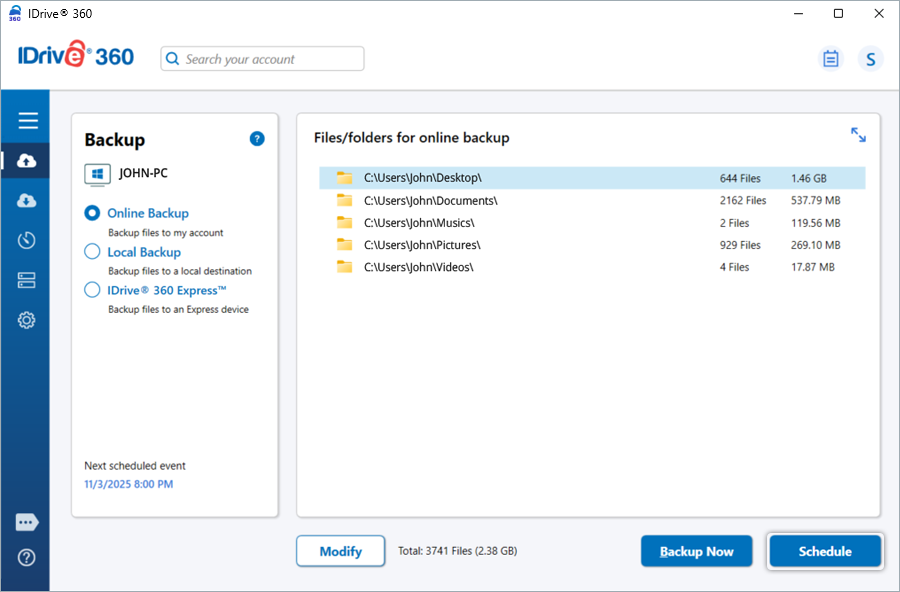
O aplicativo IDrive 360 Desktop é uma solução automatizada de backup online. Conseqüentemente, pastas críticas, como Área de Trabalho, Documentos, Imagens, Vídeos e Música, são pré-selecionadas para backup. Se o OneDrive estiver habilitado em seu computador, a pasta OneDrive será adicionada ao seu conjunto de backup por padrão. Se as configurações predefinidas não forem alteradas, o aplicativo inicia o backup do conjunto de backup padrão assim que o horário de backup agendado for atingido.
Para fazer backup dos arquivos/pastas em sua conta IDrive 360, selecione o botão de opção 'Backup Online'. Como alternativa, selecione 'Backup local' para fazer backup dos arquivos/pastas em seu computador e 'IDrive® 360 Express™' para fazer backup de arquivos/pastas em um dispositivo Express. Para alterar os arquivos/pastas/unidades em um conjunto de backup, clique no botão 'Modificar' na respectiva tela.
Clique no botão 'Fazer backup agora' para iniciar um backup imediato.
Para alterar o dia, a hora e a frequência da tarefa de backup agendada, clique no botão "Agendar".
Vejo que alguns arquivos/pastas foram excluídos do backup. Como faço para incluí-los no conjunto de backup?
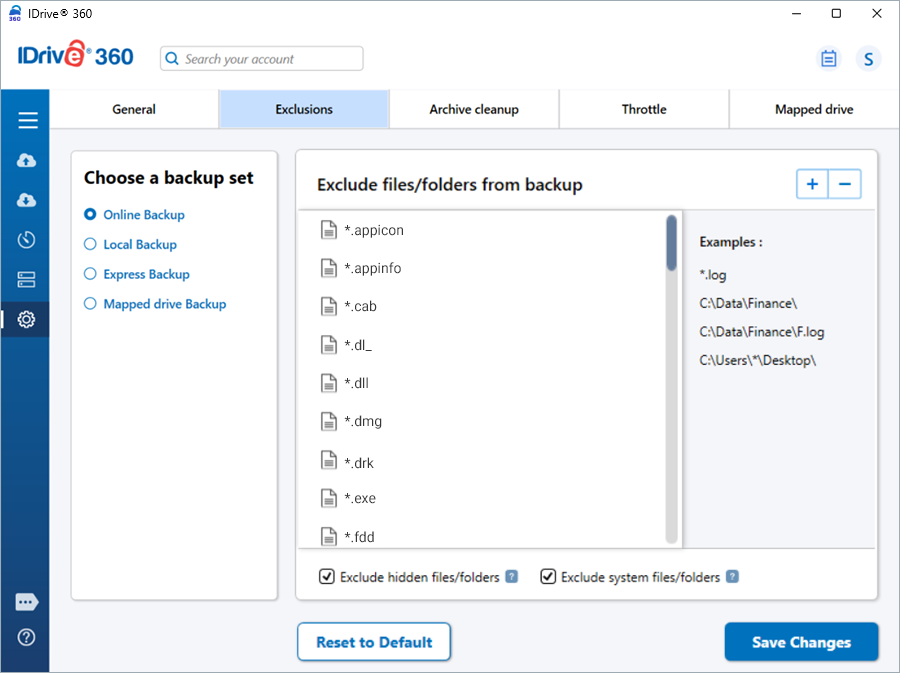
Os arquivos/pastas marcados em vermelho na caixa de diálogo "Selecionar arquivos/pastas para backup" são excluídos do backup.
Para incluí-los no conjunto de backup,
- Vá para 'Configurações' e clique em 'Exclusões'.
- Selecione os arquivos/pastas dos quais deseja fazer backup e clique em
 .
. - Clique em 'Salvar alterações'.
Como faço um backup imediato dos meus dados?
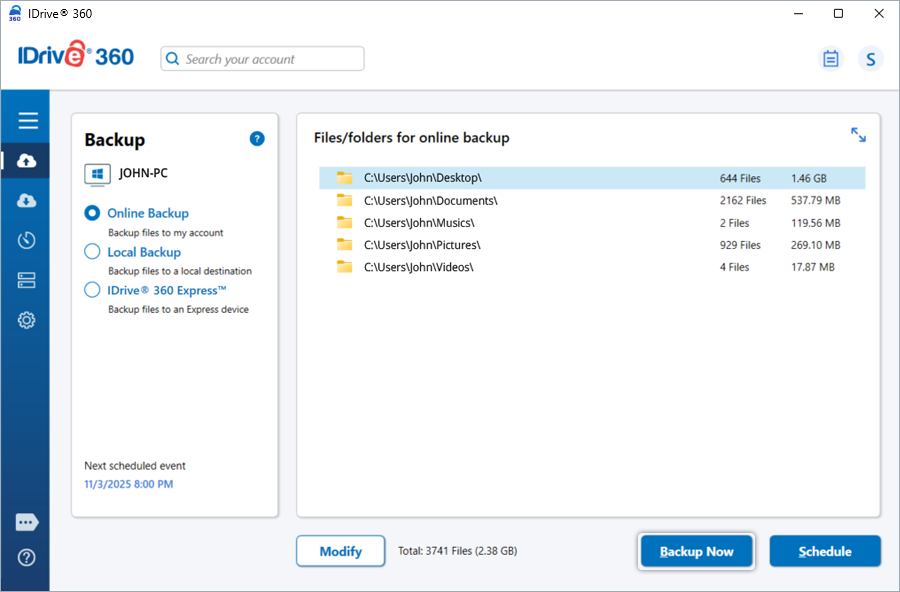
Selecione os arquivos/pastas/unidades desejados dos quais deseja fazer backup imediatamente usando o botão "Modificar". Depois de fazer as alterações, clique no botão 'Fazer backup agora'.
Posso fazer backup imediato de arquivos e pastas no meu computador sem iniciar o aplicativo de desktop?
Sim, você pode fazer backup de arquivos/pastas sem iniciar o aplicativo de desktop IDrive® 360. Selecione os arquivos/pastas dos quais deseja fazer backup imediatamente usando o Explorador de Arquivos, clique com o botão direito, escolha IDrive® 360 e selecione 'Fazer backup agora'. O aplicativo realiza um backup imediato dos arquivos e pastas selecionados.
Como posso agendar um backup on-line?
Para agendar um backup, faça login no aplicativo de desktop IDrive 360 e clique em 'Agendador'.
Você pode configurar o agendamento de backup definindo a hora de início e selecionando a frequência de backup desejada. Modifique os seguintes parâmetros e clique em 'Salvar alterações'.
- Nome do conjunto de backup: selecione o conjunto de backup que deseja agendar.
- Hora de início do backup: defina a hora em que o backup agendado deve começar.
- Frequência de backup
Escolha com que frequência o backup deve ser executado:
- Mensalmente
- Semanalmente
- Diariamente
- Por hora
- Iniciar o backup imediatamente: execute uma tarefa de backup imediatamente.
- Hora limite: defina a hora em que o backup agendado deve parar.
- Notificação por e-mail: ative alertas por e-mail para status de backup e insira o endereço de e-mail para notificações.
- Notificar sempre: Receba todas as notificações de backup.
- Notificar-me na área de trabalho: ative notificações na área de trabalho para atualizações de backup.
- Iniciar o backup agendado perdido quando o computador estiver ligado: retome um backup agendado que foi perdido porque a máquina foi desligada.
É possível agendar um backup em uma unidade local e continuar fazendo backup em minha conta IDrive® 360?
Sim, você pode agendar um backup local para uma unidade e um backup on-line para sua conta IDrive® 360 como dois trabalhos separados. No entanto, não é possível combinar backup local e online em um único trabalho agendado.
Existe uma maneira de receber um alerta se meu backup falhar?
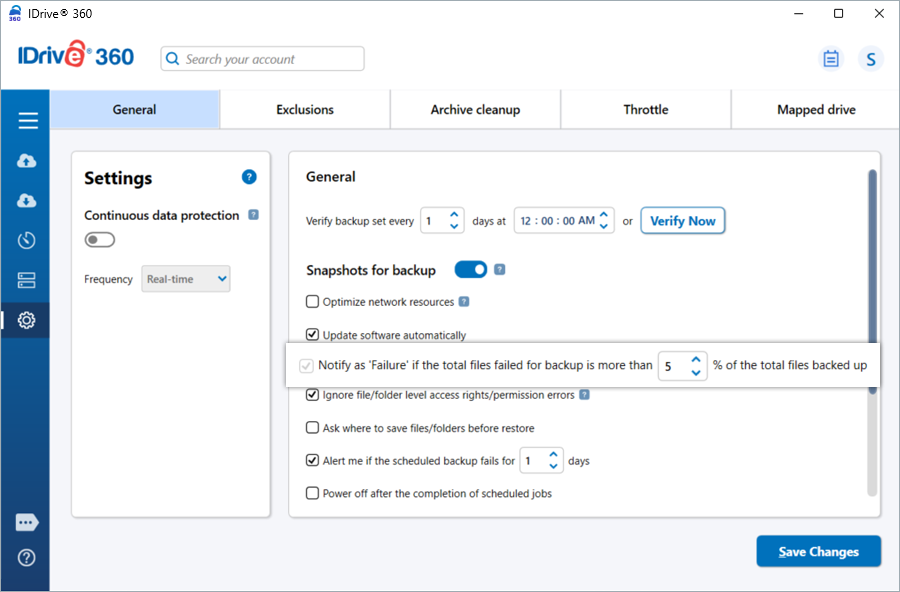
Sim, para receber um alerta em caso de falha no backup, selecione os parâmetros necessários para as seguintes opções em 'Configurações' > 'Geral'.
- Selecione o número de dias na opção 'Alertar-me se o backup agendado falhar por 1 dia' para receber um alerta na área de trabalho, caso seu backup não tenha ocorrido.
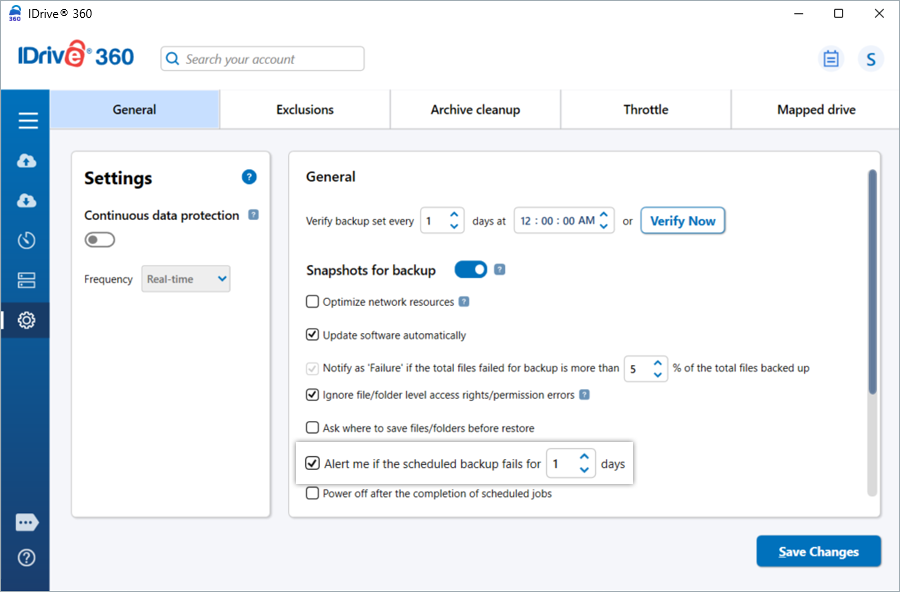
- Selecione a porcentagem na opção 'Notificar como 'Falha' se o total de arquivos com falha no backup for superior a 5% do total de arquivos com backup' para receber um alerta na área de trabalho sobre falhas de backup.
O que acontece se meu conjunto de backup contiver arquivos/pastas com direitos de acesso insuficientes?
Mesmo que os arquivos ou pastas no seu conjunto de backup tenham direitos de acesso insuficientes, o IDrive® 360 ainda fará o backup deles.
No entanto, no caso de arquivos/pastas em unidades mapeadas que tenham direitos de acesso insuficientes, o IDrive® 360 não fará backup deles por padrão. Nesse caso, o resumo do seu backup exibirá 'Falha'.
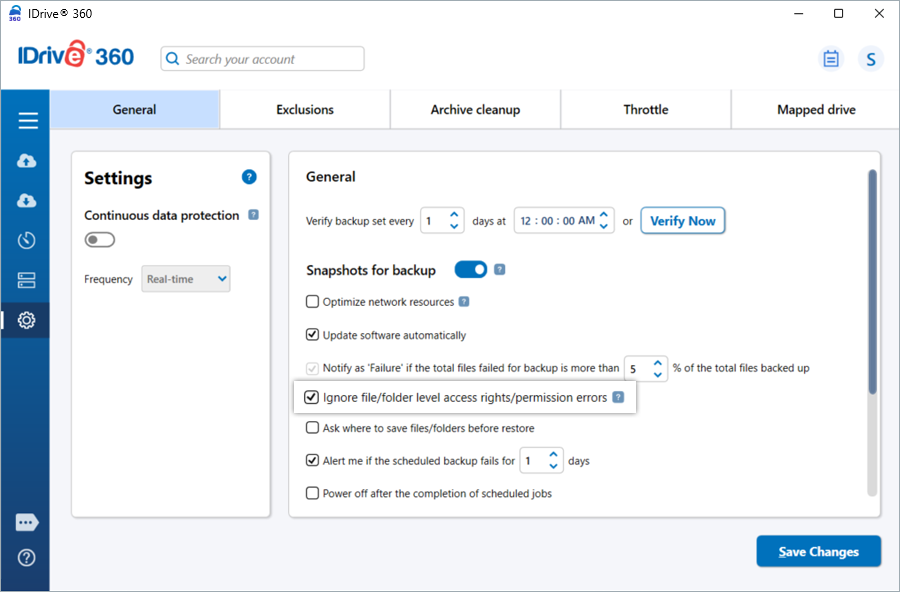
Para ignorar erros de permissão/direitos de acesso em nível de arquivo/pasta para unidades mapeadas,
- Vá para 'Configurações' > 'Geral'.
- Selecione a opção "Ignorar direitos de acesso/erros de permissão no nível de arquivo/pasta".
Isso ignorará quaisquer erros de direitos/permissões de acesso em quaisquer arquivos ou pastas da unidade mapeada que façam parte do seu conjunto de backup.
Posso controlar as opções de bandeja do IDrive® 360 no meu computador?
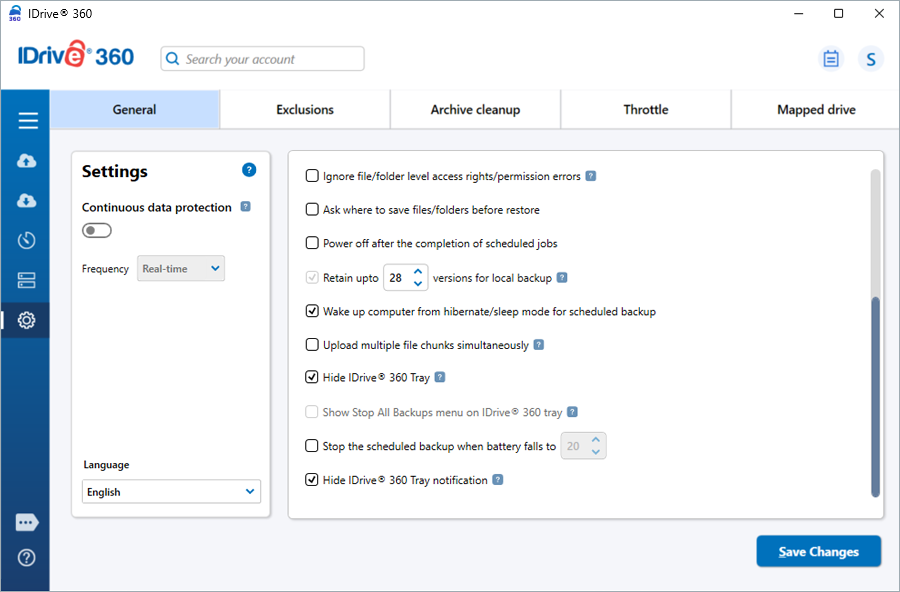
Sim, você pode controlar o comportamento da bandeja do IDrive® 360 em 'Configurações' > 'Geral'.
As seguintes opções estão disponíveis:
- Ocultar bandeja do IDrive® 360: selecione esta opção para ocultar o ícone da bandeja do IDrive® 360 da bandeja do sistema.
- Mostrar menu Parar todos os backups na bandeja do IDrive® 360: Selecione esta opção para exibir a opção 'Parar todos os backups' no menu da bandeja do seu computador. Esta opção é aplicável somente quando o ícone da bandeja está visível.
- Ocultar notificação da bandeja do IDrive® 360: selecione esta opção para impedir que notificações da bandeja sejam exibidas em seu computador.
Como faço para gerenciar minhas tarefas de backup agendadas?
Você pode gerenciar todas as tarefas de backup agendadas no 'Agendador' do aplicativo.
- Clique em 'Visualizar e gerenciar todos os trabalhos agendados'.
- Para editar um trabalho, selecione-o, atualize a hora, o dia ou outras configurações e clique em 'Salvar alterações'.
- Para excluir um trabalho, selecione-o, clique em
 e confirme clicando em 'Sim'.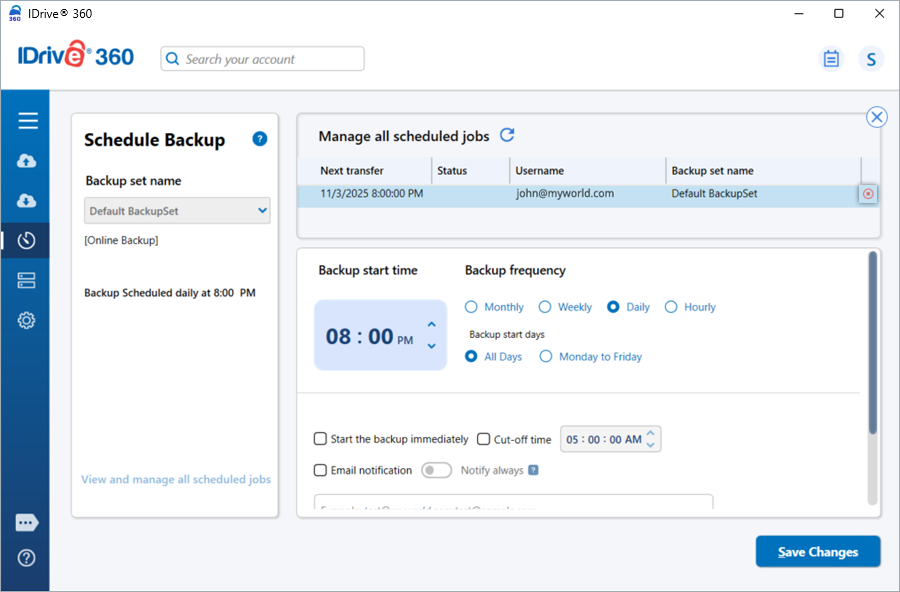
Posso visualizar o status dos meus backups agendados?
Sim, você pode verificar suas atividades de backup agendadas usando os seguintes métodos:
Registros: clique com o botão direito no ícone da bandeja do aplicativo de desktop IDrive 360 e selecione 'Exibir registros'. Isso lhe dá acesso a arquivos de log detalhados de suas atividades de backup, incluindo arquivos concluídos e com falha, além de informações sobre o último backup e a próxima execução agendada.
Tela de status: clique em 'Status' no ícone da bandeja do aplicativo de desktop IDrive 360 para visualizar o status de seus próximos trabalhos de backup agendados.
Como o aplicativo de desktop IDrive® 360 otimiza as transferências de dados?
O aplicativo de desktop IDrive® 360 transfere apenas as partes modificadas dos arquivos após o backup completo inicial, reduzindo o uso de largura de banda e acelerando as transferências. Essa otimização se aplica a backups, restaurações e operações de sincronização, tornando a transferência de dados mais eficiente e rápida.
Como posso excluir o backup de determinados arquivos/pastas?
Para excluir arquivos/pastas do backup,
- Vá para 'Configurações' > 'Exclusões'.
- Clique em
 em 'Excluir arquivos/pastas do backup'.
 - Clique em
 para navegar pelos arquivos/pastas da lista.
 - Selecione os arquivos/pastas desejados para adicionar e clique em 'OK'. Os arquivos/pastas serão adicionados à lista de exclusão.
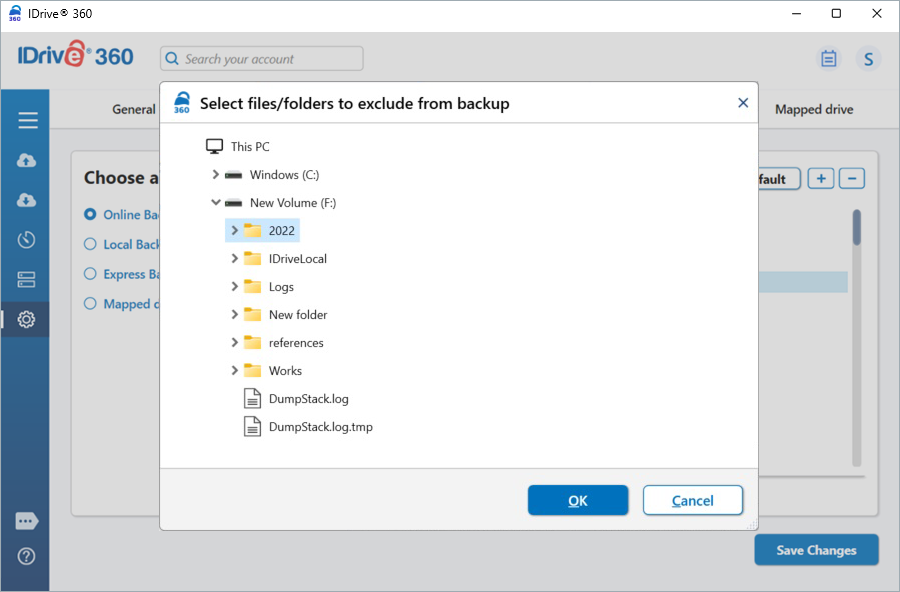
- Clique em 'Salvar alterações'.
Os arquivos/pastas selecionados serão excluídos do backup.
O que é aceleração de largura de banda?
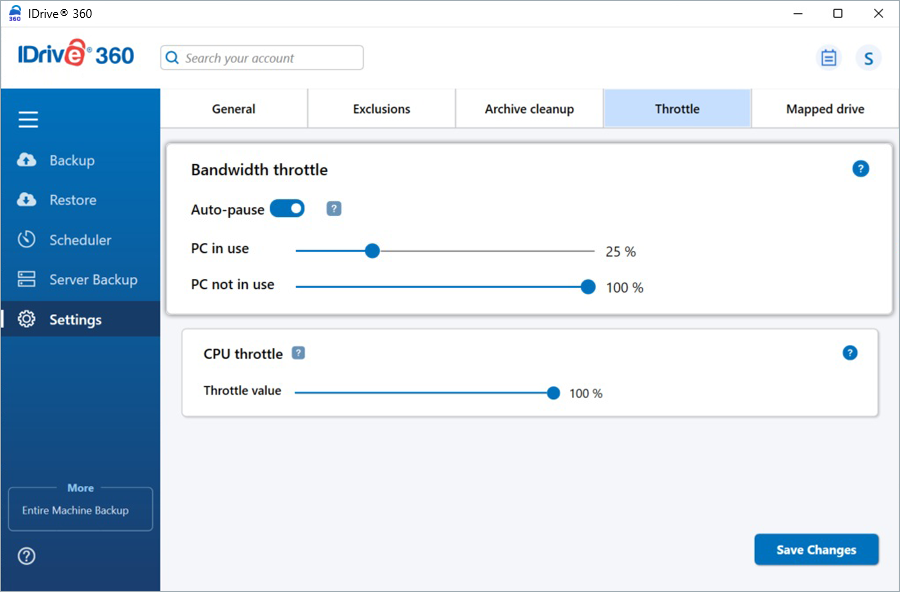
O acelerador de largura de banda permite controlar a largura de banda da Internet usada pelo aplicativo de desktop IDrive® 360 para backups. Por padrão, é definido como 100%.
Você pode ativar a 'Pausa automática' em 'Configurações' > 'Aceleração' > 'Aceleração de largura de banda', que ajusta de forma inteligente a largura de banda durante as operações de backup para garantir um desempenho suave do PC.
- PC em uso: limita a largura de banda quando o computador está em uso (padrão 25%), permitindo que outros aplicativos sejam executados sem obstáculos.
- PC não em uso: permite largura de banda máxima quando o computador está ocioso (padrão 100%).
Posso alterar a utilização da CPU para meus backups usando o aplicativo completo?
A aceleração da CPU permite definir o uso da CPU para backups. Você pode alterar a utilização da CPU de acordo com a carga de trabalho do seu computador. Por padrão, o valor de aceleração da CPU é definido como 100%.
Para alterar as configurações de aceleração da CPU,
- Vá para 'Configurações' > 'Aceleração' > 'Aceleração da CPU'.
- Use o controle deslizante para definir a CPU a ser usada e clique em 'Salvar alterações'.
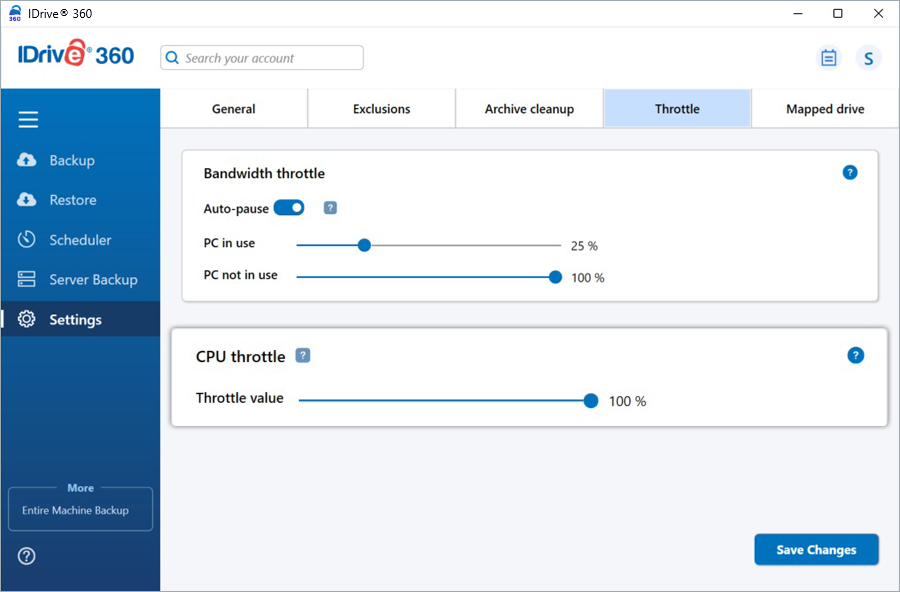
Observação: o recurso de aceleração da CPU estará disponível apenas para sistemas operacionais 'Windows 8/Windows Server 2012' e superiores.
Posso fazer backup de unidades mapeadas/USB/externas?
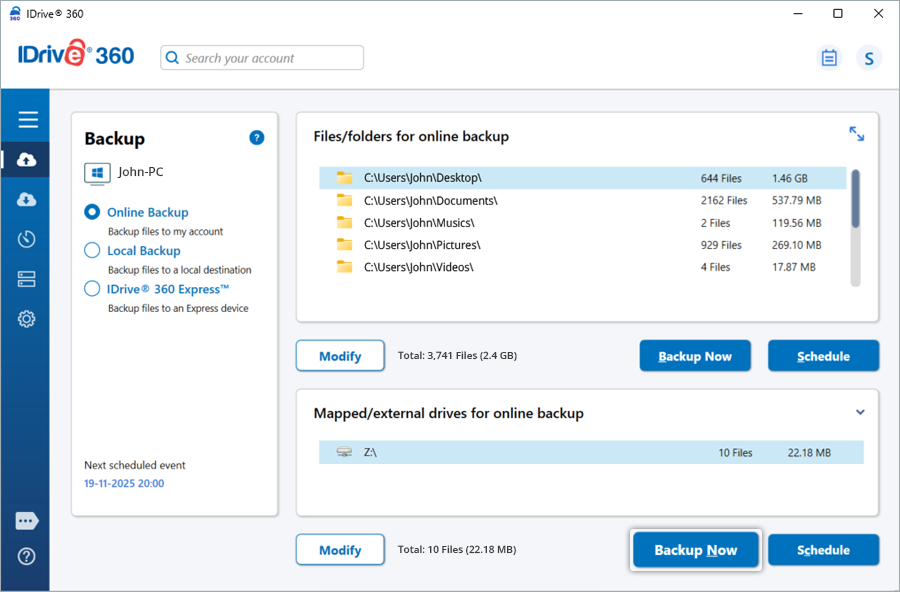
Sim, você pode fazer backup de unidades mapeadas, USB e externas usando o aplicativo de desktop IDrive® 360. Para garantir que essas unidades sejam incluídas no backup, seu conteúdo deve fazer parte do 'Conjunto de backup' e estar acessível no momento do backup.
Para fazer backup de uma unidade mapeada,
- Faça login no aplicativo de desktop IDrive® 360.
- Selecione o botão de opção 'Backup on-line'.
- Clique em 'Modificar' e selecione a unidade mapeada no diretório.
- Selecione os arquivos e pastas específicos que você deseja incluir no backup.
- Forneça os detalhes de autenticação e clique em 'Autenticar' para validar o acesso.
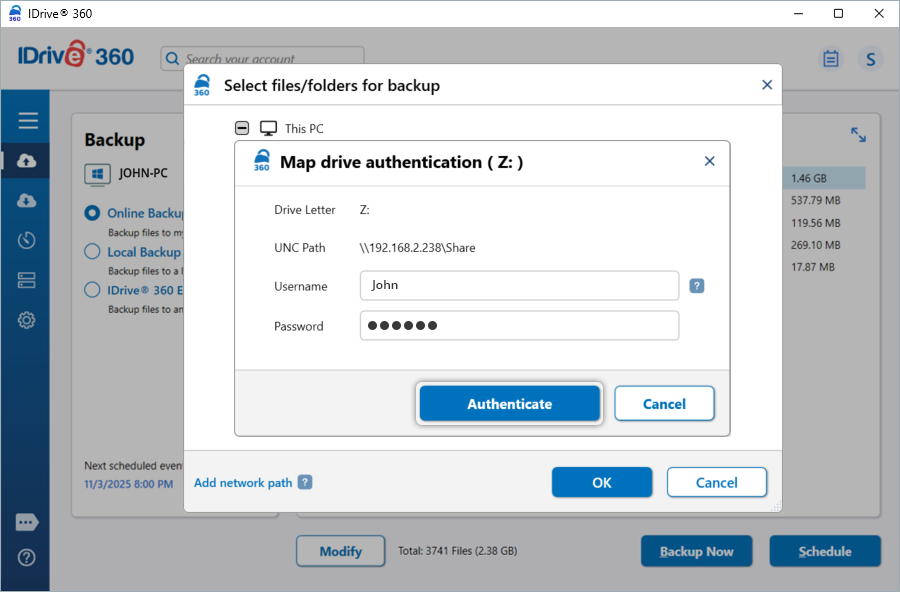
Observação: O prompt de autenticação aparecerá somente se a autenticação tiver sido configurada para a unidade mapeada e somente na primeira vez que ela for acessada.
- Clique em 'Fazer backup agora'.
Como faço backup de dados em uma unidade mapeada usando o aplicativo de desktop IDrive® 360?
O aplicativo de desktop IDrive® 360 suporta backups locais em unidades externas, USB ou mapeadas.
Para fazer backup dos seus dados em uma unidade mapeada,
- Faça login no aplicativo de desktop IDrive® 360.
- Vá para a guia "Backup".
- Selecione o botão de opção 'Backup local'.
- Clique em
 e selecione a unidade mapeada como destino.
 - Forneça os detalhes de autenticação e clique em 'Autenticar' para validar o acesso.
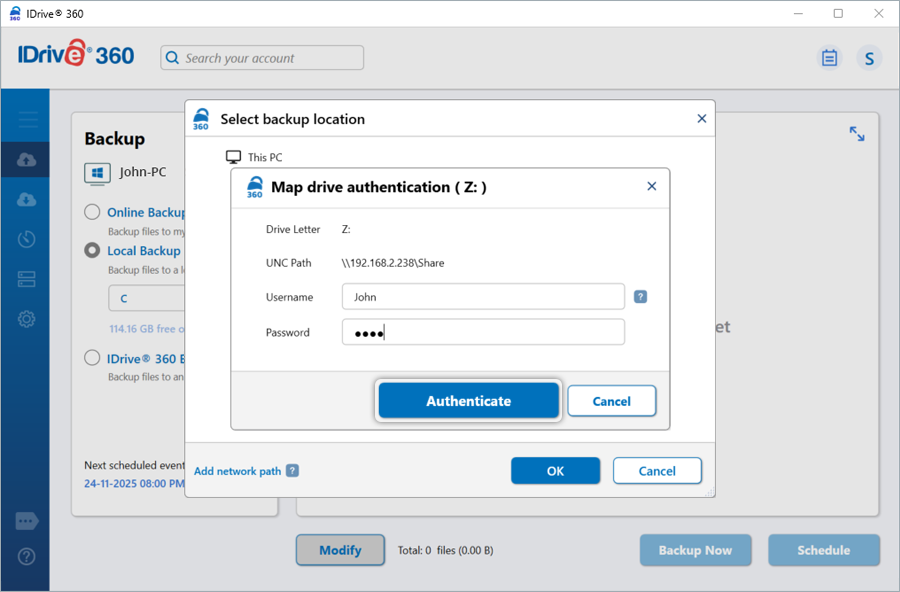
Observação: O prompt de autenticação aparecerá somente se a autenticação tiver sido configurada para a unidade mapeada e somente na primeira vez que ela for acessada.
- Clique em 'Modificar' para escolher os arquivos e pastas dos quais deseja fazer backup.
- Clique em 'Fazer backup agora'.
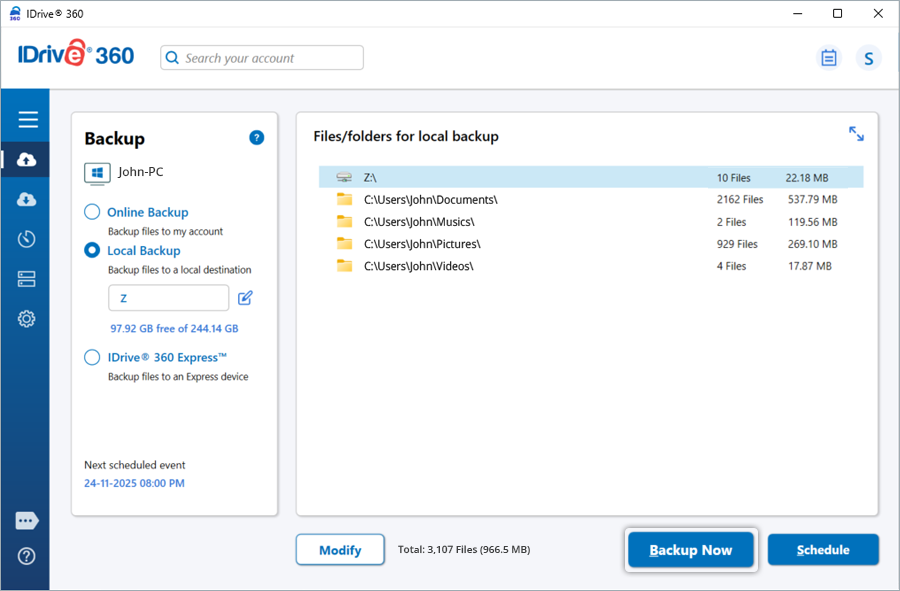
Este processo cria um backup local dos dados selecionados na unidade mapeada.
Como atualizo as credenciais de autenticação de uma unidade mapeada?
Se os detalhes de autenticação da unidade mapeada mudarem, atualize as credenciais no aplicativo de desktop IDrive® 360 para garantir acesso contínuo.
Para atualizar as credenciais,
- Faça login no aplicativo de desktop IDrive® 360.
- Vá para 'Configurações' > 'Unidade mapeada'.
- Encontre a unidade mapeada que você deseja atualizar.
- Atualize o nome de usuário e a senha (ou outros detalhes necessários).
- Clique em 'Verificar conexão' para testar a conexão com a unidade mapeada.
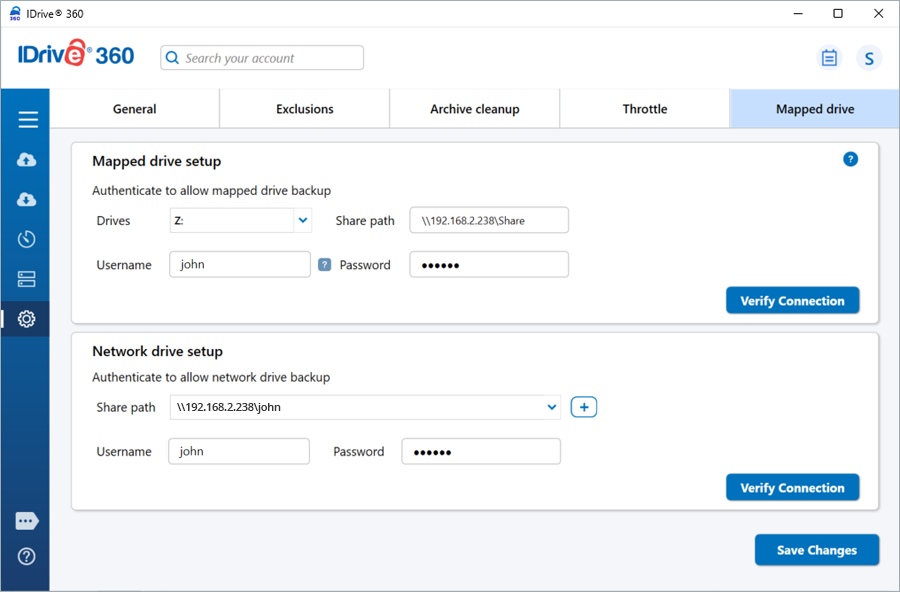
- Clique em 'Salvar alterações' para aplicar as atualizações.
Como adiciono um caminho de rede ao meu conjunto de backup?
Para adicionar um caminho de rede ao seu conjunto de backup,
- Faça login no aplicativo de desktop IDrive® 360.
- Clique no botão "Modificar" para abrir o conjunto de backup.
- Clique em 'Adicionar caminho de rede'.
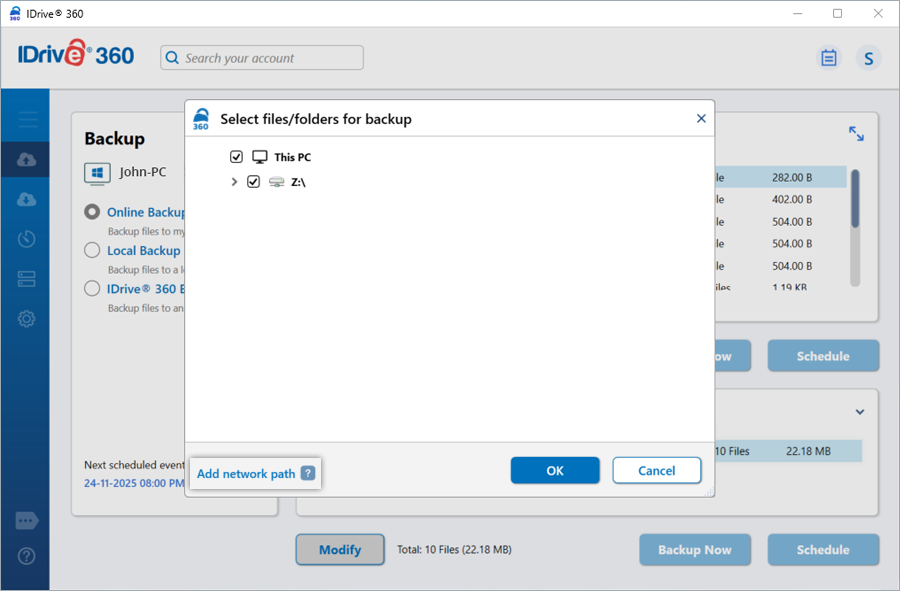
- O pop-up "Detalhes da rede" é exibido.
- Insira o caminho UNC e as credenciais necessárias.
- Clique em 'Validar'.
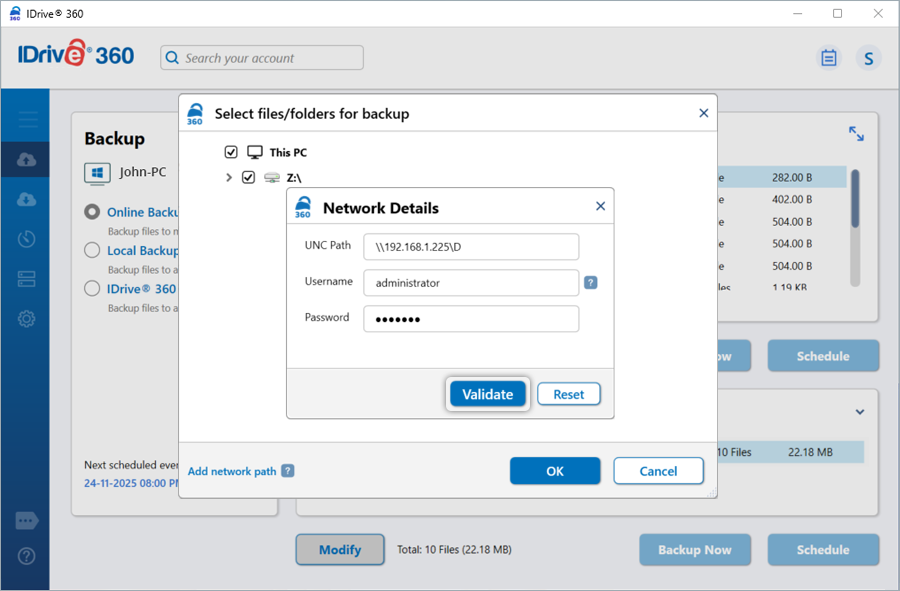
- Selecione os arquivos ou pastas necessários no caminho de rede adicionado para incluí-los em seu conjunto de backup.
- Clique em 'Fazer backup agora' para iniciar o backup.
Observação: um local de unidade de rede pode ser selecionado como destino de backup apenas para backup local ou expresso.
Se os detalhes de autenticação da sua unidade de rede mudarem, você deverá atualizar as credenciais no aplicativo de desktop IDrive® 360 para garantir acesso contínuo.
Para atualizar as credenciais,
- Faça login no aplicativo de desktop IDrive® 360.
- Vá para 'Configurações' > 'Unidade mapeada'.
- Na seção "Configuração da unidade de rede", adicione ou localize o caminho de compartilhamento que deseja atualizar.
- Atualize o nome de usuário e a senha.
- Clique em "Verificar conexão" para garantir que a unidade esteja acessível com as credenciais atualizadas.
- Clique em 'Salvar alterações' para aplicar as atualizações.
Como posso adicionar uma unidade mapeada?
Para adicionar um dispositivo de rede, como um NAS, como uma unidade mapeada no seu computador com Windows 11,
Para atualizar as credenciais,
- Abra o Explorador de Arquivos (Win + E).
- Clique em 'Este PC' no painel esquerdo.
- Clique em "Mapear unidade de rede" no menu da faixa.
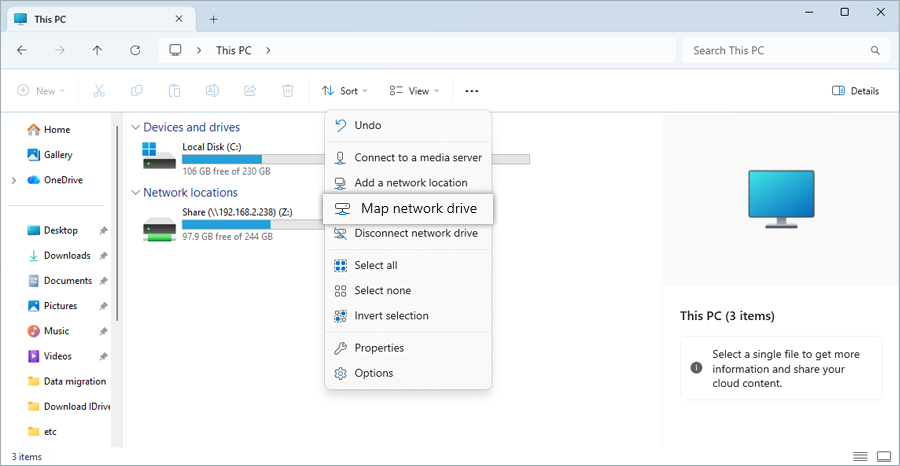
- No pop-up, escolha uma letra de unidade (por exemplo, Z:).
- No campo 'Pasta', clique em 'Procurar' e selecione o caminho da rede (por exemplo, \\Server\SharedFolder).
- Marque 'Reconectar ao entrar' (se quiser que ele persista após a reinicialização).
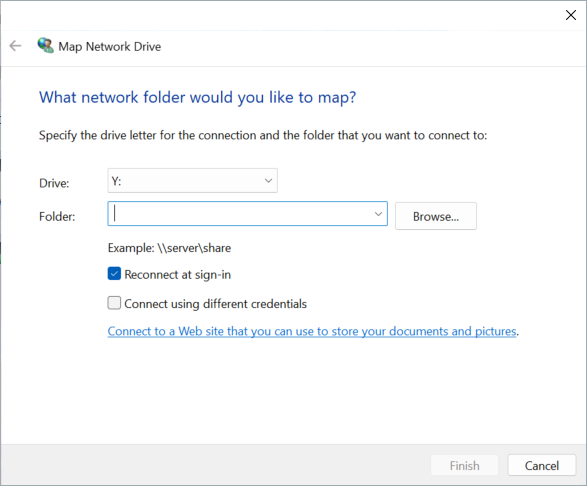
- Digite seu nome de usuário e senha do NAS.
- Clique em 'Concluir' para concluir o mapeamento.
Como restauro meus dados após uma falha no sistema ou em um novo computador?
Para restaurar dados da sua conta IDrive® 360 para a máquina local, siga as etapas abaixo:
- Baixe e instale o aplicativo de desktop IDrive® 360.
- Faça login com seu nome de usuário e senha. Se você definiu uma chave de criptografia privada ao fazer login no aplicativo pela primeira vez, forneça a mesma.
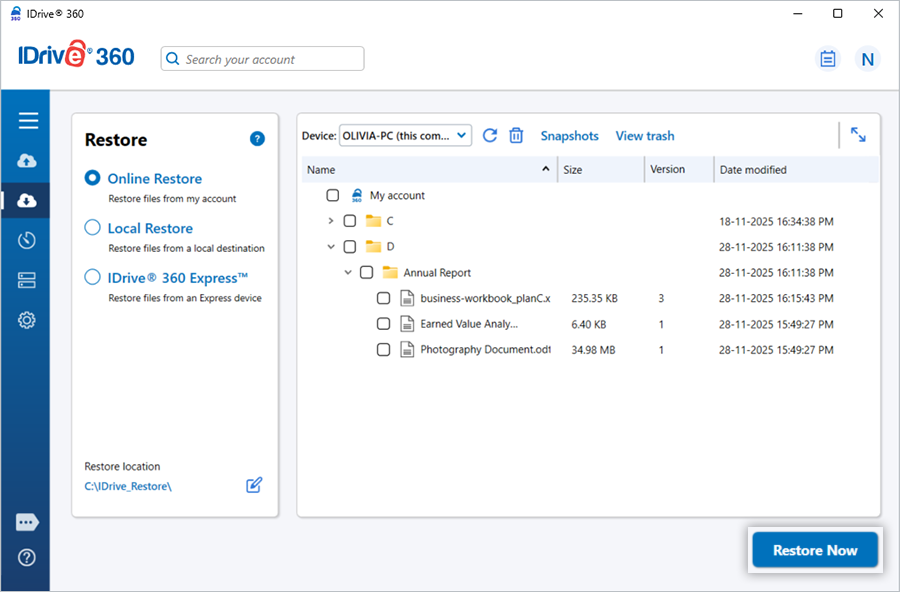
- Vá para 'Restaurar'.
- Selecione o botão de opção 'Restauração on-line', 'Restauração local' ou 'IDrive® 360 Express™'.
- Selecione os arquivos/pastas para restaurar e clique em para escolher o 'Local de restauração' desejado.
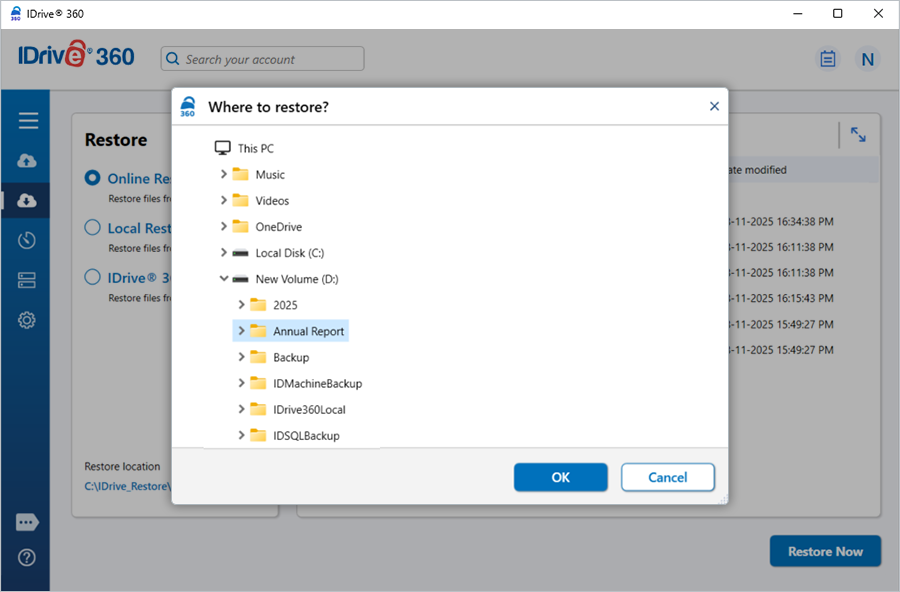
- Clique em 'Restaurar agora'.
Qual é a diferença entre "Restaurar no local original" e uma restauração de arquivo padrão?
A restauração de arquivo padrão permite fazer download de arquivos para um local selecionado. Por outro lado, 'Restaurar no local original' restaura os arquivos para sua estrutura de pastas original, colocando cada arquivo no mesmo local do computador em que existe na nuvem ou no backup local.
Por exemplo, se você optar por restaurar o arquivo '/John-PC/D/Examples/ABC.txt' para seu local original, o arquivo 'ABC.txt' será baixado para uma pasta chamada 'Examples' na unidade 'D' do seu computador.
Observação: os dados armazenados em backup de unidades mapeadas e unidades externas não podem ser restaurados usando a opção "Restaurar no local original".
Para restaurar arquivos para seu local original, vá para 'Restaurar' e selecione o botão de opção 'Restauração Online', 'Restauração Local' ou 'IDrive® 360 Express™'. Marque a caixa de seleção ‘Restaurar para o local original’ e, no pop-up que aparece, clique em ‘Restaurar’. Posteriormente, para reverter para a restauração de arquivos em um local selecionado por você, desmarque a caixa de seleção, defina seu 'Local de restauração' preferido e clique em 'Restaurar agora'.
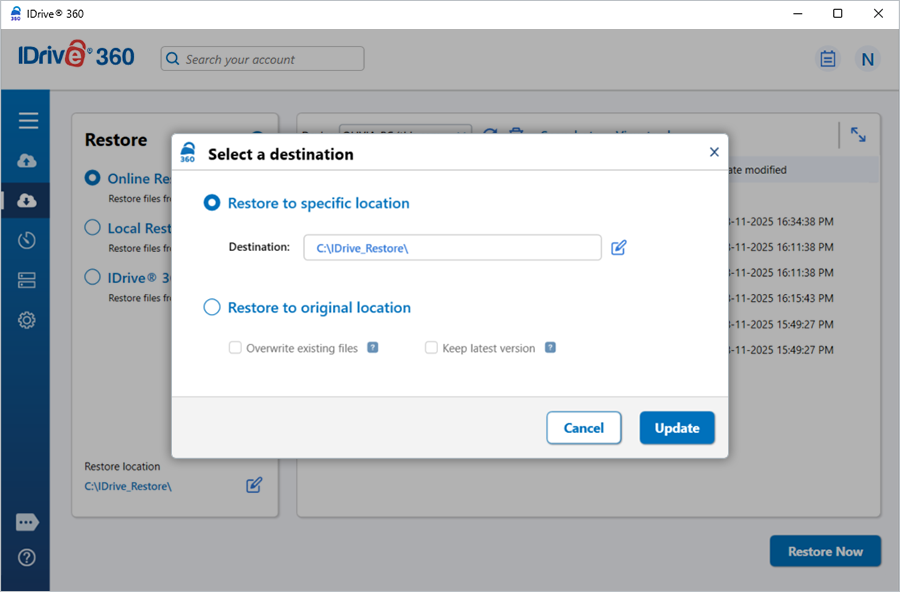
Observação: A restauração para o local original substitui os arquivos existentes pela versão de arquivo mais recente disponível em seu backup na nuvem ou backup local. Antes de continuar com a operação de restauração, você precisará inserir o código de verificação único enviado ao seu endereço de e-mail registrado para autorizar seu dispositivo como um dispositivo confiável.
Posso restaurar arquivos armazenados em backup de unidades externas ou unidades mapeadas usando a opção "Restaurar no local original"?
Não, os arquivos armazenados em backup de unidades mapeadas ou externas não podem ser restaurados usando a opção "Restaurar no local original". Para restaurar esses arquivos, selecione ‘Restauração Local’ em Restaurar, escolha o local desejado e clique em ‘Restaurar Agora’.
Posso usar o recurso arrastar e soltar para restaurar arquivos do aplicativo de desktop IDrive® 360?
Sim.
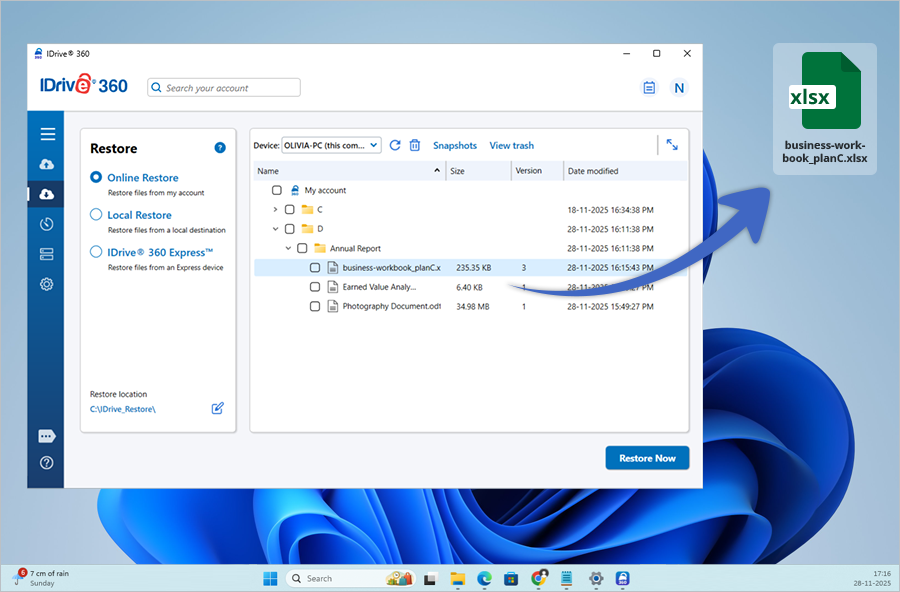
Para arrastar e soltar arquivos, selecione o botão de opção ‘Restauração Online’ em ‘Restaurar’. Em seguida, arraste o arquivo ou pasta que deseja restaurar e solte-o no local desejado em seu computador.
O que é versionamento? Isso afeta a cota disponível (espaço de armazenamento na minha conta)?
A conta IDrive® 360 retém versões anteriores de todos os arquivos armazenados em backup em sua conta. Você pode restaurar até 30 versões de um arquivo e recuperá-las em qualquer local do seu computador local.
O armazenamento adicional das versões anteriores não afeta a cota da sua conta, pois o armazenamento é calculado apenas para a versão mais atual.
Como posso ver as versões de um arquivo armazenado em minha conta?
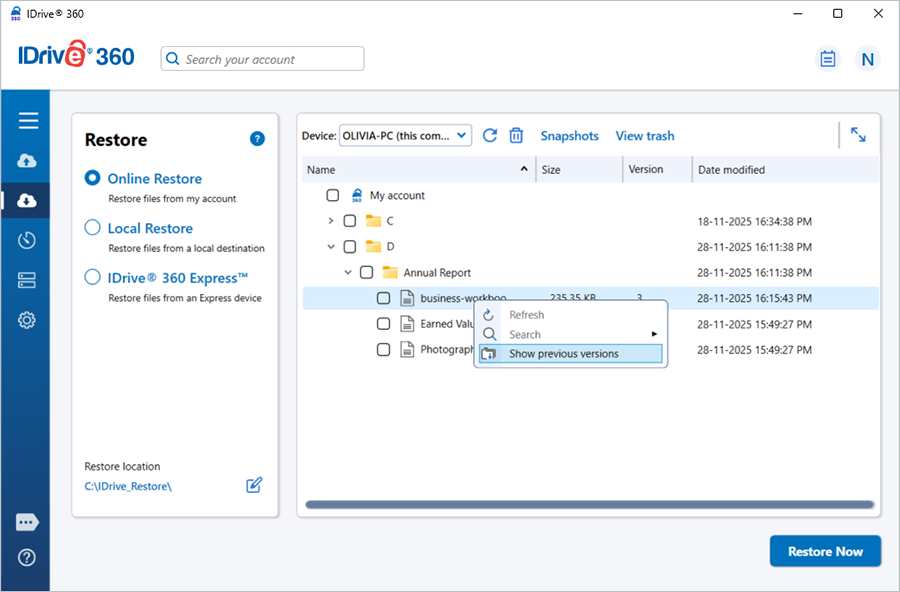
Para visualizar as versões de um arquivo armazenado em sua conta, vá em ‘Restaurar’ e clique com o botão direito no arquivo necessário e selecione a opção ‘Mostrar versões anteriores’ na lista. Você também pode pesquisar a versão do arquivo desejada.
Para restaurar uma versão específica, selecione-a na lista exibida, escolha o local de restauração desejado e clique em 'Restaurar agora'.
Como restauro a versão mais recente de um arquivo em minha conta?
Em ‘Restaurar’, selecione o botão de opção ‘Restaurar Online’. Os arquivos de backup mais recentes serão listados.
Para restaurar a versão mais recente, selecione os arquivos ou pastas desejados, escolha o local de restauração e clique em 'Restaurar agora'. Você também pode pesquisar arquivos/pastas específicos e restaurá-los em seu sistema local.
Para excluir arquivos ou pastas do seu backup, selecione o botão de opção 'Restauração Online', 'Restauração Local' ou 'IDrive® 360 Express™'. Os arquivos de backup mais recentes serão exibidos.
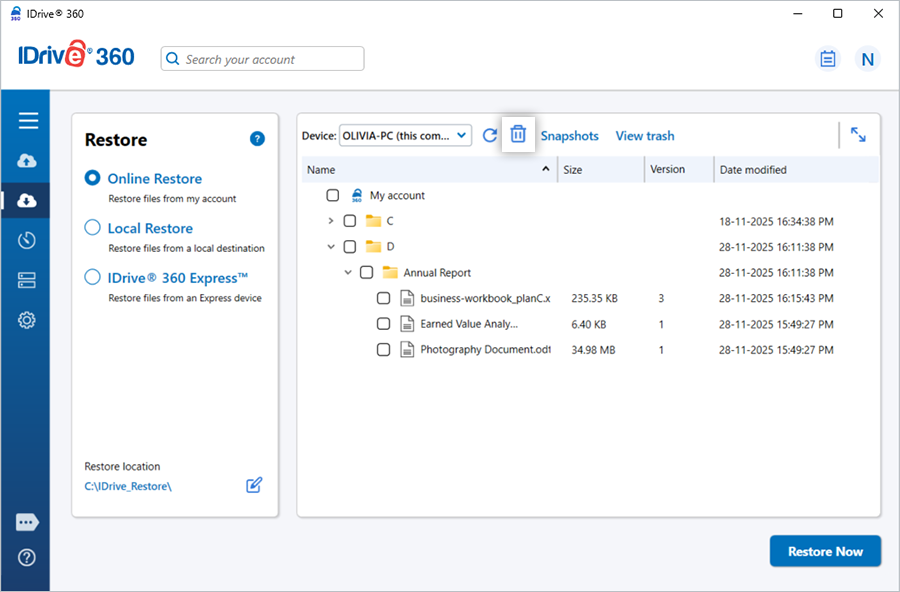
Selecione os arquivos/pastas a serem excluídos e clique em  . Clique em 'Sim' no pop-up de confirmação para continuar.
Os arquivos/pastas excluídos da sua conta IDrive® 360 são movidos para a 'Lixeira'.
Fiz backup de dados de vários computadores. Como faço para restaurá-lo?
Para restaurar dados de backup de vários computadores:
- Faça login em sua conta IDrive® 360 com seu nome de usuário e senha.
- Vá para 'Restaurar' e selecione o botão de opção 'Restauração Online' ou 'Restauração Local'.
- Selecione o nome do computador que deseja restaurar. Uma lista de arquivos/pastas cujo backup foi feito no computador é exibida.
- Selecione os arquivos/pastas que deseja restaurar.
- Escolha o local desejado no computador local e clique em 'Restaurar agora'.
Posso pesquisar e restaurar um arquivo específico da minha conta IDrive® 360?
Sim, você pode pesquisar e restaurar arquivos específicos da sua conta IDrive® 360.
Para pesquisar e restaurar arquivos,
- Vá para 'Restaurar' e selecione o botão de opção 'Restaurar Online'.
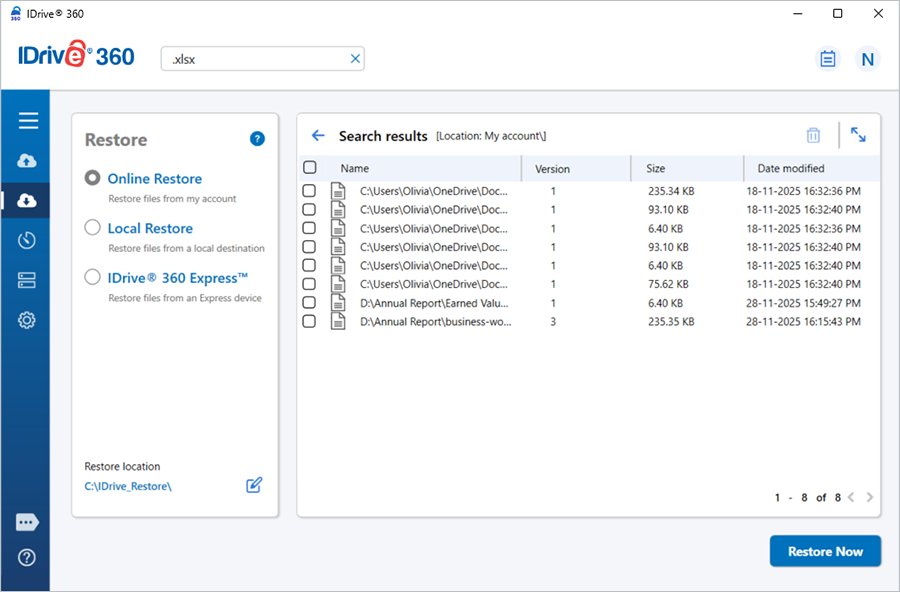
- Digite o nome do arquivo ou uma string relacionada no campo "Pesquisar sua conta" e pressione "Enter".
- Nos resultados da pesquisa, selecione o arquivo desejado e clique em 'Restaurar agora'.
Você pode pesquisar e restaurar arquivos do seu dispositivo local, Wi-Fi e Express selecionando o botão de opção 'Restauração local' ou 'IDrive® 360 Express™'.
Você pode excluir os arquivos ou pastas que aparecem nos resultados da pesquisa clicando em .
Para pesquisar e restaurar arquivos de uma pasta específica, clique com o botão direito na pasta desejada e selecione a opção ‘Pesquisar’. Digite o nome do arquivo ou uma string relacionada no campo de pesquisa e pressione ‘Enter’. Nos resultados da pesquisa, selecione o arquivo desejado e clique em 'Restaurar agora'.
Vejo um botão "Instantâneos" no menu Restaurar. O que é isso?
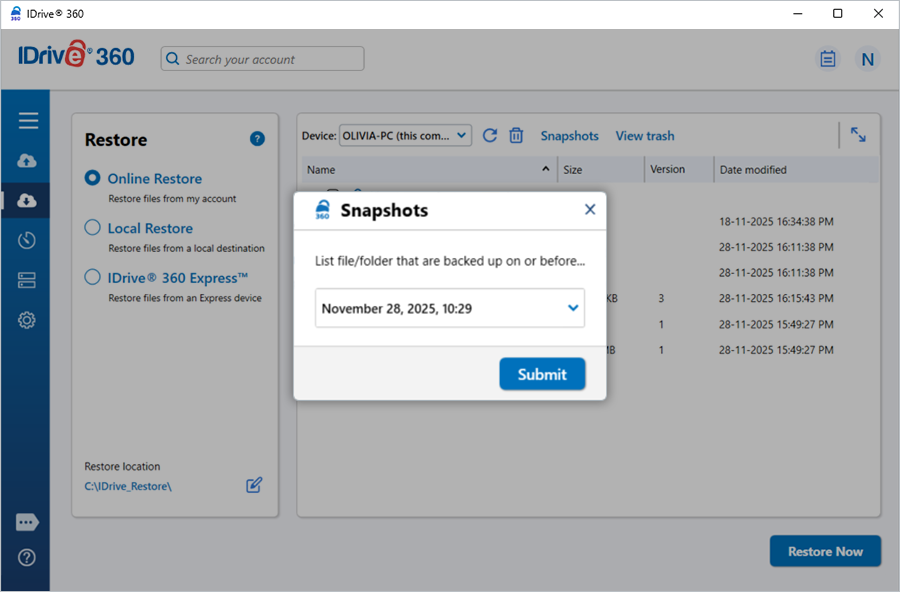
Algumas contas podem ver o recurso 'Instantâneos' no aplicativo. Um instantâneo é uma captura pontual de um arquivo ou pasta, que permite realizar uma recuperação pontual no futuro. Com o recurso de instantâneo do IDrive® 360, você pode tirar uma imagem em tempo real de um arquivo/pasta com todo o seu conteúdo e armazená-la em sua conta do IDrive® 360. Eles são úteis caso seus arquivos estejam corrompidos por malware e você queira restaurar uma versão anterior dos arquivos.
Para realizar uma restauração baseada em snapshot,
- Vá para 'Restaurar' e selecione o botão de opção 'Restaurar Online'.
- Clique em 'Instantâneos'.
- Selecione a data e a hora e clique em 'Enviar'. Uma lista de todos os dados armazenados em backup na data selecionada ou antes dela é exibida.
- Selecione os arquivos/pastas necessários e escolha o local de restauração desejado no computador local.
- Clique em 'Restaurar agora'.
Como restauro os dados armazenados em backup em uma unidade local ou dispositivo Express?
Para restaurar dados de uma unidade local ou dispositivo Express,
- Faça login no aplicativo de desktop IDrive® 360.
- Vá para 'Restaurar' e selecione o botão de opção 'Restauração local'/'IDrive® 360 Express™'.
- Selecione a unidade local ou dispositivo Express necessário para visualizar todos os arquivos e pastas de backup.
- Se 'Restauração Local' estiver selecionado, você poderá escolher a versão necessária na lista 'Versão'.
- Selecione os arquivos/pastas a serem restaurados.
- Escolha o 'Local de restauração' desejado.
- Clique em 'Restaurar agora'.
O aplicativo de desktop IDrive® 360 pode fazer backup da minha pasta do OneDrive?
Sim. IDrive® 360 pode fazer backup de arquivos armazenados localmente em seu computador. Para incluir sua pasta do OneDrive no backup, certifique-se de que o recurso "Arquivos sob demanda" do OneDrive esteja desativado para que todos os arquivos estejam disponíveis localmente.
Para desativar o recurso Arquivos sob demanda do OneDrive,
- Clique em 'OneDrive' na bandeja do sistema e selecione 'Configurações'.
- Vá para 'Configurações avançadas' > 'Arquivos sob demanda'.
- Clique em 'Baixar todos os arquivos'.
- Vá para 'Continuar' no pop-up para sincronizar todos os dados do OneDrive com o seu computador.
Depois que os arquivos forem baixados, adicione a pasta OneDrive ao seu conjunto de backup. A próxima operação de backup fará backup da pasta OneDrive.
Além disso, para computadores Windows, você pode escolher os arquivos e pastas dos quais deseja fazer backup na pasta do OneDrive.
Para fazer backup de arquivos/pastas selecionados na pasta OneDrive,
- Navegue até o ícone 'OneDrive' na bandeja do sistema e selecione 'Abrir sua pasta OneDrive'.
- Selecione as pastas/arquivos desejados dos quais deseja fazer backup.
- Clique com o botão direito e selecione 'Manter sempre neste dispositivo'.
A próxima operação de backup fará backup desses arquivos e pastas do OneDrive.
O aplicativo de desktop IDrive® 360 oferece suporte ao backup de unidades habilitadas para BitLocker?
Sim, o aplicativo de desktop IDrive® 360 oferece suporte ao backup de unidades habilitadas para BitLocker. Para fazer backup de uma unidade habilitada para BitLocker, primeiro desbloqueie-a usando sua senha. Depois de desbloqueada, a unidade fica acessível ao sistema operacional para usuários autorizados do Windows.
Um cadeado dourado no ícone da unidade indica que a unidade está bloqueada.
Para desbloquear a unidade BitLocker,
- Clique com o botão direito na unidade BitLocker e selecione "Desbloquear unidade".
- Digite a senha.
- Clique em 'Desbloquear'.
A unidade será desbloqueada. Um cadeado prateado aberto no ícone da unidade indica que a unidade está pronta para acesso ao sistema operacional Windows. - Depois que a unidade estiver desbloqueada e disponível para acesso, execute um backup imediato ou agende um backup de acordo com os requisitos.
Para desativar o Bitlocker (Windows 10 e superior),
- Faça login como administrador.
- Vá para Iniciar e digite BitLocker.
- Clique em 'Gerenciar BitLocker'.
- No menu Criptografia de Unidade de Disco BitLocker, selecione 'Desativar BitLocker' nas unidades necessárias para prosseguir com o processo de descriptografia.
O aplicativo de desktop IDrive® 360 executa backups agendados no modo 'Standby'?
Não. As conexões de acesso remoto são desconectadas automaticamente quando o computador entra no modo de espera, sem solicitar a desconexão manual. Isto se aplica a todas as conexões de acesso remoto, incluindo aquelas com ISPs e redes privadas. Esse comportamento é o design padrão do Windows.
O aplicativo de desktop IDrive® 360 fará backup dos meus dados mesmo se o computador estiver desconectado?
Sim, o aplicativo de desktop IDrive® 360 continua realizando backups agendados mesmo quando o computador está desconectado.
Não consigo abrir meu cliente de e-mail Outlook durante o backup dos meus arquivos PST do Outlook. Recebo um erro indicando que o arquivo pode estar em uso. Por quê?
No Windows 2003 Server, Windows Vista, Windows 7 e Windows 8, esse problema não deverá ocorrer.
No entanto, em outros sistemas operacionais Windows, o aplicativo de desktop IDrive® 360 pode bloquear o cliente Outlook para garantir um backup bem-sucedido dos arquivos PST. Para resolver o problema, feche o Microsoft Outlook antes de iniciar o backup.
Um backup agendado perdido será executado quando o computador for reiniciado após o horário programado?
Sim. O backup será iniciado assim que você reiniciar o computador se a opção 'Iniciar o backup agendado perdido quando o computador estiver ligado' estiver habilitada no Agendador.
- Se esta opção não estiver selecionada, o backup será executado somente se o computador for reiniciado dentro de 30 minutos do horário programado.
- Se reiniciado após 30 minutos, o backup ocorrerá no próximo horário agendado de acordo com a frequência definida anteriormente.
Preciso reiniciar meu computador depois de instalar o aplicativo de desktop IDrive® 360?
Não, não é necessário reiniciar o computador após a instalação.
O aplicativo de desktop IDrive® 360 funciona com máquinas virtuais?
Sim, o aplicativo de desktop IDrive 360 funciona com máquinas virtuais. Para isso, instale o aplicativo nas máquinas virtuais e faça o backup normalmente.
O recurso Limpeza de arquivo exclui permanentemente dados da sua conta que não existem mais no seu conjunto de backup atual. Essa correspondência individual ajuda a liberar espaço na sua conta removendo arquivos obsoletos.
Para executar a limpeza do arquivo,
- Vá para 'Configurações' > 'Limpeza de arquivo'.
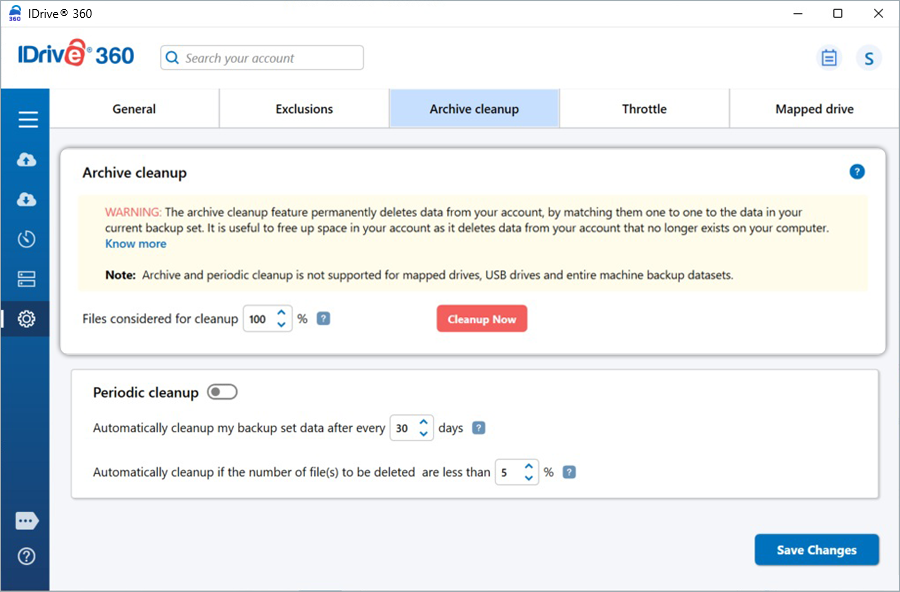
- Clique em 'Limpar agora'. O IDrive irá gerar uma lista dos itens a serem excluídos da sua conta.
- Clique em 'Excluir' para remover permanentemente os dados da sua conta.
Observação:
- A Limpeza de Arquivo remove permanentemente dados da sua conta que não existem mais no seu computador, ajudando a liberar espaço de armazenamento.
- Você pode ajustar a porcentagem de acordo com sua preferência. Essa porcentagem representa a parcela de arquivos considerados para exclusão da sua conta em relação ao número total de arquivos. Usar esse controle ajuda a evitar exclusões em grande escala devido a alterações imprevistas em seu computador. Para uma limpeza mais agressiva, defina a porcentagem como 100%.
- A limpeza de arquivo não é compatível com unidades mapeadas e USB.
- As pastas vazias devem ser excluídas manualmente para removê-las da sua conta.
- A limpeza de arquivo não é suportada para backup de servidor e conjuntos de dados de backup de máquinas inteiras.
Ative a "Limpeza periódica" para automatizar a limpeza da conta em intervalos regulares. A limpeza periódica permite definir a frequência e também a porcentagem de arquivos a serem considerados. A frequência pode ser definida entre 5 e 30 dias; a porcentagem para algo entre 5% e 50%. A limpeza periódica ajuda a manter uma quantidade controlada de dados na sua conta ao longo do tempo.
Para ativar a limpeza periódica,
- Vá para 'Configurações' > 'Limpeza de arquivo'.
- Ative a "Limpeza periódica" ativando o botão de alternância.
- Defina o número de dias e a porcentagem de dados a serem considerados para limpeza.
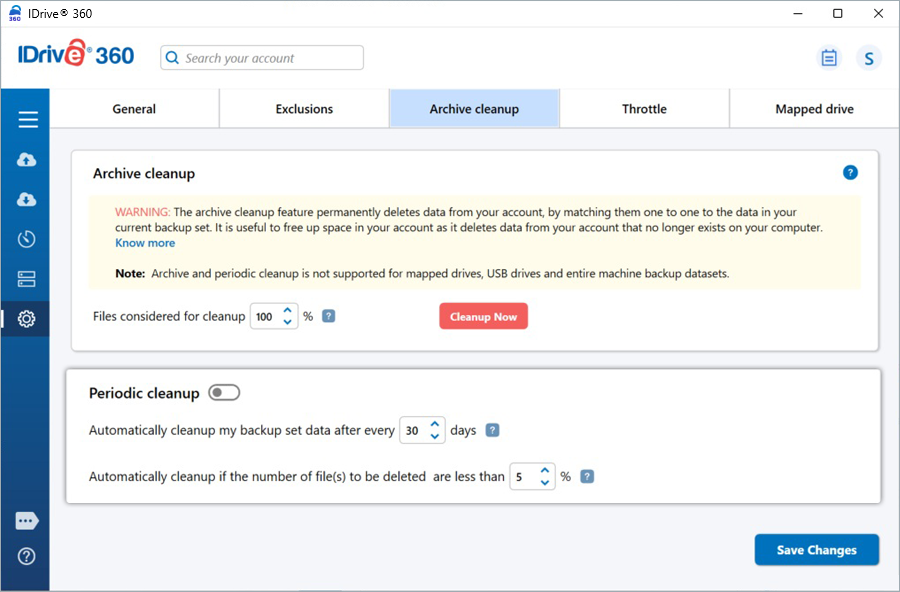
Observação:
- A limpeza periódica pode resultar na exclusão automática de dados da sua conta IDrive® 360; use/defina esta opção com cuidado.
- A porcentagem mencionada refere-se aos arquivos considerados para exclusão em sua conta como uma porcentagem do número total de arquivos. O objetivo desse controle baseado em porcentagem é evitar a grande exclusão de arquivos da sua conta devido a algum imprevisto no seu computador.
- A limpeza periódica não é compatível com unidades mapeadas e USB.
Recebi um e-mail avisando sobre a ultrapassagem do limite de cota. Como ajusto o uso do armazenamento da minha conta?
IDrive® 360 permite o uso além da cota alocada para garantir que os backups continuem sem interrupção. Se o uso exceder sua cota, você receberá avisos periódicos por e-mail. Para reduzir o uso de armazenamento dentro da cota, você pode:
- Limpeza de arquivo
- Limpeza periódica
- Excluir arquivos manualmente
Execute uma operação de limpeza de arquivo em 'Configurações'. Isso remove imediatamente da sua conta os arquivos que não existem mais no seu computador. Defina a porcentagem de limpeza como 100% para obter o efeito máximo.
Agende limpeza periódica em Configurações. Isso remove arquivos automaticamente ao longo do tempo com base nas opções selecionadas. Observe que as alterações podem não ser imediatas devido aos limites criados para evitar exclusões excessivas.
Remova arquivos ou pastas diretamente da sua conta. Vá para ‘Restaurar’ > ‘Restauração Online’, selecione os arquivos/pastas e exclua-os. Após a exclusão, atualize seu conjunto de backup para evitar que seja feito backup desses arquivos novamente.
Depois de atualizar meu sistema operacional para o Windows 10, recebo uma mensagem de erro informando que o mecanismo de backup do IDrive® 360 foi interrompido. O que devo fazer?
Se o mecanismo de backup do IDrive® 360 parar, será necessário reiniciá-lo para retomar os backups e restaurações.
Para reiniciar o mecanismo de backup,
- Digite 'services.msc' na caixa de diálogo Executar.
- Localize 'IDrive® 360 Service' na lista.
- Clique com o botão direito e selecione 'Iniciar'.
Recebi uma mensagem do Windows SmartScreen ao tentar instalar o aplicativo de desktop IDrive® 360.
O filtro SmartScreen no Microsoft Edge não reconhece aplicativos baixados e solicita que os usuários os verifiquem durante as instalações.
Para desativar o prompt do Filtro SmartScreen no navegador,
- Inicie o Microsoft Edge.
- Vá para 'Configurações' > 'Privacidade, pesquisa e serviços' > 'Segurança' > 'Microsoft Defender SmartScreen'.
- Mova o controle deslizante para desativar o modo. Agora você pode baixar e instalar o aplicativo de desktop IDrive® 360.
O aplicativo de desktop IDrive® 360 remove os arquivos da minha conta quando eles são excluídos do meu computador?
Não. Após o backup dos arquivos, eles permanecerão na sua conta IDrive® 360 indefinidamente. Mesmo que você os exclua do seu computador, eles não serão removidos dos servidores IDrive, a menos que você os exclua manualmente ou use o processo automatizado de limpeza de arquivos.
Excluí arquivos da minha conta IDrive® 360. Posso restaurar os arquivos ou pastas que foram excluídos acidentalmente?
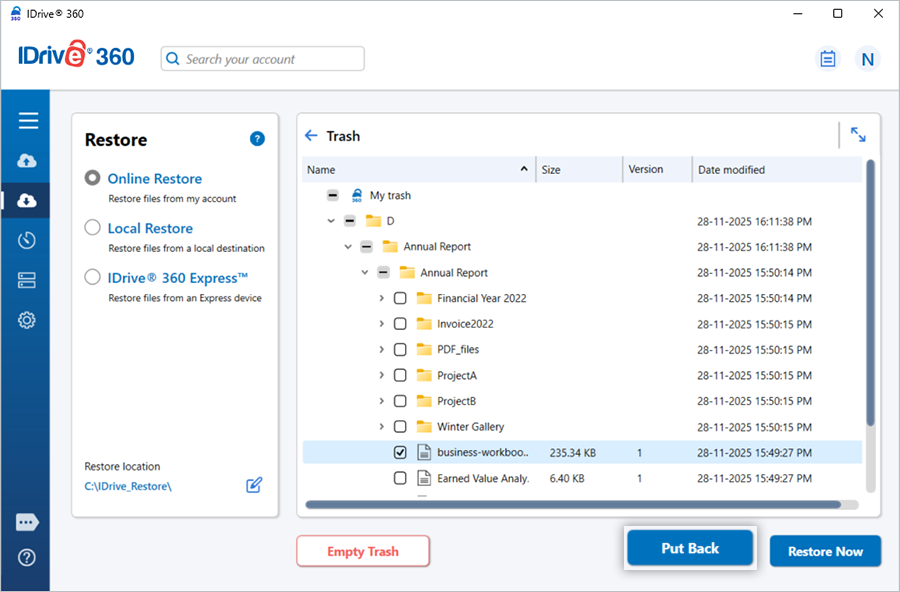
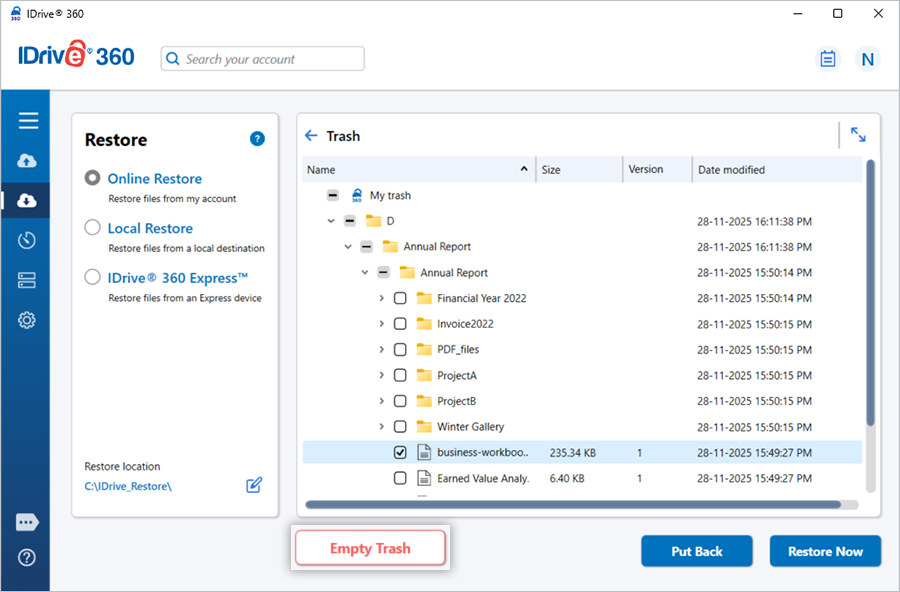
Os arquivos/pastas excluídos da sua conta IDrive® 360 são movidos para a 'Lixeira'. Esses arquivos/pastas serão excluídos automaticamente após 30 dias. Você pode mover seus arquivos/pastas para o local original em sua conta IDrive® 360 ou restaurá-los em seu computador local. Para contas legadas do IDrive® 360, os arquivos/pastas excluídos são removidos permanentemente da lixeira após 10 dias.
Para mover/restaurar seus arquivos da lixeira,
- Em "Restaurar", selecione o botão de opção "Restaurar on-line".
- Clique no botão "Ver lixeira". Os arquivos/pastas excluídos são listados lá com sua versão mais recente.
- Escolha os arquivos que deseja mover e clique em 'Colocar de volta' para mover os arquivos/pastas para o local original em sua conta IDrive® 360.
- Clique em 'Restaurar agora' para restaurar seus arquivos/pastas para o local desejado em seu computador local.
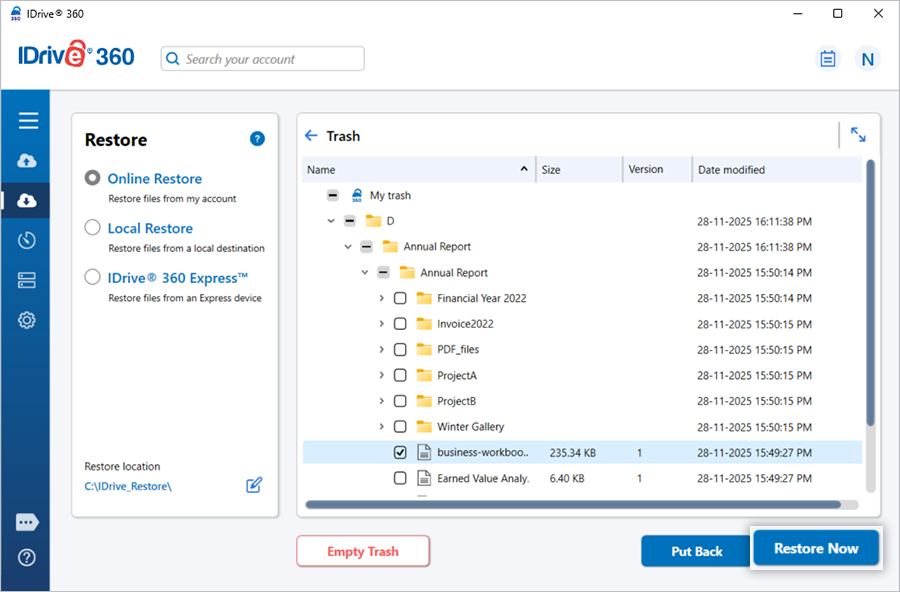
- Clique em 'Esvaziar Lixeira' para remover permanentemente os arquivos excluídos.
Se eu continuar realizando backups, esgotarei minha cota rapidamente?
IDrive® 360 faz backup incremental (apenas a parte modificada de seus arquivos/pastas é enviada aos servidores IDrive). Sua cota depende da cópia de arquivo/pasta mais recente com backup em sua conta online. As versões anteriores dos arquivos são armazenadas gratuitamente.
Posso interromper meus backups em um determinado momento?
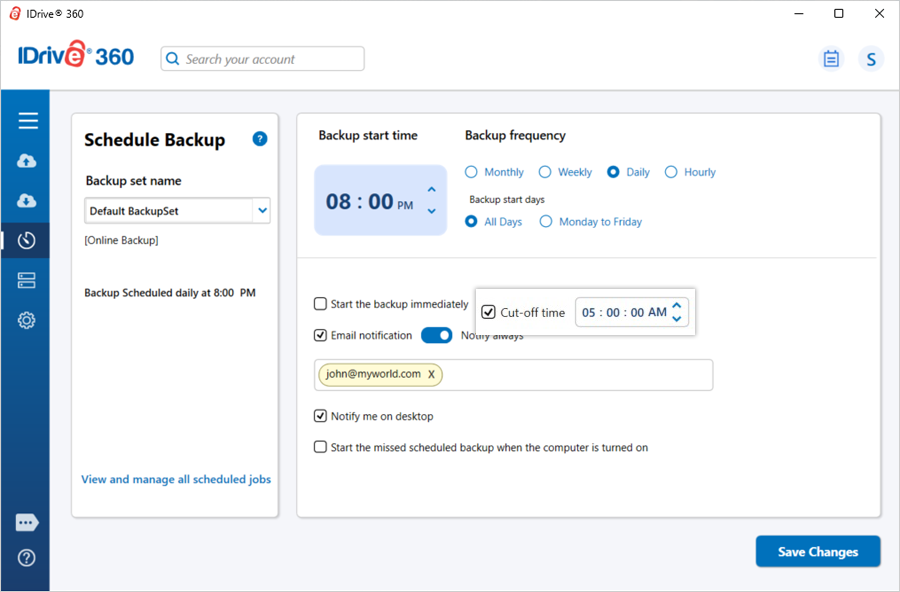
Sim. Para ativar esta opção, vá para 'Agendador' > selecione 'Nome do conjunto de backup' (DefaultBackupset / LocalBackupset/ ExpressBackupset ) > marque a caixa de seleção 'Tempo limite' e defina o 'Tempo limite' desejado. Clique em 'Salvar alterações'. O backup será retomado no próximo horário programado a partir do ponto em que foi interrompido.
O IDrive® 360 oferece suporte para backup e restauração de arquivos grandes?
Sim. IDrive® 360 suporta backup e restauração de arquivos grandes sem limites de tamanho de arquivo. Tanto o aplicativo de desktop quanto a interface da web podem ser usados, mas recomendamos o aplicativo de desktop para desempenho ideal
Como posso visualizar minhas atividades de backup/restauração por meio do aplicativo?
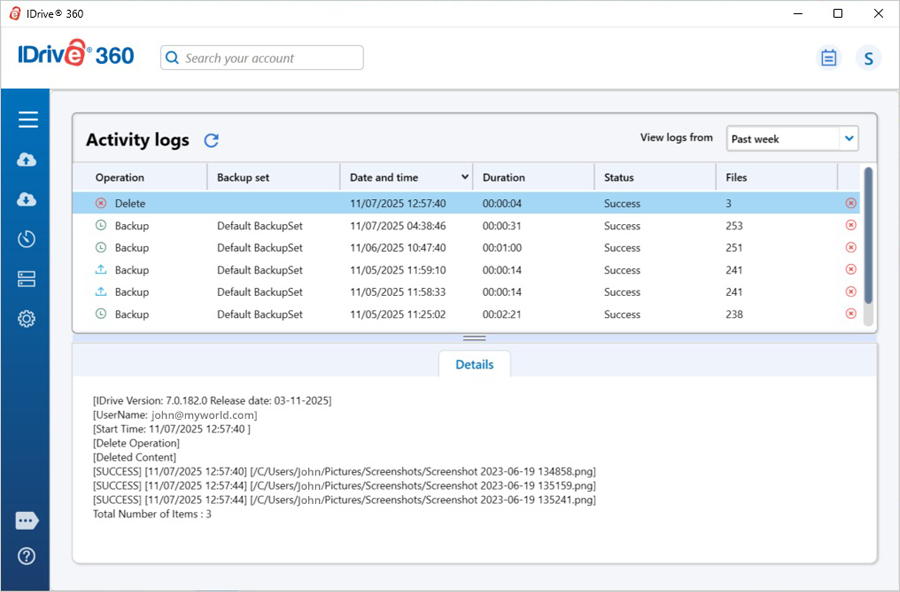
Clique no ícone  na janela principal do aplicativo de desktop IDrive® 360 para visualizar todas as atividades de backup/restauração em sua conta.
Preciso de um passo a passo da interface do aplicativo de desktop IDrive® 360.
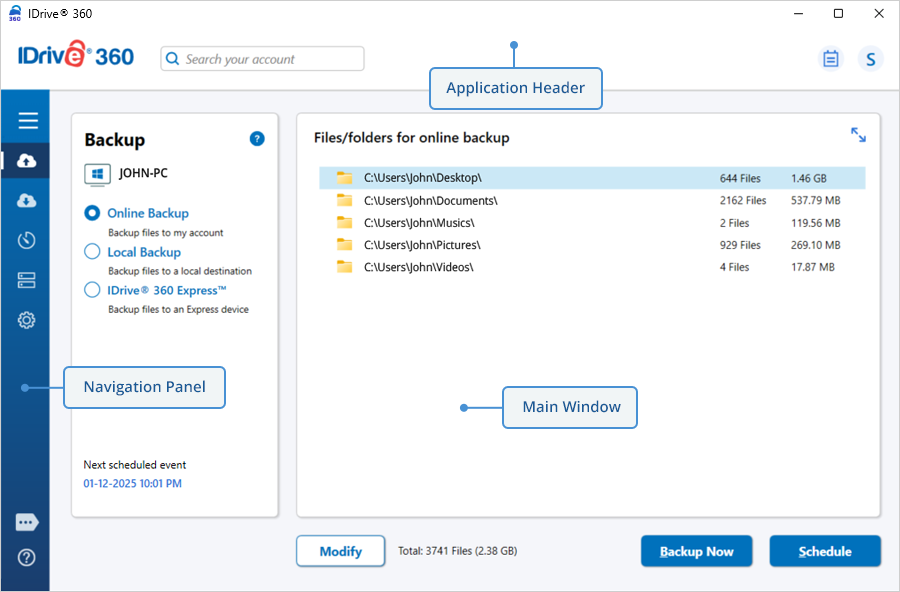
A interface do aplicativo de desktop IDrive® 360 consiste em três seções: o cabeçalho do aplicativo, o painel de navegação e a janela principal.
Cabeçalho do aplicativo
O cabeçalho do aplicativo inclui a barra de pesquisa, informações de cota da conta, botão de atualização, registros de atividades e um menu de nome de usuário com acesso ao console da web.
Painel de navegação
O painel de navegação compreende seis seções funcionais:
- Backup- Visualize e selecione arquivos e pastas para fazer backup em sua conta IDrive® 360.
- Restaurar- Exibe todos os arquivos e pastas de backup, permitindo restaurar e pesquisar itens específicos.
- Agendador: agende seus backups
- Backup do servidor: faça backup de todos os seus bancos de dados e servidores.
- Configurações- Defina as configurações da sua conta IDrive® 360.
Janela principal
A janela principal exibe o conteúdo correspondente à seção selecionada no painel de navegação.
Quais opções estão disponíveis na bandeja do aplicativo de desktop IDrive® 360?
Quando instalado, o aplicativo de desktop IDrive® 360 adiciona um ícone de bandeja à bandeja do sistema.
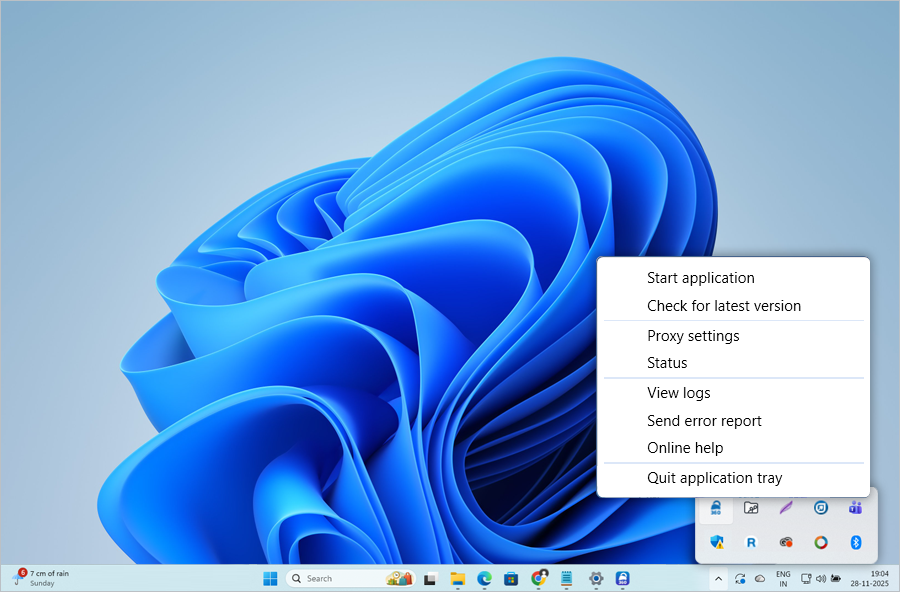
Clicar com o botão direito no ícone da bandeja da área de trabalho do IDrive® 360 fornece acesso às seguintes opções:
Opções do menu
- Iniciar aplicativo: inicie o aplicativo de desktop IDrive® 360.
- Verificar a versão mais recente: esta opção fornece atualizações para a versão mais recente do aplicativo de desktop IDrive® 360.
- Configurações de proxy: defina as configurações de proxy para usar o aplicativo de desktop IDrive® 360.
- Status: exibe o status da próxima operação de backup agendada.
Observação: a opção "Status" estará disponível na bandeja do sistema somente depois que você ativar "Usar o aplicativo de desktop completo" em "Configurações" na interface da Web.
- Visualizar registros: verifique os relatórios de registro de atividades de suas operações.
- Enviar relatório de erros: entre em contato com a equipe de suporte do IDrive® 360 para dúvidas, sugestões ou comentários.
- Ajuda on-line: fornece todas as informações sobre o aplicativo de desktop IDrive® 360.
- Sair da bandeja do aplicativo: fecha a bandeja da área de trabalho do IDrive® 360.
Estou recebendo uma notificação de backup informando 'Sucesso', embora os detalhes do log contenham erro de 'permissão negada' em arquivos e pastas. Por quê?
Se o seu conjunto de backup contiver arquivos ou pastas com erros de permissão negada, o IDrive® 360 fará backup de todos os outros arquivos/pastas acessíveis. A operação de backup é marcada como 'Sucesso', enquanto os registros indicam quais arquivos/pastas foram ignorados devido a problemas de permissão.
Se eu substituir o aplicativo de desktop IDrive® 360 pela versão mais recente, os backups e restaurações contínuos serão mantidos?
As operações de backup e restauração em andamento serão canceladas se você substituir o aplicativo de desktop IDrive® 360 por uma versão mais recente. Certifique-se de que todas as operações foram concluídas antes de instalar a versão mais recente.
Como desinstalo o aplicativo de desktop IDrive® 360 do meu computador?
Para desinstalar no Windows:
- Clique com o botão direito em 'Iniciar' > 'Aplicativos instalados'.
- Na lista, clique em
 ao lado de 'IDrive 360' e selecione 'Desinstalar'.
 - Quando o aviso aparecer, clique em 'Desinstalar' e, em seguida, clique em 'Sim' para iniciar o processo.
- No assistente de desinstalação, marque a caixa de seleção 'Remover os logs e definições de configuração' para excluir todos os dados associados; se não for marcada, apenas o aplicativo será removido.
Posso fazer backup dos meus arquivos abertos/bloqueados?
Sim, o aplicativo IDrive® 360 pode fazer backup de arquivos abertos em plataformas suportadas por padrão. As plataformas suportadas incluem: Windows 11, Windows 10, Windows 8.1, Windows 8, Windows 7, Windows 2019 Server, Windows 2016 Server, Windows 2012 Server, Windows 2008 Server, Windows Home Server, Windows 2003 Server (Service Pack 2).
Mesmo que o Microsoft Outlook, QuickBooks, Quicken ou outros aplicativos estejam abertos, o aplicativo faz backup confiável dos arquivos associados.
Observação: o recurso Open File Backup não oferece suporte a arquivos em unidades mapeadas ou de rede.
A aceleração da CPU permite definir o uso da CPU para backups. Você pode alterar a utilização da CPU de acordo com a carga de trabalho do seu computador.
Para definir o valor de aceleração da CPU para todos os PCs vinculados,
- Faça login em sua conta IDrive® 360.
- No 'Console de backup', vá para a guia 'Configurações' e clique em 'Aceleração da CPU'.
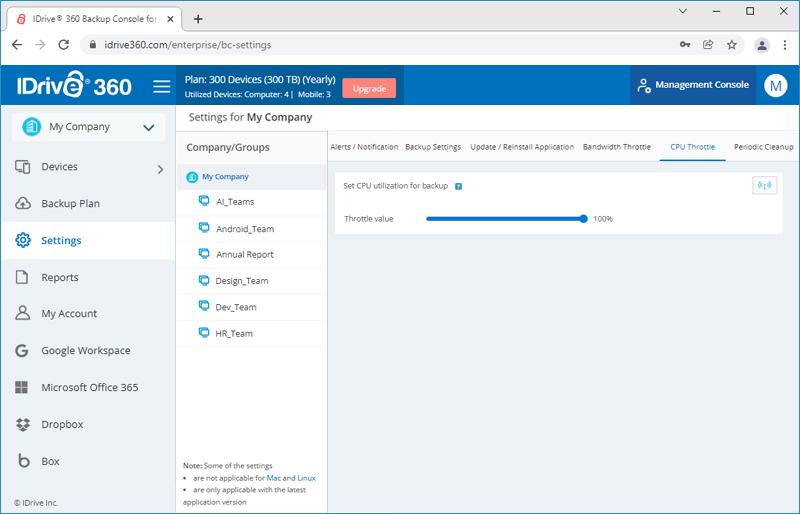
- Use o controle deslizante para definir o limite de utilização da CPU e clique em
 .
. 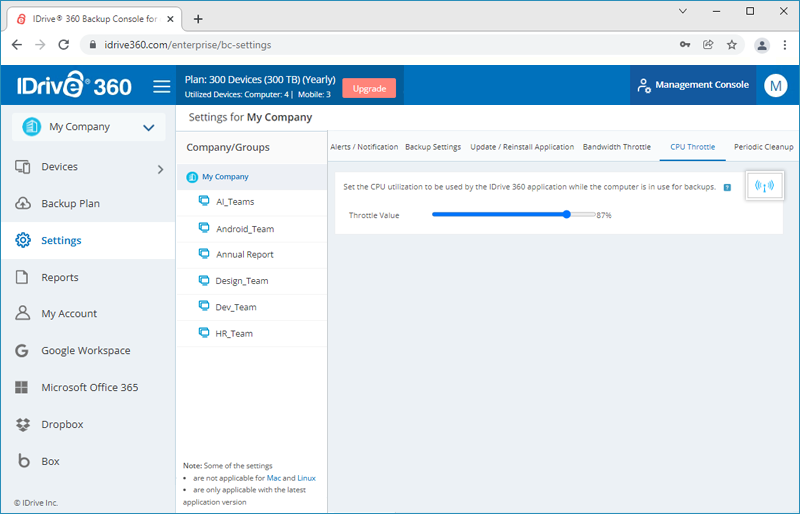
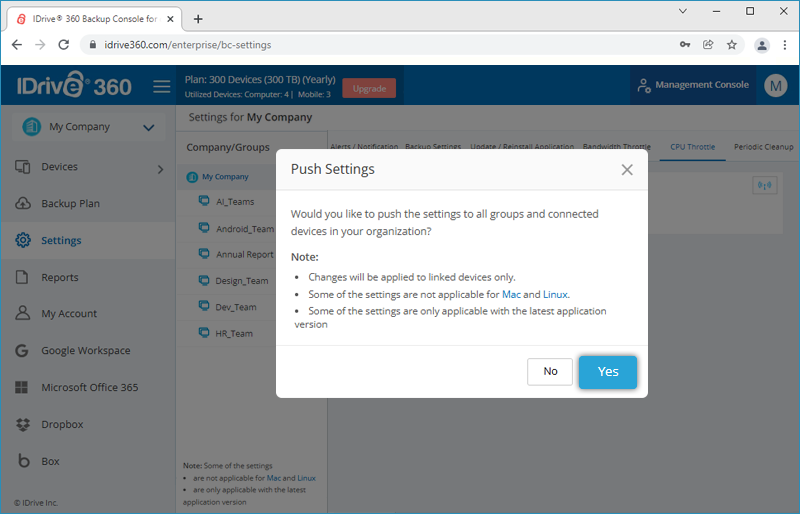
- Selecione o nome da sua empresa ou escolha 'Grupo específico' para enviar as configurações de acordo.
- Clique em 'Push' e clique em 'Sim' no pop-up que aparece.
Para definir o valor de aceleração da CPU para um PC individual,
- Faça login em sua conta IDrive® 360.
- Na guia 'Console de backup' -> 'Dispositivos', clique no computador necessário. Ou passe o mouse sobre o nome de um computador, clique em
 e selecione 'Gerenciamento remoto'.
- Vá para a aba "Configurações" e navegue até "CPU Throttle". Por padrão, o CPU Throttle está definido em 100%.
- Use o controle deslizante para definir o limite de utilização da CPU para backups.
- Clique em 'Salvar configurações'.
Observação: o recurso CPU Throttle está disponível apenas no Windows 8 e versões posteriores e no Windows Server 2012 e edições posteriores.