Oracle
Se sua pergunta não for respondida abaixo, entre em contato conosco através do nosso formulário de suporte e retornaremos em breve.
- Quais versões do Oracle o IDrive® 360 suporta?
- Existem pré-requisitos ou requisitos de configuração necessários para realizar backup e restauração de banco de dados Oracle usando o IDrive® 360?
- Como faço backup de bancos de dados Oracle?
- O IDrive® 360 realiza backup incremental de bancos de dados Oracle?
- Como converto o banco de dados para o Modo ARCHIVELOG?
- Posso fazer backup de bancos de dados de múltiplas instâncias do Oracle Server usando o IDrive® 360?
- Estou recebendo uma mensagem de erro de privilégios insuficientes ao realizar o backup do Oracle Server. Por quê?
- Posso realizar o backup do Oracle Server no modo Mirror Path?
- Posso adicionar ou modificar os arquivos na pasta 'IDORACLEBackup'?
- Posso escolher uma unidade compartilhada ou mapeada como destino para o backup do Oracle Server?
- Posso remover a pasta 'IDORACLEBackup' do meu computador local após concluir o backup do Oracle Server para minha conta IDrive® 360?
- Como restauro meu banco de dados Oracle para o Oracle Server?
- Como restauro o banco de dados Oracle para um servidor diferente?
Quais versões do Oracle o IDrive® 360 suporta?
O IDrive 360 atualmente suporta backup e restauração para as seguintes versões do Oracle:
- Oracle 18c
- Oracle 19c
- Oracle 21c
- Oracle 23c (23ai)
Observação: Apenas configurações de instância única são suportadas.
Existem pré-requisitos ou requisitos de configuração necessários para realizar backup e restauração de banco de dados Oracle usando o IDrive® 360?
Sim. Para que o aplicativo IDrive 360 realize operações de backup e restauração com sucesso, os seguintes pré-requisitos e configurações são necessários:
Requisitos do Banco de Dados
- Apenas configurações de banco de dados Oracle de instância única são suportadas.
- As operações de backup e restauração são suportadas apenas para Bancos de Dados Contêiner (CBDs).
- Bancos de dados conectáveis (PDBs) não são copiados ou restaurados individualmente; eles são copiados como parte do Banco de Dados Contêiner (CDB).
- O banco de dados deve estar no estado ABERTO.
- O banco de dados deve estar em execução no modo ARCHIVELOG.
- Os Clusters de Aplicativos Reais Oracle (RAC) não são suportados.
Requisitos de Conexão
- O usuário que realiza operações de backup/restauração deve ter privilégios SYSDBA.
- A string de host deve ser inserida no formato EZCONNECT:
<nome_do_host>:<nome_da_porta>/<nome_do_serviço>
Por exemplo: 192.165.1.234:1521/ORCL
OBSERVAÇÃO:
- A partir do Oracle Database 12c (12.1.0.2), a arquitetura não-CDB (arquitetura não-multitenant) está obsoleta.
- A configuração e a disponibilidade de recursos podem variar com base na versão do banco de dados Oracle e na documentação oficial da Oracle.
- Você pode consultar seu Administrador de Banco de Dados Oracle para obter detalhes sobre os parâmetros de configuração e a configuração adequada do ambiente.
Como faço backup de bancos de dados Oracle?
Para fazer backup do seu Oracle Server:
- Entre no aplicativo IDrive 360 e clique em 'Backup de Servidor'. Um menu deslizante será exibido. Selecione 'Oracle'.
- A tela de Conexão Oracle será exibida. A guia Backup Oracle será selecionada por padrão.
- Forneça as informações de autenticação da Instância Oracle quando solicitado. Insira a String de Host no formato EZCONNECT:
<nome do host>:<nome da porta>/<nome do serviço>
Por exemplo: 192.168.1.245:1521/ORCL
Clique em 'Conectar ao Oracle'.
OBSERVAÇÃO: Certifique-se de que o usuário tenha privilégios SYSDBA.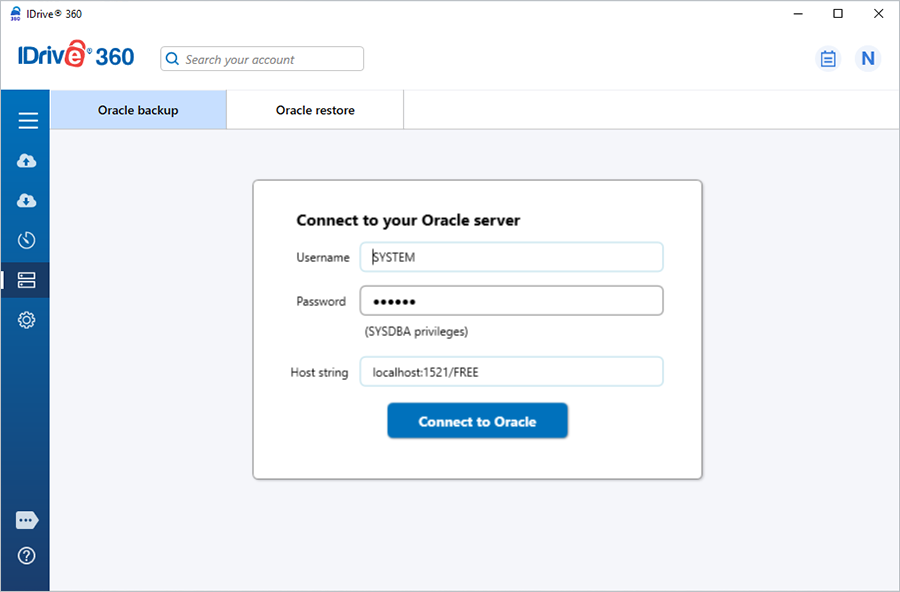
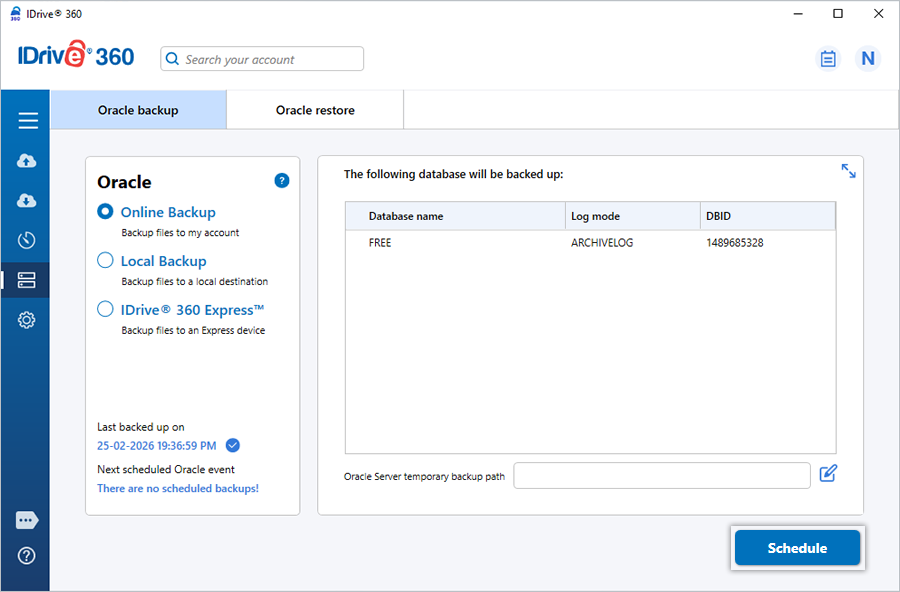
- Selecione 'Backup Online', 'Backup Local' ou 'IDrive® 360 Express™ Backup'.
Observação: 'Backup Online' armazena os dados na nuvem IDrive 360, enquanto 'Backup Local' e 'IDrive® 360 Express™ Backup' armazenam os dados em uma unidade local.
- Selecione o Banco de Dados Contêiner (CDB) e especifique um caminho temporário para o backup local.
Observação:
(a) Certifique-se de que o caminho do diretório temporário selecionado no computador local tenha espaço em disco suficiente para os recursos de backup do Oracle.
(b) Selecione o local temporário no computador que executa o serviço do Oracle Server. Para backups remotos/de rede, selecione um local temporário no servidor onde o Oracle Server está em execução.
(c) Quando o backup local iniciar, uma pasta '.ServerBackup' será criada automaticamente.
- Clique em 'Agendar'. O 'Agendador' é exibido onde você pode agendar o backup para qualquer dia e hora futuros ou realizar um backup imediato do Banco de Dados Contêiner selecionado.
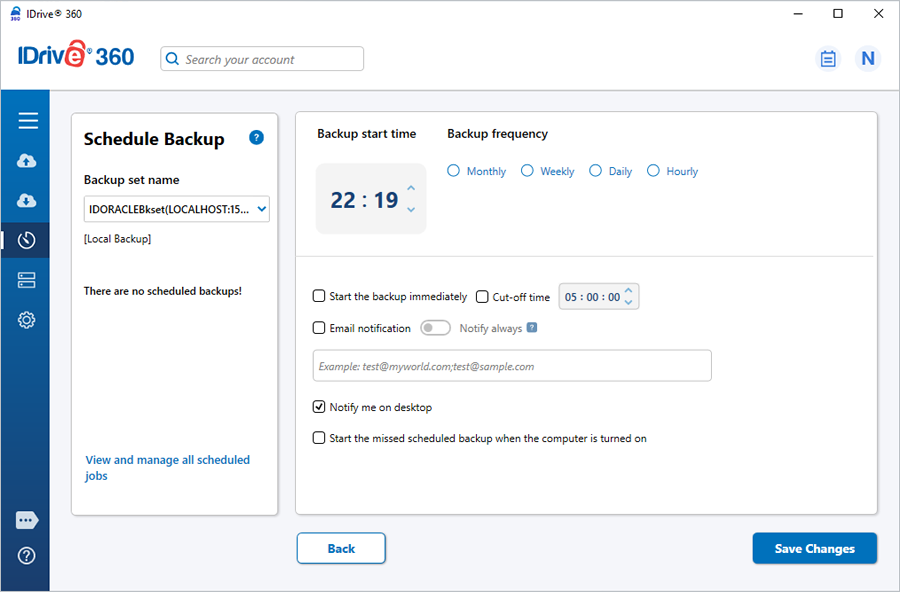
Observação: Para facilitar a identificação do conjunto de backup Oracle, o nome do conjunto de backup começará com 'IDORACLEBkset' seguido pela String de Host do Banco de Dados e o tipo de backup.
Por exemplo, se a string de host for 192.168.1.235:1521, o nome do trabalho de backup será IDORACLEBkset(192.168.1.235:1521_DB)[Local].
Você pode consultar seu Administrador de Banco de Dados Oracle para obter detalhes sobre os parâmetros de configuração.
O IDrive® 360 realiza backup incremental de bancos de dados Oracle?
Sim, o IDrive 360 realiza backup incremental de bancos de dados Oracle.
Como converto o banco de dados para o Modo ARCHIVELOG?
É importante converter o banco de dados Oracle para o modo ARCHIVELOG antes do backup para garantir a integridade dos dados e operações de banco de dados contínuas. Para habilitar o modo ARCHIVELOG usando o Oracle Recovery Manager (RMAN):
- RMAN> connect target <username>/<password>@<service name>;
- RMAN> shutdown immediate;
- RMAN> startup mount;
- RMAN> alter database archivelog;
- RMAN> alter database open;
Posso fazer backup de bancos de dados de múltiplas instâncias do Oracle Server usando o IDrive® 360?
Sim, o IDrive 360 permite fazer backup de múltiplas instâncias do Oracle Server configurando cada instância separadamente com seus próprios detalhes de conexão (host, porta e nome do serviço). Como apenas configurações de banco de dados de instância única são suportadas, o IDrive 360 conecta a uma instância por vez e o Banco de Dados Contêiner (CDB) associado é copiado como um todo.
Estou recebendo uma mensagem de erro de privilégios insuficientes ao realizar o backup do Oracle Server. Por quê?
Este erro ocorre quando você está conectado ao Oracle Server como um usuário que não possui privilégios suficientes para realizar operações de backup e restauração. Para conceder privilégios SYSDBA, use o seguinte comando:
SQL> GRANT SYSDBA TO <user>
Posso realizar o backup do Oracle Server no modo Mirror Path?
Não. O modo Mirror Path não é suportado para backups de banco de dados Oracle. Todos os backups de banco de dados Oracle são armazenados usando uma estrutura de diretório relativa e gerenciada pelo aplicativo, conforme exigido pelas operações de backup baseadas em RMAN.
Posso adicionar ou modificar os arquivos na pasta 'IDORACLEBackup'?
Não. É recomendado que você não adicione, exclua ou modifique quaisquer arquivos na pasta IDORACLEBackup. Esta pasta armazena dados e metadados de backup do Oracle. Qualquer modificação em seu conteúdo pode comprometer a integridade do backup e pode afetar as operações de restauração do Oracle Server.
Posso escolher uma unidade compartilhada ou mapeada como destino para o backup do Oracle Server?
Não. Uma unidade compartilhada ou mapeada não pode ser selecionada como destino para o backup do seu Oracle Server.
Posso remover a pasta 'IDORACLEBackup' do meu computador local após concluir o backup do Oracle Server para minha conta IDrive® 360?
Você pode remover a pasta IDORACLEBackup do seu computador local após um backup bem-sucedido para sua conta IDrive 360. No entanto, excluir esta pasta desabilitará os backups incrementais locais do banco de dados Oracle e todos os backups subsequentes serão realizados como backups completos.
Como restauro meu banco de dados Oracle para o Oracle Server?
Para restaurar seu banco de dados Oracle:
- Entre no aplicativo de desktop IDrive 360 e clique em 'Restaurar'.
- Selecione 'Restauração Online', 'Restauração Local' ou 'IDrive® 360 Express™ Restauração'.
- Localize e selecione a pasta 'IDORACLEBackup' da sua conta IDrive 360 ou unidade local.
Observação: Se 'Restauração Local' for selecionada, você pode escolher a versão necessária na lista 'Versão'.
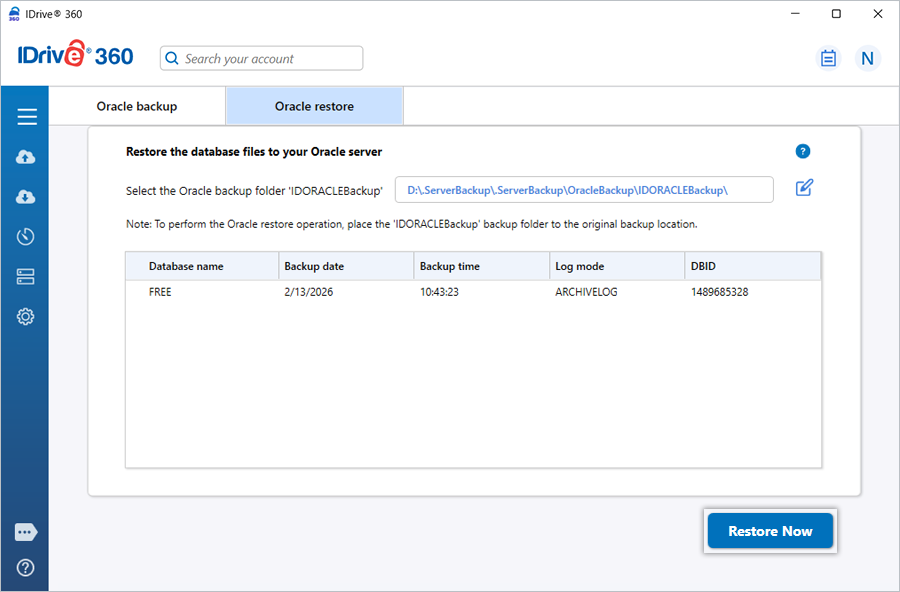
- Clique em 'Restaurar Agora' para restaurar a pasta 'IDORACLEBackup' para o computador local.
Observação: A pasta 'IDORACLEBackup' restaurada deve estar no mesmo caminho que durante o backup original.
- Após a pasta ser restaurada, clique em 'Backup de Servidor'. Um menu deslizante é exibido.
- Clique em 'Oracle'. A tela de conexão Oracle é exibida.
- Clique em 'Restauração Oracle'.
- Forneça os detalhes de autenticação necessários do Oracle Server quando solicitado e clique em 'Entrar no Oracle Server'.
- Navegue e selecione a pasta 'IDORACLEBackup' (restaurada anteriormente).
- Selecione os bancos de dados que deseja restaurar para o Oracle Server.
- Clique em 'Restaurar Agora'.
Como restauro o banco de dados Oracle para um servidor diferente?
Para restaurar o banco de dados Oracle para um servidor diferente, você deve operar manualmente a ferramenta RMAN. Para obter detalhes do banco de dados como DBID, nome do arquivo de backup original, TAGNAME etc., você precisa consultar o arquivo ini encontrado na pasta IDORACLEBackup.