Hyper-V
Se a sua pergunta não for respondida abaixo, entre em contato conosco através do nosso formulário de suporte e retornaremos em breve.
- Como posso fazer backup das minhas máquinas virtuais Hyper-V?
- O IDrive® 360 suporta backups incrementais para máquinas virtuais Hyper-V?
- Posso fazer backup de máquinas virtuais Hyper-V em uma unidade mapeada em rede ou NAS?
- Quais são os requisitos do sistema para o backup Hyper-V do IDrive® 360?
- Preciso desligar as máquinas virtuais no Hyper-V Manager para fazer um backup?
- Quão segura é a transferência de dados durante o backup e a restauração usando o backup Hyper-V do IDrive® 360?
- Como restauro máquinas virtuais para o Hyper-V Server?
- Posso restaurar máquinas virtuais Hyper-V de uma unidade mapeada em rede ou NAS?
- É necessário armazenamento adicional ou externo para backups de máquinas virtuais Hyper-V?
- Posso anexar um arquivo VHD do backup Hyper-V do IDrive® 360 a um servidor Hyper-V diferente?
- Como restauro um backup de máquina virtual Hyper-V para um servidor diferente?
- Como mesclo snapshots (AVHD/AVHDX) ao disco pai?
- Qual versão de configuração de máquinas virtuais é suportada no Windows Server 2016 e superior para backup e restauração incrementais de máquinas virtuais Hyper-V?
- Como atualizo minha máquina virtual Hyper-V para a versão de configuração 8.0 ou superior?
Como posso fazer backup das minhas máquinas virtuais Hyper-V?
Para fazer backup de suas máquinas virtuais Hyper-V,
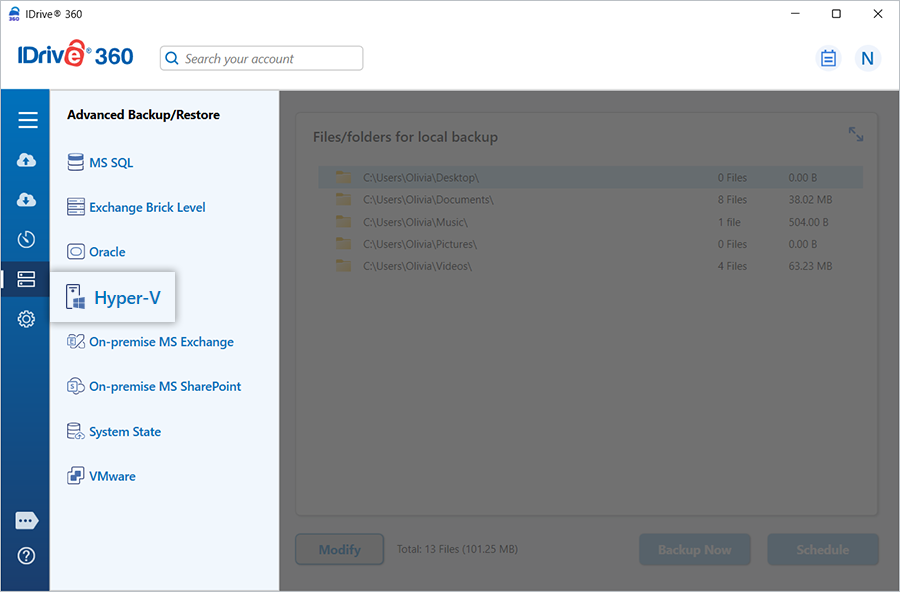
- Entre no aplicativo de desktop do IDrive 360 e clique em 'Backup do Servidor'. Um menu deslizante aparecerá.
- Clique em 'Hyper-V'. O console de backup/restauração Hyper-V aparece, com 'Backup Hyper-V' selecionado por padrão.
- Selecione 'Backup Online', 'Backup Local' ou 'IDrive® 360 Express™ Backup'.
Observação: O 'Backup Online' armazena os dados na nuvem do IDrive 360. O 'Backup Local' e o 'IDrive® 360 Express™ Backup' armazenam os dados na unidade local.
- Selecione as máquinas virtuais da lista e especifique um caminho temporário para o backup local.
Observação: Quando o backup local é iniciado, a pasta '.ServerBackup' é criada automaticamente.
- Clique em 'Agendar Agora'.
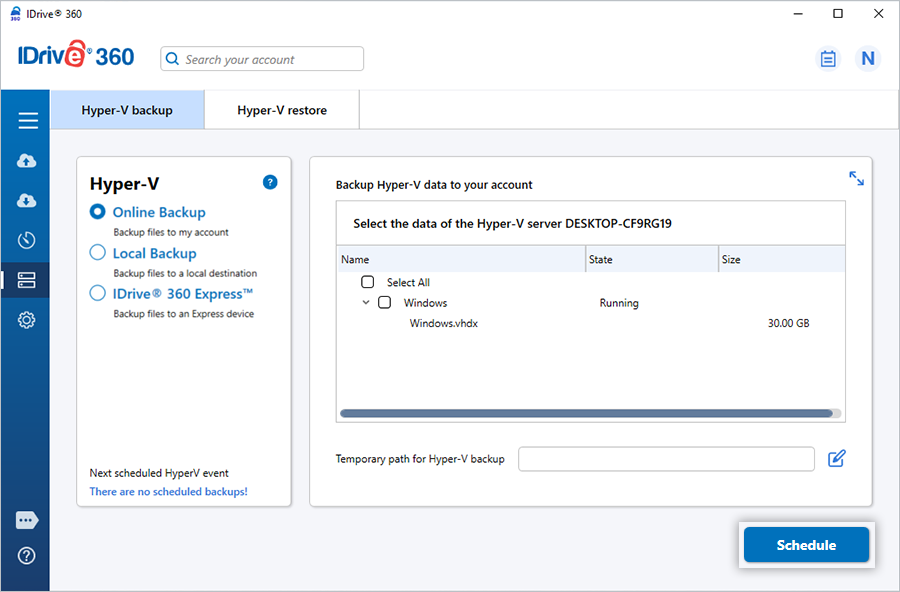
- A tela 'Agendador' aparece, onde você pode agendar o backup para uma data e hora futuras ou realizar um backup imediato das máquinas virtuais selecionadas.
O IDrive 360 suporta backups incrementais para máquinas virtuais Hyper-V?
Sim. Para máquinas virtuais Hyper-V com versão de configuração 8.0 ou posterior, o IDrive 360 suporta backups incrementais após o backup online completo inicial, otimizando tanto a largura de banda da Internet quanto o uso de armazenamento.
Posso fazer backup de máquinas virtuais Hyper-V em uma unidade mapeada em rede ou NAS?
Sim, você pode fazer backup de máquinas virtuais Hyper-V em uma unidade mapeada em rede ou NAS. Ao selecionar o caminho de backup local, escolha a unidade mapeada em rede ou NAS e forneça a autenticação necessária.
Para fazer backup de máquinas virtuais Hyper-V em uma unidade mapeada em rede ou NAS,
- Entre no aplicativo de desktop do IDrive 360 e clique em 'Backup do Servidor'.
- Clique em 'Hyper-V'. O console de backup/restauração Hyper-V aparece, com 'Backup Hyper-V' selecionado por padrão.
- Selecione 'Backup Online', 'Backup Local' ou 'IDrive® 360 Express™ Backup'.
- Selecione as máquinas virtuais da lista.
- Escolha a unidade mapeada em rede ou NAS como local para criar a imagem do disco.
- Clique em 'Agendar Agora'.
- O 'Agendador' aparece, onde você pode agendar o backup para uma data e hora futuras ou realizar um backup imediato das máquinas virtuais selecionadas.
Quais são os requisitos do sistema para o backup Hyper-V do IDrive® 360?
Os requisitos do sistema para o backup Hyper-V do IDrive 360 são,
- Versões do servidor Hyper-V: Microsoft Hyper-V Server 2012, 2012 R2, 2016, 2019
- Windows OS suportados: Windows Server 2012, 2016, 2019, 2022, 2025
- Memória: 2 GB de RAM
- Armazenamento: Espaço em disco suficiente para armazenar arquivos de máquinas virtuais para backup e restauração temporários
Preciso desligar as máquinas virtuais no Hyper-V Manager para fazer um backup?
Não. Você não precisa desligar máquinas virtuais ativas para realizar um backup. O IDrive 360 permite fazer backup de máquina(s) virtual(is) enquanto estão em execução.
Quão segura é a transferência de dados durante o backup e a restauração usando o backup Hyper-V do IDrive 360?
O IDrive 360 usa criptografia AES de 256 bits de nível militar para proteger todos os dados transferidos durante as operações de backup e restauração para máquinas virtuais Hyper-V.
Como restauro máquinas virtuais para o Hyper-V Server?
Para restaurar máquinas virtuais para o servidor Hyper-V,
- Entre no aplicativo de desktop do IDrive 360 e clique em 'Restaurar'.
- Selecione 'Restauração Online', 'Restauração Local' ou 'IDrive® 360 Express™ Restauração'.
- Localize e selecione a pasta 'IDHyperVData' em sua conta do IDrive 360 ou unidade local.
Observação: Se 'Restauração Local' for selecionado, você pode escolher a versão necessária na lista 'Versão'.
- Clique em 'Restaurar Agora' para restaurar a pasta 'IDHyperVData' para o computador local.
- Depois que a pasta for restaurada com sucesso, clique em 'Backup do Servidor'. Um menu deslizante aparece.
- Clique em 'Hyper-V'. O console de backup/restauração Hyper-V aparece.
- Clique em 'Restauração Hyper-V'.
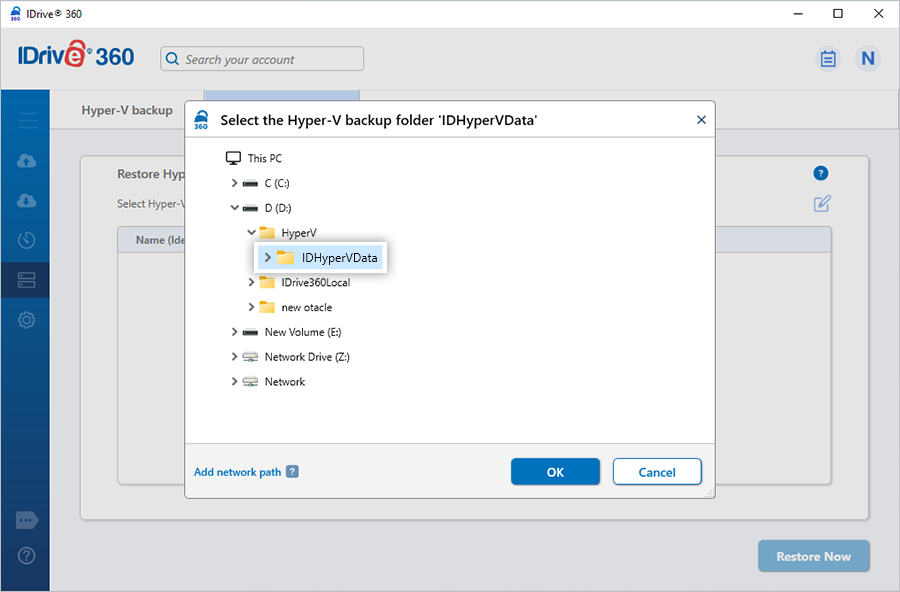
- Navegue e selecione a pasta 'IDHyperVData' (restaurada de sua conta do IDrive 360 ou unidade local).
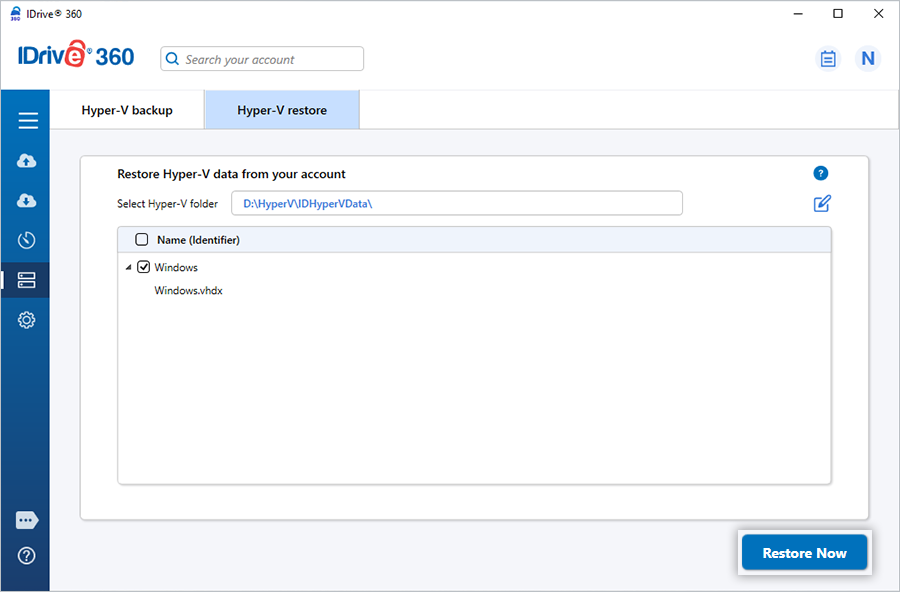
- Selecione as máquinas virtuais que deseja restaurar para seu servidor Hyper-V.
- Clique em 'Restaurar Agora' para começar a restaurar as máquinas virtuais.
Posso restaurar máquinas virtuais Hyper-V de uma unidade mapeada em rede ou NAS?
Sim. O IDrive 360 permite restaurar máquinas virtuais Hyper-V de um caminho local, incluindo unidades mapeadas em rede e NAS.
Para restaurar máquinas virtuais de uma unidade mapeada em rede ou NAS,
- Abra o aplicativo de desktop do IDrive 360 e clique em 'Backup do Servidor'. Um menu deslizante aparecerá.
- Clique em 'Hyper-V'. O console de backup/restauração Hyper-V aparece.
- Clique em 'Restauração Hyper-V'.
- Navegue e selecione a pasta 'IDHyperVData' salva em sua unidade mapeada em rede ou NAS.
- Selecione as máquinas virtuais que deseja restaurar.
- Clique em 'Restaurar Agora' para iniciar o processo de restauração.
É necessário armazenamento adicional ou externo para backups de máquinas virtuais Hyper-V?
Não. No entanto, certifique-se de que o local temporário selecionado durante o backup Hyper-V tenha espaço em disco suficiente para acomodar as máquinas virtuais selecionadas durante o processo de backup.
Posso anexar um arquivo VHD do backup Hyper-V do IDrive® 360 a um servidor Hyper-V diferente?
Sim. Você pode anexar um arquivo VHD de um backup Hyper-V do IDrive 360 a um servidor Hyper-V diferente.
Como restauro um backup de máquina virtual Hyper-V para um servidor diferente?
Para restaurar uma máquina virtual Hyper-V para um servidor diferente,
- Abra o Hyper-V Manager e crie uma nova máquina virtual.
- Em 'Especificar Nome e Local', forneça um nome para a máquina virtual.
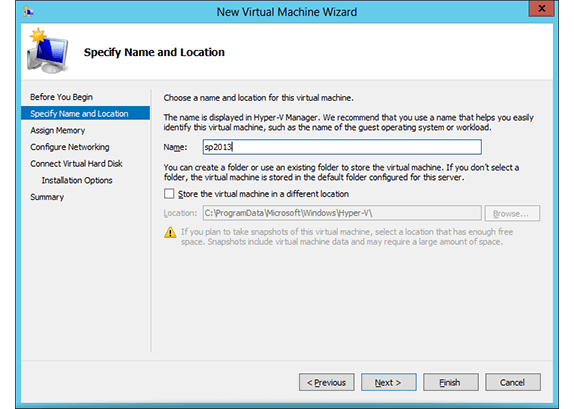
- Em 'Atribuir Memória', aloque a memória necessária.
- Em 'Conectar Disco Rígido Virtual', selecione 'Usar um disco rígido virtual existente'.
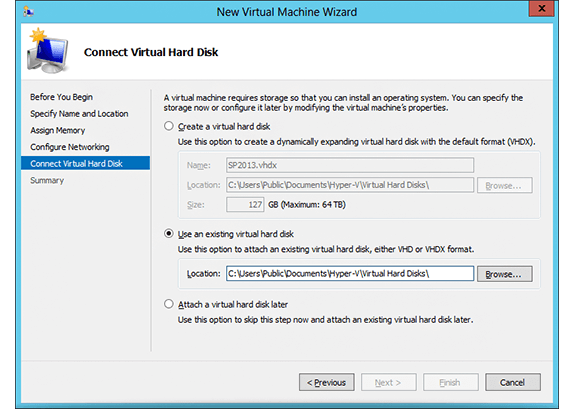
- Navegue e selecione o arquivo 'VHD/VHDX' da pasta de backup do IDrive 360.
- Clique em 'Concluir' para completar a configuração.
Como mesclo snapshots (AVHD/AVHDX) ao disco pai?
Para mesclar snapshots,
- Identifique o arquivo AVHD mais recente na pasta de backup do IDrive 360.
- Renomeie o AVHD mais recente (exemplo: AVHD4) para VHD.
Observação: Renomeie apenas o AVHD mais recente primeiro; não renomeie todos os snapshots simultaneamente.
- No Hyper-V Manager, selecione a máquina virtual e clique em 'Editar Disco' em 'Ações'.
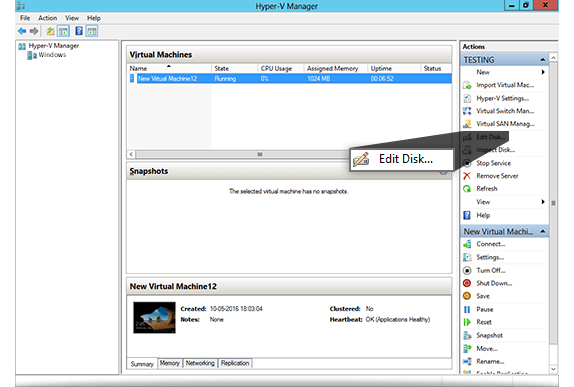
- Clique em 'Avançar' na tela inicial e selecione o arquivo de snapshot na tela seguinte.
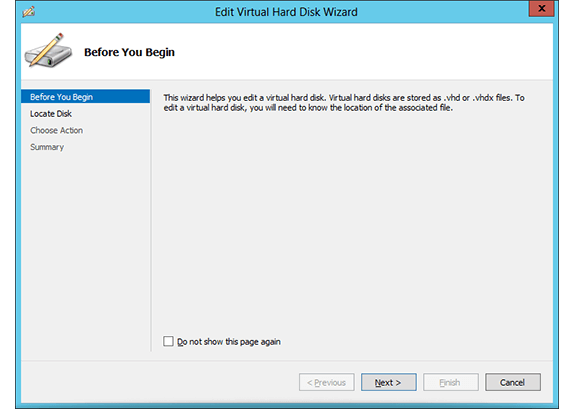
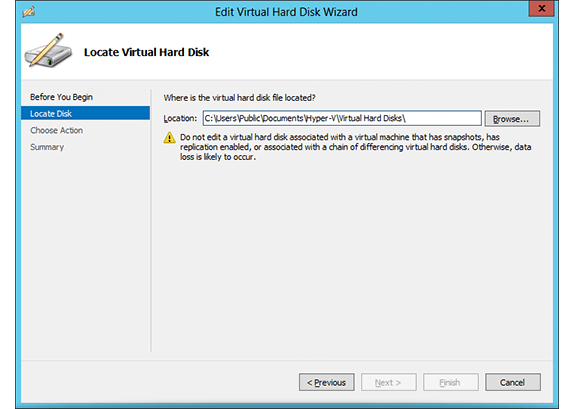
- Selecione 'Mesclar' e depois selecione 'Para disco virtual pai'.
- Clique em 'Concluir'.
- Após a mesclagem, o snapshot renomeado (ex: AVHD4) será excluído automaticamente. - Renomeie o próximo AVHD mais recente (ex: AVHD3) para VHD e repita as etapas até que o snapshot mais antigo (ex: AVHD1) seja mesclado com o VHD pai.
Qual versão de configuração de máquinas virtuais é suportada no Windows Server 2016 e superior para backup e restauração incrementais de máquinas virtuais Hyper-V?
Para Windows Server 2016 e superior, a versão de configuração 8.0 é suportada para backup e restauração incrementais online de máquinas virtuais Hyper-V.
Como atualizo minha máquina virtual Hyper-V para a versão de configuração 8.0 ou superior?
Para atualizar sua máquina virtual Hyper-V,
- Desligue a máquina virtual no 'Hyper-V Manager'.
- Selecione 'Ação'.
- Clique em 'Atualizar Versão de Configuração'.
Observação:
- Você não pode atualizar uma máquina virtual que já está na versão de configuração mais alta suportada pelo seu host Hyper-V.
- Arquivos .ISO não estão incluídos no backup.