Servidor MS SharePoint on-premise
Se sua pergunta não for abordada abaixo, entre em contato conosco por meio do nosso formulário de suporte e responderemos em breve.
- Posso fazer backup de aplicativos web, sites, subsites, listas e bibliotecas de documentos do meu servidor MS SharePoint on-premise?
- Como faço backup do meu servidor MS SharePoint on-premise?
- Posso fazer backup de aplicativos web/sites de múltiplos front-ends web?
- Com qual nome e extensão os arquivos de backup do meu servidor MS SharePoint on-premise são armazenados no IDrive® 360?
- Posso restaurar meus sites, subsites, listas e bibliotecas de documentos para sites diferentes?
- Como restauro meu servidor MS SharePoint on-premise?
- Como faço backup das pastas hive 12, 14, 15 e 16 do meu servidor MS SharePoint on-premise?
- O backup do servidor MS SharePoint on-premise do IDrive inclui o backup de dependências externas como /_layouts/images/?
Posso fazer backup de aplicativos web, sites, subsites, listas e bibliotecas de documentos do meu servidor MS SharePoint on-premise?
Sim. O recurso de backup do MS SharePoint do IDrive 360 fornece uma solução completa para seu ambiente SharePoint on-premise, suportando o backup de aplicativos web, sites, subsites, listas, bibliotecas de documentos e documentos individuais.
Como faço backup do meu servidor MS SharePoint on-premise?
Para fazer backup do seu servidor MS SharePoint on-premise,
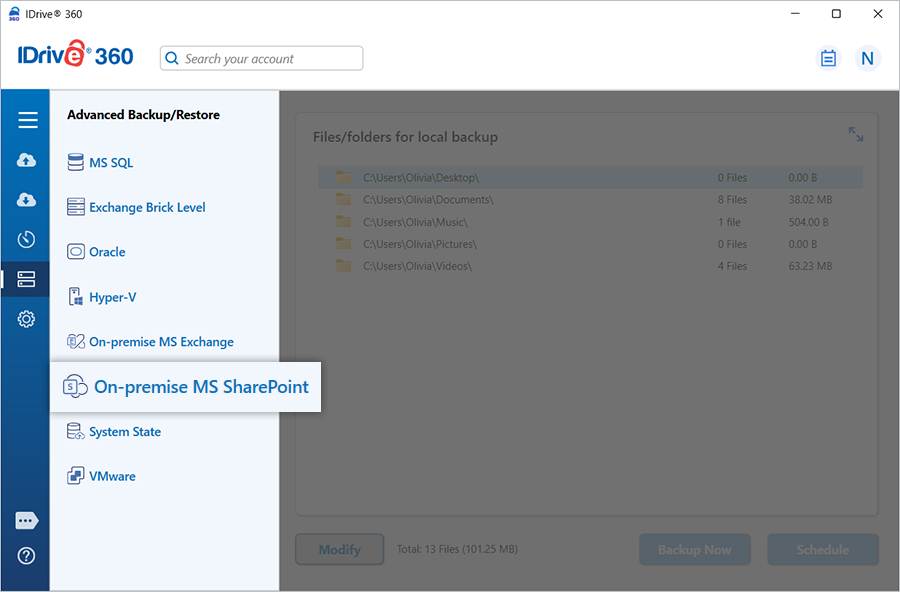
- Faça login no aplicativo desktop IDrive 360 e clique em 'Server Backup'. Um menu deslizante aparecerá.
- Clique em 'On-premise MS SharePoint'. O console de backup/restauração do MS SharePoint aparece. Por padrão, 'MS SharePoint backup' está selecionado.
- Selecione 'Online Backup', 'Local Backup' ou 'IDrive 360 Express™ Backup'.
Ao selecionar 'Online Backup', os dados serão armazenados na nuvem IDrive. Ao selecionar 'Local Backup' ou 'IDrive 360 Express™ Backup', os dados serão armazenados no disco local.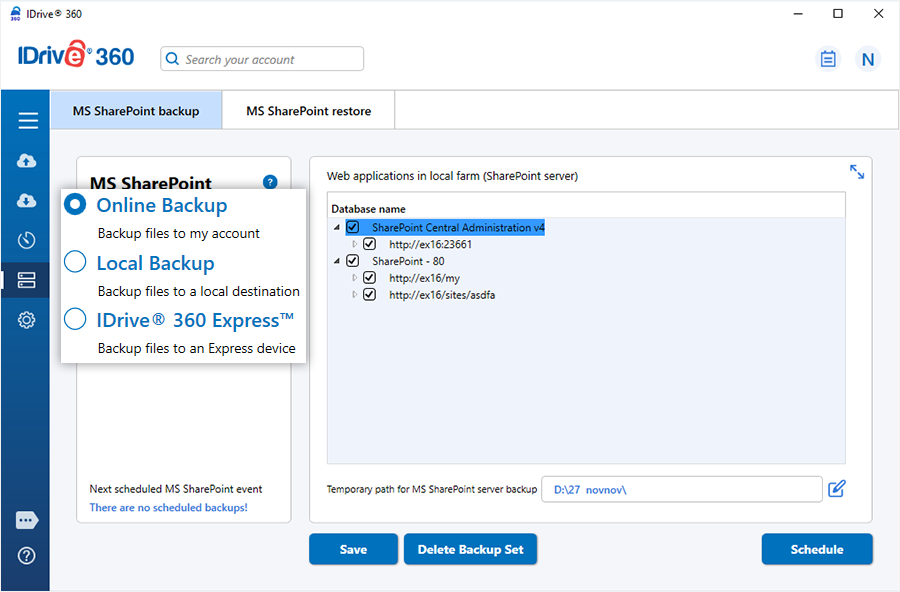
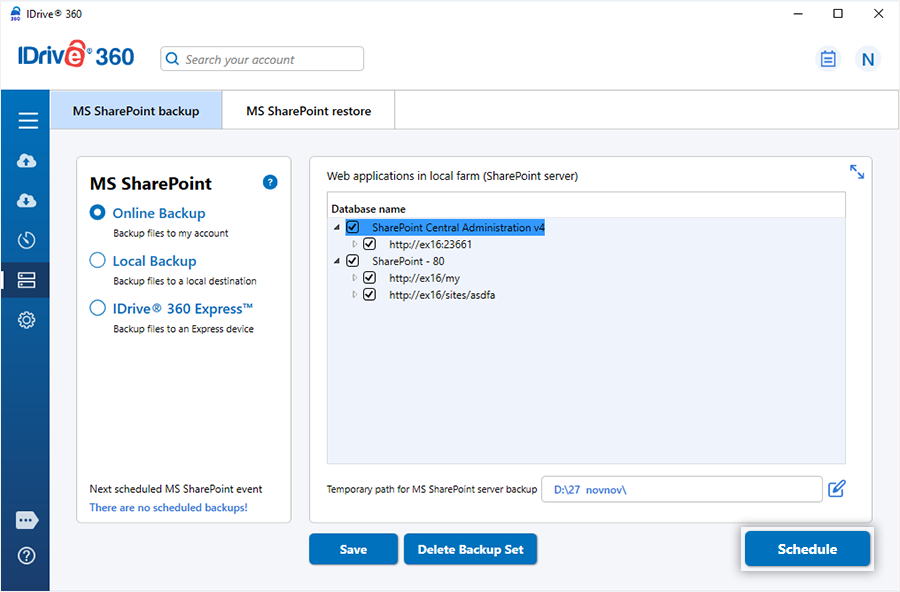
- Selecione os sites e aplicativos que deseja incluir no backup da lista. Especifique o local de backup local.
- Especifique o caminho de backup local temporário e clique em 'Schedule Now'.
Nota: Iniciar um backup local cria automaticamente uma pasta '.ServerBackup'.
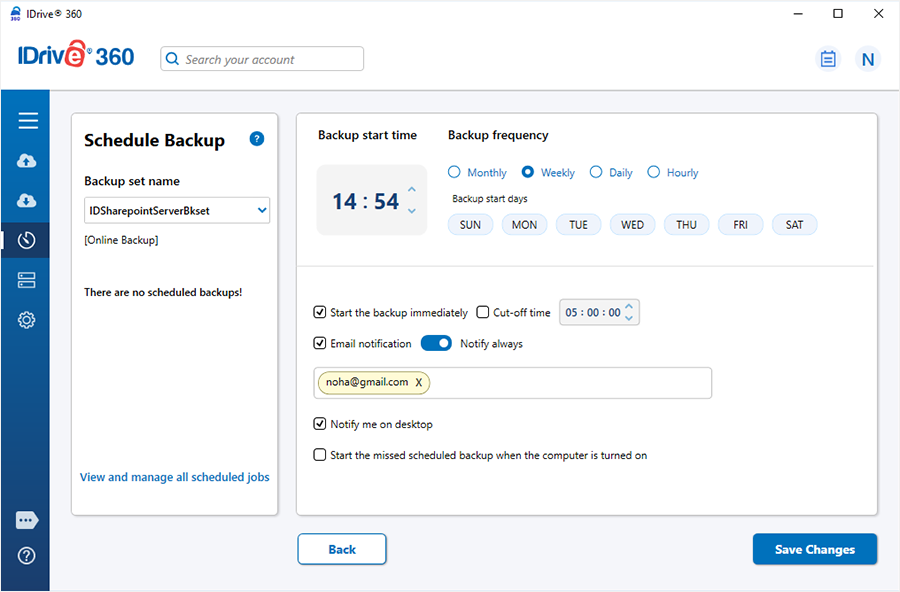
- A janela 'Scheduler' aparece, onde você pode agendar o backup para uma data e hora futura ou realizar um backup imediato dos sites e aplicativos selecionados.
Posso fazer backup de aplicativos web/sites de múltiplos front-ends web?
Sim. O IDrive 360 permite fazer backup de aplicativos web e sites em múltiplos front-ends web, proporcionando proteção centralizada para seu ambiente SharePoint.
Com qual nome e extensão os arquivos de backup do meu servidor MS SharePoint on-premise são armazenados no IDrive® 360?
Todos os arquivos de backup do seu servidor MS SharePoint on-premise são armazenados na pasta chamada 'IDSharePointServerBkset'.
Posso restaurar meus sites, subsites, listas e bibliotecas de documentos para sites diferentes?
Sim. O recurso de restauração granular do IDrive 360 permite restaurar itens individuais, como bibliotecas de documentos, pastas ou sites inteiros, ao site original ou a um site diferente.
Como restauro meu servidor MS SharePoint on-premise?
Para restaurar seu servidor MS SharePoint on-premise,
- Faça login no aplicativo desktop IDrive 360 e clique em 'Restore'.
- Selecione 'Online Restore', 'Local Restore' ou 'IDrive 360 Express™ Restore'.
- Localize e selecione a pasta 'IDSharePointBkset' em sua conta IDrive 360 ou disco local.
Nota: Se usar 'Local Restore', você pode selecionar a versão necessária na lista 'Version'.
- Clique em 'Restore Now' para restaurar a pasta para o computador local.
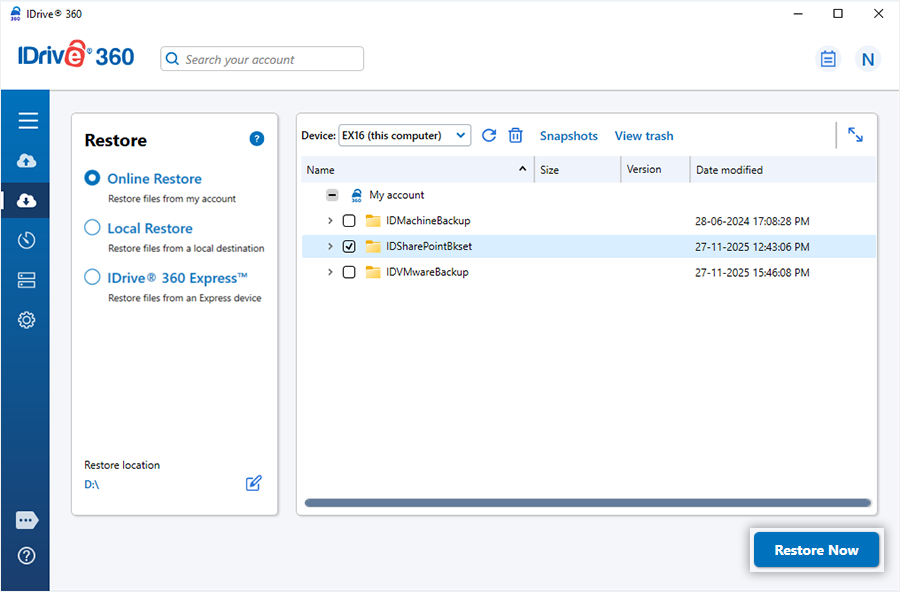
- Uma vez restaurado, clique em 'Server Backup'. Um menu deslizante aparece.
- Clique em 'On-premise MS SharePoint'. O console de backup/restauração do MS SharePoint aparece.
- Clique em 'MS SharePoint restore'.
- Navegue e selecione a pasta 'IDSharePointBkset' restaurada anteriormente.
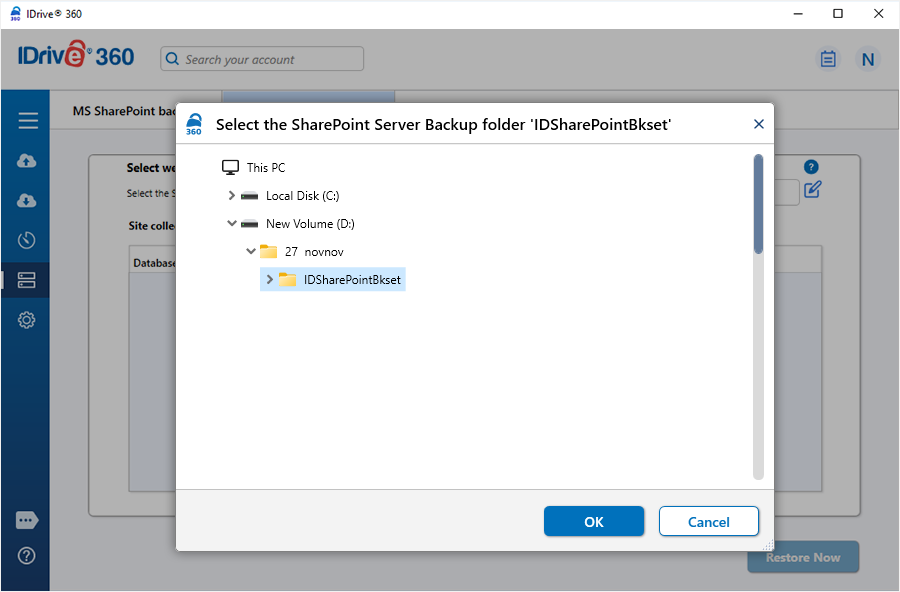
- Selecione os sites que deseja restaurar e clique em 'Restore Now'.
Como faço backup das pastas hive 12, 14, 15 e 16 do meu servidor MS SharePoint on-premise?
Você pode fazer backup manualmente das pastas hive 12, 14, 15 e 16 selecionando-as do seu servidor SharePoint usando o IDrive 360. Essas pastas normalmente estão localizadas no diretório de instalação do SharePoint:
C:\Program Files\Common Files\Microsoft Shared\web server extensions\12\
A partir daí, você pode escolher as pastas 12, 14, 15 e 16 para backup.
O backup do servidor MS SharePoint on-premise do IDrive® 360 inclui o backup de dependências externas como /_layouts/images/?
Não. Os arquivos de dependência externa (como /_layouts/images/) são armazenados no diretório de instalação do SharePoint:
C:\Program Files\Common Files\Microsoft Shared\web server extensions\12\TEMPLATE\IMAGES"
Você pode selecionar manualmente esses arquivos ou pastas neste local e fazer backup deles em sua conta IDrive 360.