Backup do Google Drive
Se a sua pergunta não for respondida abaixo, entre em contato conosco através do nosso formulário de suporte e retornaremos em breve.
- O que significa espelhar ou transmitir seus arquivos no Google Drive?
- Como sincronizo a pasta 'Meu Drive' via espelhamento? Como adiciono os arquivos do 'Meu Drive' ao plano de backup do IDrive® 360?
O que significa espelhar ou transmitir seus arquivos no Google Drive?
Espelhamento e transmissão são duas maneiras de sincronizar seus arquivos. Em ambos os casos, quaisquer alterações que você fizer em seus arquivos em um dispositivo serão refletidas em todos os lugares.
Espelhamento: Seus arquivos são armazenados na nuvem e no seu computador, o que ocupa espaço no disco rígido. Você pode acessar seus arquivos a qualquer momento, mesmo quando não tiver conexão com a internet ou o aplicativo para desktop do Google Drive. Você pode acessar arquivos por meio de uma pasta no seu computador.
Transmissão: Seus arquivos são armazenados na nuvem. O espaço em disco é usado apenas quando você abre arquivos ou os torna disponíveis offline. Os arquivos que não estão disponíveis offline só podem ser acessados quando você está conectado à internet. Todos os arquivos, incluindo os disponíveis offline, só podem ser acessados quando o aplicativo para desktop está em execução. Você pode acessar arquivos por meio de uma unidade montada no seu computador.
Para manter os arquivos do computador sincronizados: Embora você possa escolher espelhar ou transmitir seus arquivos do 'Meu Drive', outras pastas do seu dispositivo só podem ser espelhadas. Além disso, arquivos de drives compartilhados, outros computadores e dispositivos USB com backup só podem ser transmitidos.
Para manter os arquivos do Google Drive sincronizados: O IDrive® 360 suporta o método de espelhamento para arquivos do Google Drive, onde os arquivos são armazenados na nuvem e também no computador local. Esta é a maneira mais confiável de fazer backup dos arquivos com segurança no IDrive® 360.
Como sincronizo a pasta 'Meu Drive' via espelhamento? Como adiciono os arquivos do 'Meu Drive' ao plano de backup do IDrive® 360?
Para configurar a pasta 'Meu Drive' para espelhamento,
- Abra o Google Drive para desktop.
Para Windows: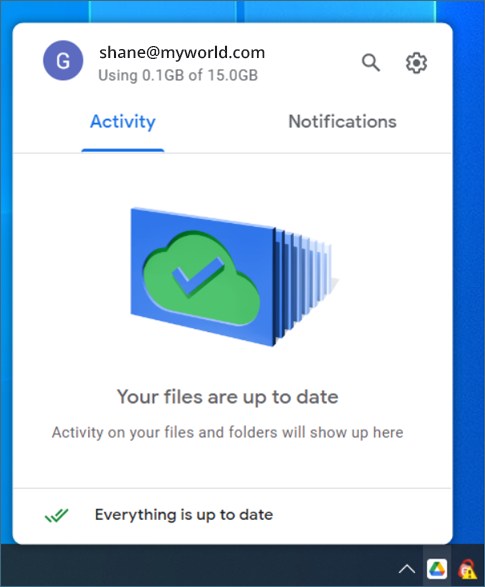
Para Mac: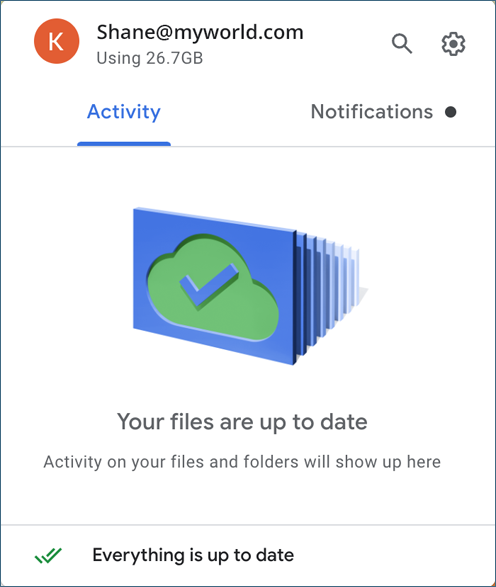
- Clique em
 e selecione 'Preferências'.
Para Windows: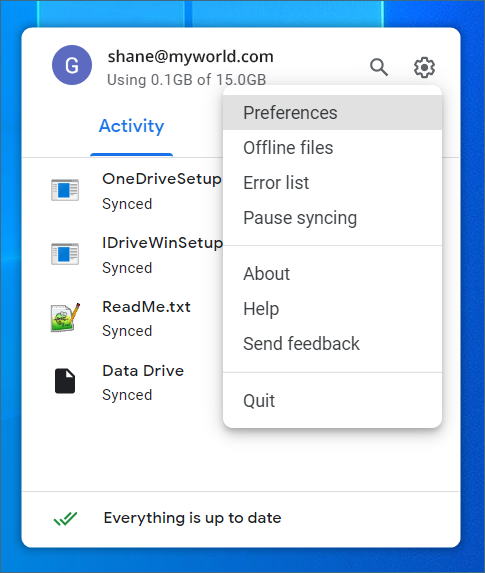
Para Mac: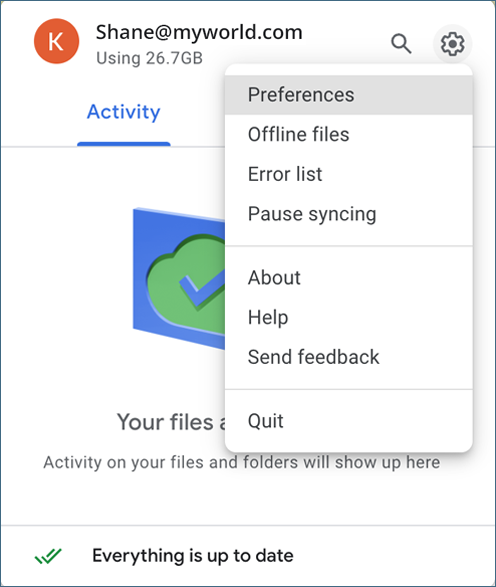
- No lado esquerdo, clique em 'Google Drive (Pastas do Drive)'.
Para Windows: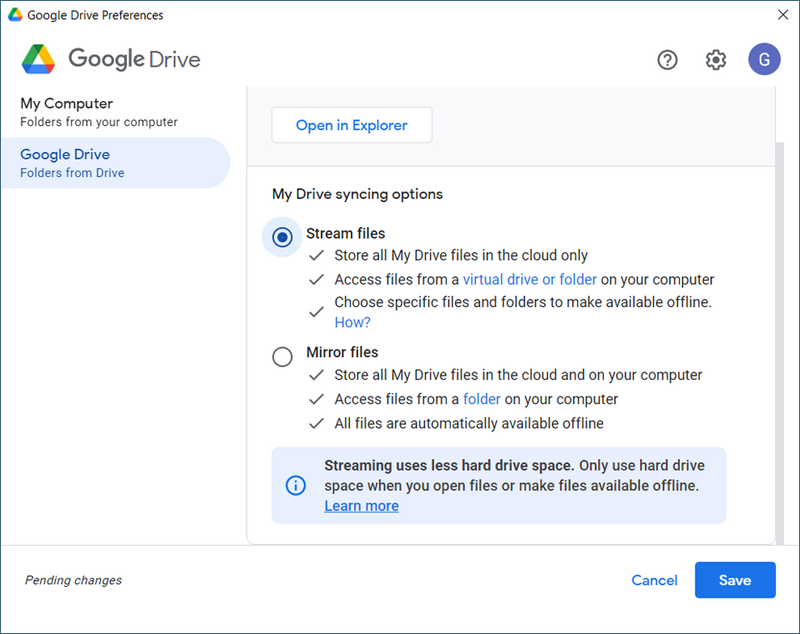
Para Mac: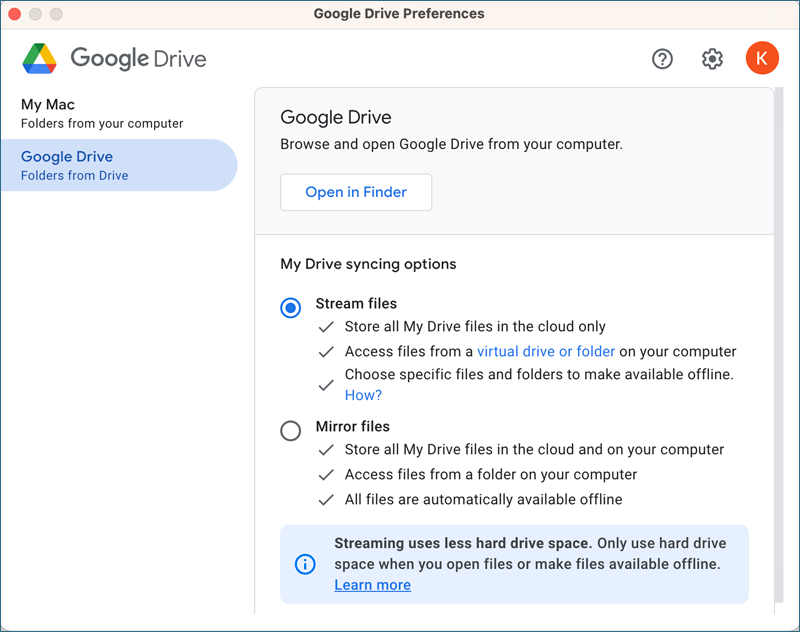
- Em 'Opções de sincronização do Meu Drive', selecione 'Espelhar arquivos'.
Para Windows: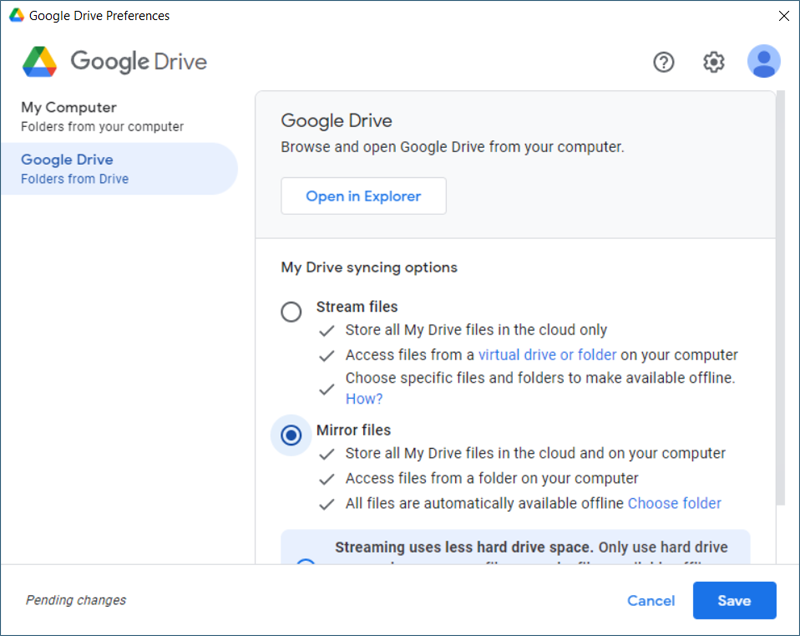
Para Mac: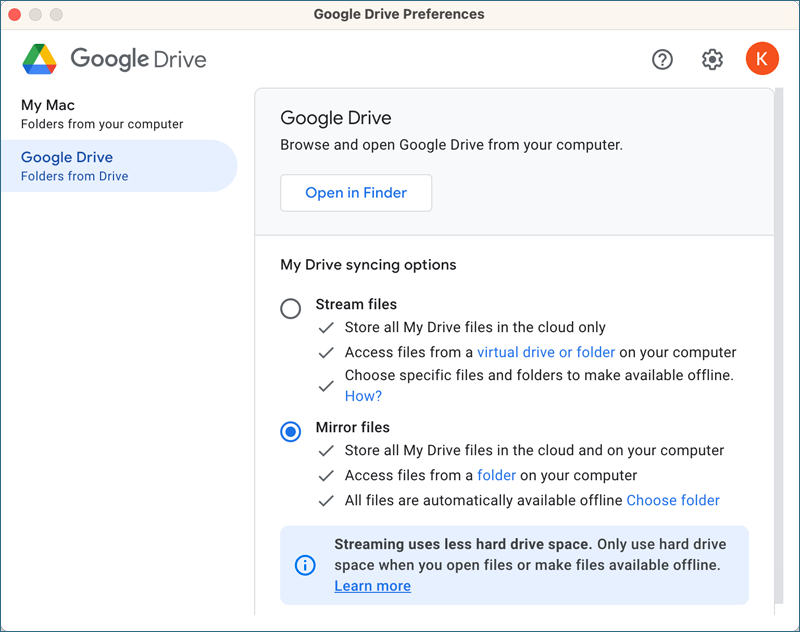
- Aguarde as alterações entrarem em vigor e certifique-se de que todos os arquivos estão sincronizados e disponíveis também no computador local.
- Defina o local da pasta 'Meu Drive' e confirme o local para usá-lo para o Google Drive. Copie o caminho de destino para referência futura.
Para Windows: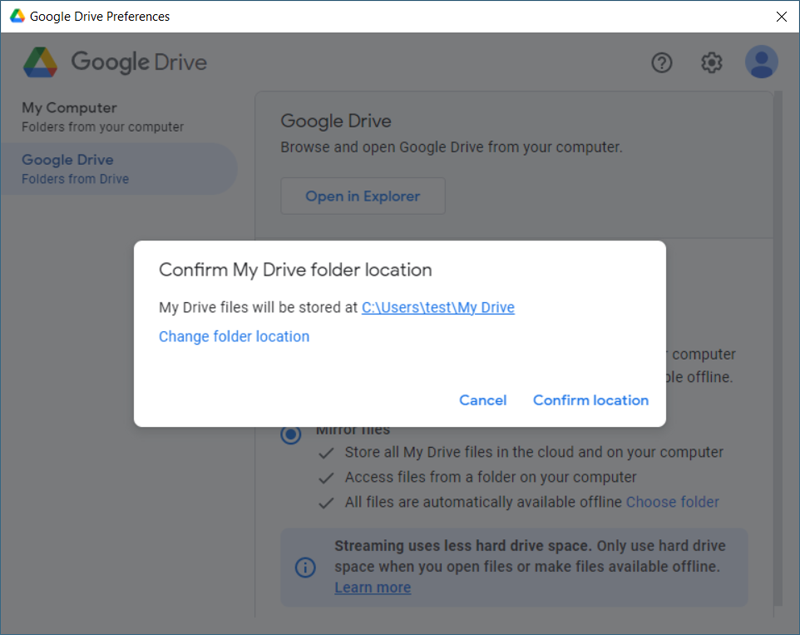
Para Mac: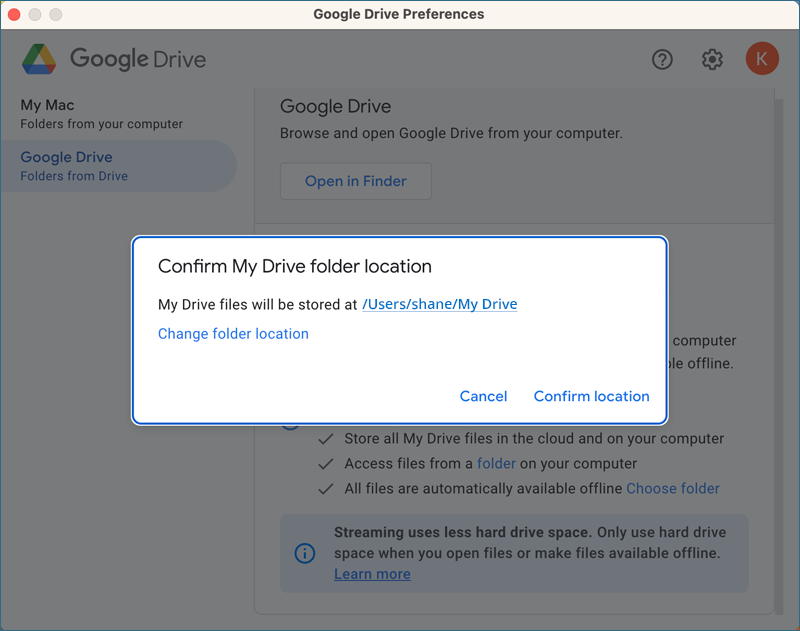
- Clique em 'Salvar' para aplicar as alterações.
- Clique em 'Reiniciar agora' para reiniciar o Google Drive e salvar as alterações.
Para Windows: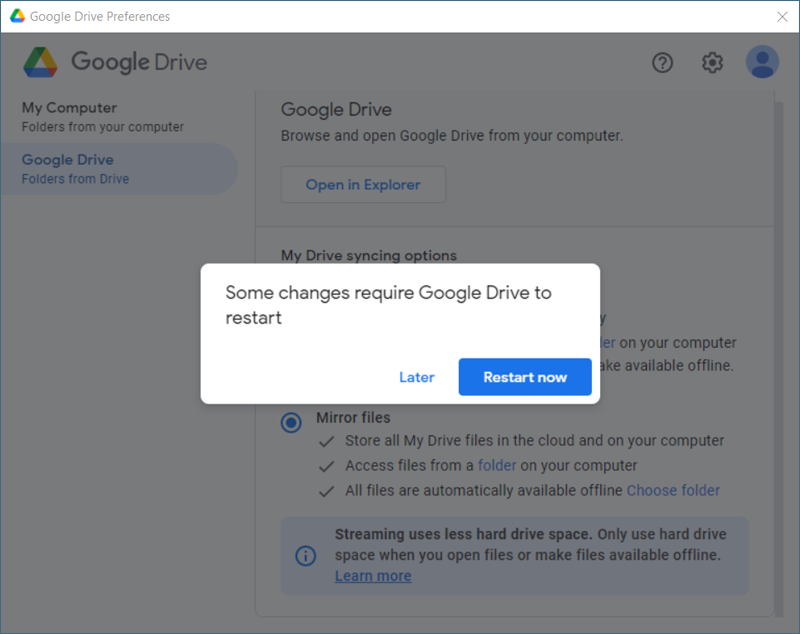
Para Mac: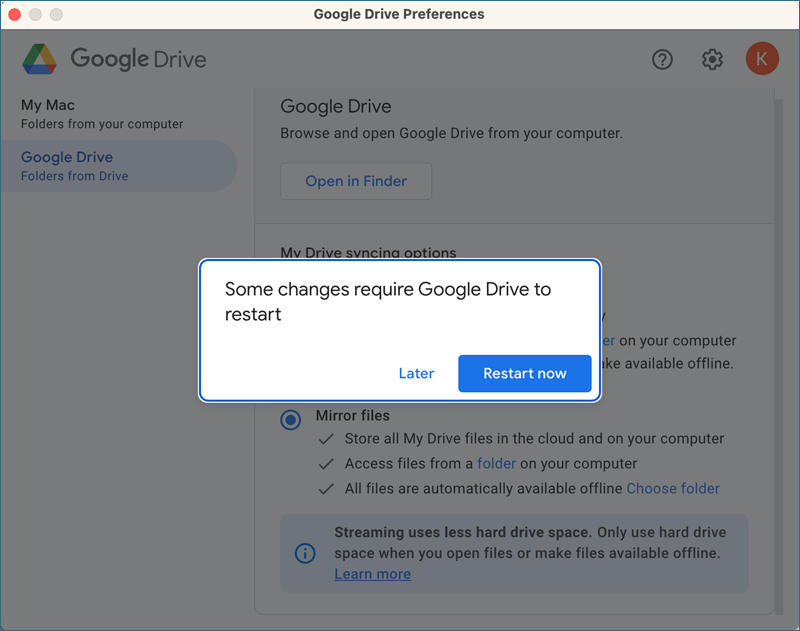
- Adicione o caminho de destino ao conjunto de backup do IDrive® 360 e inicie a operação de backup. Você pode realizar um backup imediato ou agendar backups regulares.
Para Windows: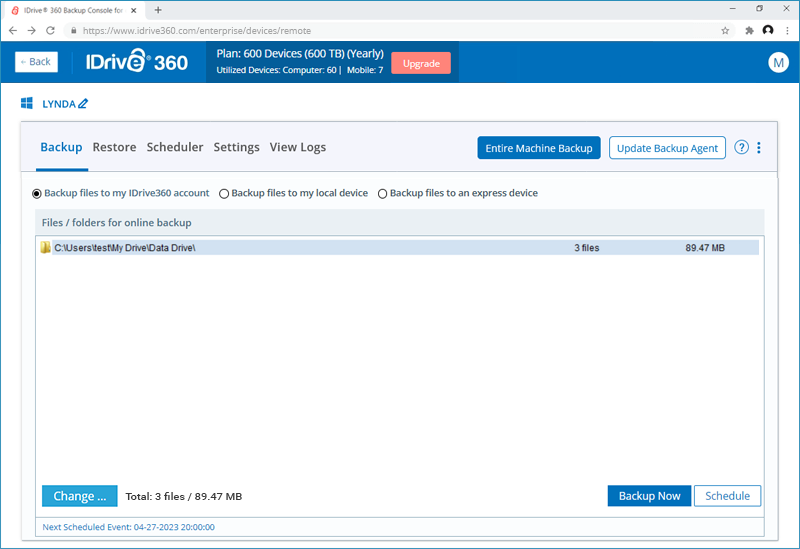
Para Mac: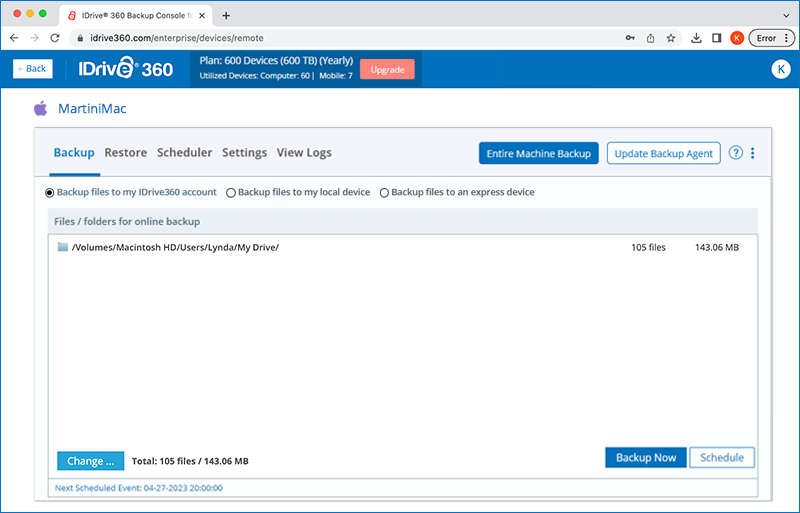
- O backup de toda a pasta do Google Drive será concluído com base no tamanho e nos arquivos selecionados.
Para Windows: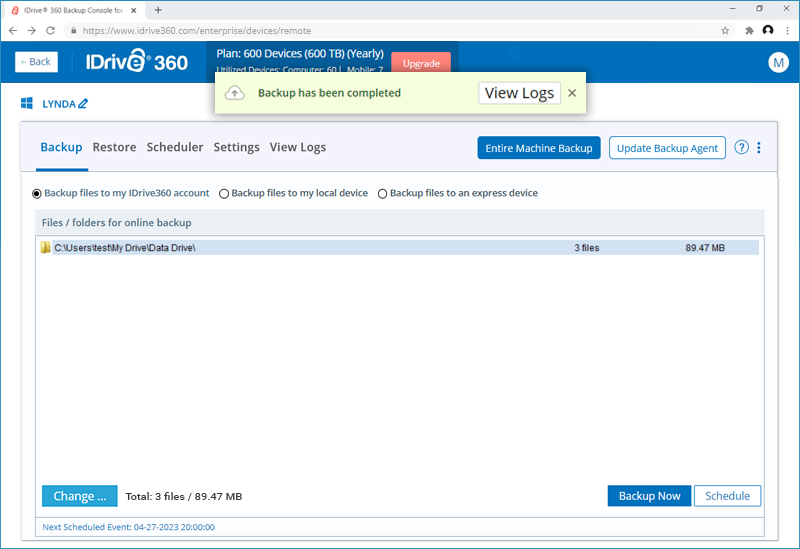
Para Mac: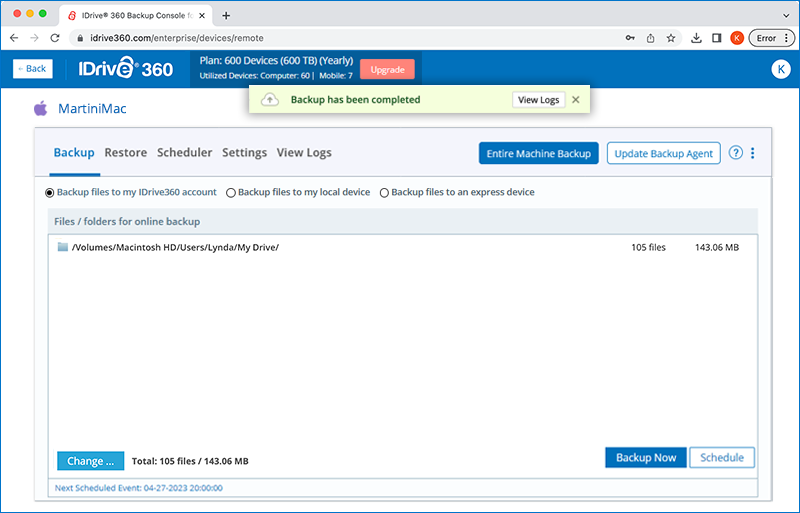
Observação sobre a troca de transmissão para espelhamento:
Quando você muda de transmissão para espelhamento, 'Meu Drive' não aparecerá mais no local de transmissão do Google Drive. (Drives compartilhados, outros computadores e dispositivos USB com backup ainda aparecerão.)
Seus arquivos do Meu Drive serão baixados para a pasta que você escolher ao configurar esta opção. Se já houver arquivos na pasta selecionada, o aplicativo tentará não duplicar arquivos que correspondam ao que já está na nuvem. Arquivos que ainda não estão na nuvem serão enviados.
Para saber mais, consulte a ajuda do Google Drive para Windows e Mac.