Estado do Sistema
Se sua pergunta não for respondida abaixo, entre em contato conosco através do nosso formulário de suporte e retornaremos em breve.
- Para que serve o backup de estado do sistema?
- O IDrive® 360 suporta backup de estado do sistema e o que está incluído no backup?
- Quais são os sistemas operacionais suportados para backup de estado do sistema?
- Como faço um backup de estado do sistema?
- Devo substituir o último estado do sistema pela nova versão?
- Preciso fechar todos os aplicativos ou programas em execução para realizar um backup de estado do sistema?
- Qual é o formato do arquivo de backup de dados de estado do sistema?
- Após a conclusão bem-sucedida do backup de estado do sistema, vejo uma pasta chamada 'IDSystemStateData' na minha conta IDrive® 360. O que é isso?
- Posso remover a pasta temporária de backup de estado do sistema do meu computador local após a conclusão do backup?
- Posso adicionar ou modificar arquivos na pasta 'IDSystemStateData'?
- Como faço para restaurar os componentes de backup de estado do sistema na unidade do sistema operacional original?
- Como faço para obter ou copiar os logs da ferramenta de Restauração de Estado do Sistema?
- É possível restaurar os componentes de estado do sistema com backup usando o IDrive® 360?
- Como faço para reagendar o Backup de estado do sistema?
- Posso selecionar uma unidade compartilhada ou mapeada como destino temporário para meu backup de estado do sistema?
- O IDrive® 360 requer privilégios específicos para fazer backup dos dados de estado do sistema?
- Preciso de armazenamento adicional ou externo para o backup de estado do sistema?
Para que serve o backup de estado do sistema?
Um backup de estado do sistema cria um arquivo de backup contendo componentes críticos do sistema, como arquivos do sistema, registro, arquivos de inicialização e dados de configuração. Esse backup pode ser usado para restaurar componentes essenciais do sistema em caso de falha ou travamento do sistema, ajudando a recuperar a funcionalidade do sistema sem uma reconstrução completa.
O IDrive® 360 suporta backup de estado do sistema e o que está incluído no backup?
Sim, o IDrive 360 suporta backup de dados de estado do sistema.
Os seguintes componentes são incluídos no backup:
Para todos os sistemas:
- Arquivos de inicialização
- Banco de dados de registro de classe COM+
- Registro
Para controladores de domínio:
- Active Directory (NTDS)
- Volume do Sistema (SYSVOL)
Se o sistema for um servidor de certificados, os dados relacionados também serão incluídos no backup.
Quais são os sistemas operacionais suportados para backup de estado do sistema?
O IDrive 360 suporta backup de estado do sistema nos seguintes sistemas operacionais:
Sistemas operacionais cliente:
- Windows 7
- Windows 8
- Windows 10
- Windows 11.
Sistemas operacionais de servidor:
- Windows Server 2012
- Windows Server 2016
- Windows Server 2019
- Windows Server 2022
- Windows Server 2025
Observação: O backup de estado do sistema não é um substituto para uma solução completa de recuperação de desastres, que inclui fazer backup de todo o sistema e criar a mídia de recuperação.
Como faço um backup de estado do sistema?
Para realizar um backup de estado do sistema,
- Entre no aplicativo de desktop IDrive 360 e clique em 'Backup do Servidor'. Um menu deslizante aparecerá.
- Clique em 'Estado do Sistema'. O console de backup/restauração de estado do sistema aparece, com 'Backup de estado do sistema' selecionado por padrão.
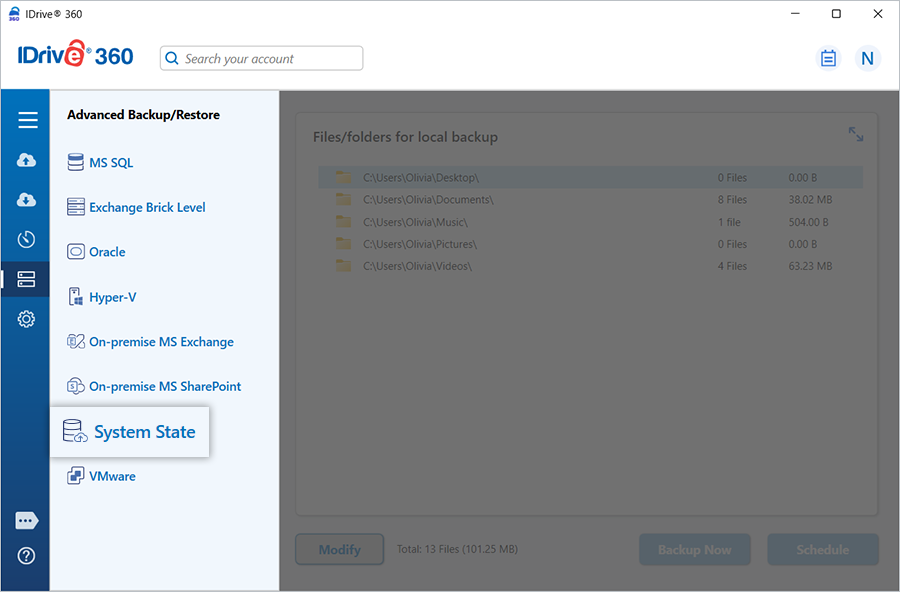
- Selecione 'Backup Online', 'Backup Local' ou 'IDrive® 360 Express™ Backup'.
Observação:
- Para 'Backup Local' ou 'IDrive® 360 Express™ Backup', especifique o local de backup local.
- 'Backup Online' armazena dados na nuvem IDrive 360, enquanto 'Backup Local' e 'IDrive® 360 Express™ Backup' armazenam dados na unidade local.
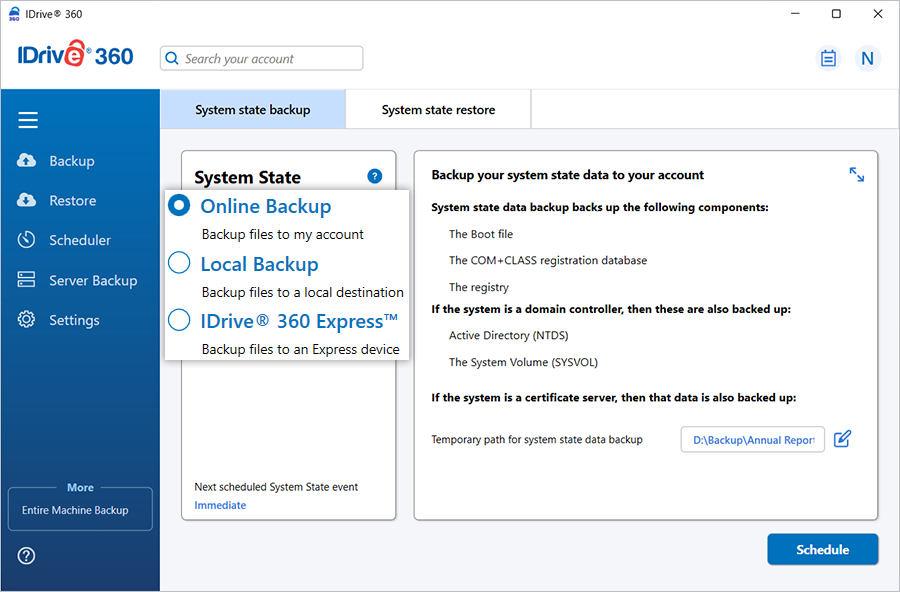
- Especifique um caminho temporário para o backup local dos componentes relacionados ao sistema.
Observação: Após o início do backup local, uma pasta '.ServerBackup' é criada automaticamente.
- Clique em 'Agendar Agora'.
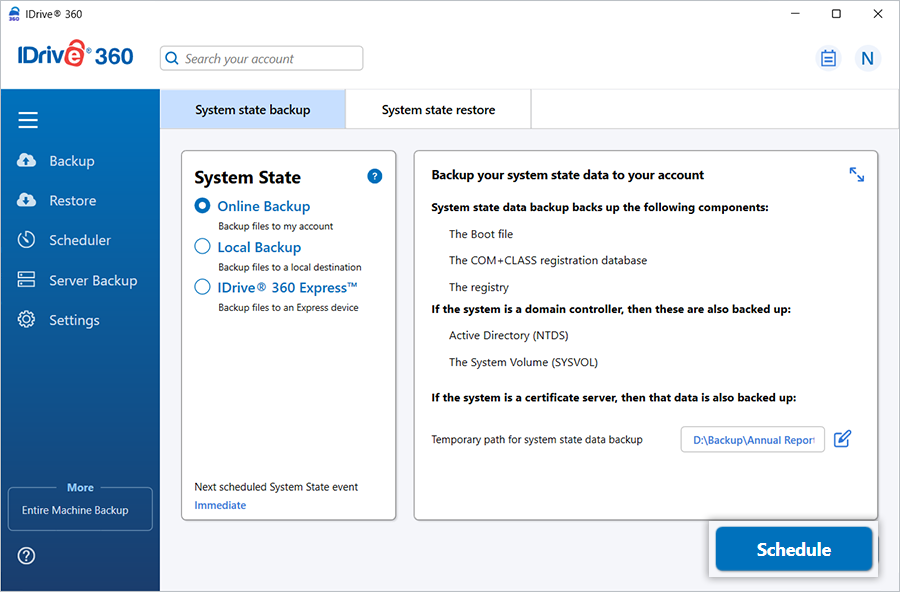
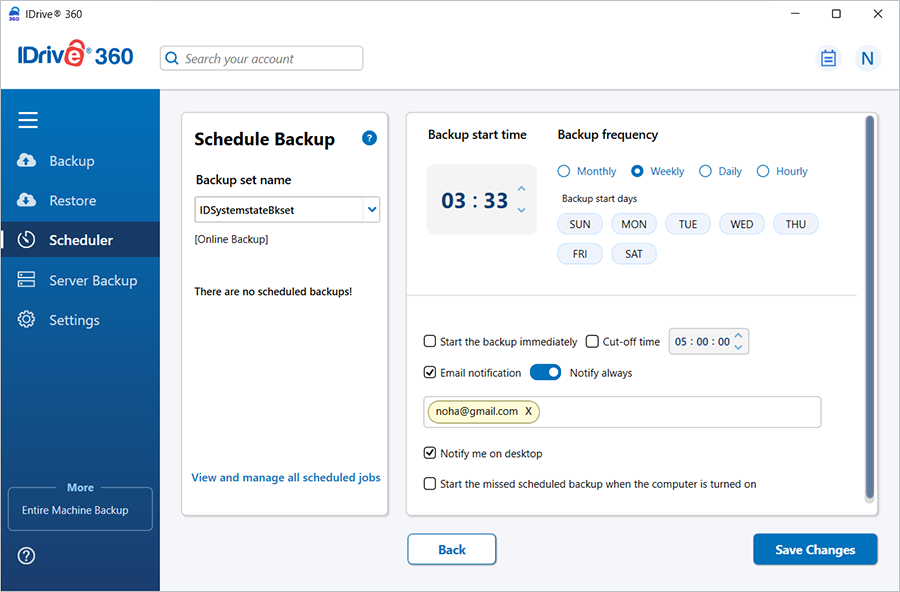
- A tela 'Agendador' aparece, onde você pode agendar o backup para uma data e hora futuras ou realizar um backup de estado do sistema imediato.
Devo substituir o último estado do sistema pela nova versão?
Não. Recomenda-se manter duas ou mais versões. Isso garante que, se o estado mais recente do sistema ficar corrompido, você possa restaurar a partir de uma versão anterior.
Preciso fechar todos os aplicativos ou programas em execução para realizar um backup de estado do sistema?
Não. Você não precisa fechar os aplicativos ou programas em execução na sua máquina enquanto o backup de estado do sistema estiver em andamento.
Qual é o formato do arquivo de backup de dados de estado do sistema?
Os dados de estado do sistema são copiados no formato padrão do Windows. Em sistemas Windows, o backup é armazenado na pasta 'IDSystemStateData'.
Após a conclusão bem-sucedida do backup de estado do sistema, vejo uma pasta chamada 'IDSystemStateData' na minha conta IDrive® 360. O que é isso?
A pasta 'IDSystemStateData' é criada durante a operação de backup de estado do sistema. Ela contém todos os dados de estado do sistema com backup no formato padrão do Windows.
Posso remover a pasta temporária de backup de estado do sistema do meu computador local após a conclusão do backup?
Sim. Você pode remover a pasta temporária de backup de estado do sistema do seu computador local após a conclusão bem-sucedida do backup de estado do sistema na sua conta IDrive 360.
Posso adicionar ou modificar arquivos na pasta 'IDSystemStateData'?
Não. Adicionar ou modificar arquivos na pasta 'IDSystemStateData' não é recomendado. Qualquer alteração no conteúdo desta pasta pode afetar adversamente as operações de restauração do estado do sistema.
Como faço para restaurar os componentes de backup de estado do sistema na unidade do sistema operacional original?
Para restaurar os componentes de backup de estado do sistema na unidade do sistema operacional original,
- Inicialize o sistema usando um CD inicializável e abra o prompt de comando.
- Use o comando xcopy para copiar os arquivos e pastas de backup de estado do sistema necessários para a unidade do sistema operacional original.
Por exemplo, a pasta 'IDSystemStateData' pode conter Windows, ProgramData, Program Files e outras pastas relacionadas ao sistema. Você pode copiá-las usando comandos como:
O uso do comando xcopy é o seguinte:
- xcopy <caminho de origem> <local de destino>
- xcopy /E/C/Y E:\IDSystemstateData\VOLUMEC\Windows D:\Windows
- xcopy /E/C/Y E:\IDSystemstateData\VOLUMEC\program files <x86> D:\program files <x86>
- xcopy /E/C/Y E:\IDSystemstateData\VOLUMEC\ProgramData D:\ProgramData
- xcopy /E/C/Y E:\IDSystemstateData\Systemfiles\C\Windows D:\Windows
- xcopy /E/C/Y E:\IDSystemstateData\Systemfiles\C\ProgramData D:\ProgramData
Observação:
- A unidade D: é a unidade do sistema operacional.
- Os componentes de backup de estado do sistema só devem ser restaurados no sistema original.
- Para restaurar o estado do sistema e seus componentes em um Controlador de Domínio, use o Modo de Restauração dos Serviços de Diretório (DSRM). Consulte as Perguntas Frequentes relevantes para instruções detalhadas.
Como faço para obter ou copiar os logs da ferramenta de Restauração de Estado do Sistema?
- Após a conclusão da restauração, abra o Prompt de Comando.
- Use o comando xcopy para copiar a pasta IDrive 360 para seu drive USB.
Exemplo:
Se a letra da unidade USB for Y:, execute o seguinte comando:
xcopy "C:\ProgramData\IDrive360" "Y:\IDrive360" /s /e /i
É possível restaurar os componentes de estado do sistema com backup usando o IDrive® 360?
Sim. O IDrive 360 suporta a restauração dos componentes de estado do sistema com backup. Uma restauração completa do estado do sistema permite a recuperação de dados críticos de configuração do sistema, incluindo o registro, arquivos de inicialização, banco de dados COM+, arquivos do sistema e Active Directory (para Controladores de Domínio).
Antes de iniciar a restauração, revise os Pré-requisitos de Restauração, considerações importantes e o aviso de isenção de responsabilidade antes de iniciar o processo de restauração.
Instruções de Restauração para Controladores de Domínio
- Inicialize o sistema no Modo de Restauração dos Serviços de Diretório (DSRM).
- Entre usando a conta de administrador DSRM.
- Inicie a ferramenta de restauração como administrador. Baixe a ferramenta de Restauração de Estado do Sistema IDrive 360 aqui.
- Navegue e selecione a pasta de backup 'IDSystemStateData'.
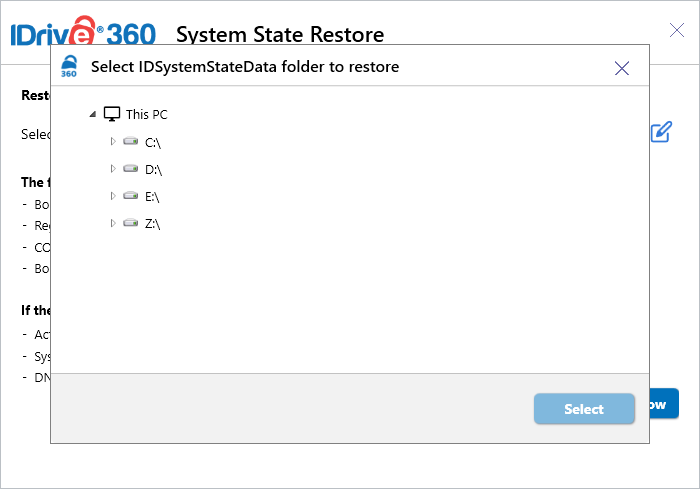
- Clique em 'Restaurar Agora' e confirme a ação.
- Após a conclusão da restauração, reinicie o sistema no modo normal.
Como faço para reagendar o Backup de estado do sistema?
Quando você agenda um backup de estado do sistema, o IDrive 360 cria um conjunto de backup chamado 'IDSystemstateBkset'.
Para reagendar,
- Entre no aplicativo de desktop IDrive 360.
- Clique em 'Agendador'.
- Selecione 'IDSystemstateBkset' no menu suspenso 'Nome do conjunto de backup'.
- Faça as alterações necessárias usando as caixas de seleção e salve o agendamento.
Posso selecionar uma unidade compartilhada ou mapeada como destino temporário para meu backup de estado do sistema?
Sim, você pode usar uma unidade compartilhada ou mapeada como destino temporário para o backup de estado do sistema.
O IDrive® 360 requer privilégios específicos para fazer backup dos dados de estado do sistema?
Sim, você deve ter privilégios administrativos para realizar um backup de dados de estado do sistema.
Preciso de armazenamento adicional ou externo para o backup de estado do sistema?
Não. Você não precisa de nenhum armazenamento adicional ou externo para realizar um backup de estado do sistema usando o IDrive 360. No entanto, certifique-se de que a pasta temporária especificada ao agendar o backup tenha espaço livre suficiente.