Console de Gerenciamento
Se a sua pergunta não for abordada abaixo, entre em contato conosco através do nosso formulário de suporte e retornaremos em breve.
Empresas
- O que é uma empresa? Como posso adicionar empresas à minha conta?
- Como adiciono usuários a uma Empresa?
- Como posso excluir uma empresa da minha conta?
- Quantos computadores posso adicionar em uma empresa?
Usuários
- Como adiciono usuários à minha conta?
- Posso adicionar vários usuários à minha conta a partir de um arquivo CSV?
- Posso editar as permissões do usuário?
- Como movo usuários entre empresas?
- Posso excluir um usuário da minha conta?
- Se eu quiser desativar uma conta de usuário, posso?
- O que são usuários ativos e inativos?
- Posso redefinir a senha de qualquer um dos meus usuários?
Configurações
- Como configuro o controle de login baseado em IP para minha conta IDrive® 360?
- Como ativo a autenticação de dois fatores para minha conta IDrive® 360?
- Como adiciono ou removo dispositivos confiáveis da minha conta IDrive® 360?
- Como configuro a autenticação de dois fatores para minha conta IDrive® 360 com o método de autenticação OTP baseado em tempo?
- Quais aplicativos de autenticação OTP baseados em tempo são suportados pelo IDrive® 360?
- Como administrador, como desativo a autenticação de dois fatores para usuários específicos?
- Posso desativar a autenticação de dois fatores para minha conta IDrive® 360 com autenticação OTP baseada em tempo, caso eu perca o acesso ao meu dispositivo móvel?
- Não consigo receber o SMS contendo o OTP para autenticação de dois fatores. O que devo fazer?
- Como configuro notificações de backup por e-mail na minha conta IDrive® 360?
- Posso arquivar automaticamente computadores inativos na minha conta IDrive® 360?
Geral
- Onde posso obter uma visão geral da minha conta?
- Onde posso ver os logs de atividade da minha conta?
O que é uma empresa? Como posso adicionar empresas à minha conta?
Você pode adicionar as empresas da sua organização à sua conta IDrive® 360 como uma 'Empresa'. Crie empresas ilimitadas, delegue a administração da empresa a usuários e supervisione remotamente todas as empresas.
Para adicionar uma empresa,
- Entre na sua conta IDrive® 360.
- Clique em 'Console de Gerenciamento'.
- Clique no botão 'Adicionar' e clique em 'Adicionar Empresa'. Como alternativa, vá para a guia 'Empresas' e clique em 'Adicionar Empresa'.

- Insira o 'Nome da Empresa'. Crie um administrador inserindo o 'E-mail', 'Nome' e 'Sobrenome' do administrador.
- Clique em 'Criar'.
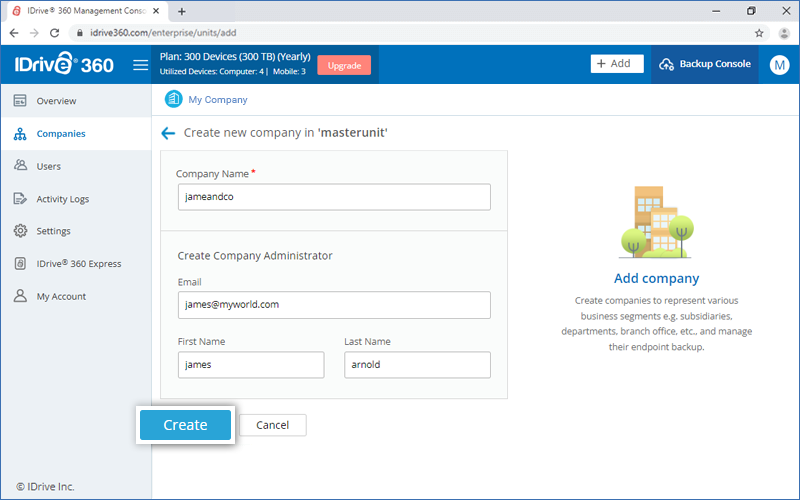
Todas as empresas adicionadas aparecem na guia 'Empresas', com detalhes como nome da empresa, uso total de armazenamento, número total de usuários e computadores na empresa.
Para adicionar sub-empresas dentro de uma empresa, na guia 'Empresas', clique no nome de uma empresa -> 'Adicionar Empresa'.
Como adiciono usuários a uma Empresa?
Para adicionar usuários a uma empresa,
- Entre na sua conta IDrive® 360.
- Clique em 'Console de Gerenciamento'.
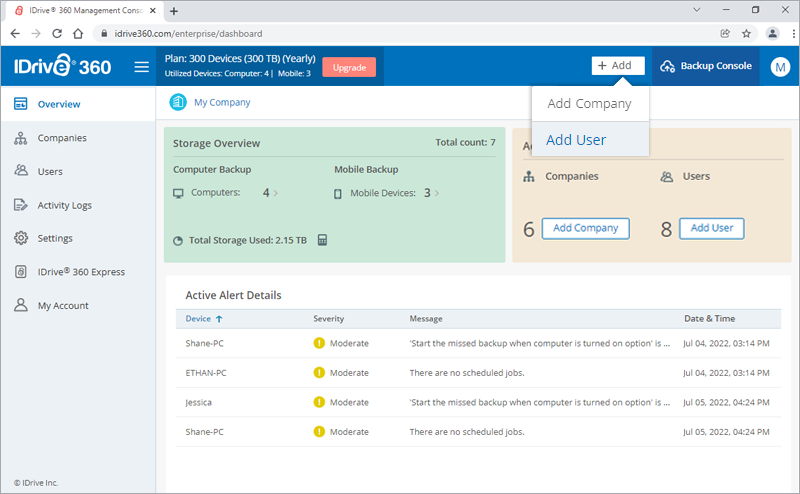
- Clique no botão 'Adicionar' e clique em 'Adicionar Usuário'.
- Na seção 'Criar novo(s) usuário(s)', insira os endereços de e-mail dos usuários, separados por vírgulas. Você também pode adicionar vários usuários via modelo CSV.
- Selecione a empresa à qual deseja adicionar o usuário na seção 'Adicionar usuário(s) à empresa'.
- Defina uma função selecionando a caixa de seleção necessária.
- Administrador da Empresa: Realize todas as operações de gerenciamento, backup e restauração para toda a empresa.
- Administrador de Backup: Adicione dispositivos, gerencie backup, configurações e restaurações para toda a empresa.
- Usuários:
Os seguintes níveis de permissão podem ser atribuídos a perfis de usuário:- Adicionar Dispositivos e Gerenciar: Adicione dispositivos, gerencie backups, restaurações e configurações para a empresa atribuída.
- Usuário de Backup: Realize backups e gerencie configurações para computadores e dispositivos móveis atribuídos.
- Usuário de Restauração: Realize restaurações de computadores e dispositivos móveis atribuídos. Ative a opção 'Baixar arquivos' para permitir que os usuários baixem arquivos com backup enquanto gerenciam dispositivos atribuídos remotamente.
- Usuário de Backup e Restauração: Realize tanto backup quanto restauração, e gerencie configurações para computadores e dispositivos móveis atribuídos. Ative a opção 'Baixar arquivos' para permitir que os usuários baixem arquivos com backup enquanto gerenciam dispositivos atribuídos remotamente.
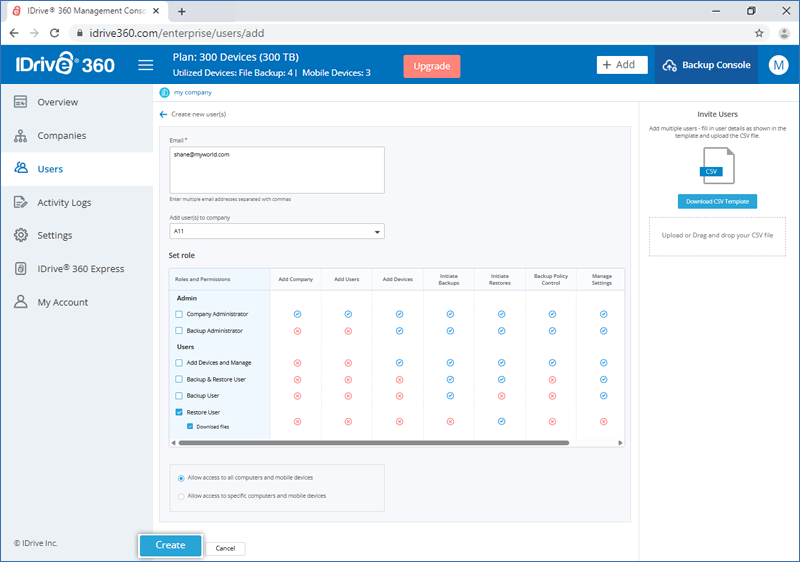
- Clique em 'Criar'.
Os usuários convidados receberão um e-mail com o link para se registrar no IDrive® 360. Depois que os usuários se registrarem, suas contas serão adicionadas à sua conta.
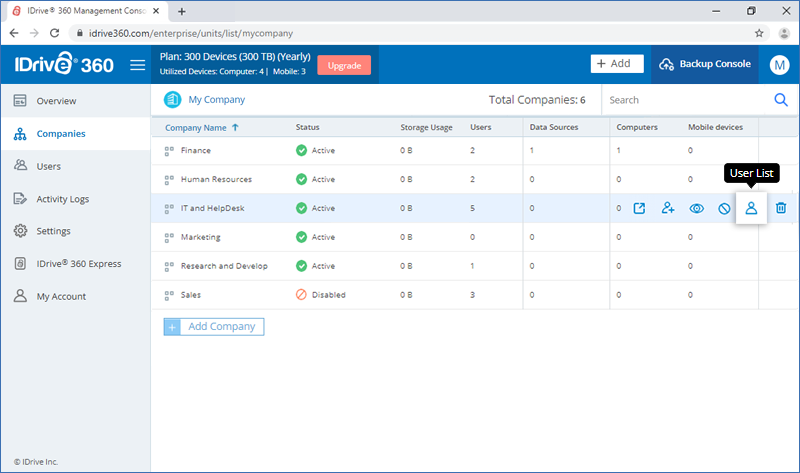
Para ver todos os usuários em uma empresa, passe o mouse sobre o nome da empresa e clique em  .
.
Como posso excluir uma empresa da minha conta?
Para excluir uma empresa,
- Entre na sua conta IDrive® 360.
- Clique em 'Console de Gerenciamento'.
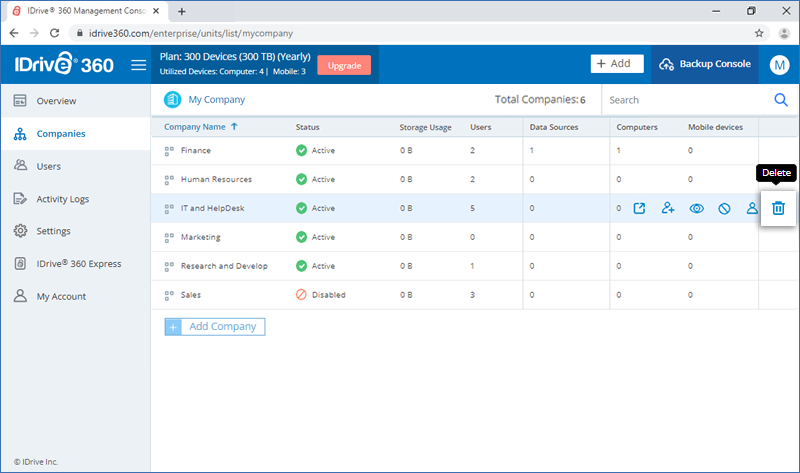
- Vá para a guia 'Empresas' e navegue até a empresa que deseja excluir. Passe o mouse sobre a empresa e clique em

- Na janela pop-up que aparecer, concorde com os termos clicando na caixa de seleção.
- Clique em 'Excluir'.
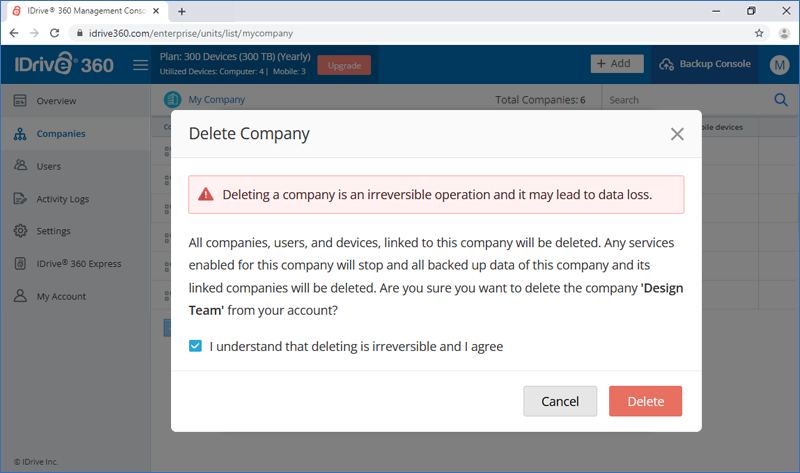
Ao excluir uma empresa, todas as empresas e usuários associados também serão excluídos.
Quantos computadores posso adicionar em uma empresa?
Você pode adicionar no máximo 5000 computadores em uma empresa.
Como adiciono usuários à minha conta?
Para adicionar usuários,
- Entre na sua conta IDrive® 360.
- Clique em 'Console de Gerenciamento'.
- Clique no botão 'Adicionar' e clique em 'Adicionar Usuário'. Como alternativa, vá para a guia 'Usuários' e clique no botão 'Adicionar Usuário'.
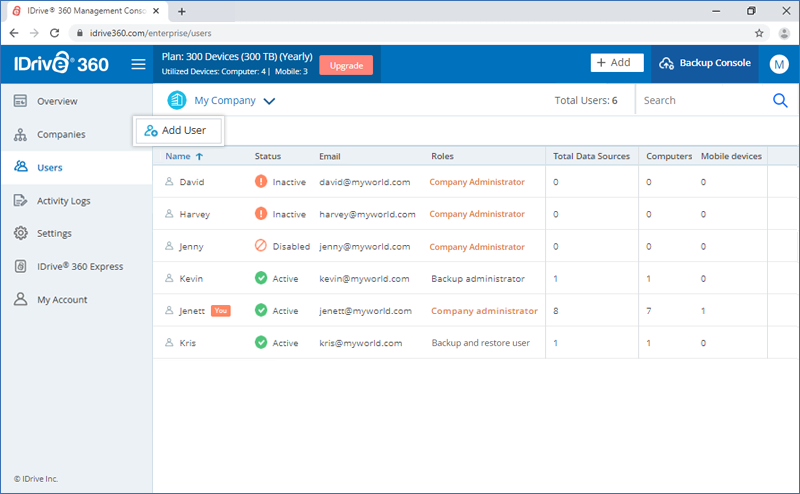
- Na seção 'Criar novo(s) usuário(s)', insira os endereços de e-mail dos usuários, separados por vírgulas. Você também pode adicionar vários usuários via modelo CSV.
- Adicione o usuário a qualquer empresa existente ou sub-empresas, selecionando na lista suspensa.
- Defina uma função selecionando a caixa de seleção necessária.
- Administrador da Empresa: Realize todas as operações de gerenciamento, backup e restauração para toda a empresa.
- Administrador de Backup: Adicione dispositivos, gerencie backup, configurações e restaurações para toda a empresa.
- Usuários:
Os seguintes níveis de permissão podem ser atribuídos a perfis de usuário:- Adicionar Dispositivos e Gerenciar: Adicione dispositivos, gerencie backups, restaurações e configurações para a empresa atribuída.
- Usuário de Backup: Realize backups e gerencie configurações para computadores e dispositivos móveis atribuídos.
- Usuário de Restauração: Realize restaurações de computadores e dispositivos móveis atribuídos. Ative a opção 'Baixar arquivos' para permitir que os usuários baixem arquivos com backup enquanto gerenciam dispositivos atribuídos remotamente.
- Usuário de Backup e Restauração: Realize tanto backup quanto restauração, e gerencie configurações para computadores e dispositivos móveis atribuídos. Ative a opção 'Baixar arquivos' para permitir que os usuários baixem arquivos com backup enquanto gerenciam dispositivos atribuídos remotamente.
- Clique em 'Criar'.
Os usuários convidados receberão um e-mail com o link para se registrar no IDrive® 360. Depois que os usuários se registrarem, suas contas serão adicionadas à sua conta e aparecerão na guia 'Usuários'.
Nota: Para ver a lista de usuários adicionados em uma empresa ou sub-empresa, clique em  e selecione a respectiva empresa ou sub-empresa no menu suspenso.
Posso adicionar vários usuários à minha conta a partir de um arquivo CSV?
Sim, o administrador pode convidar e adicionar vários usuários de uma vez fazendo upload de um arquivo CSV.
Para convidar vários usuários,
- Entre na sua conta IDrive® 360.
- Clique em 'Console de Gerenciamento'.
- Clique no botão 'Adicionar' e clique em 'Adicionar Usuário'. Como alternativa, vá para a guia 'Usuários' e clique no botão 'Adicionar Usuário'.
- Na seção 'Convidar Usuários', clique no botão 'Baixar Modelo CSV'.
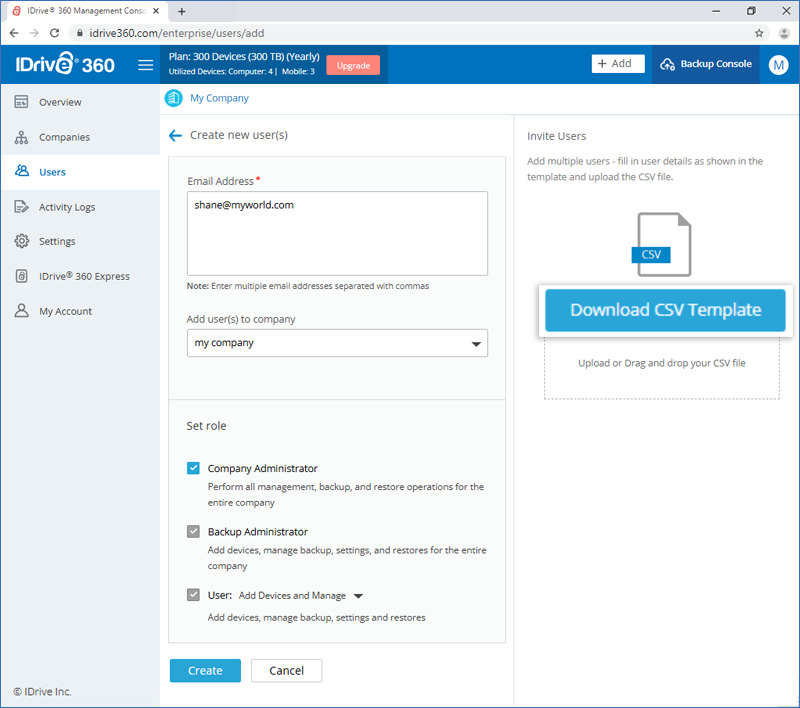
- Após o download do arquivo, abra-o, exclua a entrada de exemplo e adicione as informações dos seus usuários. Salve o arquivo modificado.
- Arraste e solte seu arquivo CSV salvo na área 'Carregue ou arraste e solte seu arquivo CSV'. Como alternativa, clique na área para procurar seu arquivo CSV e fazer upload.
Na janela pop-up que aparecer, clique em 'Adicionar Usuários'.
Nota: Você pode adicionar até 500 usuários de uma vez usando o arquivo CSV.
Os usuários convidados receberão um e-mail com o link para se registrar no IDrive® 360. Depois que os usuários se registrarem, suas contas serão adicionadas à sua conta e aparecerão na guia 'Usuários'.
Posso editar as permissões do usuário?
Sim, você pode editar as permissões de usuário para todos os usuários existentes.
Para editar,
- Entre na sua conta IDrive® 360.
- Clique em 'Console de Gerenciamento'.
- Vá para a guia 'Usuários' e navegue até o usuário para o qual deseja editar as permissões. Passe o mouse sobre o usuário e clique em
 .
.
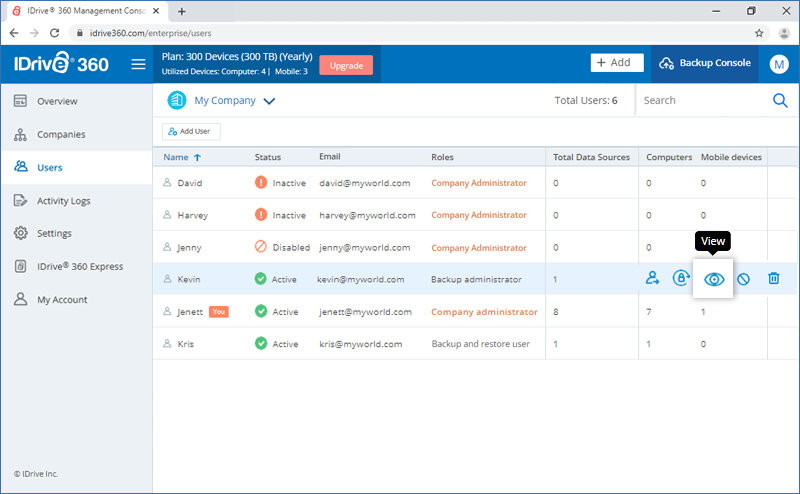
- Na janela pop-up que aparecer, clique em
 e edite as permissões necessárias.
Para as funções 'Usuário de Restauração' e 'Usuário de Backup e Restauração', marque ou desmarque a caixa de seleção 'Baixar arquivos' para controlar se os usuários podem baixar arquivos com backup enquanto gerenciam dispositivos atribuídos remotamente. Ativar esta opção permite o download remoto de arquivos com backup, enquanto desativá-la impede downloads remotos.
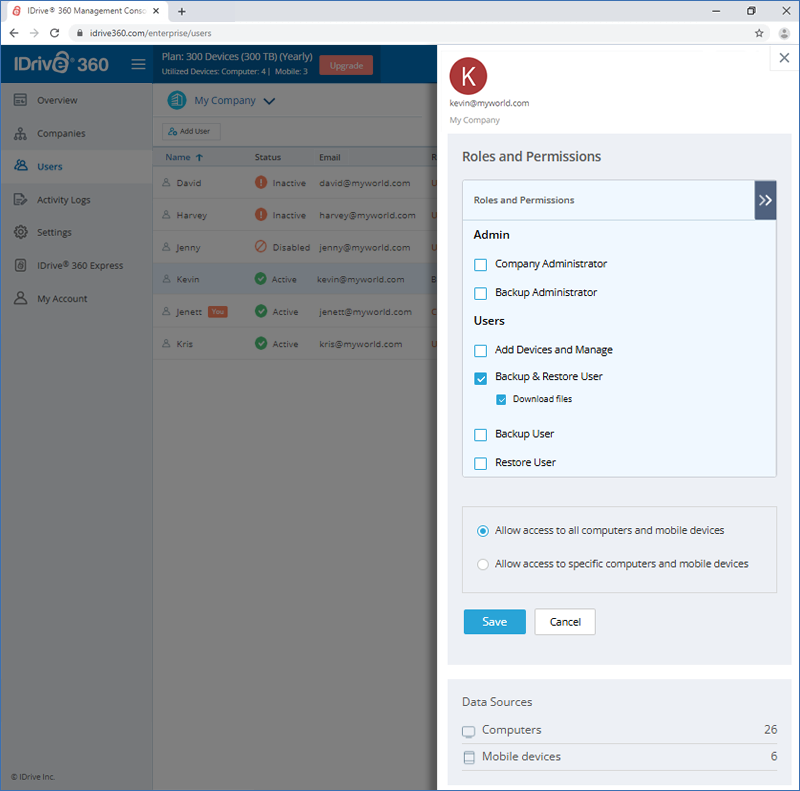
- Clique em 'Salvar'.
Como movo usuários entre empresas?
Somente usuários com as funções de Proprietário da Conta ou Administrador da Empresa podem mover usuários entre empresas.
Para mover usuários,
- Entre na sua conta IDrive® 360.
- Clique em 'Console de Gerenciamento'.
- Vá para 'Usuários'.
- Clique em
 correspondente ao usuário que deseja mover. O controle deslizante 'Mover para Empresa' aparece.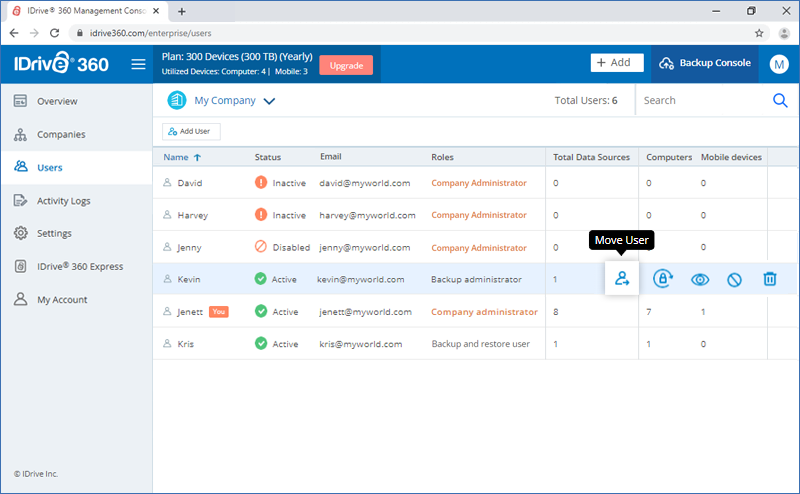
- Escolha a empresa de destino.
- Clique em 'Próximo', depois verifique as funções e a empresa selecionada.
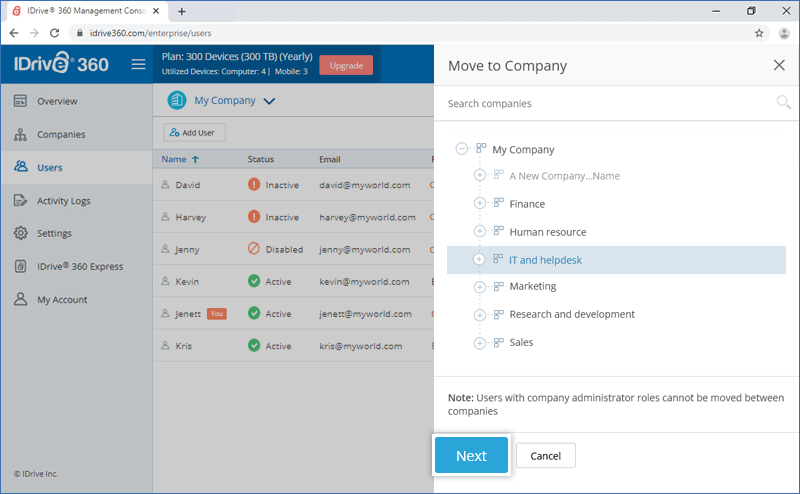
- Clique em 'Mover' para confirmar.Os usuários movidos aparecerão na nova empresa na guia 'Usuários'. Para ver os usuários movidos, selecione a empresa de destino no menu suspenso no canto superior esquerdo.
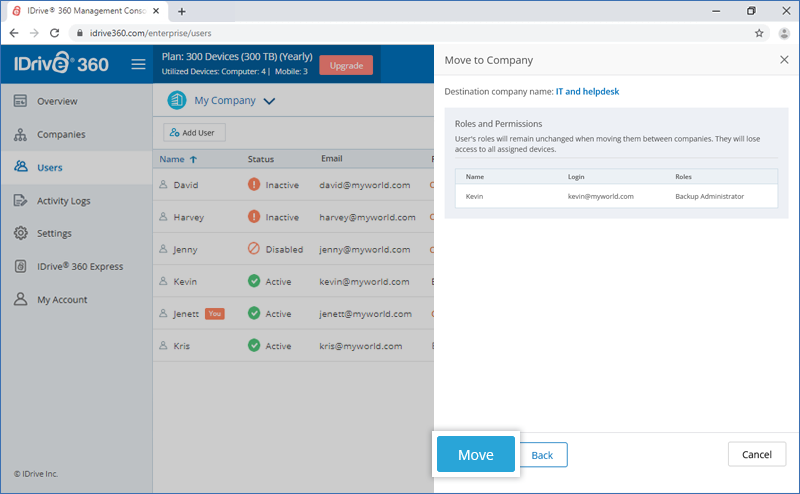
Nota:
- Mover um usuário para outra empresa não alterará sua função atribuída.
- Todos os dispositivos atualmente atribuídos ao usuário serão desvinculados após a movimentação.
- Somente usuários com as funções Administrador de Backup, Usuário de Backup, Usuário de Restauração ou Usuário de Backup e Restauração podem ser movidos.
Posso excluir um usuário da minha conta?
Sim, você pode excluir um usuário da sua conta.
Para excluir um usuário,
- Entre na sua conta IDrive® 360.
- Clique em 'Console de Gerenciamento'.
- Vá para a guia 'Usuários' e navegue até o usuário que deseja excluir. Passe o mouse sobre o usuário e clique em

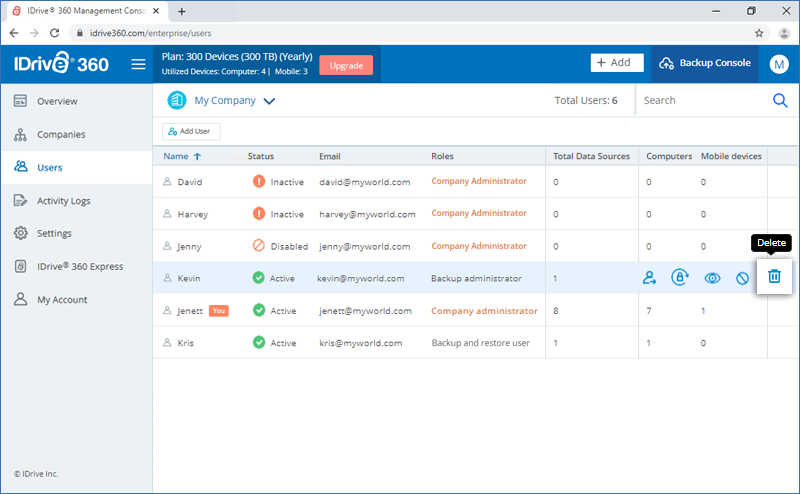
- Na janela pop-up que aparecer, concorde com os termos clicando na caixa de seleção.
- Clique em 'Excluir'.
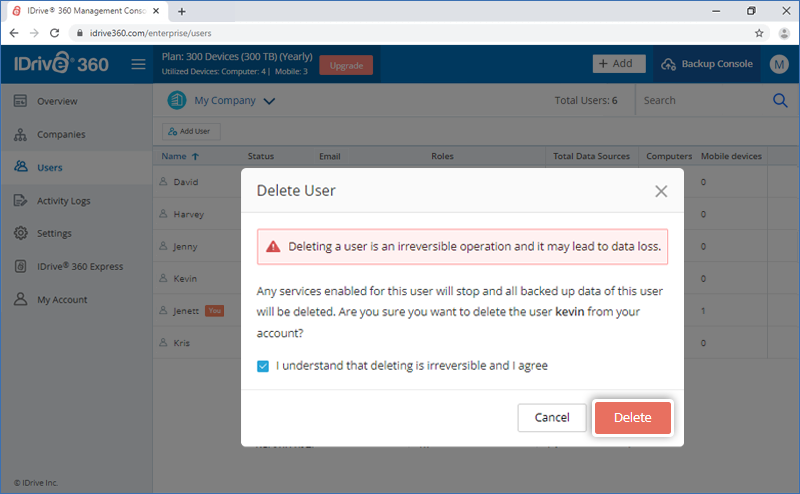
Após a exclusão, o usuário não poderá mais entrar na sua conta. No entanto, os computadores configurados ainda podem ser acessados pelo administrador.
Se eu quiser desativar uma conta de usuário, posso?
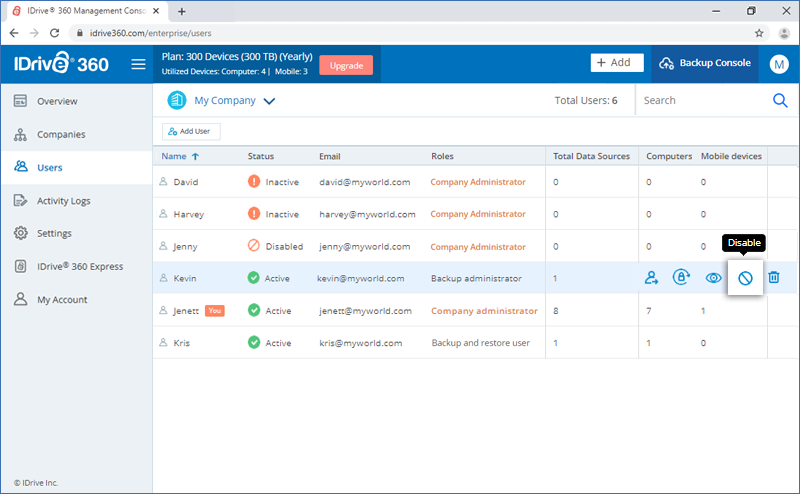
Sim, como administrador, você pode desativar a conta de um usuário ativo na sua conta IDrive® 360.
Para desativar,
- Entre na sua conta IDrive® 360.
- Clique em 'Console de Gerenciamento'.
- Vá para a guia 'Usuários', passe o mouse sobre o nome de um usuário ativo e clique em
 .
.
- Na janela pop-up que aparecer, clique em 'Sim'.
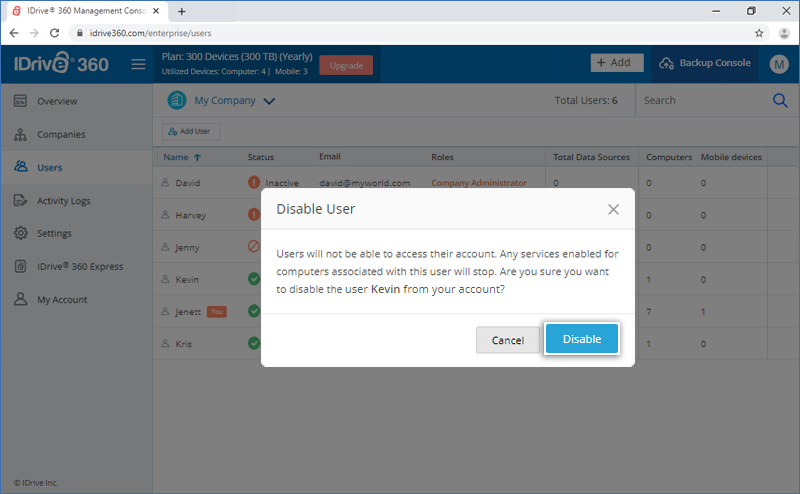
Uma vez desativado, o usuário não poderá mais entrar na sua conta.
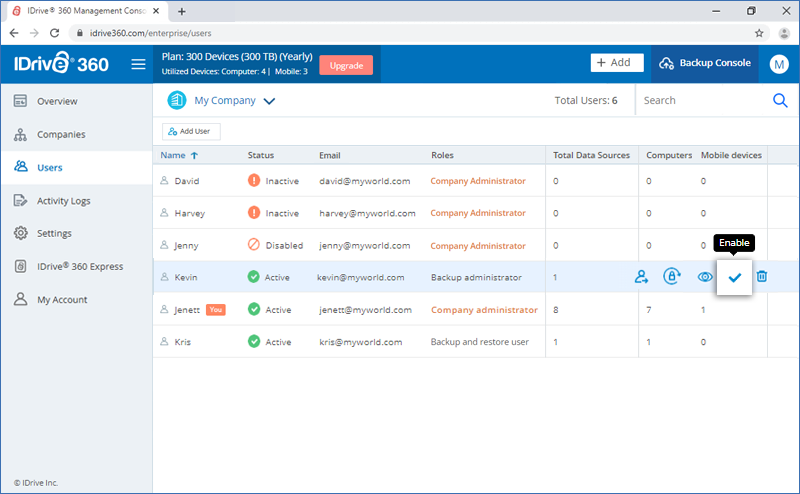
Para ativar a conta, passe o mouse e clique em  ao lado do nome do usuário desativado. Clique em 'Sim' na janela pop-up que aparecer.
O que são usuários ativos e inativos?
Quando você convida e adiciona um usuário à sua conta, ele aparece listado na guia 'Usuários'. No entanto, o status ao lado do nome será exibido como inativo até que o usuário aceite o convite e se registre para uma conta IDrive® 360.
Para reenviar o convite, clique em  ao lado do nome do usuário inativo.
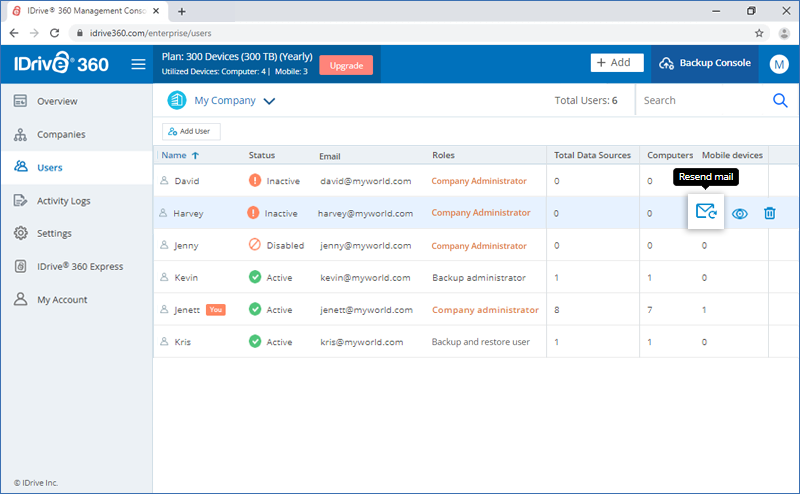
Depois que o usuário se registrar para uma conta, o status muda para 'Ativo'.
Posso redefinir a senha de qualquer um dos meus usuários?
O administrador de uma conta IDrive® 360 tem a opção de iniciar uma solicitação de redefinição de senha para qualquer um dos usuários ativos.
Para iniciar,
- Entre na sua conta IDrive® 360.
- Clique em 'Console de Gerenciamento'.
- Vá para a guia 'Usuários', passe o mouse sobre o nome de um usuário ativo e clique em
 .
.
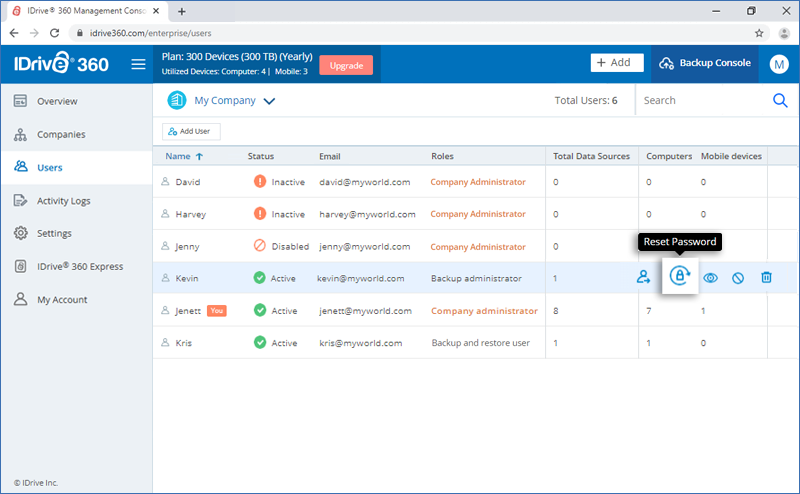
- Na janela pop-up que aparecer, clique em 'Redefinir'.
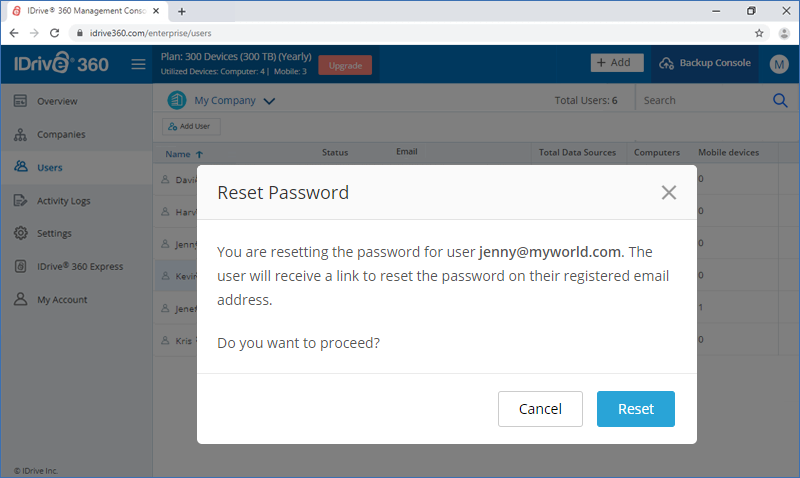
O usuário receberá um e-mail com um link para redefinir a senha da sua conta.
Como configuro o controle de login baseado em IP para minha conta IDrive® 360?
O 'controle de login baseado em IP' permite que você controle o acesso à sua conta IDrive® 360 para endereços IP específicos, intervalos de endereços IP ou sub-redes.
Para ativar o controle de login baseado em IP,
- Entre na sua conta IDrive® 360.
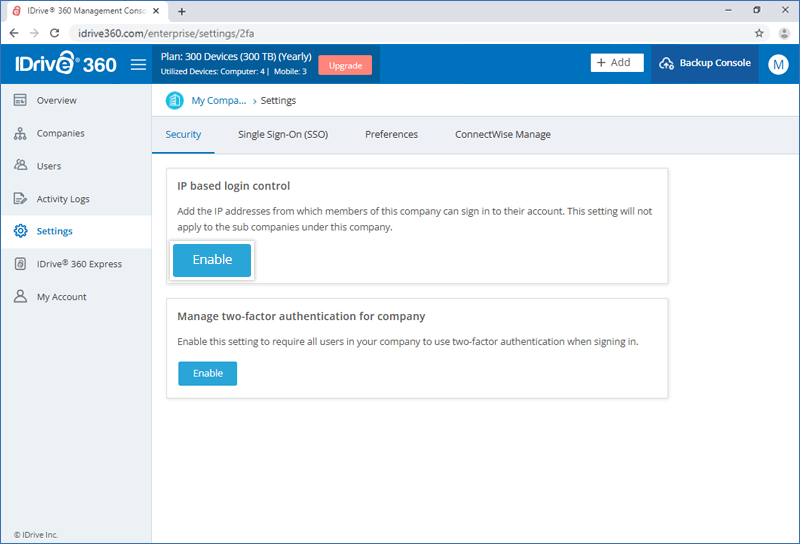
- Clique em 'Console de Gerenciamento' e vá para a guia 'Configurações' -> 'Segurança'.
- Na seção 'Controle de login baseado em IP', clique em 'Ativar'.
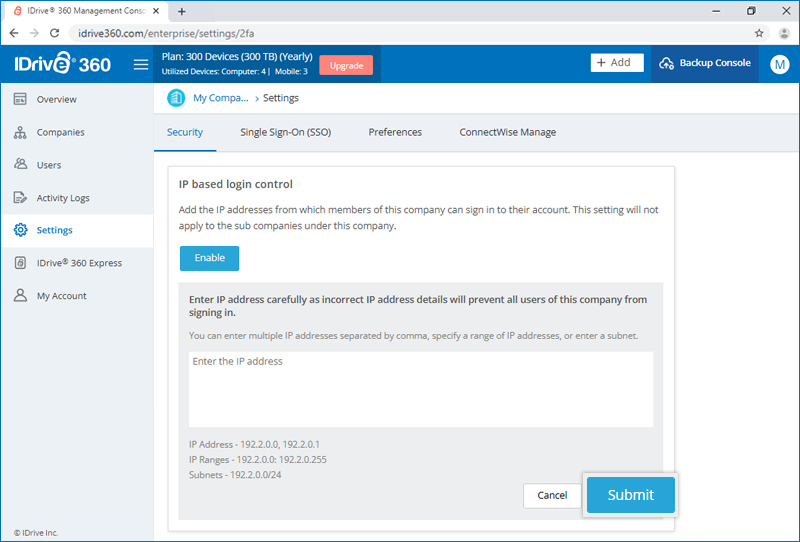
- Insira os endereços IP, intervalos de endereços IP ou sub-redes a partir dos quais os membros de uma empresa podem entrar no console de backup ou gerenciamento.
Nota: Você pode inserir vários endereços IP separados por vírgulas, especificar um intervalo de endereços IP ou inserir uma sub-rede.
- Clique em 'Enviar'.
Como ativo a autenticação de dois fatores para minha conta IDrive® 360?
O processo de autenticação de dois fatores melhora a segurança da sua conta e impede o acesso por partes não autorizadas. Depois que a autenticação de dois fatores for ativada, além da sua senha, você precisará inserir um código de verificação recebido no seu endereço de e-mail registrado, número de telefone ou aplicativo de autenticação OTP baseado em tempo, ao entrar na sua conta IDrive® 360.
Para ativar a autenticação de dois fatores para todos os usuários da sua conta,
- Entre na sua conta IDrive® 360.
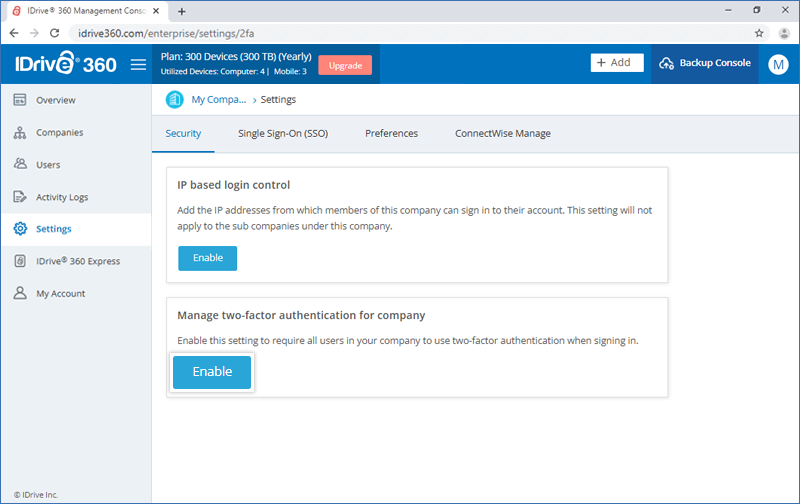
- Clique em 'Console de Gerenciamento' e vá para 'Configurações' -> 'Segurança'.
- Na seção 'Autenticação de Dois Fatores', clique em 'Ativar'.
- Na janela pop-up que aparecer, clique em 'Ativar'.
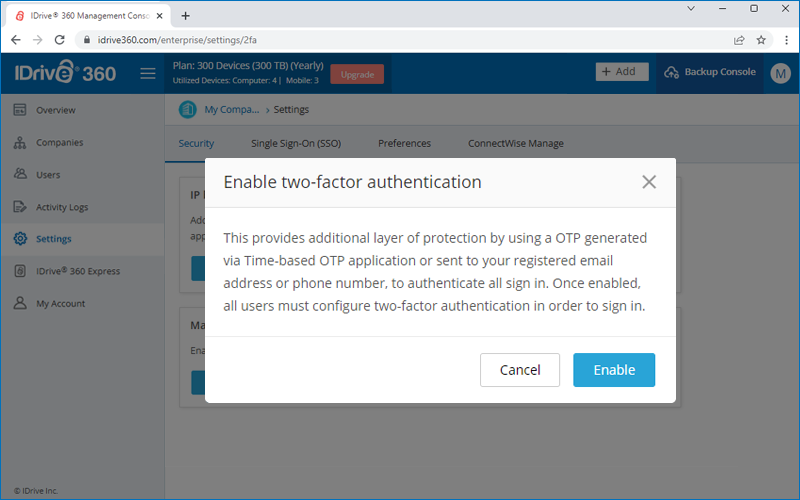
Nota: Uma vez ativada, todos os usuários e o administrador devem configurar a autenticação de dois fatores para entrar. Se não quiser configurar para todos os usuários, você pode selecionar e desativá-la para usuários específicos. Leia mais.
Para entrar após a ativação da autenticação de dois fatores,
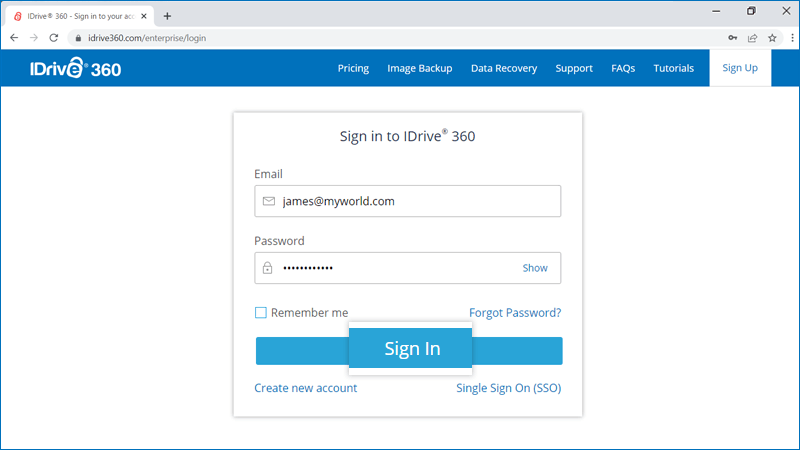
- Na tela de entrada, insira seu endereço de e-mail e senha e clique em 'Entrar'.
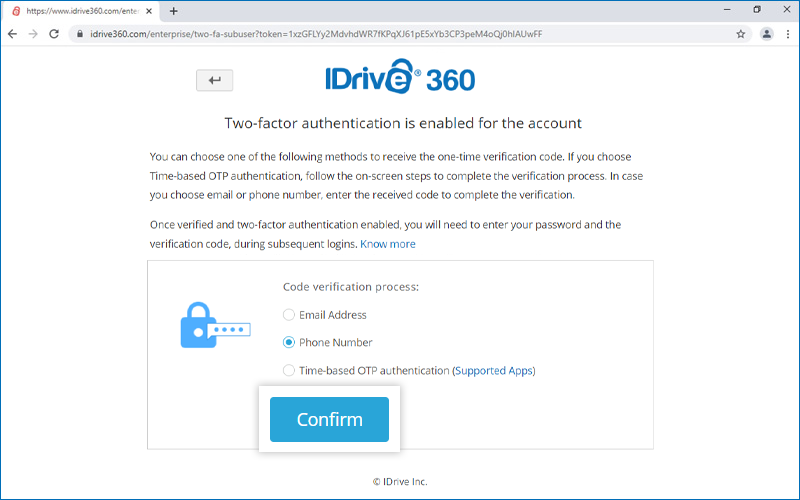
- Selecione 'Endereço de E-mail', 'Número de Telefone' ou 'Autenticação OTP baseada em tempo' como seu método preferido de recebimento do código de verificação único e clique em 'Confirmar'. Se você escolheu um Número de Telefone, insira-o e clique em 'Enviar Código'. Clique aqui para saber como configurar via método de Autenticação OTP baseada em tempo.
- Você será solicitado a inserir o código de verificação enviado para seu endereço de e-mail ou número de telefone.
- Insira o código e clique em 'Verificar e Ativar'.
Como adiciono ou removo dispositivos confiáveis da minha conta IDrive® 360?
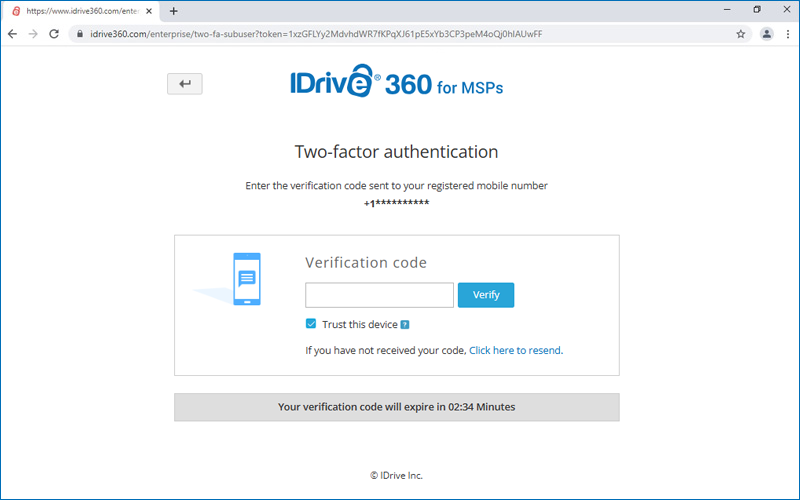
Ao entrar na sua conta IDrive® 360 com a autenticação de dois fatores ativada, você pode optar por confiar no navegador ou dispositivo que está usando. A opção 'Confiar neste dispositivo' permite que você ignore o código de verificação secundário ao entrar de um navegador reconhecido pelos próximos 30 dias, reduzindo prompts de verificação repetidos enquanto mantém a segurança da conta.
Para adicionar um dispositivo confiável,
- Navegue até a tela de entrada do IDrive® 360.
- Insira seu endereço de e-mail e senha e clique em 'Entrar'.
- Insira o código de verificação recebido através do seu método de autenticação de dois fatores configurado.
- Selecione 'Confiar neste dispositivo'. O navegador será adicionado à sua lista de dispositivos confiáveis.
Para ver ou excluir dispositivos confiáveis,
- Entre na sua conta IDrive® 360 e vá para 'Minha Conta' > 'Segurança'.
- Em 'Dispositivos Confiáveis', veja a lista de navegadores confiáveis.
- Para excluir um único dispositivo, clique em
 ao lado dele.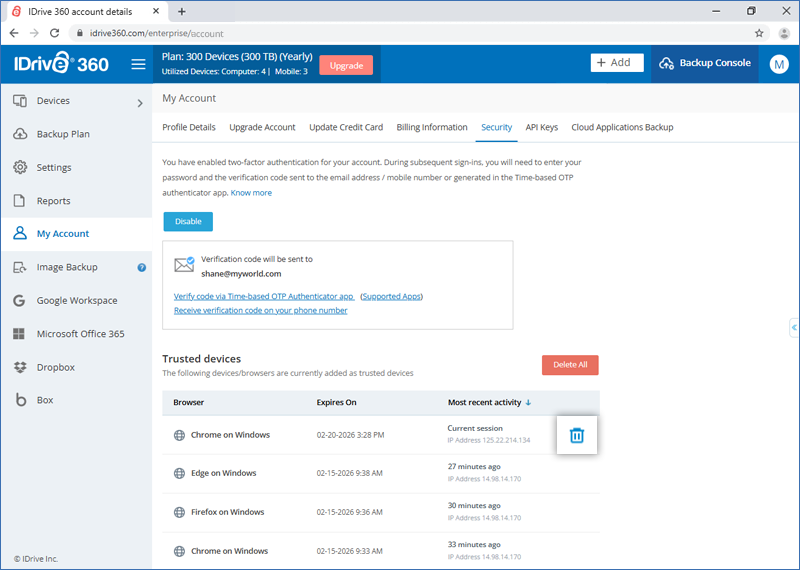
- Clique em 'OK' no pop-up de confirmação.
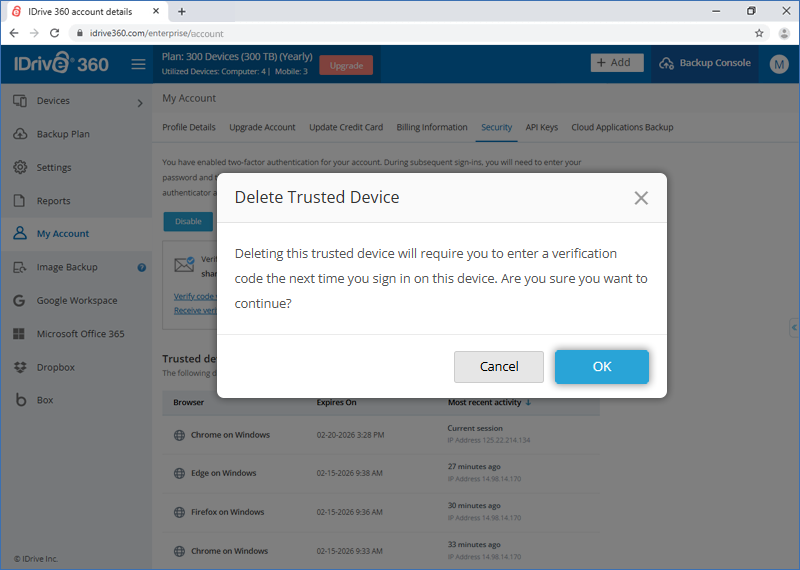
- O dispositivo será removido e a verificação secundária será necessária na próxima entrada.
Para excluir todos os dispositivos confiáveis,
- Clique em 'Excluir todos'.
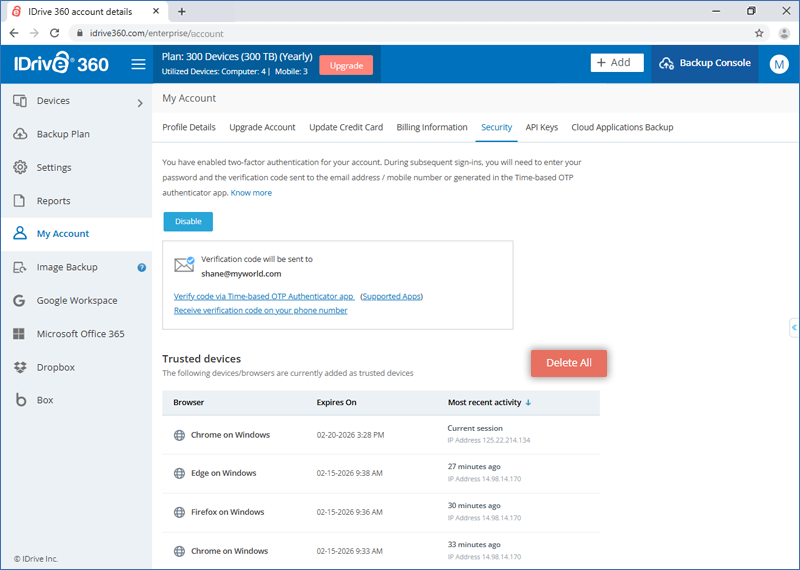
- Clique em 'OK' no pop-up de confirmação.
Todos os dispositivos serão removidos e a verificação secundária será necessária na próxima entrada.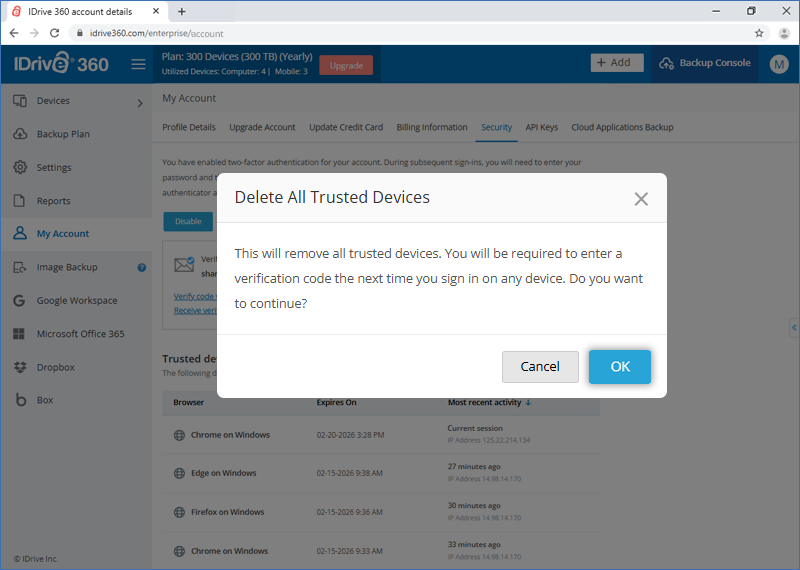
Nota: Excluir dispositivos confiáveis não desativa a autenticação de dois fatores. A verificação secundária será necessária durante a próxima entrada para todos os métodos de autenticação, incluindo E-mail, Telefone e OTP baseado em tempo.
Como configuro a autenticação de dois fatores para minha conta IDrive® 360 com o método de autenticação OTP baseado em tempo?
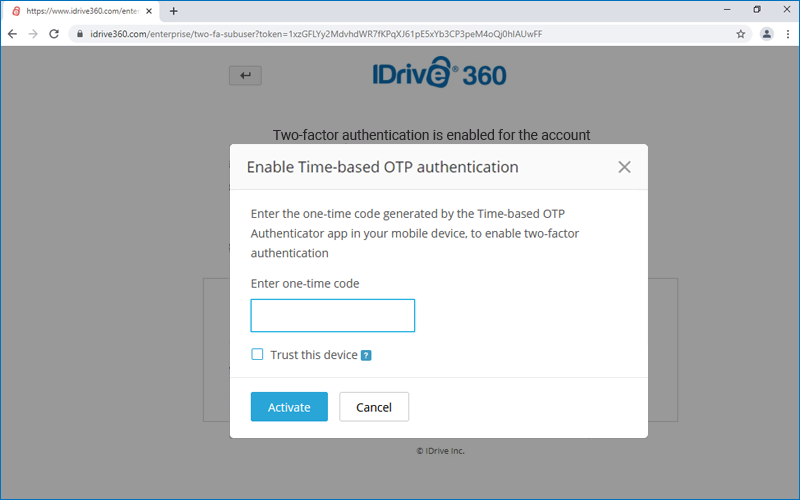
Para configurar a autenticação de dois fatores para sua conta IDrive® 360 com o método de autenticação OTP baseado em tempo, você precisará inserir um código de verificação gerado pelo aplicativo de autenticação OTP baseado em tempo, instalado no seu dispositivo móvel, ao fazer login no IDrive® 360.
Siga os passos abaixo para configurar a autenticação de dois fatores com o aplicativo de autenticação OTP baseado em tempo:
- Depois que a Autenticação de Dois Fatores for ativada para sua conta IDrive® 360, na tela de entrada, insira seu endereço de e-mail e senha e clique em 'Entrar'.
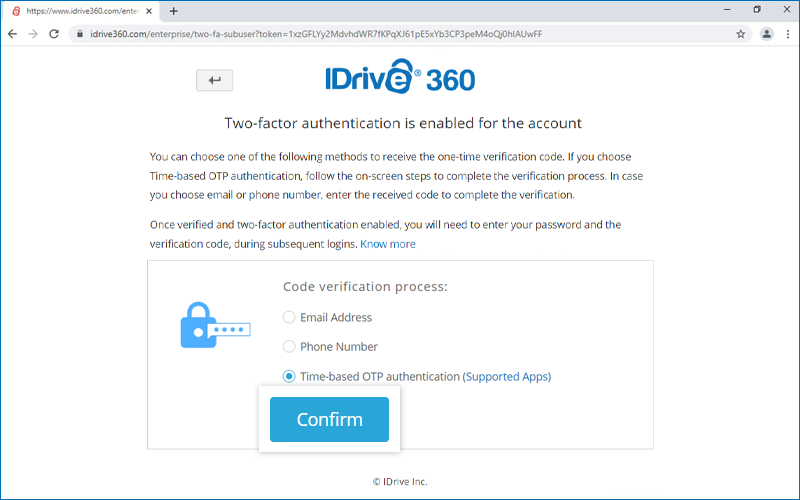
- Selecione 'Autenticação OTP baseada em tempo' como seu método preferido de recebimento do código de verificação único e clique em 'Confirmar'. Veja os aplicativos TOTP suportados
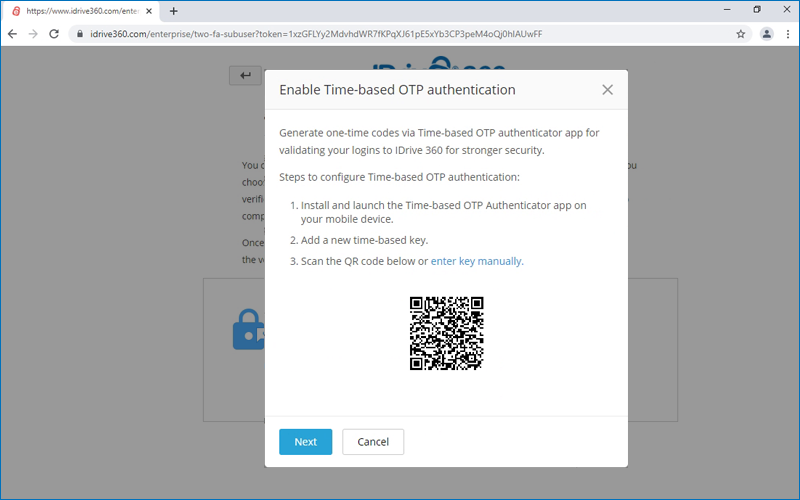
- Instale e inicie qualquer aplicativo de autenticação OTP baseado em tempo no seu dispositivo móvel e escaneie o código QR exibido na tela do seu computador. Como alternativa, você também pode visualizar a chave clicando em 'inserir chave manualmente' e digitá-la manualmente no seu dispositivo móvel e clicar em 'Próximo'.
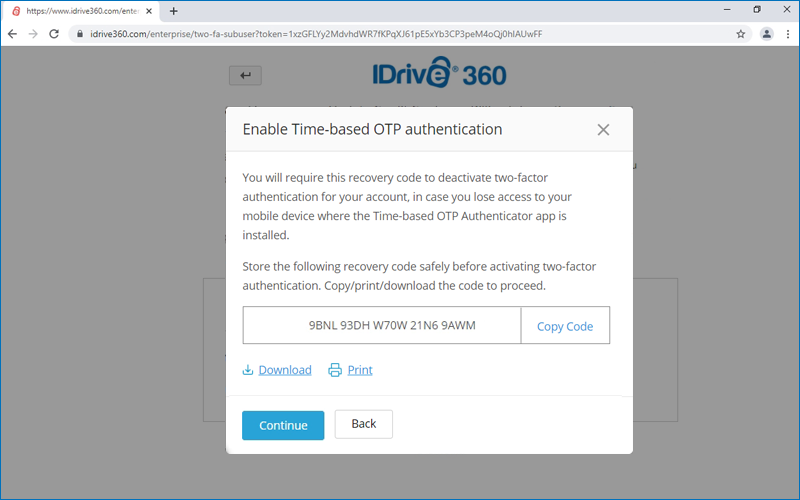
- Copie e salve o código de recuperação exibido na tela do seu computador com segurança ou clique em 'Baixar' para baixar e salvar como arquivo .txt. Clique em 'Continuar'.
Nota: Você precisará do código de recuperação para desativar a autenticação de dois fatores para sua conta, caso perca o acesso ao seu dispositivo móvel onde o aplicativo de autenticação OTP baseado em tempo está instalado.
- Insira o código único gerado pelo aplicativo de autenticação OTP baseado em tempo no seu dispositivo móvel e clique em 'Ativar'.
Quais aplicativos de autenticação OTP baseados em tempo são suportados pelo IDrive® 360?
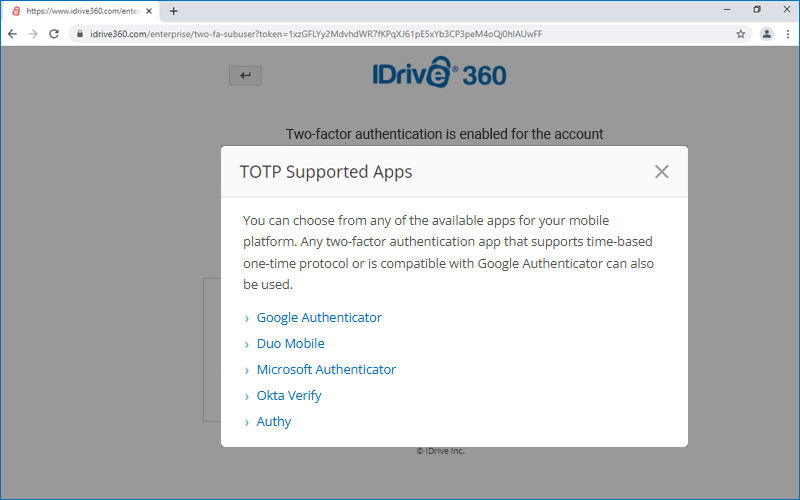
IDrive® 360 suporta os seguintes aplicativos de autenticação OTP baseados em tempo:
- Google Authenticator (Android/iPhone/BlackBerry)
- Duo Mobile (Android/iPhone)
- Microsoft Authenticator (Android/iPhone/Windows Phone 7)
- Okta Verify (Android/iPhone)
- Qualquer outro aplicativo de autenticação que suporte protocolo de senha única baseado em tempo, ou compatível com Google Authenticator
Como administrador, como desativo a autenticação de dois fatores para usuários específicos?
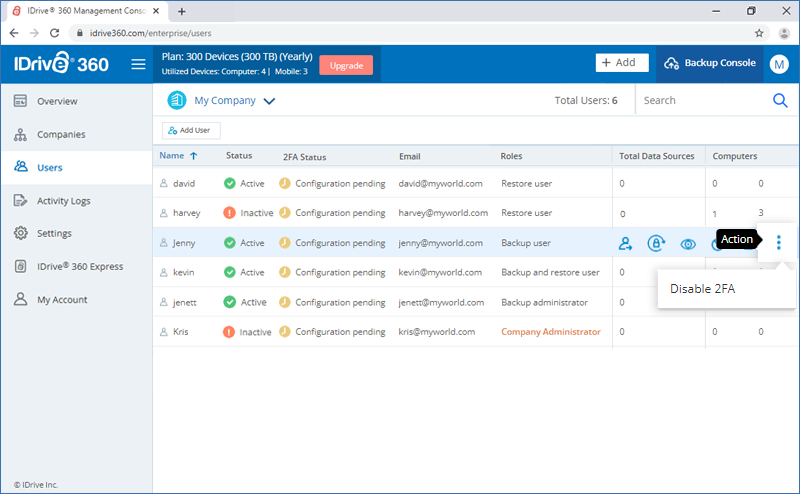
Para desativar a autenticação de dois fatores para um usuário específico na sua conta,
- Entre na sua conta IDrive® 360.
- Clique em 'Console de Gerenciamento'.
- Vá para a guia 'Usuários'. Passe o mouse sobre o nome de um usuário, clique em
 e selecione 'Desativar 2FA'.
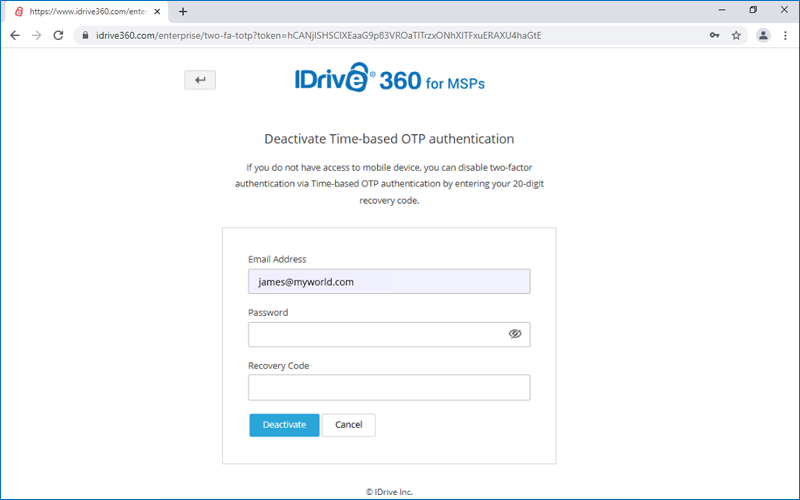
Posso desativar a autenticação de dois fatores para minha conta IDrive® 360 com autenticação OTP baseada em tempo, caso eu perca o acesso ao meu dispositivo móvel?
Sim, você pode desativar a autenticação de dois fatores para sua conta IDrive® 360 com autenticação OTP baseada em tempo.
Para desativar,
- Navegue até a tela de entrada do IDrive® 360, insira seu nome de usuário e senha e clique em 'Entrar'.
- Na tela de código de verificação que aparecer, clique no link 'Não consigo acessar meu código'.
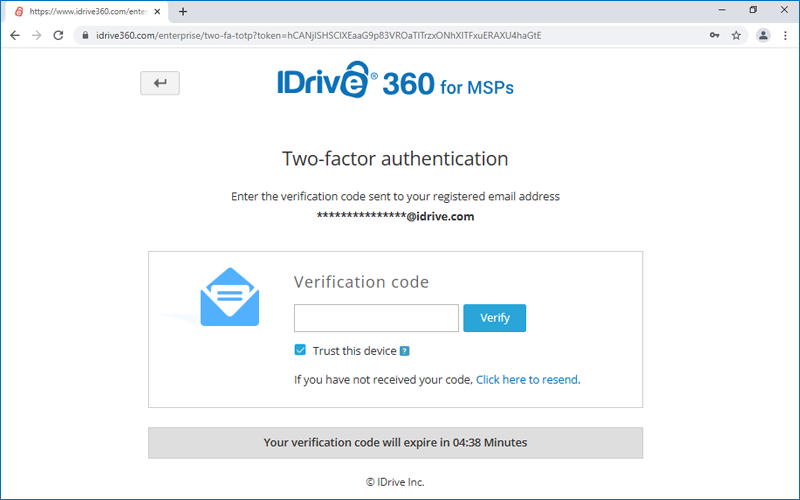
- No campo 'Código de Recuperação', insira o código de recuperação recebido ao configurar a autenticação de dois fatores para sua conta IDrive® 360.
- Clique em 'Desativar'.
Não consigo receber o SMS contendo o OTP para autenticação de dois fatores. O que devo fazer?
Durante o processo de autenticação de dois fatores, se você não conseguir receber o SMS contendo o OTP, você pode optar por receber o código de verificação via endereço de e-mail.
Clique em 'Receber código de verificação via endereço de e-mail' na página de autenticação de dois fatores.
Um código será enviado para o endereço de e-mail registrado. Você pode usar esse código para concluir o processo de verificação.
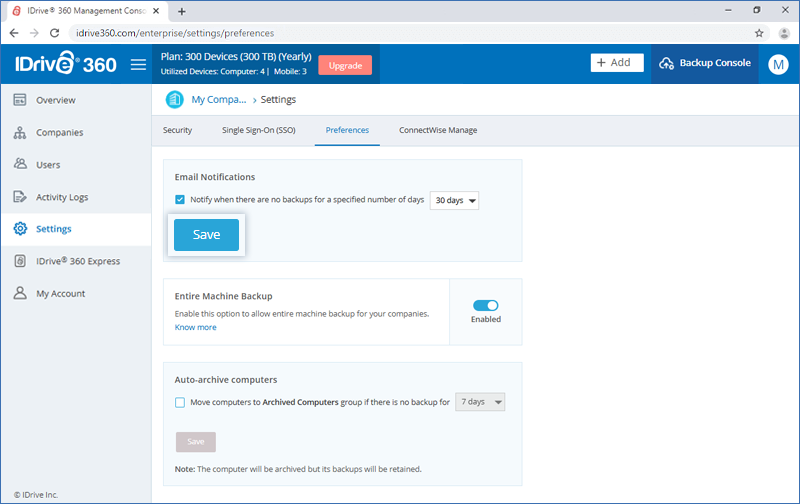
Como configuro notificações de backup por e-mail na minha conta IDrive® 360?
Para ser notificado quando os backups não forem executados por um número definido de dias,
- Vá para 'Configurações' > 'Preferências' > 'Notificações por E-mail'.
- Ative 'Notificar quando não houver backups por um número especificado de dias'.
- Defina o número de dias sem backups após os quais deseja receber uma notificação.
- Clique em 'Salvar'.
Posso arquivar automaticamente computadores inativos na minha conta IDrive® 360?
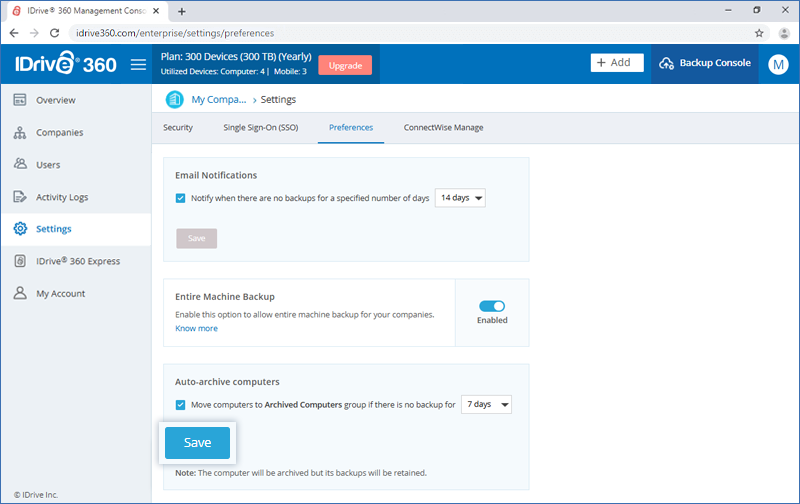
Sim, você pode. Quando o arquivamento automático está ativado, computadores inativos são movidos para a seção 'Computadores Arquivados', enquanto seus backups permanecem intactos.
- Vá para 'Configurações' > 'Preferências' > 'Arquivar computadores automaticamente'.
- Ative 'Mover computadores para o grupo Computadores Arquivados se não houver backup por'.
- Defina o número de dias inativos e clique em 'Salvar'.
Onde posso obter uma visão geral da minha conta?
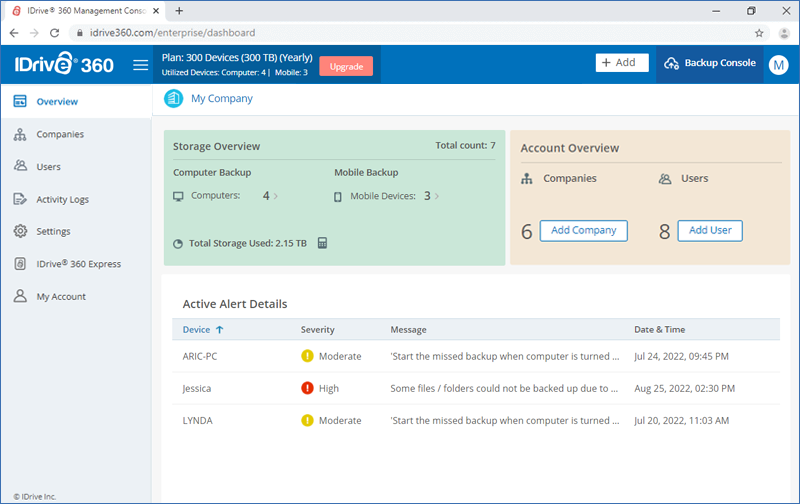
Para obter uma visão geral da sua conta IDrive® 360,
- Entre na sua conta IDrive® 360.
- Clique em 'Console de Gerenciamento'.
- Na guia 'Visão Geral', você pode:
- Ver o uso geral de armazenamento de backup em nuvem
- Ver o número de dispositivos em uso
- Acessar o console de backup clicando no botão 'Ir para Console de Backup'
- Ver as empresas e usuários gerais na empresa de negócios
- Adicionar novas empresas e usuários
- Ver os detalhes de alertas ativos de dispositivos
Onde posso ver os logs de atividade da minha conta?
Para ver os logs de atividade web da sua conta,
- Entre na sua conta IDrive® 360.
- Clique em 'Console de Gerenciamento'.
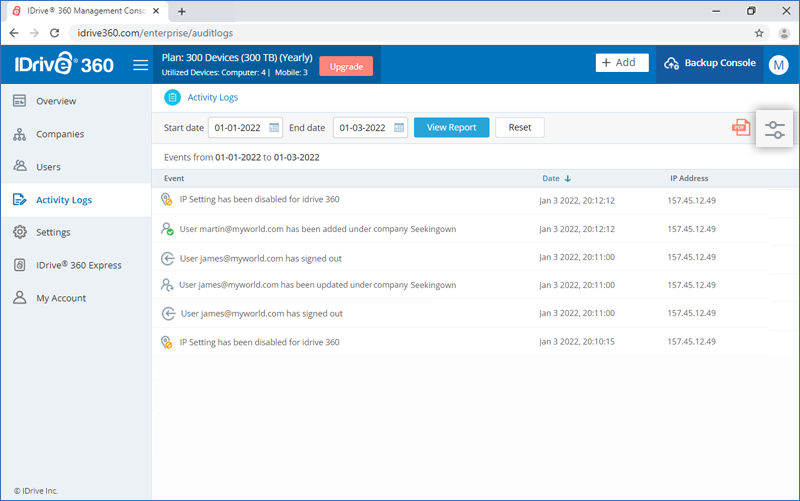
- Vá para a guia 'Logs de Atividade'.
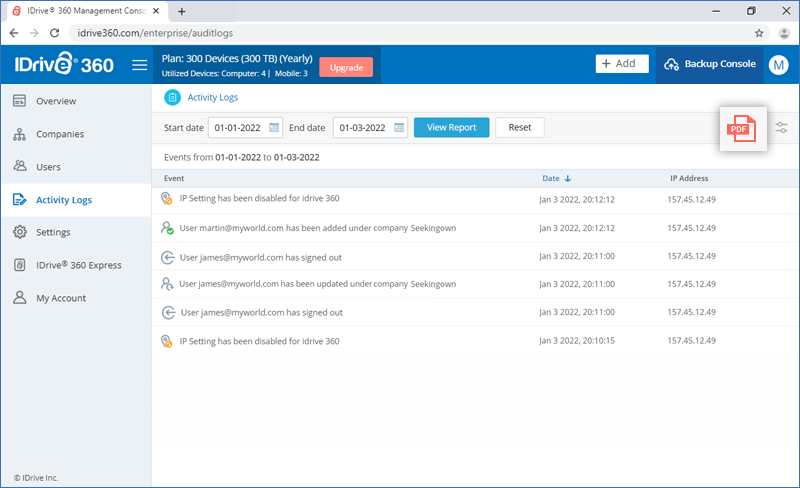
- Uma lista de todas as suas atividades recentes baseadas na web aparecerá, com detalhes como descrição do evento, data e hora da atividade e o endereço IP usado.
- Você também pode selecionar uma 'Data de Início' e 'Data de Fim' específicas e clicar em 'Ver Relatório' para ver as atividades durante o intervalo de datas selecionado.
- Clique em
 para aplicar filtros com base no tipo de evento, para gerar um relatório.
- Clique em
 para baixar uma cópia do relatório de log gerado.