Implantação em Massa
Se sua dúvida não for respondida abaixo, entre em contato conosco pelo nosso formulário de suporte e retornaremos em breve.
Windows
- Como instalo o aplicativo IDrive® 360 em vários computadores Windows de uma só vez?
- Como registro um conjunto de computadores Windows em um grupo específico via Política de Grupo?
- É possível registrar um conjunto de computadores Windows em um grupo específico com criptografia de Chave Privada via Política de Grupo?
- Como registro um conjunto de computadores Windows com um nome de tag?
- Como implanto o IDrive® 360 usando o instalador EXE?
Mac
- Quais são os pré-requisitos para instalar o aplicativo IDrive® 360 em vários Macs via Apple Remote Desktop?
- Como implanto o pacote IDrive® 360 em várias máquinas Mac?
Como instalo o aplicativo IDrive® 360 em vários computadores Windows de uma só vez?
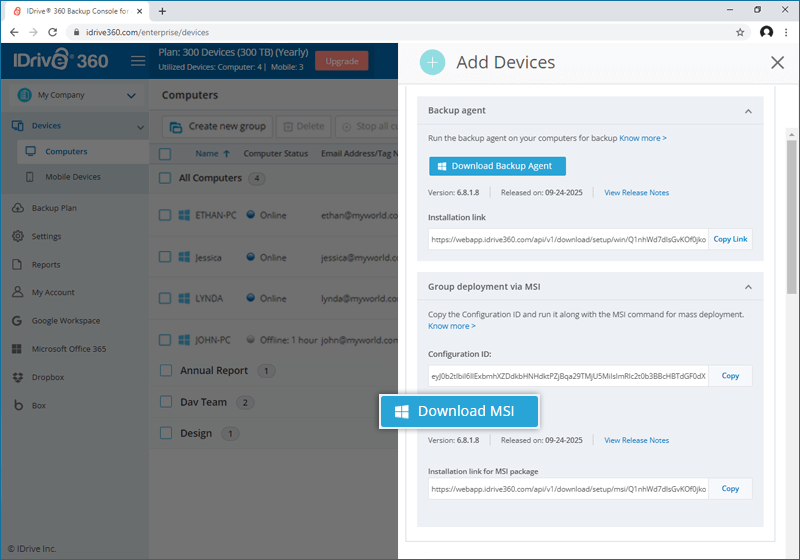
Você pode usar o pacote MSI do IDrive® 360 para instalar remotamente o aplicativo IDrive® 360 em vários computadores.
Pré-requisitos para implantação remota do pacote MSI do IDrive® 360:
- Entrar e baixar o pacote instalador MSI do IDrive® 360
- Pasta compartilhada acessível por todos os usuários do domínio
- Ambiente de Active Directory
Para criar um Objeto de Política de Grupo (GPO) em um ambiente de Active Directory:
- No menu 'Iniciar', acesse 'Ferramentas Administrativas' e abra 'Gerenciamento de Política de Grupo'.
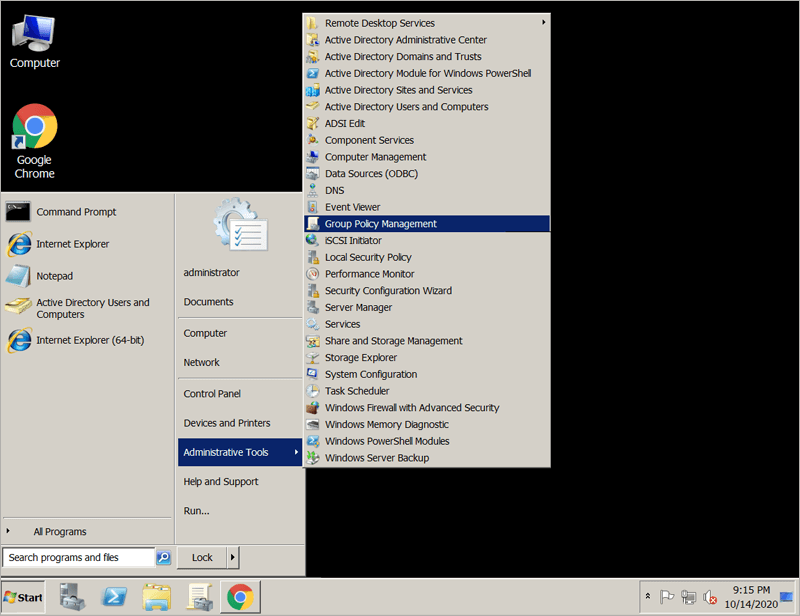
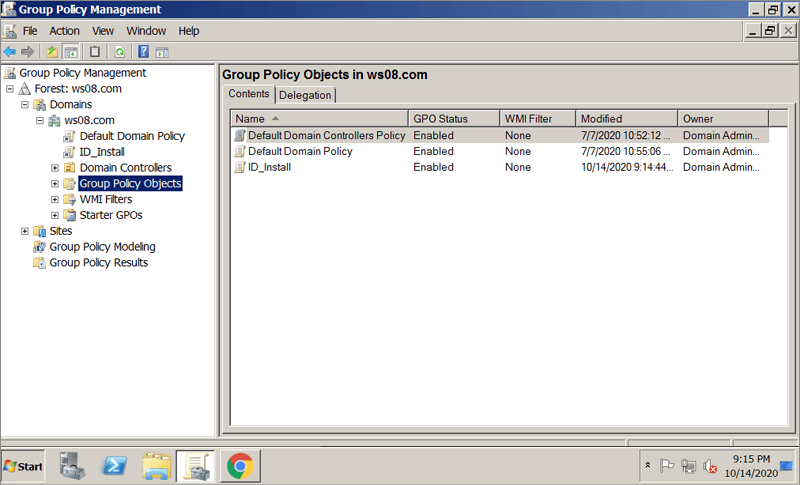
- No console 'Gerenciamento de Política de Grupo', navegue até 'Floresta', a pasta para criar a política de grupo.
- Clique duas vezes em 'Domínios' e navegue até 'Objeto de Política de Grupo'.
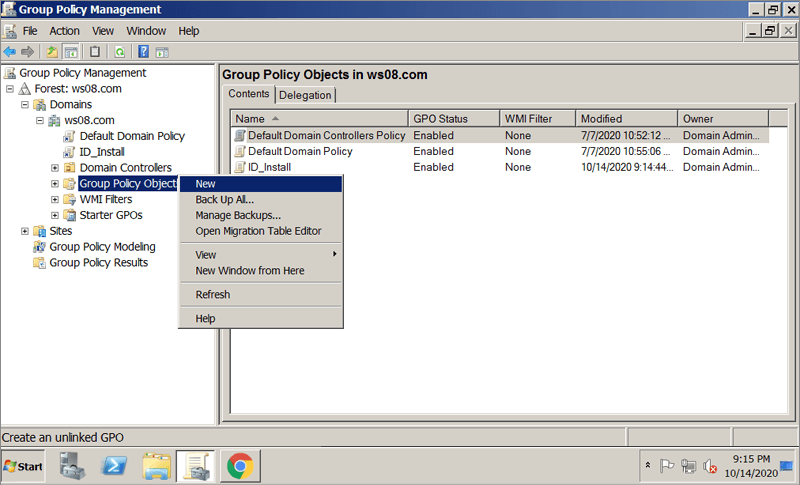
- Clique com o botão direito em 'Objeto de Política de Grupo' e selecione 'Novo' no menu suspenso.
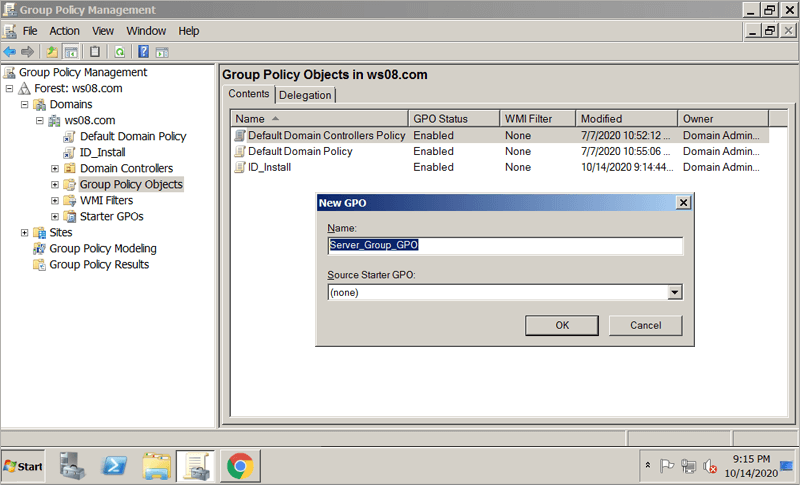
- Atribua um nome ao grupo GPO e clique em 'OK'.
Para atribuir e instalar o aplicativo IDrive® 360 nos computadores do domínio:
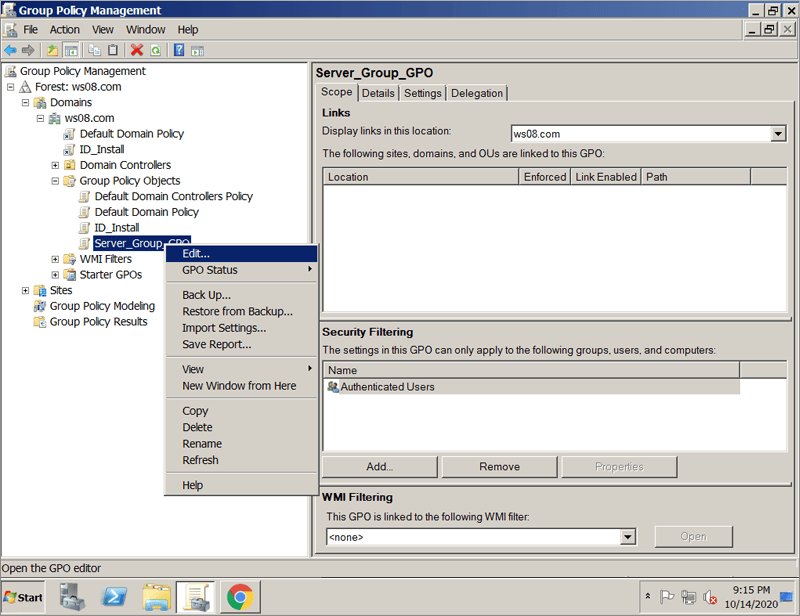
- Clique com o botão direito na nova política de grupo e selecione 'Editar' no menu suspenso. Isso abrirá o 'Editor de Gerenciamento de Política de Grupo'.
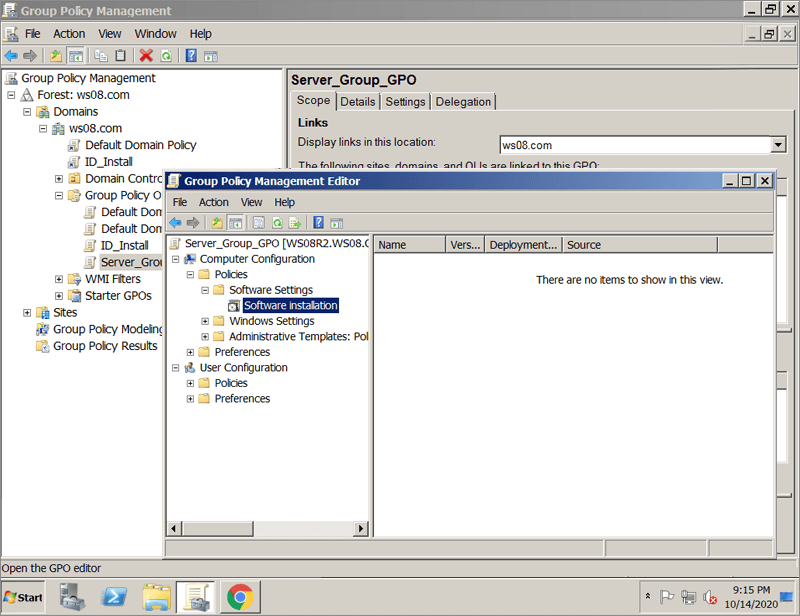
- Navegue até 'Configuração do Computador' > 'Políticas' > 'Configurações de Software' > 'Instalação de Software'.
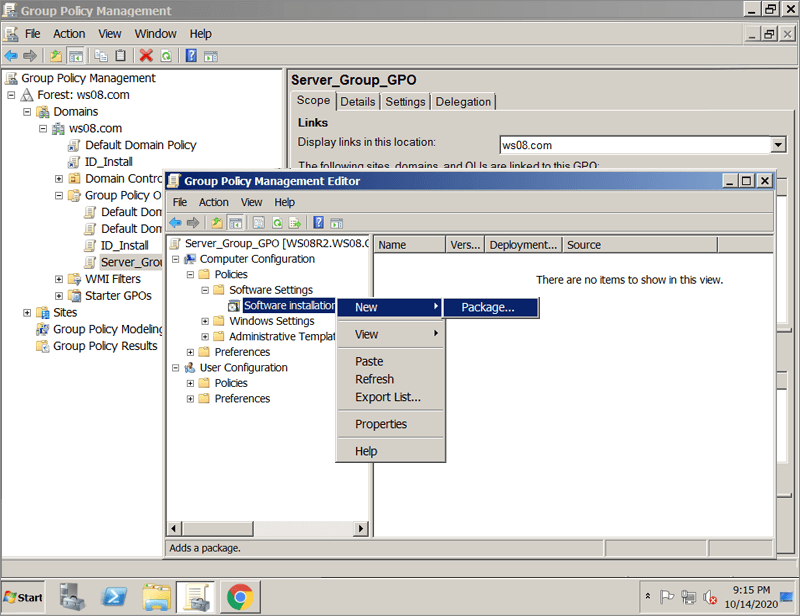
- Clique com o botão direito em 'Instalação de Software' e navegue até 'Novo' > 'Pacote'.
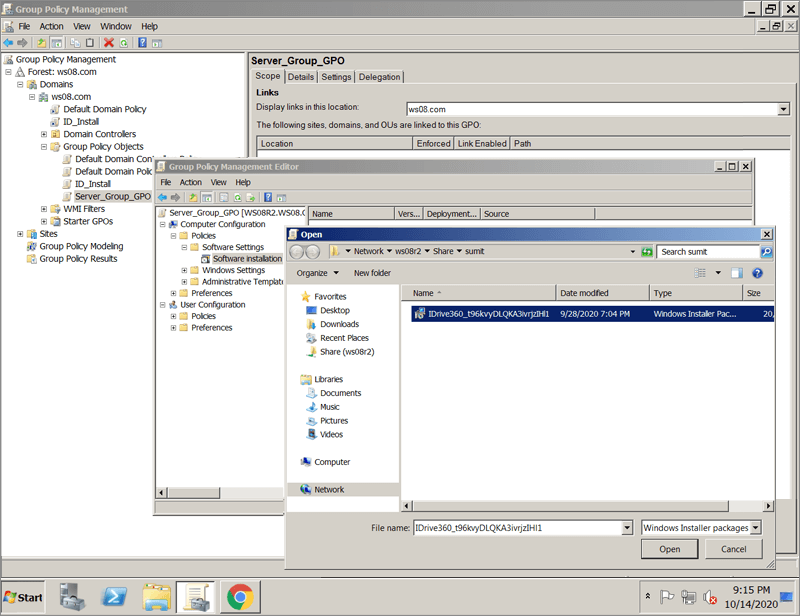
- Localize a pasta de rede compartilhada com o pacote instalador MSI do IDrive® 360.
- Selecione o pacote e clique em 'Abrir' para adicioná-lo ao contêiner de instalação de software.
- Selecione 'Atribuído' e clique em 'OK'. Este processo pode demorar um pouco dependendo do tamanho do software.
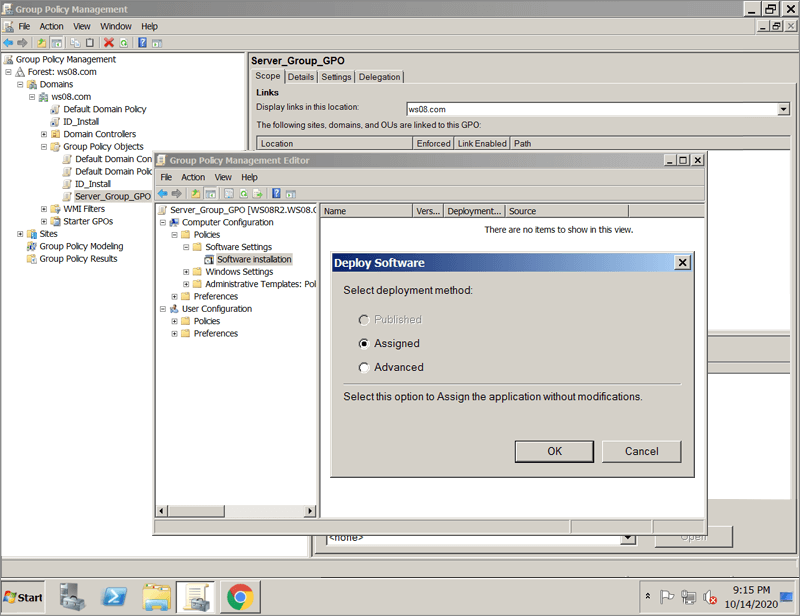
- Clique com o botão direito no pacote MSI e selecione 'Propriedades'. A janela 'Propriedades do IDrive® 360' é exibida.
- Vá para a guia 'Implantação'. Em 'Tipo de implantação', selecione 'Atribuído' e em 'Opções de implantação', selecione 'Instalar este aplicativo no logon' para o tipo 'Configuração do Usuário' e clique em 'OK'.
- Clique com o botão direito no domínio e selecione 'Vincular um GPO existente'. A tela 'Selecionar GPO' é exibida.
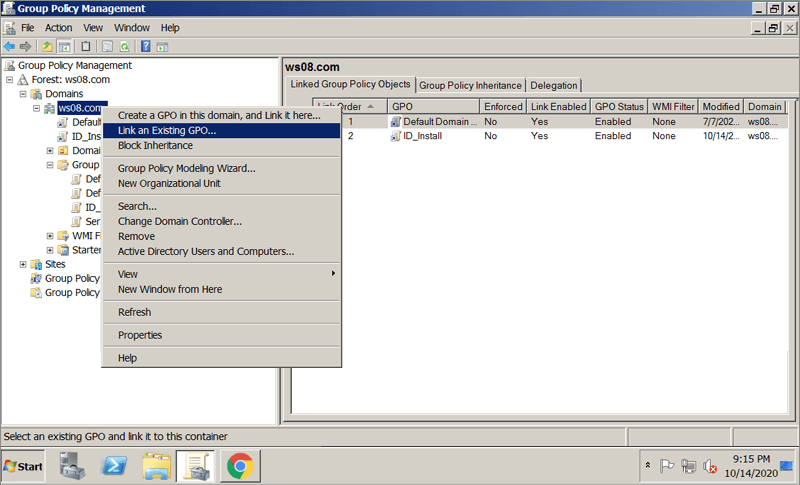
- Selecione a Política de Grupo recém-criada e clique em 'OK'.
O aplicativo IDrive® 360 será atribuído aos usuários do domínio no próximo logon e aos computadores do domínio na próxima reinicialização.
Como registro um conjunto de computadores Windows em um grupo específico via Política de Grupo?
Para registrar um conjunto de computadores em um grupo específico via Política de Grupo:
- Crie um arquivo batch (ex.: IDrive360_Register_Group.bat) com o seguinte comando:
- IDrive360.msi: O instalador baixado da página 'Adicionar Dispositivos'. Coloque o arquivo em um local compartilhado acessível a todos os usuários do domínio.
- WRAPPED_ARGUMENTS="/CONFIG_ID=iRBftnA4XfMLkF7z1NRF2157 /GROUP_NAME=Managers": O nome do grupo é 'Managers'. Antes de continuar, substitua Config_ID pelo ID de configuração copiado do console.
- /nodesktopicon: Impede a criação do atalho de área de trabalho do IDrive® 360 durante a instalação. Por padrão, o ícone da área de trabalho é criado.
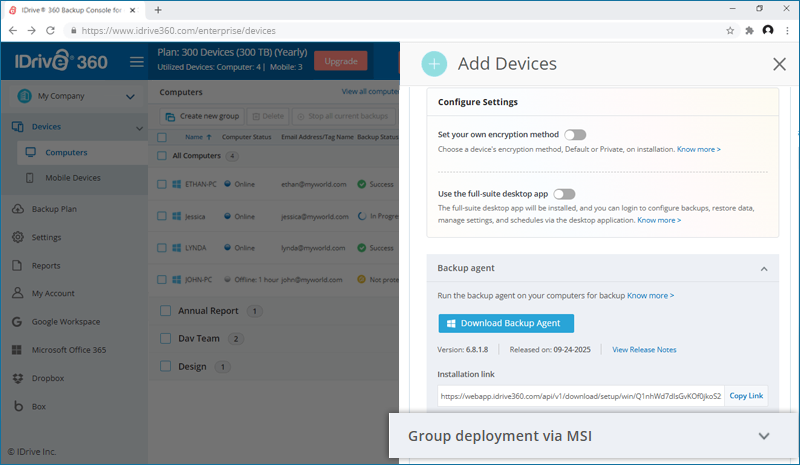
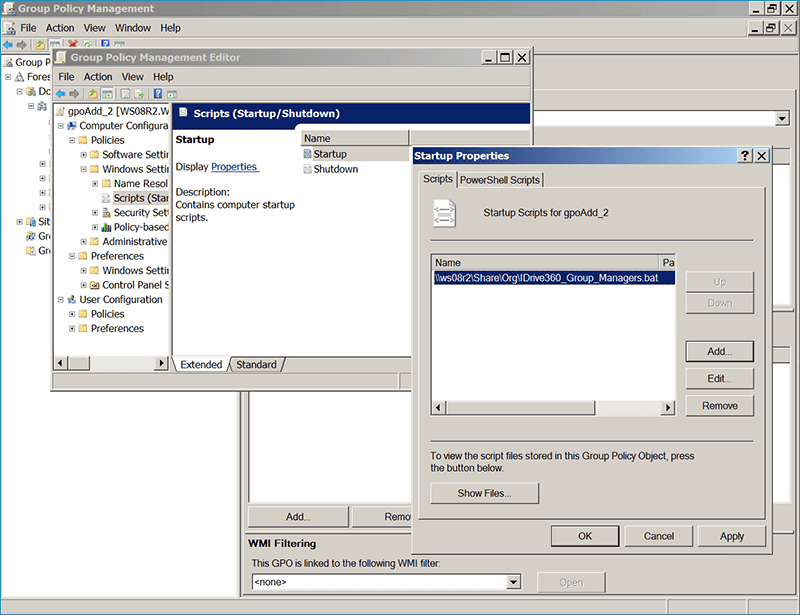
- Na política de grupo, use o arquivo batch acima em vez do instalador do IDrive® 360.
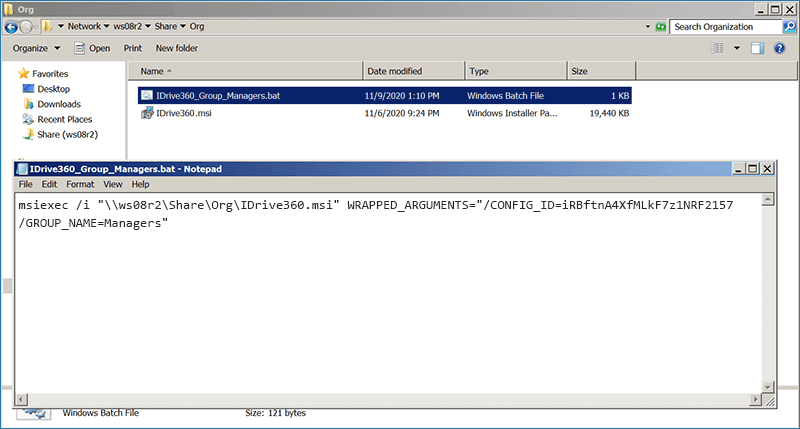
- Implante o arquivo batch via GPO para adicionar os computadores aos respectivos grupos.
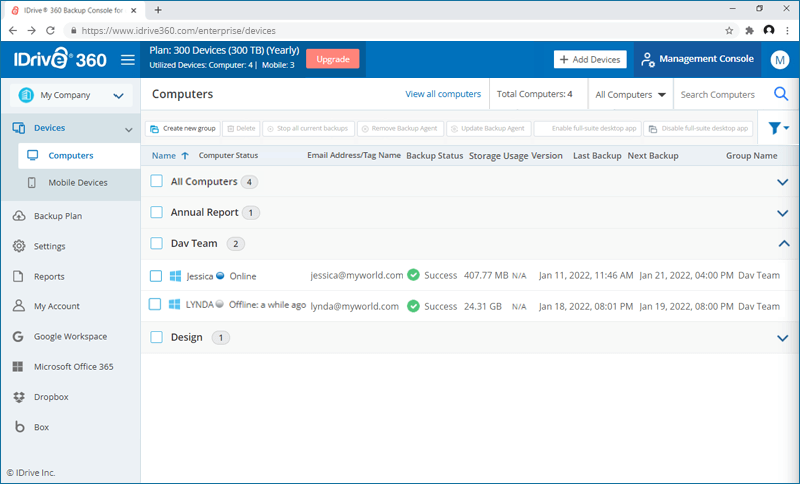
- Após a implantação bem-sucedida, os computadores serão listados sob o nome do grupo especificado.
msiexec /i "D:\IDrive360.msi" WRAPPED_ARGUMENTS="/CONFIG_ID=Config_ID /GROUP_NAME=Group_Name"
Exemplo :
msiexec /i "\\ws08r2\Share\Org\IDrive360.msi" WRAPPED_ARGUMENTS="/CONFIG_ID=iRBftnA4XfMLkF7z1NRF2157 /GROUP_NAME=Managers"
onde:
É possível registrar um conjunto de computadores Windows em um grupo específico com criptografia de Chave Privada via Política de Grupo?
Sim, você pode registrar um conjunto de computadores Windows em um grupo específico com criptografia de Chave Privada via Política de Grupo.
Para isso:
- Entre na sua conta IDrive® 360.
- Clique no botão 'Adicionar Dispositivos', marque a caixa de seleção 'Definir seu próprio método de criptografia' e clique em 'Baixar MSI' para baixar o instalador MSI do IDrive® 360 com a opção de criptografia de chave privada.
- Crie um arquivo batch (ex.: IDrive360_Private_Key.bat) com o seguinte comando:
msiexec /i "D:\IDrive360.msi" WRAPPED_ARGUMENTS="/CONFIG_ID=iRBftnA4XfMLkF7z1NRF2157 /GROUP_NAME=Group_Name /PVT_KEY=Pvt_Key"
Exemplo:
msiexec /i "\\ws08r2\Share\Org\IDrive360.msi" WRAPPED_ARGUMENTS="/CONFIG_ID=iRBftnA4XfMLkF7z1NRF2157 /GROUP_NAME=Managers /PVT_KEY=123456"
onde:
- IDrive360.msi: O instalador com opção de chave de criptografia baixado da página 'adicionar dispositivos'. Certifique-se de que o arquivo está em um local compartilhado acessível a todos os usuários do domínio.
- WRAPPED_ARGUMENTS="/CONFIG_ID=iRBftnA4XfMLkF7z1NRF2157 /GROUP_NAME=Managers /PVT_KEY=123456": O nome do grupo é 'Managers' e a chave privada é '123456'. Antes de continuar, substitua Config_ID pelo ID de configuração copiado do console.
- /nodesktopicon: Impede a criação do atalho de área de trabalho do IDrive® 360 durante a instalação. Por padrão, o ícone da área de trabalho é criado.
Nota:
A chave de criptografia deve conter no mínimo 6 caracteres e no máximo 250 caracteres.
- Na política de grupo, use o arquivo batch criado para implantar o instalador.
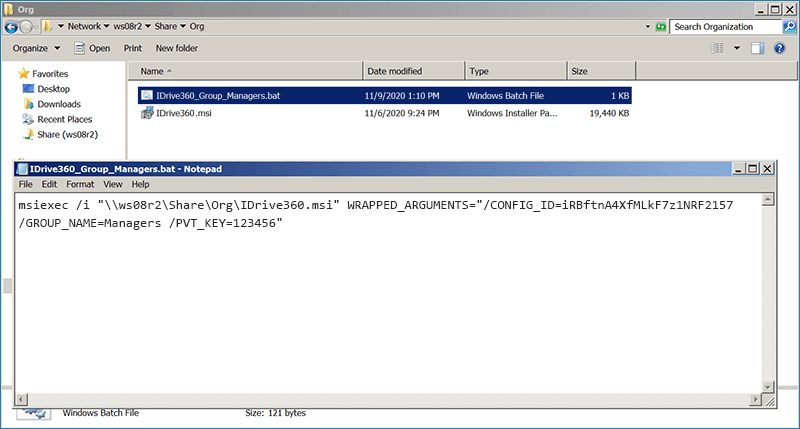
- Implante o arquivo batch via GPO para adicionar os computadores aos respectivos grupos com a opção de criptografia privada.
- Após a implantação bem-sucedida, os computadores serão listados sob o nome do grupo especificado com a chave de criptografia privada especificada.
- Certifique-se sempre de usar a mesma chave de criptografia privada em qualquer reinstalação, conforme usada durante a instalação original.
- O IDrive® 360 não armazena sua chave de criptografia privada em seus servidores. Recomenda-se que você a arquive com segurança para fazer backup e restaurar seus dados. No entanto, se você escolher a chave de criptografia padrão, não precisará lembrá-la.
Nota:
Como registro um conjunto de computadores Windows com um nome de tag?
Para registrar um conjunto de computadores Windows com um nome de tag:
- Copie o ID de configuração da seção 'Adicionar Computadores' no Console de Backup.
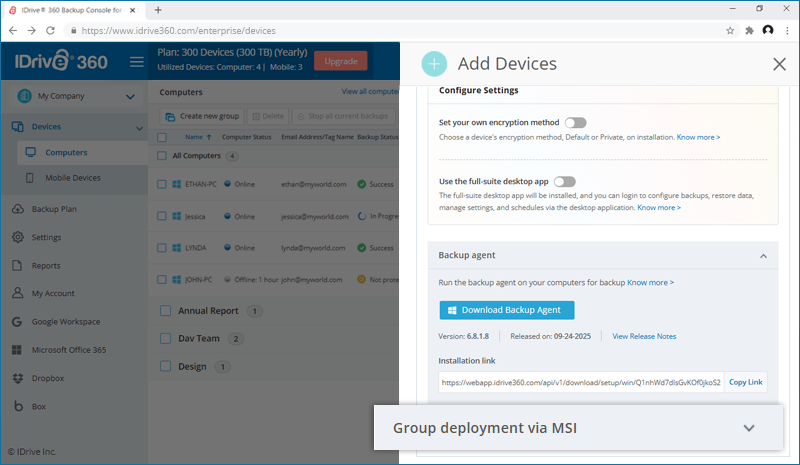
- Crie um arquivo batch (ex.: IDrive360_Register_Group.bat) com o seguinte comando:
msiexec /i "caminho compartilhado do arquivo de instalação MSI" WRAPPED_ARGUMENTS="/CONFIG_ID=iRBftnA4XfMLkF7z1NRF2157 /GROUP_NAME=nomedogrupo /DEVICE_TAG=Tag/Endereço de e-mail"
Exemplo:
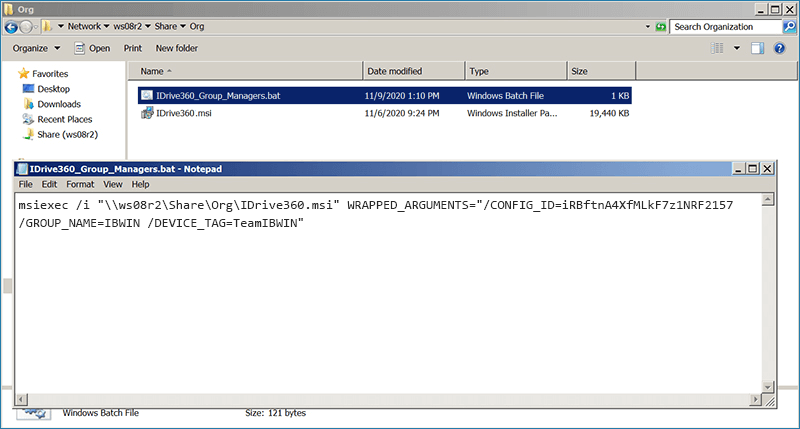
 msiexec /i "\\ws08r2\Share\Org\IDrive360.msi" WRAPPED_ARGUMENTS="/CONFIG_ID=iRBftnA4XfMLkF7z1NRF2157  /GROUP_NAME=IBWIN /DEVICE_TAG=TeamIBWIN"
onde:
- IDrive360.msi: O instalador baixado da página 'adicionar computadores'. Certifique-se de que o arquivo está em um local compartilhado acessível a todos os usuários do domínio.
- /GROUP_NAME=IBWIN: O nome do grupo a ser atribuído.
- /DEVICE_TAG=TeamIBWIN é o parâmetro para o usuário definir o nome da TAG ou endereço de e-mail.
- /nodesktopicon: Impede a criação do atalho de área de trabalho do IDrive® 360 durante a instalação. Por padrão, o ícone da área de trabalho é criado.
- Na política de grupo, use o arquivo batch em vez do instalador do IDrive® 360.
- Implante o arquivo batch via GPO para adicionar os computadores aos respectivos grupos.
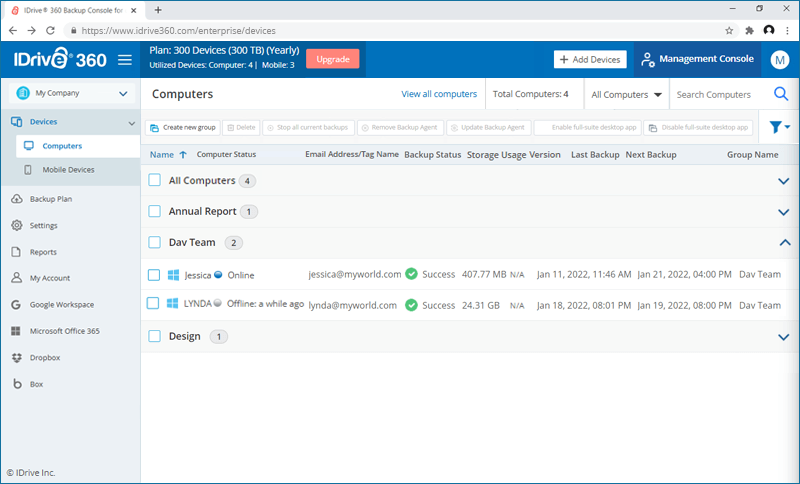
- Após a implantação bem-sucedida, os computadores serão listados sob o nome do grupo especificado.
Como implanto o IDrive® 360 usando o instalador EXE?
Você pode implantar o IDrive® 360 usando o instalador EXE para implantação em massa, executando o instalador com os parâmetros de linha de comando suportados.
Sintaxe

  "D:\IDrive360.exe" /remote /verysilent /GROUP_NAME=Group_Name /CONFIG_ID=Copied_Configuration_ID /DEVICE_TAG=Tag_Name
Exemplo

IDrive360.exe /remote /verysilent /GROUP_NAME=Managers /CONFIG_ID=eyJ0b2tlbiI6ImxjcjgxaW1NyIsImRlc2t0b3BBcHBTdGFVuY3aXJlZCI6ZmFsc2V9 /DEVICE_TAG=Development_Default
| Parâmetros | Descrição |
| D:\IDrive360.exe | Caminho para o instalador EXE do IDrive® 360 |
| verysilent | Instala o IDrive® 360 silenciosamente sem interface de usuário |
| CONFIG_ID | Obrigatório. Este é o ID de configuração único copiado da seção 'Adicionar Computadores' no Console de Backup. |
| /nodesktopicon | Impede a criação do atalho de área de trabalho do IDrive® 360. Por padrão, o ícone da área de trabalho é criado. |
| GROUP_NAME | Nome do grupo ao qual o computador será atribuído. |
| PVT_KEY | Chave de criptografia privada. Necessária somente se a criptografia privada estiver habilitada. A chave deve conter 6 a 250 caracteres. |
| DEVICE_TAG | Se a instalação estiver configurada com uma tag de dispositivo, o nome da tag correspondente deverá ser passado para que apareça na coluna 'Endereço de E-mail/Nome da Tag' no painel do IDrive® 360. |
Comandos de Exemplo
Registrar computadores em um grupo
IDrive360.exe /remote /verysilent /GROUP_NAME=Managers /CONFIG_ID=Copied_Configuration_ID
Registrar computadores em um grupo com uma chave de criptografia privada
IDrive360.exe /remote /verysilent /GROUP_NAME=Managers /PVT_KEY=123456 /CONFIG_ID=Copied_Configuration_ID
Registrar computadores com uma tag de dispositivo
IDrive360.exe /remote /verysilent /GROUP_NAME=Managers /CONFIG_ID=Copied_Configuration_ID /DEVICE_TAG=TeamIBWIN
Após a conclusão da instalação, verifique o dispositivo em 'Dispositivos' > 'Computadores' no painel do IDrive® 360.
- CONFIG_ID é obrigatório
Nota:
Quais são os pré-requisitos para instalar o aplicativo IDrive® 360 em vários Macs via Apple Remote Desktop?
Usando o pacote de implantação em grupo do IDrive® 360, implante remotamente o aplicativo em vários computadores Mac ou grupos na mesma rede usando o software Apple Remote Desktop instalado no computador do administrador.
Para usar o Apple Remote Desktop, você precisa do Apple Remote Desktop Admin e do cliente Apple Remote Desktop instalados no Mac do administrador e nos Macs clientes, respectivamente.
O cliente Apple Remote Desktop será instalado automaticamente durante a instalação padrão do macOS. No entanto, o Apple Remote Desktop Admin não faz parte da instalação padrão. Você precisará obter o software na Apple Store e instalá-lo no Mac a partir do qual está implantando o aplicativo IDrive® 360.
Leia as etapas detalhadas abaixo para saber mais sobre como implantar o pacote IDrive® 360 com o Apple Remote Desktop.
Pré-requisitos para implantação remota:
- Entrar e baixar o pacote de implantação em massa do IDrive® 360
- Software Apple Remote Desktop Admin instalado no Mac do administrador
Configurar os Serviços de Gerenciamento Remoto nos Macs de destino
Para que uma ferramenta de gerenciamento remoto como o Apple Remote Desktop funcione, os serviços de gerenciamento remoto precisam ser configurados no Mac OS em cada Mac individual. Para isso, você precisa fazer login em cada Mac e executar as seguintes etapas:
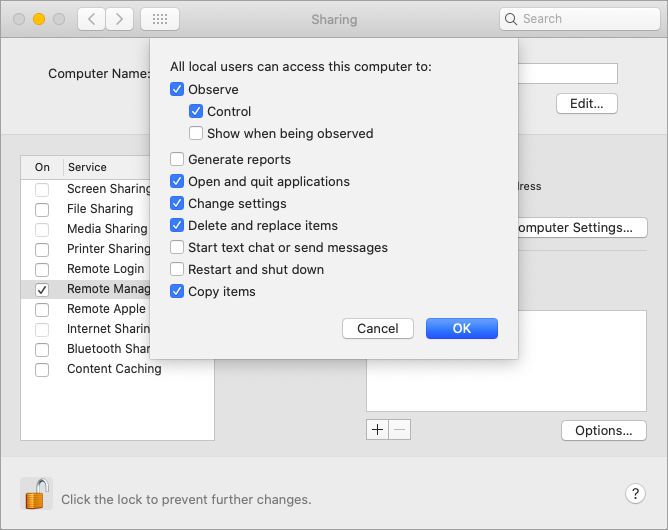
- No Mac OS, abra 'Preferências do Sistema' > 'Compartilhamento' e selecione 'Gerenciamento Remoto' na lista de serviços.
- Clique em 'Opções' e selecione as seguintes opções:
- Observar
- Controlar
- Abrir e encerrar aplicativos
- Alterar configurações
- Excluir e substituir itens
- Copiar itens
- Clique em 'OK' e feche a janela 'Preferências do Sistema'.
Configurar o Servidor de Tarefas no Mac do administrador
Para configurar um Servidor de Tarefas:
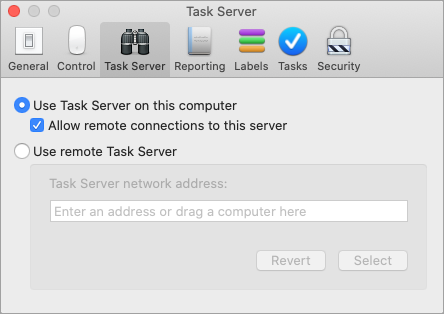
- Abra o software Apple Remote Desktop Admin instalado no seu Mac de administrador e navegue até 'Remote Desktop' > 'Preferências'.
- Clique na guia 'Servidor de Tarefas' e selecione 'Permitir conexões remotas a este servidor'.
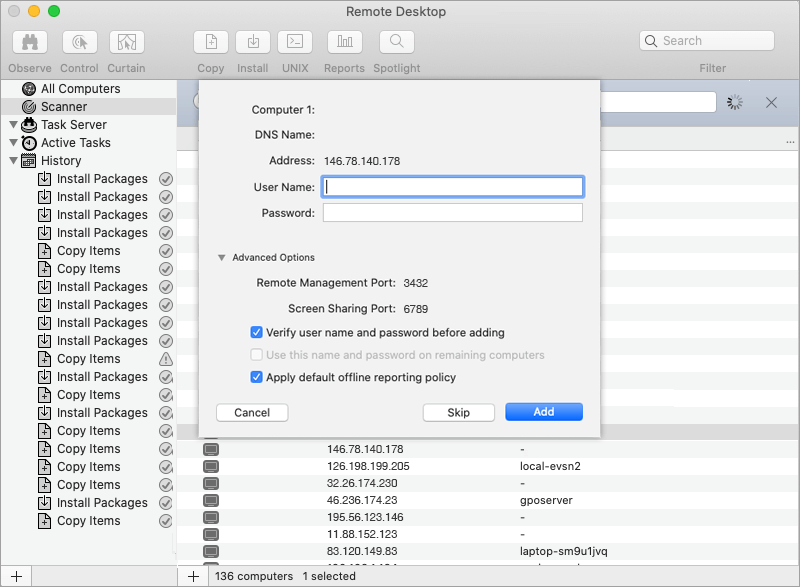
- Vá para a guia 'Scanner' e selecione 'Rede Local' no menu suspenso.
- Na lista de computadores exibida, clique duas vezes no computador que deseja adicionar ao Apple Remote Desktop.
- Insira uma credencial de sistema válida e clique em 'Adicionar'.
Etapas para registrar um conjunto de computadores em um grupo específico ou com um método de criptografia de Chave Privada
O administrador pode optar por registrar um conjunto de computadores em um grupo específico ou com um método de criptografia de chave privada durante a implantação em massa.
A instalação requer a configuração de um arquivo .plist e sua instalação junto com o pacote de implantação em massa do IDrive® 360.
O arquivo com.idrive360.packageinstaller.plist pode conter as seguintes chaves:
| Chave | Valor | Descrição | Padrão |
| groupName | String | A máquina se registra neste grupo específico | Sem grupo |
| encryptionKey | String | A máquina se registra com esta chave de criptografia privada | Sem chave de criptografia |
| configurationID | String | Você pode encontrar este parâmetro em sua conta IDrive 360 | Sem ID de configuração |
| trayHidden | Number | 1 - Habilitar esta opção impedirá os usuários de acessar as opções da bandeja em seus computadores 0 - Exibir a bandeja e permitir que os usuários acessem as opções da bandeja | 0 |
| deviceTag | String | A máquina se registra sob esta tag | Sem tag |
Clique aqui para baixar um arquivo com.idrive360.packageinstaller.plist de exemplo.
Nota:
- A chave de criptografia pode conter no mínimo 6 caracteres e no máximo 250 caracteres.
- Certifique-se sempre de usar a mesma chave de criptografia privada em qualquer reinstalação, conforme usada durante a instalação original.
- O IDrive® 360 não armazena sua chave de criptografia privada em seus servidores. Recomenda-se que você a arquive com segurança para fazer backup e restaurar seus dados. No entanto, se você escolher a chave de criptografia padrão, não precisará lembrá-la.
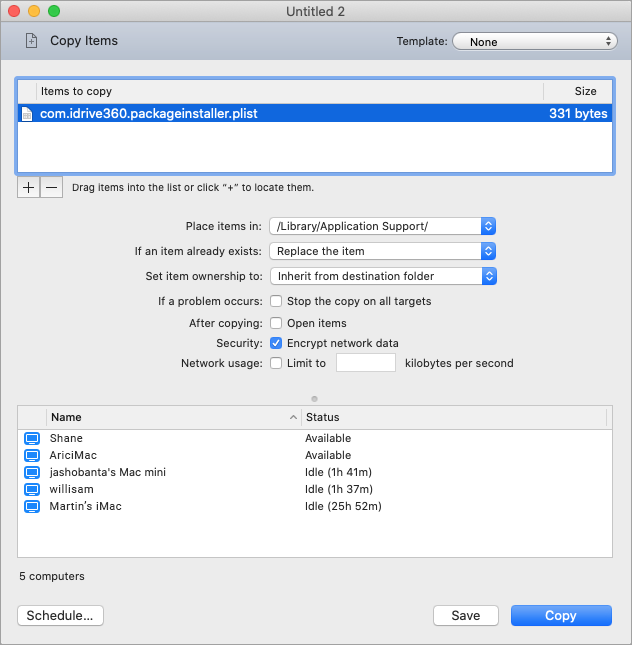
Para copiar o arquivo com.idrive360.packageinstaller.plist para as máquinas Mac:
- Abra o software Apple Remote Desktop Admin instalado no seu Mac de administrador e clique na guia 'Todos os Dispositivos'.
- Selecione os Macs de destino desejados e clique no botão 'Copiar' na barra de ferramentas do Apple Remote Desktop.
- Na janela 'Copiar Itens' exibida, adicione o arquivo com.idrive360.packageinstaller.plist à lista de itens a copiar arrastando-o ou localizando o arquivo usando o botão
 .
. - No menu suspenso 'Colocar itens em', selecione 'Especificar caminho completo' e insira o caminho como /Library/Application Support/.
- No menu suspenso 'Se um item já existir', selecione 'Substituir o item'.
- Clique em 'Copiar'.
O administrador pode ignorar as etapas acima se não desejar configurar um arquivo .plist. O aplicativo IDrive® 360 será implantado com a configuração padrão.
Como implanto o pacote IDrive® 360 em várias máquinas Mac?
Para implantar o pacote IDrive® 360 no Mac:
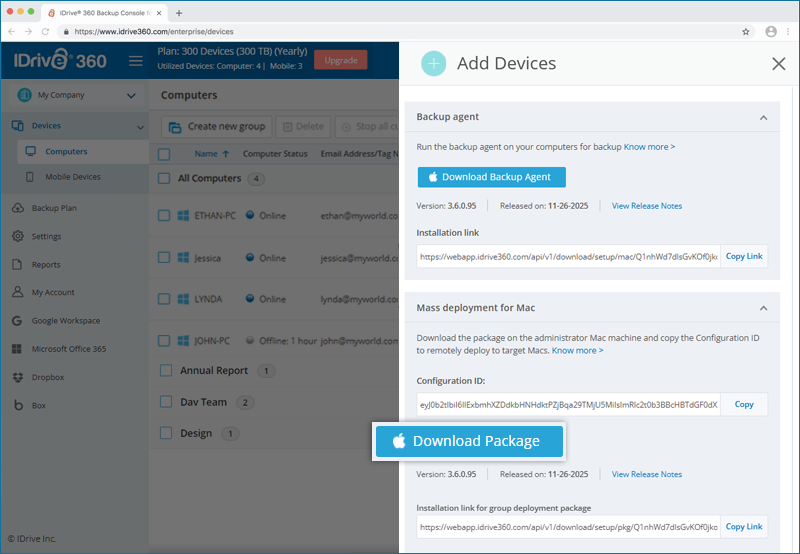
- Entre na sua conta IDrive® 360.
- Clique no botão 'Adicionar Dispositivos' e clique em 'Baixar Pacote' na seção 'Implantação em massa para Mac' para baixar o pacote de implantação em massa do IDrive® 360.
Nota: Se o arquivo com.idrive360.packageinstaller.plist estiver configurado com uma chave de criptografia privada, certifique-se de marcar a caixa de seleção 'Definir seu próprio método de criptografia' na página 'Adicionar Dispositivos' e, em seguida, clique no botão 'Baixar Pacote'.
- Abra o software Apple Remote Desktop Admin instalado no seu Mac de administrador e clique na guia 'Todos os Dispositivos'.
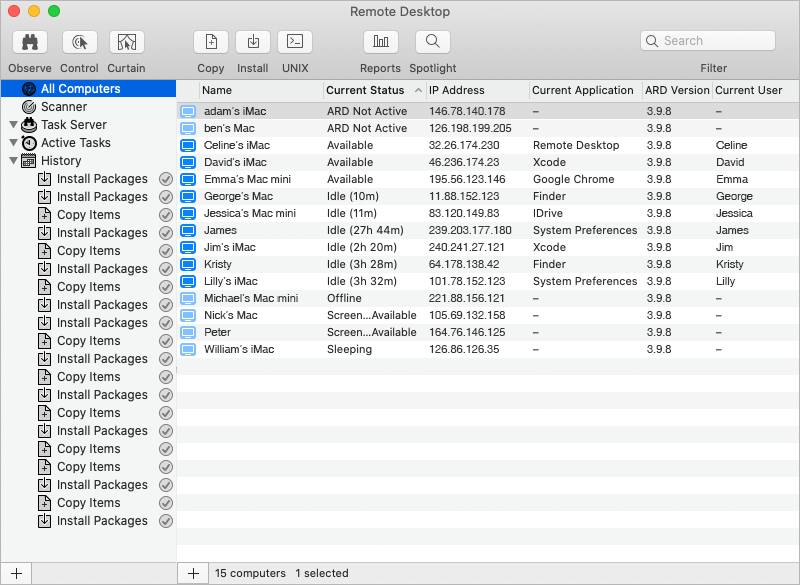
- Selecione os Macs de destino nos quais deseja instalar o aplicativo IDrive® 360 e clique no botão 'Instalar' na barra de ferramentas do Apple Remote Desktop.
- Na janela 'Instalar Pacotes' exibida, adicione o arquivo do pacote IDrive® 360 à 'Lista de Pacotes' arrastando-o ou localizando o pacote usando o botão .
- Clique em 'Instalar'.
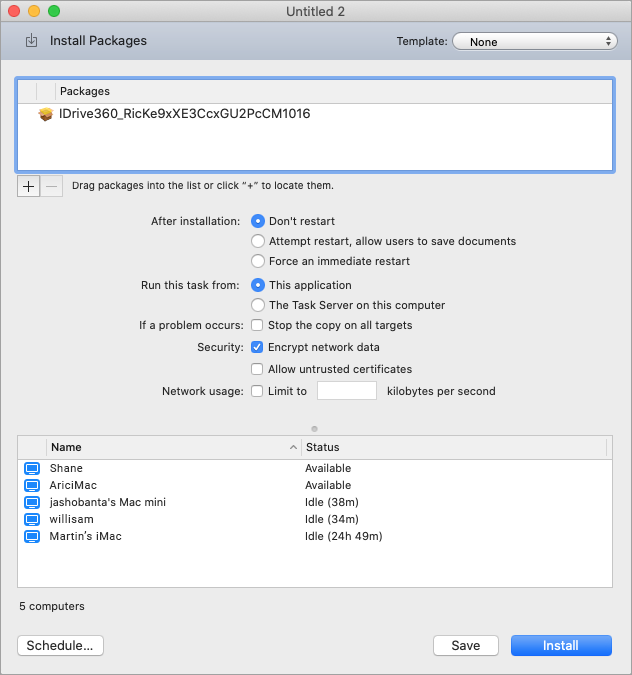
Após o pacote ser distribuído para os Macs online, ele é executado e instala o aplicativo IDrive360 nos Macs clientes.