Linux
Se a sua pergunta não for respondida abaixo, entre em contato conosco através do nosso formulário de suporte e retornaremos em breve.
- Como adiciono máquinas Linux para backup?
- Por que não consigo enviar algumas configurações para minhas máquinas Linux?
- Como posso configurar as Configurações de Proxy para usar o aplicativo IDrive® 360?
- Posso parar todos os backups de uma vez?
- O que é idrivemonitor no aplicativo IDrive® 360?
- Como desinstalar o aplicativo IDrive® 360 do Linux?
Como adiciono máquinas Linux para backup?
Para adicionar máquinas Linux, siga os passos abaixo.
- Entre na sua conta IDrive® 360.
- Clique em 'Adicionar Dispositivos'.
- Na tela 'Adicionar Dispositivos', vá para a guia 'Linux'.
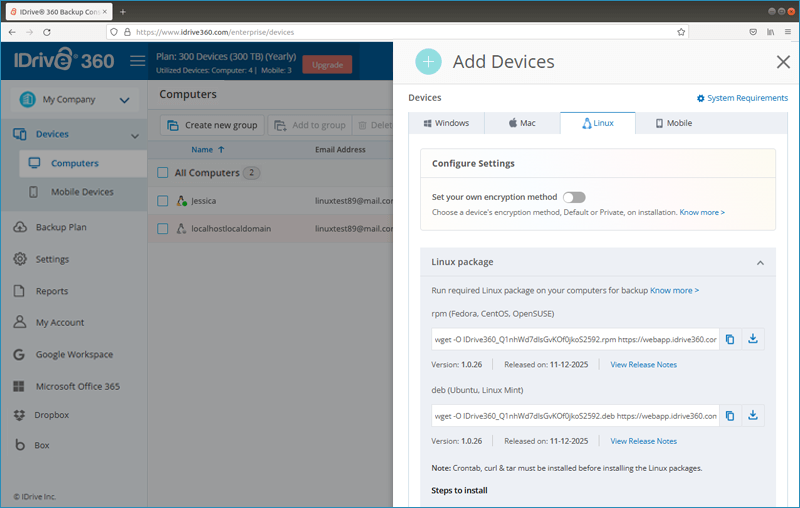
- Siga os passos adequados para o sistema operacional Linux.
Observação: Crontab, curl & tar devem estar instalados antes de instalar os pacotes Linux.
CentOS / Fedora / openSUSE
- Baixe o pacote .rpm.
- Abra o terminal.
- Execute: sudo rpm -ivh IDrive360_<Deployment Code>.rpm
Observação: Se o comando acima falhar em determinados sistemas operacionais (por exemplo, Fedora 43), execute o seguinte comando:
sudo rpm -ivh --no-digest IDrive360_<Deployment Code>.rpm
Ubuntu / Linux Mint
- Baixe o pacote .deb.
- Abra o terminal.
- Execute: sudo dpkg -i IDrive360_<Deployment Code>.deb
A máquina Linux aparecerá na guia 'Dispositivos'.
Por que não consigo enviar algumas configurações para minhas máquinas Linux?
As seguintes configurações não podem ser aplicadas em endpoints Linux:
- Ocultar bandeja do IDrive® 360
- Parar as notificações por e-mail do aplicativo IDrive® para desktop
- Parar backup agendado quando a bateria cair para 20 por cento
- Desligamento automático após a conclusão dos trabalhos agendados
- Acordar o computador do modo de Hibernação / Suspensão
- Abrir backup de arquivo
- Atualizar / Reinstalar o aplicativo IDrive® 360 para todos os usuários ou grupos específicos
- Pausa automática de limitação de largura de banda
- Limitação de CPU
Observação: A implantação em massa não é suportada para Linux.
Como posso configurar as Configurações de Proxy para usar o aplicativo IDrive® 360?
Para configurar as configurações de proxy, execute o utilitário de linha de comando idrivemonitor, escolha 'Configurações de Proxy' e siga as instruções na tela para configurar o proxy.
Posso parar todos os backups de uma vez?
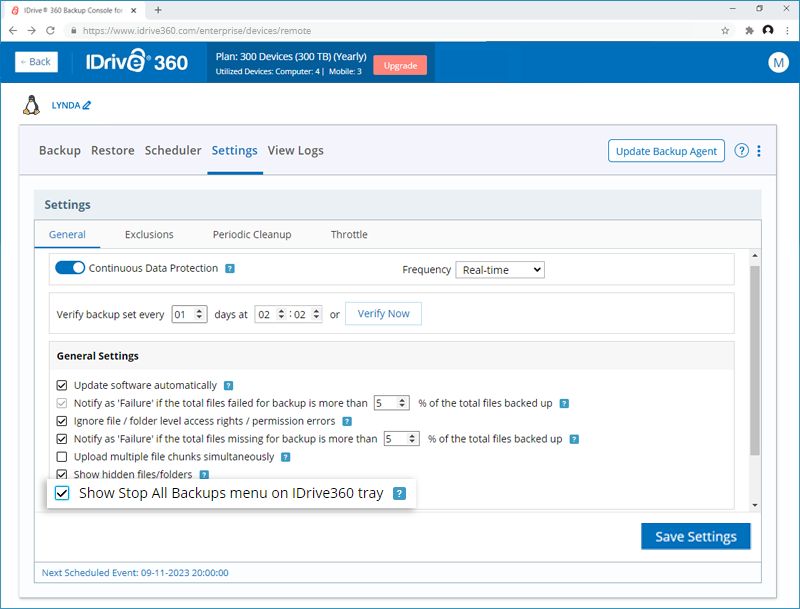
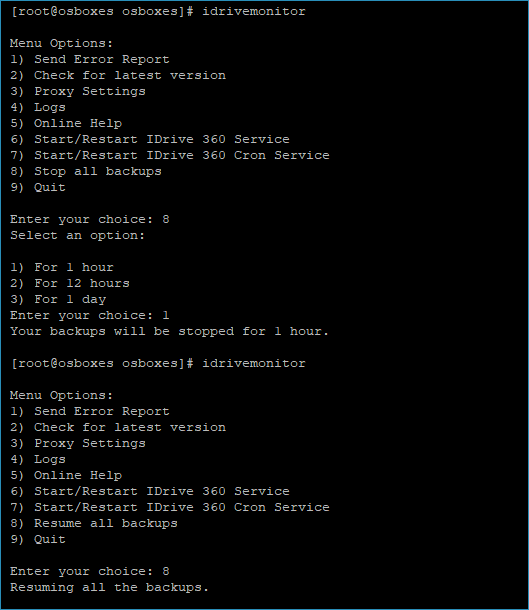
Sim, você pode encerrar todos os backups em andamento para uma máquina Linux de uma vez. Execute o utilitário de linha de comando idrivemonitor no terminal e selecione 'Parar todos os backups'.
Observação: Ative 'Mostrar menu Parar todos os backups na bandeja do IDrive® 360' nas configurações do IDrive 360 para exibir a opção no utilitário de linha de comando.
O que é idrivemonitor no aplicativo IDrive® 360?
O idrivemonitor é um utilitário de linha de comando que exibe as opções do menu IDrive 360 conforme abaixo:
Enviar Relatório de Erros: Entre em contato com o suporte para dúvidas, sugestões ou feedback.
Verificar versão mais recente: Para verificar e atualizar para a nova versão do aplicativo IDrive 360.
Configurações de Proxy: Configure as configurações de proxy para usar o aplicativo IDrive 360.
Logs: Verifique os relatórios de log de atividades de suas operações.
Ajuda Online: Leia sobre as funcionalidades do aplicativo IDrive® 360.
Iniciar/Reiniciar Serviço IDrive 360®: Iniciar ou reiniciar o serviço IDrive® 360.
Iniciar/Reiniciar Serviço Cron IDrive 360®: Iniciar ou reiniciar o serviço cron IDrive® 360.
Parar todos os backups: Para todos os backups do período de tempo selecionado.
Retomar todos os backups: Retoma todos os backups pausados.
Sair: Sair do menu idrivemonitor (Ao sair do menu, as operações de backup/restauração em andamento continuarão e ainda poderão ser gerenciadas no Console de Backup)
Como desinstalar o aplicativo IDrive® 360 do Linux?
Para desinstalar o aplicativo do sistema operacional Linux baseado em Debian (Ubuntu e LinuxMint), execute o comando abaixo no terminal:
dpkg --remove idrive360

Para desinstalar o aplicativo do sistema operacional Linux baseado em RPM (Centos, Fedora e Opensuse), execute o comando abaixo no terminal:
rpm -e idrive360
