Primeiros Passos
Se sua pergunta não for respondida abaixo, entre em contato conosco através do nosso formulário de suporte e entraremos em contato em breve.
- O que é IDrive® 360?
- O que é o Console de Gerenciamento?
- O que é o Console de Backup?
- Quais sistemas operacionais são suportados pelo IDrive® 360?
- Preciso definir uma chave de criptografia?
- Quais opções estão disponíveis na bandeja do IDrive® 360?
- Como posso configurar as Configurações de Proxy para usar o aplicativo IDrive® 360?
- Posso acessar minha conta IDrive® 360 de qualquer lugar?
- Não consigo continuar uma operação de backup. O que devo fazer?
IDrive® 360 é uma solução de backup e recuperação para empresas. Empresas de qualquer tamanho podem proteger dispositivos endpoint em toda a organização e gerenciar centralmente backups, restaurações e usuários com dois consoles web - Console de Gerenciamento e Console de Backup.
Backups não intrusivos, recuperações mais rápidas, implantação remota, visibilidade em toda a empresa, segurança robusta – IDrive® 360 fornece proteção completa para os dados digitais da sua organização.
O que é o Console de Gerenciamento?
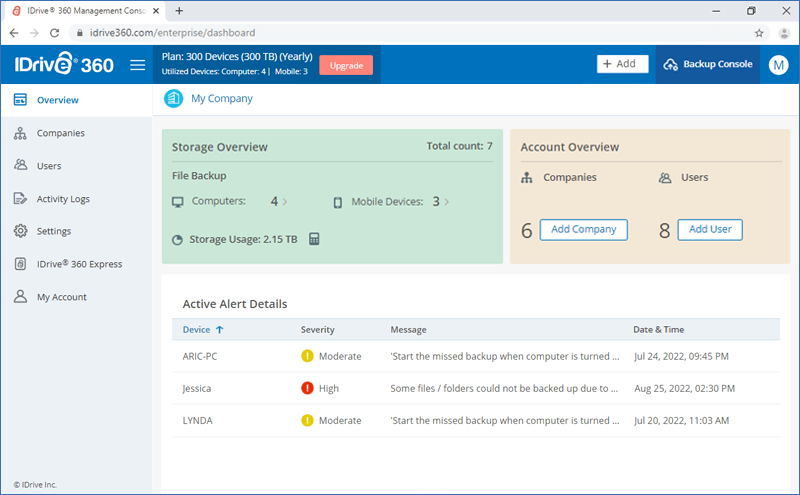
O Console de Gerenciamento é uma plataforma baseada na web para adicionar e gerenciar usuários e empresas. Ele pode ser acessado pelo administrador da conta ou usuários com privilégios de administrador.
O administrador pode adicionar novos usuários e conceder a eles controles de acesso específicos. Um usuário com privilégios de administrador pode adicionar outros usuários e gerenciar o backup para toda essa empresa. Um usuário de backup pode adicionar dispositivos e gerenciar o backup de seus dados.
O administrador também pode criar novas empresas de acordo com suas necessidades organizacionais. Cada empresa pode ter seu próprio administrador designado.
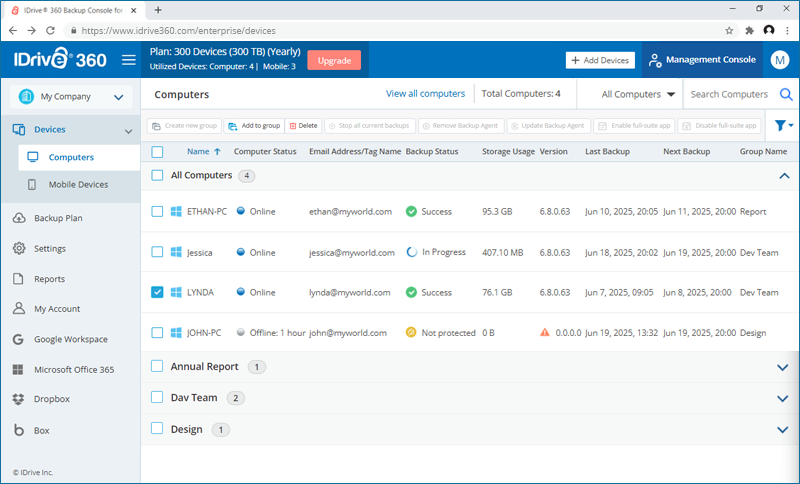
O Console de Backup é uma plataforma baseada na web para adicionar dispositivos e gerenciar backup e restauração. Ele pode ser acessado pelo administrador da conta, usuários com privilégios de administrador ou Backup.
Os usuários do Console de Backup podem adicionar PCs, Macs e dispositivos Linux para backup. Os dispositivos podem ser organizados em grupos. Um plano de backup pode ser criado para definir as regras para backup - quais dispositivos ou grupos fazer backup, o que fazer backup, onde fazer backup, o que excluir e um cronograma para backup. Configurações de utilização de CPU ou largura de banda de backup, limpeza e alertas podem ser configurados.
Quais sistemas operacionais são suportados pelo IDrive® 360?
Os seguintes sistemas operacionais e suas respectivas versões são suportados pelo IDrive® 360:
Para Backup de Arquivo:
- Para Windows: Windows 7, Windows 8, Windows 8.1, Windows 10, Windows 11, Windows 2008 Server, Windows Home Server, Windows 2012 Server, Windows 2016 Server, Windows 2019 Server, Windows Server 2022, Windows Server 2025.
- Para Mac: macOS High Sierra (versão 10.13) ou superior.
- Para Linux:
- Baseado em Debian:
Ubuntu (16.04, 18.04, 20.04, 21.10, 22.04, 23.04)
Linux Mint (19.1, 19.2, 19.3, 20.1, 20.2, 21) - Baseado em RPM:
CentOS (7, 8, 8 Stream, 9 Stream)
Fedora (28, 29, 30, 31, 32, 33, 34, 35, 36, 37, 38)
openSUSE Leap (15, 15.1, 15.2, 15.3, 15.4)
Nota: Crontab, curl & tar devem ser instalados antes de instalar os pacotes Linux.
- Baseado em Debian:
Preciso definir uma chave de criptografia?
Depois de baixar e instalar o aplicativo IDrive® 360 no seu computador, você será solicitado a definir uma chave de criptografia para sua máquina se você selecionou essa opção na interface web, para maior segurança.
Na tela 'Chave de Criptografia', você pode escolher entre as seguintes opções:
- Criptografia de chave padrão - uma chave gerada pelo sistema, será definida por padrão.
- Criptografia de chave privada (conhecida apenas por você) - uma chave gerada pelo usuário, precisa ser validada por você. Insira a chave e confirme-a.
Clique em 'Continuar'. Depois de configurar com sucesso a chave de criptografia, sua máquina está pronta para backup.
Aviso:
IDrive® 360 não armazena sua chave de criptografia privada em seus servidores. É recomendável que você a arquive com segurança para fazer backup e restaurar seus dados. No entanto, se você escolher a chave de criptografia padrão, não precisa lembrá-la.
Quais opções estão disponíveis na bandeja do IDrive® 360?
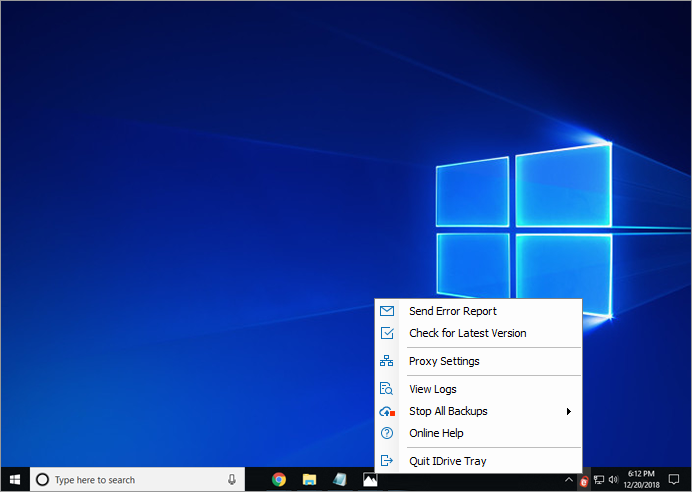
O aplicativo IDrive® 360 é não intrusivo e tem uma interface gráfica de usuário mínima. Na instalação, o IDrive® 360 cria um ícone na bandeja do sistema no seu computador. Clique com o botão direito no ícone e um menu aparecerá.
Para Windows
- Configuração de Criptografia: Escolha e defina a chave de criptografia. (Esta opção aparece apenas se você optou por uma chave de criptografia ao baixar o aplicativo pela web).
- Enviar Relatório de Erro: Entre em contato com o suporte para perguntas, sugestões ou feedback
- Verificar Última Versão: Atualize para a versão mais recente do aplicativo IDrive® 360
- Configurações de Proxy: Configure as configurações de proxy para usar o aplicativo
- Visualizar Logs: Verifique os relatórios de log de atividades das suas operações
- Ajuda Online: Leia sobre os recursos e funcionalidades do IDrive® 360
- Fechar Bandeja IDrive: Feche o menu da bandeja IDrive® 360. (Fechar o menu da bandeja do sistema IDrive® 360 não perturbará as operações de backup/restauração em andamento e elas ainda podem ser gerenciadas no 'Console de Backup'.)
Para Mac:
- Verificar Última Versão: Atualize para a versão mais recente do aplicativo IDrive® 360
- Configurações de Proxy: Configure as configurações de proxy para usar o aplicativo
- Configuração de Criptografia: Escolha e defina a chave de criptografia. (Esta opção aparece apenas se você optou por uma chave de criptografia ao baixar o aplicativo pela web).
- Visualizar Logs: Verifique os relatórios de log de atividades das suas operações
- Enviar Relatório de Erro: Entre em contato com o suporte para perguntas, sugestões ou feedback
- Ajuda Online: Leia sobre os recursos e funcionalidades do IDrive® 360
- Sair IDrive® 360: Feche o menu IDrive® 360. (Fechar o menu da bandeja do sistema IDrive® 360 não perturbará as operações de backup/restauração em andamento e elas ainda podem ser gerenciadas no 'Console de Backup'.)
Para Linux:
Na instalação, o IDrive® 360 instala a ferramenta de linha de comando idrivemonitor. Execute idrivemonitor e um menu aparecerá como abaixo:
- Enviar Relatório de Erro: Entre em contato com o suporte para perguntas, sugestões ou feedback
- Verificar Última Versão: Verifique se há uma nova versão do aplicativo IDrive® 360 disponível
- Configurações de Proxy: Configure as configurações de proxy para usar o aplicativo IDrive® 360
- Logs: Verifique os relatórios de log de atividades das suas operações
- Ajuda Online: Leia sobre os recursos e funcionalidades do IDrive® 360
- Iniciar/Reiniciar Serviço IDrive® 360: Inicie ou reinicie o serviço IDrive® 360
- Iniciar/Reiniciar Serviço IDrive Cron: Inicie ou reinicie o serviço IDrive Cron
- Sair: Saia do menu idrivemonitor (Sair do menu não perturbará as operações de backup/restauração em andamento e elas ainda podem ser gerenciadas no Console de Backup)

Como posso configurar as Configurações de Proxy para usar o aplicativo IDrive® 360?
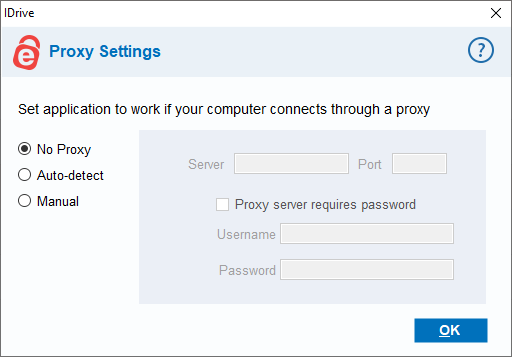
Para configurar as configurações de proxy, clique com o botão direito no ícone da bandeja IDrive® 360 e selecione 'Configurações de Proxy'.
As seguintes opções estão disponíveis:
- Sem Proxy: Esta é uma configuração padrão.
- Detectar automaticamente: Selecione para obter as configurações de proxy automaticamente.
- Manual: Selecione e configure o nome do servidor proxy, porta e detalhes de autenticação.
Posso acessar minha conta IDrive® 360 de qualquer lugar?
Sim, você pode acessar com segurança sua conta IDrive® 360 de qualquer lugar do mundo, com apenas uma conexão ativa à Internet.
Não consigo continuar uma operação de backup. O que devo fazer?
Se você não conseguir continuar a operação de backup, pode tentar solucionar o problema com as seguintes etapas:
- Certifique-se de que você não tem uma conexão de internet intermitente.
- Verifique se você concedeu os privilégios necessários nas configurações de firewall local para que funcione corretamente.
- Provisione '*.idrive.com' e '*.idrive360.com' em seu firewall para permitir o tráfego originado do domínio IDrive.