Console de backup
Se sua pergunta não for respondida abaixo, entre em contato conosco pelo nosso formulário de suporte e retornaremos em breve.
Dispositivos
- Como posso adicionar computadores ao meu IDrive® Conta 360?
- Posso configurar a criptografia para o backup do meu dispositivo?
- Como faço para remover computadores da minha conta?
- Como os computadores arquivados afetam minha conta e licença?
- Como faço para remover dispositivos móveis da minha conta?
- O que é um grupo?
- Como posso criar um grupo e adicionar computadores a ele?
- Posso renomear e excluir um grupo?
- Como movo um computador de um grupo para outro?
- Como faço para mover um computador para outra empresa?
- Como renomeio um computador configurado para minha conta?
- Posso visualizar todos os dispositivos associados à minha conta?
- Posso visualizar todos os dispositivos associados a uma determinada Empresa?
- Como posso gerenciar remotamente meus computadores adicionados?
- Como faço backup de arquivos e pastas de meus computadores?
- O IDrive® 360 oferece suporte ao backup de unidades habilitadas para BitLocker?
- Como restauro meus dados de backup em um novo computador caso meu sistema trave?
- Como excluo arquivos restaurados e esvazio a lixeira?
- Quantos computadores posso adicionar em uma empresa?
- Posso interromper os backups contínuos de todos os meus dispositivos com um clique?
- Como interrompo um backup contínuo do meu computador?
- Posso remover o agente de backup de um computador?
- Posso ativar ou desativar o aplicativo completo em vários computadores ao mesmo tempo?
- É possível bloquear um computador?
- Como atualizo o agente de backup em meus computadores?
Plano de backup
- O que é um plano de backup?
- Posso definir uma regra de backup para selecionar arquivos no meu plano de backup?
- Como aplicar um plano de backup ao meu computador?
- Como propagar planos de backup para dispositivos e grupos?
- Como posso visualizar o status de propagação de um plano de backup?
- O que é Proteção Contínua de Dados (CDP)? Como eu habilito o CDP?
- Quais são as vantagens da Proteção Contínua de Dados?
- A Proteção Contínua de Dados funciona se uma tarefa de backup imediata ou agendada estiver em execução?
- Recebi um alerta de conflito ao criar um plano de backup. O que devo fazer?
- Posso desativar o plano de backup?
- Como posso excluir um plano de backup?
- Como modifico um plano de backup existente?
- Como posso excluir o backup de determinados arquivos/pastas?
- Posso fazer backup de minhas unidades mapeadas/externas com IDrive® 360?
Instantâneos
- O que são instantâneos no IDrive® 360?
- Como realizar uma restauração baseada em snapshot no IDrive® 360?
- Como funciona o versionamento em Snapshots?
- O que é armazenamento imutável e como funciona com IDrive® 360?
- O que é retenção legal e como ela é suportada pelo IDrive® 360?
Configurações
- De onde posso gerenciar os alertas e notificações das minhas configurações de backup?
- De onde posso definir as configurações de backup?
- Posso atualizar o IDrive® Aplicativo 360 para todos os meus usuários?
- O que é acelerador de largura de banda?
- O que é limpeza periódica?
- Posso visualizar relatórios das minhas operações de backup/restauração?
Como posso adicionar computadores ao meu IDrive® Conta 360?
Para adicionar computadores,
- Faça login no seu IDrive® conta 360.
- Clique no botão ‘Adicionar dispositivos’.
- Na tela ‘Adicionar dispositivos’, vá para a guia do sistema operacional necessário.
- Ative 'Definir seu próprio método de criptografia' para selecionar um tipo de criptografia para o dispositivo, que você pode configurar após a instalação do aplicativo.
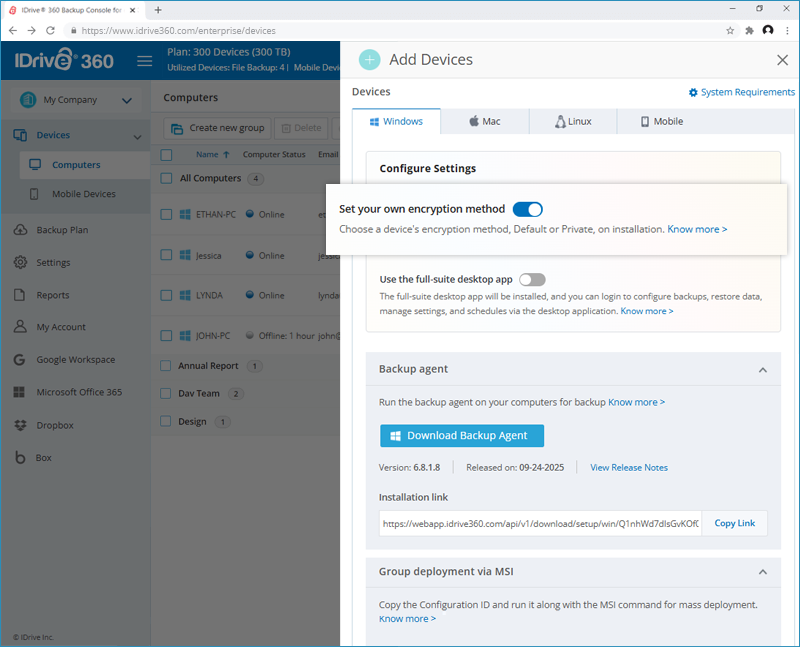
- Você pode optar por instalar o aplicativo thin client no computador onde o agente de backup será executado silenciosamente em segundo plano após a instalação.
Or
Ative 'Usar o aplicativo de desktop completo' para instalar o aplicativo completo. Você pode fazer login no aplicativo de desktop, configurar backups, restaurar os dados de backup, gerenciar configurações e programações.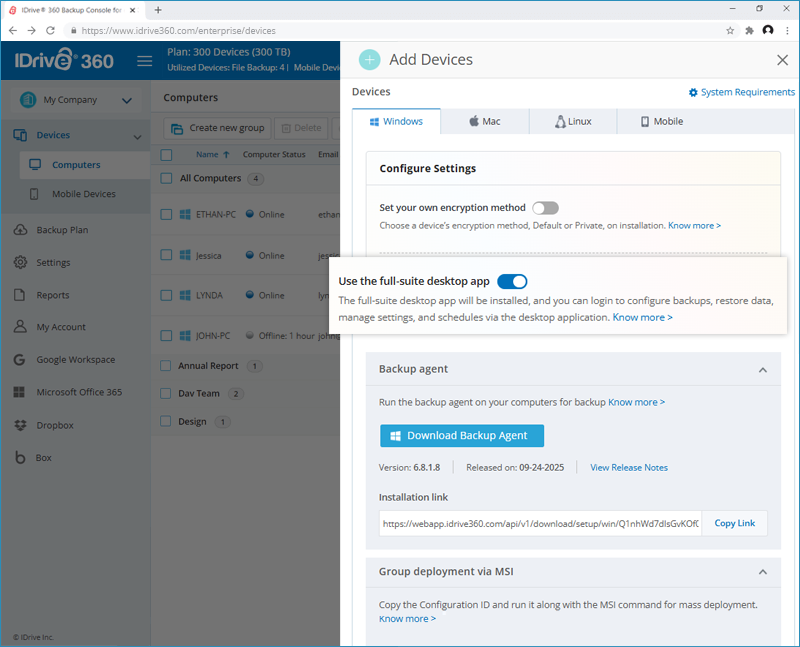
- Clique em 'Baixar agente de backup'. Com base na seleção, o aplicativo full-suite ou thin client será baixado.
Você também pode adicionar computadores à sua conta por meio de um link de instalação do aplicativo.
- Na tela ‘Adicionar Dispositivos’, escolha o tipo de aplicação – full-suite ou thin client – que deseja instalar nos computadores.
- Copie o link de instalação que aparece no sistema operacional de sua escolha.
- Compartilhe o link de instalação com o destinatário.
- Ao recebê-lo, o destinatário pode utilizar o link para baixar o setup.
Para adicionar computadores por meio de implantação em massa, copie o ID de configuração aplicável à sua conta e clique no botão 'Baixar MSI' para baixar o arquivo MSI do IDrive 360 para Windows ou clique no botão 'Baixar pacote' para baixar o arquivo do pacote de implantação em massa do IDrive 360 para Mac. Leia as etapas a seguir para saber mais sobre:
- Como implantar o pacote IDrive 360 MSI para Windows por meio de objetos de política de grupo (GPO)
- Como implantar o pacote de implantação em massa IDrive 360 para MAC via Apple Remote Desktop
- Como implantar o pacote de implantação em massa IDrive 360 para MAC via Jamf Pro
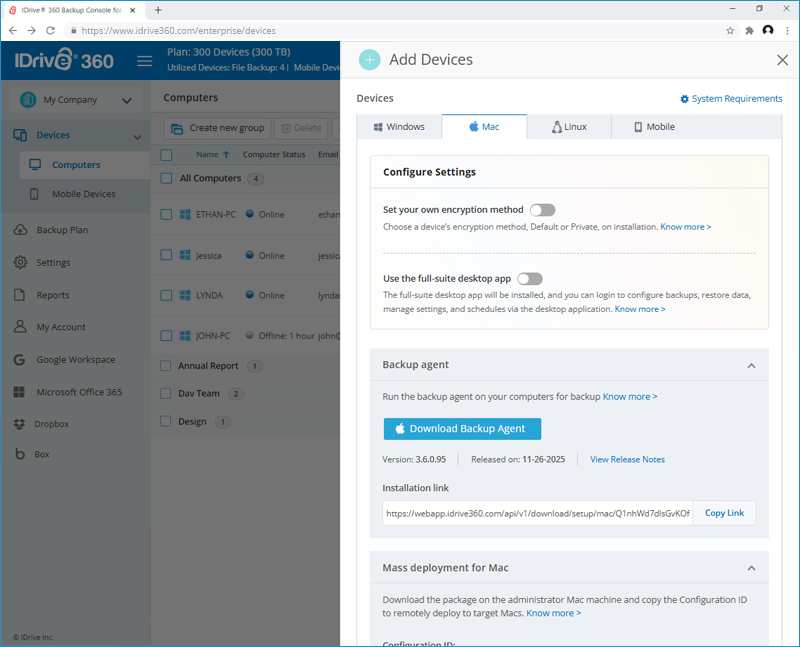
Para adicionar máquinas Linux, see steps here.
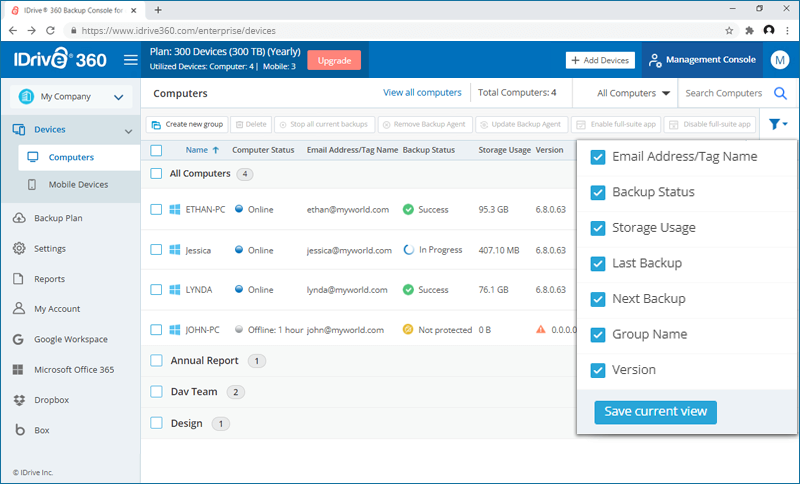
Todos os computadores adicionados aparecem na guia ‘Dispositivos’. Para filtrar a visualização, clique em  , selecione os parâmetros necessários e clique em 'Salvar visualização atual'.
Posso configurar a criptografia para o backup do meu dispositivo?
Sim, você pode configurar a criptografia para o backup do seu dispositivo durante a instalação do aplicativo.
Para definir seu próprio método de criptografia,
- Faça login no seu IDrive® Conta 360.
- Clique no botão ‘Adicionar dispositivos’.
- Na tela ‘Adicionar dispositivos’, vá para a guia do sistema operacional necessário.
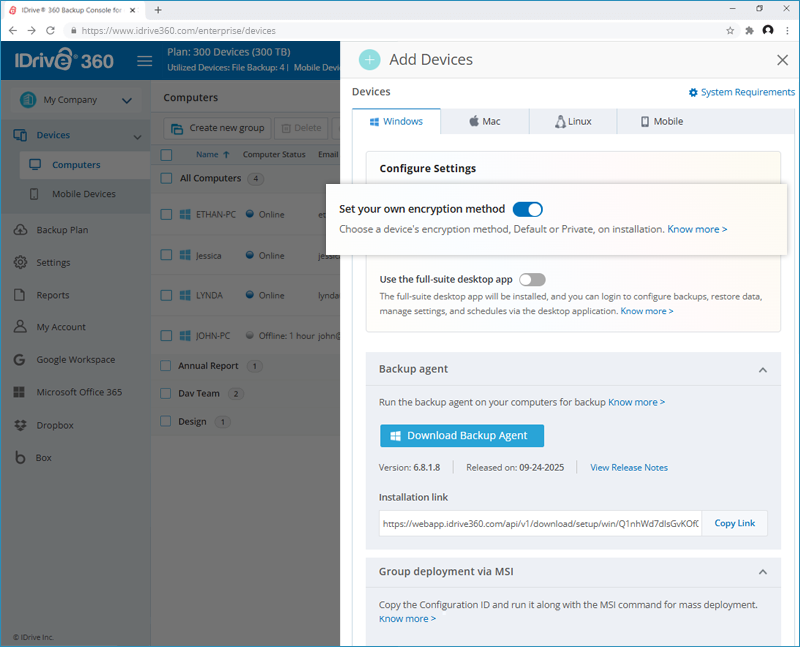
- Ative 'Definir seu próprio método de criptografia'.
- Execute e instale o aplicativo em seu computador.
- Você será solicitado a definir uma chave de criptografia privada.
Clique em 'Continuar' para prosseguir com a criptografia padrão.
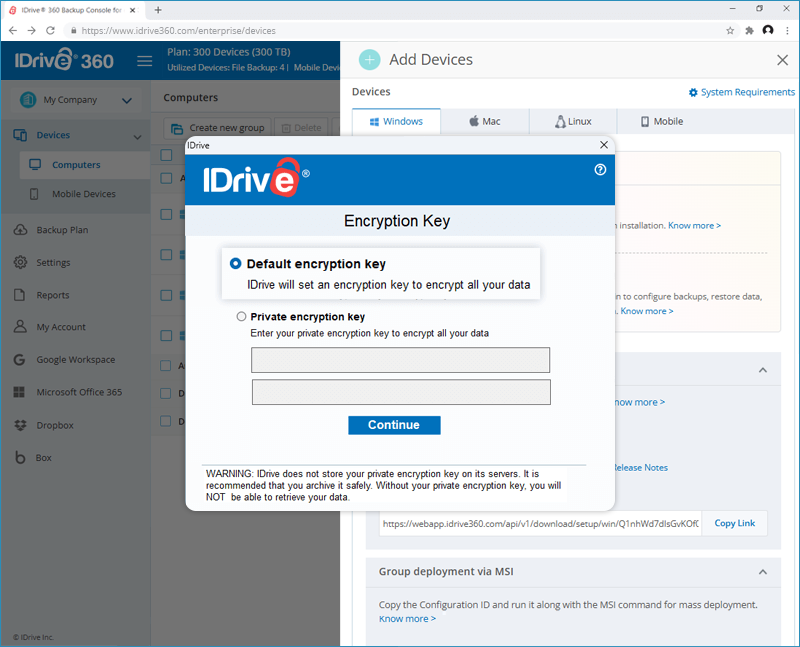
Alternativamente, selecione 'Chave de criptografia privada', defina uma chave de criptografia e clique em 'Continuar'.

Observação: Anote a chave privada, pois o IDrive não armazena sua chave de criptografia privada em seus servidores. Sem sua chave de criptografia privada, você não poderá recuperar seus dados. - Após a conclusão da instalação, seu computador será adicionado à conta para backup e o agente de backup será executado silenciosamente em segundo plano.
Como faço para remover computadores da minha conta?
Para remover computadores do seu IDrive® Conta 360:
- Faça login no seu IDrive® conta 360.
- Vá para a guia ‘Console de backup’ > ‘Dispositivos’ > ‘Computadores’.
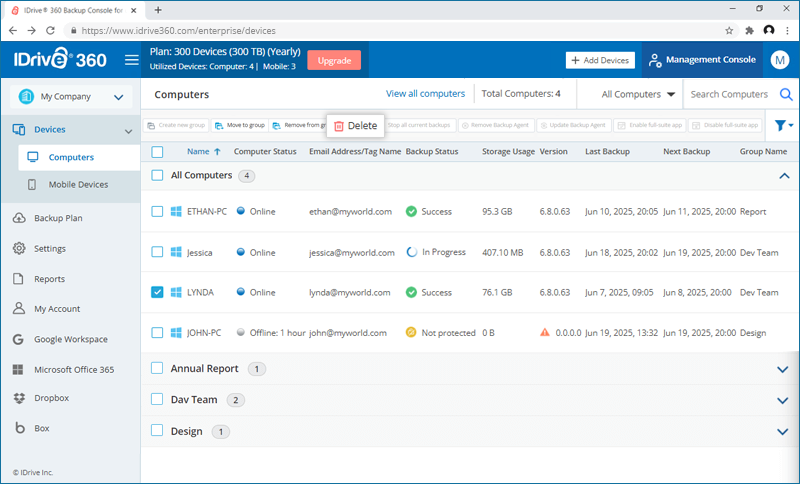
- Selecione os computadores que deseja remover e clique em ‘Excluir’.
- No pop-up ‘Excluir computadores’, escolha uma das seguintes opções:
- Excluir apenas o computador
Os computadores selecionados serão arquivados e o agente de backup será desinstalado deles. Esses computadores aparecerão na seção “Computadores arquivados”.
Observação: Você pode desarquivar os computadores na seção 'Computadores arquivados' e restaurar seus dados de backup após reinstalar o agente de backup. - Excluir apenas dados de backup
Exclui apenas os dados de backup associados aos computadores selecionados e os move para a lixeira. Os computadores permanecerão ativos. - Exclua o computador e os dados de backup
Exclui permanentemente os computadores selecionados e todos os dados de backup associados. Esta ação é irreversível e pode levar vários dias para ser concluída.
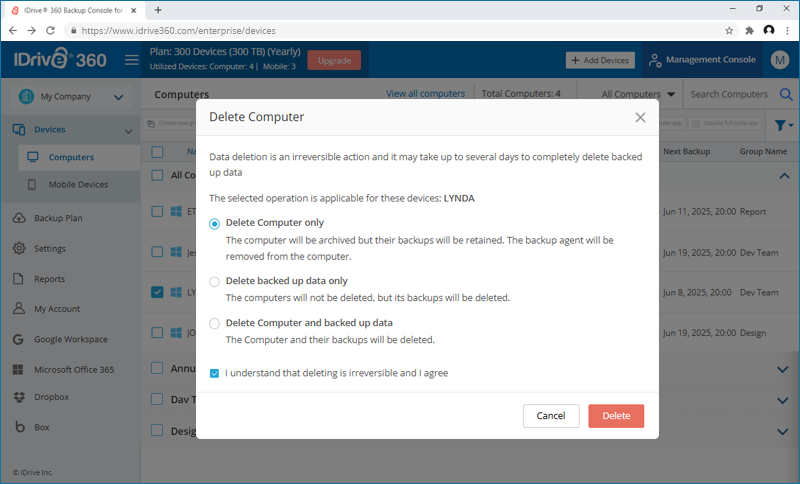
- Excluir apenas o computador
- Clique em 'Excluir' para prosseguir.
Como os computadores arquivados afetam minha conta e licença?
Quando um computador é excluído usando a opção “Excluir somente computador”, ele é movido para a lista “Computadores arquivados”. Seus dados de backup permanecem disponíveis para restauração e a licença associada ao computador permanece ativa. Arquivar um computador não libera a licença. Os usuários podem continuar acessando e usando os dados de backup dos computadores arquivados.
Observação: Se o dispositivo já estiver registrado na sua conta, ele não poderá ser movido de volta para um grupo ativo.
Para desarquivar um dispositivo arquivado que não esteja atualmente registrado na conta,
- Clique
 ao lado do computador necessário.
- Clique em 'Desarquivar'. O computador retornará ao seu grupo original, ou 'Todos os Computadores' se o grupo original não existir mais.
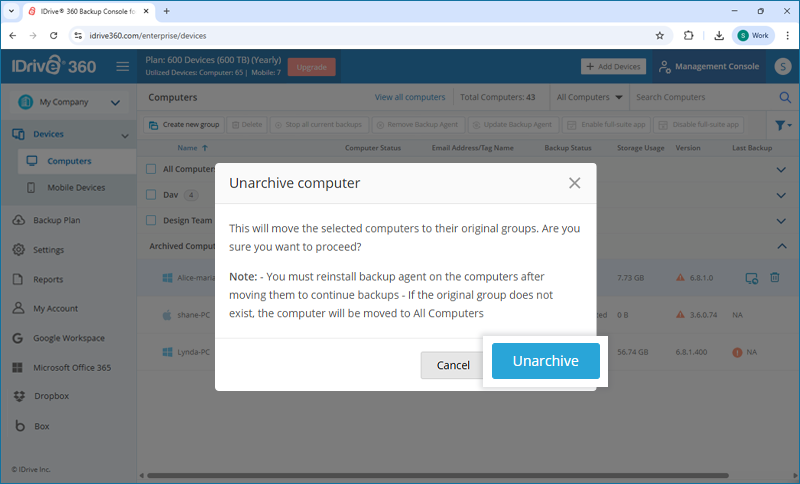
- Reinstale o agente de backup para retomar os backups.
Como faço para remover dispositivos móveis da minha conta?
Para remover dispositivos móveis da sua conta,
- Faça login no seu IDrive® conta 360.
- Vá para a guia ‘Console de backup’ > ‘Dispositivos’ > ‘Dispositivos móveis’.
- Selecione os dispositivos que deseja remover e clique em ‘Excluir’.
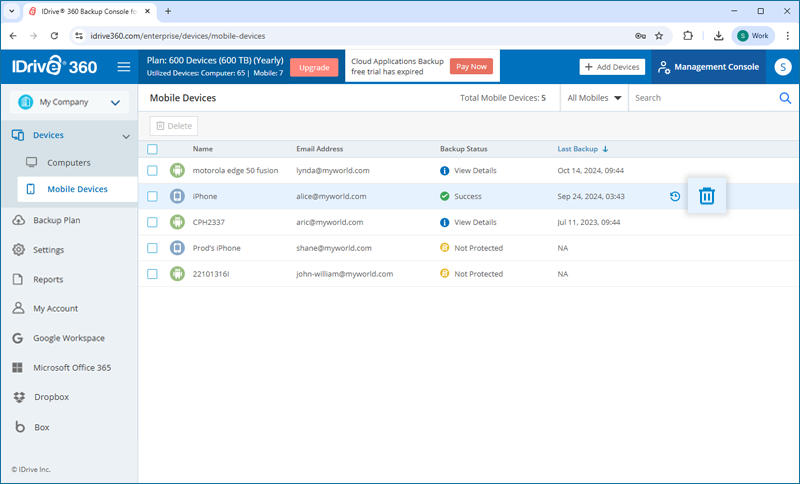
- No pop-up de confirmação que aparece, clique em ‘Excluir’.
Todos os backups em andamento dos dispositivos selecionados serão interrompidos e os dispositivos não aparecerão mais na sua conta.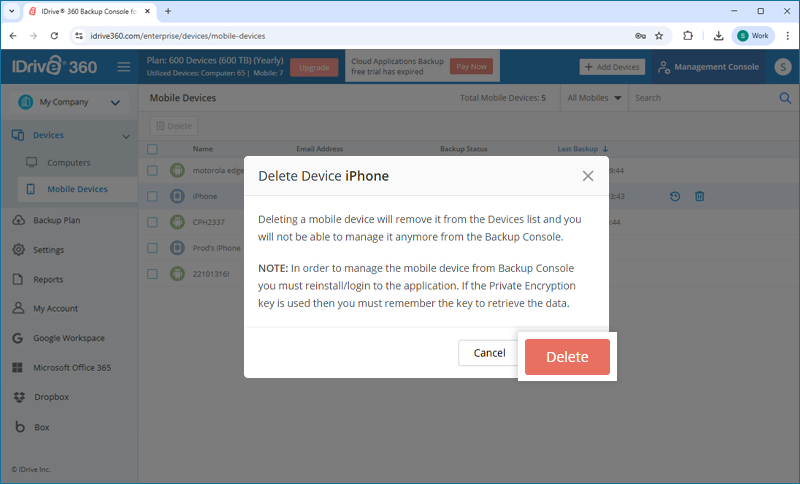
Um grupo é uma coleção de computadores selecionados. Você pode criar qualquer número de grupos e adicionar computadores a eles. Você também pode criar e enviar um plano de backup a um grupo e o mesmo seria aplicável a todos os computadores do grupo.
Como posso criar um grupo e adicionar computadores a ele?
Para criar um grupo,
- Faça login no seu IDrive® conta 360.
- Na guia ‘Console de backup’ -> ‘Dispositivos’, clique em ‘Criar novo grupo’.
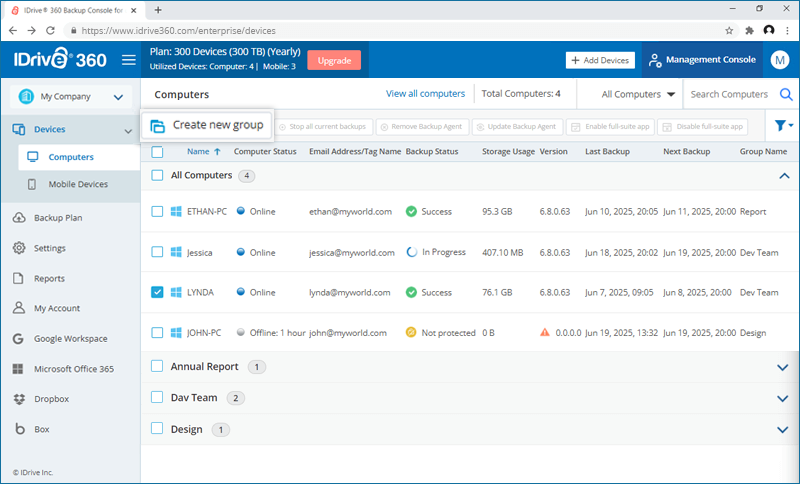
- No pop-up que aparece, digite um nome para o novo grupo e clique em ‘Criar’.
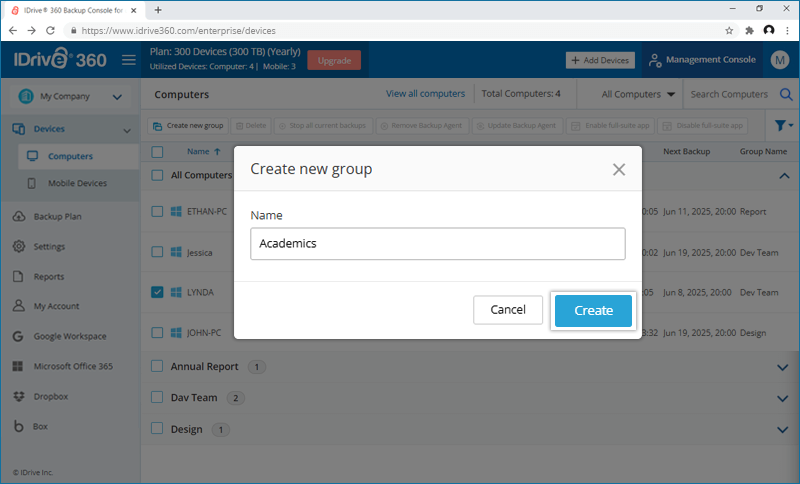
Para adicionar computadores a um grupo,
- Na guia 'Console de backup' -> 'Dispositivos', selecione os computadores que deseja adicionar a um grupo e clique em 'Adicionar ao grupo'.
- Na lista que aparece, selecione o grupo ao qual deseja adicionar os computadores e clique em 'Adicionar'.
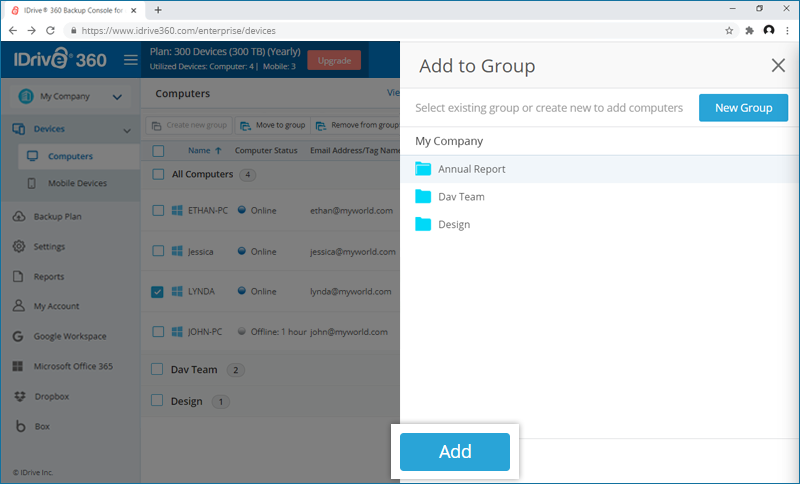
Observação: Clique em 'Novo Grupo' para criar um novo grupo e adicionar computadores a ele.
Os computadores serão adicionados ao grupo selecionado.
Para remover computadores de um grupo,
- Na guia ‘Dispositivos’, clique no nome de um grupo e todos os computadores desse grupo específico serão exibidos.
- Selecione o(s) computador(es) que deseja remover e clique em ‘Remover do grupo’.
- No pop-up que aparece, clique em ‘Remover’.
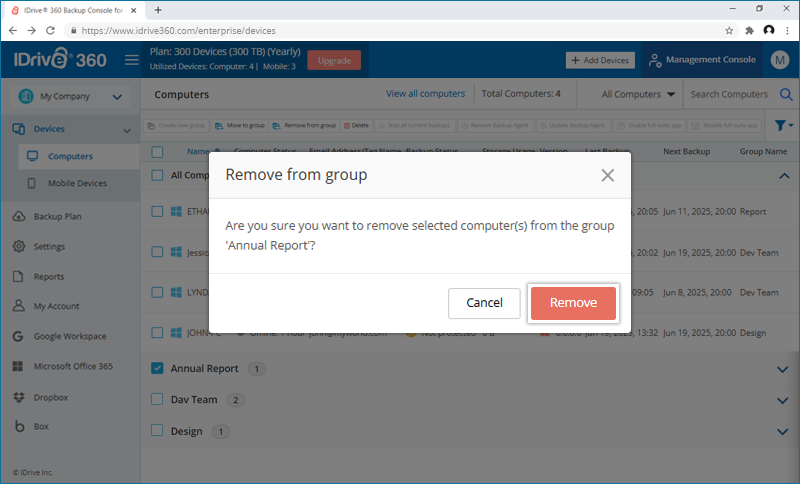
Posso renomear e excluir um grupo?
Sim, você pode renomear e excluir um grupo a qualquer momento.
Para renomear um grupo,
- Faça login no seu IDrive® conta 360.
- Na guia ‘Console de backup’ -> ‘Dispositivos’, todos os grupos serão listados.
- Passe o mouse sobre o grupo que deseja renomear e clique em
 .
. - Clique em 'Renomear'.
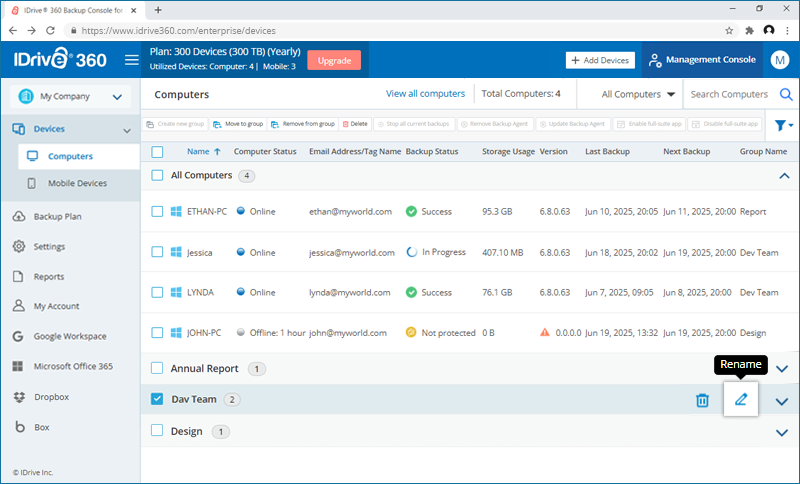
- Digite um novo nome no pop-up que aparece e clique em ‘Salvar’.

Para excluir um grupo,
- Na guia ‘Console de backup’ -> ‘Dispositivos’, todos os grupos serão listados.
- Passe o mouse sobre o grupo que deseja excluir e clique em
 .
.
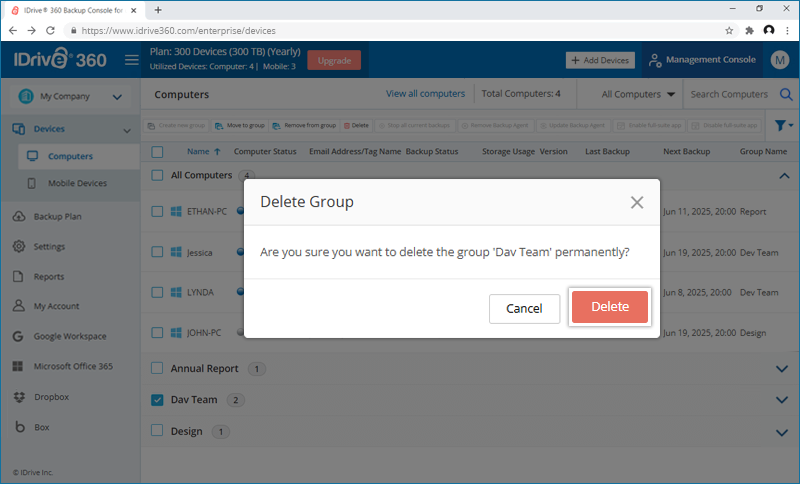
- Clique em 'Excluir'.
- No pop-up que aparece e clique em ‘Excluir’.
Como movo um computador de um grupo para outro?
Para mover um computador,
- Faça login no seu IDrive® conta 360.
- Vá para 'Console de backup'.
- Navegue até ‘Dispositivo’ -> ‘Computadores’.
- Passe o mouse sobre o computador que deseja mover e clique em
 .
. - Selecione 'Mover para grupo'.
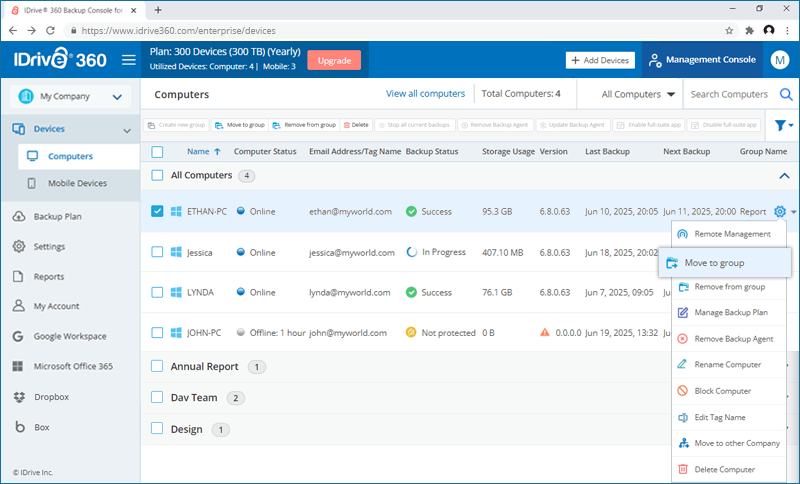
- Selecione um grupo existente na lista para onde deseja mover o computador.
- Você também pode clicar em 'Novo Grupo' para criar um grupo.
- Clique em 'Mover'.
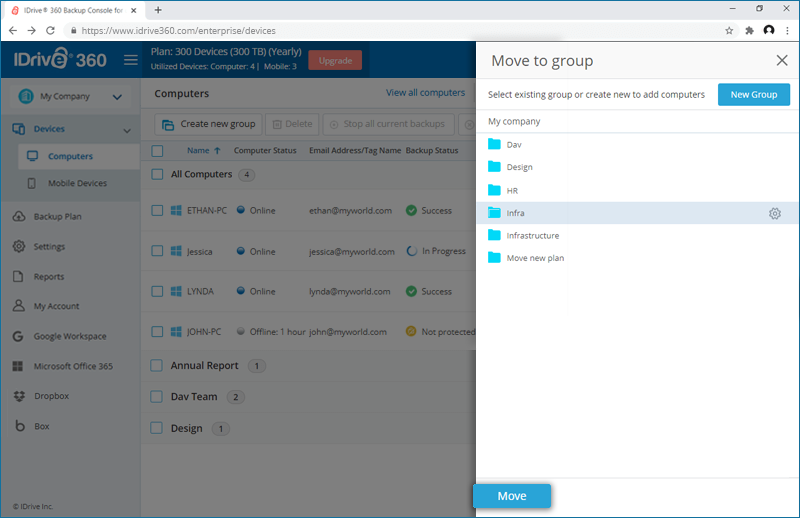
O computador será movido para o grupo selecionado.
Como faço para mover um computador para outra empresa?
Para mover um computador,
- Faça login no seu IDrive® conta 360.
- Navegue até ‘Dispositivos’ > ‘Computadores’.
- Passe o mouse sobre o computador que deseja mover e clique em .
- Selecione 'Mover para outra empresa'.
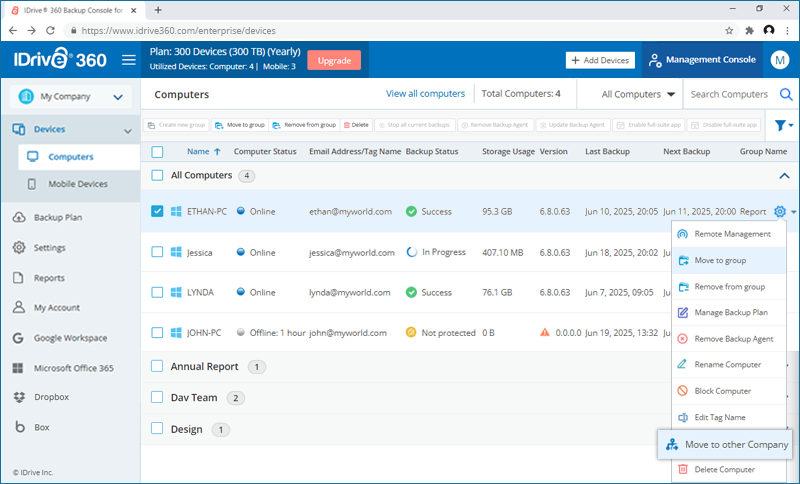
- Selecione uma empresa na lista para a qual deseja mover o computador.
- Clique em 'Mover'.
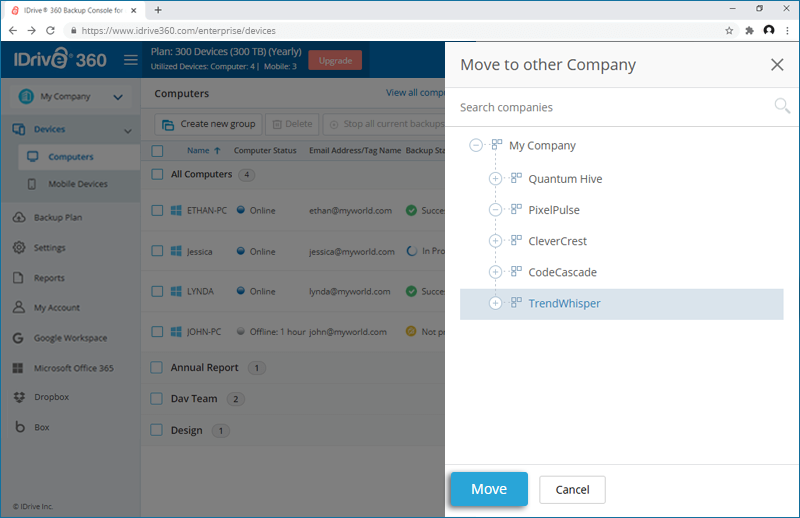
O computador será movido para a empresa selecionada.
Como renomeio um computador configurado para minha conta?
Para renomear um computador,
- Faça login no seu IDrive® conta 360.
- Na guia ‘Console de backup’ -> ‘Dispositivos’, passe o mouse sobre o computador que deseja renomear e clique .
- Selecione 'Renomear computador'. Uma janela pop-up aparecerá.
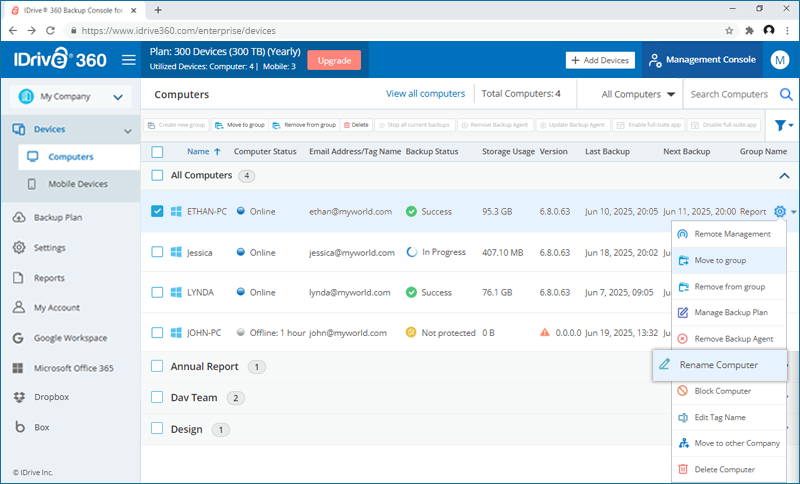
- Digite o novo nome.
- Clique em 'Salvar'.
Alternativamente, você pode seguir estas etapas para renomear um computador:
- Na guia 'Console de backup' -> 'Dispositivos', clique no computador necessário. Você também pode passar o mouse sobre o nome de um computador, clicar e selecione 'Gerenciamento remoto'.
- No console de gerenciamento remoto, clique em
 ao lado do nome do computador. O pop-up ‘Renomear computador’ aparecerá.
 - Digite o novo nome.
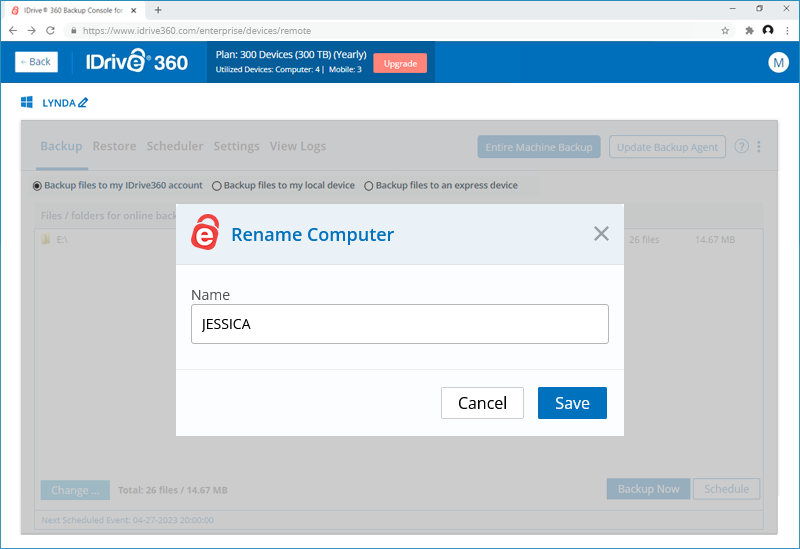
- Clique em 'Salvar'.
Posso visualizar todos os dispositivos associados à minha conta?
Sim, você pode visualizar todos os dispositivos associados à sua conta no console do Backup.
Para visualizar todos os computadores,
- Faça login no seu IDrive® conta 360.
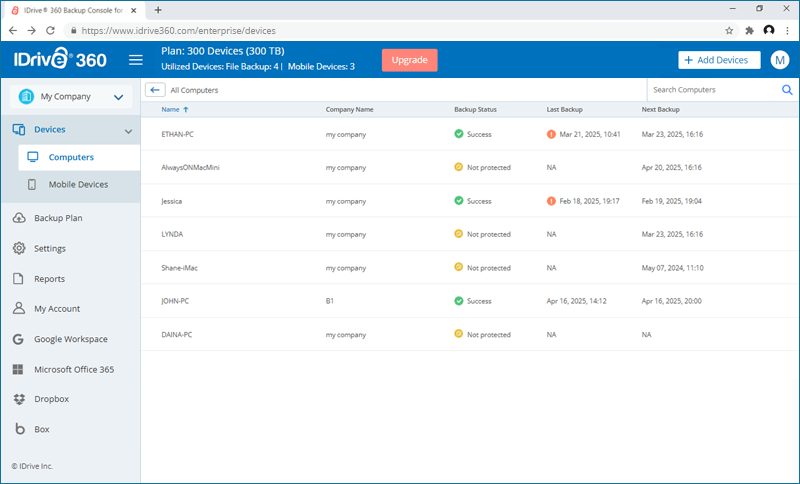
- No 'Console de backup', clique em 'Exibir todos os computadores' na guia Computadores.
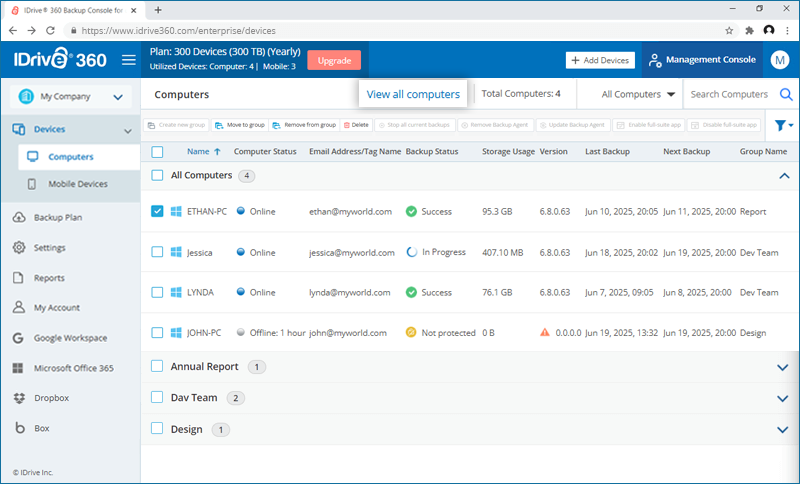
- A lista de todas as empresas categorizadas por empresas diferentes aparecerá.
Posso visualizar todos os dispositivos associados a uma determinada Empresa?
Sim, você pode visualizar todos os dispositivos associados a uma determinada empresa no console de Backup.
Para visualizar dispositivos no nível da empresa,
- Faça login no seu IDrive® conta 360.
- No 'Console de backup', clique no menu suspenso do nome da empresa. Aparecerá toda a lista de empresas presentes.
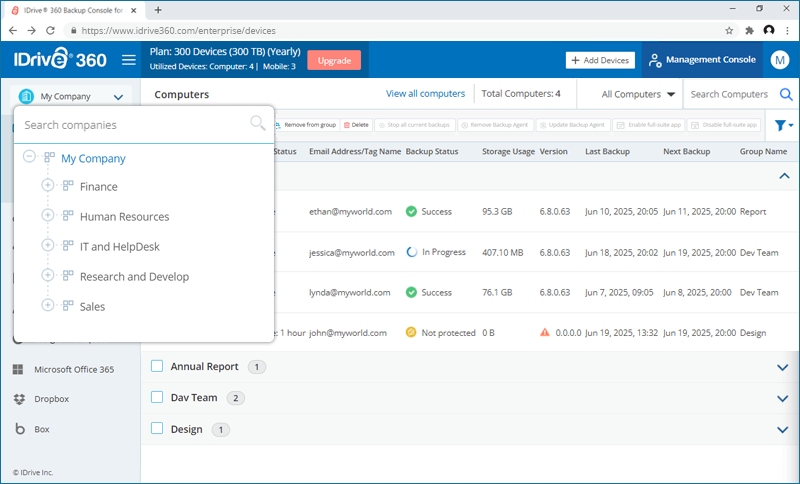
- Clique em uma empresa específica para visualizar todos os dispositivos conectados à empresa.
Como posso gerenciar remotamente meus computadores adicionados?
Para gerenciar remotamente seu computador,
- Faça login no seu IDrive® conta 360.
- Na guia 'Console de backup' -> 'Dispositivos', clique no computador necessário. Ou passe o mouse sobre o nome de um computador e clique em e selecione 'Gerenciamento remoto'.
- O console de gerenciamento remoto é exibido. Selecione as abas de acordo com as funções a serem executadas:
- Backup - O conjunto de backup padrão com algumas pastas pré-selecionadas para backup aparecerá. Execute backup imediato ou backup agendado de seus dados para seu IDrive® Conta na nuvem 360 ou um dispositivo local.
- Restaurar - Restaure seus arquivos/pastas de backup do seu IDrive® Conta na nuvem 360 ou de um dispositivo local, para qualquer local no seu computador ou em um computador diferente.
- Scheduler - Programe seus backups, com dias, horários específicos, etc. Você pode até agendar notificações por e-mail.
- Settings - Configure a frequência da Proteção Contínua de Dados (CDP), escolha preferências gerais de backup, como ocultar notificações da bandeja do IDrive 360, e defina opções de largura de banda e otimização de CPU.
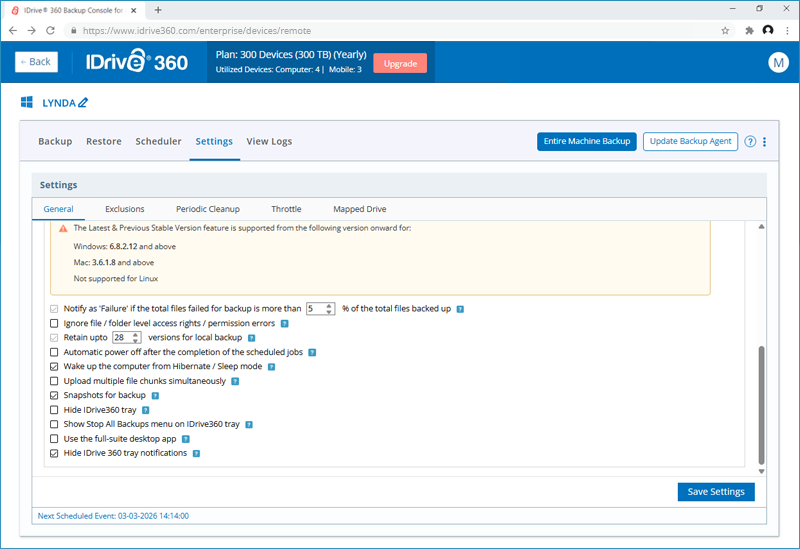
- Execute mais algumas funções nesta tela, como:
- Atualizar software - Atualize ou reinstale a versão mais recente ou a versão estável anterior do IDrive® 360 application.
- Ver registros - Visualize e baixe registros de atividades detalhados de suas operações de backup/restauração.
- Send Error Report - Envie um relatório detalhado de suas preocupações para nossa equipe de suporte preenchendo um formulário simples.
Como faço backup de arquivos e pastas de meus computadores?
Você pode gerenciar o backup de arquivos na interface de gerenciamento remoto.
- Faça login no seu IDrive® conta 360.
- Na guia 'Console de backup' -> 'Dispositivos', clique no computador necessário. O console de gerenciamento remoto é exibido.
Como alternativa, passe o mouse sobre o nome de um computador e clique eme selecione 'Gerenciamento remoto'. - Na aba ‘Backup’, o conjunto de backup padrão com pastas pré-selecionadas aparecerá.
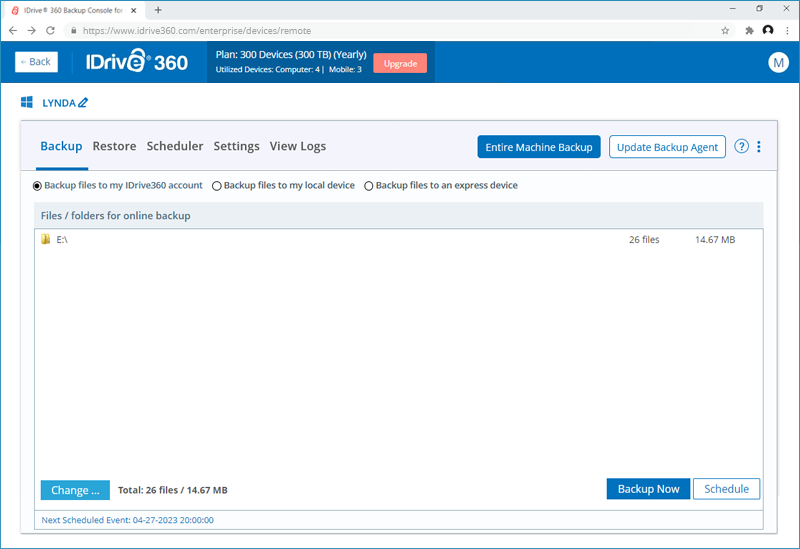
- Clique em 'Alterar...' e selecione os arquivos e pastas necessários.
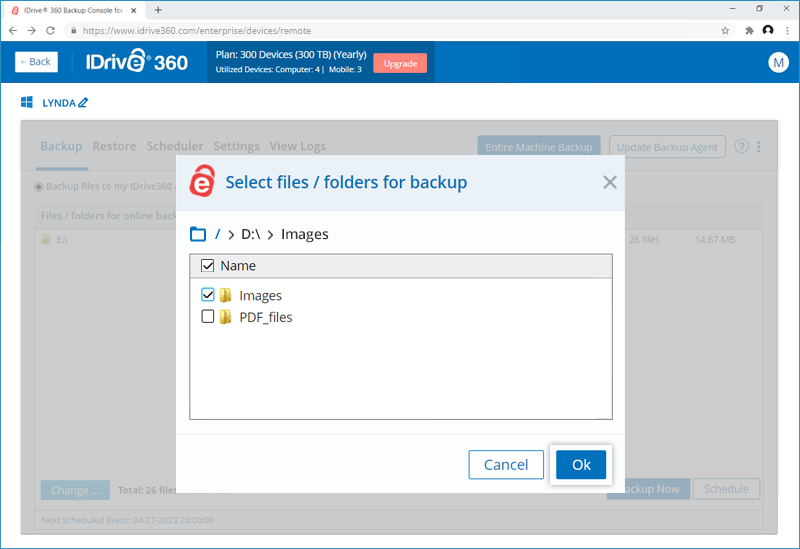
- Clique em 'Fazer backup agora' para realizar backup imediato de seus arquivos.
- Alternativamente, clique em 'Agendar' e defina os parâmetros de agendamento para executar um backup agendado.
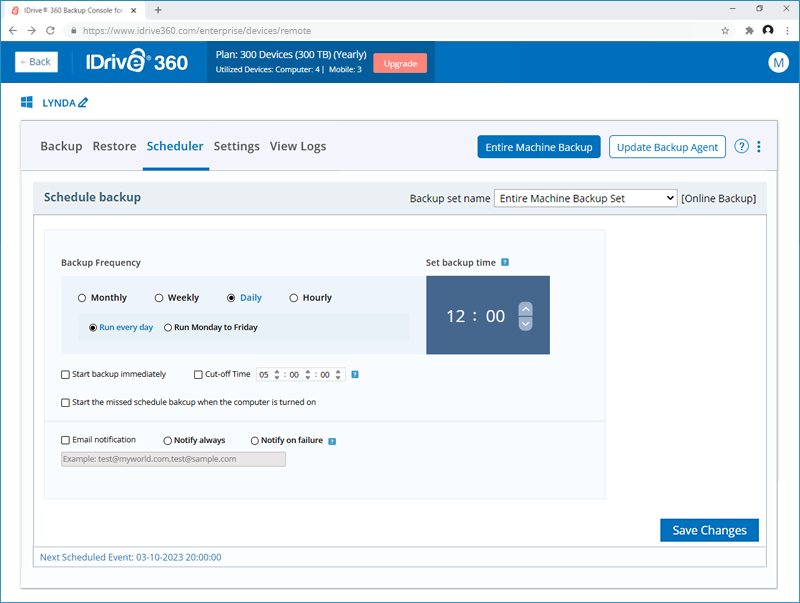
O IDrive® 360 oferece suporte ao backup de unidades habilitadas para BitLocker?
Yes, IDrive® 360 oferece suporte ao backup de unidades habilitadas para BitLocker. Para fazer backup de uma unidade habilitada para BitLocker, primeiro precisamos desbloquear a unidade usando a senha. Uma vez desbloqueada, a unidade estará disponível para acesso ao sistema operacional por usuários autorizados do Windows.
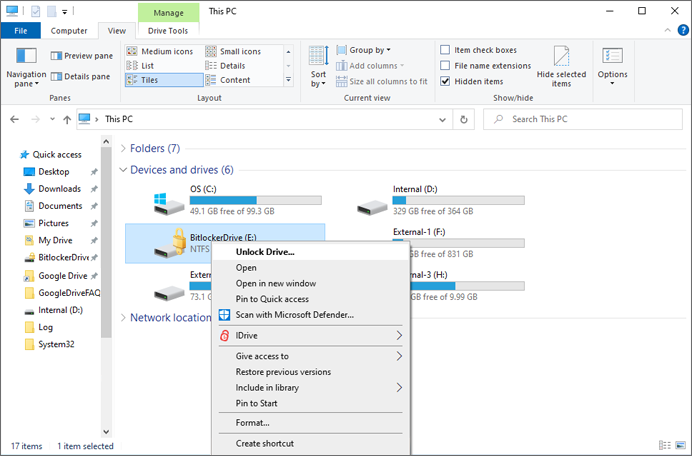
O cadeado dourado no ícone da unidade indica o estado bloqueado da unidade. Para desbloquear a unidade BitLocker,
- Clique com o botão direito na unidade BitLocker e selecione ‘Desbloquear unidade’.
- Digite a senha.
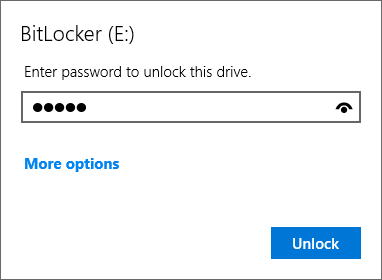
- Clique em 'Desbloquear'.
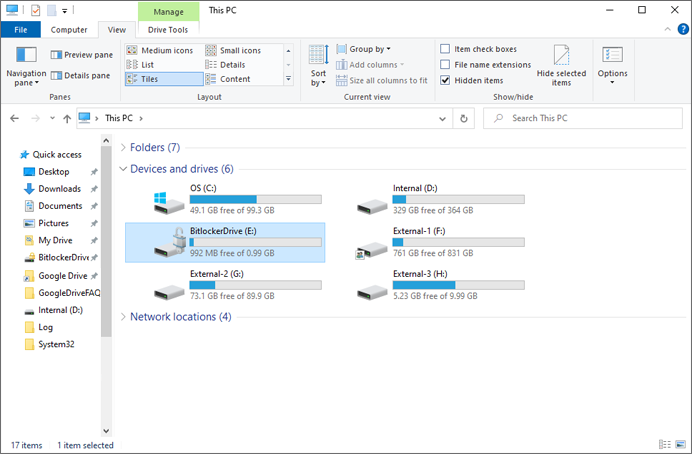
A unidade será desbloqueada. Um cadeado prateado aberto no ícone da unidade indica que a unidade está pronta para acesso ao sistema operacional Windows.
Assim que a unidade estiver desbloqueada e disponível para acesso, execute um backup interativo ou agende o backup de acordo com os requisitos.
Como restauro meus dados de backup em um novo computador caso meu sistema trave?
Para restaurar seus dados de backup,
- Faça login no seu IDrive® conta 360.
- Na guia 'Console de backup' -> 'Dispositivos', clique no computador que deseja restaurar.
- Vá para a guia ‘Restaurar’. Se você definiu uma chave de criptografia privada ao fazer login no aplicativo pela primeira vez, forneça a mesma.
- Escolha ‘Restaurar arquivos da minha conta IDrive360’ se quiser restaurar arquivos da nuvem ou selecione ‘Restaurar arquivos do meu dispositivo local’ se quiser restaurar arquivos de um dispositivo local.
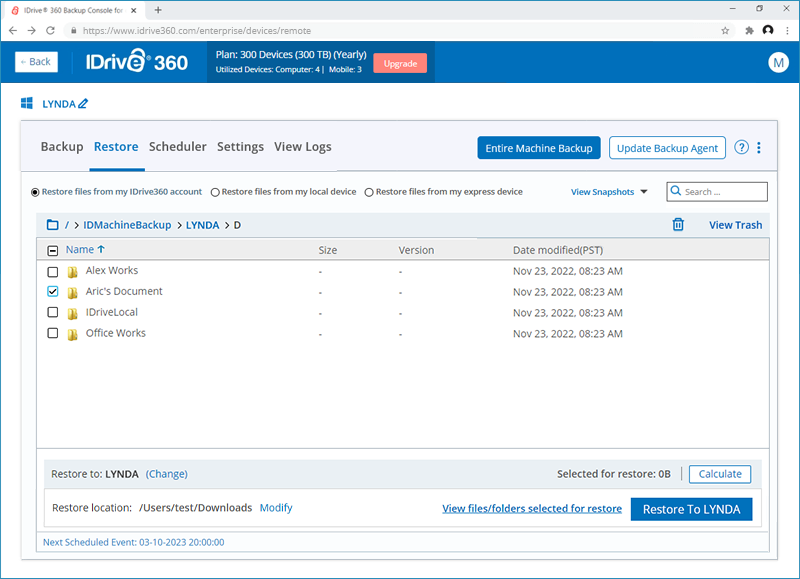
- Selecione os arquivos ou pastas para restaurar.
- Clique em 'Alterar' se desejar restaurar para um computador diferente. Selecione a máquina desejada e clique em ‘Ok’.
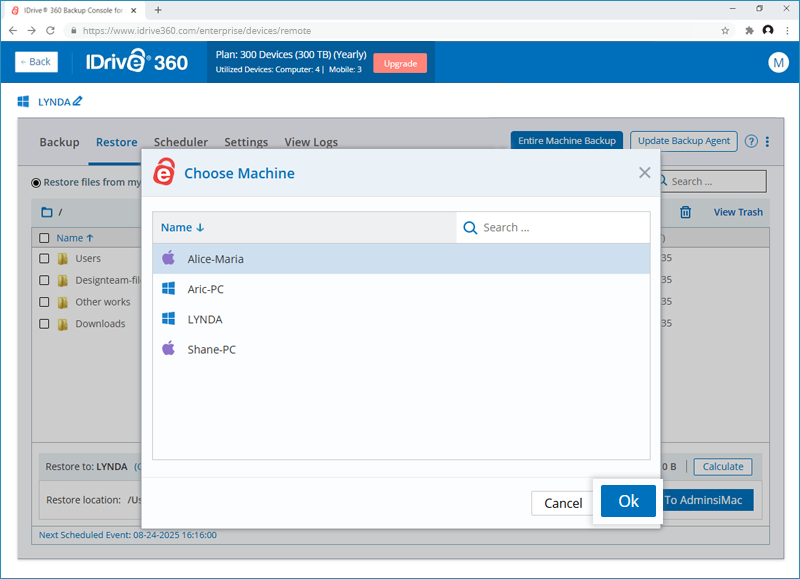
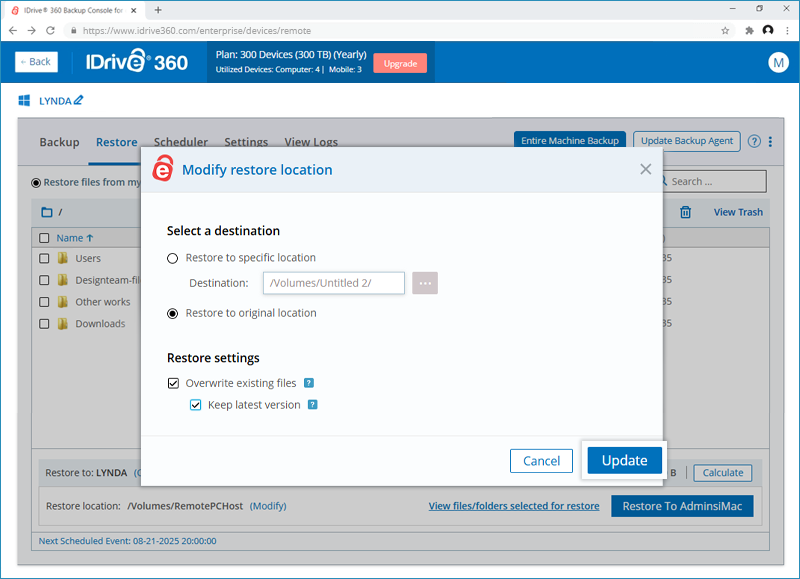
- Um local de restauração no dispositivo de destino é selecionado por padrão. Clique em 'Modificar' para alterar o local de restauração.
- No pop-up ‘Modificar local de restauração’, escolha uma das seguintes opções:
- Restaurar para local específico - Selecione um local de restauração no computador local.
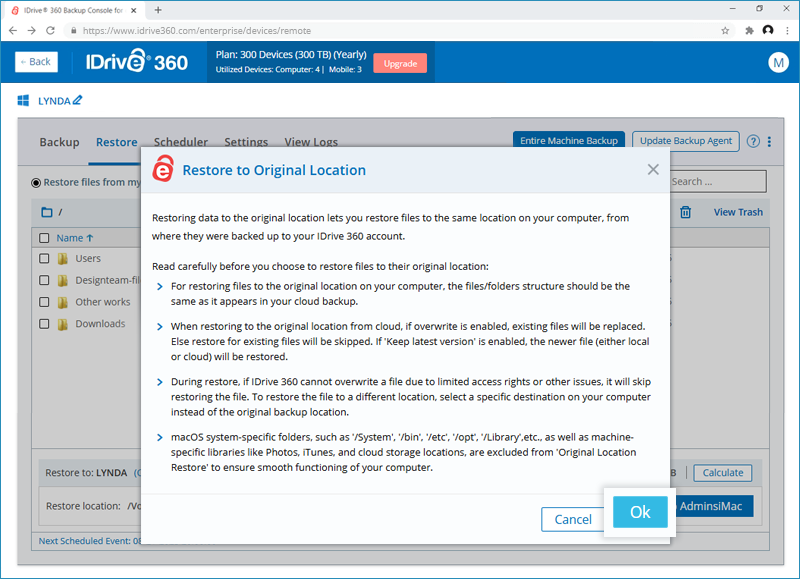
- Restaurar para o local original - Restaure os arquivos ao caminho original no computador de destino.
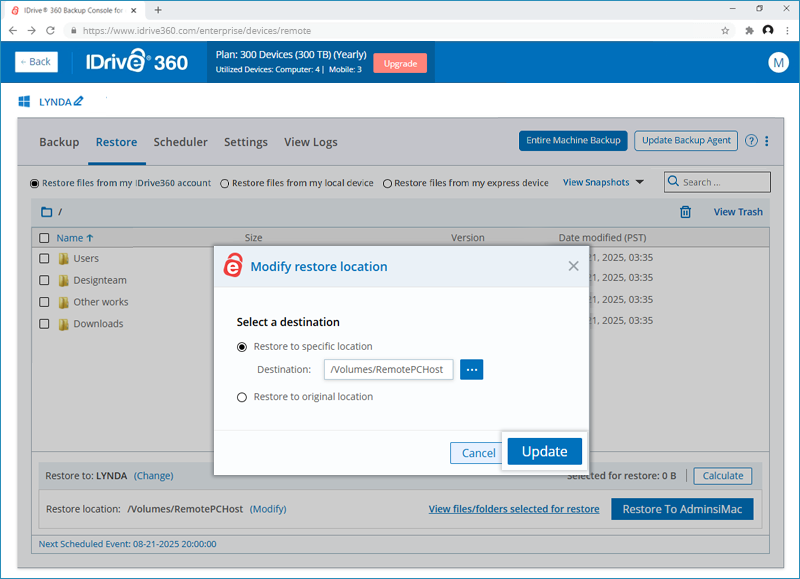
- Ao restaurar para o local original, você pode escolher as configurações de restauração a serem aplicadas:
- Overwrite existing files – substitui os arquivos no destino pelas versões do backup.
- Manter a versão mais recente – restaura arquivos mais recentes da nuvem ou local para o destino.
- Clique em 'Atualizar'.
- Clique em 'Restaurar para <nome do computador>'.
Como excluo arquivos restaurados e esvazio a lixeira?
Para excluir arquivos restaurados,
- Faça login no seu IDrive® conta 360.
- Na guia 'Console de backup' -> 'Dispositivos', clique no computador de onde deseja excluir os arquivos restaurados. O console de gerenciamento remoto é exibido.
Alternativamente, passe o mouse sobre o computador de onde deseja excluir os arquivos restaurados e clique eme selecione 'Gerenciamento remoto'. - Vá para a guia ‘Restaurar’. Se você definiu uma chave de criptografia privada ao fazer login no aplicativo pela primeira vez, forneça a mesma.
- Selecione os arquivos/pastas restaurados que deseja excluir e clique em
 .
.
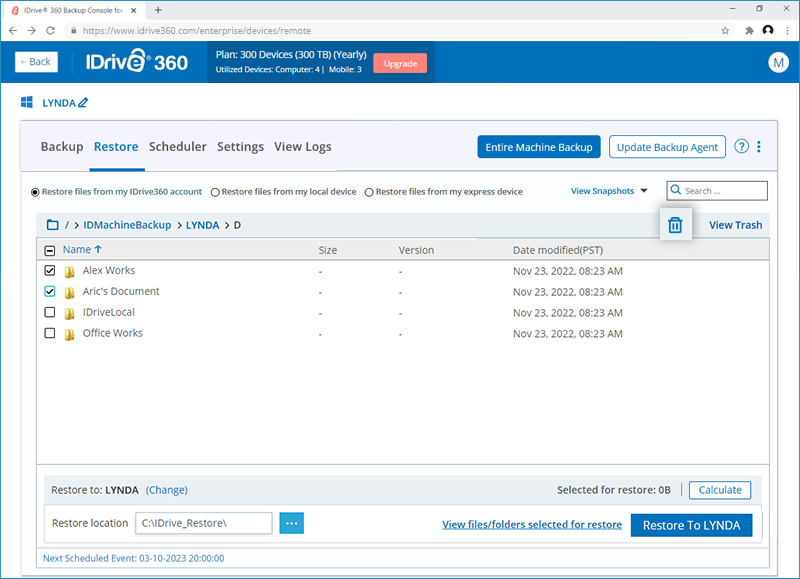
- Selecione 'Sim' na confirmação pop-up que aparece.
Todos os arquivos/pastas excluídos serão transferidos para a Lixeira.
Para recuperar arquivos excluídos da Lixeira,
- Na guia ‘Restaurar’, clique em ‘Exibir Lixeira’.

- Selecione os arquivos/pastas que deseja mover de volta ao local original.
- Clique
 .
.
Os arquivos serão movidos de volta ao local original.
Para esvaziar completamente os itens da lixeira,
- Na guia ‘Restaurar’, clique em ‘Exibir Lixeira’.
- Clique em 'Esvaziar Lixeira' e selecione 'Sim' no pop-up de confirmação que aparece.
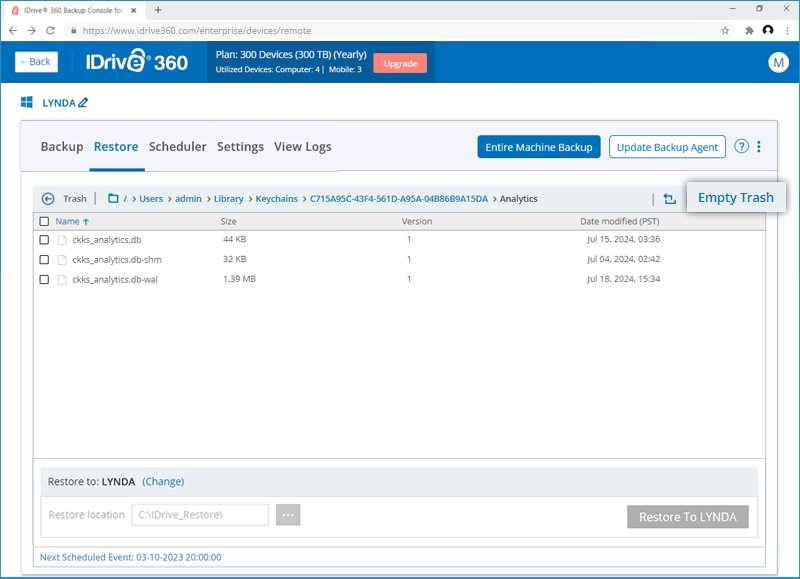
Observação: Arquivos/pastas na lixeira serão excluídos automaticamente após um período de 30 dias.
Quantos computadores posso adicionar em uma empresa?
Você pode adicionar no máximo 5.000 computadores em uma empresa.
Posso interromper os backups contínuos de todos os meus dispositivos com um clique?
Sim, você pode interromper os backups contínuos de todos os seus dispositivos presentes em uma empresa, com um clique.
Para interromper backups contínuos,
- Faça login no seu IDrive® conta 360.
- No ‘Console de backup’, vá para a guia ‘Dispositivos’.
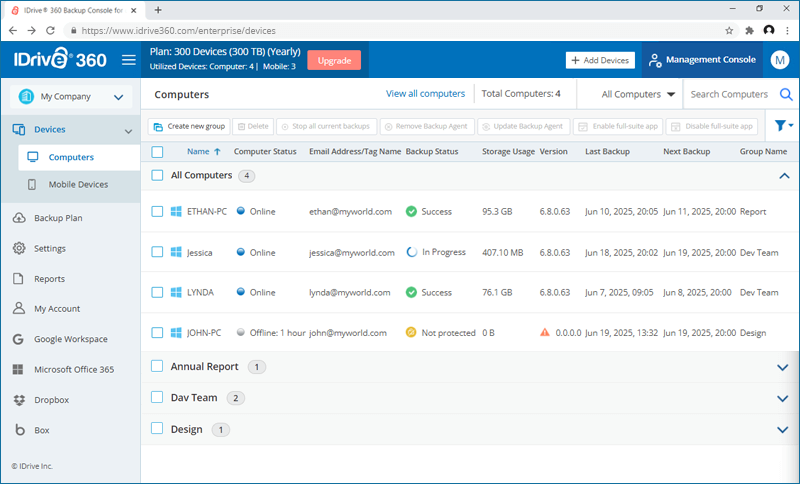
- Clique no menu suspenso do nome da empresa. Aparecerá toda a lista de empresas presentes.
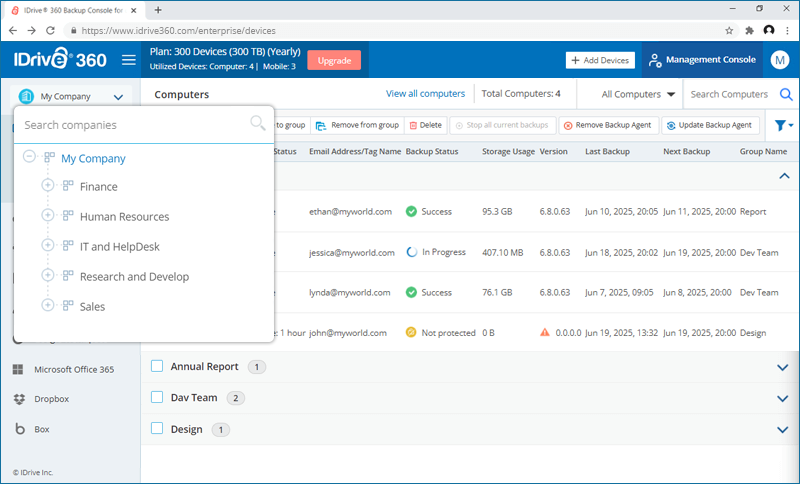
- Selecione a empresa na qual deseja interromper as operações de backup em andamento.
- Clique no botão ‘Parar todos os backups atuais’.
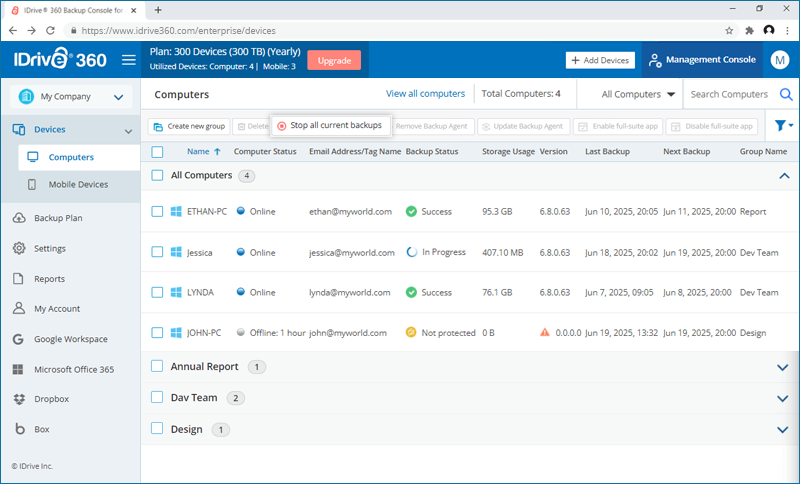
- No pop-up de confirmação que aparece, clique em ‘OK’.

Observação: Todos os backups em andamento serão interrompidos e retomados na próxima programação. Esta operação pode demorar algum tempo.
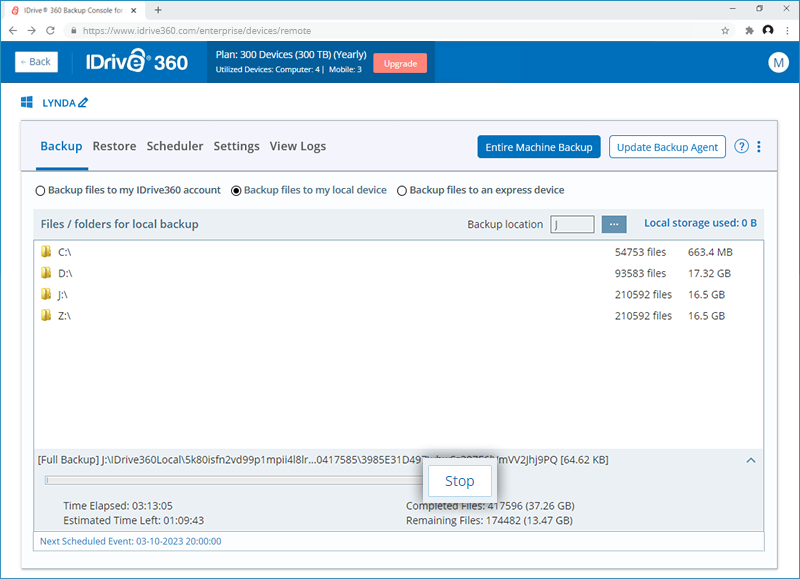
Como interrompo um backup contínuo do meu computador?
Para interromper um backup em andamento,
- Faça login no seu IDrive® conta 360.
- Na guia 'Console de backup' -> 'Dispositivos', clique no computador cujo backup deseja interromper. O console de gerenciamento remoto é exibido.
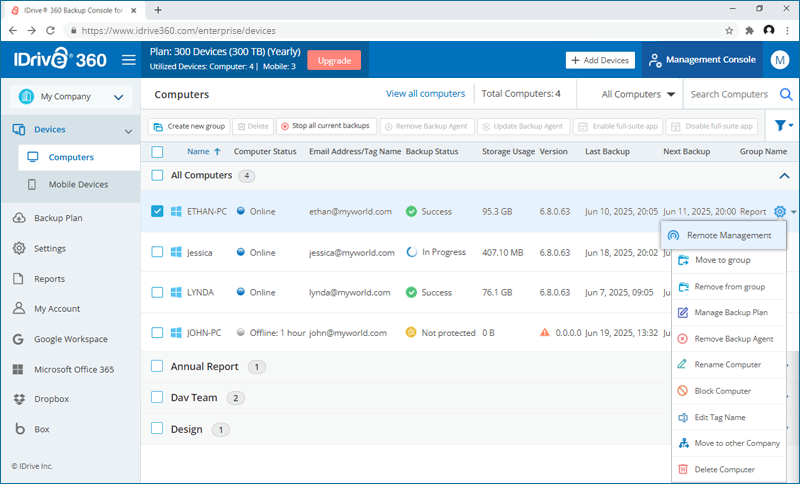
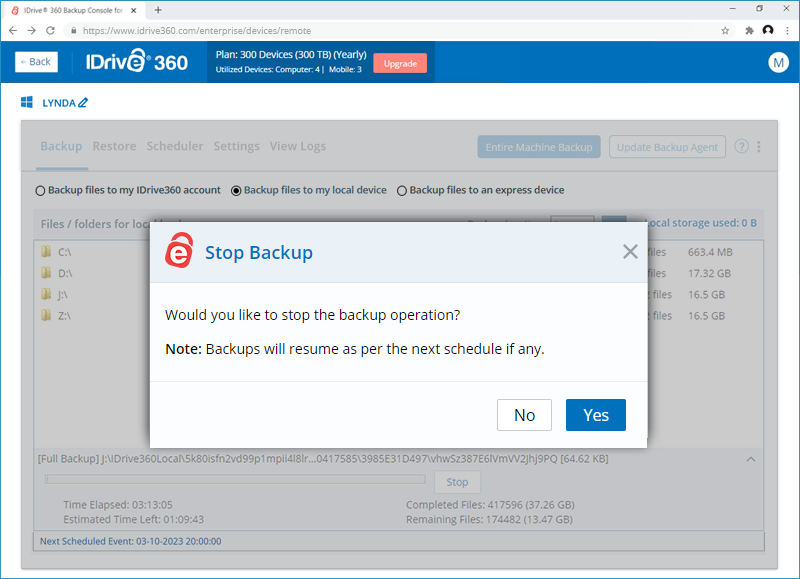
- Clique em 'Parar' ao lado da barra de progresso do backup.
- Na janela pop-up de confirmação, clique em ‘Sim’.
Posso remover o agente de backup de um computador?
Sim, você pode remover o agente de backup de um computador.
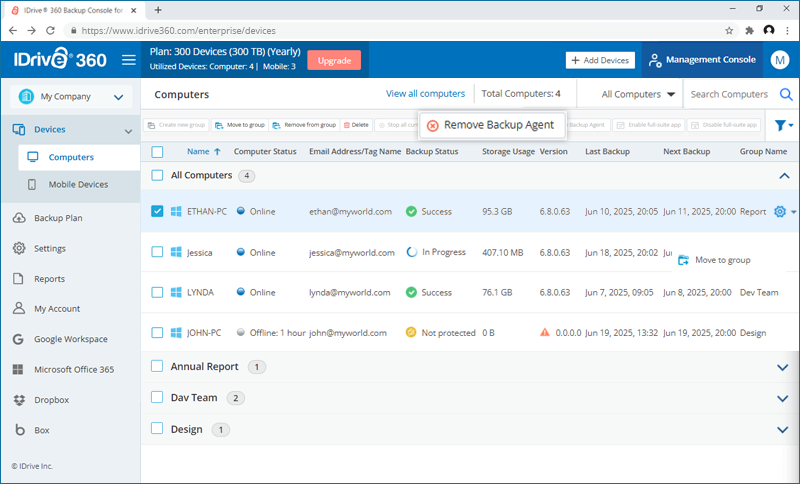
Para remover o agente de backup,
- Faça login no seu IDrive® conta 360.
- Na aba 'Console de Backup' -> 'Dispositivos', selecione os computadores onde deseja remover o agente e clique em 'Remover Agente de Backup'.
- No pop-up ‘Remover agente de backup’ que aparece, clique em ‘Remover’.
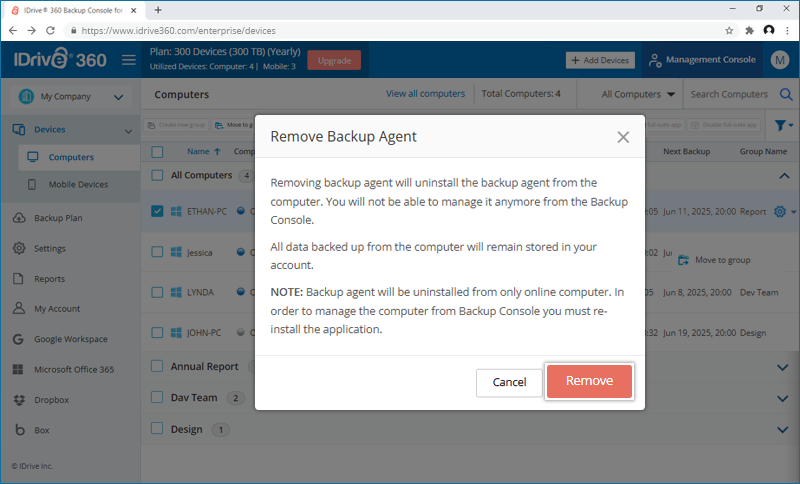
Todos os backups em andamento do computador serão interrompidos e você não poderá gerenciar o computador a partir do console de backup.
Posso ativar ou desativar o aplicativo completo em vários computadores ao mesmo tempo?
Sim. Você pode ativar ou desativar o aplicativo completo em vários computadores em uma única ação.
Para ativar ou desativar o aplicativo completo,
- Faça login no seu IDrive® conta 360.
- No Console de backup > guia ‘Dispositivos’, selecione os computadores que deseja atualizar.
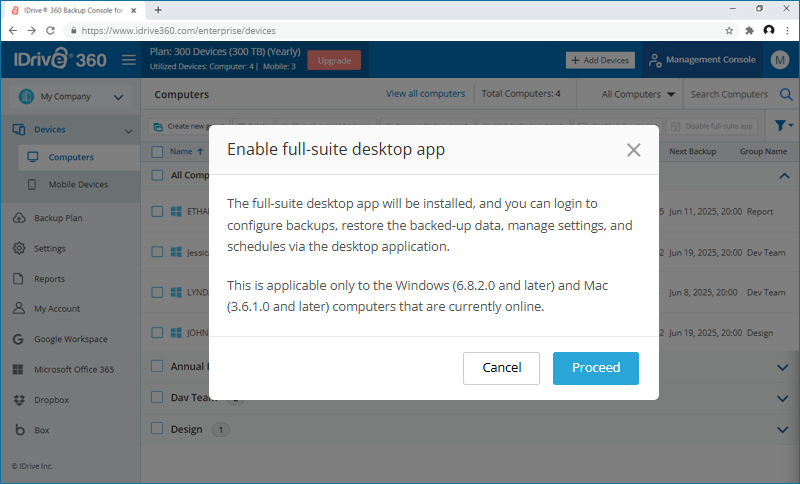
- Clique em 'Ativar aplicativo de suíte completa' para usar o aplicativo de suíte completa nos computadores selecionados.
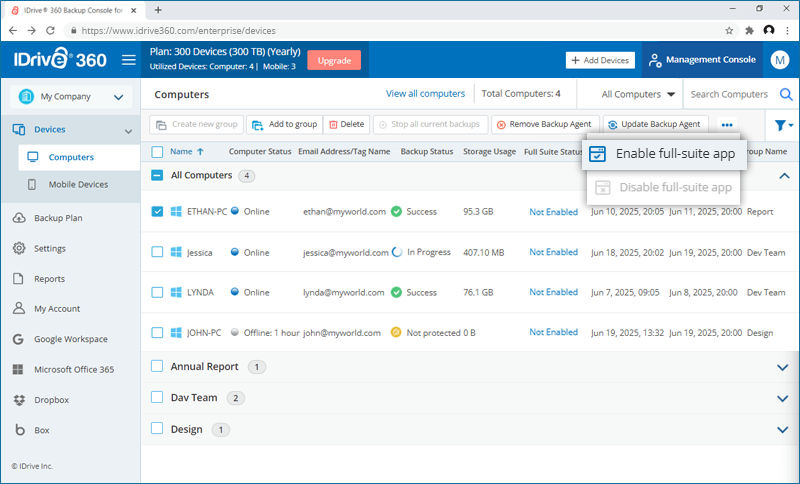
- Clique em 'Continuar'.
- Clique em 'Desativar aplicativo de suíte completa' para parar de usar o aplicativo de suíte completa nos computadores selecionados. Esses computadores usarão o aplicativo thin client.
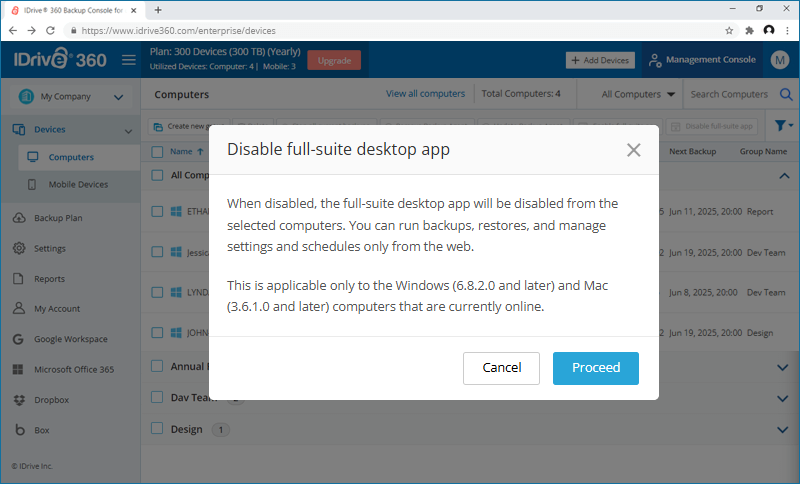
Observação: As atualizações aplicam-se apenas a máquinas online; máquinas off-line são excluídas.
É possível bloquear um computador?
Sim, bloquear um computador interrompe qualquer backup em andamento ou agendado até que seja desbloqueado.
Para bloquear um computador,
- Faça login no seu IDrive® conta 360.
- Na guia ‘Console de backup’ -> ‘Dispositivos’, passe o mouse sobre o computador que deseja renomear e clique .
- Clique em 'Bloquear' no pop-up de confirmação.
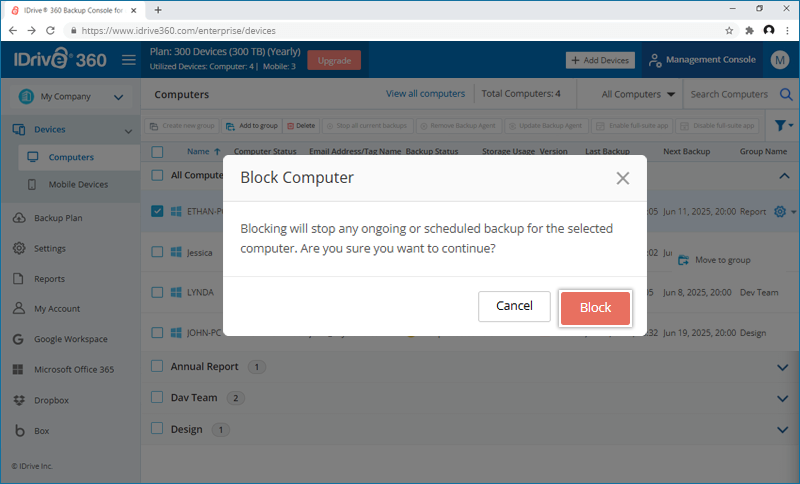
Para desbloquear um computador, passe o mouse e clique , selecione 'Desbloquear computador' e clique em 'Desbloquear'.
Como atualizo o agente de backup em meus computadores?
Você pode atualizar o agente de backup em um ou mais computadores do seu IDrive® Conta 360.
Para atualizar o IDrive® Aplicativo de backup 360 em um computador,
- Faça login no seu IDrive® conta 360.
- No Console de backup > guia ‘Dispositivos’, selecione os computadores que deseja atualizar.
- Clique em 'Atualizar agente de backup'.
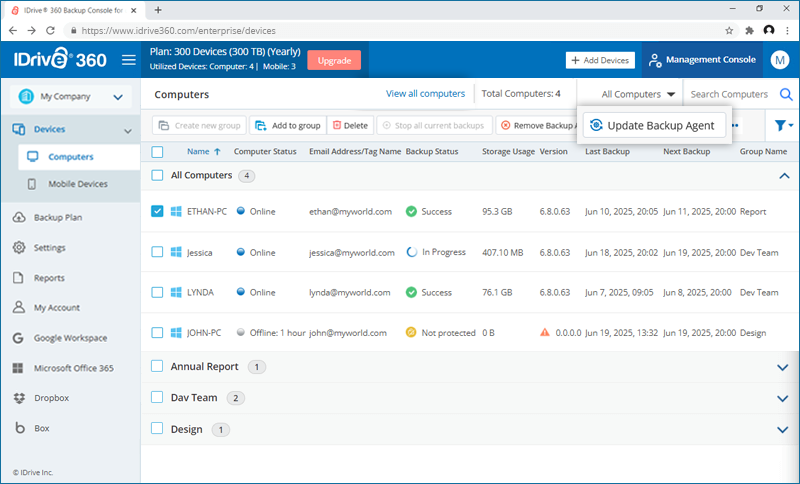
- Escolha a versão a ser instalada:
- Latest: Instala a versão mais recente disponível do agente de backup.
- Previous Stable: Instala a versão estável mais recente de versões anteriores.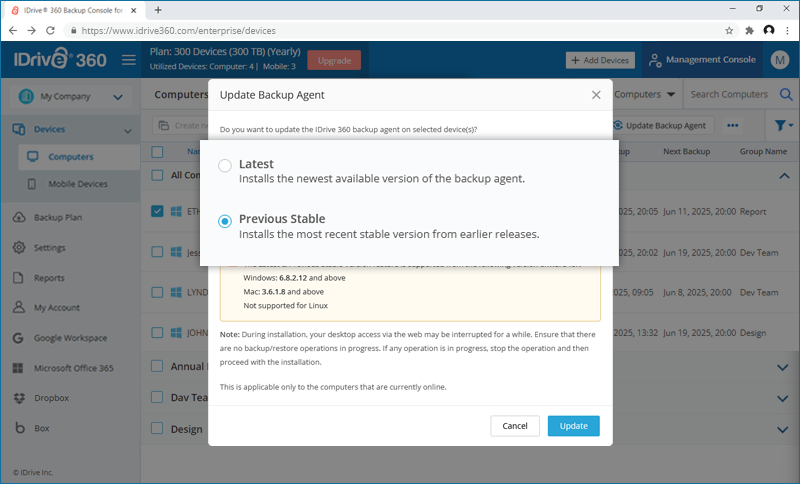
- Clique em 'Atualizar' para prosseguir.
Observação:
- O acesso à área de trabalho pela web pode ficar temporariamente indisponível durante a instalação.
- Certifique-se de que nenhuma operação de backup ou restauração esteja em andamento antes de iniciar a atualização.
- A atualização se aplica apenas a computadores que estão online no momento.
Um plano de backup é um conjunto de regras que especificam como os dados serão protegidos em um determinado computador.
Ao criar seu IDrive® Na conta 360, um plano de backup é criado por padrão com pastas predefinidas e aplicado ao computador adicionado. O mesmo pode ser visualizado na aba ‘Plano de Backup’. Você pode modificar as regras de backup, renomear o nome do plano, desativá-lo, mas não pode excluir o plano de backup padrão.
Você também pode criar um plano de backup com configurações de backup específicas e enviá-lo para computadores/grupos selecionados de uma só vez.
Para criar um plano de backup,
- Faça login no seu IDrive® conta 360.
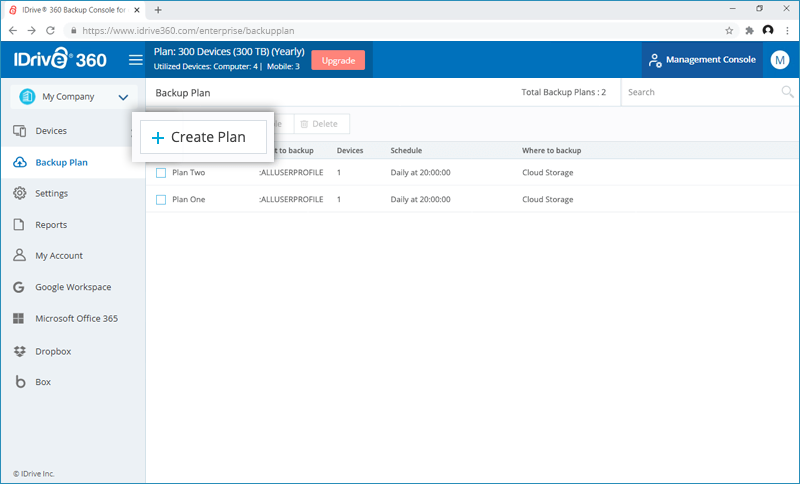
- No ‘Console de Backup’, vá para a guia ‘Plano de Backup’ e clique em ‘Criar Plano’.
- Passe o mouse sobre o nome do plano padrão e clique em
 e o pop-up ‘Renomear plano de backup’ aparece. Digite o nome desejado e clique em ‘Salvar’.

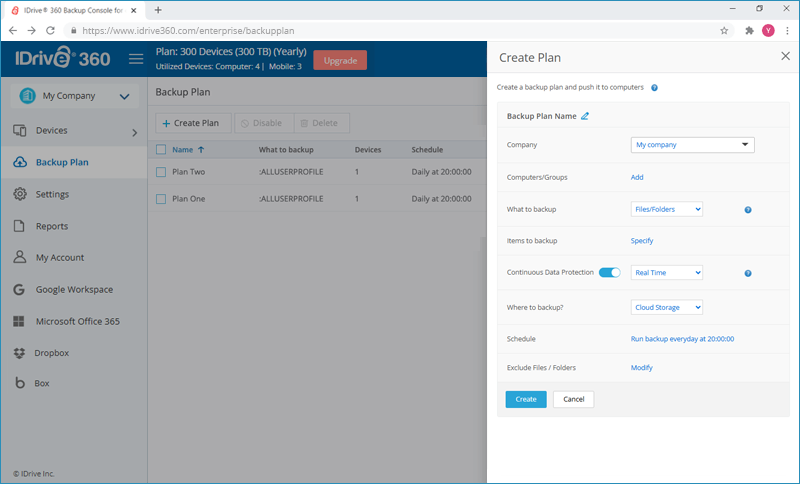
- Modifique as opções do menu:
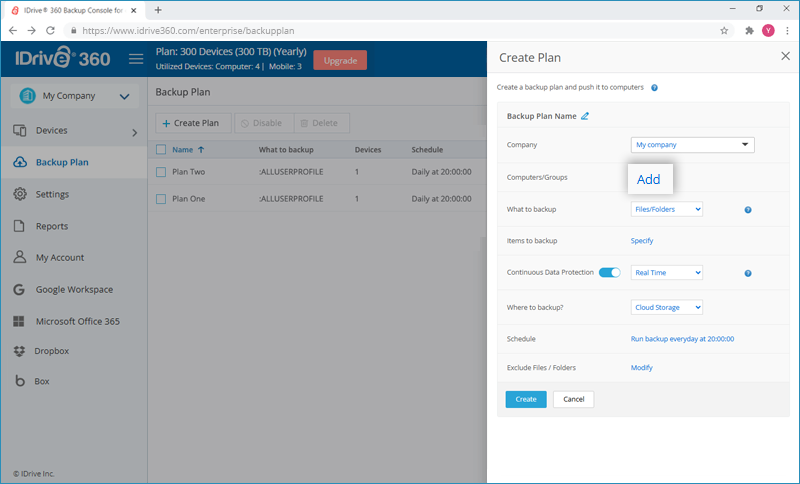
Computers/Groups: Clique em 'Adicionar'. Selecione os computadores ou grupos inteiros de computadores a serem adicionados na guia “Todos os computadores” ou “Grupos”, respectivamente. Clique em 'Concluído'.
O que fazer backup?: Arquivos/pastas são selecionados por padrão. Você pode selecionar 'Máquina inteira', se necessário.
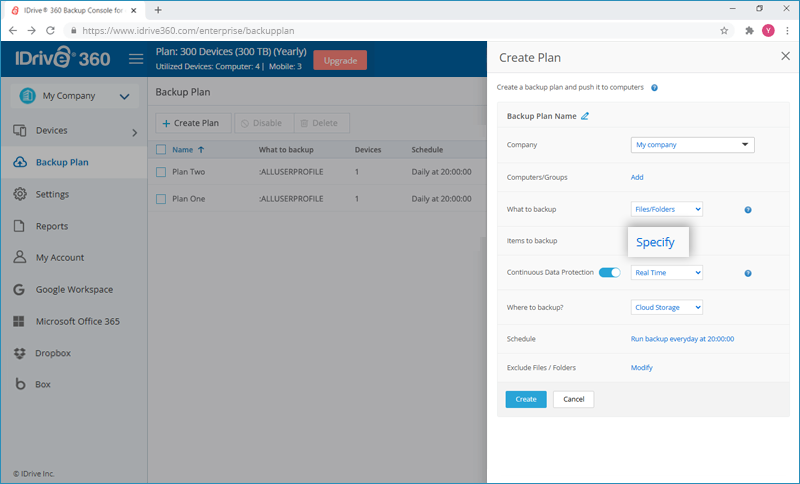
Itens para backup: Clique em 'Especificar'. Na lista suspensa 'Usando regras de política', escolha os itens para backup. Clique em 'Personalizar' para adicionar itens ao conjunto de backup. Clique em 'Concluído'.
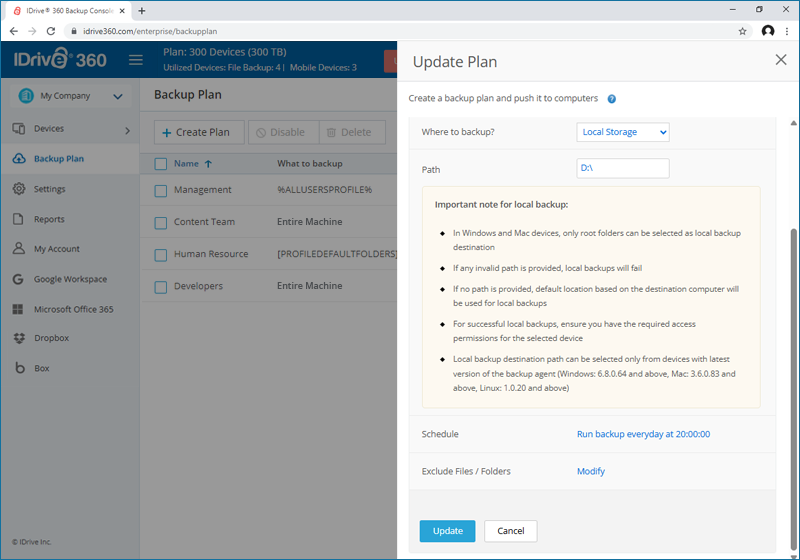
Proteção Contínua de Dados: Na seção 'Proteção contínua de dados (CDP), marque a opção 'Ativar proteção contínua de dados' e defina a frequência na lista suspensa.
Onde fazer backup?: Escolha 'Cloud Storage' ou 'Local Storage' como destino de backup.

Observação: Se você selecionar 'Armazenamento local', o campo 'Caminho' aparecerá. Insira um caminho válido onde o backup deve ser salvo.
Schedule: Você pode definir sua programação de backup aqui e clicar em ‘Concluído’.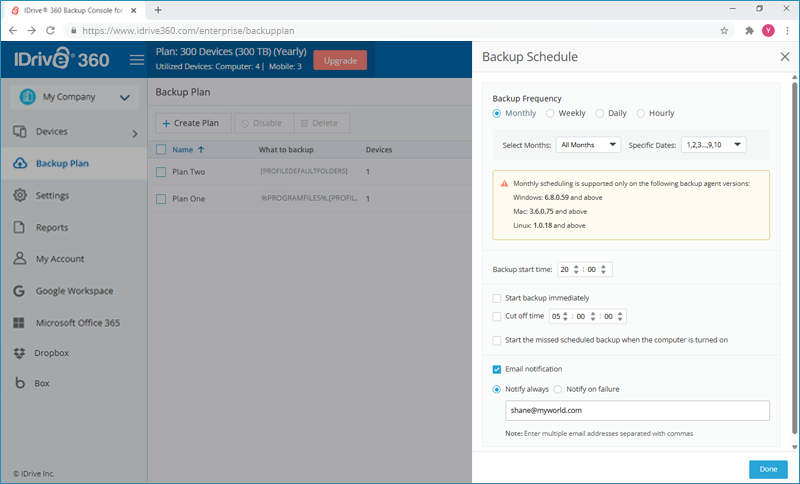
- Hora de início do backup: defina a hora em que seu backup agendado deve começar.
- Daily schedule: selecione esta opção para executar suas tarefas de backup diariamente.
- Weekday(s): selecione os dias da semana em que deseja executar suas tarefas de backup.
- Inicie o backup imediatamente: selecione esta opção para executar uma tarefa de backup imediatamente.
- Cut off time: defina a hora em que o backup agendado deve parar.
- Email notification: selecione esta opção para receber notificações por e-mail sobre o status da tarefa de backup agendada. Digite o endereço de e-mail no qual deseja receber as notificações.
- Notify always - Selecione esta opção para receber notificações sempre.
- Notificar em caso de falha - Selecione esta opção para receber notificações somente quando houver falhas.
- Inicie o backup agendado perdido quando o computador estiver ligado: selecione esta opção para retomar uma tarefa de backup agendada perdida devido ao desligamento do computador.
Exclude Files / Folders: Clique em 'Modificar'. Exclua arquivos ocultos ou de sistema do conjunto de backup. Adicione nomes de arquivos/pastas completos ou parciais para excluí-los do backup. Clique em 'Concluído'.
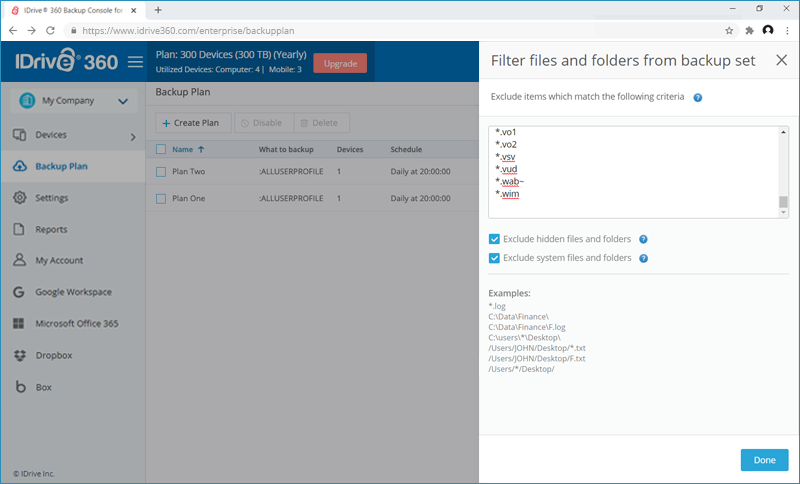
- Clique em 'Criar'.
Uma vez criado, o plano de backup será aplicado automaticamente aos computadores/grupos selecionados e o backup será iniciado imediatamente ou no horário agendado, conforme opção escolhida.
Posso definir uma regra de backup para selecionar arquivos no meu plano de backup?
Sim, você pode definir uma regra de backup para selecionar arquivos ou pastas em todos os seus planos de backup.
Existem duas maneiras de fazer isso: usando regras de política ou através de um método de seleção personalizado.
Para selecionar arquivos/pastas usando regras de política,
- Faça login no seu IDrive® conta 360.
- No ‘Console de Backup’, vá para a guia ‘Plano de Backup’ e clique em ‘Criar Plano’.
- Em 'Itens para backup', clique em 'Especificar' e selecione 'Usar regras de política'.
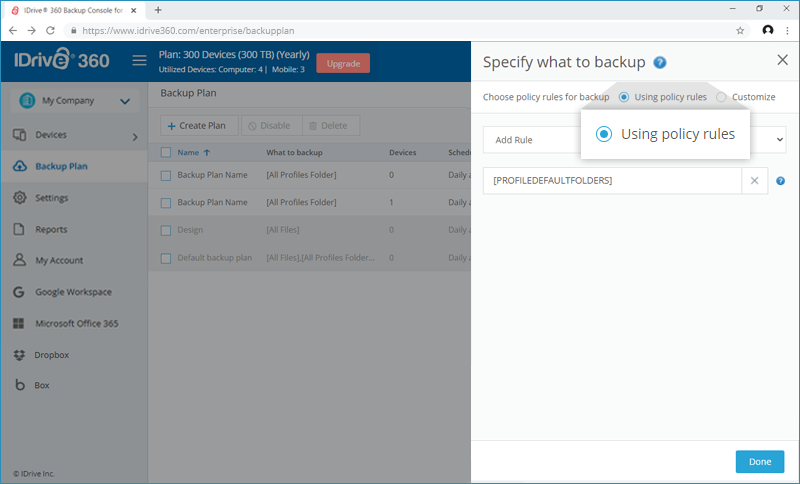
- Clique
 e selecione qualquer uma das regras predefinidas.
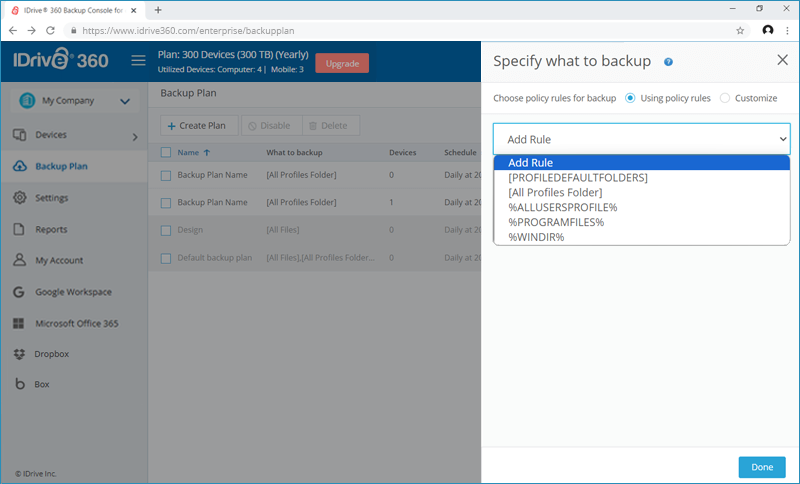
- Clique em 'Concluído'.
As regras de política selecionadas serão aplicadas a todas as máquinas incluídas no plano de backup. Se uma máquina não contiver dados que correspondam a pelo menos uma das regras selecionadas, o backup falhará para essa máquina.
Regras de seleção para Windows:
- [PROFILEDEFAULTFOLDERS]: selecione as pastas de perfil de usuário padrão (por exemplo, C:\Users\Anna\Desktop\, C:\Users\Anna\Documents\, C:\Users\Anna\Music\, C:\Users\Anna\Pictures\ e C:\Users\Anna\Videos\).
- [Pasta Todos os Perfis]: seleciona a pasta onde todos os perfis de usuário estão localizados (geralmente, C:\Users\).
- %ALLUSERSPROFILE%: seleciona a pasta onde estão localizados os dados comuns de todos os perfis de usuário (geralmente, C:\ProgramData).
- %PROGRAMFILES%: seleciona a pasta Arquivos de Programas (por exemplo, C:\Arquivos de Programas\).
- %WINDIR%: seleciona a pasta onde o Windows está localizado (por exemplo, C:\Windows\).
Regras de seleção para Mac:
- [PROFILEDEFAULTFOLDERS]: selecione as pastas de perfil de usuário padrão (por exemplo, /Users/JOHN/Desktop/.txt, /Users/JOHN/Desktop/F.txt, /Users//Desktop/.
- [Pasta Todos os Perfis]: seleciona a pasta onde todos os perfis de usuário estão localizados por padrão. (normalmente, /Usuários/).
Regras de seleção para Linux:
- [Todos os arquivos]: Seleciona o volume raiz da máquina.
- [Pasta Todos os Perfis]: Seleciona /Início. Esta é a pasta onde todos os perfis de usuário estão localizados por padrão.
- [PROFILEDEFAULTFOLDERS]: selecione as pastas de perfil de usuário padrão (por exemplo, /Users/Anna/Desktop, /Users/Anna/Documents, /Users/Anna/Pictures e /Users/Anna/Music).
Para personalizar e selecionar arquivos/pastas:
- No ‘Console de Backup’, vá para a guia ‘Plano de Backup’ e clique em ‘Criar Plano’.
- Em 'Itens para backup', clique em 'Especificar' e selecione 'Personalizar'.
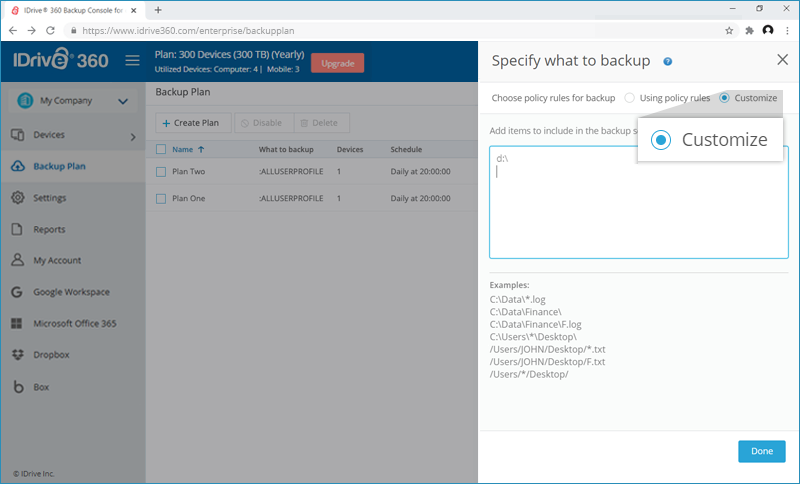
- Na caixa de texto, insira o nome do arquivo/pasta, nome parcial ou caminho dos itens a serem incluídos no conjunto de backup.
Examples: C:\Data\*.log, C:\Data\Finance\, C:\Data\Finance\F.log, C:\users\*\Desktop\, /Users/JOHN/Desktop/*.txt, /User/JOHN/Desktop/F.txt, /Users/*/Desktop/, etc.
Observação:
- Você pode usar %CurrentProfile% como espaço reservado para o nome do perfil ativo em máquinas Windows ou Mac. Durante a execução, este será substituído pelo nome de usuário real na máquina.
Por exemplo,
No Windows: C:\Users\%CurrentProfile%\Desktop\ aparecerá como C:\Users\John\Desktop\ no conjunto de backup.
No Mac: /Users/%CurrentProfile%/Desktop/ aparecerá como /Users/John/Desktop/ no conjunto de backup. - Você também pode adicionar unidades externas ao conjunto de backup. As unidades externas devem estar disponíveis no momento do backup.
- Você pode usar %CurrentProfile% como espaço reservado para o nome do perfil ativo em máquinas Windows ou Mac. Durante a execução, este será substituído pelo nome de usuário real na máquina.
- Clique em 'Concluído'
Como aplicar um plano de backup ao meu computador?
Para aplicar o plano de backup a um computador,
- Faça login no seu IDrive® conta 360.
- Navegue até ‘Dispositivos’ > ‘Computadores’.
- Passe o mouse sobre o computador ao qual deseja atribuir um plano de backup. Clique
 e selecione 'Gerenciar plano de backup'.
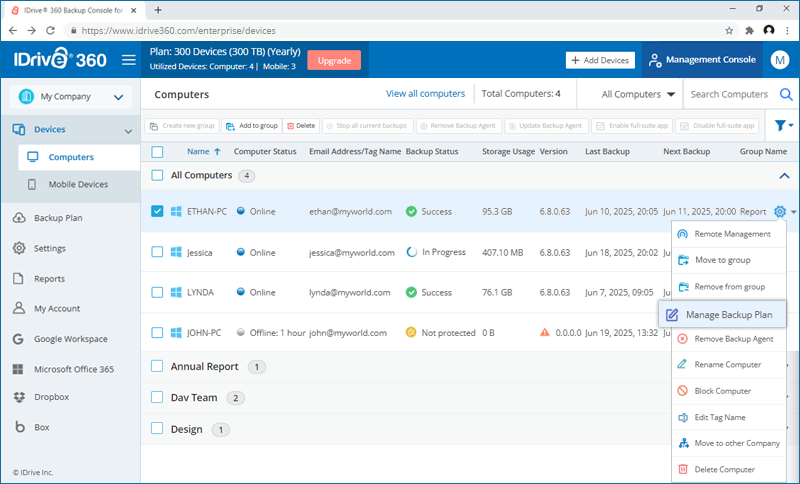
- Para selecionar um plano de backup existente, clique em “Aplicar” ao lado do plano de backup e o plano será aplicado.
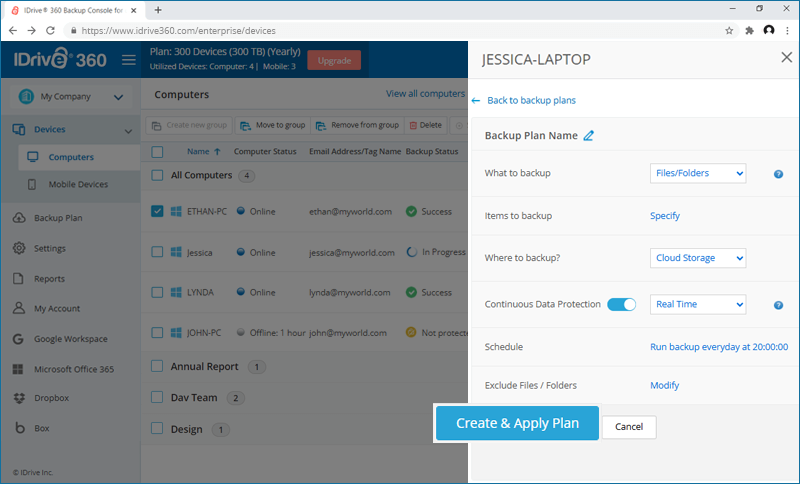
Alternativamente, clique em 'Criar Plano' se desejar criar um novo plano. Selecione os parâmetros de backup e clique em ‘Criar e aplicar plano’.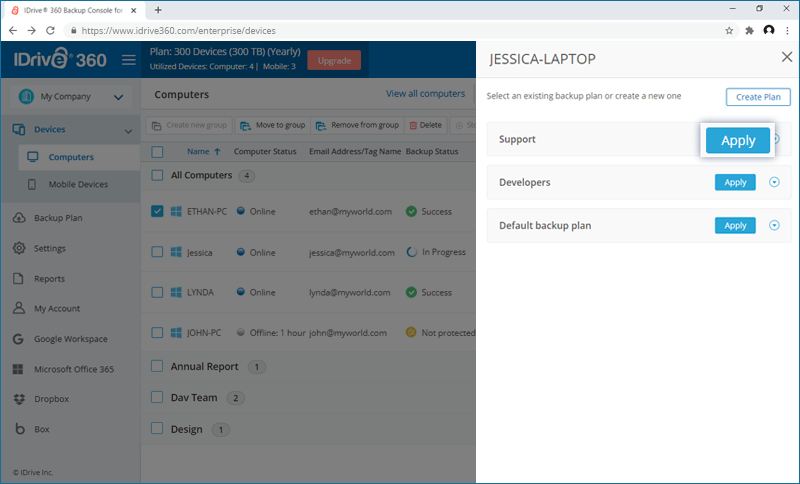
Como propagar planos de backup para dispositivos e grupos?
Para propagar um plano de backup,
- Faça login no seu IDrive® conta 360.
- No ‘Console de Backup’, vá para a guia ‘Plano de Backup’.
- Passe o mouse sobre o nome do plano de backup que deseja propagar e clique em
 .
.
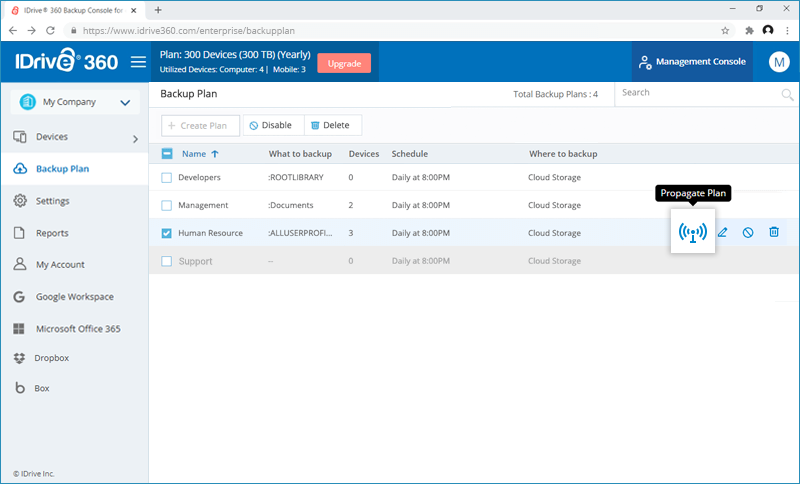
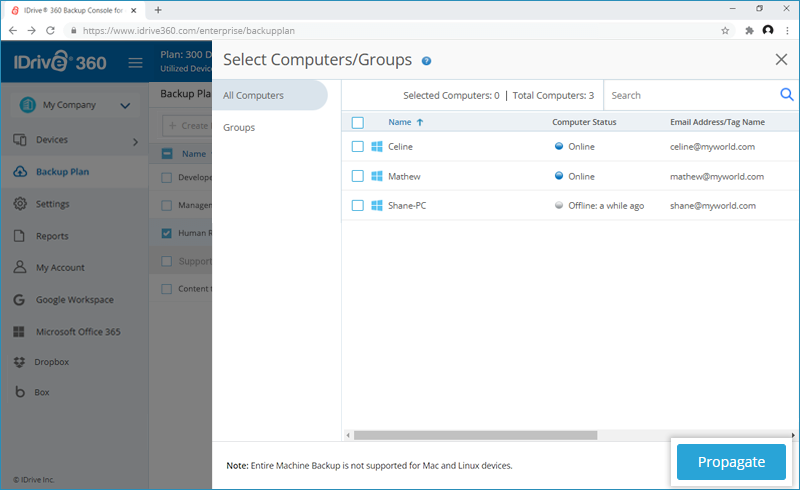
- Selecione os dispositivos ou grupos para os quais deseja propagar o plano de backup na guia ‘Todos os computadores’ ou ‘Grupos’, respectivamente.
- Clique em 'Propagar'.
Como posso visualizar o status de propagação de um plano de backup?
Para visualizar o status de propagação,
- Faça login no seu IDrive® conta 360.
- No console de backup, vá para a guia ‘Plano de backup’.
- Clique
 correspondente ao plano requerido.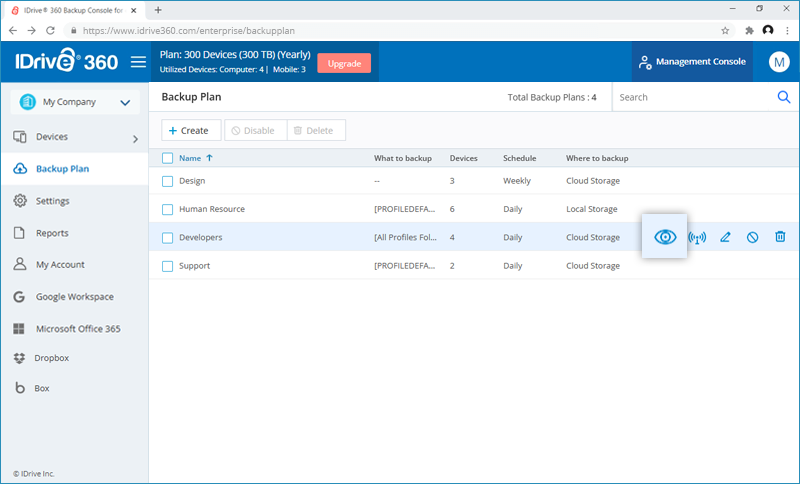
- O controle deslizante 'Exibir propagação do plano de backup' aparece no lado direito.
O controle deslizante exibe o número de dispositivos onde o status do plano é ‘Aplicado’, ‘Pendente’ ou ‘Falha’.
Clique em 'Exibir lista' para ver a lista detalhada de computadores em cada status.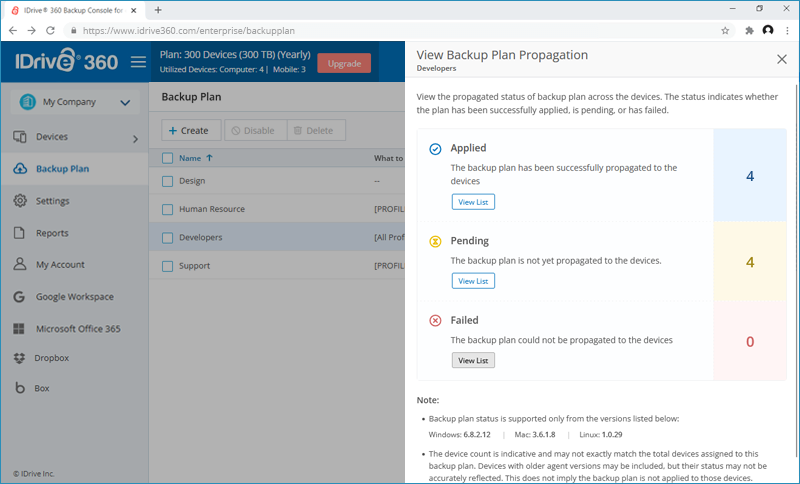
O que é Proteção Contínua de Dados (CDP)? Como eu habilito o CDP?
O recurso Continuous Data Protection (CDP) reconhece automaticamente as alterações feitas nos arquivos em seu conjunto de backup e inicia a operação de backup quase em tempo real. Os arquivos temporários, arquivos de sistema, unidades de rede/mapeadas/externas são excluídos da operação.
Para habilitar o CDP para um plano de backup,
- Faça login no seu IDrive® conta 360.
- No 'Console de backup', vá para a guia 'Plano de backup' e navegue até o plano de backup que deseja modificar. Passe o mouse sobre o nome do plano de backup e clique em
- Ative a 'Proteção Contínua de Dados' e defina a frequência na lista suspensa.
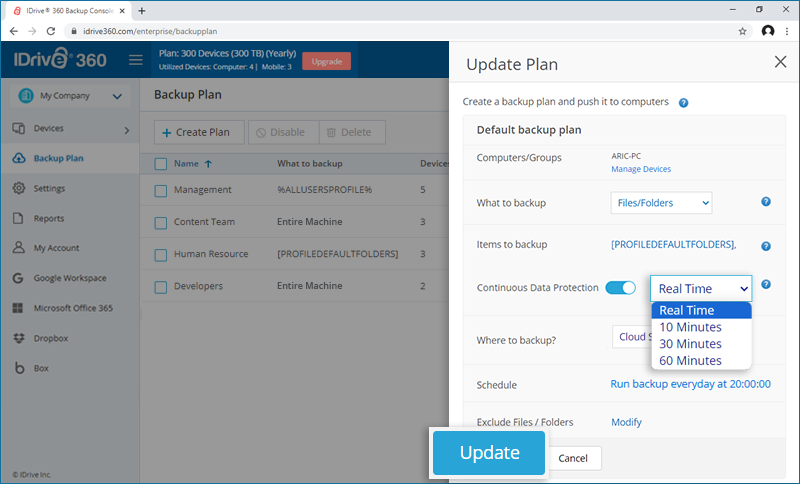
- Clique em 'Atualizar'.
Quais são as vantagens da Proteção Contínua de Dados?
A seguir estão as vantagens da proteção contínua de dados:
- Ele evita a perda de dados, pois o backup do conteúdo modificado dos arquivos é feito automaticamente.
- Os dados modificados com frequência começam a ser copiados quase em tempo real. Assim, você pode restaurar com precisão uma versão anterior criada no mesmo dia.
A Proteção Contínua de Dados funciona se uma tarefa de backup imediata ou agendada estiver em execução?
Se um backup imediato for iniciado ou uma tarefa de backup agendada estiver em execução, a Proteção Contínua de Dados (CDP) será ignorada. Assim que a tarefa de backup em andamento for concluída, o CDP será retomado quase em tempo real (se definido) para alterações feitas nos arquivos do seu conjunto de backup.
Observação: o CDP não substitui a operação de backup agendada. Os backups agendados protegem todos os arquivos do seu conjunto de backup e ocorrem mesmo se você tiver ativado a Proteção Contínua de Dados.
Recebi um alerta de conflito ao criar um plano de backup. O que devo fazer?
Pode ocorrer um conflito quando você tenta criar um plano de backup para um dispositivo que já faz parte de outro plano de backup.
Nesses casos, você pode visualizar os detalhes do conflito e optar por remover o plano de backup existente do dispositivo e aplicar o novo plano ao mesmo. Os planos já aplicados serão então desabilitados para os dispositivos.
Posso desativar o plano de backup?
Sim, você tem a opção de desabilitar um plano de backup.
Para desativar,
- Faça login no seu IDrive® conta 360.
- No 'Console de backup', vá para a guia 'Plano de backup' e selecione o plano de backup que deseja desativar.
- Clique no botão ‘Desativar’.
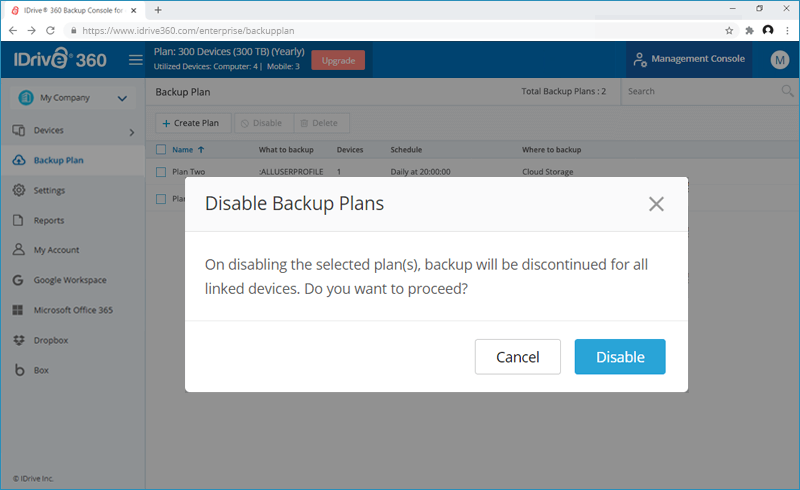
- No pop-up que aparece, clique em ‘Desativar’.
Para habilitá-lo, selecione o plano de backup e clique no botão ‘Ativar’. Clique em 'Sim' no pop-up que aparece.
Como posso excluir um plano de backup?
Para excluir um plano de backup,
- Faça login no seu IDrive® conta 360.
- No 'Console de backup', vá para a guia 'Plano de backup' e selecione o plano de backup que deseja excluir.
- Clique no botão 'Excluir'.
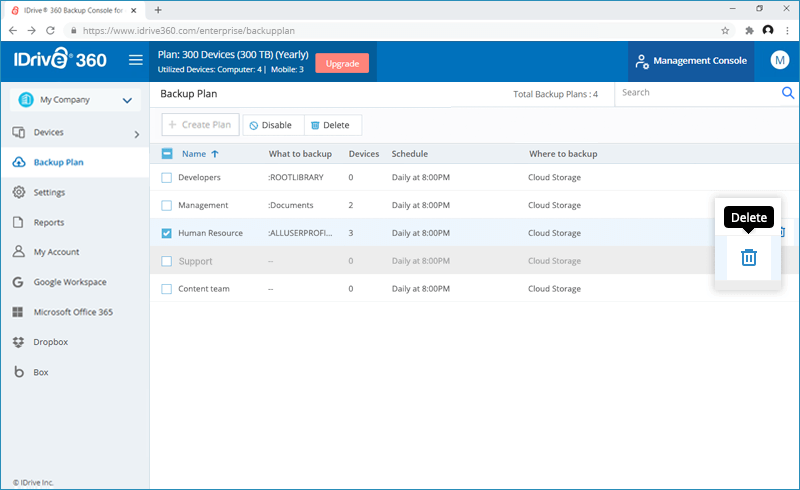
- No pop-up que aparece, marque a caixa de confirmação e clique em ‘Excluir’.
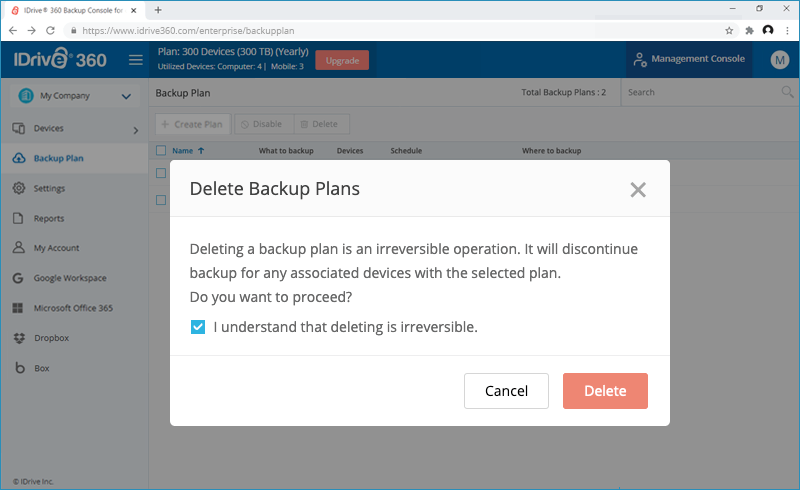
Ao excluir um plano de backup, todos os backups com as configurações definidas serão descontinuados para os dispositivos associados.
Como modifico um plano de backup existente?
Para modificar um plano de backup existente,
- Faça login no seu IDrive® conta 360.
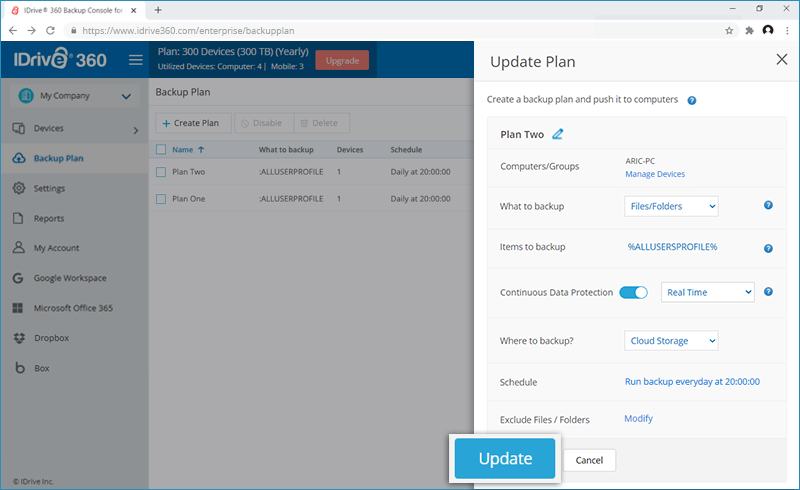
- No 'Console de backup', vá para a guia 'Plano de backup' e navegue até o plano de backup que deseja modificar. Passe o mouse sobre o nome do plano de backup e clique em .
- Na tela ‘Atualizar plano’ que aparece, modifique os detalhes do seu plano de backup e clique em ‘Atualizar’.
Como posso excluir o backup de determinados arquivos/pastas?
Para otimizar a largura de banda, determinados tipos de arquivos e pastas do sistema são excluídos do backup por padrão. Você pode optar por incluir esses itens para backup. Você também pode excluir o backup de outros arquivos/pastas, com base em nomes de caminhos completos ou nomes parciais.
Para modificar arquivos/pastas excluídos do backup,
- Faça login no seu IDrive® conta 360.
- No ‘Console de Backup’, vá para a guia ‘Plano de Backup’ e clique em ‘Criar Plano’.
- Na tela ‘Criar Plano’ que aparece, clique em ‘Modificar’ no campo ‘Excluir Arquivos/Pastas’.
- Adicione ou remova os arquivos e pastas que deseja excluir do backup e clique em ‘Concluído’.
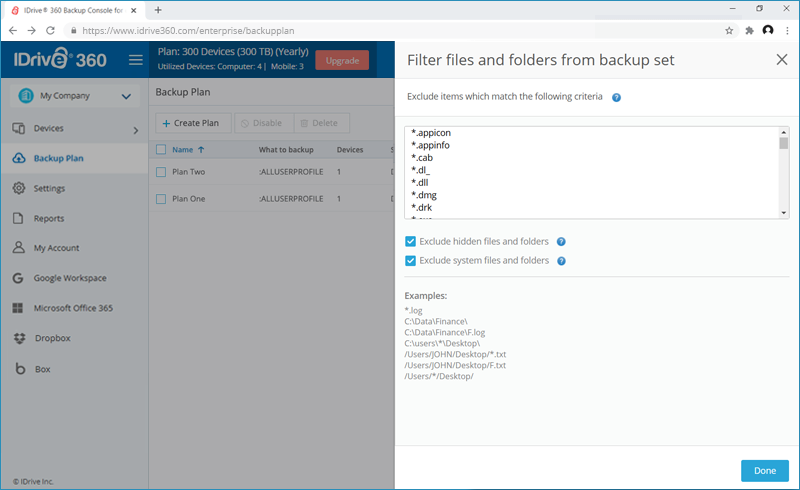
Para modificar arquivos/pastas excluídos do backup usando o console de gerenciamento remoto,
- Na guia ‘Dispositivos’, clique no computador necessário. O console de gerenciamento remoto é exibido.
- Vá para ‘Configurações’ > ‘Excluir arquivos’.
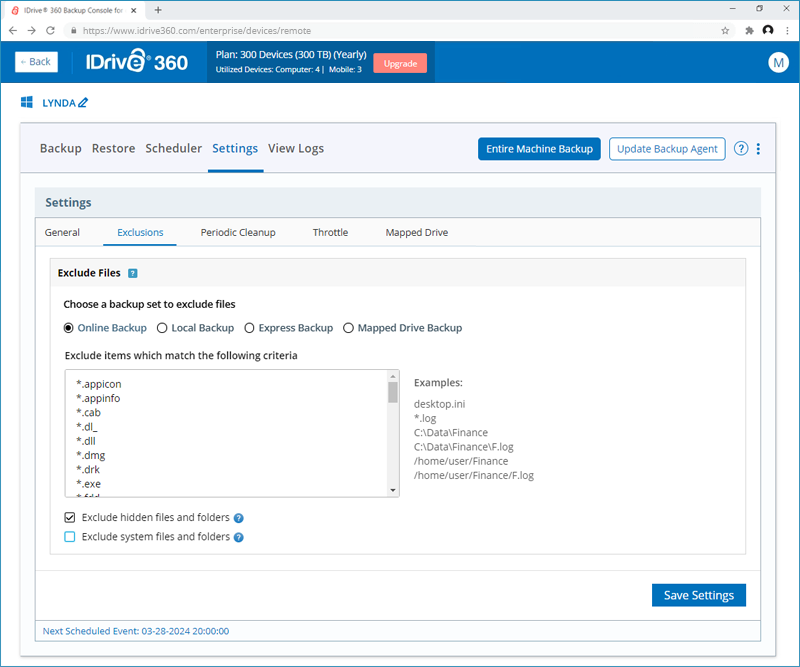
- Adicione ou remova os arquivos e pastas que deseja excluir do backup no campo ‘Excluir itens que correspondam aos seguintes critérios’.
- Configure-os para backups de unidades on-line, locais e mapeadas usando os respectivos botões de opção.
- Arquivos/pastas do sistema e arquivos/pastas ocultos são excluídos por padrão. Você pode usar as caixas de seleção para incluir esses itens para backup.
- Clique em 'Salvar configurações'.
Lista de exclusão padrão
- Application & System Files
- Executable & Installer Files: .exe, .msi, .cab, .dl_, .dll
- System Files: .sys
- Virtual Machine & Disk Image Files
- Virtual Machine Files: .vdi, .vhd, .vhdx, .vmc, .vmdk, .vmem, .vmsd, .vmsn, .vmss, .vmx, .vmxf, .vsv, .vud, .nvram
- Imagem de disco e arquivos de backup: .iso, .sparseimage, .dmg, .hdd, .hds, .fdd, .wim
- Parallels VM Files: .pva, .pvi, .pvm, .pvs
- Log & Temporary Files
- Log Files: .log
- Temporary & Cache Files: .qtch, .menudata, .wab~
- Arquivos de e-mail e armazenamento de dados
- Email Files: .ost
- Miscellaneous Files
- App & Config Files: .appicon, .appinfo
- Memory Dump & Debug Files: .mem, .drk
- iOS & Thumbnail Files: .ithmb
- Object Files
- Arquivos de objeto compilados: .o (gerados por compiladores como código de objeto intermediário antes de vincular a um executável)
- Arquivos e pastas do sistema:
- C:\Windows\
- C:\Program Files (x86)\
- C:\Program Files\
- C:\pagefile.sys
- C:\hiberfil.sys
- Arquivos e pastas com atributo System
- /Library
- /Applications
- /Usuários/todos os usuários/Biblioteca/Cookies
- /Usuários/todos os usuários/Biblioteca/Logs
- /Usuários/todos os usuários/Biblioteca/Caches
- /Usuários/todos os usuários/Biblioteca/Estado do aplicativo salvo
- /Usuários/todos os usuários/Library/Containers/com.apple.mail/Data/DataVaults
- /Usuários/todos os usuários/Biblioteca/VoiceTrigger/SAT
- /dev/
- /run/
- /lost+found/
- /cdrom/
- /swapfile
- /proc/
- /sys/
Estes são arquivos executáveis, arquivos de sistema e arquivos relacionados ao instalador.
Eles estão relacionados a máquinas virtuais, imagens de disco e instantâneos.
Eles armazenam logs, dados temporários e configuração.
Eles são usados para armazenamento de e-mail e dados de aplicativos.
Esses arquivos estão relacionados a metadados, configuração de aplicativos e depuração.
Para Windows:
Para Mac:
Para Linux:
Posso fazer backup de minhas unidades mapeadas/externas com IDrive® 360?
Sim, você pode fazer backup de todas as suas unidades mapeadas/externas com IDrive® 360.
Para fazer backup de suas unidades mapeadas/externas,
- Faça login no seu IDrive® conta 360.
- Navegue até a guia ‘Console de backup’ > ‘Dispositivos’.
- Clique no computador onde as unidades mapeadas/externas estão conectadas. O console de gerenciamento remoto é exibido.
- Clique em ‘Alterar’ e selecione a unidade mapeada/externa conectada ao seu computador, para backup.
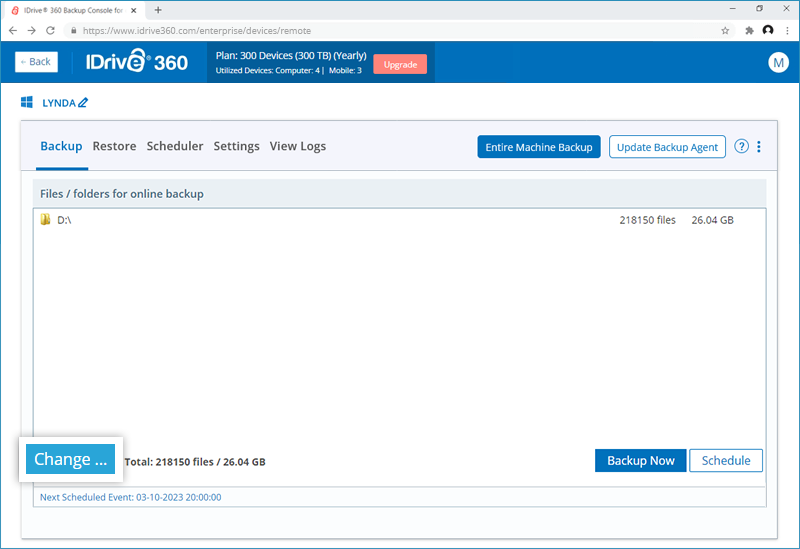
- A unidade selecionada aparece na seção ‘Arquivos de unidades mapeadas e externas para backup online’.
- Clique em 'Fazer backup agora'.
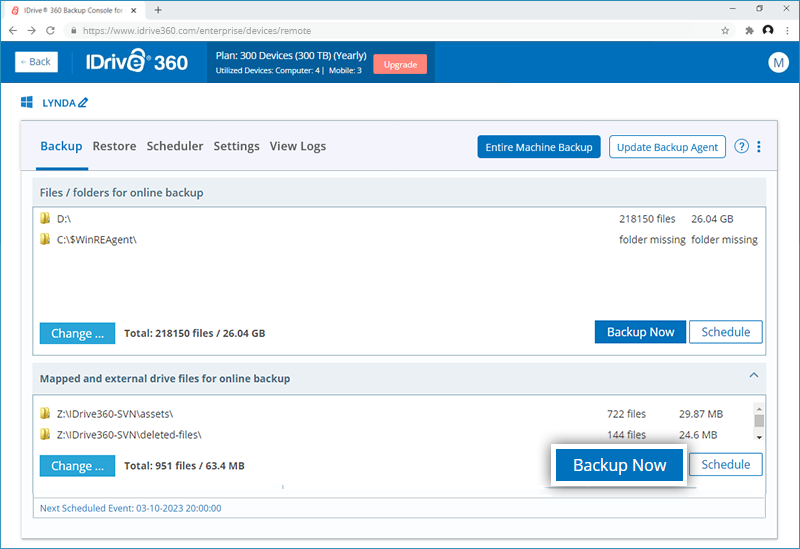
Observação: As unidades mapeadas/externas devem estar disponíveis no momento do backup.
O que são instantâneos no IDrive® 360?
Os instantâneos fornecem uma visão histórica do seu conjunto de dados, armazenados no seu IDrive® Conta 360, permitindo recuperação pontual. Eles são particularmente úteis se seus arquivos estiverem corrompidos por malware e você precisar restaurá-los para um ponto de recuperação anterior.
Um instantâneo diário é capturado automaticamente para todos os dados de backup de um computador naquele momento específico. Isso garante pontos de recuperação eficientes e consistentes.
Os snapshots diários são imutáveis e, portanto, protegidos de qualquer tipo de alteração devido a erro humano ou malware. Isso garante que os backups sejam totalmente precisos e compatíveis com a retenção legal.
Observação: a funcionalidade baseada em instantâneo se aplica apenas a contas criadas/dispositivos adicionados em ou após 05/03/2024.
Como realizar uma restauração baseada em snapshot no IDrive® 360?
Para executar uma restauração baseada em snapshot,
- Faça login no seu IDrive® conta 360.
- Navegue até ‘Console de backup’ -> ‘Dispositivos’ e selecione o computador que deseja restaurar.
- Vá para ‘Restaurar’ e clique em ‘Ver instantâneos’.
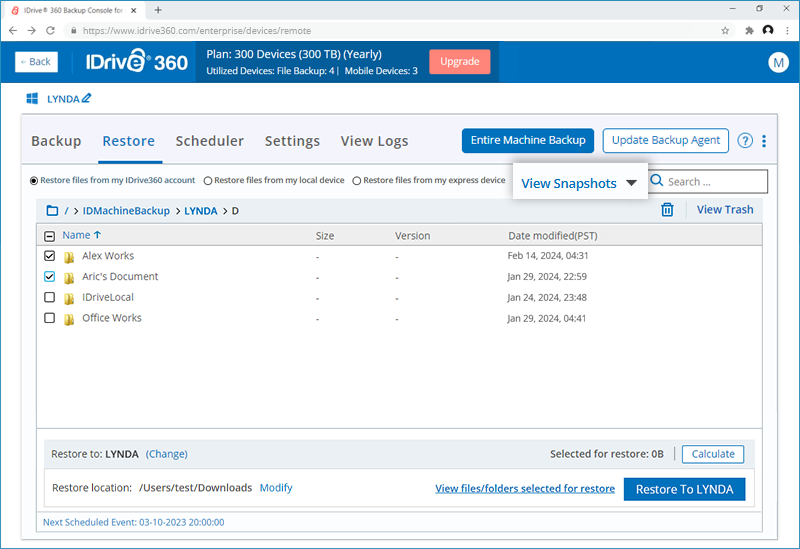
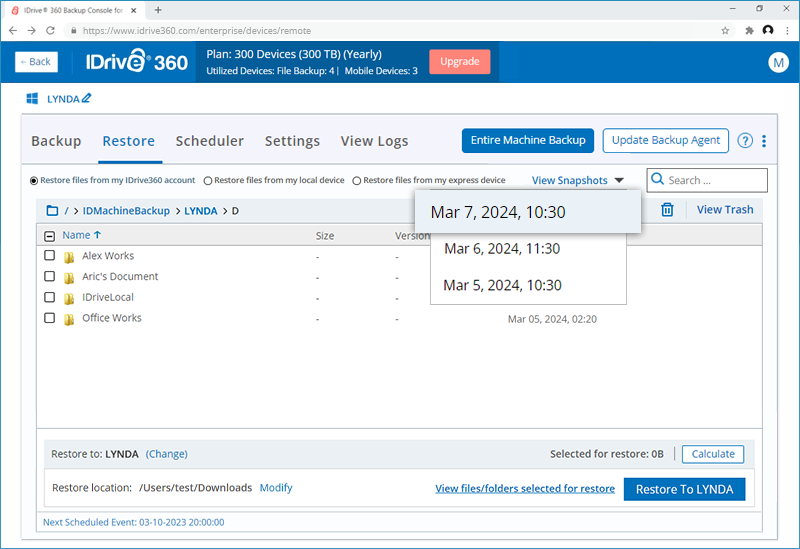
- Escolha a data do instantâneo no menu suspenso para visualizar todos os dados armazenados em backup nessa data ou antes dela.
- Selecione os arquivos ou pastas que deseja restaurar.
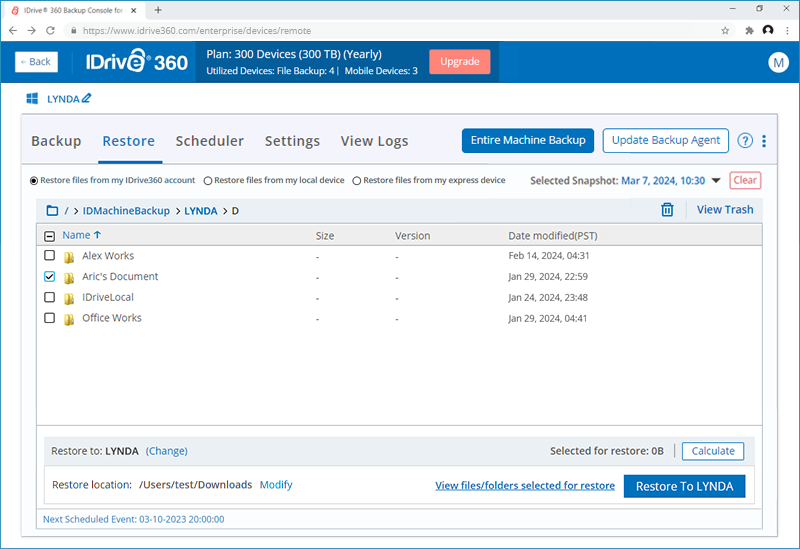
- Escolha o computador de destino e o local de restauração.
- Clique em 'Restaurar para <nome do computador>' para iniciar o processo de restauração.
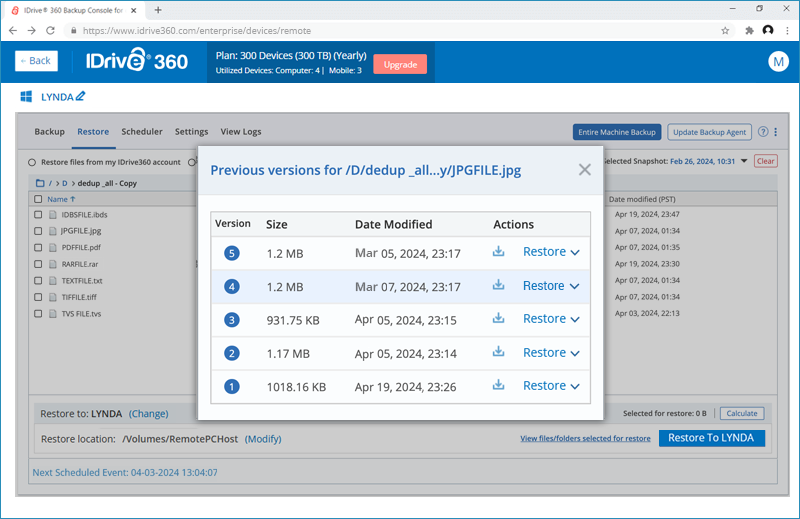
Para restaurar uma versão específica do arquivo,
- Clique com o botão direito no arquivo que deseja restaurar.
- Clique em 'Versão' para ver todas as versões disponíveis do arquivo.
- Clique
 ao lado da versão que você deseja restaurar.
Observação: a funcionalidade de restauração baseada em instantâneo se aplica apenas a contas criadas/dispositivos adicionados em ou após 05/03/2024.
Como funciona o versionamento em Snapshots?
No IDrive® 360, qualquer alteração feita em um arquivo no conjunto de backup será submetida a backup incremental e salva como uma versão. São armazenadas até 30 versões de cada arquivo, sendo que apenas a versão mais recente conta para a cota de armazenamento. Você pode optar por restaurar qualquer uma das 30 versões anteriores de um arquivo.
Com a restauração baseada em instantâneo, você pode até restaurar uma versão anterior à 30ª versão. Isso ocorre porque quando o instantâneo diário é capturado para um computador, todos os arquivos e suas versões naquele momento também são capturados. Portanto, você pode selecionar facilmente o instantâneo necessário e escolher a versão que deseja restaurar.
O que é armazenamento imutável e como funciona com IDrive® 360?
O armazenamento imutável permite acessar backups excluídos durante um período de retenção especificado. Você pode recuperar o conteúdo desses backups, mas não pode alterar os arquivos de backup ou movê-los de volta ao armazenamento original. Quando o período de retenção termina, os backups no armazenamento imutável são excluídos permanentemente.
IDrive® O 360 ativa automaticamente snapshots diários para seus backups, e cada snapshot é imutável por padrão e está disponível no modo de conformidade. Este modo evita que qualquer pessoa, incluindo o usuário root, exclua ou modifique o objeto até que o período de retenção expire.
O que é retenção legal e como ela é suportada pelo IDrive® 360?
A retenção legal exige que uma organização preserve dados que possam ser relevantes para um caso jurídico. A retenção legal exige não apenas que os dados sejam preservados, mas também que sejam preservados no seu estado atual até que a retenção seja levantada. Isso significa que alterações em um banco de dados que possam modificar ou excluir dados não são permitidas enquanto a suspensão do litígio estiver em vigor.
No IDrive® 360, os administradores podem usar os instantâneos e usá-los para fins legais em qualquer data e hora.
De onde posso gerenciar os alertas e notificações das minhas configurações de backup?
Você pode definir e gerenciar suas configurações de backup no 'Console de backup' do seu IDrive® Conta 360.
Para gerenciar configurações de alertas e notificações,
- Faça login no seu IDrive® conta 360.
- Clique em ‘Configurações’ na guia ‘Console de backup’.
- Selecione a empresa ou grupo onde deseja alterar as configurações e vá até a aba ‘Alertas/Notificação’. Você pode definir as seguintes opções:
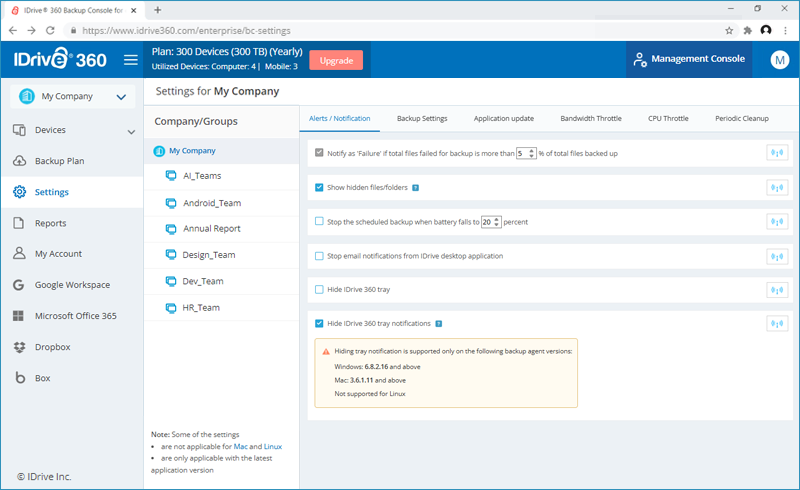
- Notificar como 'Falha' se o total de arquivos com falha no backup for superior a '-'% do total de arquivos com backup: O aplicativo notificará o backup como 'Falha' se o número de arquivos com falha no backup for superior a '-'% do total de arquivos armazenados em backup.
- Notificar como 'Falha' se o total de arquivos ausentes para backup for superior a '-'% do total de arquivos armazenados em backup: Ao selecionar esta opção, o aplicativo notificará o backup como 'Falha' se o total de arquivos faltantes para backup for superior a '-'% do total de arquivos armazenados em backup.
- Inicie o IDrive Monitor na inicialização do sistema: IDrive® A interface do aplicativo 360 será iniciada imediatamente após a inicialização do computador.
- Show hidden files / folders: Você pode escolher esta opção para fazer o IDrive® 360 mostra os arquivos e pastas ocultos em seus computadores.
- Interrompa o backup agendado quando a bateria falhar em '-' por cento: Com esta opção, você pode optar por interromper o backup agendado em andamento sempre que a bateria do laptop cair abaixo de um determinado valor percentual. Você pode definir a porcentagem.
- Pare as notificações por e-mail do aplicativo de desktop IDrive: Selecione esta opção para parar de receber notificações por e-mail do IDrive® 360 desktop application.
- Hide IDrvie® 360 tray: Habilite esta opção para ocultar o IDrive® Ícone da bandeja 360 na bandeja do sistema nos computadores dos usuários.
- Hide IDrvie 360 tray notifications: Habilite esta opção para parar de exibir notificações na área de trabalho do IDrive® 360 tray application.
Para enviar essas configurações, clique em  contra as configurações específicas que você deseja enviar. As configurações serão aplicadas às empresas/grupos selecionados. Clique em 'Sim' no pop-up que aparece.
Observação: As configurações a Inicie o IDrive Monitor na inicialização do sistema disponível apenas para Mac.
De onde posso definir as configurações de backup?
Para definir e gerenciar as configurações de backup,
- Faça login no seu IDrive® conta 360.
- Clique em ‘Configurações’ na guia ‘Console de backup’.
- Selecione a empresa ou grupo onde deseja alterar as configurações e vá para a aba ‘Configurações de Backup’. Você pode definir as seguintes opções:
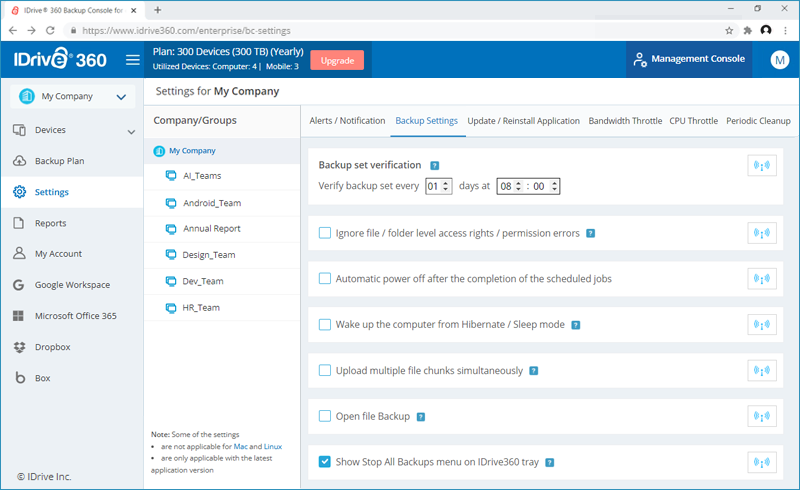
- Verificação do conjunto de backup: defina o intervalo para verificar seu conjunto de backup periodicamente.
- Ignorar direitos de acesso/erros de permissão em nível de arquivo/pasta: IDrive® O 360 não faz backup de nenhum arquivo/pasta em seu conjunto de backup que tenha direitos/permissões de acesso insuficientes. Portanto, nesse caso, por padrão, seu backup será considerado como falha. Você pode ativar esta opção para ignorar direitos de acesso/erros de permissão em nível de arquivo/pasta. Eu dirijo® O 360 não considerará isso como um erro e o status do seu backup será exibido como Êxito.
- Desligamento automático após a conclusão dos trabalhos agendados: Seu computador será desligado automaticamente após a conclusão da tarefa de backup agendada.
- Acorde o computador do modo Hibernação/Suspensão: IDrive® O 360 despertará o computador do modo de hibernação/suspensão e, em seguida, executará a tarefa de backup agendada.
- Carregue vários pedaços de arquivo simultaneamente: IDrive® O 360 otimizará a velocidade de transferência enviando vários pedaços de arquivo simultaneamente.
- Abra o backup do arquivo: Você pode fazer backup de arquivos abertos como arquivos do Outlook (.pst), QuickBooks, Quicken, ACT, MS Word, MS Excel, MS Money, MS Access e MS FoxPro.
- Mostrar menu Parar todos os backups na bandeja do IDrive360: Ao selecionar esta opção, o menu Parar todos os backups será exibido na bandeja do IDrive 360.
Para enviar essas configurações, clique em contra as configurações específicas que você deseja enviar. As configurações serão aplicadas às empresas/grupos selecionados. Clique em 'Sim' no pop-up que aparece.
Observação: As opções 'Ignorar direitos de acesso / erros de permissão no nível de arquivo/pasta' e 'Abrir backup de arquivo' não são aplicáveis ao Mac.
Posso atualizar o IDrive® Aplicativo 360 para todos os meus usuários?
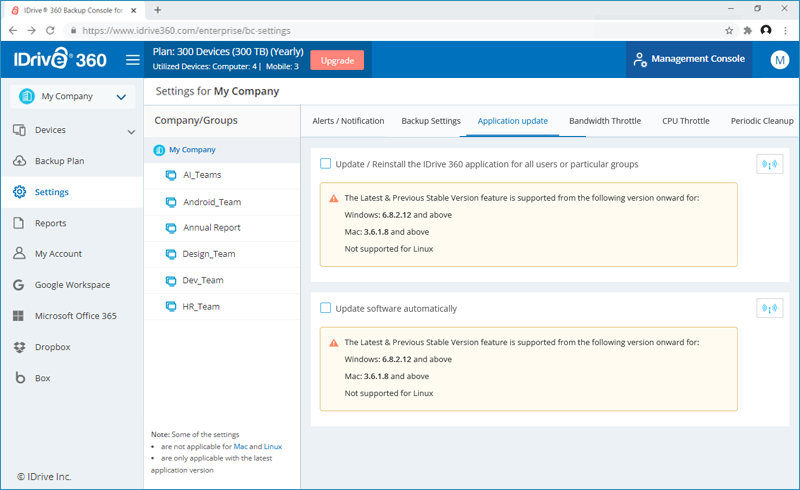
Sim. Como administrador de um IDrive® Conta 360, você pode atualizar ou reinstalar automaticamente o IDrive® Aplicativo 360 para todos os usuários ou grupos selecionados. Você pode optar por instalar a versão mais recente ou a versão estável anterior.
Para atualizar ou reinstalar o aplicativo,
- Faça login no seu IDrive® conta 360.
- Clique em ‘Configurações’ na guia ‘Console de backup’.
- Selecione a empresa ou grupo onde deseja alterar as configurações e vá até a aba ‘Atualização do aplicativo’.
- Escolha a opção de atualização necessária.
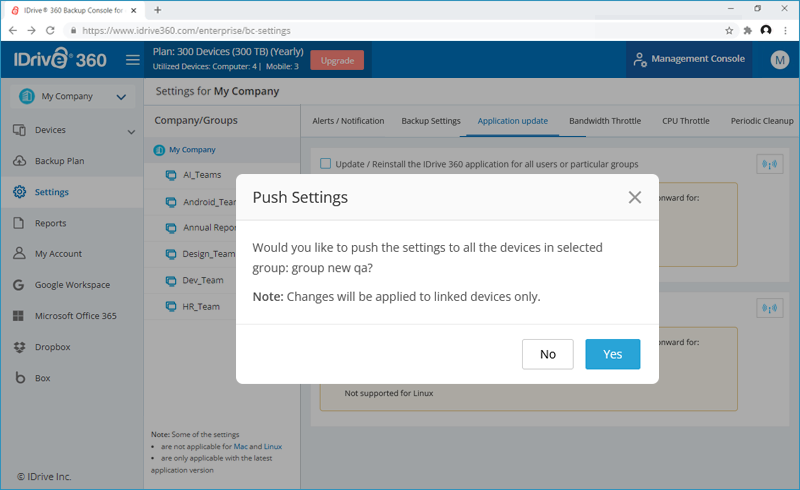
- Clique para aplicar as configurações para a empresa/grupo que você selecionou. Clique em 'Sim' no pop-up que aparece.
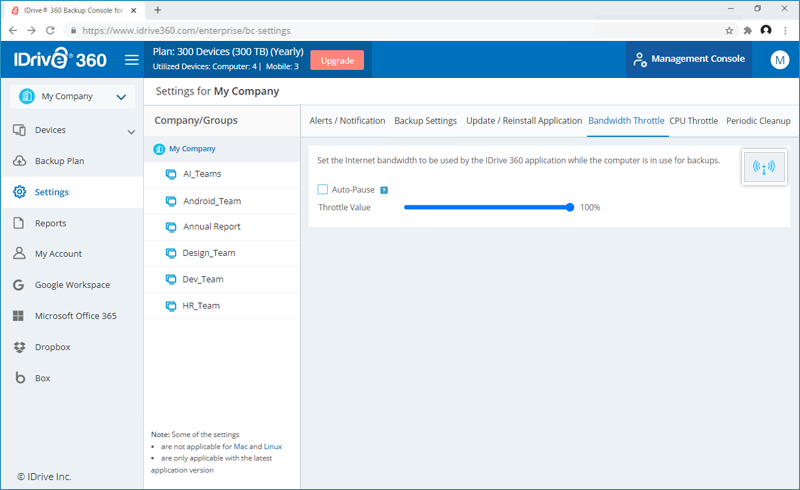
O que é acelerador de largura de banda?
O recurso 'Bandwidth Throttle' permite definir a largura de banda da Internet a ser usada pelo IDrive® Aplicativo 360 para backups. Por padrão, o valor da limitação da largura de banda é definido como 100%.
Para ativar a pausa automática e alterar as configurações de largura de banda,
- Faça login no seu IDrive® conta 360.
- Clique em ‘Configurações’ na guia ‘Console de backup’.
- Selecione a empresa ou grupo onde deseja alterar as configurações e vá para a guia 'Aceleração de largura de banda'. Você pode definir as seguintes opções:
- Auto-Pause: Habilite 'Auto-Pause' para definir as opções 'PC em uso' e 'PC não em uso'.
- PC em uso: Esta opção permite definir a largura de banda a ser utilizada pelo IDrive 360 para backups, quando estiver em uso. Por padrão, está definido como 25%. Isso permite que outros aplicativos sejam executados sem obstáculos.
- PC não em uso: Esta opção permite definir a largura de banda a ser usada pelo IDrive 360 para backups quando não estiver em uso. Por padrão, está definido como 100%.
Use os controles deslizantes para definir a largura de banda a ser usada e clique em para aplicar as alterações à empresa ou grupo selecionado. Clique em 'Sim' no pop-up que aparece.
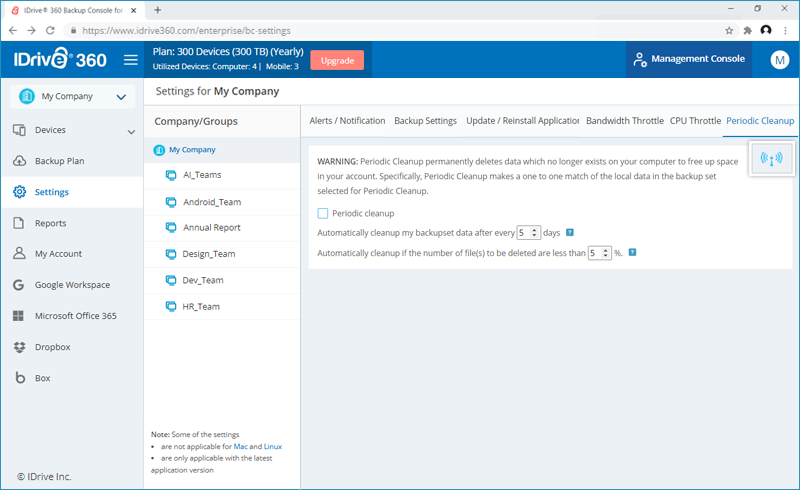
O recurso 'Limpeza Periódica' permite que você faça uma correspondência individual dos dados locais no conjunto de backup, com os mesmos em sua conta na nuvem. Se os dados do seu computador que já foram salvos em backup forem excluídos, os dados correspondentes no seu IDrive® A conta 360 também seria excluída permanentemente.
Para enviar a limpeza periódica,
- Faça login no seu IDrive® conta 360.
- Clique em ‘Configurações’ na guia ‘Console de backup’.
- Selecione a empresa ou grupo cujas configurações deseja alterar e vá até a aba ‘Limpeza Periódica’. Você pode definir as seguintes opções:
- Limpeza Periódica: Habilite 'Limpeza Periódica' para configurar a limpeza automatizada.
- Defina o número de dias e a porcentagem de arquivos a serem considerados para limpeza.
Clique para aplicar as alterações à empresa ou grupo selecionado. Clique em 'Sim' no pop-up que aparece.
Observação:
- A Limpeza Periódica exclui permanentemente os dados que não existem mais no seu computador para liberar espaço na sua conta. Os usuários precisarão excluir manualmente as pastas vazias para removê-las da conta.
- A limpeza periódica pode resultar na exclusão automática de dados do seu IDrive® Conta 360. Portanto, use/defina esta opção com cuidado.
Posso visualizar relatórios das minhas operações de backup/restauração?
Sim, você pode visualizar, agendar e baixar relatórios de suas operações de backup/restauração.
Para visualizar relatórios,
- Faça login no seu IDrive® conta 360.
- No ‘Console de backup’, vá para a guia ‘Relatórios’.
- Você pode visualizar alertas e relatórios com base na duração:
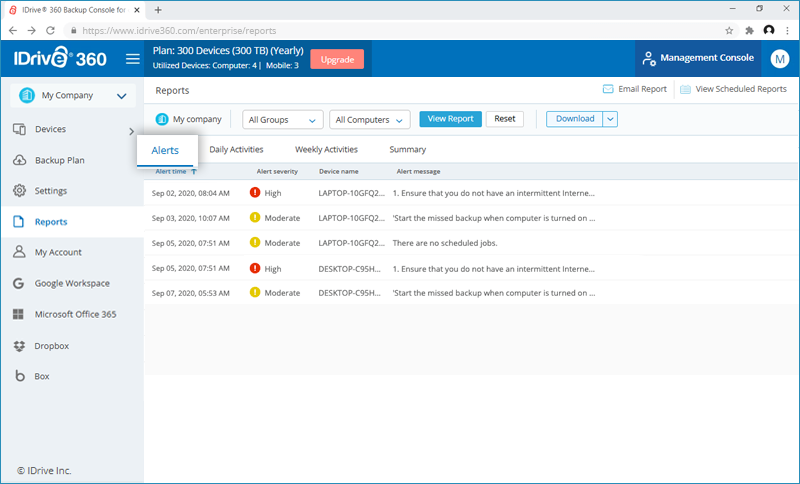
- Alerts - Escolha a guia Alertas para visualizar os detalhes dos alertas ativos
- Daily Activities - Veja as atividades diárias da conta
- Weekly Activities - Veja as atividades da conta, com base por semana
- Summary - Escolha a guia Resumo para visualizar o resumo geral da atividade
Para baixar relatórios, clique em ‘Baixar’ e selecione o formato PDF ou Excel para salvar o arquivo.
Você pode agendar e enviar relatórios de suas operações de backup/restauração diariamente ou semanalmente.
Para agendar e enviar o relatório por e-mail,
- Clique em 'Relatório por e-mail'.
- Na janela que aparece, insira o nome e os endereços de e-mail do(s) destinatário(s) e escolha o tipo de relatório e o formato de arquivo do relatório.
- Clique em 'Enviar'.or
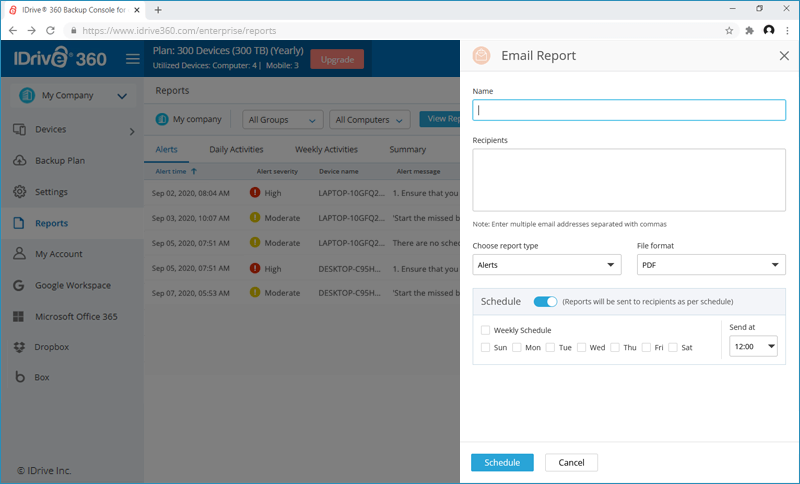
Ative o botão ‘Agendar’ para selecionar o dia e horário para agendar os relatórios. Clique em 'Agendar'.
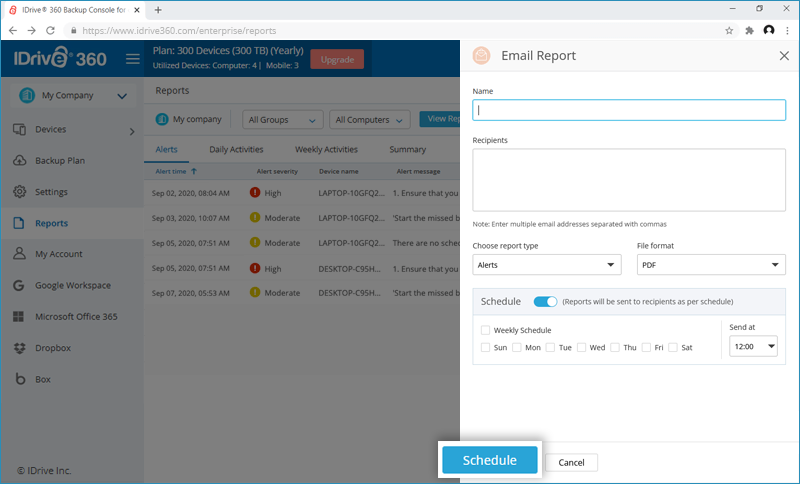
Você pode visualizar todos os relatórios programados na seção ‘Visualizar relatórios agendados’. Você também pode editar ou excluir os relatórios programados.
Para visualizar e modificar um relatório programado,
- Clique em 'Visualizar relatórios agendados'. Todos os relatórios programados serão listados.
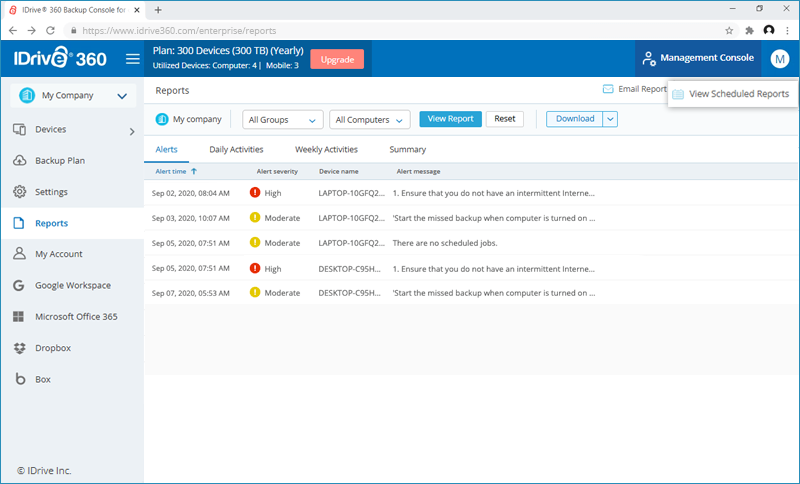
- Passe o mouse sobre o nome do relatório que deseja editar e clique em . Faça as alterações necessárias e clique em 'Salvar' para salvar as alterações.
- Para excluir um relatório específico, passe o mouse sobre ele e clique . Clique em 'Excluir' no pop-up de confirmação que aparece.