Implantar IDrive® 360 via Apple Remote Desktop
Instale remotamente o aplicativo IDrive® 360 em vários computadores Mac via Apple Remote Desktop configurado no computador do administrador.
Para usar o Apple Remote Desktop, você precisa ter o Apple Remote Desktop Admin e o cliente Apple Remote Desktop instalados no Mac do administrador e nos Macs clientes, respectivamente. O cliente Apple Remote Desktop é instalado automaticamente durante a instalação padrão do macOS. No entanto, o Apple Remote Desktop Admin não faz parte da instalação padrão. Você precisa adquiri-lo na Apple Store e instalá-lo no Mac a partir do qual irá implantar o aplicativo IDrive® 360.
Leia as etapas detalhadas abaixo para saber mais sobre como implantar o pacote IDrive® 360 usando o Apple Remote Desktop.
Pré-requisitos para implantação remota:
- Faça login e baixe o pacote de implantação em massa do IDrive® 360. Você também pode clicar no botão 'Copiar Link' para copiar o link de instalação.
- Software Apple Remote Desktop Admin instalado no Mac do administrador
Configurar Serviços de Gerenciamento Remoto nos Macs de destino
Para que uma ferramenta de gerenciamento remoto como o Apple Remote Desktop funcione, os serviços de gerenciamento remoto precisam ser configurados no Mac OS em cada Mac individual. Para isso, você precisa fazer login em cada Mac e realizar as seguintes etapas:
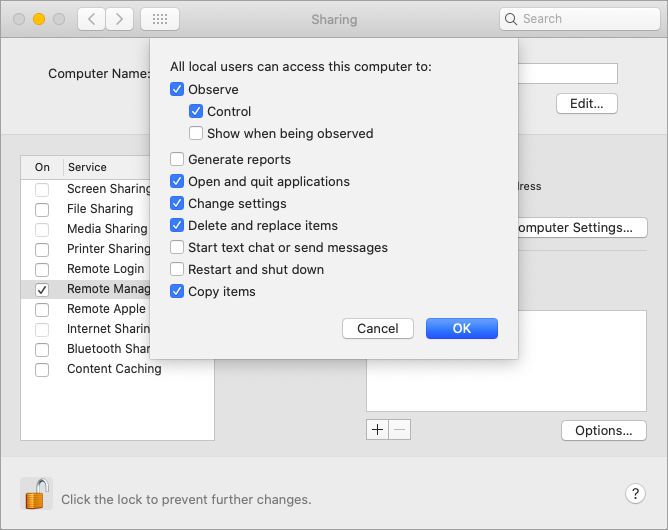
- No Mac OS, abra 'Preferências do Sistema' > 'Compartilhamento' e selecione 'Gerenciamento Remoto' na lista de serviços.
- Clique em 'Opções' e selecione as seguintes opções:
- Observar
- Controlar
- Abrir e encerrar aplicativos
- Alterar configurações
- Excluir e substituir itens
- Copiar itens
- Clique em 'OK' e feche a janela 'Preferências do Sistema'.
Configurar Servidor de Tarefas no Mac do administrador
Para configurar um servidor de tarefas:
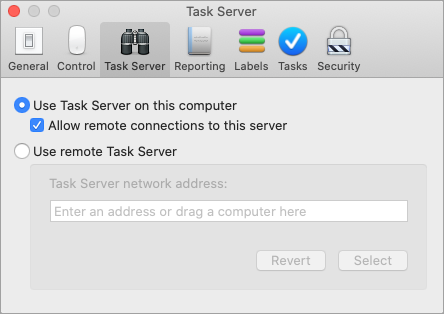
- Abra o software Apple Remote Desktop Admin instalado no seu Mac do administrador e navegue até 'Remote Desktop' > 'Preferências'.
- Clique na aba 'Servidor de Tarefas' e selecione 'Permitir conexões remotas a este servidor'.
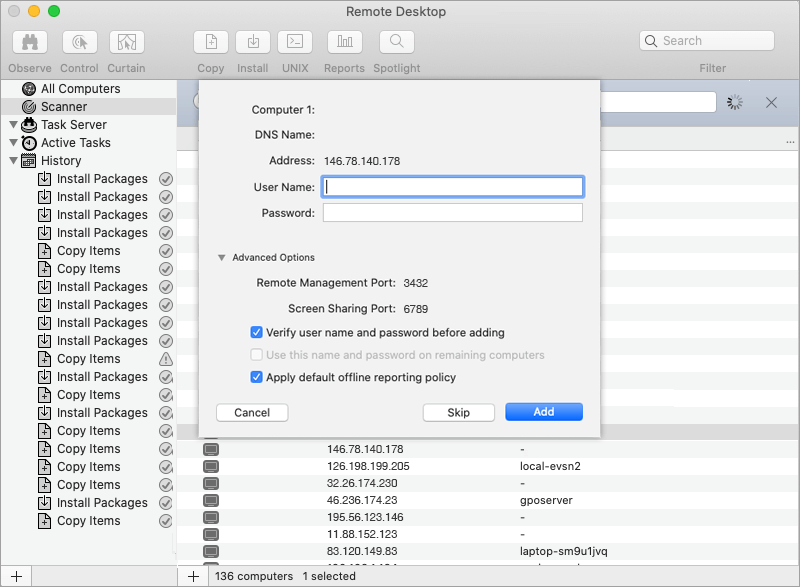
- Vá para a aba 'Scanner' e selecione 'Rede Local' no menu suspenso.
- Na lista de computadores exibida, clique duas vezes no computador que você deseja adicionar ao Apple Remote Desktop.
- Insira as credenciais válidas do sistema e clique em 'Adicionar'.
Etapas para registrar um conjunto de computadores em um determinado grupo ou com um método de criptografia de chave privada
O administrador pode optar por registrar um conjunto de computadores em um determinado grupo ou com um método de criptografia de chave privada durante a implantação em massa.
A instalação requer a configuração de um arquivo .plist e sua instalação junto com o pacote de implantação em massa do IDrive® 360.
O arquivo com.idrive360.packageinstaller.plist pode conter as seguintes chaves:
0 - Tornar a bandeja do sistema visível e conceder acesso dos usuários às opções da bandeja do sistema 0
Clique aqui para baixar um arquivo com.idrive360.packageinstaller.plist de exemplo.
- A chave de criptografia pode conter no mínimo 6 caracteres e no máximo 250 caracteres.
- Certifique-se sempre de usar a mesma chave de criptografia privada na reinstalação que foi usada durante a instalação original.
- O IDrive® 360 não armazena sua chave de criptografia privada em seus servidores. É recomendável arquivá-la com segurança para fazer backup e restaurar seus dados. No entanto, se você escolher a chave de criptografia padrão, não precisa memorizá-la.
Nota:
Para copiar o arquivo com.idrive360.packageinstaller.plist para máquinas Mac:
- Abra o software Apple Remote Desktop Admin no seu Mac do administrador e clique na aba 'Todos os Computadores'.
- Selecione os Macs de destino desejados e clique no botão 'Copiar' na barra de ferramentas do Apple Remote Desktop.
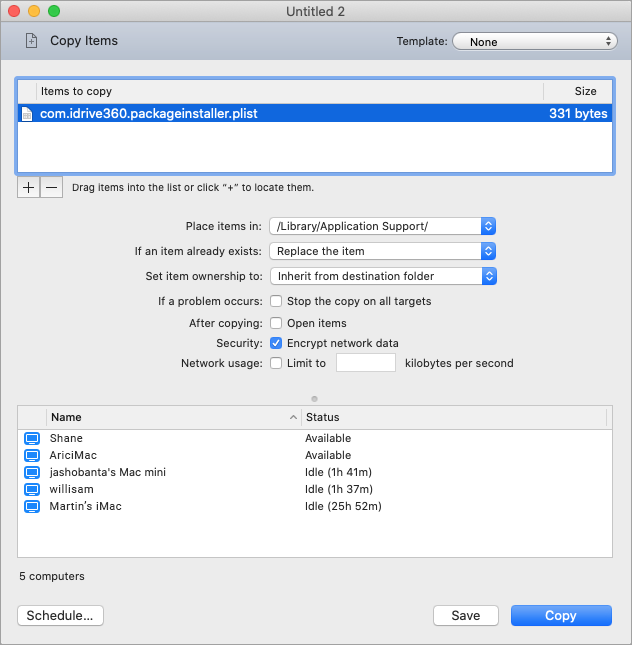
- Na janela 'Copiar Itens', adicione o arquivo com.idrive360.packageinstaller.plist à lista de itens a serem copiados arrastando-o para lá ou navegando pelo arquivo com o botão
 .
. - No menu suspenso 'Colocar Itens em', selecione a opção 'Especificar caminho completo' e insira o caminho como /Library/Application Support/.
- No menu suspenso 'Se um item já existir', selecione 'Substituir o item existente'.
- Clique em 'Copiar'.
O administrador pode ignorar as etapas acima se não quiser configurar um arquivo .plist. O aplicativo IDrive® 360 será implantado com a configuração padrão.
Implantar o pacote IDrive® 360
Para implantar o pacote IDrive® 360 no Mac:
- Faça login na sua conta IDrive® 360.
- Clique no botão 'Adicionar Computadores' e clique em 'Baixar Pacote' na seção 'Implantação em Massa para Mac' para baixar o pacote de implantação em massa do IDrive® 360.
Nota: Se o arquivo com.idrive360.packageinstaller.plist estiver configurado com uma chave de criptografia privada, certifique-se de marcar a caixa de seleção 'Definir seu próprio método de criptografia' na página 'Adicionar Computadores' antes de clicar no botão 'Baixar Pacote'.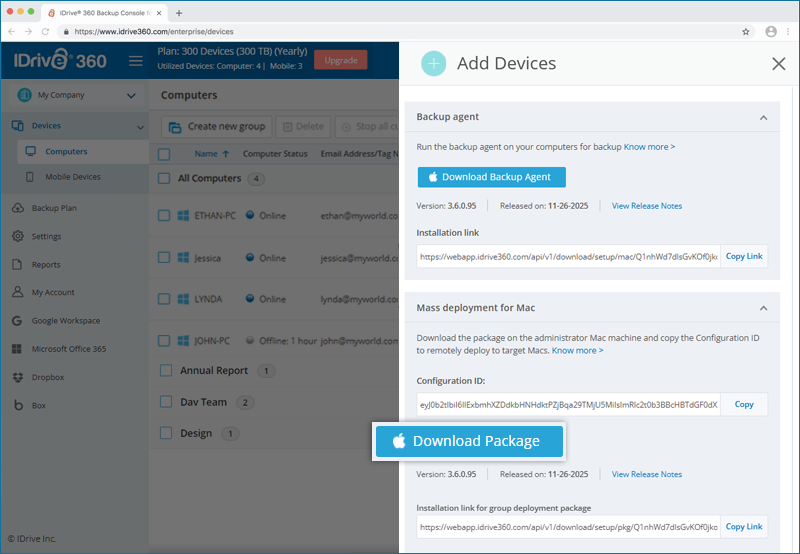
- Abra o software Apple Remote Desktop Admin no seu Mac do administrador e clique na aba 'Todos os Computadores'.
- Selecione os Macs de destino nos quais você deseja instalar o aplicativo IDrive® 360 e clique no botão 'Instalar' na barra de ferramentas do Apple Remote Desktop.
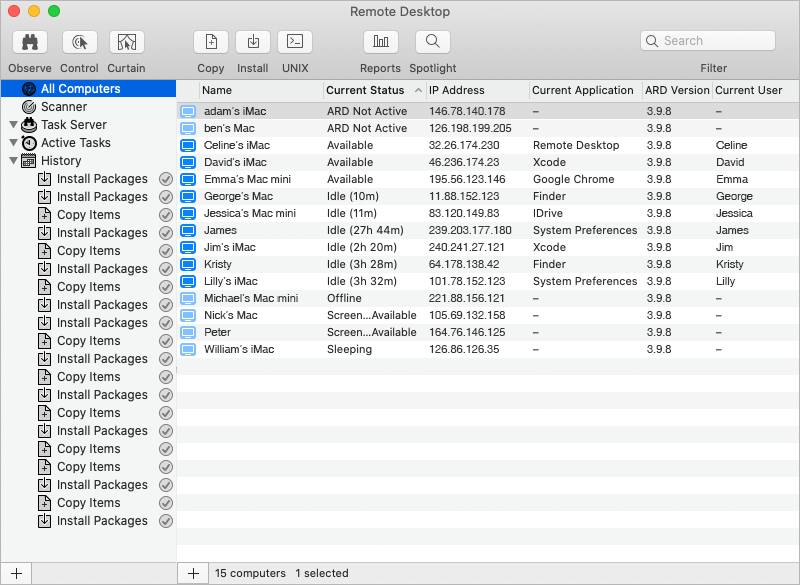
- Na janela 'Instalar Pacotes', adicione o arquivo de pacote IDrive® 360 à 'Lista de Pacotes' arrastando-o para lá ou navegando pelo pacote com o botão .
- Clique em 'Instalar'.
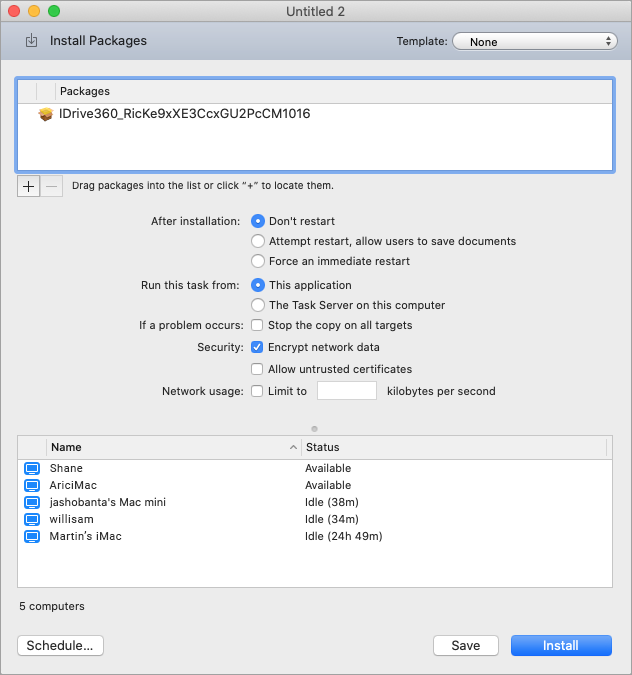
Após a distribuição do pacote para os Macs online, ele será executado e instalará o aplicativo IDrive360 nos Macs clientes.
O Mac OS Mojave ou posterior requer permissão do usuário para que os aplicativos acessem dados sensíveis à privacidade. Portanto, após uma instalação bem-sucedida nas máquinas Mac clientes, o usuário deve conceder acesso total ao disco ao IDriveDaemon para fazer backup de dados sensíveis à privacidade. Clique aqui para saber mais.