Implantar IDrive® 360 via Jamf Pro
Usando o pacote de implantação em massa do IDrive® 360, implante remotamente o aplicativo em vários computadores Mac ou grupos via Jamf Pro.
Implantar pacote IDrive® 360
Pré-requisitos para implantação remota:
- Faça login e baixe o pacote de implantação em massa do IDrive® 360. Como alternativa, clique no botão 'Copiar Link' para copiar o link de instalação.
- Software Jamf Pro
Para implantar o pacote IDrive® 360 no Mac,
Prepare o PKG implantável personalizado do IDrive® 360
A pasta padrão IDrive360 deve ser empacotada em um formato que possa ser implantado pelo Jamf Pro. Isso pode ser feito usando a ferramenta Jamf Composer.
Faça login e baixe o pacote de implantação em massa do IDrive® 360
Etapas para registrar um conjunto de computadores em um grupo específico ou com um método de criptografia de chave privada
O administrador pode optar por registrar um conjunto de computadores em um grupo específico ou com um método de criptografia de chave privada durante a implantação em massa.
A instalação requer a configuração de um arquivo .plist e sua instalação junto com o pacote de implantação em massa do IDrive® 360.
O arquivo com.idrive360.packageinstaller.plist pode conter as seguintes chaves:
Chave Valor Descrição PadrãogroupName String Especifique o nome do grupo ao qual este computador será atribuído Sem grupoencryptionKey String A máquina se registra com esta chave de criptografia privada Sem chave de criptografiaconfigurationID String Este é o ID de configuração exclusivo que pode ser copiado da seção 'Adicionar Computadores' no Console de Backup ID de configuração copiado do Console de BackuptrayHidden Número 1 - Habilitar esta opção impedirá os usuários de acessar as opções da bandeja em seus computadores
0 - Exibir bandeja e permitir que os usuários acessem as opções da bandeja 0deviceTag String Se sua instalação usa tags de dispositivo, forneça o nome da tag correspondente. Isso garantirá que apareça na coluna 'Endereço de E-mail/Nome da Tag' no painel do IDrive® 360 Sem Tag- Clique aqui para baixar um arquivo de exemplo com.idrive360.packageinstaller.plist.
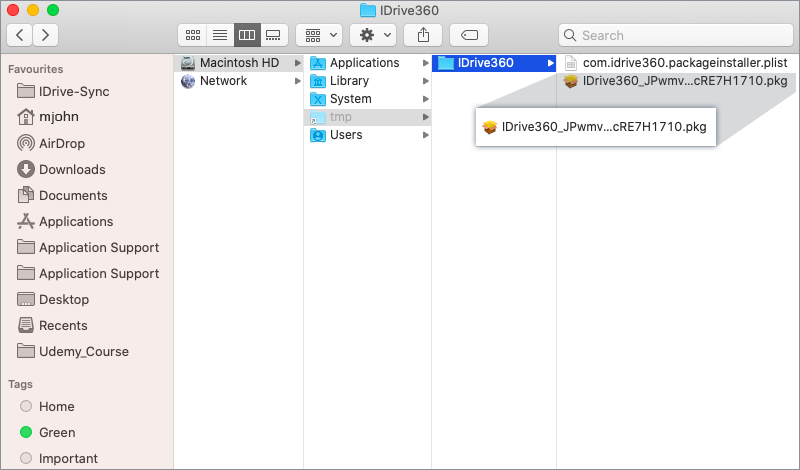
- Vá ao diretório /tmp e crie uma pasta chamada IDrive360, coloque "com.idrive360.packageinstaller.plist" e o pacote IDrive360 (IDrive360_<token>.pkg) nela.
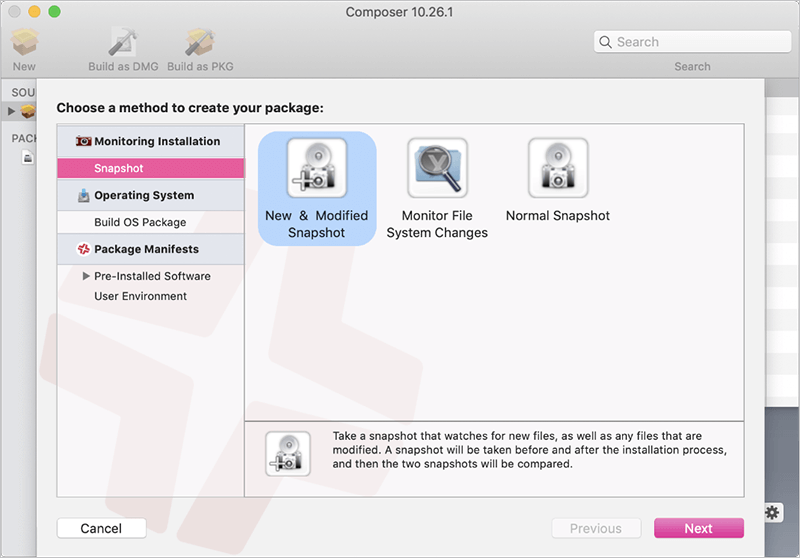
- Abra o Jamf Composer em sua máquina e faça login se solicitado. (Se você receber um aviso para escolher o método de criação do pacote, clique em 'Cancelar'.)
- Arraste e solte a pasta IDrive360 do diretório /tmp para a barra lateral do Composer em 'Sources' e ela deve aparecer como uma fonte.
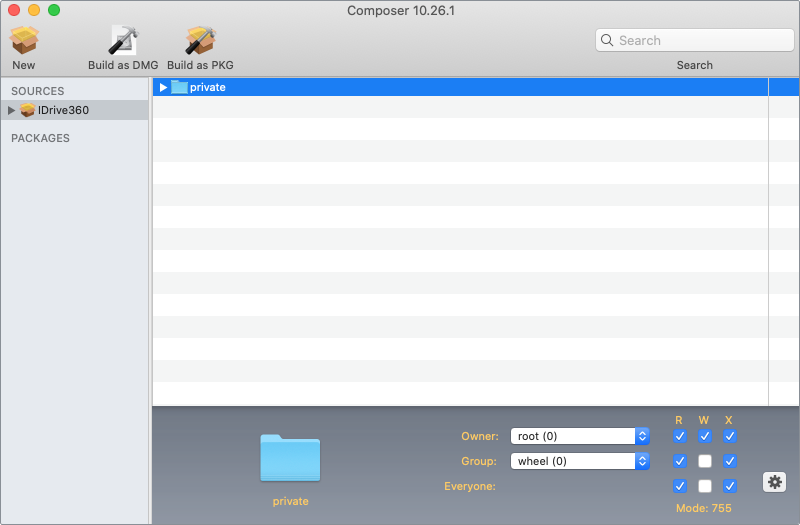
- Em seguida, ajuste a propriedade e as permissões do IDrive® 360 para corresponder à pasta privada selecionando a pasta privada na janela central e usando o ícone de engrenagem e selecionando 'Aplicar Permissões à Pasta Privada e Todos os Itens Incluídos'.
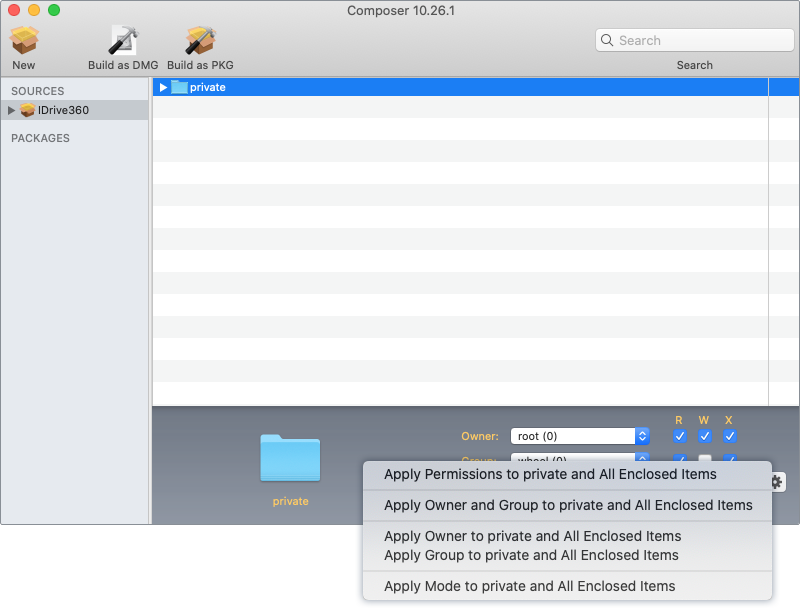
- Clique em 'Build as PKG' e escolha 'Desktop' para salvar o IDrive360.pkg na área de trabalho.
Carregar o PKG para o Painel Jamf Pro
- Faça login no Jamf Pro no navegador.
- Adicione os computadores de destino ao Jamf Pro instalando o Perfil Jamf em todos os computadores de destino usando o link de inscrição do Jamf Pro fornecido.
- No canto superior direito da página, clique em 'Configurações'.
- Na seção 'Gerenciamento de Computadores', clique em 'Pacotes'.
- Clique em 'Novo'.
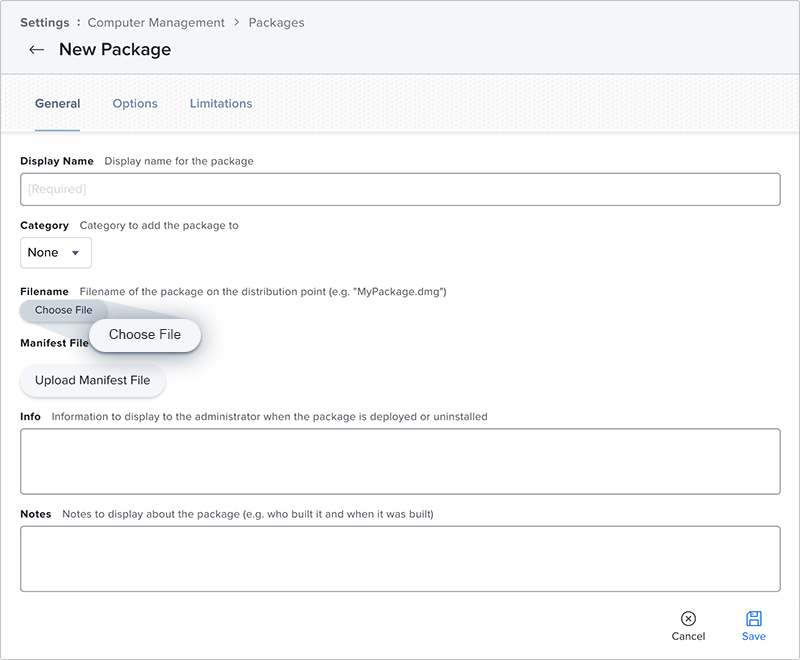
- No painel 'Geral', na seção Nome do Arquivo, clique em 'Escolher Arquivo' e selecione o IDrive360.pkg da área de trabalho, criado anteriormente usando o Jamf Composer.
- Clique em 'Salvar' para carregar o pacote.
Nota: Recomenda-se usar o nome de pacote exclusivo para evitar erros durante o carregamento.
Adicionar script de instalação
- Na seção 'Gerenciamento de Computadores', clique em 'Scripts'.
- Clique em 'Novo'.
- Insira o Nome de Exibição 'IDrive360InstallerScript' no painel 'Geral'.
- Vá para a guia 'Script' e copie e cole o código abaixo:
							#!/bin/bash

						   PACKAGE_NAME=$4

						   PACKAGEPATH=/tmp/IDrive360/$PACKAGE_NAME

						   if [[ "$PACKAGE_NAME" == "" ]]; then

						   echo echo "Enter the complete package path"

						   fi

						   sudo installer -pkg $PACKAGEPATH -target /

						   if [ -d "/tmp/IDrive360" ] ; then

						   rm -rf "/tmp/IDrive360"

						   echo "Deleted IDrive360 from tmp folder"

						   fi

						   exit 0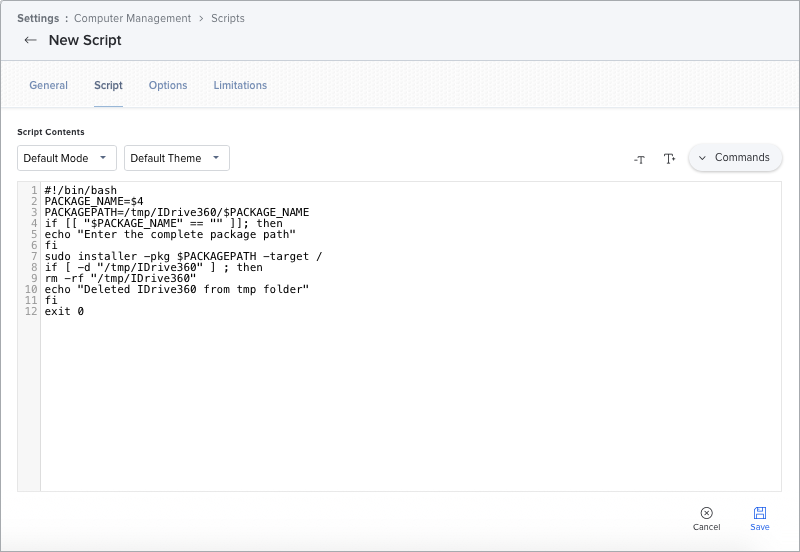
- Vá para a guia 'Opções' e coloque 'Nome do Pacote IDrive360' como rótulo no 'Parâmetro 4'.
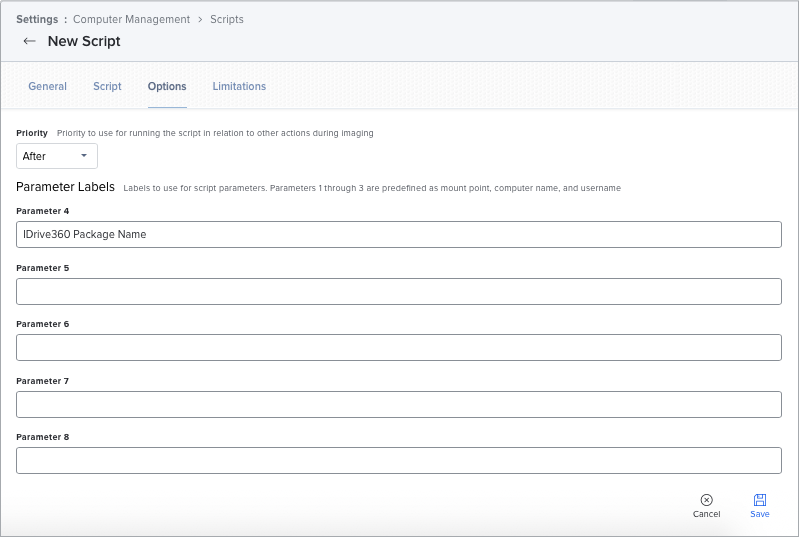
- Clique em 'Salvar'.
Habilitar Acesso Total ao Disco e Eventos Apple via perfil de configuração Jamf.
Siga as etapas abaixo para habilitar o acesso total ao disco para o IDrive® 360 e eventos Apple no Painel Jamf Pro:
- Faça login no Jamf Pro e navegue até 'Perfis de Configuração' na guia 'Computadores'.
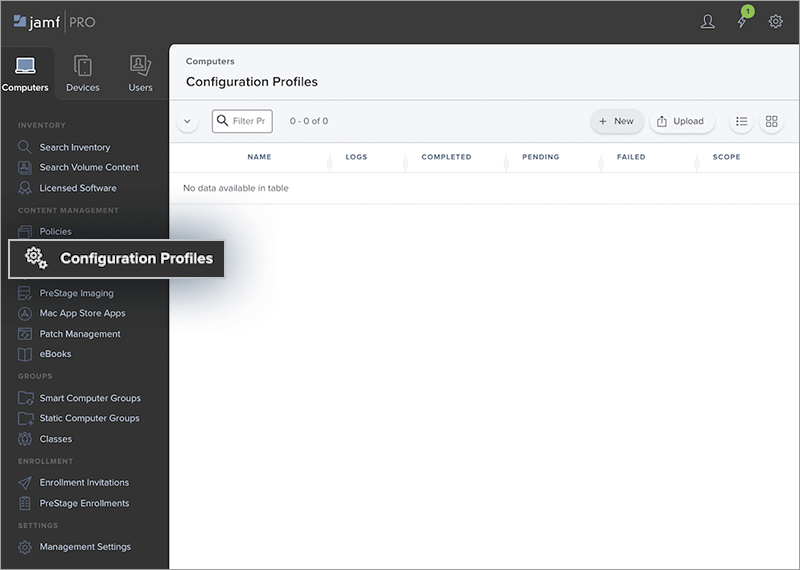
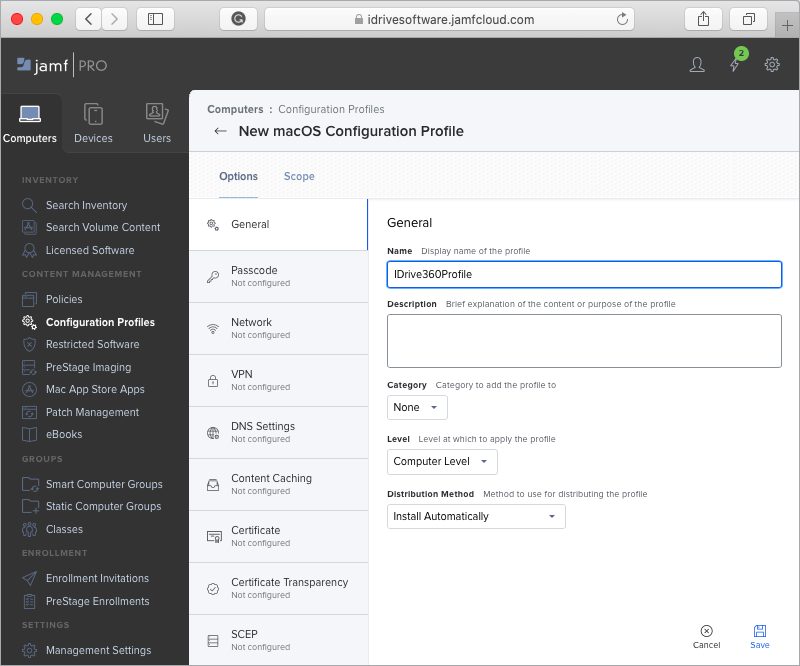
- Clique no botão '+ Novo' e insira um nome de perfil (ex.: IDrive360Profile).
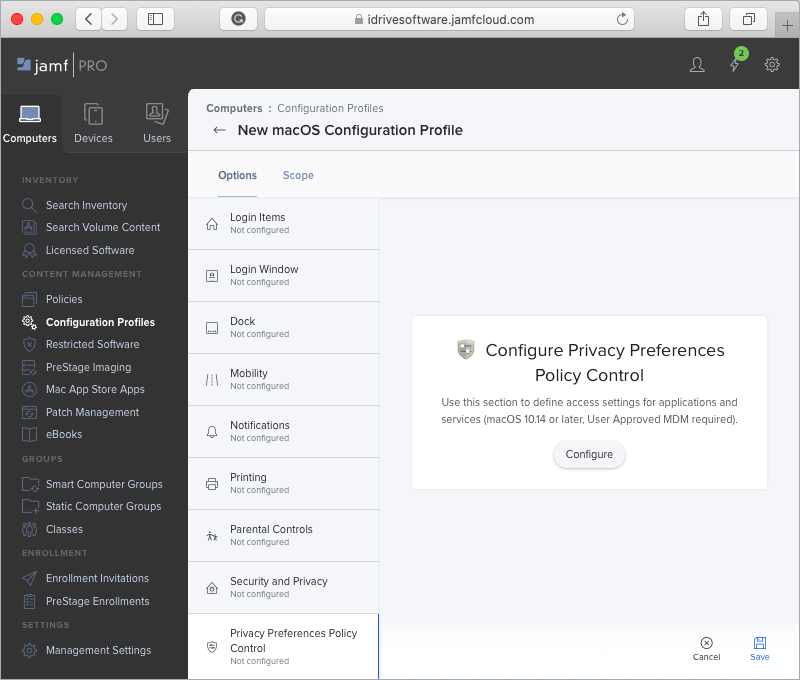
- Vá para a guia 'Controle de Política de Preferências de Privacidade' e clique em 'Configurar'.
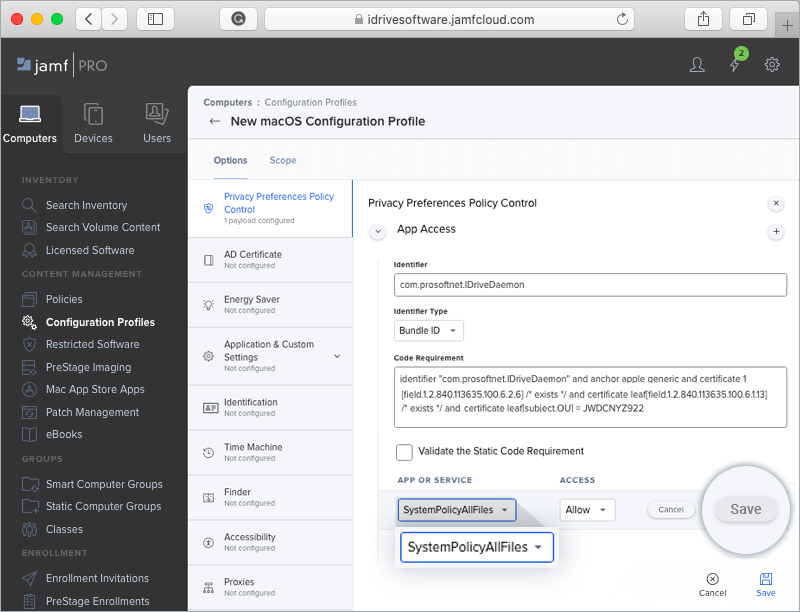
- Na seção 'Acesso ao App', adicione os valores abaixo:
Identificador: com.prosoftnet.IDriveDaemon
Tipo de Identificador: Bundle ID
Requisito de Código: identifier "com.prosoftnet.IDriveDaemon" and anchor apple generic and certificate 1[field.1.2.840.113635.100.6.2.6] /* exists */ and certificate leaf[field.1.2.840.113635.100.6.1.13] /* exists */ and certificate leaf[subject.OU] = JWDCNYZ922
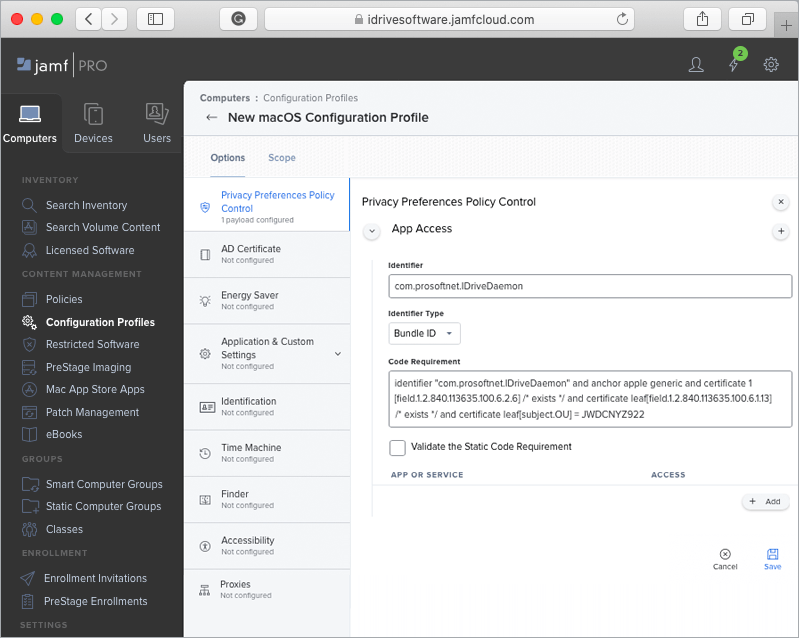
- Clique no botão '+ Adicionar' e selecione 'SystemPolicyAllFiles' na lista suspensa.
- Clique em 'Salvar'.
- Clique no botão '+' no canto superior direito para adicionar novo Acesso ao App.
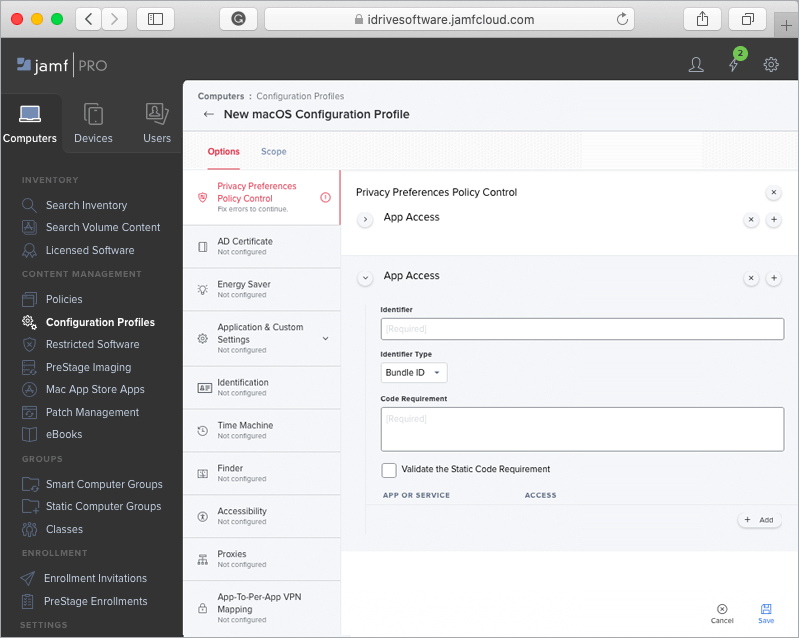
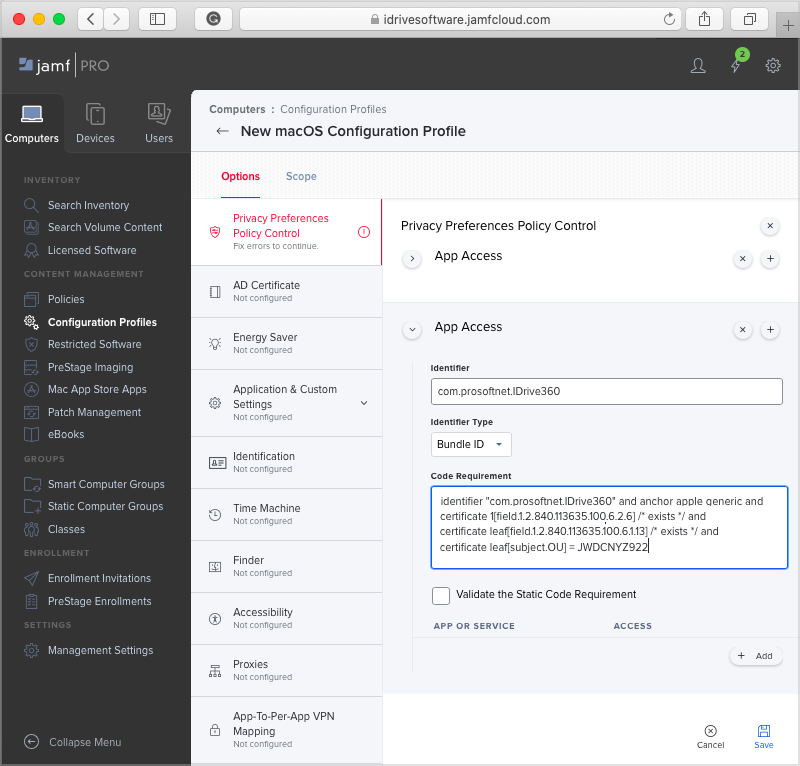
- Na seção 'Acesso ao App', adicione os valores abaixo:
Identificador: com.prosoftnet.IDrive360
Tipo de Identificador: Bundle ID
Requisito de Código: identifier "com.prosoftnet.IDrive360" and anchor apple generic and certificate 1[field.1.2.840.113635.100.6.2.6] /* exists */ and certificate leaf[field.1.2.840.113635.100.6.1.13] /* exists */ and certificate leaf[subject.OU] = JWDCNYZ922
- Clique no botão '+ Adicionar' e selecione 'AppleEvents' na lista suspensa. Adicione os valores abaixo:
Identificador do Receptor: com.apple.systemevents
Tipo de Identificador do Receptor: Bundle ID
Requisito de Código do Receptor: identifier "com.apple.systemevents" and anchor apple
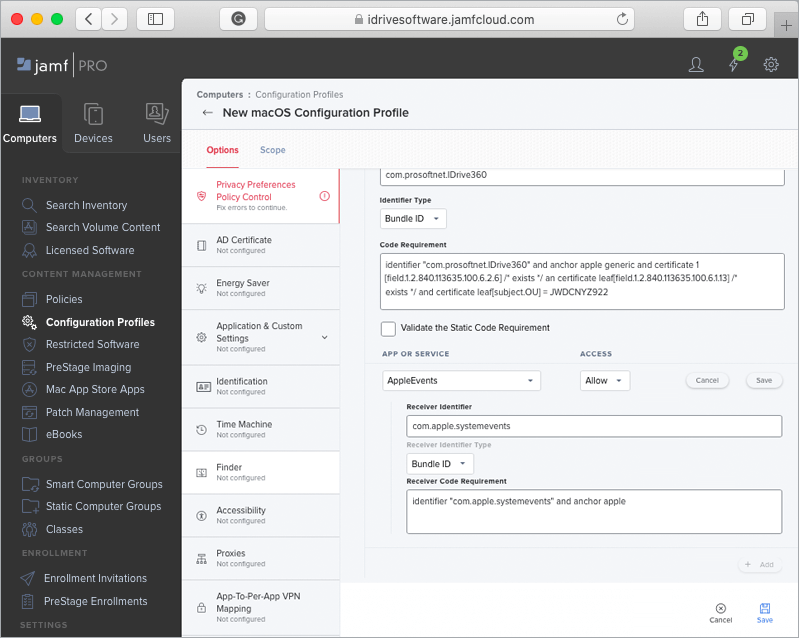
- Clique em 'Salvar'.
- Navegue até a guia 'Escopo'. Nos menus suspensos 'Computadores Alvo' e 'Usuários Alvo', selecione 'Todos os Computadores' e 'Todos os Usuários' respectivamente.
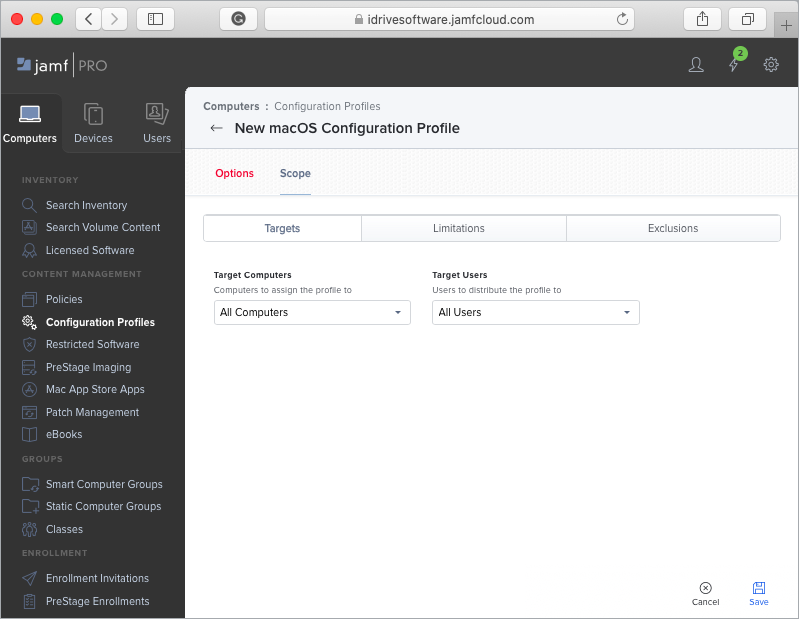
- Clique em 'Salvar'.
- Clique no botão 'Logs' para visualizar o status de instalação do perfil de configuração em todos os computadores.
- Faça login no Jamf Pro e navegue até 'Perfis de Configuração' na guia 'Computadores'.
Permitir em Segundo Plano
- Faça login no Jamf Pro e navegue até 'Perfis de Configuração' na guia 'Computadores'.
- Se você tiver um perfil de configuração existente, clique em 'Editar' para adicionar a opção 'Itens de Login Gerenciados' ao perfil.
Se você não tiver um perfil de configuração existente, clique em '+Novo' e insira um nome de perfil (ex.: IDrive360Profile)
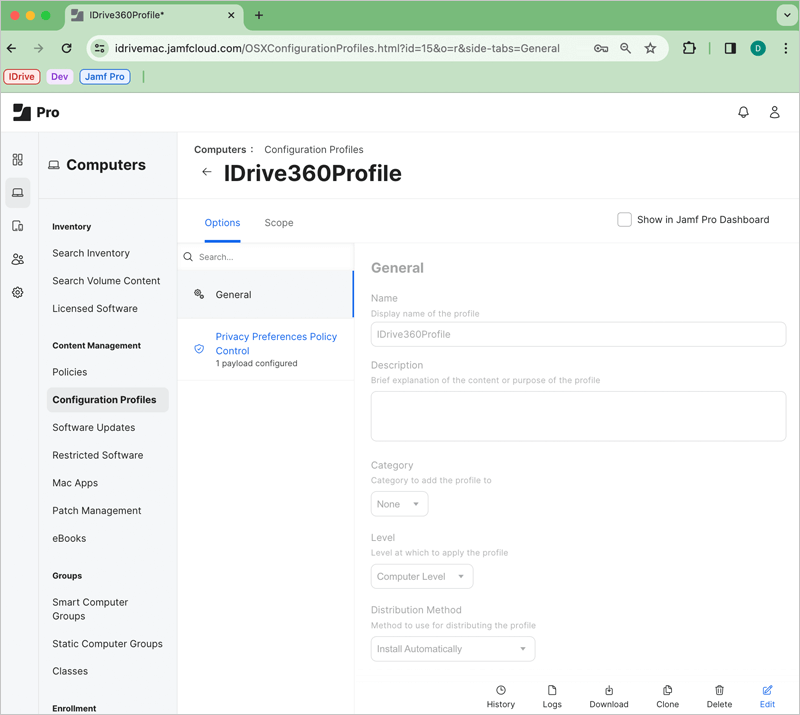
- Clique em 'Itens de Login Gerenciados'
- Em 'Configurações', especifique estas regras para gerenciar itens de login:
Tipo de Regra: Bundle Identifier
Valor da Regra: com.prosoftnet.IDriveDaemon
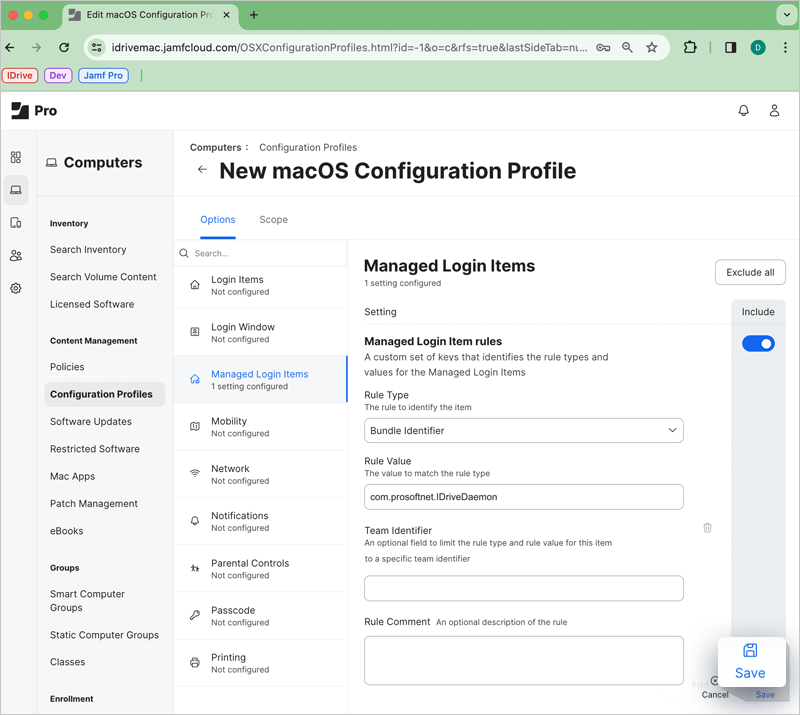
- Adicione todos os detalhes de configuração.
- Defina 'Todos os Computadores' e 'Todos os Alvos' em 'Escopo'
- Clique em 'Salvar'
Criar uma Política de Computador
- Clique em 'Computadores' no canto superior esquerdo da página.
- Clique em 'Políticas'.
- Clique em 'Novo'.
- Use o 'Payload Geral' para configurar as configurações básicas da política, incluindo o gatilho e a frequência de execução.
Exemplo:
- Nome de Exibição: IDrive360 Deploy
- Gatilho: Check-In Recorrente
- Frequência de Execução: Uma Vez Por Computador
- Executar novamente a política automaticamente em caso de falha
- Executar novamente a política automaticamente em caso de falha.
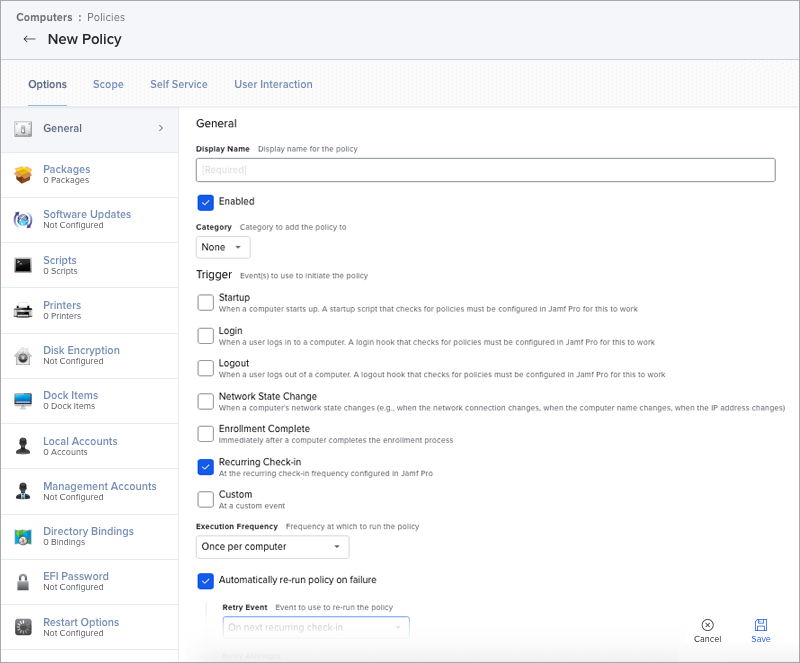
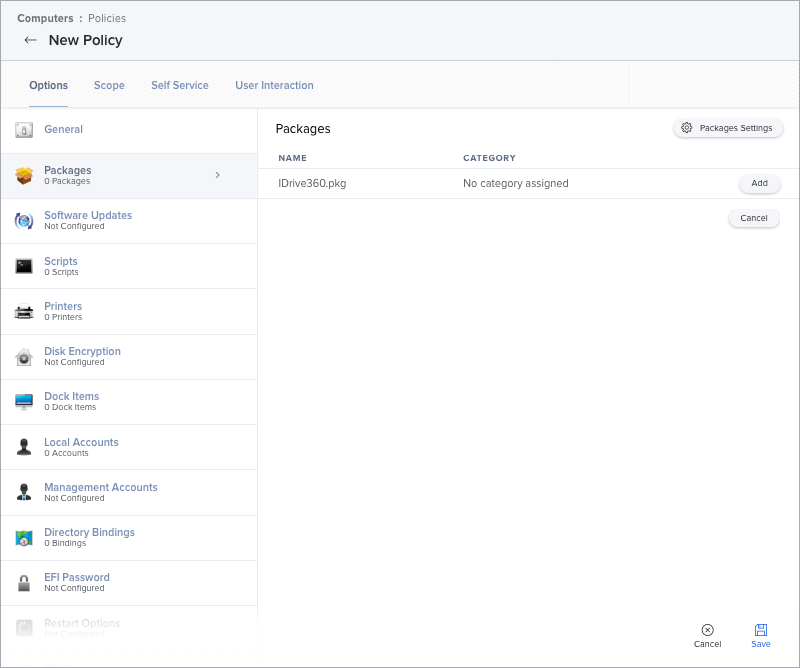
- Clique na guia 'Pacotes' e selecione o IDrive360.pkg implantável carregado anteriormente.
- Clique em 'Configurar'.
- Encontre seu IDrive360.pkg e clique em 'Adicionar'.
- Selecione a opção 'Ponto de Distribuição em Nuvem' no menu suspenso 'Ponto de Distribuição'.
- Certifique-se de que 'Instalar' esteja selecionado.
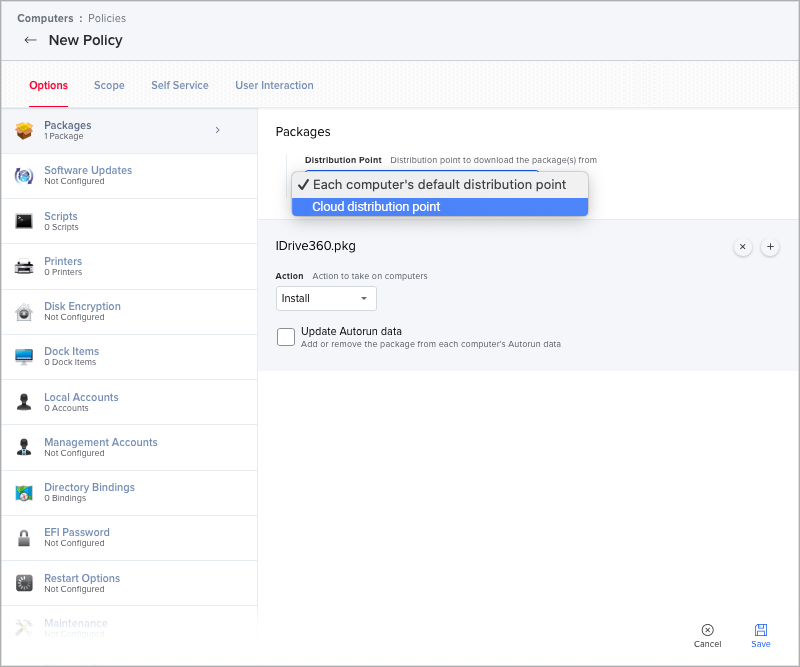
- Clique em 'Salvar'.
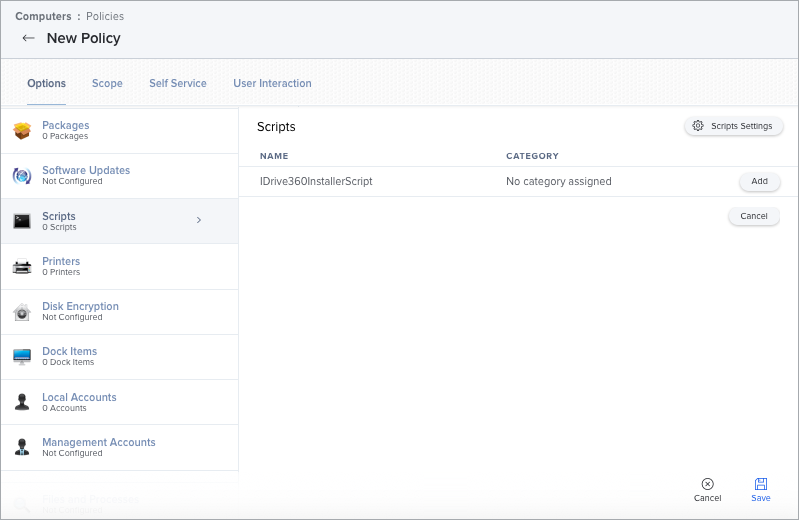
- Clique na guia 'Scripts' e selecione o script carregado anteriormente.
- Clique em 'Configurar'.
- Encontre seu 'IDrive360InstallerScript' e clique em 'Adicionar'.
- Insira o valor do parâmetro com o nome completo do IDrive360 (ex.: IDrive360_JPwmv149Wi1u2DGcRE7P1726.pkg) em 'Nome do Pacote IDrive360'.
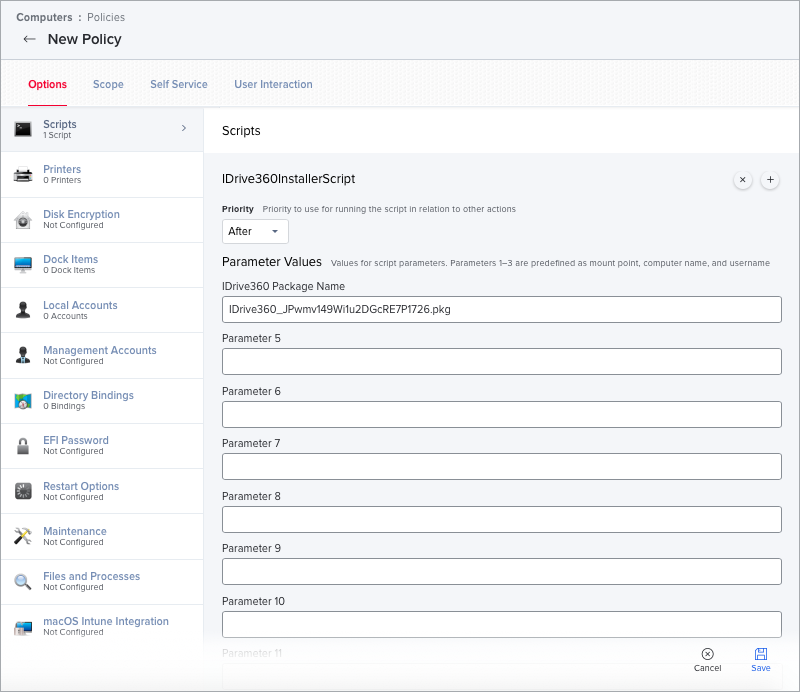
- Clique em 'Salvar'.
- Clique na guia 'Escopo' e configure o escopo da política para escolher em quais computadores deve ser instalado. Se você pretende instalar em todos os computadores, pode escolher 'Todos os Computadores' no menu suspenso. Os administradores do Jamf devem entender seus próprios padrões de escopo.
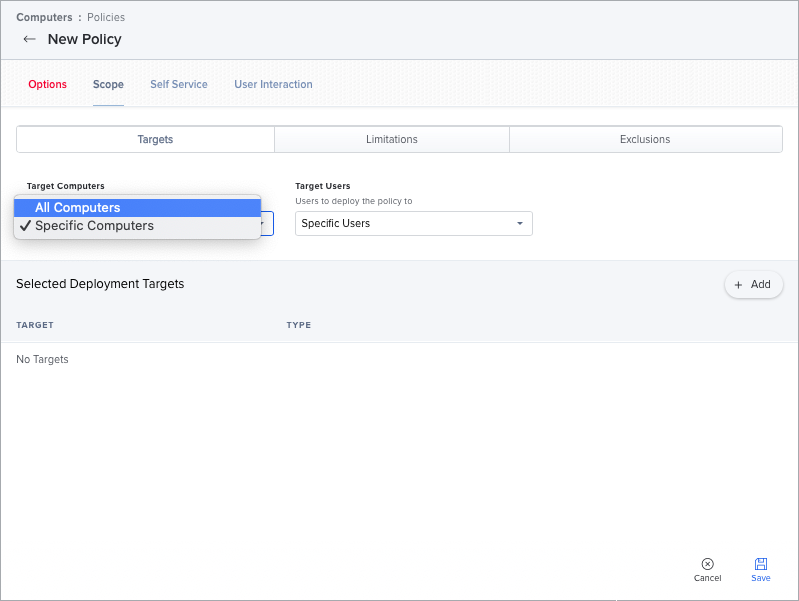
- Clique em 'Salvar'.
- Na seção 'Computadores', clique em 'Políticas' e selecione a Política 'IDrive360_Deploy'.
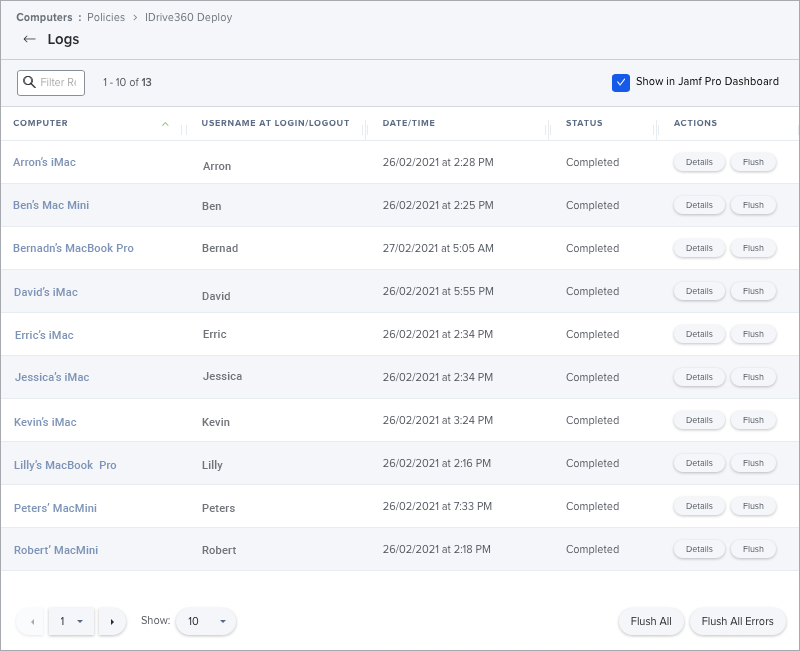
- Clique em 'Logs' para ver o status de implantação de cada máquina.