Backup Completo da Máquina - Cliente Completo
Se sua pergunta não for respondida abaixo, entre em contato conosco através do nosso formulário de suporte e retornaremos em breve.
- O que é o backup completo da máquina?
- Como faço o backup completo da máquina?
- Como faço um backup completo da máquina para um dispositivo local?
- Como posso realizar o backup completo da máquina em um drive mapeado de rede/NAS Drive?
- Como posso realizar o backup completo da máquina em um local de rede ou local de armazenamento conectado à rede?
- Qual é o espaço mínimo necessário para criar uma cópia de sombra de um volume?
- Quais versões de hardware RAID suportam o backup completo da máquina?
- Como restauro a pasta de backup completo da máquina do backup local para um drive externo?
- Como posso realizar a Restauração Completa da Máquina de um Local de Rede?
- Como crio um pen drive USB inicializável para restaurar o backup completo da máquina?
- Por que estou sendo solicitado a ativar minha licença do Windows após uma restauração completa da máquina?
- Posso realizar um Backup Completo da Máquina em um computador com criptografia BitLocker habilitada?
- Posso realizar um Backup Completo da Máquina em um computador com criptografia EFS (Sistema de Arquivos Criptografado) habilitada?
- Quais arquivos são excluídos do backup completo da máquina?
- O backup completo da máquina suporta discos dinâmicos?
- Quais versões de software RAID suportam o Backup Completo da Máquina?
- O IDrive® 360 suporta backup completo da máquina para usuários MAC?
- Estou recebendo a mensagem 'No bitmap data available for the drive. Run the chkdsk command on logical drives (NTFS) to perform an incremental scan' nos meus logs de backup. O que devo fazer?
- O backup completo da máquina realiza backup do Microsoft OneDrive?
- Por que a contagem de arquivos da pasta de backup completo da máquina é maior do que os arquivos enviados para a nuvem?
- Posso usar o recurso de Limpeza de Arquivo para conjuntos de dados de backup completo da máquina?
- Há alguma limitação para o backup completo da máquina?
- Como restauro arquivos e pastas do backup completo da máquina?
- Como posso restaurar um backup completo da máquina como uma máquina virtual (VM) em um host VMware ESXi?
- Como posso restaurar um backup completo da máquina como uma máquina virtual (VM) em um servidor Hyper-V?
- O backup completo da máquina suporta volumes Spanned\Striped\Mirrored?
- Como criar uma mídia de restauração WinRE inicializável para restauração completa da máquina?
- Como posso criar uma mídia WinRE inicializável que inclua suporte sem fio Wi-Fi?
- Como obter ou copiar a pasta IDrive® 360 do ambiente WinRE?
- Como posso encontrar o caminho do driver Wi-Fi usado pelo meu computador?
- Como posso restaurar a pasta IDMachineBackup que foi restaurada do IDrive® 360 Cloud ou Dispositivo Express para um disco externo?
- Quais são os vários métodos de autenticação Wi-Fi suportados pelo IDrive® 360 WinRe?
Restauração Completa da Máquina em 1 Etapa
O que é o backup completo da máquina?
O backup completo da máquina é o backup completo de um computador — incluindo o sistema operacional, arquivos de sistema, programas e arquivos de inicialização — permitindo a restauração completa da máquina em casos de desastres. Em caso de falha do sistema operacional, basta executar a recuperação inicializável e selecionar o disco rígido de destino para restauração. Isso criará uma partição semelhante às partições do computador original e restaurará o SO ao seu estado anterior.
O backup completo da máquina permite a restauração perfeita do SO fazendo backup tanto do sistema quanto do arquivo de inicialização. O backup para a nuvem é direto e não requer armazenamento adicional para uma cópia local.
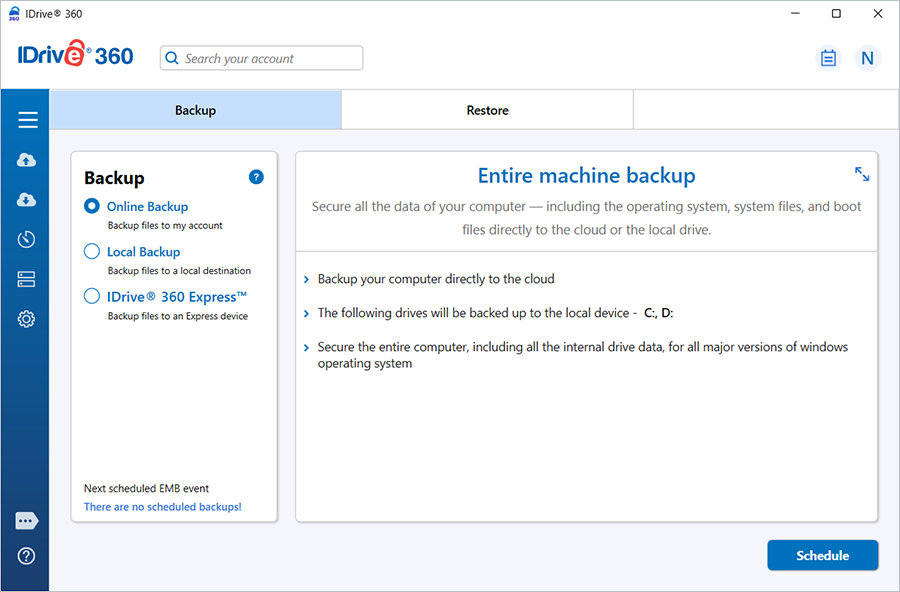
Como faço o backup completo da máquina?
Para realizar o backup completo da máquina,
- Inicie o aplicativo desktop IDrive 360.
- Faça login com seu nome de usuário e senha do IDrive 360. Se sua conta estiver configurada com criptografia privada, forneça a chave privada.
- Clique em 'Backup Completo da Máquina'.
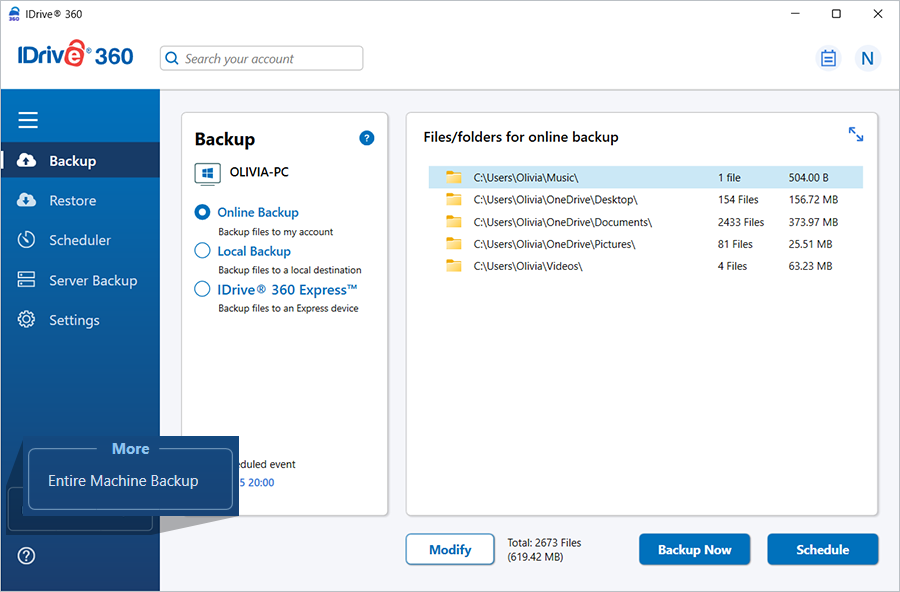
- Em 'Backup', selecione 'Backup Online' ou 'Backup Local', ou 'IDrive® 360 Express™', com base no local de destino desejado.
Nota:
a. O backup em nuvem é direto e não cria uma cópia de backup local.
b. No caso de backup local ou Express, escolha um drive de destino para backup na lista suspensa.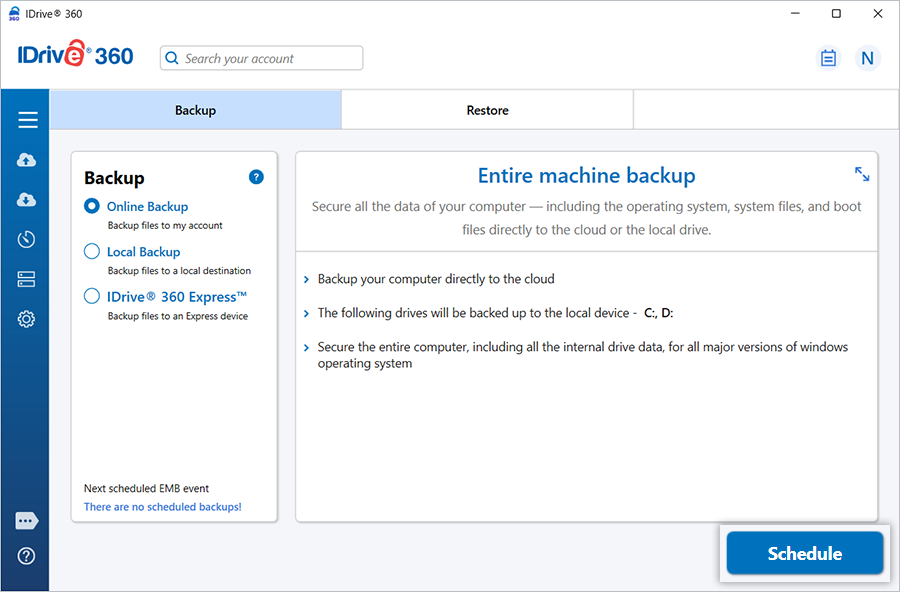
- Clique em 'Agendar Agora'.
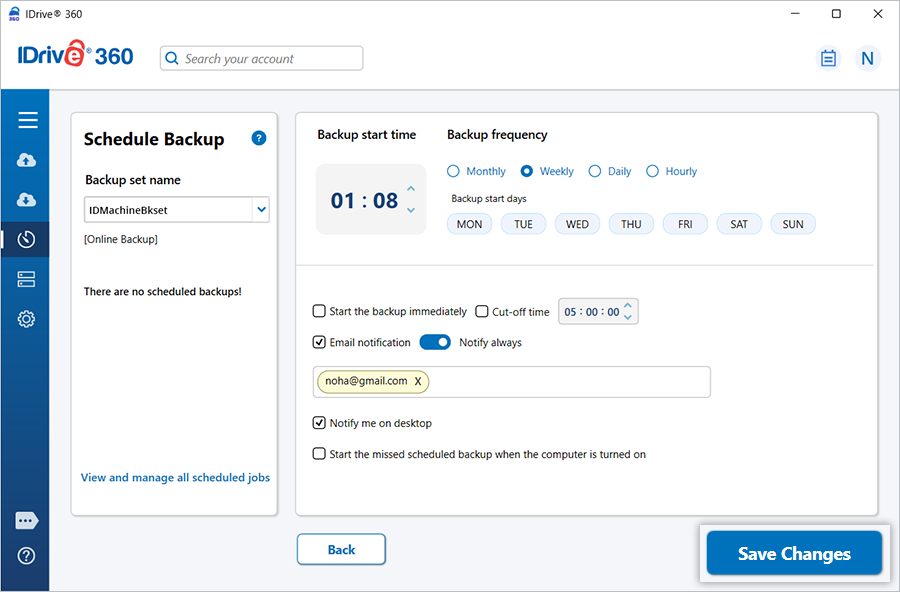
- A tela 'Agendar Backup' aparece. Crie um agendamento para realizar backups completos regulares da máquina e clique em 'Salvar Alterações'.
Como faço um backup completo da máquina para um dispositivo local?
Para realizar o backup completo da máquina em um dispositivo local,
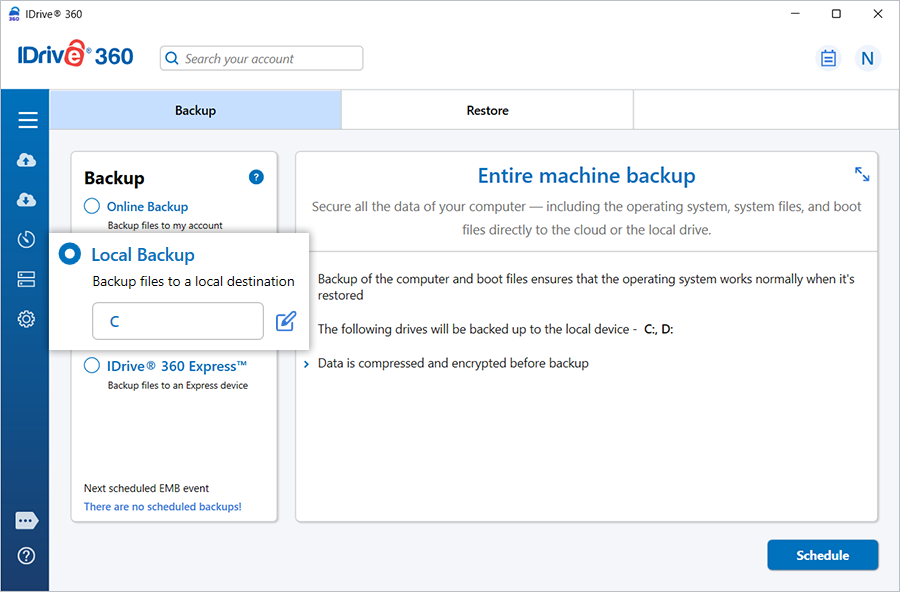
- Clique em 'Backup Completo da Máquina'.
- Em 'Backup', selecione o botão de opção 'Backup Local'.
- Clique em
 e escolha o local de backup local desejado. Clique em 'Agendar Agora'.
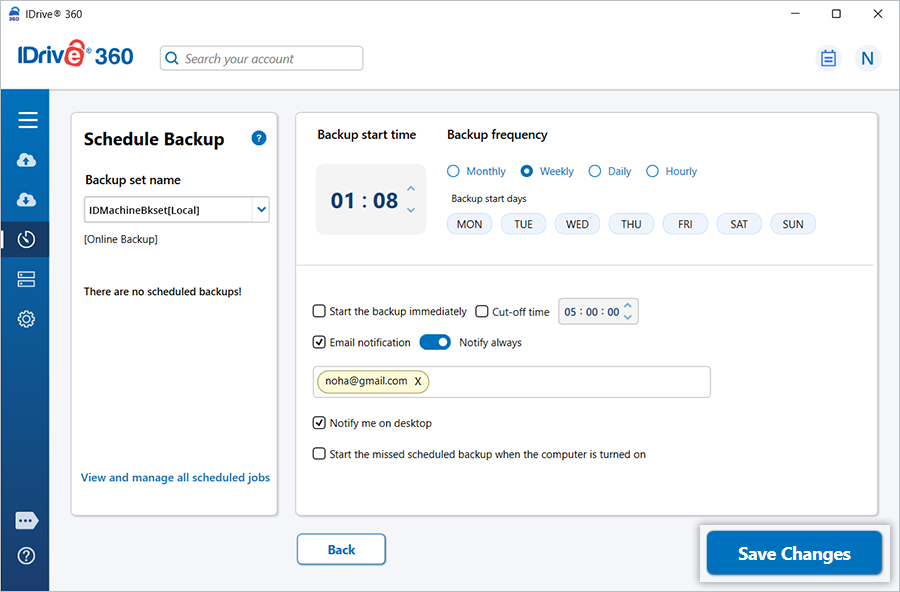
- A tela 'Agendar Backup' aparece. Crie um agendamento para realizar backups completos regulares da máquina e clique em 'Salvar Alterações'.
Como posso realizar o backup completo da máquina em um drive mapeado de rede/NAS Drive?
Para realizar um backup completo da máquina em um drive mapeado de rede/NAS drive, você precisa mapear seu local de rede para o seu sistema.
Para realizar a operação de backup,
- Clique em 'Backup Completo da Máquina'.
- Selecione o botão de opção 'Backup Local'.
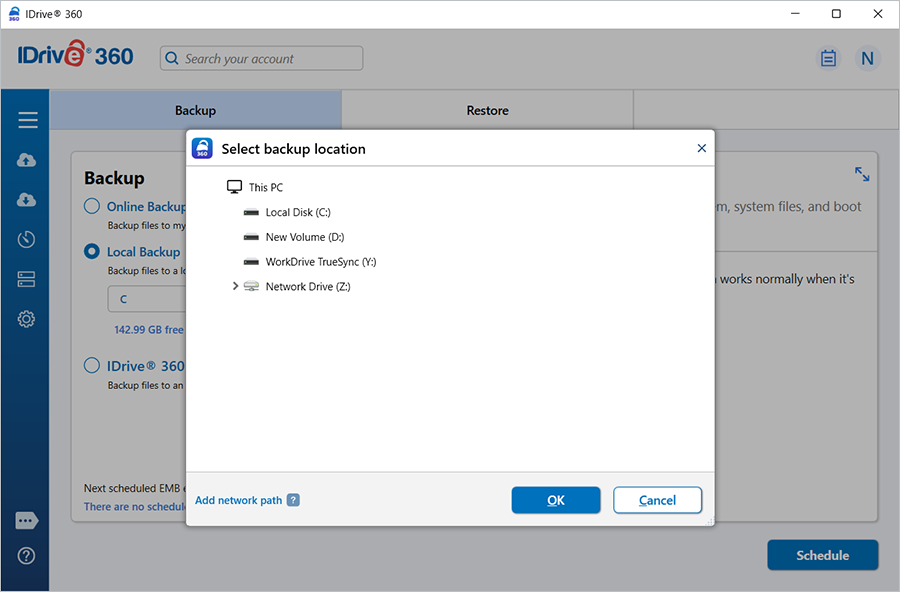
- Navegue até o local de backup para selecionar o drive mapeado de rede/NAS drive como local.
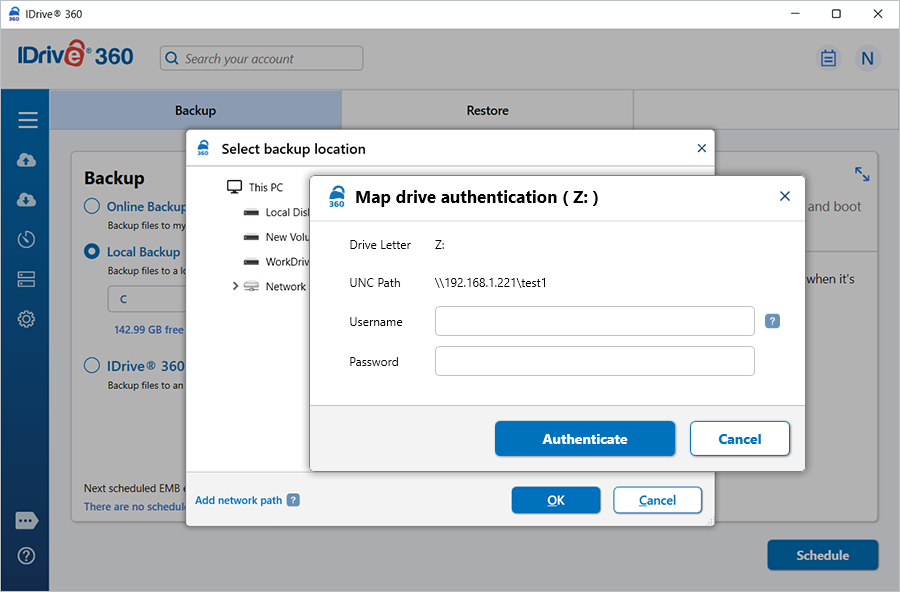
- Insira seu nome de usuário e senha para autenticar o drive mapeado de rede/NAS drive.
- Clique em 'Agendar Agora'.
- Na tela 'Agendar Backup', crie um agendamento para realizar backups completos regulares da máquina e clique em 'Salvar Alterações'.
Como posso realizar o backup completo da máquina em um local de rede ou local de armazenamento conectado à rede?
Para realizar a operação de backup,
- Clique em 'Backup Completo da Máquina'.
- Na tela 'Backup completo da máquina', selecione 'Backup local'.
- Navegue até um local de backup para criar o backup completo da máquina.
- Clique em 'Verificar acesso a um local de rede para backup'. O popup 'Detalhes de rede' aparecerá.
- Insira seu caminho UNC de NAS/Rede (''<\\Endereço IP ou nome do computador\dir'')>, nome de usuário e senha para validar.
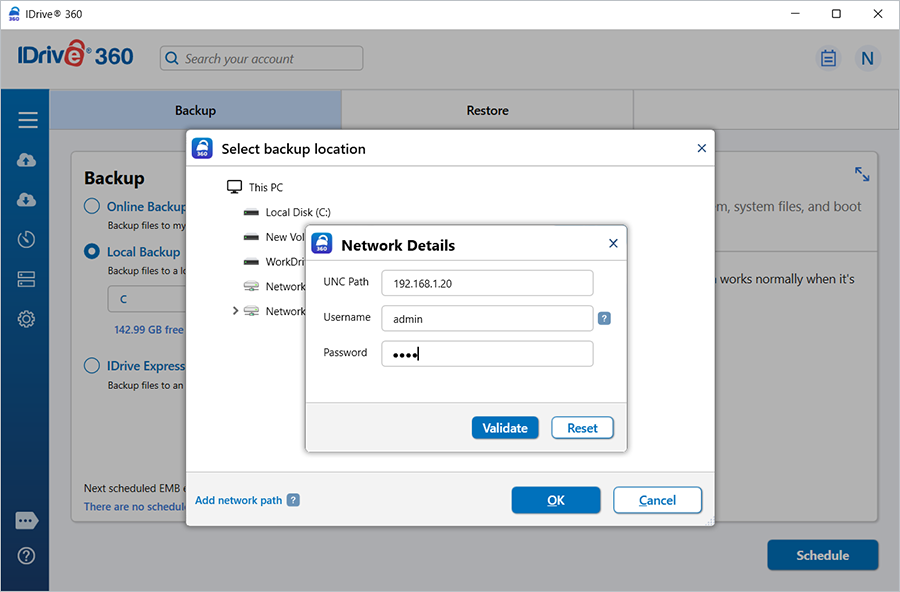
- Clique em 'Agendar Agora'. Agende o backup para realizar a operação de backup em um local de computador em rede e clique em 'Salvar Alterações'.
Qual é o espaço mínimo necessário para criar uma cópia de sombra de um volume?
O IDrive 360 usa o serviço VSS para capturar dados pontuais do sistema. Requer um espaço mínimo de 1 GB, por volume, para criação de cópia de sombra.
Quais versões de hardware RAID suportam o backup completo da máquina?
As seguintes versões de RAID suportam o backup completo da máquina:
- RAID 1
- RAID 0
- RAID 1 + 0
- RAID 0 + 1
- RAID 5
Como restauro a pasta de backup completo da máquina do backup local para um drive externo?
Para restaurar a pasta de backup completo da máquina para um drive externo,
- Inicie o aplicativo desktop IDrive 360.
- Faça login com seu nome de usuário e senha do IDrive 360.
- Vá para 'Restaurar', clique em e selecione o local onde o backup foi realizado e clique em 'OK'.
- Selecione a pasta 'IDMachineBackup'.
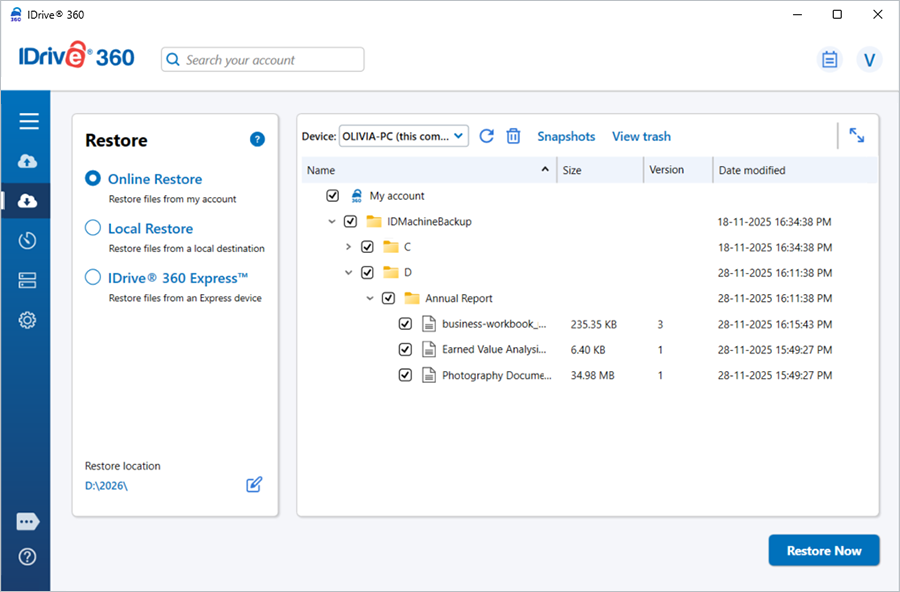
- Clique em e selecione o drive externo.
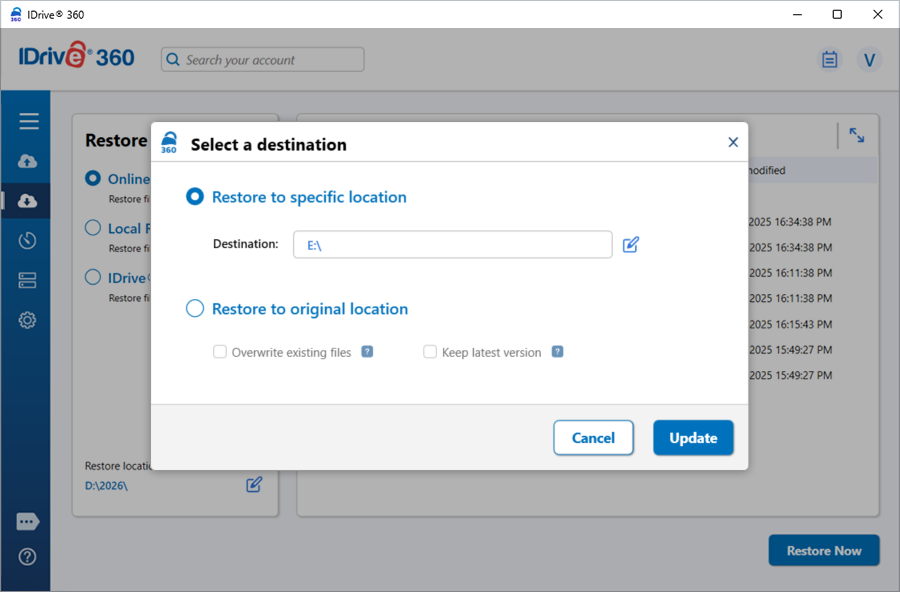
- Clique em 'Restaurar Agora'.
Como posso realizar a Restauração Completa da Máquina de um Local de Rede?
- Conecte o disco de inicialização WinRE (pen drive USB inicializável) ao computador.
- Inicie o computador pelo USB para inicializar no Ambiente de Recuperação do Windows.
- O assistente de Restauração Completa da Máquina será exibido.
- Faça login na sua conta de backup em nuvem IDrive® 360.
- Caso sua conta esteja configurada com criptografia privada, será solicitado que você insira a chave privada. Forneça a chave privada para prosseguir.
- Selecione 'Restauração Local'.
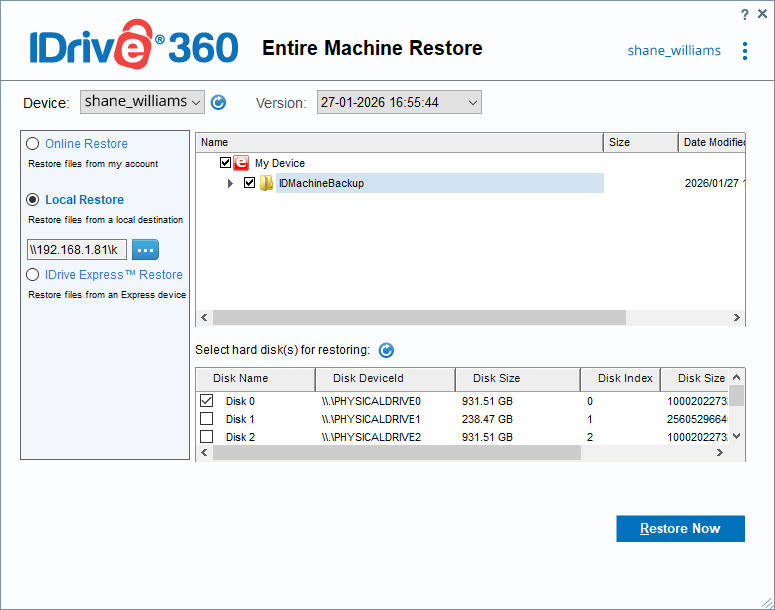
- Clique em . O popup de seleção de local aparecerá.
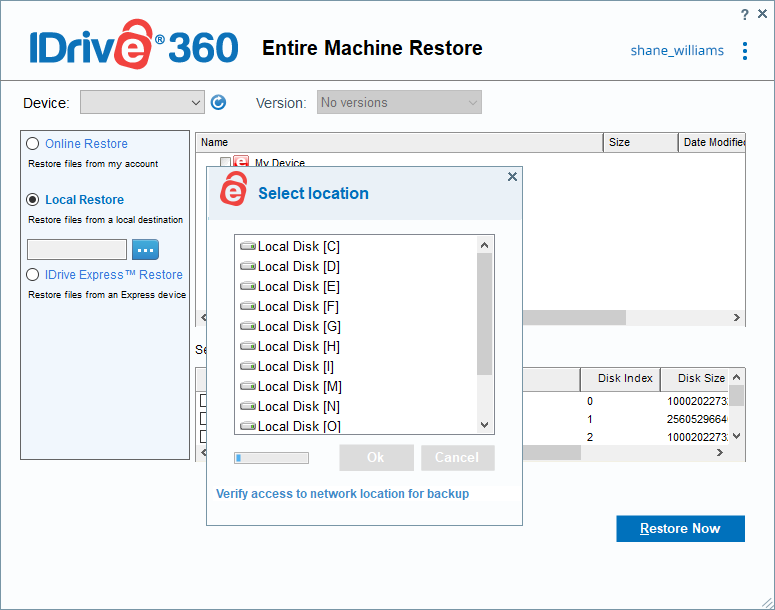
- Clique em 'Verificar acesso a um local de rede para backup'. O popup 'Detalhes de rede' aparecerá.
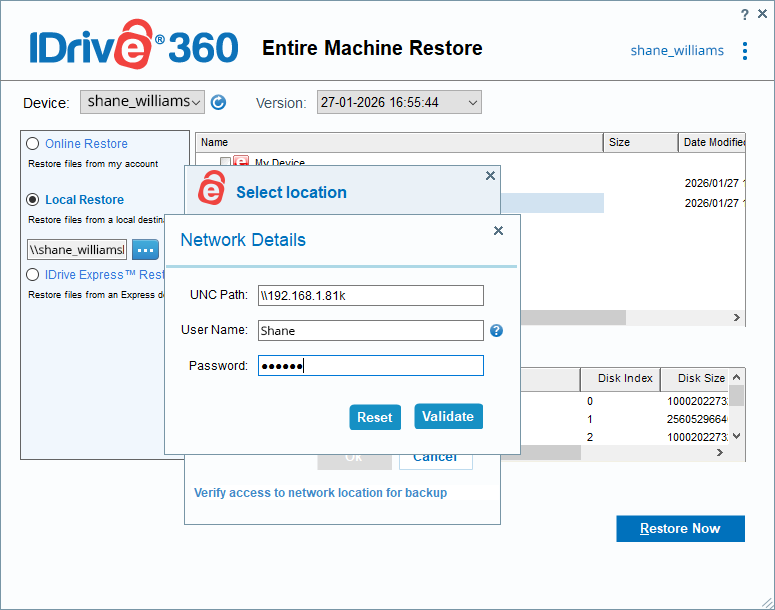
- Insira o caminho UNC ("\\Endereço IP ou nome do computador\dir") do local de Rede/NAS, seu nome de usuário (domínio\usuário) e senha para autenticação de rede. Clique em 'Validar'.
- Selecione a pasta de backup completo da máquina (IDMachineBackup) no local de rede.
- Selecione o disco rígido no qual deseja restaurar a pasta de backup completo da máquina.
- Clique em 'Restaurar Agora'. Uma mensagem popup solicitará confirmação, pois restaurar um backup de máquina substituirá todo o conteúdo existente do drive. Clique em 'Sim' para prosseguir.
- Você pode acompanhar o progresso da restauração na janela de Restauração Completa da Máquina. Após a conclusão da restauração, selecione seu disco rígido no BIOS e inicialize seu computador para obter o sistema operacional.
Como crio um pen drive USB inicializável para restaurar o backup completo da máquina?
Para criar um pen drive USB inicializável,
- Conecte um pen drive USB a um computador em funcionamento.
- Execute a janela 'Prompt de Comando' como administrador.
- Use o seguinte comando para ver a lista de discos:
DISKPART > list disk - Use o comando abaixo para selecionar um drive:
DISKPART > select disk X
Aqui 'X' é o número ou letra do drive do pen drive USB. - Use o comando abaixo para excluir todos os dados do pen drive USB:
DISKPART > clean - Insira o comando abaixo para criar a partição necessária.
DISKPART > create partition primary - Use o comando abaixo para selecionar a partição necessária:
DISKPART > select partition 1 - Use os comandos abaixo para restaurar a partição de backup de máquina MBR (legado):
DISKPART > format fs=ntfs quick
DISKPART > active - Use os comandos abaixo para restaurar a partição de backup de máquina GPT (UEFI):
DISKPART > format fs=fat32 quick
DISKPART > active
Por que estou sendo solicitado a ativar minha licença do Windows após uma restauração completa da máquina?
Sua licença do Windows vincula sua chave de produto, que armazena seus códigos de ativação, às configurações de hardware da sua máquina. Portanto, em caso de alteração de hardware, o Windows pode solicitar que você reative sua licença.
Para resolver esse problema no caso de uma licença de varejo, basta inserir a chave de produto na nova máquina e reativar a licença do Windows.
Nota: As licenças de varejo só podem ser instaladas em uma máquina por vez. Evite ativar o Windows em vários computadores com a mesma chave de produto.
No caso de uma licença OEM, no entanto, sua chave de produto está vinculada à placa-mãe da sua máquina e não é transferível. Para garantir a ativação da licença OEM em uma máquina restaurada, você precisará entrar em contato com seu provedor de licença OEM. O IDrive 360 não pode ajudá-lo com problemas de licenciamento de terceiros.
Posso realizar um Backup Completo da Máquina em um computador com criptografia BitLocker habilitada?
Sim, mas somente se os drives criptografados com BitLocker estiverem desbloqueados. Certifique-se de que todos os drives criptografados estejam desbloqueados antes de iniciar o backup completo da máquina.
Posso realizar um Backup Completo da Máquina em um computador com criptografia EFS (Sistema de Arquivos Criptografado) habilitada?
Não, o Backup Completo da Máquina não é suportado em computadores com criptografia EFS habilitada. Para prosseguir com o backup, você deve primeiro desabilitar a criptografia EFS.
Quais arquivos são excluídos do backup completo da máquina?
Pagefile.sys, hiberfil.sys e arquivos de link simbólico para volumes diferentes não são considerados para o backup completo da máquina.
O backup completo da máquina suporta discos dinâmicos?
Sim, o backup completo da máquina suporta discos dinâmicos com volumes simples.
Quais versões de software RAID suportam o Backup Completo da Máquina?
A seguinte versão de RAID de software, baseada em espaços de armazenamento do Windows, suporta o backup completo da máquina.
- RAID 0
- RAID 1
- RAID 5
O IDrive® 360 suporta backup completo da máquina para usuários MAC?
Atualmente, o backup completo da máquina está disponível apenas para usuários do Windows.
Estou recebendo a mensagem 'No bitmap data available for the drive. Run the chkdsk command on logical drives (NTFS) to perform an incremental scan' nos meus logs de backup. O que devo fazer?
O IDrive 360 pode realizar uma varredura completa do sistema se houver inconsistência no sistema de arquivos da máquina com backup. Para resolver esse problema e realizar uma varredura incremental,
- Navegue até 'Iniciar' > 'Prompt de Comando' e execute como administrador.
- Execute o seguinte comando:
chkdsk <DISCO>: /f /r
Onde <DISCO> especifica a letra do drive da partição a ser verificada. Verificar o drive C: pode exigir que você reinicie a máquina.
O backup completo da máquina realiza backup do Microsoft OneDrive?
O backup completo da máquina fará backup do OneDrive se o arquivo/pasta do OneDrive estiver salvo no drive local. Você precisará desabilitar o recurso 'Arquivos Sob Demanda' do OneDrive para salvar os arquivos/pastas localmente.
Para desabilitar o recurso Arquivos Sob Demanda do OneDrive,
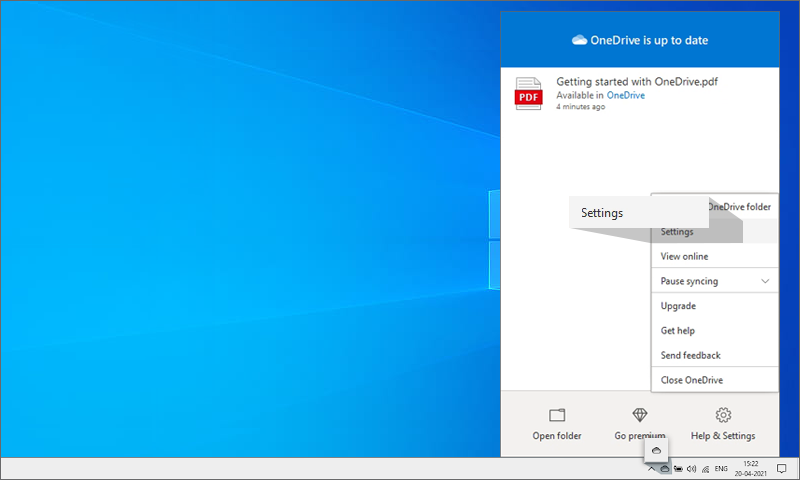
- Clique com o botão direito no ícone 'OneDrive' na bandeja do sistema e selecione 'Configurações'. Isso abrirá as 'Configurações' do Microsoft OneDrive.
- Desmarque a caixa em 'Arquivos Sob Demanda'.
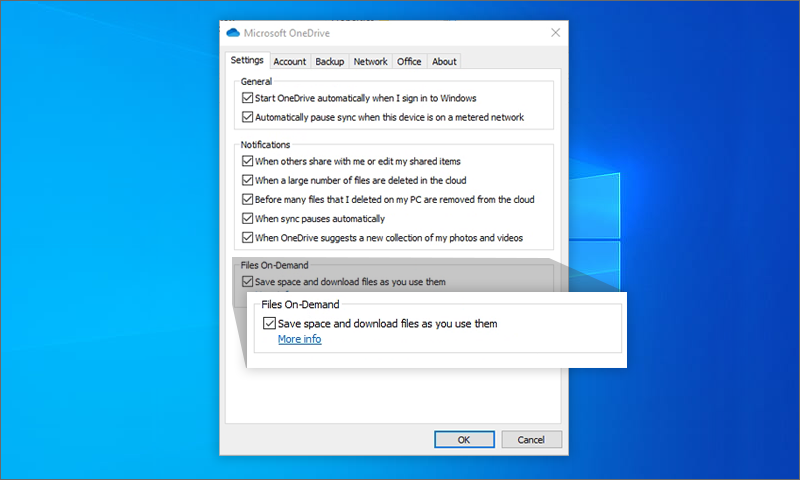
- Clique em 'OK' para confirmar a desabilitação do recurso 'Arquivos Sob Demanda'.
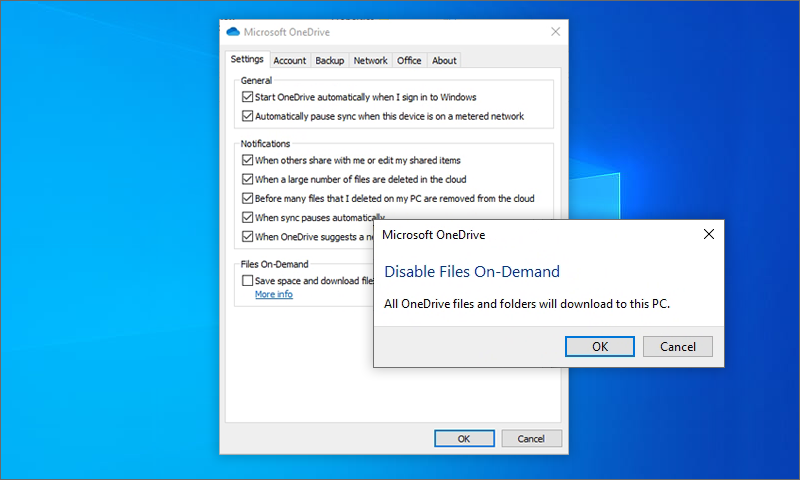
- Clique em 'OK' nas Configurações do OneDrive e salve as alterações. Os arquivos e pastas do OneDrive agora estarão disponíveis no dispositivo local e serão incluídos no próximo backup completo da máquina.
Além disso, você pode escolher os arquivos e pastas para fazer backup na sua pasta do OneDrive.
Para selecionar os arquivos/pastas do OneDrive para backup,
- Clique com o botão direito no ícone 'OneDrive' na bandeja do sistema e selecione 'Abrir sua pasta do OneDrive'.
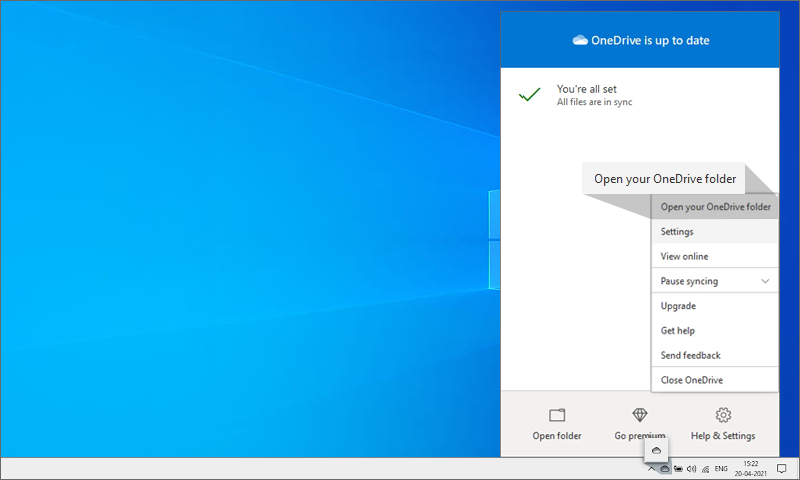
- Selecione as pastas/arquivos dos quais deseja fazer backup.
- Clique com o botão direito e selecione 'Sempre manter neste dispositivo'.
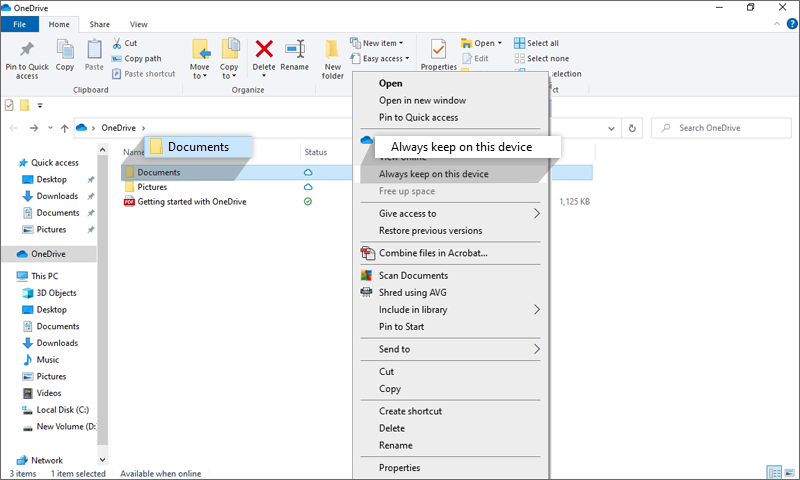
Esses arquivos e pastas agora estarão disponíveis no dispositivo local. A próxima operação de backup fará backup desses arquivos e pastas do OneDrive.
Por que a contagem de arquivos da pasta de backup completo da máquina é maior do que os arquivos enviados para a nuvem?
Além dos arquivos enviados da máquina, fazemos upload de arquivos de suporte (ACL). Portanto, a pasta de backup completo da máquina (IDMachineBackup) mostrará uma contagem de arquivos maior.
Posso usar o recurso de Limpeza de Arquivo para conjuntos de dados de backup completo da máquina?
Não, o recurso de Limpeza de Arquivo não é suportado para conjuntos de dados de backup completo da máquina.
Há alguma limitação para o backup completo da máquina?
O Backup Completo da Máquina IDrive 360 fornece proteção abrangente de dados, protegendo todos os dados do seu computador com a capacidade de restaurá-los em caso de desastre. No entanto, observe o seguinte:
Limitações de Recuperação: A restauração e inicialização do seu computador a partir de um backup completo da máquina pode não ser bem-sucedida em todos os cenários. Fatores como hardware diferente, problemas com arquivos de inicialização, configurações RAID ou outras circunstâncias imprevistas podem fazer com que o processo de restauração falhe. Não há garantia de que um backup bem-sucedido restaurará o sistema ao seu estado original em todas as condições.
Opções Alternativas de Recuperação: Se uma restauração completa do sistema falhar, os usuários ainda podem recuperar arquivos e pastas individuais de seus backups, garantindo que os dados críticos permaneçam acessíveis.
Os usuários são aconselhados a testar regularmente seus backups e garantir a compatibilidade com o hardware de seus sistemas para mitigar possíveis problemas de recuperação.
Como restauro arquivos e pastas do backup completo da máquina?
Você pode facilmente restaurar seus arquivos e pastas do backup completo da máquina.
Para restaurar,
- Vá para 'Restaurar' e selecione 'Restauração Online'.
- Selecione a pasta 'IDMachineBackup' e escolha os arquivos/pastas para restaurar.
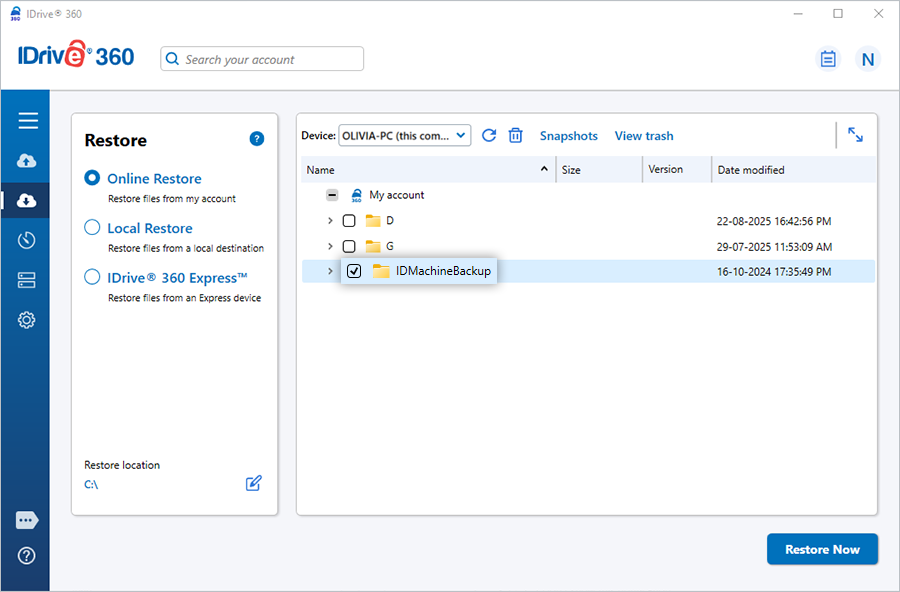
- Clique em para escolher o 'Local de restauração' desejado.
- Clique em 'Restaurar Agora'.
Como posso restaurar um backup completo da máquina como uma máquina virtual (VM) em um host VMware ESXi?
Para restaurar uma máquina virtual (VM) em um servidor VMware ESXi usando um backup completo da máquina, você deve primeiro criar e configurar uma nova VM que se alinhe com a configuração original do sistema. Isso inclui fazer upload do ISO de recuperação, selecionar o firmware correto (BIOS ou EFI) e inicializar no ambiente de recuperação do IDrive 360. Depois que a VM estiver em execução, você pode restaurar todo o sistema do seu backup em nuvem do IDrive 360 ou de um drive externo conectado localmente.
Certifique-se de que os pré-requisitos sejam atendidos antes de iniciar o processo de restauração.
Para restaurar uma máquina física como uma nova VM em um servidor ESXi,
- Faça login em seu host ESXi usando o vSphere Client ou Web Client.

- Faça upload do ISO de recuperação do sistema:
- Vá para Armazenamento > Navegador de armazenamento de dados > Upload.

- Faça upload do arquivo SystemWinRE.iso correto (com base no tipo de partição em state.xml).

- Vá para Armazenamento > Navegador de armazenamento de dados > Upload.
- Crie e configure a máquina virtual:
- Clique em Criar/Registrar VM.

- Insira um nome e selecione o SO convidado (com base em state.xml).

- Escolha o armazenamento de dados de destino e configure o hardware virtual.

- Clique em Criar/Registrar VM.
- Crie um tamanho de disco rígido (igual ou maior que o tamanho em state.xml).
- Selecione Mídia CD/DVD e navegue até o SystemWinRE.iso baixado.

Defina o firmware em Opções de VM > Opções de inicialização:
- BIOS para MBR.
- EFI para GPT.
Nota: Desmarque Habilitar inicialização segura UEFI

- Salve as alterações e conclua a criação da VM.
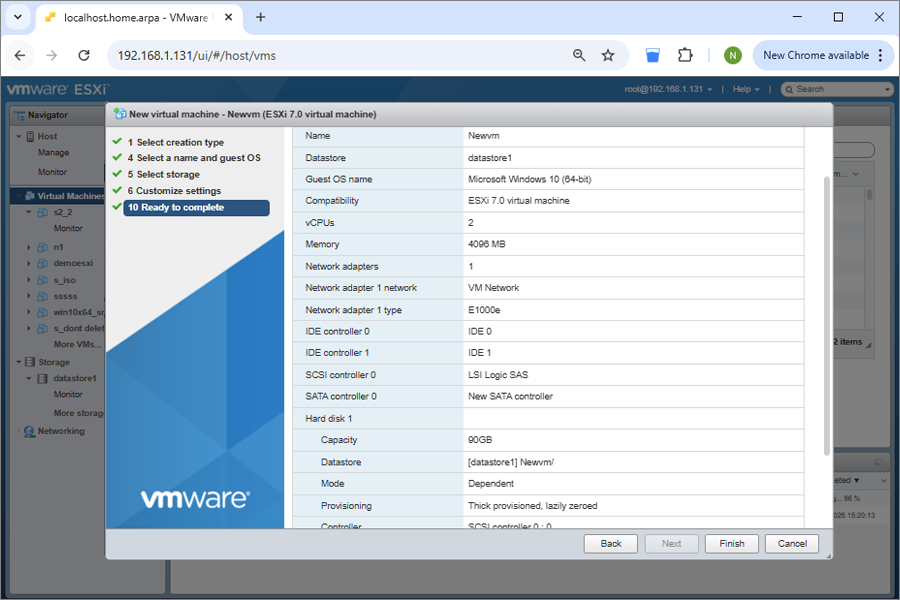
- Inicialize a VM e inicie a restauração:
- Ligue a VM. A VM inicializará no ambiente de recuperação do IDrive 360.
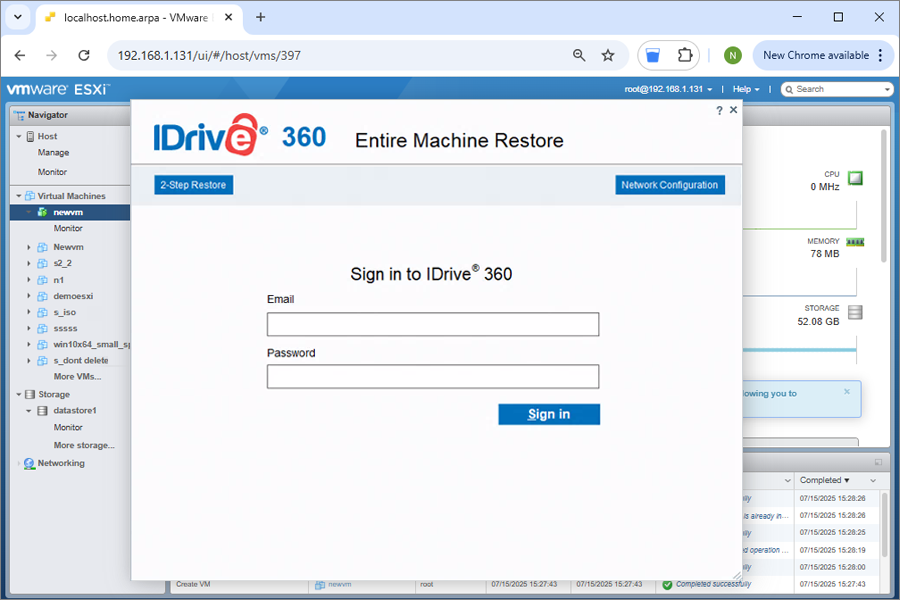
- Ligue a VM. A VM inicializará no ambiente de recuperação do IDrive 360.
- Faça login na sua conta IDrive 360 ou conecte um HD externo.
- Navegue até a pasta IDMachineBackup.
- Selecione o(s) disco(s) necessário(s) e clique em Restaurar Agora.
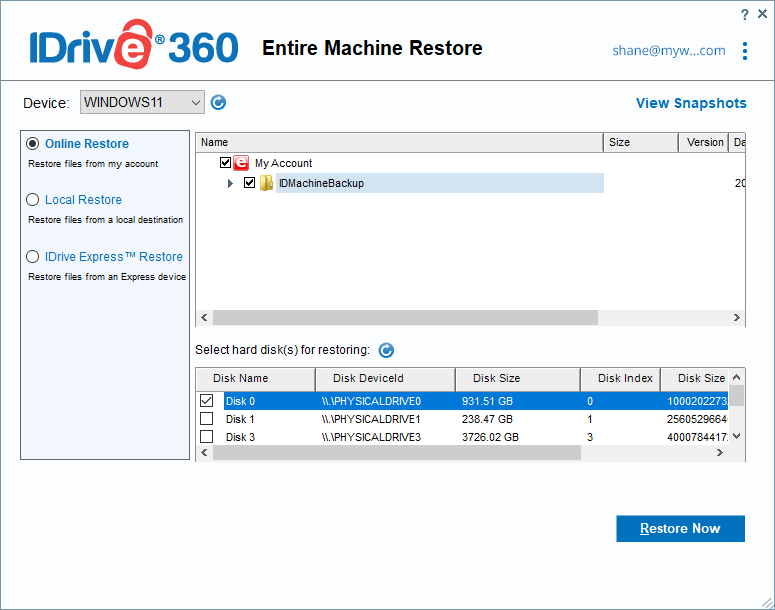
- Selecione um método de restauração:
- Restauração em 1 etapa — Restaure rapidamente sua máquina completa, incluindo o sistema operacional, aplicativos, configurações do sistema e partições — diretamente do seu aplicativo desktop IDrive 360. A restauração em 1 etapa recupera sua máquina completa usando os arquivos de inicialização com backup diretamente da nuvem. Clique aqui para saber mais.
- Restauração em 2 etapas — Restaure seu sistema completo, incluindo o sistema operacional e arquivos, usando o backup de máquina criado pelo aplicativo desktop IDrive 360. Permite recuperar seu sistema completo para um computador local ou dispositivo externo. Clique aqui para saber mais.
- Veja notas importantes e requisitos de compatibilidade para o processo de restauração.
Como posso restaurar um backup completo da máquina como uma máquina virtual (VM) em um servidor Hyper-V?
Para restaurar uma máquina virtual (VM) em um ambiente Microsoft Hyper-V usando um backup completo da máquina, você deve primeiro criar e configurar uma nova VM com base na configuração do sistema original. Isso envolve anexar o ISO de recuperação, selecionar a geração correta de VM (Gen 1 ou Gen 2) e inicializar no ambiente de recuperação do IDrive 360. Depois que a VM estiver em execução, você pode restaurar seu sistema do backup em nuvem do IDrive 360 ou de um drive externo conectado.
Certifique-se de que os pré-requisitos sejam atendidos antes de iniciar o processo de restauração.
Para restaurar uma máquina física como uma nova VM no Hyper-V:
- Abra o Gerenciador do Hyper-V em seu sistema Windows.
- Crie e configure a máquina virtual:
- Clique em Novo > Máquina Virtual e siga o assistente.
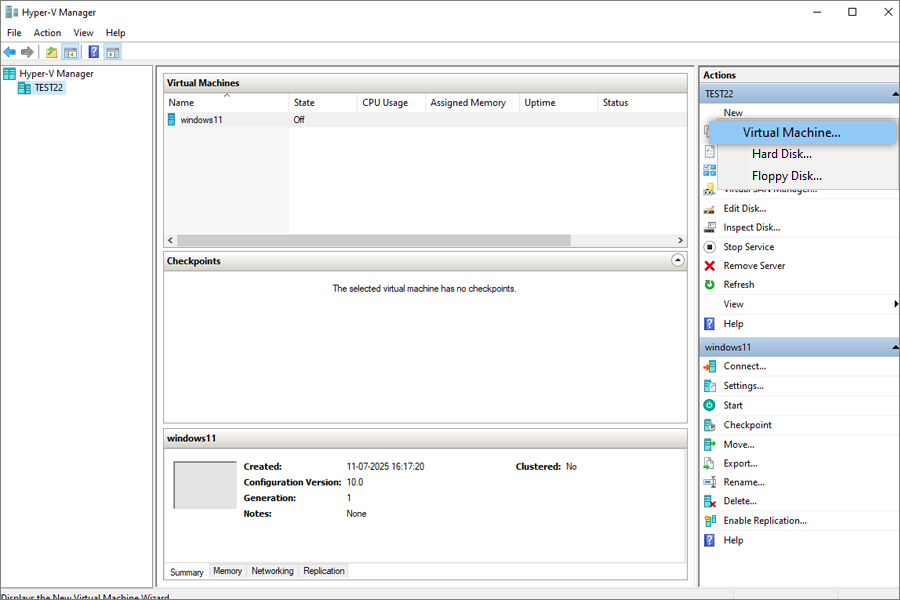
- Insira um nome para a VM.
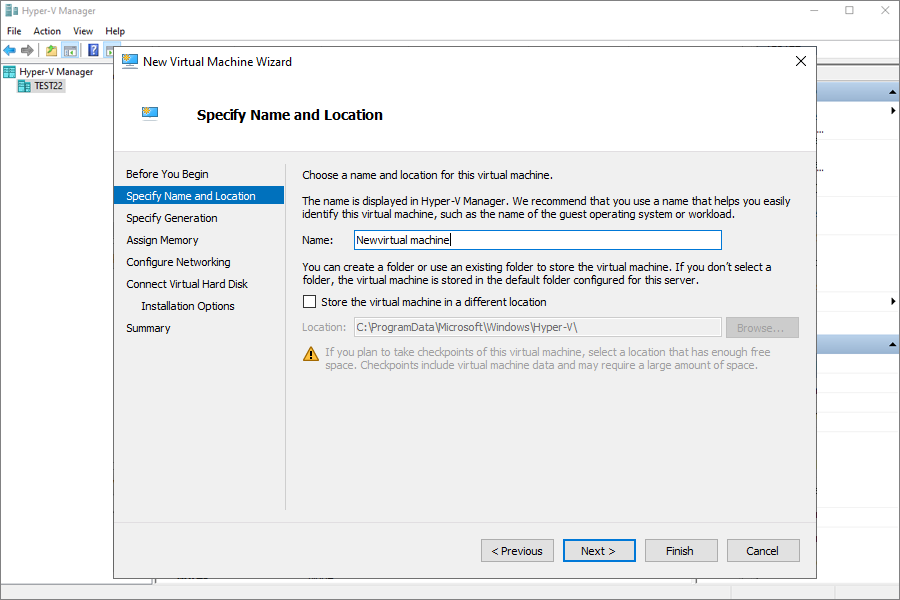
- Clique em Novo > Máquina Virtual e siga o assistente.
- Selecione a geração correta:
- Geração 1 para MBR (conforme state.xml)
- Geração 2 para GPT
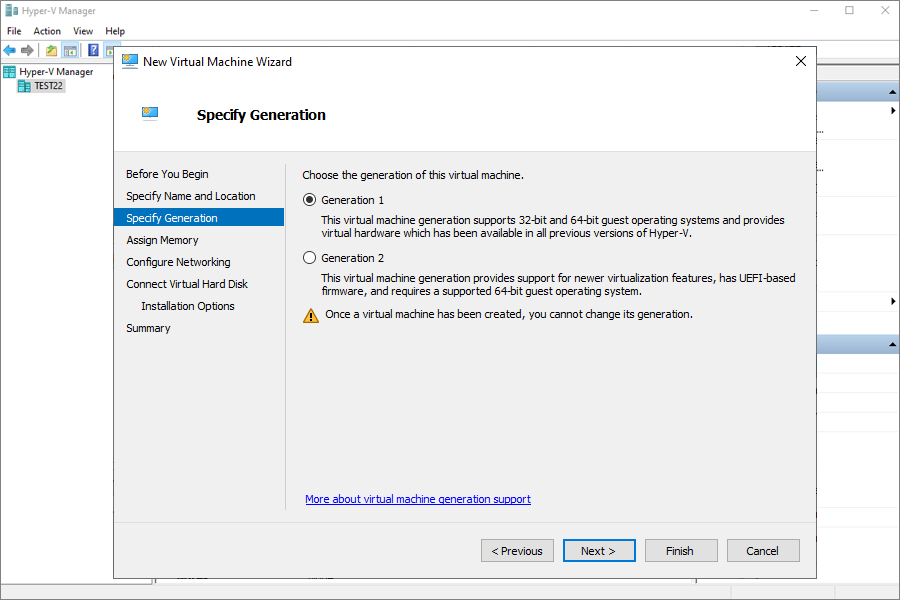
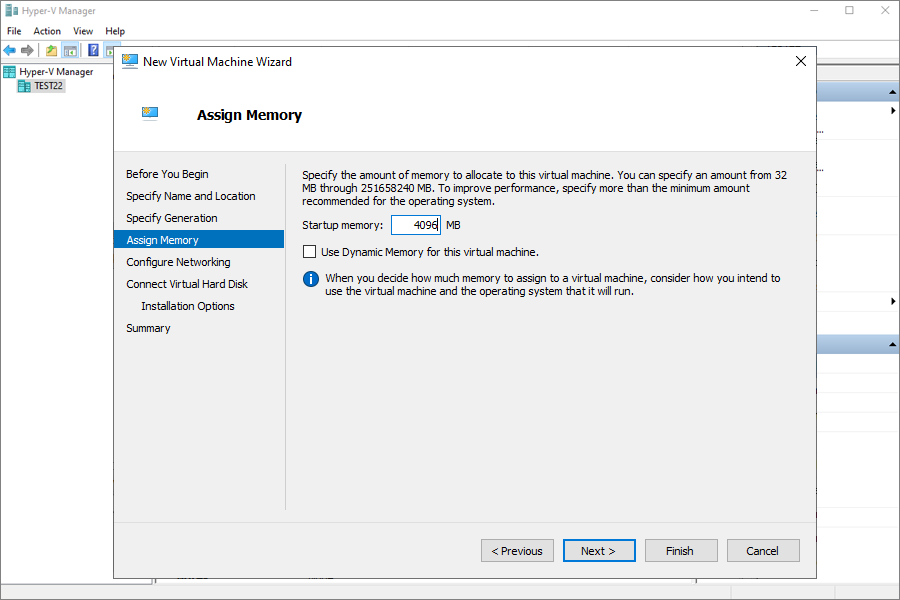
- Aloque pelo menos 4096 MB de memória.
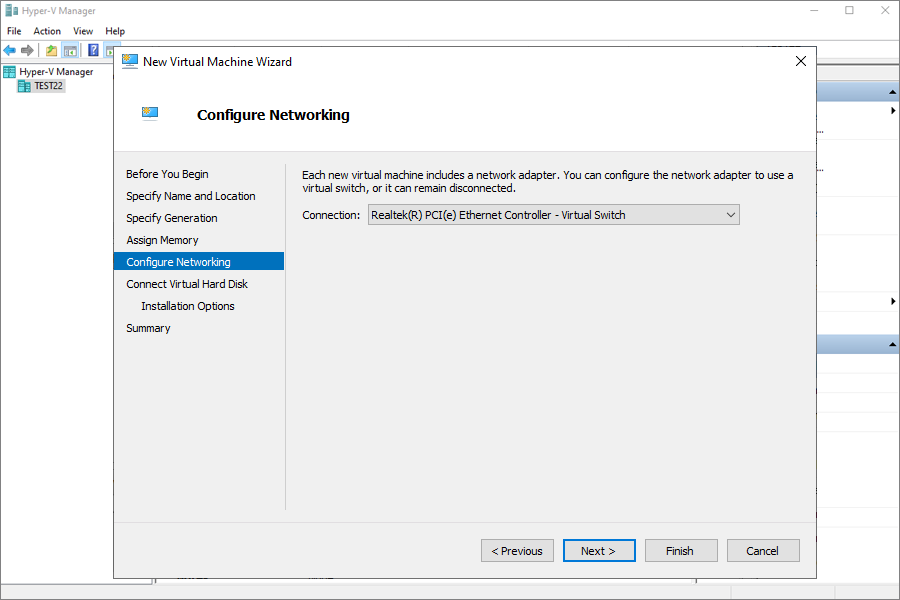
- Selecione o Switch Padrão para configuração de rede.
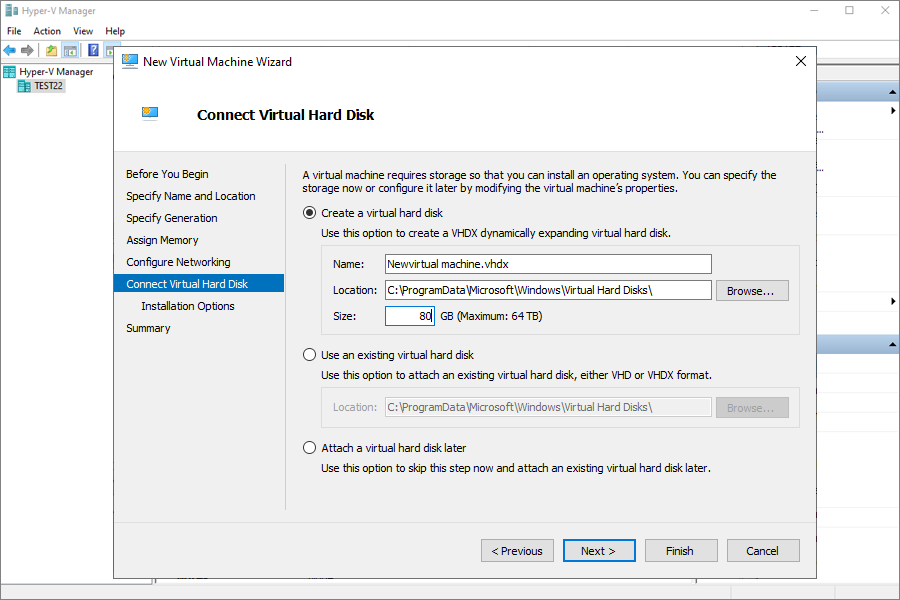
- Crie um novo disco rígido virtual (igual ou maior que o tamanho em state.xml).
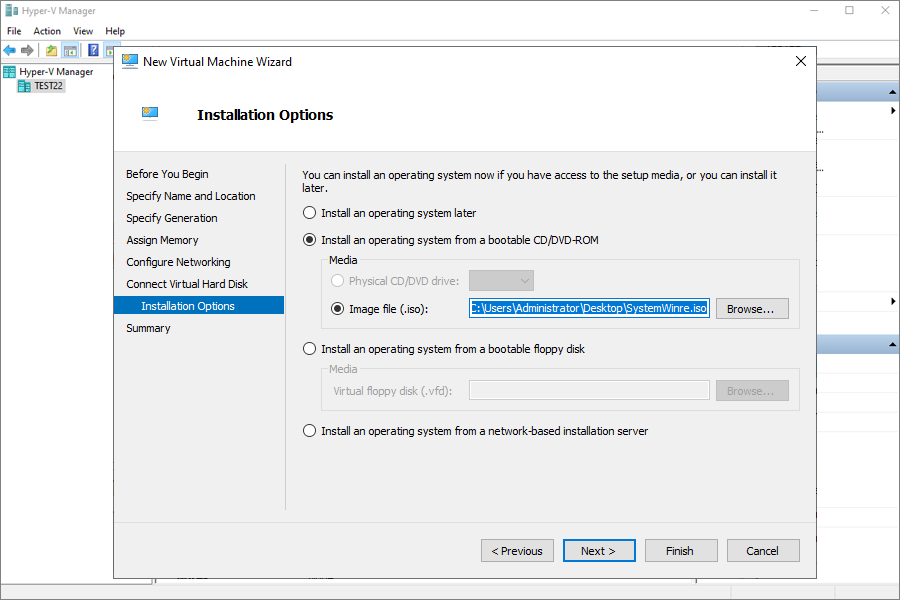
- Em Opções de Instalação, selecione CD/DVD-ROM Inicializável e anexe o SystemWinRE.iso baixado.
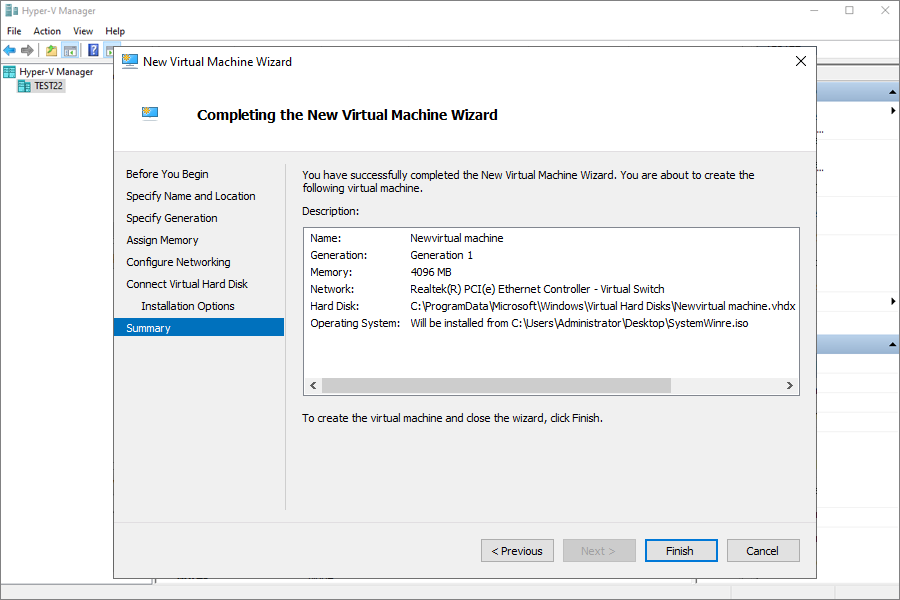
- Revise a configuração e clique em Concluir.
- Inicialize a VM e inicie a restauração:
- Ligue a VM. A VM inicializará no ambiente de recuperação do IDrive 360.
- Faça login na sua conta IDrive 360 ou conecte um HD externo.
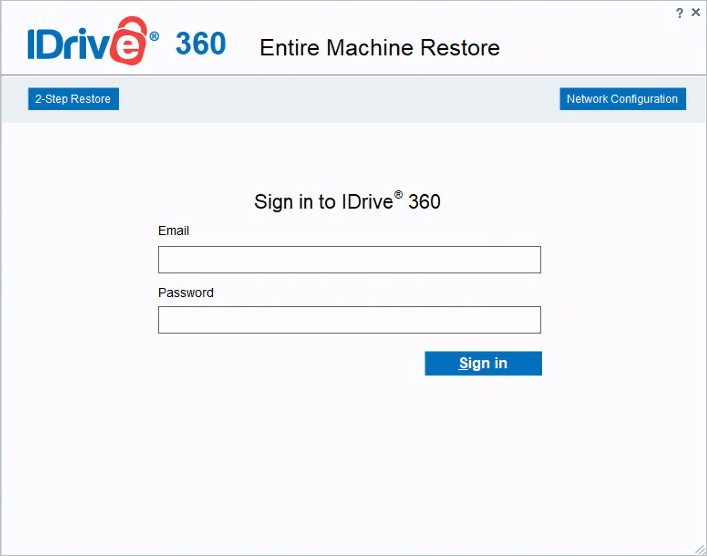
- Navegue até a pasta IDMachineBackup.
- Selecione o(s) disco(s) necessário(s) e clique em Restaurar Agora.
- Selecione um método de restauração:
- Restauração em 1 etapa — Restaure rapidamente sua máquina completa, incluindo o sistema operacional, aplicativos, configurações do sistema e partições — diretamente do seu aplicativo desktop IDrive 360. A restauração em 1 etapa recupera sua máquina completa usando os arquivos de inicialização com backup diretamente da nuvem. Clique aqui para saber mais.
- Restauração em 2 etapas — Restaure seu sistema completo, incluindo o sistema operacional e arquivos, usando o backup de máquina criado pelo aplicativo desktop IDrive 360. Permite recuperar seu sistema completo para um computador local ou dispositivo externo. Clique aqui para saber mais.
Conectando um drive USB externo a uma máquina virtual Hyper-V
Para restaurar de um drive USB externo, siga estas etapas,
- Conecte o drive USB à máquina host (que executa o Hyper-V).
- No host, abra o Gerenciamento de Disco (diskmgmt.msc).
- Localize o drive USB, clique com o botão direito e selecione Offline.
- Inicie e abra o Gerenciador do Hyper-V.
- Clique com o botão direito na máquina virtual à qual deseja adicionar o drive e selecione Configurações.
- Navegue até o Controlador SCSI (ou Controlador IDE), clique em Adicionar > Disco Rígido Físico.
- Para selecionar o drive USB, escolha o drive USB offline no menu suspenso e clique em Aplicar e OK.
- Ligue a VM; o drive USB externo agora estará acessível dentro da máquina virtual.
- Veja notas importantes e requisitos de compatibilidade para o processo de restauração.
O backup completo da máquina suporta volumes Spanned\Striped\Mirrored?
Não, o backup completo da máquina suporta apenas volumes simples.
Como criar uma mídia de restauração WinRE inicializável para restauração completa da máquina?
Para iniciar uma restauração completa de máquina baseada em WinRE, você precisa criar um dispositivo USB ou mídia inicializável usando o aplicativo IDrive 360 Restore Media Builder. Você pode usar essa mídia de recuperação baseada em WinRE para inicializar um computador Windows no qual a restauração precisa ser iniciada.
Para criar uma mídia de recuperação inicializável,
- Inicie o instalador do IDrive 360 Restore Media Builder.
- Selecione 'Gravar no drive USB'.
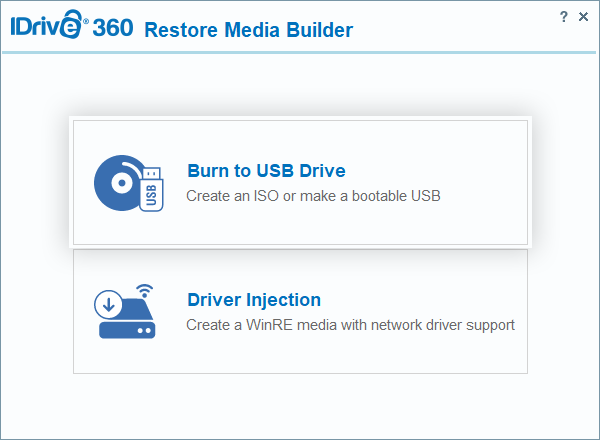
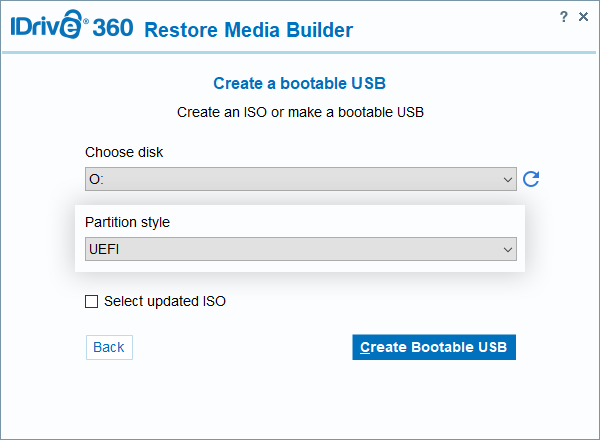
- Escolha o drive USB necessário como disco de destino na lista suspensa.
- Escolha o estilo de partição desejado na lista suspensa.
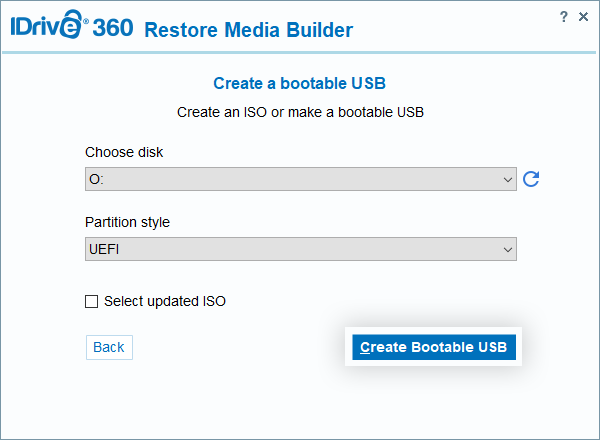
- Clique em 'Criar USB Inicializável'.
- Clique em 'Sim' no popup de confirmação para formatar o drive USB selecionado.
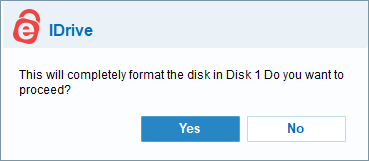
O drive selecionado associado ao disco será formatado completamente.
Um arquivo ISO inicializável será baixado automaticamente e todo o conteúdo dentro do arquivo ISO será copiado para o pen drive USB selecionado.
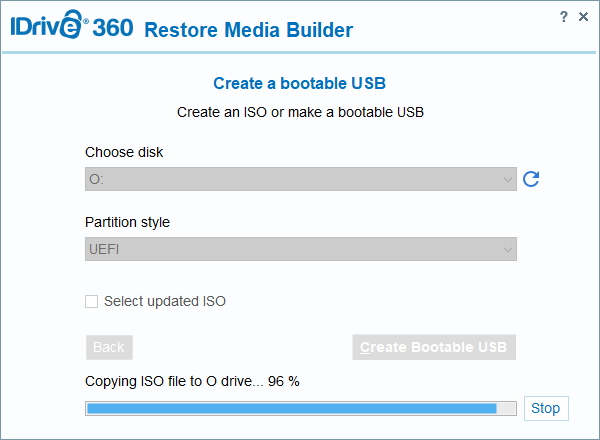
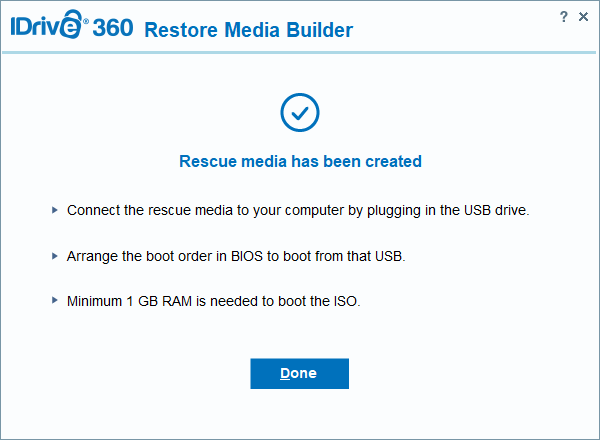
O progresso será exibido na tela. Você será notificado assim que o dispositivo USB inicializável for criado, junto com instruções adicionais para usar o dispositivo inicializável.
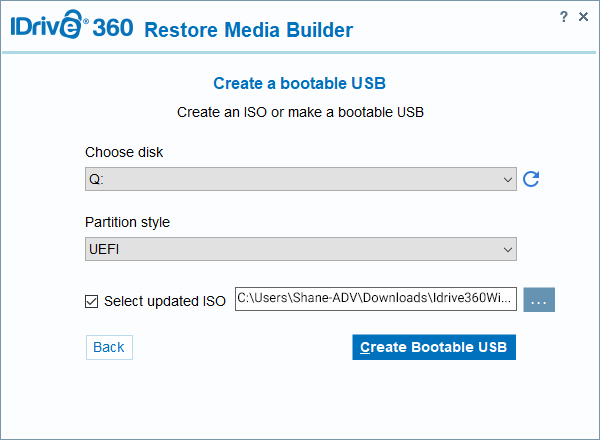
Se você estiver usando uma mídia WinRE com suporte a rede sem fio, siga as etapas 1 a 4 mencionadas acima e execute estas duas etapas adicionais antes de clicar em 'Criar USB Inicializável'.
- Clique na caixa de seleção 'Selecionar ISO atualizado'.
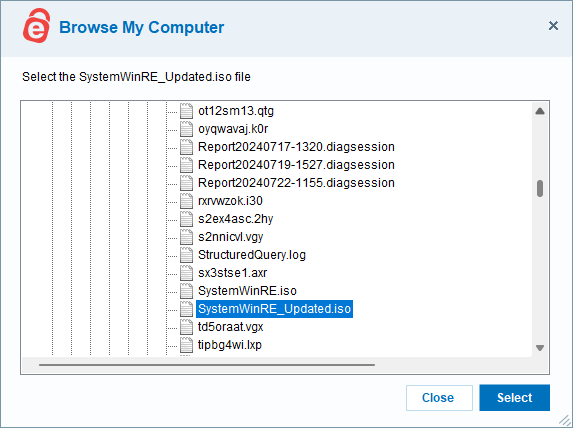
- Navegue e selecione o arquivo 'SystemWinRE_Updated.iso'.
Como posso criar uma mídia WinRE inicializável que inclua suporte sem fio Wi-Fi?
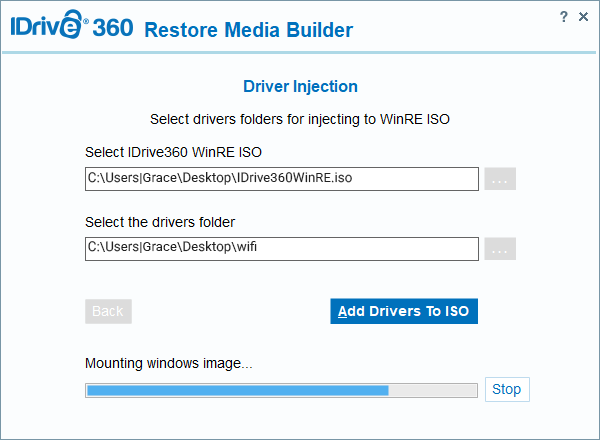
Para criar uma mídia WinRE com suporte para rede sem fio, siga estas etapas:
- Inicie o instalador do IDrive 360 Restore Media Builder.
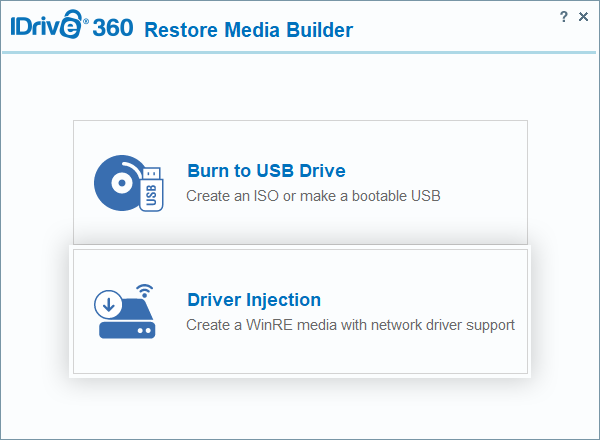
- Selecione 'Injeção de Driver'.
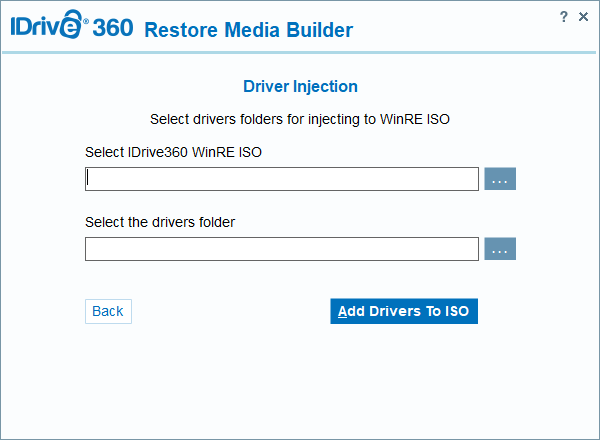
- Selecione o arquivo 'SystemWinRe.iso' navegando até ele.
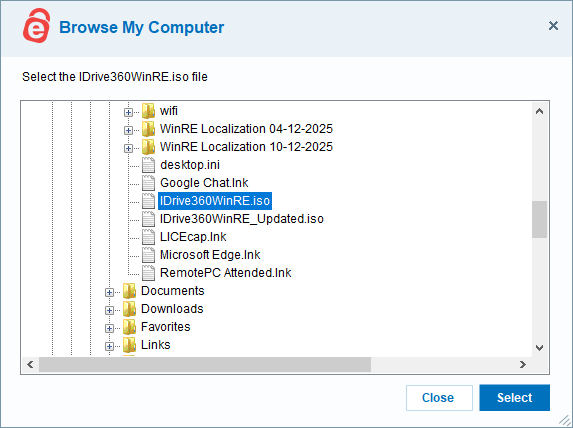
- Selecione a pasta de drivers Wi-Fi.
- Clique em 'Adicionar Drivers ao ISO'.
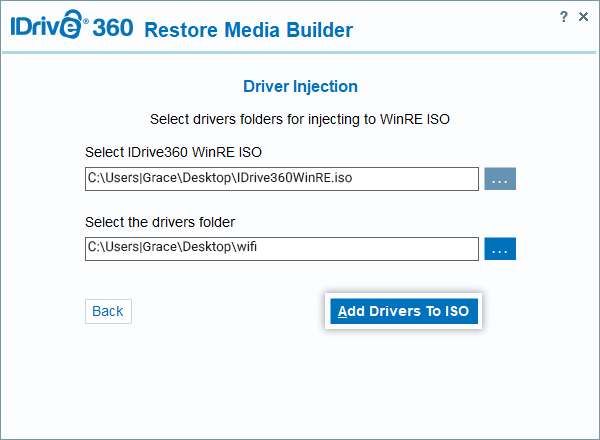
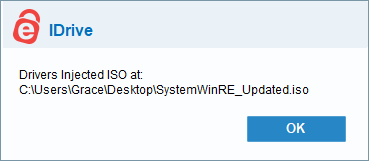
Um ISO atualizado com os drivers WiFi selecionados adicionados será criado.
Como obter ou copiar a pasta IDrive® 360 do ambiente WinRE?
Depois de fechar o assistente de Restauração WinRE, o Prompt de Comando será aberto.
Use o seguinte comando para copiar a pasta IDrive 360 para o caminho do HD USB:
xcopy
Aqui está um exemplo:
Se a letra da unidade USB for E:\, use o comando abaixo:
xcopy "X:\ProgramData\IDrive360" "E:\IDrive360" /s /e /i
Como posso encontrar o caminho do driver Wi-Fi usado pelo meu computador?
Para conectar a uma rede Wi-Fi via WinRE, você precisa adicionar o driver relevante para sua máquina ao IDrive 360 Restore Media Builder. Use o 'Gerenciador de Dispositivos do Windows' para saber quais drivers Wi-Fi são usados pelo seu sistema.
Siga as etapas detalhadas abaixo para encontrar o driver Wi-Fi associado a uma máquina de destino:
Para Windows 8 ou Windows 10
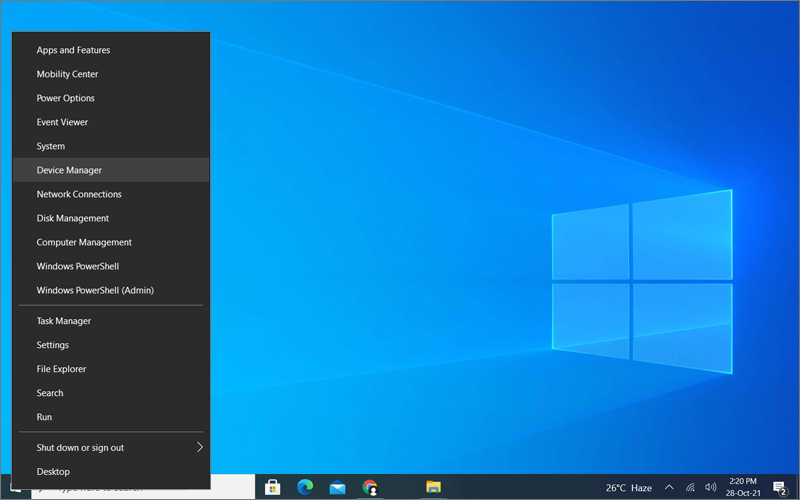
- Clique com o botão direito no botão 'Iniciar do Windows'.
- Selecione 'Gerenciador de Dispositivos' na lista.
- Selecione 'Adaptadores de Rede' na janela 'Gerenciador de Dispositivos' e clique no cursor (>) ao lado para ver a lista de todos os dispositivos adaptadores de rede no sistema.
- Selecione o 'Qualcomm Atheros QCA61x4 Wireless Network Adapter' da lista, pois ele é usado para Wi-Fi (conexões sem fio) no computador no exemplo citado.
Nota: Um dispositivo com um ponto de exclamação indica que o dispositivo ou seus drivers não estão instalados corretamente. Resolva o problema instalando os drivers atualizados ou revertendo para os drivers anteriores antes de continuar.
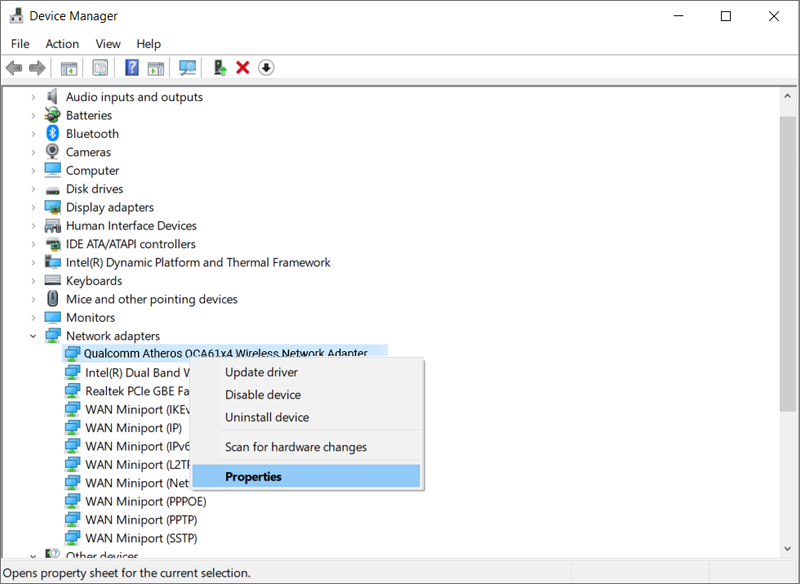
Etapas para encontrar o driver usado para o adaptador de rede sem fio selecionado:
- Clique duas vezes no 'Adaptador de Rede' preferido.
- Selecione 'Driver' na janela 'Propriedades'.
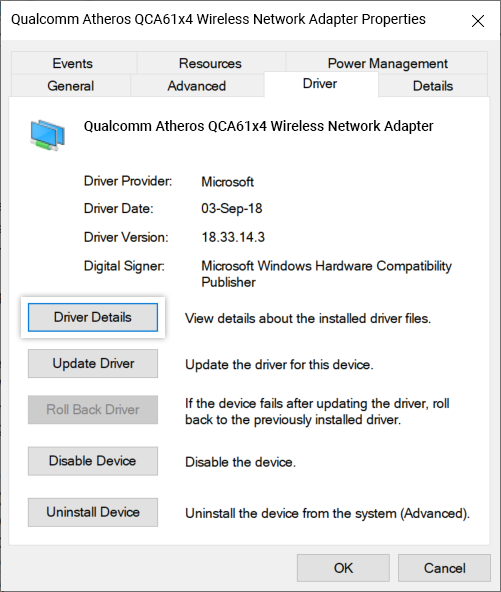
- Clique em 'Detalhes' na janela 'Propriedades'.
- Selecione 'Nome do Inf' no menu suspenso na seção 'Propriedade'.
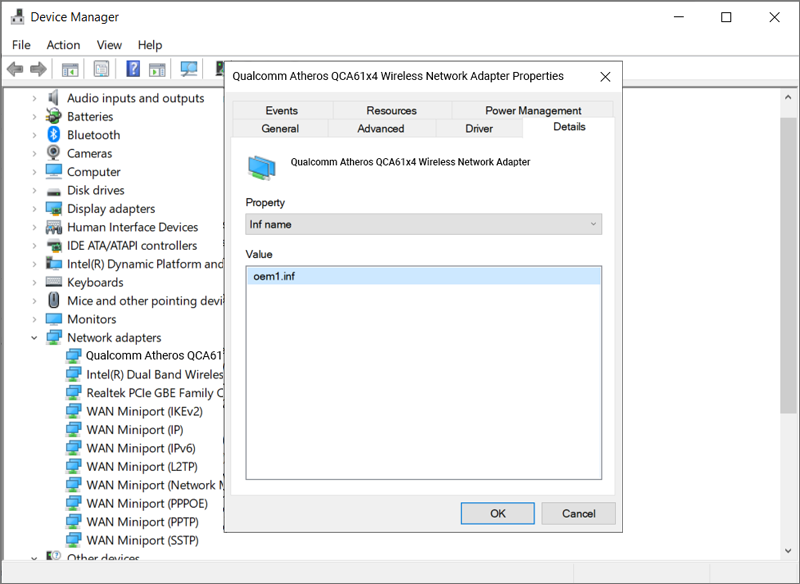
Anote a 'Data do Driver' e a 'Versão do Driver' para referência futura.
No exemplo fornecido, os detalhes são os seguintes:
Data do Driver: 28-out-2016
Versão do Driver: 4.0.3.262
O driver para o Qualcomm Atheros QCA61x4 Wireless Network Adapter no exemplo fornecido é:
OEM42.inf
Datado de 28-out-2016
Versão 4.0.3.262
Etapas para encontrar a localização do driver no sistema operacional Windows
Este guia usa o Pnputil para encontrar o driver de Rede Sem Fio (WiFi). O Pnputil é um utilitário que ajuda a gerenciar drivers de dispositivos em um SO Windows e determinar a localização do arquivo do driver.
- Abra o Prompt de Comando de Administrador no modo de administrador. Nota: O caminho 'C:\Windows\system32>' indica que o prompt foi aberto como administrador.
- Execute o seguinte comando:
- Uma lista de todos os drivers de dispositivos no seu computador (incluindo o 'Nome publicado' e o 'Nome original') será exibida.
- Encontre o 'Nome Publicado' OEM42.inf na lista e verifique a data e a versão do driver. Uma vez confirmado, anote o 'Nome Original' do driver, pois isso o ajudará a descobrir a localização do driver. No exemplo citado, o nome original do driver de Rede Sem Fio (Wi-Fi) é 'netathr10x.inf.'
- Para localizar o driver de Rede Sem Fio (Wi-Fi), execute o seguinte comando:
- No exemplo abaixo, executamos 'dir netathr10x.inf /s' e recebemos esta saída:
- Anote o caminho da pasta e instale a ferramenta de Injeção de Driver IDrive 360 para fornecer a pasta do Driver. Adicione a pasta do Driver à mídia de recuperação baseada em WinRE.
pnputil /enum-drivers
dir infame /s
A saída mostrará o caminho para a localização do arquivo do driver no 'Repositório de Arquivos do Driver Store do Windows'
Como posso restaurar a pasta IDMachineBackup que foi restaurada do IDrive® 360 Cloud ou Dispositivo Express para um disco externo?
Para restaurar a máquina completa em um disco externo, você deve baixar e clicar duas vezes no arquivo ISO WinRE para montá-lo. Copie todo o conteúdo para um pen drive USB inicializável e siga as etapas abaixo:
- Conecte o disco de inicialização WinRE (pen drive USB inicializável) ao computador.
- Inicie o computador pelo USB para inicializar no Ambiente de Recuperação do Windows. O assistente de Restauração Completa da Máquina será exibido.
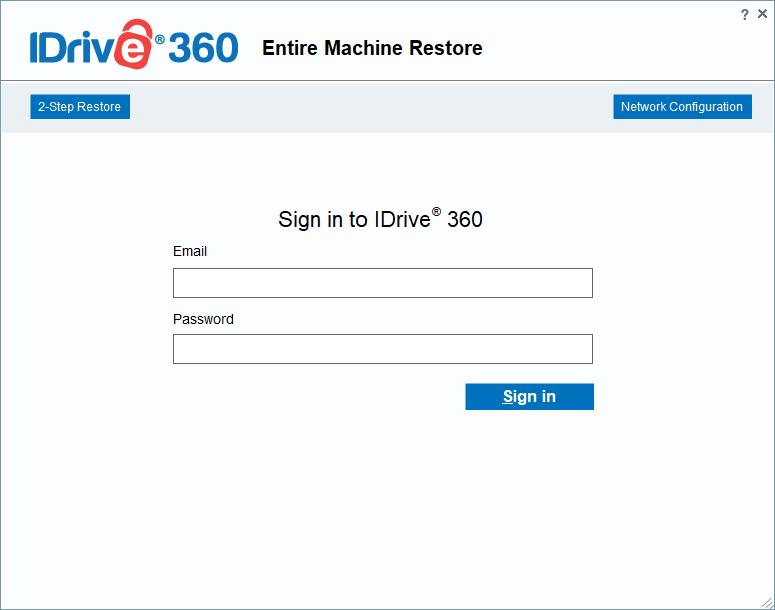
- Clique em 'Restauração em 2 etapas'.
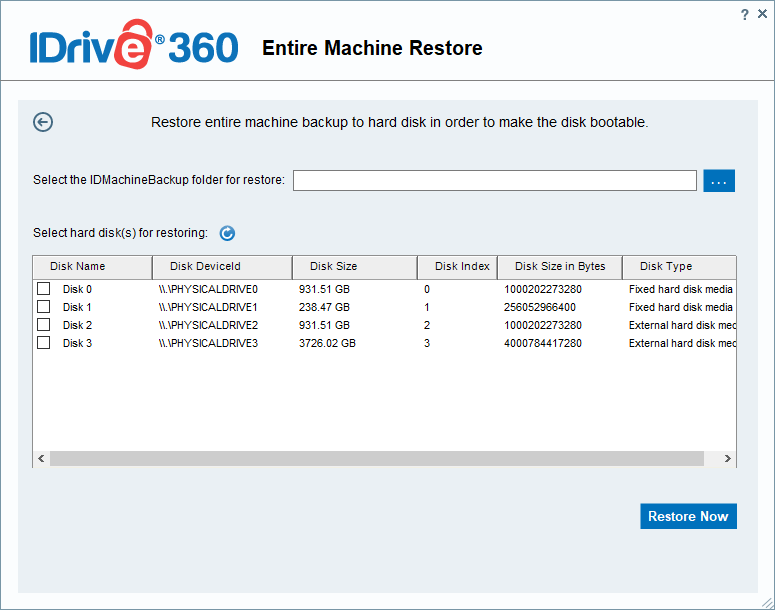
- Clique em
 . Navegue e selecione a pasta de backup completo da máquina (IDMachineBackup), pré-baixada da sua conta de backup em nuvem IDrive 360, backup local ou backup express para restauração.
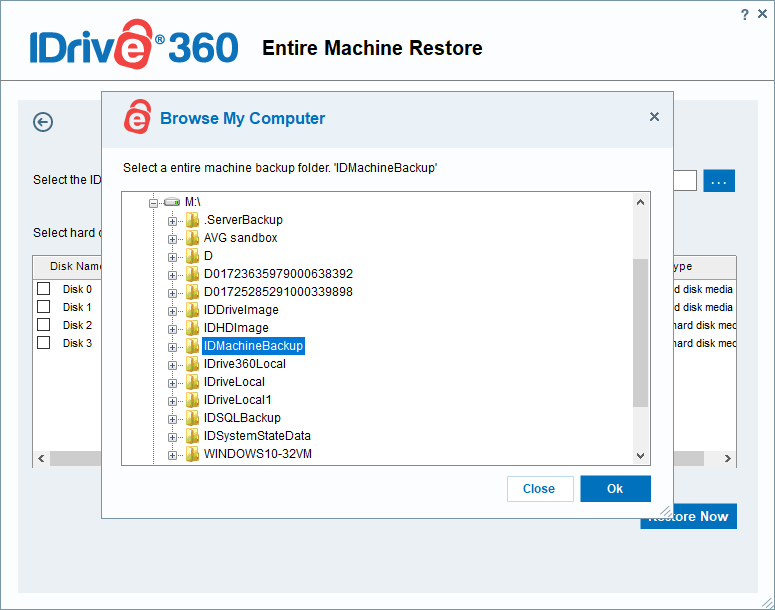
- Selecione o disco rígido no qual deseja restaurar a pasta de backup completo da máquina.
- Clique em 'Restaurar Agora'.
Uma mensagem popup solicitará confirmação, pois restaurar um backup de máquina substituirá todo o conteúdo existente do drive. Clique em 'Sim' para prosseguir.
Você pode acompanhar o progresso da restauração na janela de Restauração Completa da Máquina. Após a conclusão da restauração, selecione seu disco rígido no BIOS e inicialize seu computador para obter o sistema operacional.