Guia do usuário: Restaurando uma máquina física como uma nova VM no ESXi Server
Este guia explica como restaurar um Backup de Máquina Windows Inteira (EMB) como uma Máquina Virtual (VM) totalmente operacional em um host VMware ESXi usando o aplicativo IDrive® 360. Seja você recuperando de uma falha de hardware, migrando para uma infraestrutura virtual ou criando um ambiente de teste, este processo permite trazer de volta todo o seu sistema — incluindo o SO, aplicativos, configurações e dados — com o mínimo de tempo de inatividade.
1. Pré-requisitos
Antes de iniciar o procedimento de restauração, confirme os seguintes requisitos:
- Acesso ao Host VMware ESXi
Você deve ter credenciais válidas para fazer login no host ESXi via vSphere Client ou Web Client. - Backup de Máquina Inteira Disponível
Um backup online completo de máquina inteira deve existir em sua conta IDrive® 360. - Baixar o Arquivo state.xml
Este arquivo de configuração identifica os detalhes do SO e o tipo de partição.
Caminho: IDMachineBackup → <MachineName> → state.xml. - Baixar o ISO de Recuperação do Sistema
Obtenha o SystemWinRE.iso usado para recuperação do sistema.
Selecione a versão correta do ISO (GPT ou MBR) com base nas informações de partição no arquivo state.xml.
Baixar ISO para Partição GPT
Baixar ISO para Partição MBR - Recursos ESXi Suficientes
Certifique-se de que seu host ESXi tenha armazenamento, CPU e memória adequados para provisionar a nova VM.
2. Processo de restauração
2.1 Acessar o host ESXi
- Faça login no host ESXi usando o vSphere Client ou Web Client.

2.2 Fazer upload do ISO de Recuperação do Sistema
- Baixe o SystemWinRE.iso apropriado.
- Faça o upload para o datastore ESXi:
- Vá para Armazenamento > Navegador de datastore > Upload.
- Selecione e faça upload do arquivo ISO.

- Selecione e faça upload do arquivo ISO.

2.3 Criar e configurar uma nova máquina virtual

- Insira um nome para a máquina virtual.

- Selecione o tipo de SO convidado que corresponde à versão do Windows listada em state.xml.
- Escolha o datastore de destino.

- Configure o hardware virtual.
- Crie um disco rígido virtual (igual ou maior que o tamanho de disco listado em state.xml).
- Em Mídia CD/DVD, navegue e anexe o SystemWinRE.iso baixado.

- Ajuste as configurações de firmware de acordo com o tipo de partição em state.xml:
- MBR: Defina o firmware como BIOS
- GPT: Defina o firmware como EFI

- Desative o UEFI Secure Boot.
- Revise o resumo da VM e clique em Concluir.
- Antes de ligar, vá para Configurações da VM > Opções da VM > Opções de Inicialização e aplique o firmware correto.
- Clique em Salvar.
3. Inicializar e restaurar usando IDrive® 360
- Ligue a VM recém-criada.
- A VM iniciará no ambiente de recuperação do sistema IDrive.
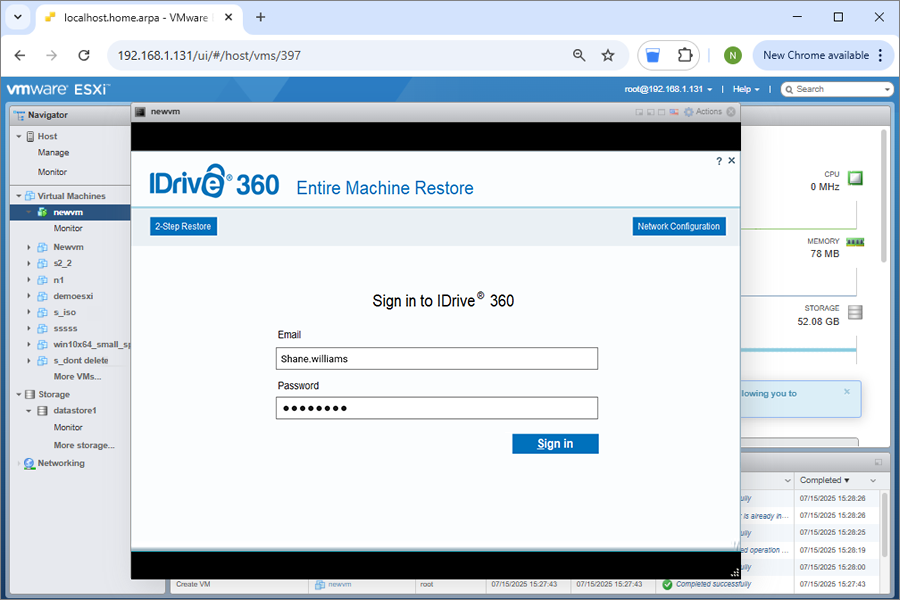
- Restaure o backup de sua conta de nuvem IDrive® 360 ou de um HDD externo conectado ao host ESXi.
3.1 Restaurar do IDrive® 360
- Faça login em sua conta de nuvem IDrive® 360 na janela de recuperação.
- Selecione Backup Online e escolha a máquina/dispositivo correto.
- Navegue até a pasta IDMachineBackup.
- Selecione os discos que deseja restaurar.
- Clique em Restaurar Agora para começar.

- Você pode restaurar usando qualquer método:
- Restauração em 1 etapa: Saiba mais
- Restauração em 2 etapas: Saiba mais
4. Etapas pós-restauração
- Após a conclusão da restauração, desligue a VM.
- Em Configurações da VM, altere o dispositivo CD/DVD do ISO para Dispositivo Host.
- Ligue a VM para inicializar a partir do disco do sistema restaurado.
5. Notas importantes
- Sempre comece com um backup de máquina inteira válido e completo.
- Verifique se seu host ESXi tem recursos suficientes — CPU, RAM, armazenamento e conectividade de rede.
- Certifique-se de que o tipo de partição correto (MBR ou GPT) e o firmware correspondente (BIOS ou EFI) estejam selecionados conforme o arquivo state.xml.
6. Compatibilidade
- Versões do Windows suportadas: Windows 8.1 e posterior.
- Versões do VMware ESXi suportadas: ESXi 6.5 e superior
Passthrough de USB/Unidade Externa para uma Máquina Virtual ESXi
Disponibilize um USB ou unidade externa diretamente dentro de uma VM ESXi usando estas etapas:
1. Conecte o HDD
Conecte o drive USB externo ao host ESXi físico.
2. Selecione a VM
No vSphere Client, abra a máquina virtual que precisa de acesso.
3. Editar Configurações
Clique com o botão direito na VM → Editar Configurações.
4. Adicionar Hardware USB
Clique em Adicionar outros dispositivos e selecione Dispositivo USB.
5. Selecionar e Anexar
Escolha o HDD USB conectado e clique em OK.
O drive aparecerá agora dentro da VM.
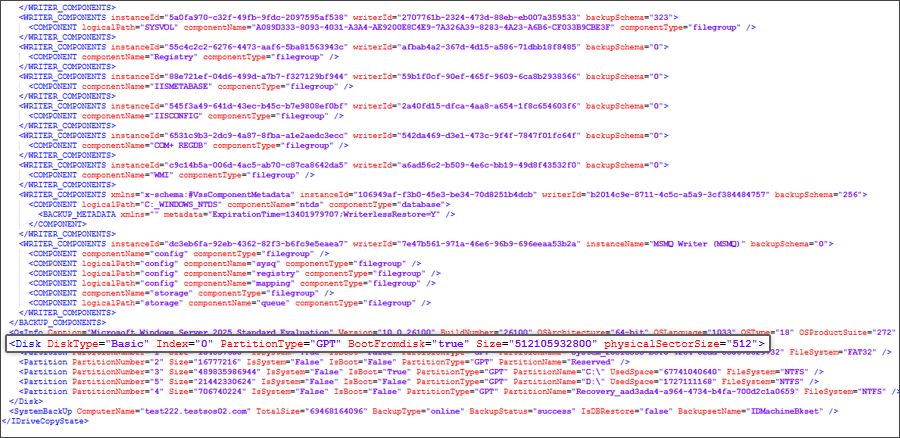
Etapas para Ler um Arquivo state.xml para Determinar o Tamanho do Disco e o Tipo de Partição para Criação de VM
- Baixe o arquivo state.xml do conjunto de Backup de Máquina Inteira.
- Abra o state.xml no Bloco de Notas.
- Localize a seção Disco e encontre TipoDeDisco e Tamanho.
- Converta o valor de tamanho em GB ao configurar a VM.
- Crie a VM no ESXi usando o tamanho de disco e o tipo de partição identificados e prossiga com a restauração.