Links Relacionados
Passos para recuperar a máquina completa usando restauração em 2 etapas
Em caso de qualquer desastre, proteja todos os dados e o sistema operacional da sua máquina usando o IDrive® 360. Na restauração em 2 etapas, todos os arquivos de inicialização com backup serão restaurados para uma máquina local ou um dispositivo externo. Isso ajuda a recuperar o sistema operacional em seu estado anterior. Os dados podem ser restaurados para qualquer máquina com o mesmo hardware ou hardware diferente.
Aqui estão os passos para recuperar sua máquina completa usando restauração em 2 etapas:
- Certifique-se dos seguintes pré-requisitos:
- Um pen drive USB inicializável para inicializar sua máquina.
- Baixe e clique duas vezes no arquivo ISO inicializável WinRE para montá-lo. Copie todo o conteúdo para um pen drive USB inicializável.
- A pasta de backup completo da máquina (IDMachineBackup), baixada da Nuvem IDrive® 360 para uma unidade externa usando o IDrive® 360.
- Um disco rígido de destino com espaço de armazenamento suficiente para realizar a operação de restauração.
- Conecte o disco de inicialização WinRE e inicie o ambiente de recuperação do Windows inicializando a máquina via USB.
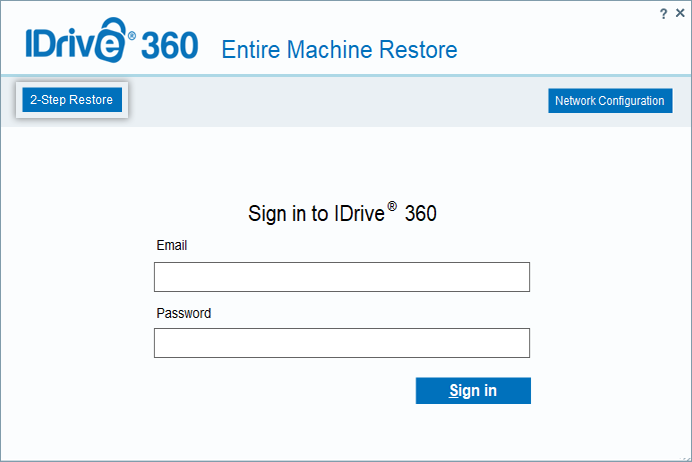
- Escolha Restauração em 2 etapas.
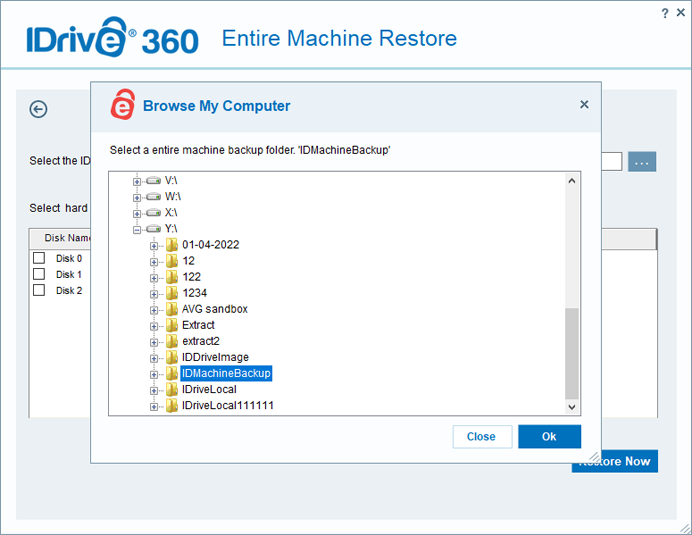
- Clique em
 . Navegue e selecione a pasta de backup completo da máquina (IDMachineBackup), previamente baixada da sua conta de backup em nuvem IDrive® 360 para restauração.
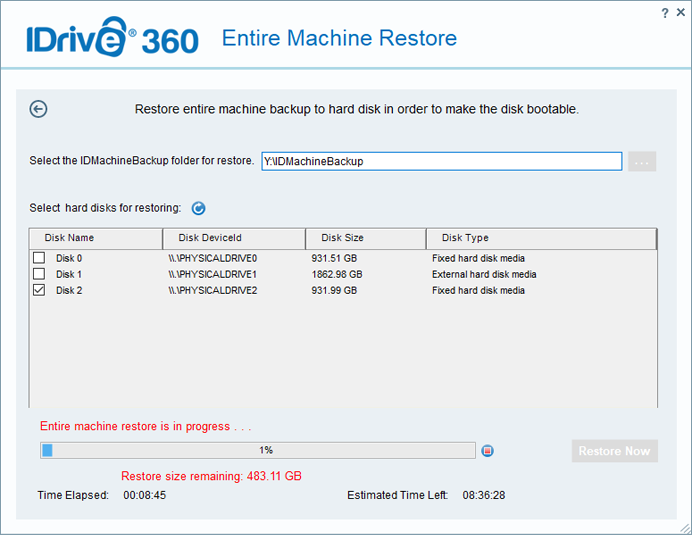
- Selecione o disco rígido para o qual deseja restaurar os dados e clique em Restaurar Agora.
- Na janela pop-up de confirmação para substituir o conteúdo existente presente no dispositivo, clique em Sim se desejar continuar.
- Após a conclusão da restauração, selecione seu disco rígido no BIOS e inicialize sua máquina para obter o sistema operacional.