Guia do Usuário: Restaurar uma máquina física como nova VM no VMware ESXi
Este guia explica como restaurar um Backup de Máquina Windows Inteira (EMB) como uma máquina virtual (VM) totalmente funcional em um servidor VMware ESXi usando o aplicativo IDrive® 360.
Este processo é útil para recuperação de falha de hardware, migração físico-para-virtual ou criação de ambientes de teste e validação. Ele restaura o sistema operacional, configurações do sistema e dados com o mínimo de tempo de inatividade.
1. Pré-requisitos
Antes de iniciar a operação de restauração, certifique-se de que os seguintes requisitos sejam atendidos:
Acesso ao Host VMware ESXi
- Credenciais válidas para fazer login usando o vSphere Client ou Web Client.
Backup de Máquina Inteira Disponível
- Um backup online completo de máquina inteira deve estar disponível em sua conta IDrive® 360.
Baixar o Arquivo state.xml
- Necessário para identificar o layout do disco, tipo de partição e detalhes do sistema operacional.
- Caminho: IDMachineBackup → >MachineName< → state.xml
Baixar o ISO de Recuperação do Sistema
- Baixe o arquivo IDrive360WinRE.iso usado para recuperação do sistema.
- Selecione o ISO com base no tipo de partição (MBR ou GPT) especificado em state.xml.
Armazenamento e Recursos ESXi
2. Processo de restauração
2.1 Acessar o host ESXi
- Faça login no host ESXi usando o vSphere Client ou Web Client.

2.2 Fazer upload do ISO de Recuperação do Sistema
- Baixe o arquivo IDrive360WinRE.iso.
- Navegue até Armazenamento > Navegador de Datastore > Upload.

- Faça upload do arquivo ISO para o datastore.

2.3 Criar e Configurar uma Nova Máquina Virtual

- Insira um nome para a VM.

- Selecione o tipo de SO convidado com base na versão do Windows especificada em state.xml.
- Escolha o datastore de destino.

- Configure o hardware virtual:
- Crie os discos rígidos necessários com base nos detalhes de disco em state.xml.
- Para Mídia CD/DVD, navegue e selecione o IDrive360WinRE.iso carregado.

2.4 Configurar Firmware com base no Tipo de Partição
- Revise o resumo da VM e clique em Concluir.
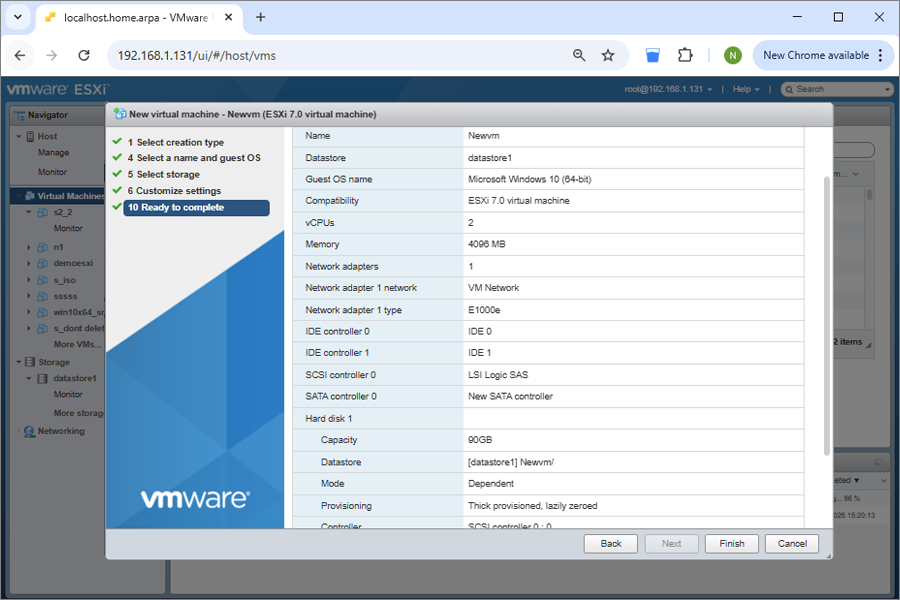
- Antes de ligar a VM:
- Vá para Configurações da VM > Opções da VM > Opções de Inicialização
- Defina o firmware da seguinte forma:
MBR: BIOS
GPT: EFI
- Desative o UEFI Secure Boot.
- Salve as alterações.
3. Inicializar e Restaurar Usando IDrive® 360
- Ligue a VM.
- A VM inicializa no ambiente de recuperação IDrive® 360.
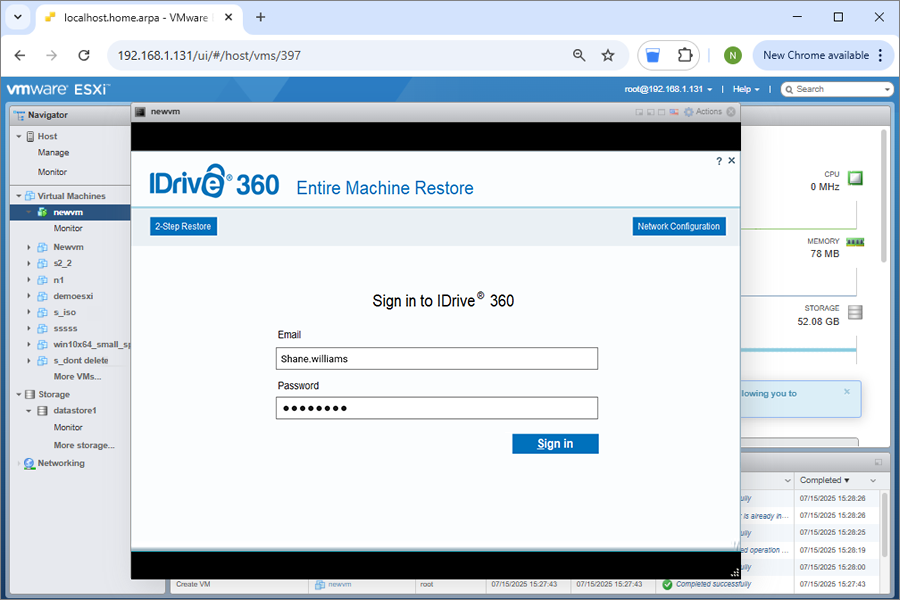
- Restaure o backup de:
- Sua conta de nuvem IDrive® 360, ou
- Um HDD externo conectado ao host ESXi contendo o Backup de Máquina Inteira.
3.1 Restaurar da Conta de Nuvem IDrive® 360
- Faça login em sua conta IDrive® 360.
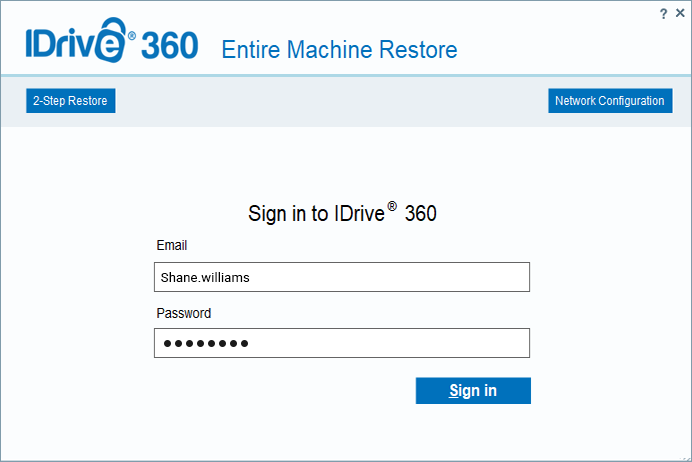
- Selecione o dispositivo.
- Se a criptografia privada estiver habilitada, insira a chave privada.
- Selecione a pasta IDMachineBackup.
- Escolha o disco virtual de destino e clique em Restaurar Agora.
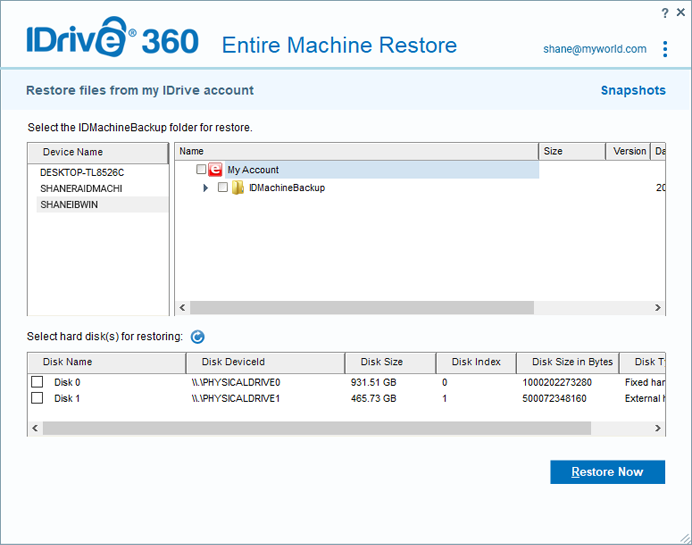
- Confirme a substituição quando solicitado.
- Escolha um dos métodos de restauração:
4. Etapas Pós-Restauração
- Após a conclusão da restauração, desligue a VM.
- Abra as Configurações da VM.
- Em Unidade CD/DVD, altere a conexão de imagem ISO para Dispositivo Host.
- Ligue a VM para inicializar a partir do disco restaurado.
5. Notas importantes
- Sempre use um backup de máquina inteira válido e completo.
- Certifique-se de ter recursos adequados no host ESXi (CPU, RAM, disco e rede).
- Verifique o tipo de partição (MBR ou GPT) e o firmware correspondente (BIOS ou EFI) usando state.xml.
6. Compatibilidade
- Versões do Windows suportadas: Windows 8.1 e posterior
- Versões do ESXi suportadas: ESXi 6.5 e posterior
Passthrough de USB ou Unidade Externa para uma Máquina Virtual ESXi
Para disponibilizar uma unidade USB externa dentro de uma VM:
- Conecte o HDD USB ao host ESXi físico.
- No vSphere Client, selecione a máquina virtual de destino.
- Clique com o botão direito e escolha Editar Configurações.
- Clique em Adicionar outros dispositivos e selecione Dispositivo USB.
- Selecione o drive USB conectado e clique em OK.
O drive fica acessível dentro do sistema operacional convidado.
Lendo state.xml para Configurar Tamanho do Disco e Tipo de Partição
- Baixe o arquivo state.xml do Backup de Máquina Inteira.
- Abra o arquivo usando um editor de texto.
- Localize a seção Disco.
- Identifique:
- Tamanho do disco (DiskType Size)
- Tipo de partição
- Número de discos
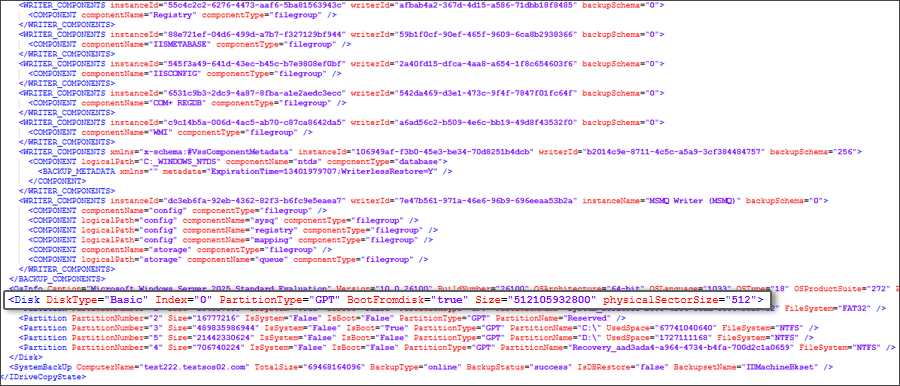
- Converta valores de tamanho de disco em GB ao configurar a máquina virtual.
Limitações de Recuperação:
Restaurar e inicializar a partir de um Backup de Máquina Inteira pode não ter sucesso em todos os cenários. Fatores como diferenças de hardware, problemas com arquivos de inicialização, configurações RAID ou outras inconsistências do sistema podem impedir uma restauração bem-sucedida. Um backup válido não garante recuperação completa do sistema em todos os casos.
Opção de Recuperação Alternativa
Se a restauração completa do sistema falhar, você ainda pode restaurar arquivos e pastas individuais do backup para garantir acesso a dados críticos.