Restauração em 1 Passo
Restaure seu computador completo — incluindo o sistema operacional — usando a pasta de backup completo da máquina criada pelo aplicativo de desktop IDrive® 360. O recurso de restauração em um passo reconstrói seu sistema completo usando os arquivos de inicialização armazenados na nuvem. Isso ajuda você a retornar o sistema operacional ao seu estado anterior de forma contínua, preservando o mesmo layout de partição da máquina original. Você também pode restaurar o backup para outro computador, seja com hardware idêntico ou diferente.
Para realizar uma restauração completa da máquina, você deve primeiro criar um disco rígido USB inicializável. Siga as etapas nas perguntas frequentes referenciadas para criar uma mídia inicializável WinRE com suporte a Wi-Fi sem fio.
Passos para recuperar o backup completo da máquina — incluindo o sistema operacional — para hardware similar ou diferente usando o Aplicativo de Desktop IDrive® 360
Para restaurar a máquina completa para um disco externo, baixe e dê um duplo clique no arquivo ISO do WinRE para montá-lo. Copie todos os arquivos para um pen drive USB inicializável e prossiga com as etapas abaixo:
- Certifique-se destes pré-requisitos:
- Pen drive USB inicializável para inicializar sua máquina.
- Baixe o arquivo ISO do WinRE e dê um duplo clique para montá-lo.
- Copie todos os dados para o pen drive USB.
- Conecte o disco de inicialização WinRE (pen drive USB inicializável) ao computador.
- Inicialize o computador pelo dispositivo USB para entrar no Ambiente de Recuperação do Windows. O assistente de Restauração Completa da Máquina será exibido.
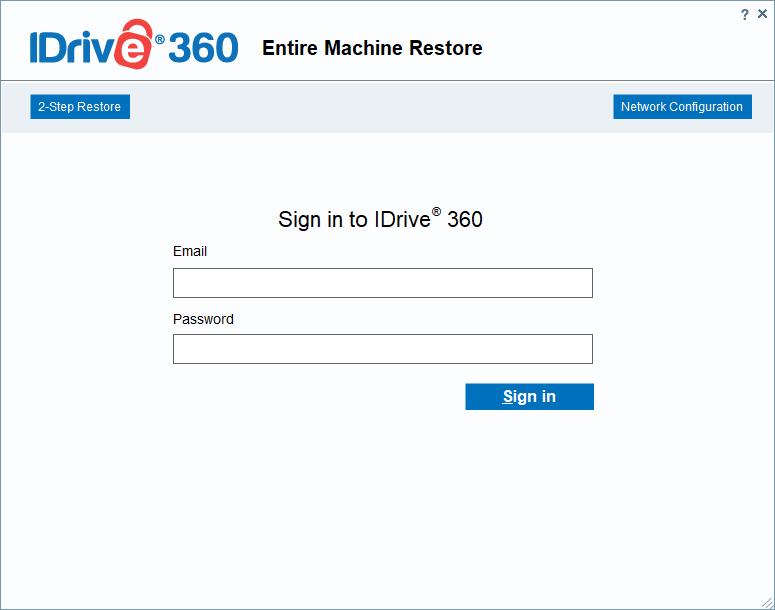
- Entre em sua conta de backup na nuvem IDrive® 360. Se sua conta usar criptografia privada, você será solicitado a inserir a chave privada. Insira a chave para continuar.
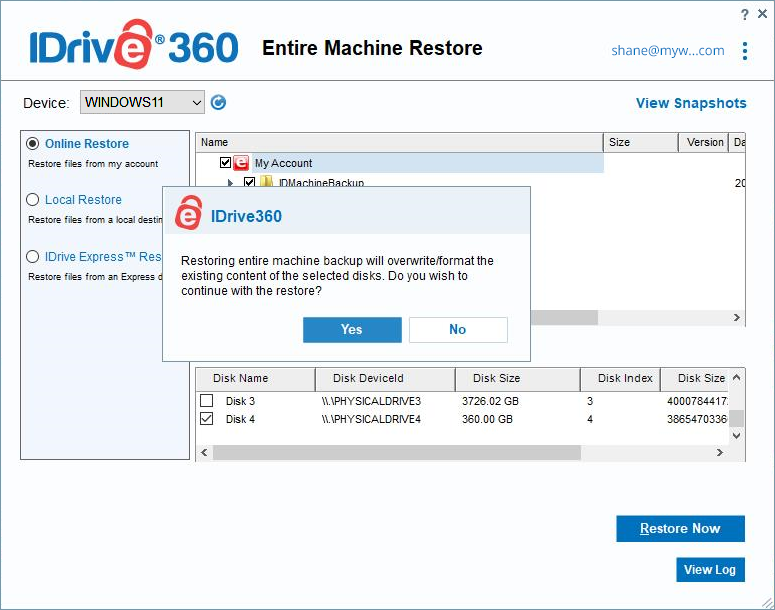
- Vá para Restauração Online, Restauração Local ou IDrive® 360 Express™ e selecione a pasta de backup completo da máquina (IDMachineBackup).

- Selecione o disco rígido onde deseja restaurar a pasta de backup completo da máquina.
- Clique em Restaurar Agora.
- Pressione Tecla Windows + R para abrir o diálogo Executar.
- Digite wsreset.exe (sem aspas) e pressione Enter.
- Uma janela do Prompt de Comando aparecerá brevemente, seguida pela abertura da Microsoft Store.
- Aguarde a conclusão da redefinição e reinicie o computador.
Observação: Você também pode restaurar a pasta IDMachineBackup de um local de rede. Selecione Restauração Local e escolha o caminho de rede necessário. Clique em Verificar acesso a um local de rede para backup. Na janela Detalhes da Rede, insira o caminho UNC (\\Endereço IP ou Nome do Computador\diretório) para o NAS ou compartilhamento de rede, juntamente com seu nome de usuário (domínio\nome de usuário) e senha. Clique em Validar.
Será exibida uma confirmação informando que a restauração substituirá todos os dados existentes na unidade selecionada. Clique em Sim para continuar.
Você pode monitorar o progresso da restauração na janela Restauração Completa da Máquina. Após a conclusão, selecione a unidade restaurada no BIOS e inicialize o computador para carregar o sistema operacional.
Observação: Após a conclusão da restauração, instale as atualizações necessárias do sistema operacional Windows no sistema recuperado.
Para Windows 11 – Atualização da Microsoft Store
Após restaurar o computador, siga estas etapas:
Configuração de rede
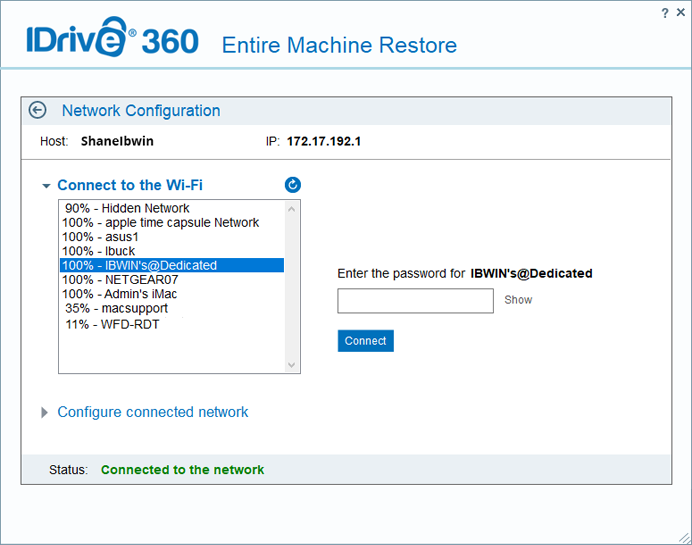
Uma conexão de internet ativa (Wi-Fi ou Ethernet) é necessária para baixar a pasta IDMachineBackup.
Para conectar ao Wi-Fi:
- Vá para Configuração de rede e clique em 'Conectar ao Wi-Fi'.
- Selecione a rede Wi-Fi.
- Insira a senha e clique em Conectar.
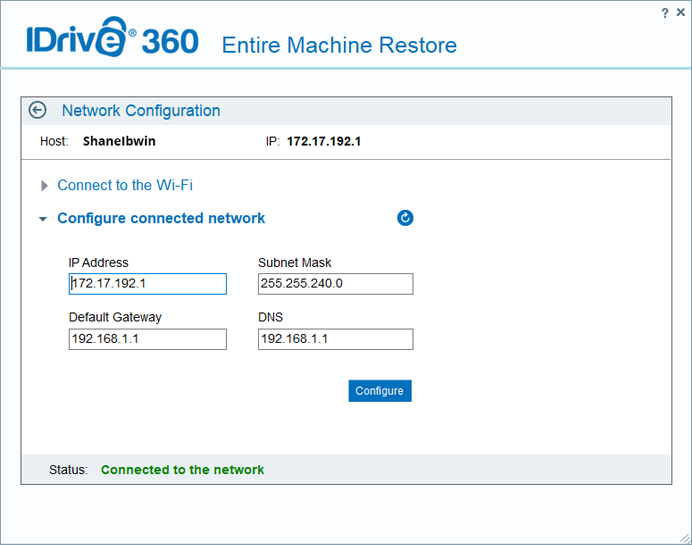
Você pode configurar sua conexão de rede da mesma forma para habilitar o download da pasta IDMachineBackup.
Observação:
- Limitações de Recuperação: A restauração completa do sistema pode não ser bem-sucedida em todos os cenários. Diferenças no hardware, problemas com arquivos de inicialização, configurações de RAID ou outras condições imprevistas podem causar a falha na restauração. Um backup bem-sucedido não garante uma restauração idêntica do sistema em todas as situações.
- Opções Alternativas de Recuperação: Se a restauração completa do sistema não for bem-sucedida, você ainda pode recuperar arquivos e pastas individuais de seus backups para garantir que os dados essenciais permaneçam acessíveis.
- Recomendação Preventiva: Os usuários devem testar regularmente seus backups e verificar a compatibilidade com o hardware do sistema para reduzir possíveis complicações na restauração.