Guia do usuário: Restaurando uma máquina física para o ambiente Microsoft Hyper-V
Este guia contém instruções detalhadas para restaurar um Backup de Máquina Completa (BMC) do Windows como uma máquina virtual (VM) totalmente funcional em um ambiente Microsoft Hyper-V usando o aplicativo IDrive® 360. Seja para recuperação de falha de hardware, teste de uma nova configuração de sistema ou migração de infraestrutura física para virtual, essas etapas permitem que você coloque rapidamente seu sistema de volta online, incluindo o SO, configurações e dados.
1. Pré-requisitos
Antes de iniciar a operação de restauração, certifique-se de que os seguintes requisitos sejam atendidos:
- Hyper-V Manager instalado
O Microsoft Hyper-V Manager deve estar instalado e habilitado em seu sistema. - Backup de Máquina Completa (BMC) disponível
Um Backup de Máquina Completa online completo deve existir em sua conta IDrive. - Baixar o arquivo state.xml
Este arquivo de configuração é essencial, pois contém o tipo de partição e detalhes do SO. Caminho: IDMachineBackup → <NomeDaMáquina> → state.xml. - Baixar o ISO de Recuperação do Sistema
Obtenha o arquivo ISO apropriado (IDrive360WinRE.iso) usado para recuperação do sistema. Link de download
Selecione a versão apropriada do arquivo ISO com base no tipo de partição (MBR ou GPT) especificado no arquivo state.xml. - Baixar ISO para Partição GPT
- Baixar ISO para Partição MBR
2. Processo de restauração
2.1 Criar e configurar a máquina virtual no Hyper-V
- Abra o Hyper-V Manager.
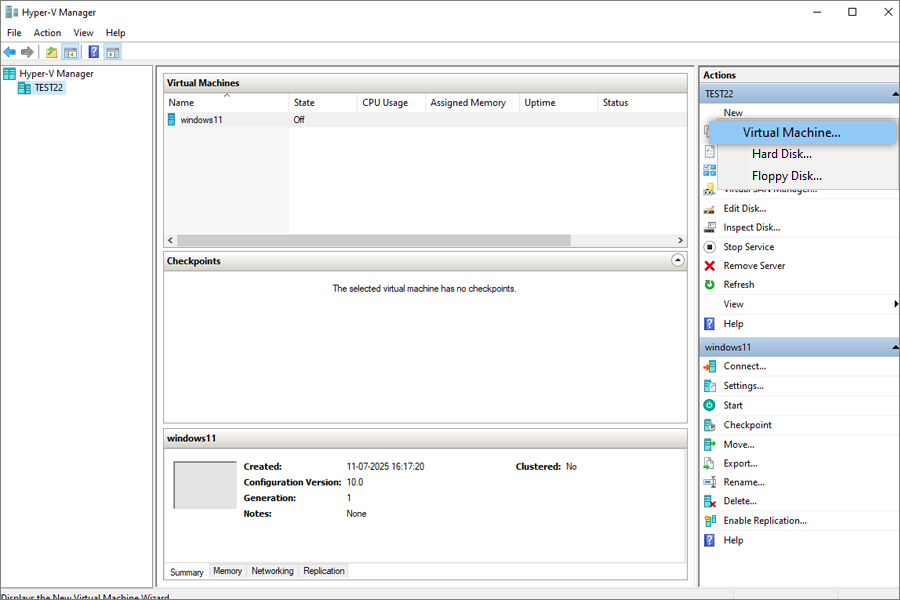
- Clique em Novo > Máquina Virtual e siga o assistente.
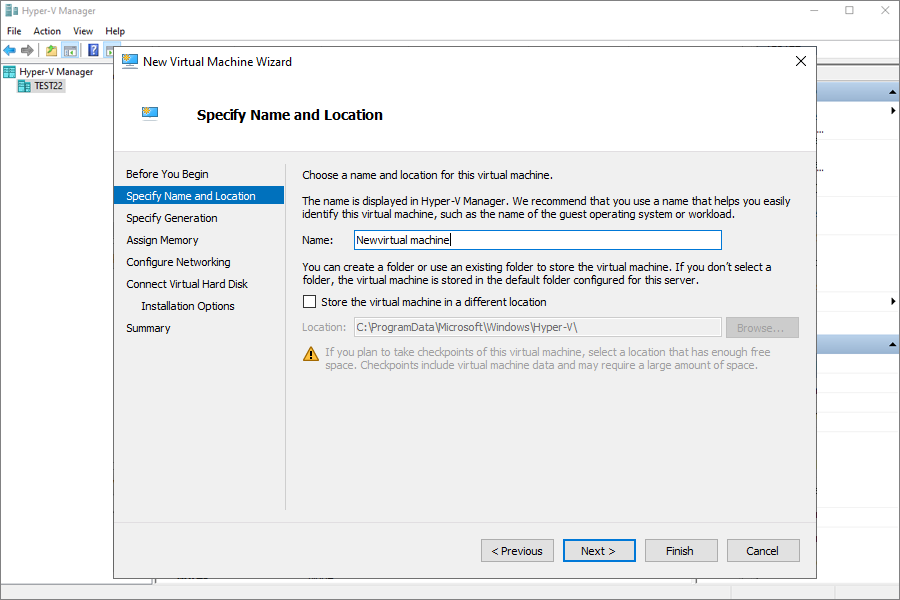
- Digite um nome para a máquina virtual.
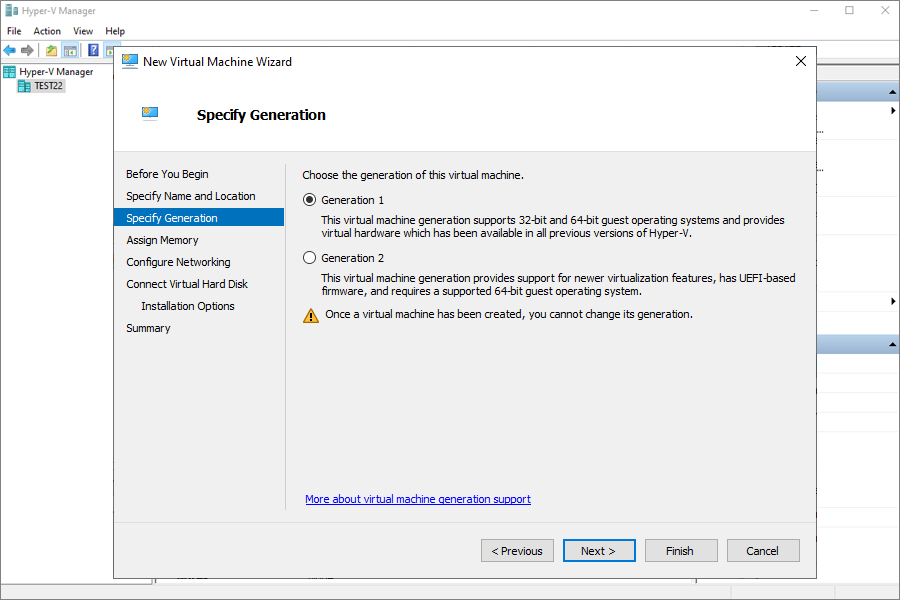
- Selecione a geração com base no tipo de partição no state.xml:
- MBR → Geração 1
- GPT → Geração 2
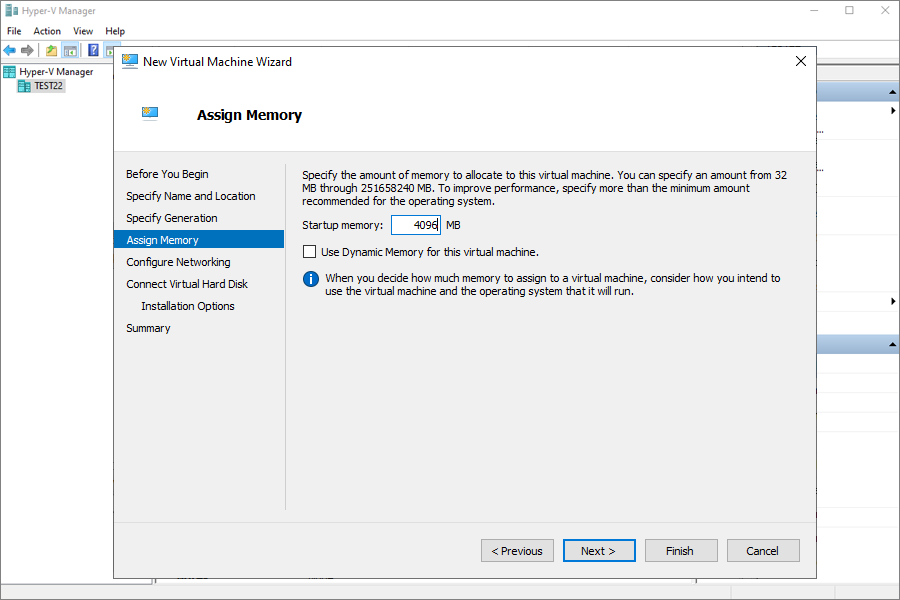
- Aloque pelo menos 4096 MB de memória (recomendado).
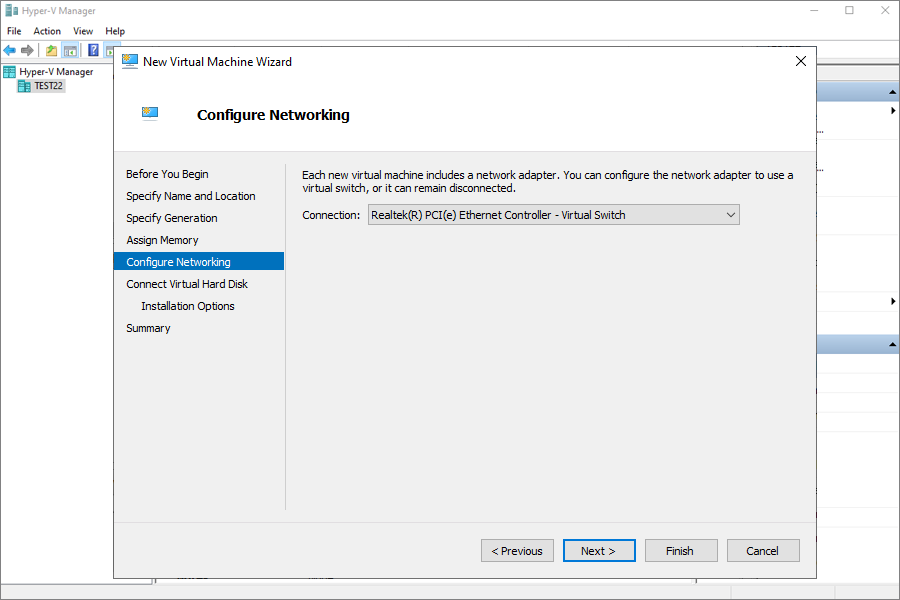
- Escolha o Switch Padrão para conectividade de rede.
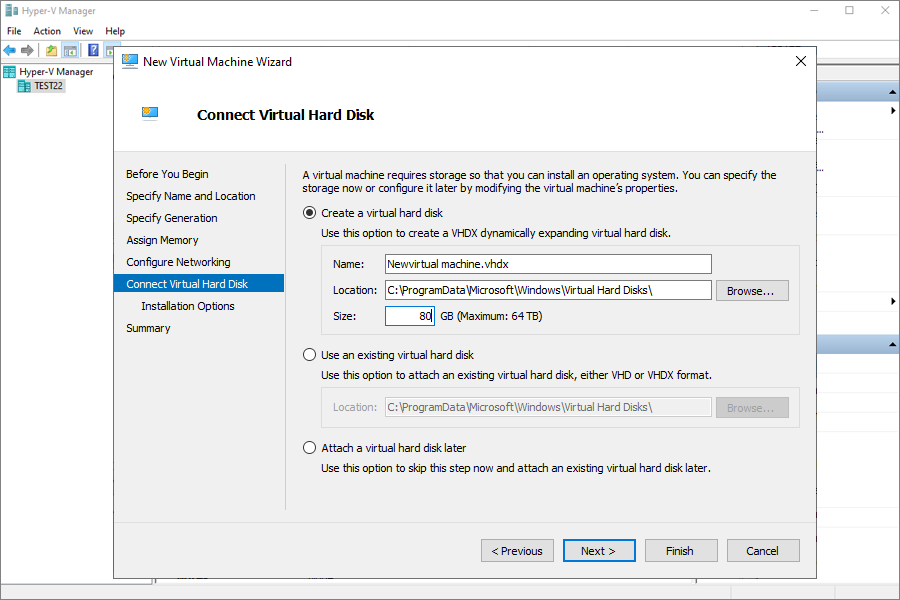
- Crie um novo disco rígido virtual com tamanho igual ou maior do que o mencionado no state.xml.
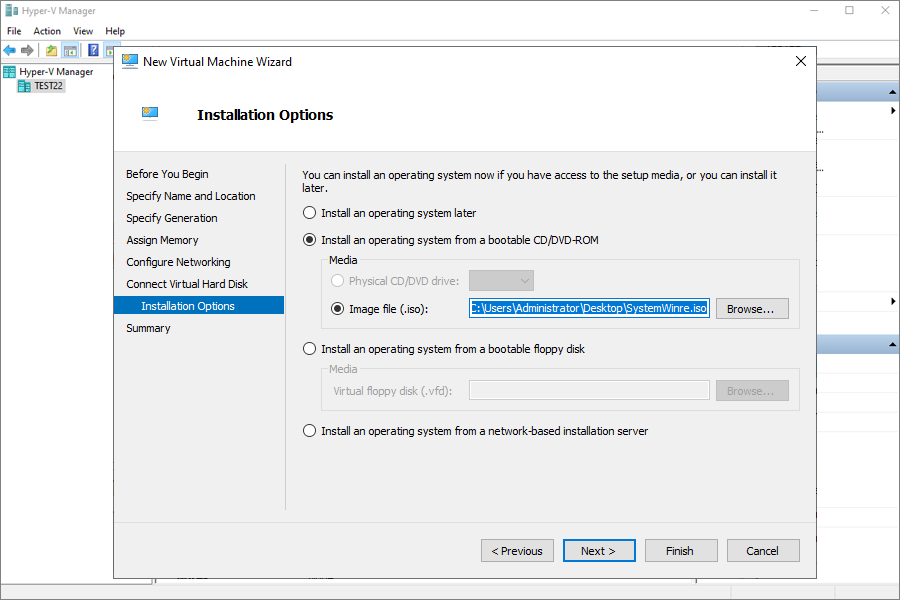
- Em Opções de Instalação, selecione CD/DVD-ROM inicializável e navegue para anexar o IDrive360WinRE.iso baixado.
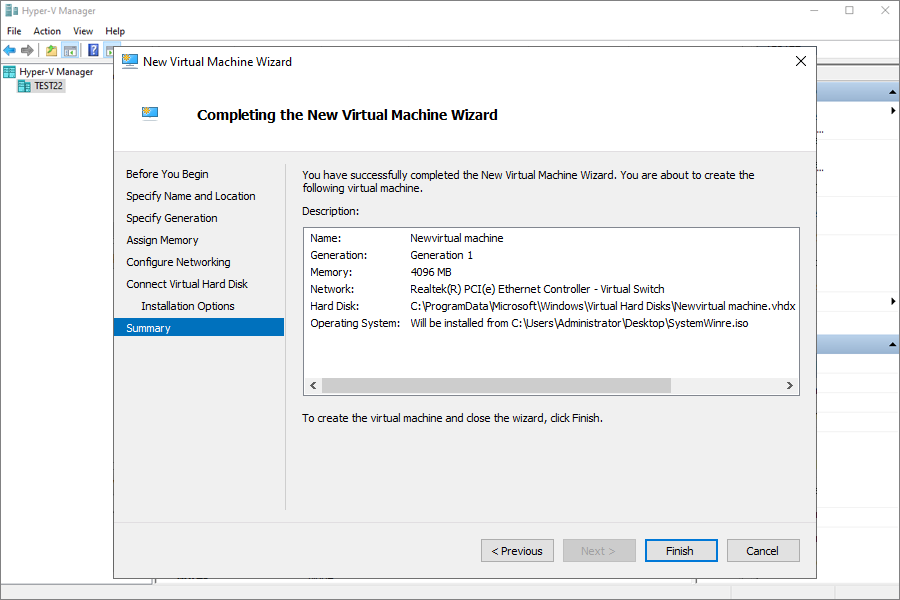
- Revise as configurações e clique em Concluir.
3. Inicializar e restaurar usando IDrive
- Ligue a máquina virtual.
- A VM inicializará no Ambiente de Recuperação IDrive®.
- Restaure o backup de uma das seguintes fontes:
Conta IDrive® 360, ou um HDD externo conectado ao sistema host, contendo o Backup de Máquina Completa.
3.1 Restaurar da conta IDrive® 360
- Entre em sua conta IDrive® 360.
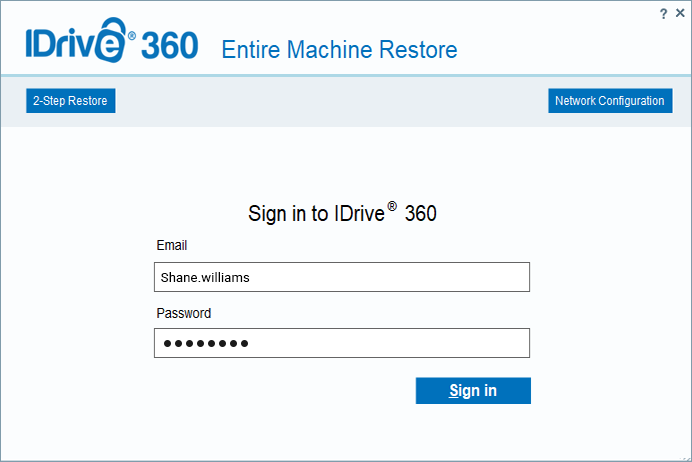
- Selecione o dispositivo e, caso seu dispositivo esteja configurado com criptografia privada, você será solicitado a inserir a chave privada. Forneça a chave privada para continuar.
Escolha a pasta Backup de Máquina Completa (IDMachineBackup) para restaurar os dados. - Selecione o disco rígido para o qual deseja restaurar os dados e clique em Restaurar Agora.
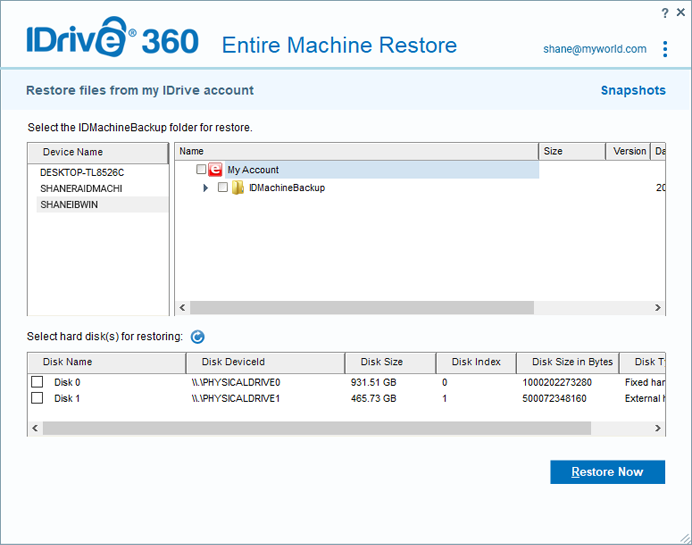
- Na janela pop-up para confirmação de substituição do conteúdo existente no dispositivo, clique em Sim se desejar continuar.
- Você pode realizar a restauração de duas maneiras:
Conectar uma unidade USB externa a uma máquina virtual Hyper-V
Para tornar um disco rígido USB externo acessível a partir de sua máquina virtual Hyper-V:
- Conecte a unidade USB na máquina host
Conecte o disco rígido USB externo no computador que executa o Hyper-V (a máquina host). - Abra o Gerenciamento de Disco na máquina host
- Na máquina host, pesquise por diskmgmt.msc e abra o Gerenciamento de Disco.
- Coloque a unidade offline
- No Gerenciamento de Disco, localize o disco rígido USB externo.
- Clique com o botão direito e selecione Offline.
- Inicie o Hyper-V Manager
- Abra o Hyper-V Manager na máquina host.
- Acesse as configurações da VM
- Clique com o botão direito na máquina virtual à qual deseja anexar a unidade e selecione Configurações.
- Adicione o disco rígido físico
- Na janela de configurações, expanda o Controlador SCSI (ou Controlador IDE, dependendo da configuração da sua VM).
- Clique em Adicionar e selecione Disco Rígido Físico.
- Escolha a unidade USB
- No menu suspenso, selecione a unidade USB offline.
- Salve a configuração
- Clique em Aplicar e depois em OK para salvar as alterações.
- Inicie a máquina virtual
- Ligue a VM.
Após a inicialização, a unidade USB externa deverá estar disponível e pronta para uso dentro da máquina virtual.
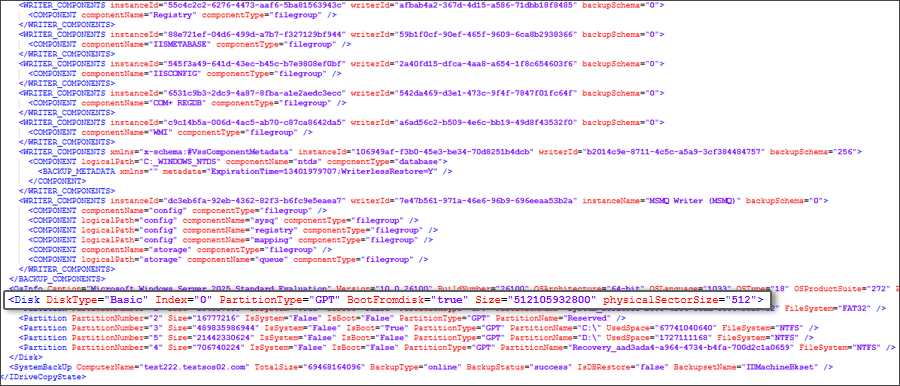
Etapas para ler um arquivo state.xml para criar um tamanho de disco rígido e tipo de partição para uma máquina virtual no Hyper-V
- Baixe o arquivo state.xml do conjunto de backup de máquina completa.
- Abra o arquivo state.xml no Bloco de Notas.
- Vá para a seção Disco e encontre TipoDeDisco Tamanho = ...como mostrado na imagem (Converta este valor em GB ao configurar a máquina virtual.).
- Crie uma máquina virtual no Hyper-V de acordo com o tamanho e tipo de disco identificados e prossiga com a operação de restauração.
4. Pós-restauração
- Após a conclusão da restauração, desligue a máquina virtual.
- Abra as configurações da VM, navegue até a Unidade de DVD e clique em Remover para remover o arquivo ISO.
- Reinicie a máquina virtual — ela deve agora inicializar a partir do disco do sistema restaurado.
5. Notas importantes
- Sempre use um backup válido e completo ao iniciar o processo de restauração.
- Certifique-se de que o sistema host que executa o Hyper-V tenha CPU, RAM, espaço em disco e conectividade de rede suficientes.
- Verifique o tipo de partição e escolha a geração da VM correta (Gen 1 ou Gen 2) de acordo.
6. Compatibilidade
- Versões Windows suportadas: Windows 8.1 e posterior.
- Versões Hyper-V suportadas: Todas as versões do Hyper-V suportadas no Windows 10, Windows 11 e edições do Windows Server.
Observação:
- Limitações de recuperação: A restauração e a inicialização do seu computador a partir de um backup de máquina completa podem não ser sempre bem-sucedidas em todos os cenários. Vários fatores, como hardware diferente, problemas com arquivos de inicialização, configurações RAID ou outras circunstâncias inesperadas, podem levar à falha do processo de restauração. Portanto, um backup bem-sucedido não garante que o sistema será restaurado ao seu estado original em todas as situações.
- Opções alternativas de recuperação: Se uma restauração completa do sistema falhar, você ainda pode recuperar arquivos e pastas individuais de seus backups para manter dados essenciais acessíveis.