Passos para recuperar a máquina completa usando a restauração em 1 passo
Em caso de qualquer desastre, proteja todos os dados da sua máquina e o sistema operacional usando o aplicativo web IDrive® 360. Na restauração em 1 passo, todos os arquivos de inicialização copiados serão restaurados diretamente da nuvem e ajudarão a recuperar o sistema operacional em seu estado anterior. Os dados podem ser restaurados para qualquer máquina com hardware similar ou diferente.
Aqui estão os passos para recuperar sua máquina completa usando a restauração em 1 passo:
- Certifique-se destes pré-requisitos:
- Pen drive USB inicializável para inicializar sua máquina.
- Baixe o arquivo ISO do WinRE e dê um duplo clique para montá-lo.
- Copie todos os dados para o pen drive USB.
- Conecte o disco de inicialização WinRE e inicie o ambiente de recuperação do Windows inicializando a máquina via USB.
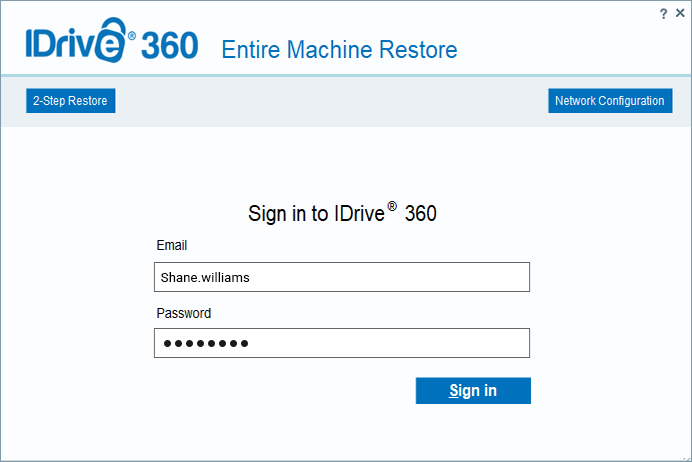
- Na tela de Restauração Completa da Máquina, entre no aplicativo web IDrive® 360.
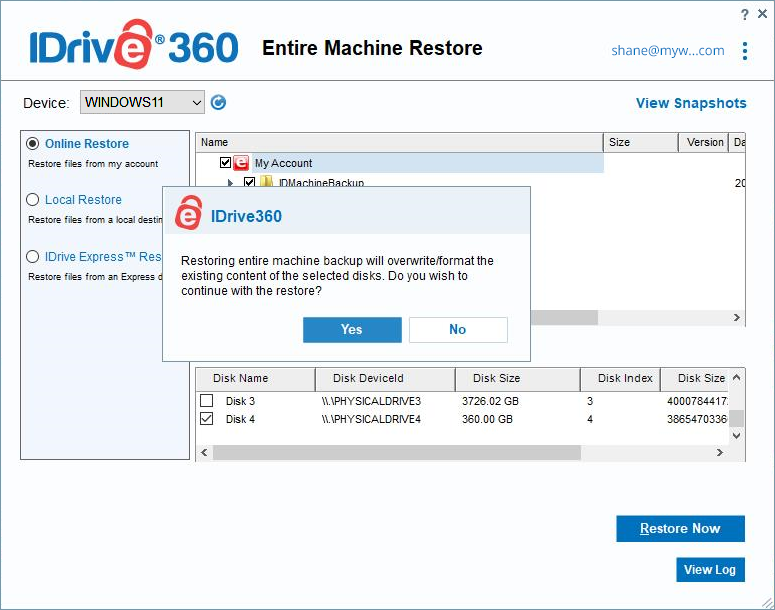
- Selecione o dispositivo e, caso seu dispositivo esteja configurado com criptografia privada, você será solicitado a inserir a chave privada. Forneça a chave privada para prosseguir. Escolha a pasta de Backup Completo da Máquina (IDMachineBackup) para restaurar os dados.
- Selecione o disco rígido para o qual deseja restaurar os dados e clique em Restaurar Agora.

- Na janela pop-up de confirmação para substituir o conteúdo existente no dispositivo, clique em Sim se desejar prosseguir.
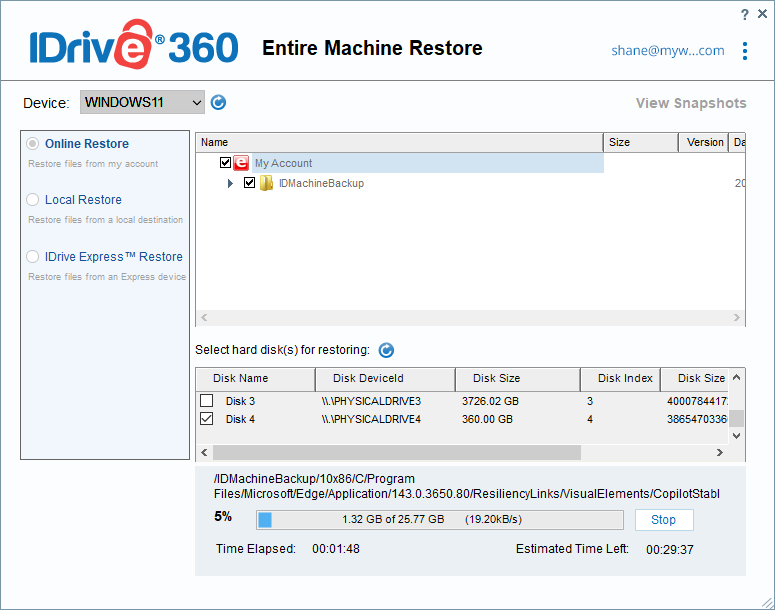
- Após a conclusão da restauração, selecione seu disco rígido no BIOS e inicialize sua máquina para obter o sistema operacional.
Pré-requisitos de Rede
Para baixar o IDMachineBackup, você precisa de acesso à internet via Wi-Fi ou cabo Ethernet.
Aqui estão os passos para conectar ao Wi-Fi:
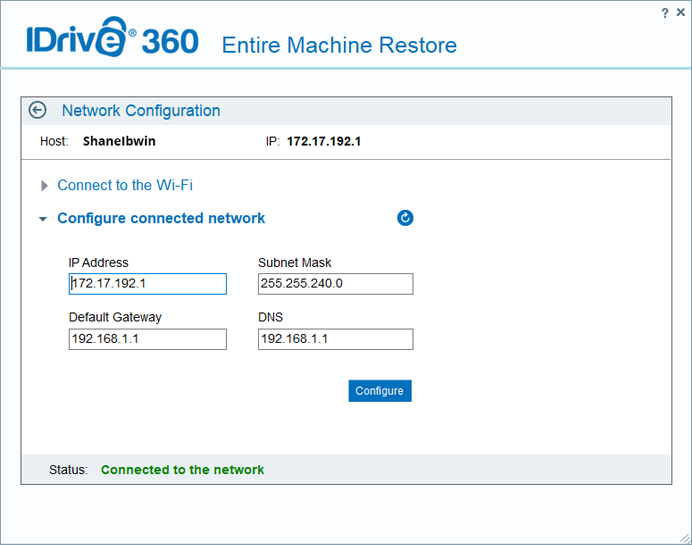
- Vá para Configuração de Rede e escolha Conectar ao Wi-Fi.
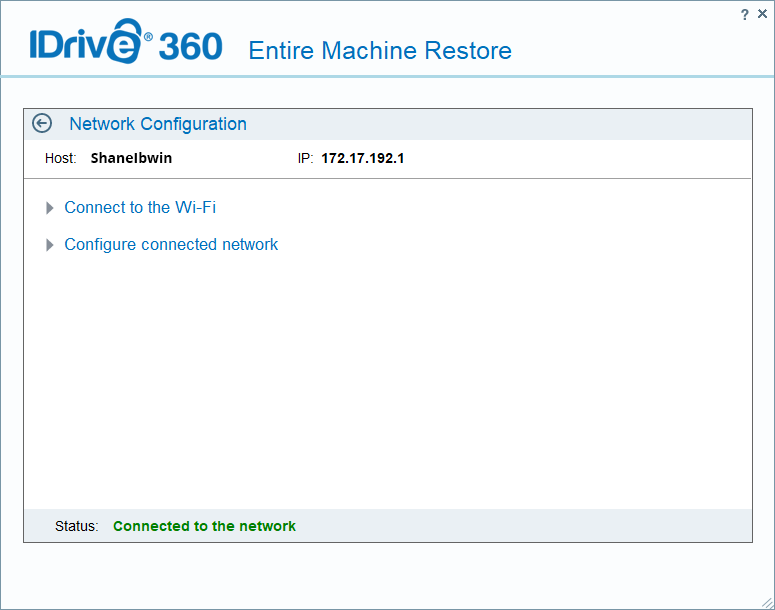
Selecione um perfil e insira a senha para acessar o Wi-Fi.
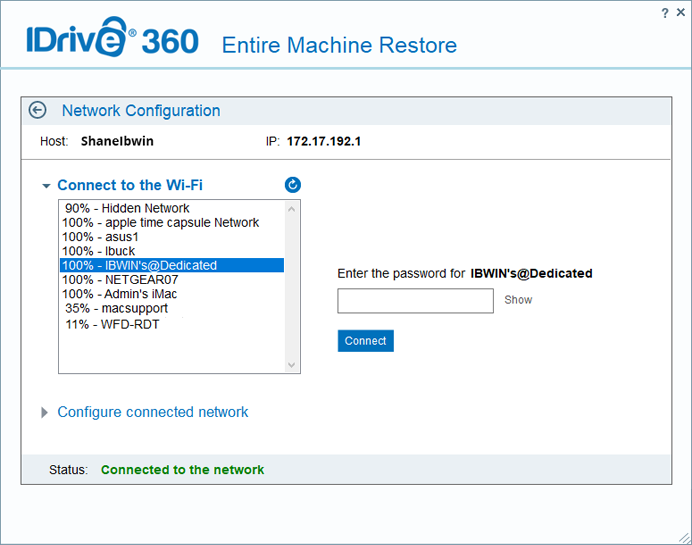
Da mesma forma, você pode configurar a rede conectada para baixar a pasta IDMachineBackup.